ChatGPT画像生成では、ChatGPTで作った画像だけでなく、手持ちの画像をアップロードして背景だけを変更・削除・差し替えできます。画像全体への指示に加えて、選択ツールで編集範囲を指定することも可能です。
ただし、背景だけを編集するよう依頼しても、人物・商品・ロゴ・文字の一部まで変わる場合があります。基本は「画像を読み込む→変更範囲と残す要素を指定する→結果を確認する→必要なら一要素ずつ修正する」という流れです。
この記事では、ChatGPT画像生成の使い方のうち、生成済み画像や手持ち画像の背景編集に絞って、背景の変更・削除・差し替え、指示文の例、失敗時の修正方法、別ツールへ引き継ぐ判断基準を解説します。
ChatGPTで画像の背景だけを編集できる?最初に確認すべきこと
ChatGPT Imagesでは、画像への要素の追加・削除・更新や、背景の透明化を指示できます。選択ツールで背景部分を指定する方法のほか、画像を読み込んで会話欄から直接編集を依頼する方法もあります。
一方、選択範囲は常に正確とは限らず、指定した範囲を超えて編集される可能性があります。背景以外を残したい画像ほど、保持する要素を文章でも明記し、出力後に元画像と比較してください。
機能の表示や利用条件は更新される可能性があります。現在の操作画面や対応状況は、OpenAI Help Center「Images in ChatGPT」で確認できます。
背景編集と画像全体の作り直しの違いを確認する
新しい画像を一から生成する場合は、構図や被写体を含めて全体が作り直されます。背景編集では、元画像を読み込ませたうえで「変更するのは背景だけ」と範囲を限定します。
ただし、背景だけを指定しても被写体が完全に不変になるとは限りません。特に髪、指、商品の細いパーツ、ロゴ周辺などは、編集後に拡大して確認しましょう。
編集前に残したい人物・商品・ロゴを決める
最初に、変更しない要素を整理します。商品画像なら、次のように具体的な部位や情報を列挙します。
- 商品本体の形状と色
- 商品名やロゴの文字・形状・色
- 商品の輪郭と細いパーツ
- 元画像にある持ち物や装飾
人物画像では、顔、髪型、服装、ポーズ、体型などを保持条件として指定します。「被写体はそのまま」のような抽象的な表現より、残したい要素を具体的に書く方が確認しやすくなります。
背景編集の仕上がりに影響する確認項目を整理する
背景の内容だけでなく、光、影、色温度、構図、余白も指定できます。ブログのアイキャッチなら文字を後から置く余白、商品紹介なら商品と背景の境界、人物画像なら人物に合う光と影を確認します。
手持ち画像をアップロードする場合は、本人・顧客・取引先・勤務先などの許諾、個人情報、機密情報、著作権や商標権も確認してください。OpenAIの利用規約では、入力コンテンツについて必要な権利・ライセンス・許可を持つことが利用者の責任とされています。
生成済み画像・手持ち画像の背景をChatGPTで変更する手順
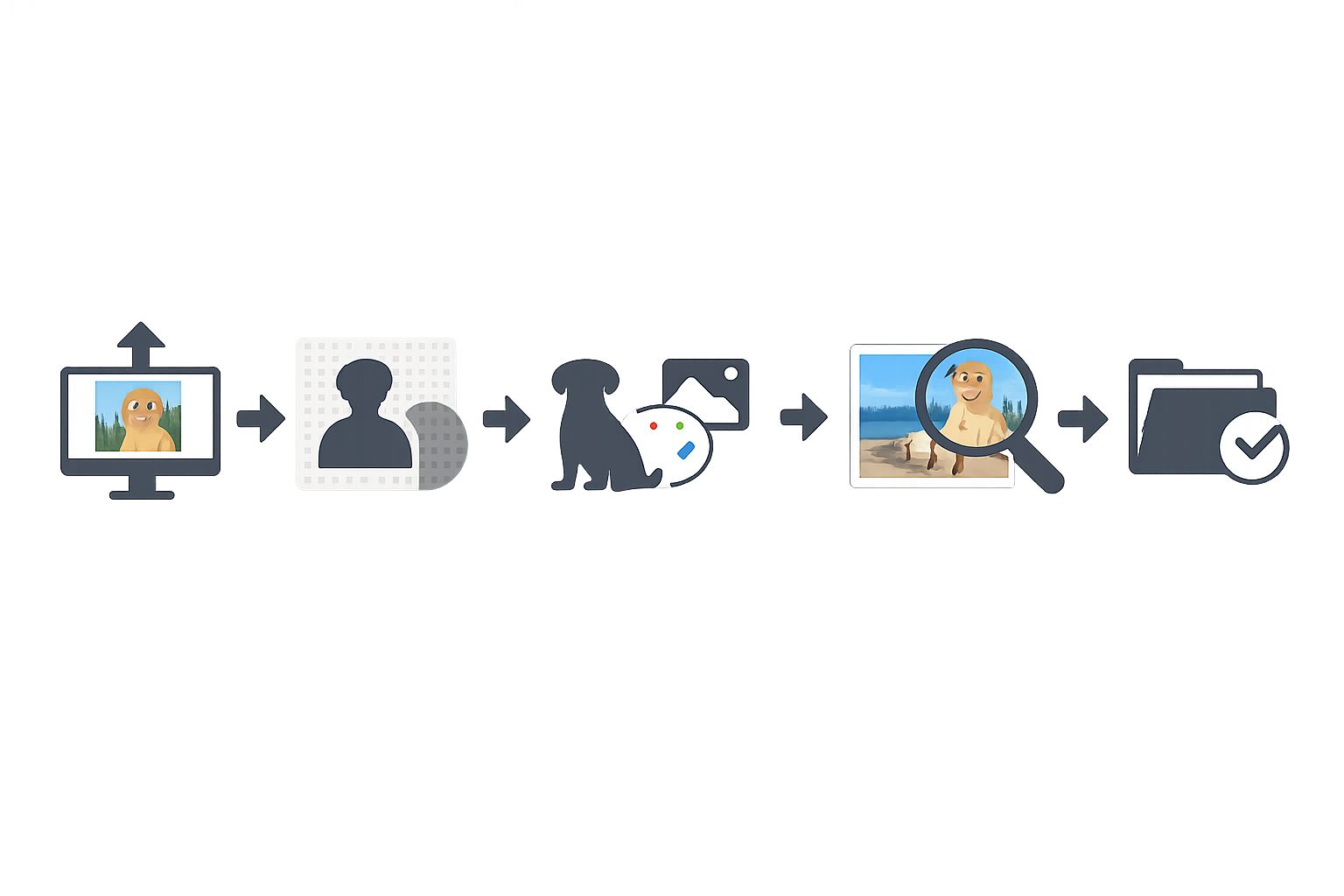
まずは、背景を別の色や場所へ変える基本手順を実行します。スマートフォンとWeb版では画面表示が異なる場合があるため、共通する操作の流れとして確認してください。
編集したい画像をChatGPTに読み込ませる
- ChatGPTで生成済み画像を開くか、手持ち画像をプロンプト欄に追加します。
- 手持ち画像は、画像ファイルの追加、ドラッグ&ドロップ、クリップボードからの貼り付けなどで入力します。
- 編集前の画像を保存し、元画像との比較に使えるようにします。
ChatGPT ImagesはWeb、iOS、Androidで案内されていますが、利用できる機能や表示はアカウントや提供状況によって異なる可能性があります。画像を開いた後に編集機能や選択ツールが表示されるか確認してください。
残す要素と変更する範囲を指示する
画像全体への指示、または選択ツールで背景部分を指定して編集を依頼します。選択ツールを使う場合も、文章で保持条件を補足しましょう。
商品画像なら、次のように指示できます。
変更するのは背景だけです。商品本体、商品名、ロゴ、形状、色、輪郭は元画像どおりに維持してください。背景を白い無地に変更し、商品との境界を自然にしてください。
場所を差し替える場合は、背景の内容だけでなく、光や影の条件も加えます。
出力画像を確認して必要な修正を依頼する
出力後は、元画像と見比べて次の項目を確認します。
- 人物や商品の輪郭が欠けていないか
- ロゴや文字が変わっていないか
- 商品の形状・色・細部が変化していないか
- 背景と被写体の境界が不自然でないか
- 光や影が新しい背景と合っているか
問題があれば、背景・明るさ・色・構図などを一度にすべて直そうとせず、一つの修正に分けて依頼します。編集画像は画像画面のSaveから保存できます。修正前の画像も残しておくと、変更箇所を比較できます。
画像の背景を削除して単色・無地・透明風にする方法
背景をなくしたい場合は、「何を残すか」と「削除後にどう見せるか」を分けて指定します。白背景と透明背景は別物なので、用途に応じて指示を変えてください。
人物や商品の背景を削除する指示
人物画像には、次のように指示できます。
人物の顔、髪、服装、ポーズ、体型は変更せず、人物以外の背景だけを削除してください。人物の輪郭を保ち、髪や服の一部を欠損させないでください。
商品画像の場合は、次のように指定します。
商品本体とロゴは変更せず、商品の周囲にある背景だけを削除してください。細いパーツと商品の輪郭を維持し、切り抜いた状態に整えてください。
白・単色・無地の背景に整える指示
白や単色の背景にする場合は、色、質感、影の有無を明記します。
商品本体、ロゴ、商品名、形状、色は変更せず、背景だけを白い無地に変更してください。模様や小物は追加しないでください。商品の下には自然な薄い影を残してください。
影が不要なら「影を追加しない」、単色の背景にしたいなら「背景を指定した色の無地にする」と書きます。
透明背景として使いたい場合に確認すること
OpenAIの公式ヘルプでは、画像編集機能として背景の透明化が案内されています。ただし、ChatGPTの通常画面から保存した画像が常にアルファチャンネル付きの透明PNGになることまでは、今回確認した公式情報から断定できません。
そのため、次の2つを区別してください。
- 透明風の見た目:背景がないように見える画像
- 透明PNG:実際に透明部分を持つPNGファイル
透明PNGが必要な場合は、保存後に画像編集ソフトなどで透明部分とファイル形式を確認します。開発環境を用意できる場合は、OpenAI Images APIで透明背景とPNGまたはWebP形式を指定する方法もあります。ただし、APIはChatGPT画面の操作とは別の機能です。
画像の背景を指定した内容へ差し替える方法
背景を別の場所や雰囲気へ変えるときは、被写体を残す条件に加えて、新しい背景、光、影、構図を指定します。
場所やシーンを指定して背景を差し替える
人物画像なら、次のように依頼できます。
人物の顔、髪型、服装、ポーズ、体型は変更せず、背景だけを明るいカフェに差し替えてください。人物の輪郭を維持し、人物に自然な光と影を合わせてください。
場所を指定するときは、追加する物だけでなく、追加しない物も書くと意図を確認しやすくなります。
ブログ・SNS向けに雰囲気や余白を調整する
ブログのアイキャッチやSNS用画像では、後から文字を配置できる余白を指定します。画像内に文字を生成させるのではなく、文字を置く場所として余白を作る指示にすると、画像編集と文字入れの作業を分けられます。
被写体は変更せず、背景を淡い青のシンプルな室内に変更してください。画像の右側に見出しを置ける広い余白を残し、被写体は左側に配置してください。
商品紹介や社内資料向けに背景を整える
商品紹介では、背景の情報量を抑え、商品本体やロゴを確認しやすくします。社内資料では、指定した色や無地の背景にし、資料上で使いやすい余白を指示します。
商品本体、商品名、ロゴ、形状、色は変更せず、背景だけを無地に変更してください。商品を見切れさせず、周囲に余白を残してください。
背景だけを編集するための指示文テンプレートと用途別プロンプト例
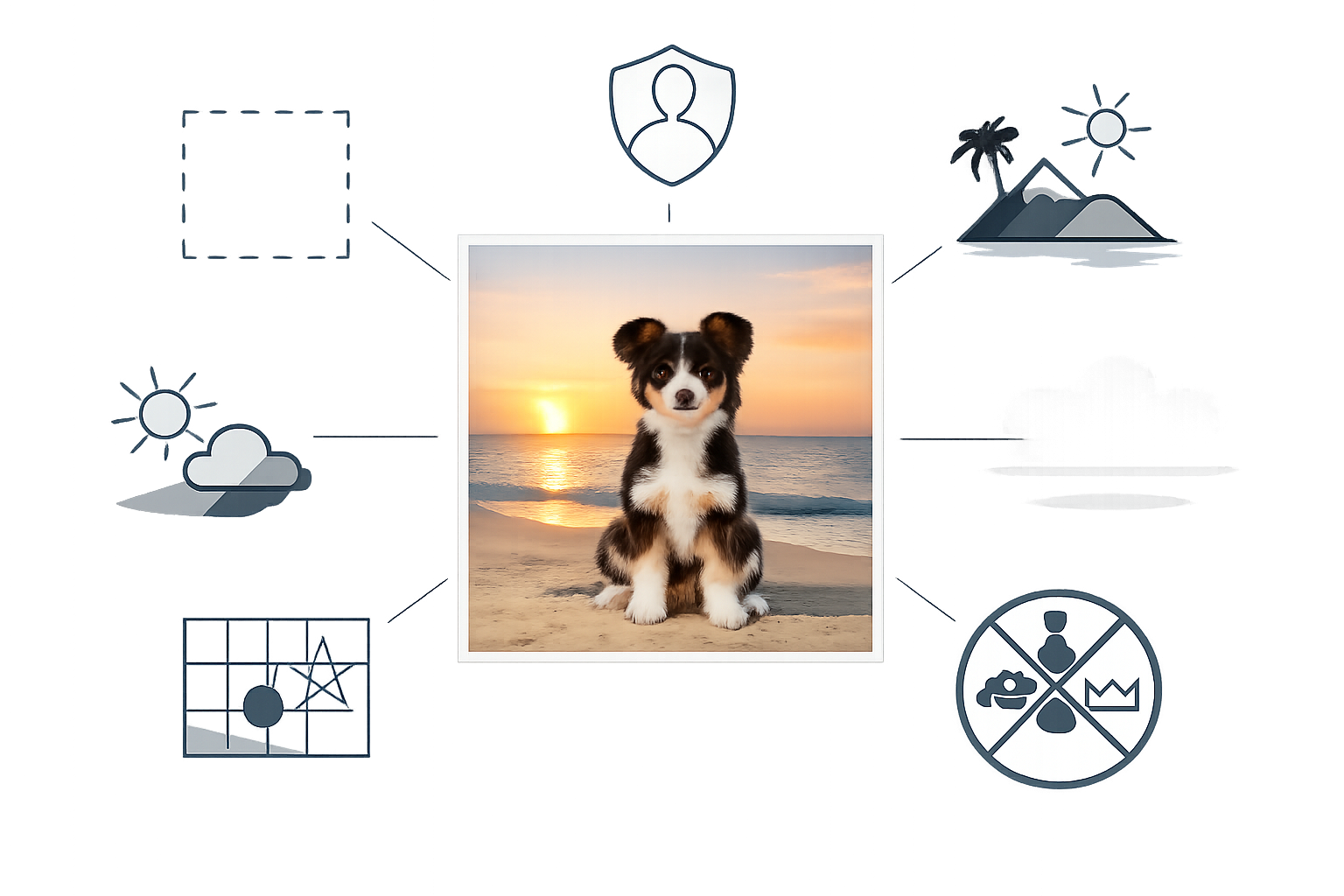
背景編集の指示は、次の6項目で組み立てると整理しやすくなります。
- 変更する範囲
- 残す対象
- 新しい背景の内容
- 光・影・色温度
- 構図・余白
- 追加しない要素や禁止事項
背景編集に共通して使える指示文の型
変更するのは[変更範囲]だけです。[残す対象]は元画像どおりに維持してください。背景を[新しい背景]に変更し、光・影・色温度を背景に合わせてください。構図は[構図や余白]にしてください。[追加しない要素・禁止事項]は変更・追加しないでください。
OpenAI Academyでも、既存画像の編集では「何を変えるか」と「何を変えないか」を明確にする方法が説明されています。詳しくはOpenAI Academy「Creating images with ChatGPT」を確認してください。
背景削除・単色化に使うプロンプト例
変更するのは背景だけです。人物の顔、髪、服装、ポーズ、体型は変更せず、人物以外の背景を削除してください。背景は白い無地にし、余計な小物や模様は追加しないでください。
透明化を指示する場合は、次のように書きます。
被写体は変更せず、背景を透明にしてください。白く塗りつぶした背景ではなく、透明部分として扱える状態か確認できる出力にしてください。
背景差し替えに使うプロンプト例
人物の顔、髪型、服装、ポーズ、体型は変更せず、背景だけを明るいカフェに変更してください。人物に自然な光と影を合わせ、背景は整理された印象にしてください。
ブログ用なら、次の例も使えます。
被写体とその形状・色は変更せず、背景を淡い青のシンプルな室内に差し替えてください。画像の右側に見出しを置ける余白を残してください。
人物・商品・ロゴを変えないための追加指示
保持条件は、対象ごとに具体化します。
- 人物:顔、髪型、服装、ポーズ、体型を維持する
- 商品:形状、色、細部、輪郭を維持する
- ロゴ:文字、形状、色、配置を維持する
- 共通:背景以外を変更・追加しない
背景編集でうまくいかないときの修正方法
背景だけを指定しても、選択範囲が正確でなかったり、モデルが被写体の一部を再生成したりする場合があります。問題を分けて、短い追加指示を出してください。
人物や商品の輪郭が崩れた場合の修正指示
前の画像を基準に、人物の輪郭と髪の形を元画像どおりに戻してください。背景以外は変更しないでください。
商品なら、「商品の角、細いパーツ、容器の輪郭を元画像どおりに戻す」のように、崩れた部分を具体的に指定します。
背景以外の要素まで変わった場合の修正指示
変更するのは背景だけです。人物の顔、髪型、服装、ポーズ、ロゴ、文字、商品の形状と色を元画像どおりに戻してください。新しい要素は追加しないでください。
一度の依頼で背景、明るさ、色、構図をすべて変更せず、まず背景だけを修正し、その後に余白や光を調整します。OpenAI Academyでも、修正を小さな単位に分ける方法が案内されています。
指定した場所・色・雰囲気が反映されない場合の伝え方
曖昧な表現を具体化します。
- 場所:明るいカフェ、シンプルな室内など
- 色:淡い青、白い無地など
- 光:明るい自然光、被写体に合わせた光など
- 構図:被写体を左側、右側に余白など
それでも反映されない場合は、場所や色だけを修正する依頼に分けてください。
一度に伝わりにくい指示を分けて確認する
次の順番で編集すると、どの指示で問題が起きたか確認しやすくなります。
- 背景だけを変更する
- 背景の色や場所を調整する
- 余白や被写体の位置を調整する
- 光と影を確認する
各段階で画像を保存し、人物・商品・ロゴに変化がないか比較します。
ChatGPTの画像編集でできること・難しいことの判断基準
ChatGPTだけで対応しやすい背景編集
- 背景を別の場所やシーンへ差し替える
- 背景を白や単色の無地にする
- 背景の雰囲気や明るさを変更する
- 見出しを置く余白を追加する
- 背景の透明化を指示する
いずれも、人物・商品・ロゴなどの保持条件を指示し、出力結果を確認することが前提です。
細かな輪郭や複雑な背景で難しくなりやすい編集
髪の毛、指、商品の細いパーツ、複雑なロゴ周辺は、背景と被写体の境界が崩れやすい部分です。公式ヘルプでも、選択範囲を超えて編集される可能性が案内されています。
そのため、ピクセル単位の切り抜きや、ロゴ・文字を元画像どおりに固定する作業では、ChatGPTだけで完了とせず、出力画像を拡大して確認してください。
透明PNGや業務利用に必要な仕上がりを確認する
納品や業務利用で透明PNGが必要な場合は、見た目だけでなく、実際に透明部分が保持されているか、ファイル形式が用途に合うかを確認します。
OpenAI Images APIでは、透明背景とPNGまたはWebP形式を指定できます。ただし、これは開発者向けAPIの仕様であり、ChatGPT画面での保存方法と同一ではありません。ChatGPTで透明状態を確認できない場合は、別の画像編集ツールやAPIへの引き継ぎを検討します。
編集後の画像を用途別に確認し、必要なら別ツールへ引き継ぐ方法
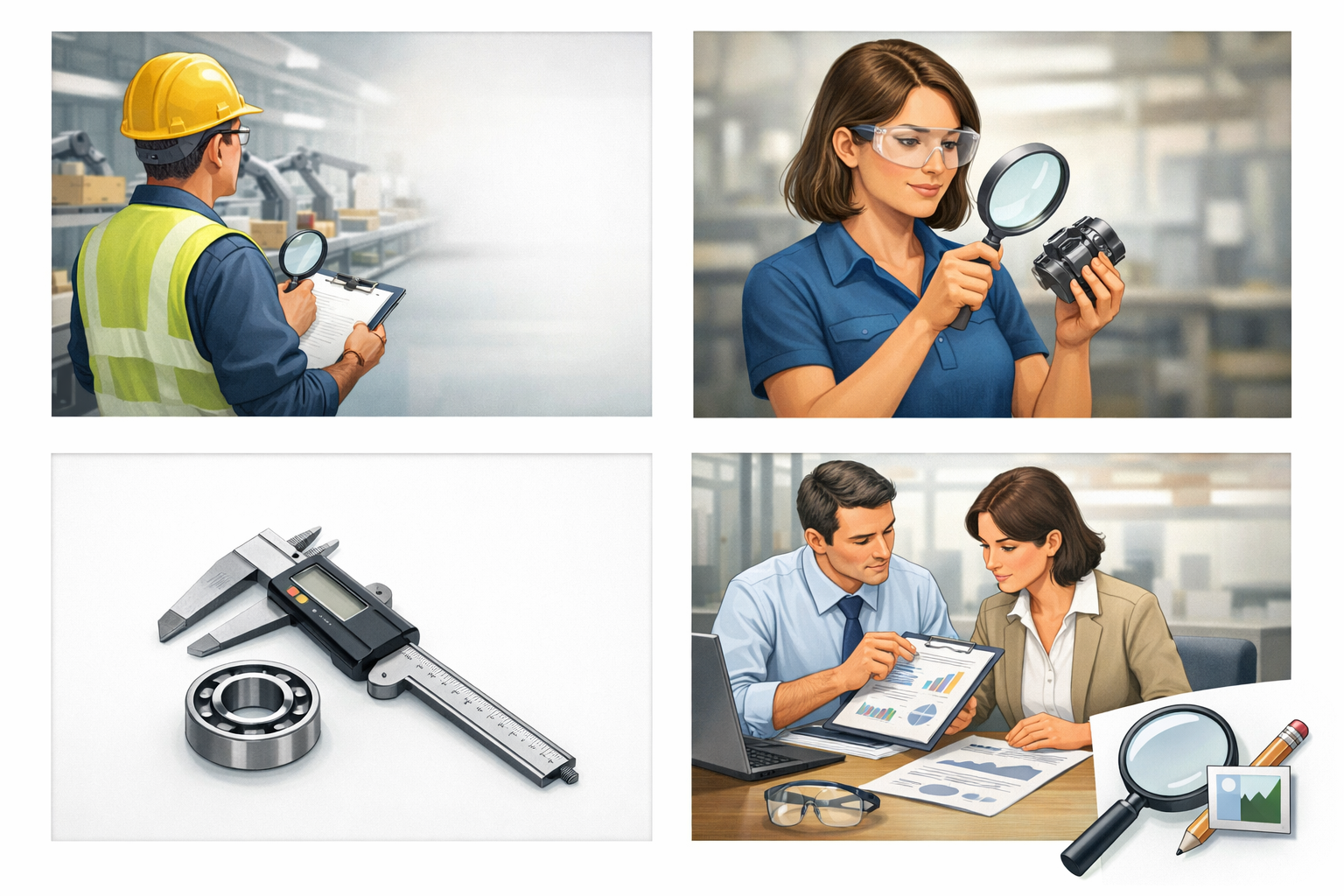
ブログ・SNS・商品紹介・社内資料ごとの確認ポイント
- ブログ:見出しを置く余白、被写体の位置、背景の見やすさ
- SNS:画像全体の構図、人物や商品の欠損、不要な要素
- 商品紹介:商品形状、色、ロゴ、文字、背景との境界
- 社内資料:指定した背景、余白、機密情報の有無
人物・商品・ロゴの欠損や変化を確認する
顔、髪、指、商品名、ロゴ、細い部品は拡大して確認します。商品画像では、生成結果が実物と異なる形状や色になっていないかも確認が必要です。
OpenAIの利用規約でも、出力の正確性や適切性を利用者が評価することが示されています。生成画像をそのまま利用せず、用途に必要な確認を行ってください。
ChatGPTで足りない場合に画像編集ツールへ引き継ぐ
次の条件に当てはまる場合は、別の画像編集ツールとの併用を検討します。
- 細い輪郭を細かく調整したい
- ロゴや文字を元画像どおりに固定したい
- 透明PNGの状態を確認して納品したい
- 背景と被写体の境界を細部まで調整したい
ChatGPTで背景の方向性を整え、別ツールで切り抜きやファイル形式を確認する分担にすると、編集範囲を整理できます。
関連する画像編集ツール比較記事やサービスを検討する
別ツールを選ぶ際は、透明PNGの扱い、細かな切り抜き、ロゴや文字の保持、書き出し形式など、用途に必要な条件を確認してください。特定のサービスを利用する場合は、料金、利用規約、商用利用条件、アップロード画像の取り扱いを各公式情報で確認します。
ChatGPT画像生成と商用利用に関する注意点
ChatGPTで作成・編集した画像をブログ、広告、商品紹介、社内資料などで使う場合、OpenAIの規約だけでなく、画像に含まれる第三者の権利も確認します。
商用利用できるかは規約と画像の権利を分けて確認する
OpenAIの個人向け利用規約では、法令で許される範囲で、利用者は入力に関する権利を保持し、出力を所有すると定められています。ただし、利用規約やポリシー、適用法、第三者の権利、実在人物の肖像、著作権、商標などが別に関係します。
したがって、「OpenAIの出力だから無条件に販売できる」とは判断しないでください。商用利用では、次の点を確認します。
- アップロード画像を使う権利や許諾があるか
- 人物の肖像や個人情報を含んでいないか
- 第三者の著作物や商標を無断で使っていないか
- 商品画像が実物と異なる表現になっていないか
- 利用するサービスの規約や社内ルールに反していないか
手持ち画像を使う場合の確認
顧客や取引先から預かった写真、社内資料、人物写真をアップロードする場合は、利用目的と共有範囲を確認してください。機密情報や不要な個人情報は、アップロード前に取り除く判断も必要です。
よくある質問
ChatGPTで背景だけを変更すると、人物や商品も変わることはありますか?
あります。選択範囲が正確でなかったり、モデルが被写体の一部を再生成したりする可能性があります。残す要素を指示文に明記し、編集後に輪郭、形状、ロゴ、文字、色、影を確認してください。
ChatGPTで背景を透明にした画像は、そのまま使えますか?
公式ヘルプでは背景の透明化が案内されています。ただし、ChatGPT画面から保存した画像が確実に透明PNGになるかは、利用環境や確認できる仕様によって判断が必要です。透明PNGが必要な場合は、透明部分とファイル形式を確認し、必要なら別ツールやAPIを検討してください。
ロゴ入りの商品画像の背景を差し替えるときは何を確認すべきですか?
ロゴの文字・形状・色、商品の形状や色、輪郭、背景との境界を確認します。変化があった場合は、元画像を基準に背景以外を戻すよう追加指示してください。
ChatGPTで作った画像ではなく、手持ちの画像でも背景編集できますか?
できます。画像をアップロードし、変更範囲と残す要素を指示します。画像の状態によっては、選択範囲を超えた編集や被写体の変化が起きるため、出力後の確認と追加修正が必要です。
まとめ
ChatGPT画像生成の使い方として、生成済み画像や手持ち画像の背景だけを編集する手順は次のとおりです。
- 画像をChatGPTに読み込ませる
- 背景の変更・削除・差し替え範囲を指定する
- 人物・商品・ロゴなど残す要素を明記する
- 光、影、色、余白を必要に応じて指定する
- 出力後に輪郭、文字、形状、透明状態を確認する
- 問題があれば一要素ずつ修正する
ChatGPTは背景の雰囲気変更やシーン差し替えに使いやすい一方、被写体が完全に変わらないとは限りません。透明PNGの確認や細かな切り抜きが必要な場合は、別の画像編集ツールやAPIへの引き継ぎも選択肢になります。
また、手持ち画像や商用利用する画像では、アップロード画像の権利、第三者の著作権・商標権、人物の肖像、実物との違いを確認してから利用してください。