
ChatGPTを初めて使う人は、公式サービスへ登録・ログインし、初期設定を確認したあと、入力欄から機密情報を含まない簡単な質問を送れば始められます。
基本的な流れは、登録・ログイン → 初期設定の確認 → 質問の入力 → 回答の確認 → 追加質問や修正です。話題を変えるときは新しいチャットを作成し、会話を残したくない場合は履歴やTemporary Chatの扱いを確認します。
この記事では、ChatGPTの使い方を初回利用に絞って解説します。画面や料金、利用できる機能は更新される可能性があるため、現在表示されている内容と公式案内も確認してください。
ChatGPTの使い方の基本|登録後に行うこと
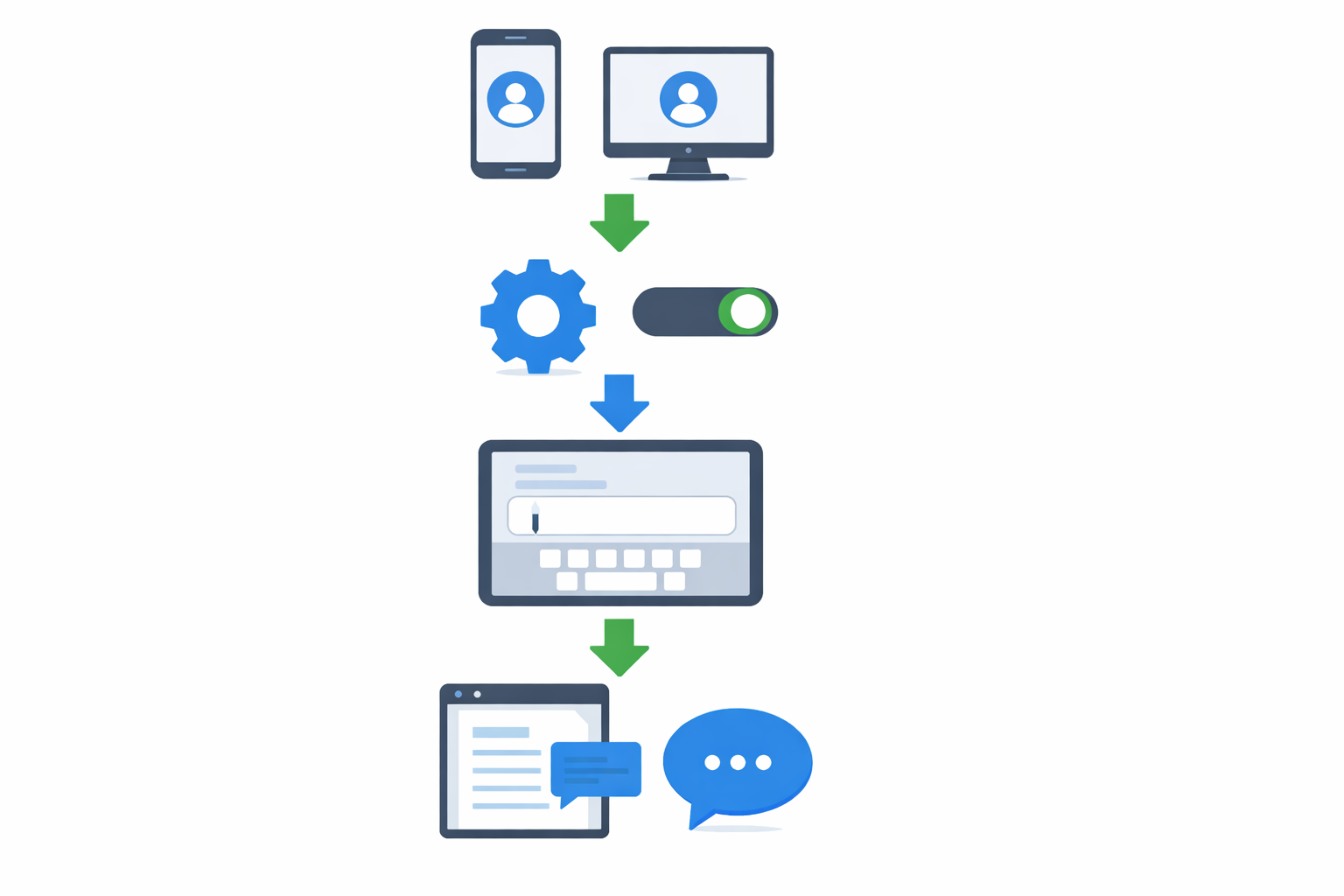
まずは次の順番で進めます。すべての機能を覚える必要はありません。
- 公式サイトのchatgpt.comへアクセスする
- 登録またはログインする
- Data Controlsなどの設定を確認する
- 入力欄へ短い質問を書く
- 回答を読み、必要なら条件を追加する
- 話題を分ける場合は新しいチャットを作る
登録から最初の質問までにかかる時間は目安です。認証や画面の表示状況によって時間は変わるため、所要時間を保証するものではありません。
最初の質問は低リスクな内容にする
初回は、個人情報や会社の機密情報を含まない質問を使います。質問には、次の3要素を入れると回答を確認しやすくなります。
- 目的:何をしてほしいか
- 知りたいこと:必要な情報は何か
- 回答形式:箇条書き、短文、表など
たとえば、「東京から京都へ日帰り旅行をする場合の持ち物を、初心者向けに箇条書きで教えてください」のように入力します。これは操作説明用の仮想例です。
ChatGPTの登録・ログインと初期設定を確認する
公式サービスへ登録またはログインする
ブラウザでchatgpt.comを開き、画面に表示される登録またはログインの案内を選びます。
Google、Microsoft、Appleなどの認証で登録した場合は、ログイン時も同じ方法を選びます。別の方法を選ぶと、別アカウントとして扱われる場合があります。ログインできないときは、登録時と同じ認証方法を試し、必要に応じてOpenAIのログインに関する案内を確認してください。
登録なしで質問を試せる場合もありますが、地域や提供状況によって異なります。履歴の保存や会話管理を使うなら、登録・ログインして利用する方法が適しています。
スマートフォンアプリを使う場合は、App StoreやGoogle Playで公開元がOpenAIであることを確認します。AndroidアプリについてはChatGPT Android App FAQを参照してください。
初回利用時に確認する画面の役割
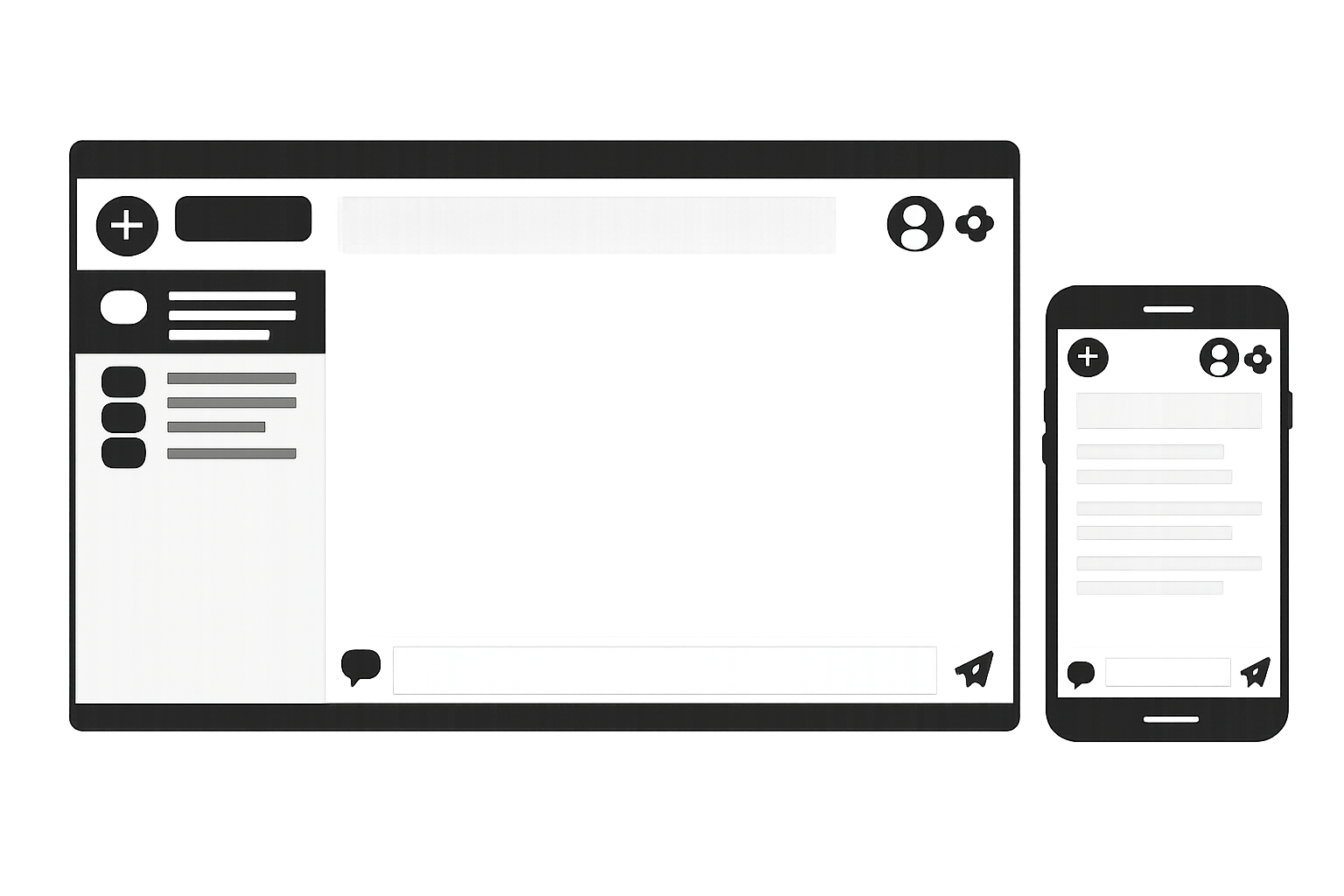
Web版とスマートフォンアプリでは、ボタンやメニューの位置が異なる場合があります。位置を暗記するより、次の役割を探すと画面が変わっても対応しやすくなります。
- 質問を入力する欄
- 質問を送信する操作
- 新しいチャットを作る操作
- 会話履歴を開くサイドバーやメニュー
- 設定を開くプロフィールメニュー
Data Controlsなどの設定を確認する
プロフィールメニューから設定を開くと、Data Controls、Personalization、Memory、Custom Instructionsなどを確認できます。初回からすべて設定する必要はありません。
Web版では、SettingsからData Controlsへ進み、「Improve the model for everyone」をオフにできます。この設定では、新しい会話を履歴に残したまま、モデル改善に使わない扱いにできます。ただし、設定をオフにしても、個人情報や機密情報を入力してよいという意味ではありません。詳しくはData Controlsの公式案内を確認してください。
Custom Instructionsは、回答の好みや前提を設定する機能です。まず基本操作を試し、必要になった段階で設定すれば十分です。
ChatGPTのチャット画面の見方
入力欄から質問を送る
入力欄に質問を書き、送信します。最初の質問をするだけなら、テキスト入力と送信だけで構いません。
操作確認には、次のような質問を使えます。
- 朝にできる簡単なストレッチを、箇条書きで説明してください
- 日本語の文章を要約するときの確認項目を教えてください
- 次の文章を、丁寧な表現へ直してください。個人名や会社名を含まない文章
文章の要約や言い換えを試す場合も、氏名、会社名、顧客情報などを含まない文章を使います。
新しいチャットと既存チャットを使い分ける
同じ会話では、これまでの質問や回答を踏まえて追加指示を出せます。条件を追加したり、回答を直したりする場合は、既存のチャットを続けます。
次のような場合は、新しいチャットを作成します。
- 話題を別の内容へ切り替えるとき
- 前の会話の前提を使わずに質問したいとき
- 用途ごとに会話を分けて管理したいとき
ファイル添付や追加機能は必要なときに使う
ファイル添付、画像生成、音声、Web検索、モデル選択などが表示される場合があります。ただし、最初の質問には必須ではありません。
利用できる機能や上限は、アカウント、プラン、地域、提供状況によって異なる場合があります。必要になった機能だけを、その時点の画面で確認しましょう。
最初の質問を入力して回答を確認する
目的と回答形式を短く指定する
最初から長い指示を作る必要はありません。次の形を使うと、質問を組み立てやすくなります。
「目的」を実現するために、「知りたいこと」を「回答形式」で説明してください。
回答形式は、「箇条書きで」「200字以内で」「初心者向けに」「要点を3項目に絞って」のように指定できます。
回答の内容と正確性を確認する
回答が返ってきたら、次の点を確認します。
- 質問した内容に答えているか
- 指定した形式になっているか
- 前提条件が抜けていないか
- 重要な情報を別の信頼できる情報源で確認できるか
ChatGPTの回答には誤りが含まれる可能性があります。契約、法律、医療、金銭、仕事上の重要な判断に関わる内容は、公式資料や専門家などで確認してください。
追加質問・回答の修正・再生成を使い分ける
追加質問で条件を付け足す
回答が長い、難しい、目的と合わないと感じたら、同じ会話で条件を追加します。
- 初心者向けの言葉にしてください
- 200字以内でまとめてください
- 箇条書きにしてください
- 重要な順に並べてください
- 前提を別の条件に変更してください
会話が長くなった場合は、現在の前提や変更点を改めて書くと、意図を伝えやすくなります。
回答の修正を依頼する
誤りや希望と異なる部分があるときは、修正箇所と修正方法を具体的に示します。
たとえば、「2つ目の説明を削除し、専門用語を使わずに書き直してください」「前提をAからBへ変更して修正してください」のように依頼します。
画面に編集機能や再生成の操作が表示される場合は、その案内も利用できます。表示されない場合でも、追加指示で修正を依頼できます。
会話履歴を検索・整理する
過去の会話を探す
ログインしている場合、会話はアカウントの履歴に保存されます。Web版ではサイドバーの検索、またはPCのCtrl+K、MacのCommand+Kから過去の会話を探せます。モバイルでもサイドバーの検索機能を使います。
詳しい操作は会話履歴の検索に関する公式案内を確認してください。
削除とアーカイブを使い分ける
不要な会話を削除すると、アカウント画面から見えなくなり、削除したチャットは復元できません。残す可能性がある会話は、削除ではなくアーカイブを検討します。アーカイブはサイドバーから非表示にする操作で、保存自体は継続します。
削除後の完全削除には、法的・セキュリティ上の理由などによる例外があり得ます。詳しくはチャットの削除とアーカイブに関する公式案内を参照してください。
Temporary Chatを使う場合の注意
Temporary Chatは通常の履歴に表示されず、Memoryの作成・更新にも使われません。ただし、安全目的で保持される場合があるため、完全に即時消去される機能ではありません。機密情報を入力してよい根拠にはしないでください。
無料版と有料版のどちらから始めるか

初心者は、まず無料版で基本操作を試し、利用制限や必要な機能が明確になった段階で有料版を検討すると判断しやすくなります。
| 選択肢 | 判断の目安 | 確認すること |
|---|---|---|
| 無料版 | まず基本操作を試したい | 必要な機能と利用制限 |
| ChatGPT Plus | より広いモデル・ツールや利用上限が必要 | 現在の料金・提供条件 |
無料版では、テキストチャットを含む無料利用の範囲があります。ファイルアップロード、画像生成、音声、データ分析などには、別の制限が設定される場合があります。
ChatGPT Plusは、公式案内で月額20米ドルと案内されています。無料版より広いモデル・ツールへのアクセスや高い利用上限などが案内されていますが、料金、モデル、利用上限、提供条件は変更される可能性があります。
契約前には、必要な機能が無料版に含まれているか、利用制限が用途に合うか、個人利用か組織管理が必要な仕事利用かを確認してください。最新情報はChatGPT Free Tier FAQとChatGPT Plusの公式案内で確認できます。
ChatGPTを安全に使うための基本ルール
個人情報や機密情報を入力しない
無料版・有料版を問わず、初回利用では次の情報を入力しないでください。
- 氏名、住所、電話番号などの個人情報
- 顧客情報や取引先情報
- 社内機密や未公開情報
- パスワード、認証情報、口座番号
要約や言い換えを依頼するときは、個人名や会社名を削除し、内容を一般化します。Data Controlsでモデル改善に関する設定を変更しても、入力してよい情報の範囲が変わるわけではありません。
仕事で使う場合は社内ルールを優先する
仕事で使う場合は、会社の生成AI利用規程、情報分類、承認手続き、最終確認者を優先します。個人向けアカウントを仕事で使うだけで、法人向けサービスと同じデータ保護条件になるわけではありません。
匿名化・抽象化した情報だけを扱い、生成された文章や情報は元資料と照合してから利用します。
重要な回答は別の情報源で確認する
ChatGPTは、もっともらしい文章で誤った内容を示す可能性があります。仕事、契約、法律、医療、金融などに関わる回答は、公式資料や専門家など別の信頼できる情報源で確認してください。
ChatGPTの使い方に関するよくある質問
ChatGPTは無料で使えますか?
無料で利用できる範囲があります。ただし、機能、モデル、利用制限は変更される可能性があります。まずは機密情報を含まない簡単な質問を試し、必要な機能が明確になってから有料版を検討してください。
ChatGPTは登録なしで使えますか?
対応地域の一部では、登録前に質問を試せる場合があります。ただし、提供状況は変わる可能性があり、履歴管理や会話の保存を使う場合は登録・ログインが必要です。
スマホとパソコンで使い方は違いますか?
入力欄から質問を送り、回答を確認する基本の流れは共通しています。入力欄、サイドバー、プロフィールメニューなどの位置は異なる場合があるため、画面上の役割を確認してください。
ChatGPTに入力した内容は誰かに見られますか?
入力内容の扱いは、利用するサービスや設定、最新の公式案内を確認する必要があります。個人情報、顧客情報、社内機密、未公開情報、認証情報は入力しないでください。
ChatGPTの回答はそのまま信用してよいですか?
いいえ。回答には誤りが含まれる可能性があります。重要な情報や仕事で使う内容は、元資料、公式情報、専門家などで確認してください。
質問を間違えたらどうすればよいですか?
同じ会話で、誤っていた点と修正したい内容を伝えます。話題を変えたい場合は、新しいチャットを作成してください。編集や再生成の操作が表示される場合は、その機能も利用できます。
会話履歴は削除できますか?
チャットのオプションメニューから削除できます。削除したチャットは復元できないため、残す可能性がある場合はアーカイブを検討してください。
仕事の情報をChatGPTに入力してもよいですか?
個人情報、顧客情報、社内機密、未公開情報は入力を避けます。会社の生成AI利用規程や承認手続きを確認し、匿名化・抽象化した情報だけを扱ってください。
ChatGPTの有料版は初心者にも必要ですか?
初心者だからという理由だけで有料版を選ぶ必要はありません。利用頻度、必要な機能、利用制限、仕事での利用範囲を基準に判断し、まず無料版で基本操作を試す方法があります。
まとめ
ChatGPTの使い方は、公式サービスへ登録・ログインし、入力欄から機密情報を含まない簡単な質問を送ることから始まります。
回答を調整するときは同じ会話で条件を追加し、話題を変えるときは新しいチャットを作成します。履歴を残すか整理するかに応じて、検索、アーカイブ、削除、Temporary Chatを使い分けてください。
まずは無料版で短い質問を一つ送り、回答に「箇条書きにしてください」「初心者向けにしてください」などの条件を追加して、基本操作を試してみましょう。