
ChatGPTの通常モード、カスタムGPT、エージェントモードは、AIに任せる範囲が異なります。選び方を先にまとめると、都度の質問や文章作成は通常モード、役割や書式を固定して繰り返すならカスタムGPT、調査からWeb操作・ファイル作成まで複数工程を任せるならエージェントモードが候補です。
本記事では、通常のChatGPTチャットを便宜上「通常モード」と呼びます。これはOpenAIが独立した正式な製品区分として定義している名称ではありません。また、エージェントモードの名称や提供状況は更新される可能性があるため、利用前に実際の画面と最新の公式案内を確認してください。
ChatGPTの通常モード・カスタムGPT・エージェントモードはどう使い分ける?
3つの違いは、次の3段階で考えると整理しやすくなります。
- 調べる:質問、検索、要約、文章作成が中心なら通常モード
- 作る:役割、参照資料、回答方針、書式を固定するならカスタムGPT
- 任せる:調査、ブラウザ操作、データ処理、ファイル作成を続けて行うならエージェントモード
ただし、エージェントモードも完全放置を前提とする機能ではありません。外部サービスへの入力、データ更新、公開、購入などは、人が確認する工程を残して使います。
調べる・文章を作るなら通常モード
通常モードは、通常のChatGPTチャットで都度指示を出す使い方です。質問への回答、文章の下書き、要約、ファイル分析、データ分析など、入力や目的が毎回変わる作業に向いています。
Web検索を使う場合、検索結果に引用や出典リンクが表示されることがあります。ただし、検索結果や引用が不完全、古い、または誤っている可能性もあるため、重要な情報は出典を開いて確認してください。検索機能の概要はOpenAIの検索機能の案内で確認できます。
役割や書式を固定して繰り返すならカスタムGPT
カスタムGPT(GPTs)は、特定の目的に合わせて指示、知識ファイル、会話スターター、出力形式などを設定したChatGPTです。社内用語、文章のトーン、禁止表現、レポートの構成を毎回適用したい場合に候補になります。
カスタムGPTは、設定を再利用して回答の型をそろえるための機能です。設定しただけで、調査から外部サービスへの入力まで業務全体を自律的に進めるものではありません。また、過去の会話や保存メモリを自動的に引き継ぐ仕組みではないため、継続案件の管理には別の機能も検討します。
作成権限や提供状況、移行方針は変わる可能性があります。利用前にカスタムGPTの作成・編集に関する公式案内を確認してください。
複数の手順や外部操作を任せるならエージェントモード
ChatGPTエージェントモードは、調査、推論、ブラウザ操作、データ処理、ファイル作成などを組み合わせ、複数ステップのオンライン作業を進める機能として説明されています。
たとえば、指定したWebサイトを調べ、条件に合う情報を整理し、比較表やファイルを作成する作業が候補です。ログインが必要なサイト、フォーム入力、スプレッドシート編集などが含まれる場合は、対象サイトと操作範囲を先に決めます。
公式案内には、重要な操作前の許可、途中停止、ブラウザ操作の引き継ぎに関する説明があります。一方で、公式ページ間で提供状況や名称に差が見られるため、画面に表示される機能名、対応プラン、ワークスペース設定を公開時点で確認してください。
まずは業務の目的と自動化したい範囲で選ぶ
- 質問への回答や文章作成だけで完了するか確認する
- 役割、参照資料、書式を固定して繰り返したいか確認する
- Web操作、データ取得、ファイル作成まで必要か確認する
- 送信、公開、更新などの前に人の承認を入れる箇所を決める
3モードの違いを用途・自動化範囲・手間で比較
下表では、機能の優劣ではなく、主な役割と作業の進め方だけを比較します。
| 使い方 | 主な役割 | 作業の進め方 |
|---|---|---|
| 通常モード | 都度の調査・文章作成 | 会話しながら指示する |
| カスタムGPT | 役割・知識・書式の固定 | 設定を再利用する |
| エージェントモード | 複数手順の実行 | 調査や操作をまとめて依頼する |
カスタムGPTは再現性を高めやすい一方、設定だけで業務全体が自動実行されるわけではありません。エージェントモードは扱える工程が広い一方、結果や外部操作の確認が必要です。つまり、自動化範囲と再現性は別の比較軸です。
複数ソースを調査して引用付きレポートにまとめるだけなら、Deep researchで足りる場合があります。クリック、入力、編集、ログイン後の操作まで必要かどうかで、検索・Deep researchとエージェント型機能を分けて考えましょう。
人の確認を残すべき作業
どの機能を使う場合でも、生成結果をそのまま正解とみなさない運用が必要です。特に次の作業は、人が確認してから実行します。
- 社外へのメール送信や資料公開
- フォーム入力や外部サービスのデータ更新
- 購入、予約、契約に関わる操作
- 採用、人事、顧客対応などの最終判断
- 機密情報や個人情報を含むデータの処理
外部アプリやActionsを使う場合、入力内容が第三者サービスへ送信されることがあります。会社の規程、管理者設定、連携先の権限、送信データを確認してください。
通常モードを選ぶべき業務と向いていない業務
通常モードは、依頼内容をその都度変えながら、回答や文章を作る業務に適しています。
通常モードが向いている情報収集や文章作成
- 用語やサービスの概要を確認する
- 手元の文書を要約する
- 文章の構成案や下書きを作る
- 会議メモを箇条書きに整理する
短い確認や簡単な検索は通常の検索機能、複数ソースを調べて引用付きレポートにまとめる調査はDeep researchというように、必要な工程で使い分けます。
営業メールや会議資料の下準備に使う場合
営業メールなら、顧客ごとの条件を入力して文面を作成できます。会議資料なら、議事録を要約し、論点や次の確認事項を整理できます。依頼時は、目的、読み手、文体、含める内容、避ける表現を指定すると、修正の手間を抑えやすくなります。
定型業務や複数の外部操作には向きにくいケース
毎回同じ指示を入力する作業や、複数のWebサイトを巡回して情報を取得し、ファイルにまとめる作業では、通常モードだけで進めると工程ごとの指示が必要になりやすいものです。その場合は、カスタムGPTやエージェント型機能を検討します。
カスタムGPTを選ぶべき業務と向いていない業務
カスタムGPTは、回答の前提や出力形式を設定し、同種の業務で再利用する使い方です。
役割や回答方針を固定したい業務
次のような項目をあらかじめ整理できます。
- AIに担わせる役割
- 参照する知識ファイル
- 文章の口調や構成
- 評価基準や禁止表現
- 出力する文章やファイルの形式
たとえば、社内の用語集を参照し、一定の見出し構成でレポートを作る設定が考えられます。
定型レポートや繰り返し使う文章作成に活用する場合
入力データと出力形式がある程度決まっているレポートでは、書式や評価基準を固定する方法が候補になります。営業メールでも、自社の方針や禁止表現を毎回適用したい場合に役立ちます。
ただし、最新情報の収集、複数サイトの確認、外部サービスへの入力までを、設定だけで自動的に完了するものではありません。
複数の手順や外部操作まで任せたい場合には別の機能を検討する
調査からブラウザ操作、データ処理、ファイル作成までを一連の流れで任せたい場合は、エージェント型機能を確認します。個人アカウントでの作成可否や既存機能の移行方針などは更新される可能性があるため、公式案内で確認してください。
ChatGPTエージェントモードを選ぶべき業務と向いていない業務
エージェントモードは、単発の回答ではなく、複数の工程を含む作業をまとめて進めたい場合に検討する機能です。
複数の手順をまとめて任せたい業務
依頼するときは、最終成果物だけでなく、途中の条件と停止箇所も指定します。
- 目的と成果物を記載する
- 確認するWebサイトやファイルの範囲を指定する
- 抽出条件と除外条件を示す
- 出力形式を指定する
- 外部サービスへの入力や公開は、実行前に確認するよう指定する
依頼文は、「指定した情報源を確認し、条件に合う情報を整理して比較表を作成してください。外部サイトへの入力や公開は実行前に確認してください」のように、任せる範囲と承認箇所を分けて書きます。
Web上の作業や情報収集を含む業務で検討する
競合サイトを確認し、条件に合う情報を抽出して比較表や資料ファイルを作る、といった作業が候補です。ログイン、フォーム入力、スプレッドシート編集などが含まれる場合は、操作対象、権限、入力内容、停止条件を先に決めます。
人の判断や確認を残すべき業務
エージェントが作成した資料や入力内容は、人が事実関係と条件を確認してから利用します。公開、送信、購入、予約、データ更新、契約に関わる操作は、承認を挟む運用にしてください。
単純な質問や文章作成なら通常モード・カスタムGPTを優先する
質問への回答や文章の下書きだけで完了する場合は、通常モードで処理できます。同じ役割や書式を何度も使う場合は、カスタムGPTを検討します。外部操作を含まない作業に、複数工程を扱う機能が必要かを確認しましょう。
会社員の業務別に診断|どのモードを選ぶべきか
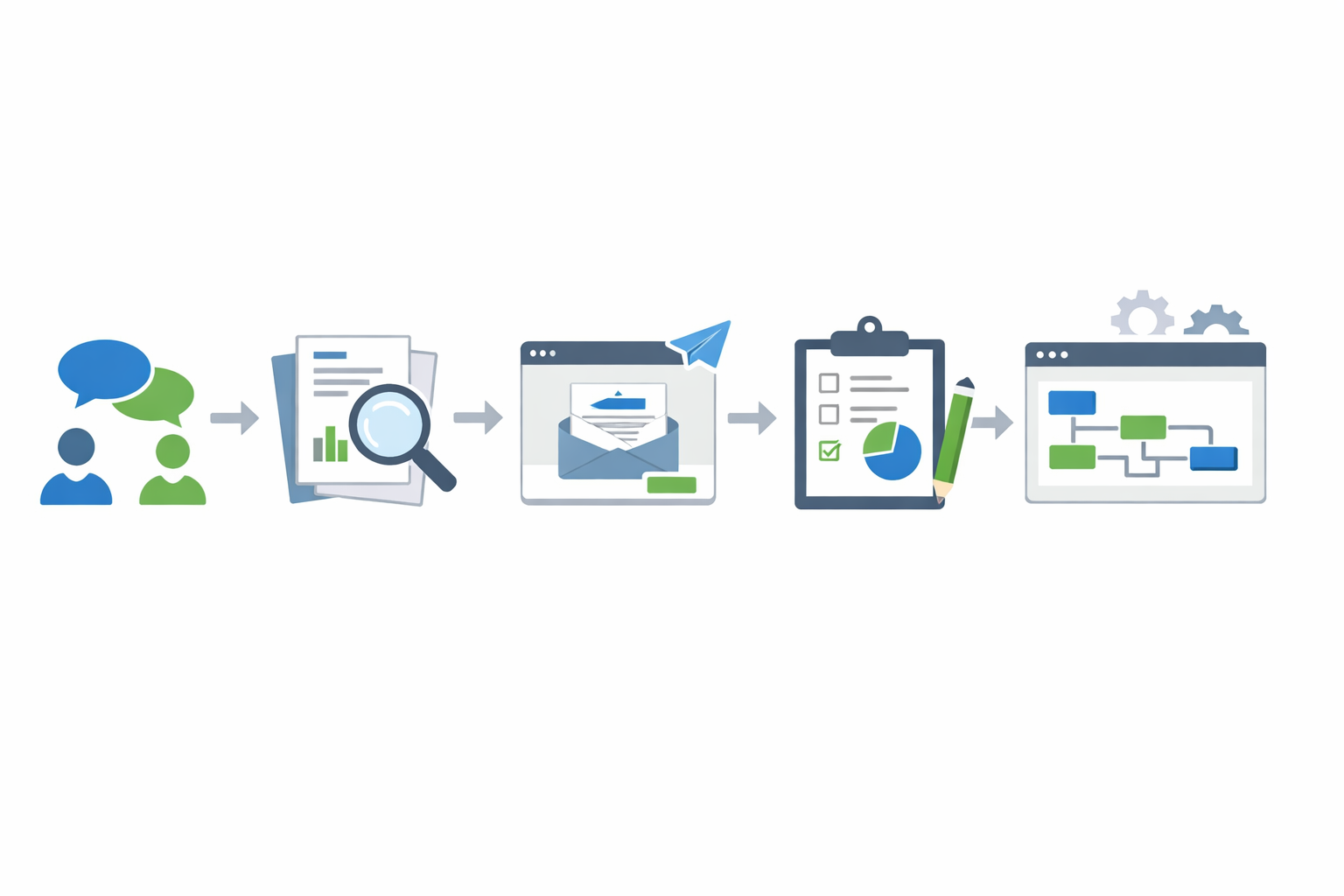
次の例は、機能差を説明するための仮想例です。実在企業の導入効果を示すものではありません。
情報収集:調べるだけか、複数の作業まで任せるか
- 概要を調べて要点を整理する:通常モード
- 複数ソースを調査し、引用付きレポートにする:Deep researchも検討
- サイトを巡回し、条件抽出から比較表・ファイル作成まで行う:エージェント型機能を検討
検索結果は出典を開き、重要な事実を確認します。
営業メール作成:都度作成か、定型化か
- 案件ごとに内容を変えて作成する:通常モード
- 自社方針、文体、禁止表現を固定する:カスタムGPT
- 顧客情報の確認、候補抽出、複数の下書き作成まで続けて行う:エージェント型機能を検討
送信操作は、AIに任せる工程と人が確認して実行する工程を分けます。
会議資料の下準備:素材整理と文章化の範囲で選ぶ
- 議事録を要約する:通常モードやファイル分析
- 社内フォーマットで毎回要約する:カスタムGPT
- 複数ファイルとWeb情報を集め、比較・分析・資料化する:エージェント型機能を検討
完成した資料は、事実確認と社外提出の判断を人が行います。
定型レポート作成:再現性を重視するか、作業全体を任せるか
書式、口調、評価基準、参照資料を固定するだけならカスタムGPTが候補です。情報収集、データ取得、分析、レポート作成、共有準備まで必要なら、エージェント型機能やScheduled tasksの組み合わせを検討します。
Scheduled tasksは、決めた時間やイベントを起点に通知、分析、Web更新の確認などを行う仕組みです。単発の複数工程を実行するエージェントモードとは、開始条件が異なります。
Web上の作業:操作を任せる前に確認範囲を決める
クリック、入力、編集、ログイン後の操作がある場合は、対象サイト、権限、入力内容、停止条件を明確にします。社外送信やデータ更新は、実行前に人が確認する運用にしてください。
迷ったときの選び方と導入前に確認すること
業務の目的から「調べる・作る・任せる」を決める
- 調べる:質問、検索、要約、出典確認が中心なら通常モードやDeep research
- 作る:一定の役割や書式で文章・レポートを作るならカスタムGPT
- 任せる:調査、操作、処理、ファイル作成を連続して行うならエージェント型機能
同じ作業を繰り返すか、手順を固定したいかを確認する
繰り返し利用する場合でも、固定したいものが「回答の型」なのか「作業全体」なのかを分けます。回答の型ならカスタムGPT、複数工程の実行ならエージェント型機能という整理です。
外部操作や複数手順を任せる必要があるかを確認する
Web検索だけで完了するのか、ログイン後の操作、フォーム入力、ファイル編集まで必要なのかを確認します。検索と操作を同じものとして扱わないことがポイントです。
エージェントモードでも人が確認する作業を決める

導入前に、次の項目を書き出します。
- AIに任せる工程
- AIが参照してよい情報
- 停止して確認する工程
- 人が最終判断する工程
- 外部サービスへ送信される情報
機密情報や顧客情報を扱う場合は、会社の規程、ワークスペース管理者の設定、連携先のデータ利用条件も確認してください。エージェントの対応プランやワークスペースでの管理については、ChatGPT agentの公式案内を参照できます。
よくある質問
ChatGPTの通常モードとカスタムGPTはどう使い分けますか?
都度内容が変わる質問や文章作成は通常モード、役割、回答方針、参照資料、書式を固定して繰り返す業務はカスタムGPTという整理です。カスタムGPTは過去の会話や保存メモリを自動的に引き継ぐ仕組みではありません。
カスタムGPTとChatGPTエージェントモードの違いは何ですか?
カスタムGPTは役割や回答方針を固定して再利用する機能です。エージェントモードは、調査、推論、ブラウザ操作、データ処理、ファイル作成など、複数工程をまとめて進めることに重点があります。
ChatGPTエージェントモードなら業務をすべて任せられますか?
すべてを任せきりにする前提ではありません。外部操作、社外送信、データ更新、公開、購入や契約に関わる処理は、AIに任せる工程と人が承認する工程を分けます。
情報収集には通常モードとエージェントモードのどちらが向いていますか?
調べて整理するだけなら通常の検索やDeep researchを検討します。Webサイト上のクリック、入力、編集、ファイル作成まで必要なら、エージェント型機能を選択肢にします。
定型レポート作成にはカスタムGPTとエージェントモードのどちらを選ぶべきですか?
書式や評価基準を固定して文章を作るならカスタムGPT、情報収集から分析、ファイル作成まで複数工程を任せたいならエージェント型機能を検討します。
エージェントモードを使う前に何を確認すればよいですか?
任せる範囲、外部操作の有無、参照してよい情報、人が確認する箇所、最終判断を行う人を整理します。機密情報や外部連携を扱う場合は、会社の規程と連携先のデータ利用条件も確認してください。
まとめ
ChatGPTの使い分けは、次の3段階で考えると判断しやすくなります。
- 都度の質問、検索、文章作成なら通常モード
- 役割、手順、書式を固定して繰り返すならカスタムGPT
- 調査、Web操作、データ処理、ファイル作成をまとめて任せるならエージェントモード
まずは自分の業務を「調べる」「作る」「任せる」に分解し、外部操作と人の確認が必要な箇所を書き出してください。そのうえで、利用できる機能名、プラン、作成権限、ワークスペース設定を最新の公式案内と実際の画面で確認し、小さな業務から任せる範囲を決めていきましょう。