
生成AIを仕事で使い始めるなら、最初から重要な社内情報を入力する必要はありません。まずは、機密情報を含まないメールの下書き、既存メールの表現調整、会議メモの整理、資料の構成案作成、情報の比較整理から一つ選びましょう。
社会人が生成AIを安全に試す基本の流れは、次の4段階です。
- 会社が認めたツールと入力ルールを確認する
- 匿名化・一般化した情報で一つの業務を試す
- 目的、前提、参照情報、出力形式を指示する
- 生成された内容を人が確認し、正式な場所へ保存する
この記事では、生成AIを仕事で初めて使う30分の進め方、ChatGPT・Microsoft Copilot・Geminiの選び方、メール・議事録・資料作成の入力例、入力してはいけない情報、出力の確認方法をまとめます。
社会人が生成AIを最初の30分で試すなら、まずはこの5つの業務
次の5つは、説明用の匿名化データや公開情報で試しやすく、生成後に元の情報と照合しやすい業務です。効果が証明された順位ではなく、初回利用の候補として整理しています。
メールの下書きを作る
伝える事実、相手、文体、文字数を指定し、メールのたたき台を作ります。送信まで任せず、下書きとして利用してください。
取引先への納期変更のお詫びメールを作成してください。原因は社内確認の遅れ、納期は5月10日から5月17日へ変更です。200字以内で、丁寧ですが過度に硬くしない文体にしてください。
実際に使うときは、宛先や取引先名をそのまま入力せず、会社のルールに沿って匿名化します。生成後は、日付、変更内容、謝罪の程度、相手への依頼事項を確認します。
既存メールのトーンや表現を整える
自分で作成したメールを、目的に合わせて短くしたり、丁寧な表現に直したりする方法です。
以下のメールを、相手に配慮した丁寧な表現に整えてください。事実関係は変更せず、本文は短くしてください。変更した箇所がわかるように、修正後の本文だけを出力してください。
表現を整える過程で、日付、金額、納期、依頼内容が変わる可能性があります。修正前のメールと照合してから使いましょう。
会議メモを議事録の形に整理する
会議メモや文字起こしを、決定事項と未決事項などに分類します。単に短くするのではなく、後から確認する項目を指定するのがポイントです。
以下の会議メモを、決定事項、未決事項、担当者、期限、確認が必要な発言の5項目に分類してください。原文にない担当者や期限は補わず、「不明」と表示してください。
発言者の取り違えや、提案を決定事項として扱う誤りがないか、元のメモや文字起こしと照合します。録音や文字起こしを扱う場合は、参加者への通知、社内規程、保存・共有ルールも確認してください。
資料の構成案や見出しを作る
資料の目的、対象者、ページ数、必須項目を伝え、構成案を作ります。完成版ではなく、考える順番を整理するためのたたき台として使います。
営業部長向けに、新入社員研修の改善提案の構成案を作成してください。全8枚で、現状、課題、施策、効果測定、次のアクションの順にしてください。各ページの見出しと要点を出し、根拠のない数値は作らず「不明」と表示してください。
数字や根拠は、生成AIの出力だけで確定しません。社内記録や確認済みの資料と照合し、追加調査が必要な箇所を分けます。
情報を比較しやすい形に整理する
複数の候補や条件を、指定した比較軸に沿って並べ替えます。
以下の情報を、対象、特徴、確認が必要な点の3列で整理してください。入力にない情報は追加せず、不明な項目は「不明」と記載してください。
比較表は判断そのものではありません。比較条件がそろっているか、根拠資料を確認できるかを人が確認します。
生成AIを仕事で初めて使う30分の進め方
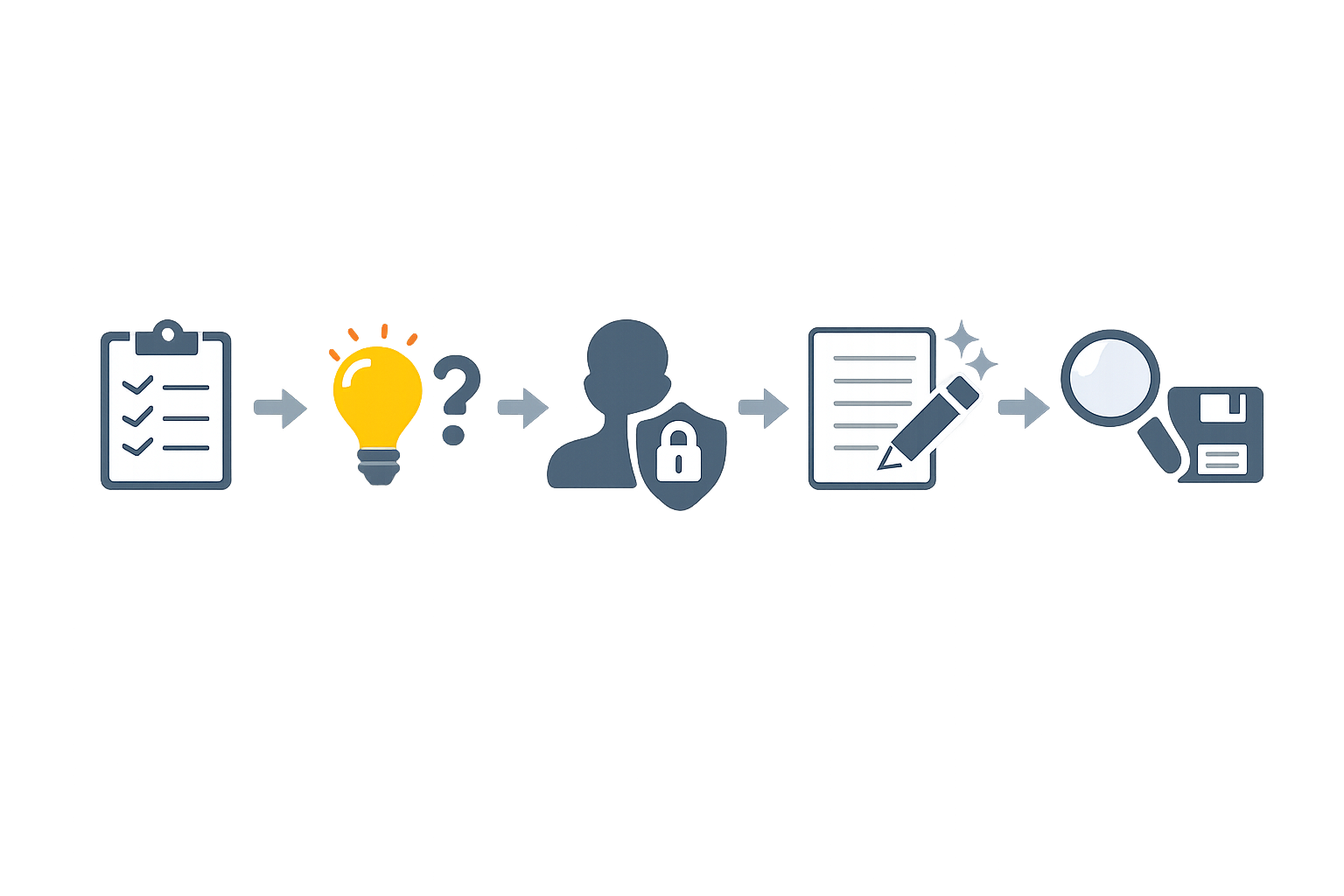
30分は公式に定められた標準時間ではなく、初回利用の作業を区切るための進行例です。
| 時間の目安 | 行うこと |
|---|---|
| 5分 | 会社の利用ルールとツールを確認 |
| 5分 | 試す業務を一つ選ぶ |
| 5分 | 入力情報を匿名化・一般化する |
| 10分 | 指示を入力し、必要なら修正する |
| 5分 | 事実を確認し、確認済みの版を保存する |
入力して問題のない作業を選ぶ
最初は、次の条件を満たす作業を一つ選びます。
- 個人情報、機密情報、未公開情報を含まない
- 元の資料と照合できる
- 社外へ提出する前に自分で確認できる
- 会社のルール上、利用が認められている
顧客名を「取引先A」、製品名を「製品X」と置き換えても、情報の組み合わせによって特定される場合があります。置換だけで安全と判断しないでください。
会社の利用環境と目的からツールを選ぶ
無料かどうかだけでなく、会社が認めた環境か、業務データとの連携が必要か、管理者設定・ログ・保持条件を確認できるかで選びます。確認先は、情報システム部門や情シスのFAQ、社内ポータル、情報セキュリティ規程、生成AI利用ガイドライン、上司やサービス管理者です。
許可の有無を判断できない場合は、推測して使わず、担当部署へ確認してください。
目的・前提・出力形式を入れて指示する
プロンプトとは、生成AIへの指示文です。Microsoftは「目的」「文脈」「参照情報」「期待する出力」を含める考え方を示しています。OpenAIも、目的、文脈、長さ、形式、文体などを具体的に指定するよう案内しています。
- 目的:何を作るのか
- 前提:誰向けか、どのような状況か
- 参照情報:何をもとにするのか
- 出力形式:メール、箇条書き、表など
- 制約:文字数、文体、追加してはいけない内容
「要約してください」ではなく、「部長向けに、決定事項と未決事項を分け、入力にない事実は追加せず、箇条書きで整理してください」のように指定すると、確認する観点も決めやすくなります。
参考:Microsoft Support:Copilotへの指示の書き方、OpenAI Help Center:プロンプト作成の基本
出力を確認して修正し、正式な場所へ保存する
- 出力と入力した原文を照合する
- 不足情報や誤った情報を確認する
- 人が修正し、社内の文書形式に整える
- 社内で定めた場所へ確認済みの版を保存する
- 社外提出や最終判断を自分で行う
生成AIのチャット履歴だけを正式記録にせず、会社の文書管理ルールに従って保存してください。
ChatGPT・Microsoft Copilot・Geminiは利用環境で選ぶ
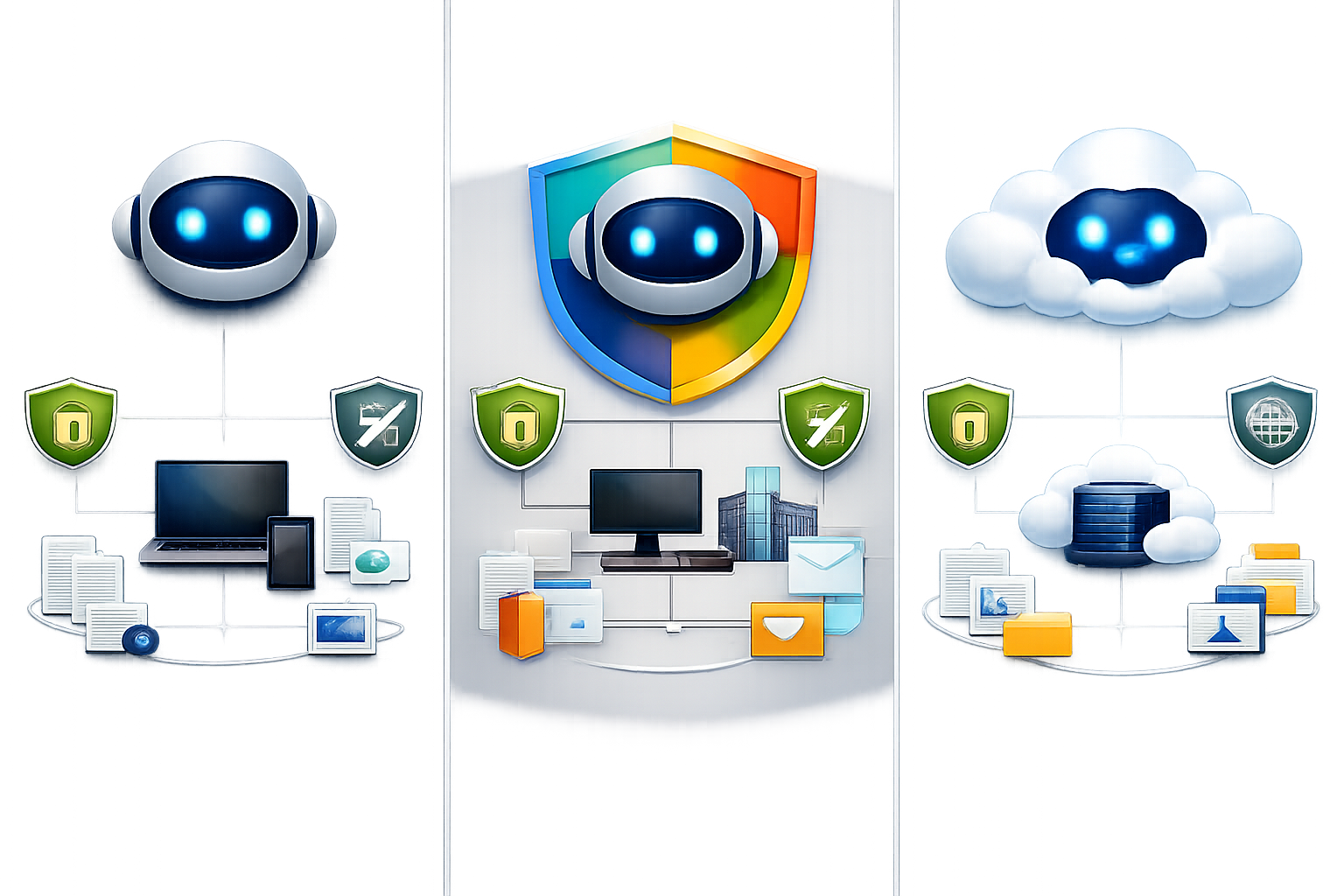
同じサービス名でも、個人向けと法人向けではデータの扱いや連携条件が異なります。比較する前に、利用するアカウントと会社の契約環境を確認しましょう。
| サービス・環境 | 最初に確認すること | 業務データとの関係 |
|---|---|---|
| ChatGPT | 個人向け設定または会社契約の環境か | 法人向け環境では、入力・出力を原則としてモデル訓練に使わない方針が示されている |
| Microsoft Copilot | 職場アカウント、契約、ライセンス、管理者設定 | 権限のあるMicrosoft 365のメール、ファイル、チャット、会議などを参照できる場合がある |
| Gemini | 個人向けGemini AppsかGoogle Workspace向けか | Workspace向け環境では、管理者がアクセス範囲を制限できる |
「モデル訓練に使われない」ことは、「保存されない」「管理者が見られない」「社内ルール上入力してよい」という意味ではありません。ログ、保持期間、監査、共有設定、外部連携を別に確認してください。
個人向けサービスを試す場合
個人向けChatGPTでは、「Improve the model for everyone」をオフにすると、新しい会話はモデル改善に使用されないとOpenAIが説明しています。ただし、通常の会話は履歴に残ります。Temporary Chatは履歴に表示されず、モデル改善にも使われませんが、安全目的で最大30日保持される場合があります。
個人向けGemini Appsでは、Keep Activityがオンの場合、会話がGoogleサービスの改善に使われたり、人によるレビューの対象になったりする可能性があります。Googleは、レビュー担当者に見られたくない情報や機密情報を入力しないよう案内しています。
個人向けサービスの設定を変えても、会社の利用許可を得たことにはなりません。
参考:OpenAI:ChatGPTのデータ設定、OpenAI:Temporary Chat FAQ、Google:Gemini Apps Privacy Hub
会社のMicrosoft 365やGoogle Workspaceと連携する場合
職場または学校アカウントでサインインしたCopilot Chatには、エンタープライズデータ保護が適用され、プロンプトや回答は基盤モデルの訓練に使われないとMicrosoftが説明しています。一方、プロンプト、検索クエリ、回答がログに記録され、IT管理者が監査ツールで確認できる場合があります。
Microsoft 365 Copilotが参照できる範囲は、契約、ライセンス、管理者設定、本人のアクセス権限によって変わります。会社のすべてのデータを見られるという意味ではありません。
Google Workspace向けのGeminiでは、組織向けのデータ保護が適用され、管理者がGeminiへのアクセスやWorkspaceデータへのアクセス範囲を制限できます。個人向けGemini Appsとは条件が異なります。
ChatGPTを会社で継続利用する場合も、Business、Enterprise、Edu、Healthcare、APIなど、会社が契約・管理する環境のデータ利用条件、保持期間、管理者設定、外部連携を確認してください。
参考:Microsoft:職場・学校向けCopilot Chatのデータ保護、Microsoft:Copilotが参照する情報、OpenAI:業務データのプライバシー、Google Workspace:Gemini FAQ
メール作成で生成AIを使う方法:下書きから確認まで
メールでは、要点を整理して下書きを作り、送信前に事実と表現を確認します。宛先や顧客情報を含む場合は、先に利用環境と社内ルールを確認してください。
メール作成の入力テンプレート
あなたはビジネスメールの下書きを作成する担当者です。
目的:[何を伝えるか]
相手:[取引先、社内担当者など]
事実:[確認済みの事実]
依頼:[相手に求める対応]
出力:件名と本文
制約:[文字数、文体、含めない表現]
入力にない事実は追加しないでください。
送信前に人が確認する項目
- 宛先、CC、BCC
- 日付、金額、納期、固有名詞
- 相手に約束していない内容の追加がないか
- 謝罪や依頼の表現が状況に合っているか
- 添付ファイルやリンクの案内
議事録作成で生成AIを使う方法:メモ整理から確認まで
議事録では、「何が決まり、何が残っているか」を分けて整理します。メモや文字起こしの誤りが出力に引き継がれる可能性があるため、原文との照合が必要です。
会議メモを整理する入力例
以下は匿名化した会議メモです。内容を要約し、決定事項、未決事項、担当者、期限、確認が必要な発言に分類してください。原文にない情報は補わず、不明な場合は「不明」としてください。発言者や数値に不確かな点があれば、確認事項として示してください。
議事録で確認する項目
- 決定事項:会議で確定した内容
- 未決事項:判断が残っている内容
- 担当者・期限:原文で確認できる情報
- 確認事項:抜け、矛盾、不確かな発言
担当者や期限を推測させず、記載がなければ「不明」とします。正式な議事録にする場合は、人が修正した版を社内の定められた場所へ保存してください。
資料作成で生成AIを使う方法:構成案とたたき台の作成
資料作成では、いきなり完成版を作らせず、目的と対象者を伝えて構成案を作り、根拠を確認しながら修正します。
資料の構成案を作る入力例
対象者:営業部長
目的:新入社員研修の改善提案
構成:現状、課題、施策、効果測定、次のアクション
ページ数:全8枚
出力:各ページの見出し、要点、追加確認事項
条件:根拠のない数値は作らず、不明と表示する
資料で確認する項目
- 数値、日付、固有名詞が参照資料と一致しているか
- 根拠や出典を確認できるか
- 比較条件がそろっているか
- 根拠のない断定になっていないか
- 対象者に必要な情報が不足していないか
仕事で生成AIを使う前に確認する最低限の入力ルール
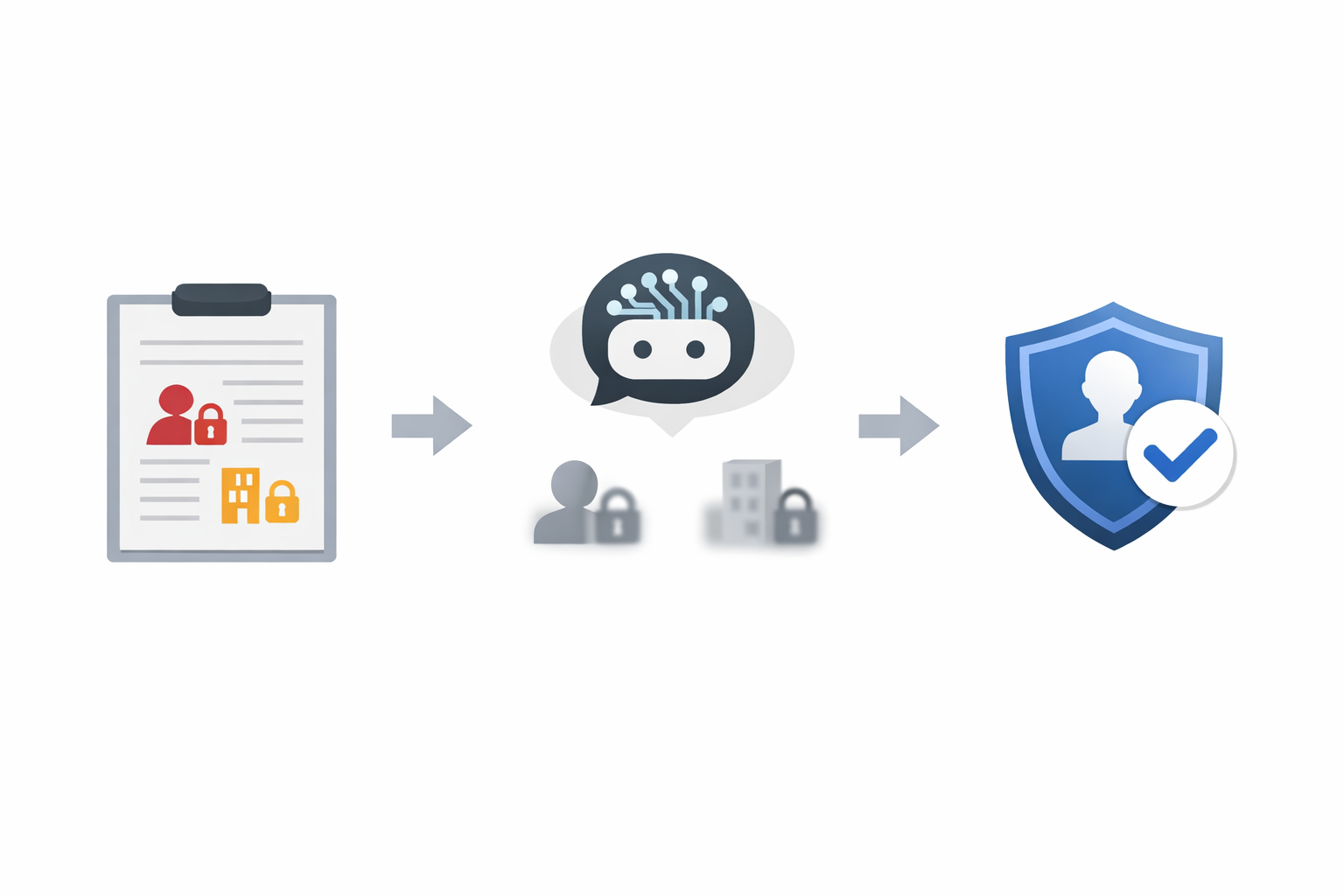
個人情報・機密情報・未公開情報を入力しない
会社が明確に許可した環境以外には、次の情報を入力しないでください。
- 氏名、連絡先、住所などの個人情報
- 顧客情報や営業秘密
- 未公開の人事情報、財務情報、契約内容
- パスワード、APIキーなどの認証情報
- 未公開の案件内容や社内資料
IPAも、企業のルールが整備されていない場合、業務外利用者向けの生成AIへ機密情報を入力するリスクを指摘しています。
会社の利用ルールとツールを確認する
- 利用が認められているサービスとアカウント
- 入力してよい情報の範囲
- ログや保持期間の扱い
- 外部連携や共有機能の設定
- 生成物の保存場所と確認者
「モデル訓練に使われない」と説明されていても、ログ、保持期間、監査、共有設定まで同じ条件とは限りません。
匿名化・一般化した情報で試す
初回は、氏名を「A社担当者」、顧客名を「取引先A」、製品名を「製品X」のように置き換えます。金額や日付も、必要性を検討したうえで一般化してください。
ただし、部署名、日時、金額、案件内容などの組み合わせから個人や企業が推測される場合があります。特定可能性が残る情報は、会社の許可なく入力しないでください。
生成AIの出力を実務で使う前の確認ポイント
用途ごとに事実を確認する
- メール:宛先、日付、金額、約束内容、依頼事項
- 議事録:発言者、決定事項、担当者、期限、未決事項
- 資料:数字、根拠、出典、比較条件、表現
生成AIは、もっともらしい誤りや入力にない情報を含む回答を出すことがあります。Microsoftも、Copilotの回答を信頼できる情報源と照合するよう案内しています。
参考:Microsoft:Copilotの回答を確認する方法
出力が長い・ずれる・不足するときの直し方
- 目的がずれる:誰が何のために使うかを追加する
- 内容が不足する:必須項目を列挙する
- 長すぎる:文字数や項目数を指定する
- 形式が違う:メール、箇条書き、表などを指定する
- 推測が混じる:入力にない情報を追加せず「不明」と表示するよう指示する
内容は維持したまま、要点を3項目に整理してください。入力にない情報は削除し、確認が必要な箇所を最後にまとめてください。
最終判断と社外提出は人が行う
生成AIが作ったメール、議事録、資料をそのまま正式版にしません。内容を確認・修正し、社内の承認や文書管理の手順に従います。社外提出の可否、相手への約束、数字の採用などの最終判断は利用者が行ってください。
よくある質問
会社の許可がない場合でも生成AIを仕事で試せますか?
会社の利用ルールと、利用できるツールを先に確認してください。判断できない場合は、情報システム部門、セキュリティ担当、上司、サービス管理者などへ確認します。許可が確認できるまで、個人情報、機密情報、未公開情報は入力しないでください。
仕事で使うならChatGPT・Microsoft Copilot・Geminiのどれを選べばよいですか?
優劣ではなく、会社の利用環境、Microsoft 365やGoogle Workspaceとの連携、個人向けか法人向けか、データ保持や管理者設定を確認して選びます。継続利用する場合は、会社が契約・管理する環境を優先してください。
生成AIに入力してはいけない情報は何ですか?
個人情報、顧客情報、営業秘密、未公開の人事・財務情報、認証情報、未公開の契約内容などです。匿名化・一般化しても特定できる場合があるため、会社のルールを確認してください。
生成AIが作ったメールや議事録をそのまま使っても問題ありませんか?
そのまま使わず、メールなら宛先や日付、議事録なら発言者や期限、資料なら数字や根拠を人が確認します。修正後の文書を社内ルールに従って保存し、社外提出や最終判断も利用者が行います。
生成AIにうまく指示できないときはどうすればよいですか?
目的、前提、参照情報、出力形式、制約を追加します。長さ、項目数、対象者、入力にない情報を追加しないことを具体的に指定してください。
次に試す業務を決めるチェックリスト
- 会社が利用を認めたツールを使っている
- 個人情報、機密情報、未公開情報を除いている
- 匿名化した情報でも特定されないか確認している
- 目的と出力形式を指示している
- 元の資料や一次情報と照合できる
- 社外提出や最終判断を人が行う
次に試す業務については、ツール、入力内容、確認箇所の3点をメモしておくと、生成AIに任せる範囲と人が確認する範囲を分けやすくなります。
ツールの料金や機能はプラン、契約、時期によって変わるため、利用前に各社の最新情報と社内ガイドラインを確認してください。
まとめ
社会人が生成AIを仕事で使い始めるなら、機密情報を含まないメール下書き、既存メールの表現調整、会議メモの整理、資料の構成案、情報の比較整理から一つ選びます。
会社の利用環境を確認し、目的・前提・参照情報・出力形式を具体的に指示してください。生成AIの出力は完成品ではありません。メールの宛先や日付、議事録の担当者や期限、資料の数字や根拠を人が確認し、修正した版を正式な場所へ保存します。
まずは匿名化したデータで一つ試し、ツール、入力内容、確認箇所を記録するところから始めましょう。