
ChatGPTにログインできないとき、Googleアカウントを選んでもログイン画面に戻る、意図しないアカウントで入る、認証後に先へ進めないといった症状が起きることがあります。
GoogleでChatGPTに登録した場合は、まず登録時と同じGoogleアカウントで「Googleで続行」を使ってください。メールアドレス・パスワードでのログインや新しいChatGPTアカウントの作成を先に行うと、目的のアカウントに入れない可能性があります。
この記事では、Googleアカウントの確認→シークレットウィンドウ→Cookie・拡張機能→認証設定→アプリ・通信環境→障害確認の順で、原因を切り分ける手順を説明します。
ChatGPTにGoogleでログインできないときの最短復旧フロー
最初からすべての設定を変更する必要はありません。次の順番で、1項目ずつ確認してください。
- Googleのアカウント選択画面で、登録時と同じメールアドレスを選ぶ
- ChatGPTに登録したときと同じ「Googleで続行」を使う
- シークレットウィンドウまたは別のブラウザで試す
- Cookie・キャッシュ、拡張機能、ポップアップ設定を確認する
- 別の端末やネットワーク、モバイル通信で試す
- Googleの認証設定と、会社・学校アカウントの制限を確認する
- OpenAI StatusとGoogleの障害情報を確認する
- 改善しなければ、状況を整理してOpenAIサポートへ連絡する
Googleログインで作成したChatGPTアカウントには、ChatGPT側のパスワードが存在しない場合があります。まずはパスワード再設定ではなく、Googleアカウントと認証方法を確認しましょう。
症状からGoogleログインできない原因を切り分ける
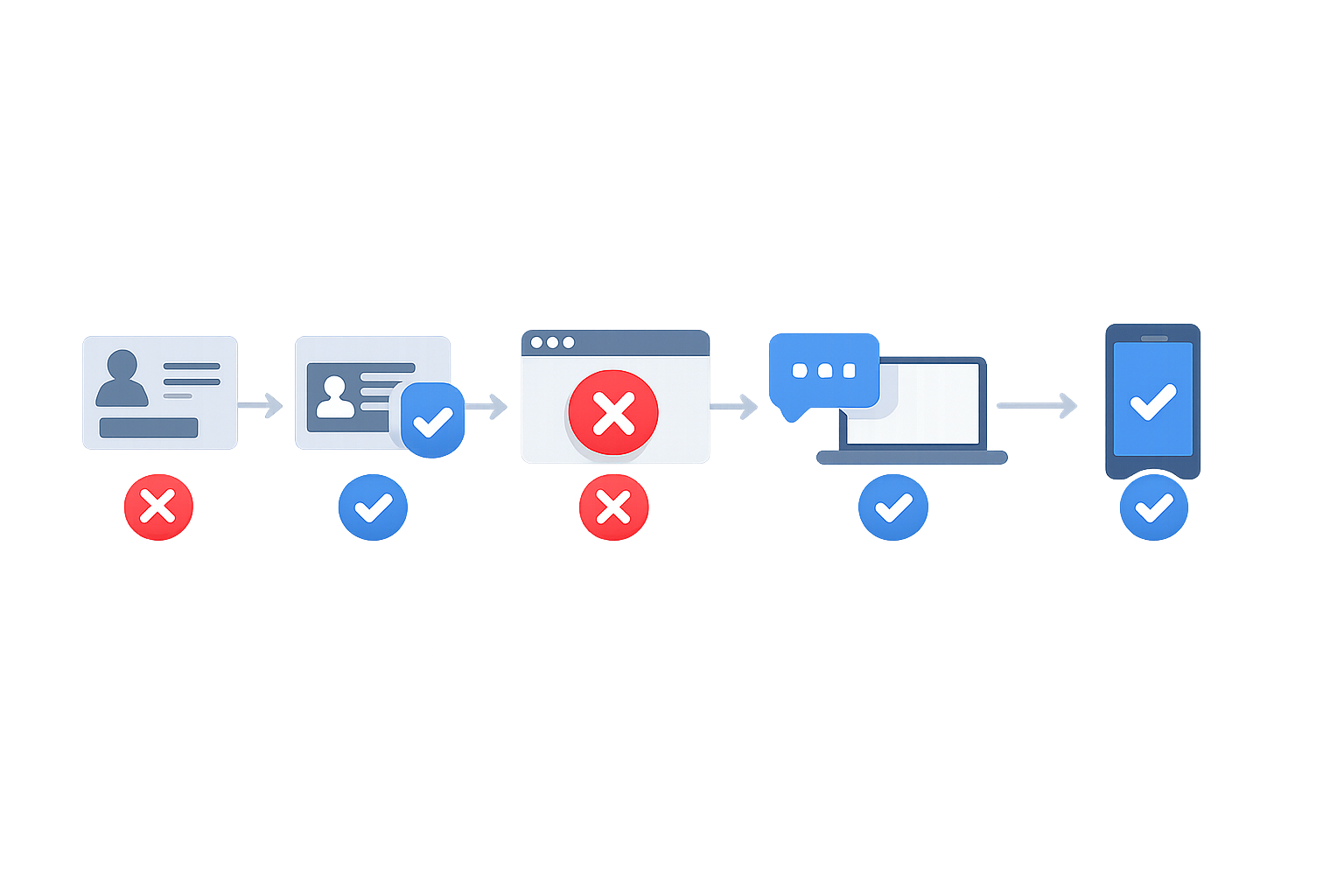
止まる画面によって、優先して確認する項目が異なります。
| 症状 | 最初に確認すること |
|---|---|
| Googleアカウント選択後に戻る | Cookie・キャッシュ、拡張機能、ポップアップ |
| 別のアカウントで入る | 表示されたGoogleのメールアドレス |
| Google認証中に止まる | 本人確認、2段階認証、Workspaceの制限 |
| 認証後にChatGPTへ戻れない | Cookie、リダイレクト、VPN・プロキシ |
| アプリだけ失敗する | アプリの更新、Cookie設定、通信環境 |
Googleアカウントを選ぶとログイン画面に戻る場合
Cookieやキャッシュ、広告ブロッカーなどの拡張機能、ポップアップやリダイレクトの制限、Google側の本人確認、ChatGPT側の障害が候補です。
まずシークレットウィンドウで同じGoogleアカウントを選び、ログインできるか確認します。シークレットウィンドウで成功する場合は、通常ブラウザの保存データや拡張機能を切り分けてください。
意図しないGoogleアカウントでChatGPTに入る場合
ChatGPTのアカウントメニューで、現在ログインしているメールアドレスを確認します。目的のアカウントと異なる場合はログアウトし、Googleのアカウント選択画面で正しいアドレスを選び直してください。
別のGoogleアカウントでログインすると、会話履歴、メモリ、ファイル、請求情報などが異なる状態で表示される可能性があります。元のデータが見えないからといって、すぐに削除されたと判断せず、元のGoogleアカウントへ戻って確認しましょう。
Googleの認証後にエラーが表示される場合
Google側の本人確認で止まっているのか、ChatGPT側の認証で止まっているのかを確認します。Google側で追加確認が求められた場合は、Googleプロンプト、認証アプリ、SMS、バックアップコードなど、画面に表示される別の方法を選べる場合があります。
複数回コードを要求した場合は、最新のコードを使います。普段使っている端末や場所からのログインを試す方法もあります。詳しくはGoogleの2段階認証に関する案内を確認してください。
Googleの認証画面が開かない場合
ポップアップやリダイレクトがブロックされている可能性があります。Chromeでは、ChatGPTや認証に関係するサイトの設定を開き、ポップアップとリダイレクトが拒否されていないか確認します。設定方法はChromeのポップアップ設定で確認できます。
スマートフォンアプリだけログインできない場合
パソコンのブラウザではログインできるのにアプリだけ失敗する場合は、アプリを完全に終了して開き直し、更新があれば適用します。その後、ブラウザで利用しているものと同じGoogleアカウントを選択してください。
iPhoneでGoogle認証時に「Cookies are disabled」と表示される場合は、Safariの「すべてのCookieをブロック」が有効になっていないか確認します。詳しくはOpenAIのiOSアプリに関する案内を確認してください。
ChatGPTに登録したGoogleアカウントを確認する

別の端末でChatGPTのメールアドレスを確認する
別の端末やブラウザでChatGPTに入れる場合は、アカウントメニューに表示されるメールアドレスを確認します。そのアドレスに対応するGoogleアカウントを、ログイン画面で選択してください。
確認できる端末がない場合は、普段使っているGoogleアカウントを一つずつ選び、ChatGPTのアカウントメニューに表示されるメールアドレスや会話履歴を照合します。
Googleアカウントを複数使っているときの切り替え方
Googleのアカウント選択画面で、メールアドレスを確認してから選択します。自動的に選ばれるアカウントが異なる場合は、Googleからいったんログアウトするか、選択画面で目的のアカウントを指定してください。
Google側のアカウント切り替えと、ChatGPT側のアカウント切り替え機能は別です。ChatGPTのアカウント切り替え機能を使っても、会話履歴、メモリ、ファイル、サブスクリプションが統合されるわけではありません。詳しくはOpenAIのアカウント切り替え案内を確認してください。
別アカウントで入ったときに新規登録を進めない
別のGoogleアカウントで入った状態で新規登録を進めても、元の会話履歴や契約情報が新しいアカウントへ移行されるとは限りません。画面に表示されたメールアドレスを確認し、目的のアカウントへ戻る操作を先に行います。
Cookie・キャッシュ・ブラウザ拡張機能を確認する
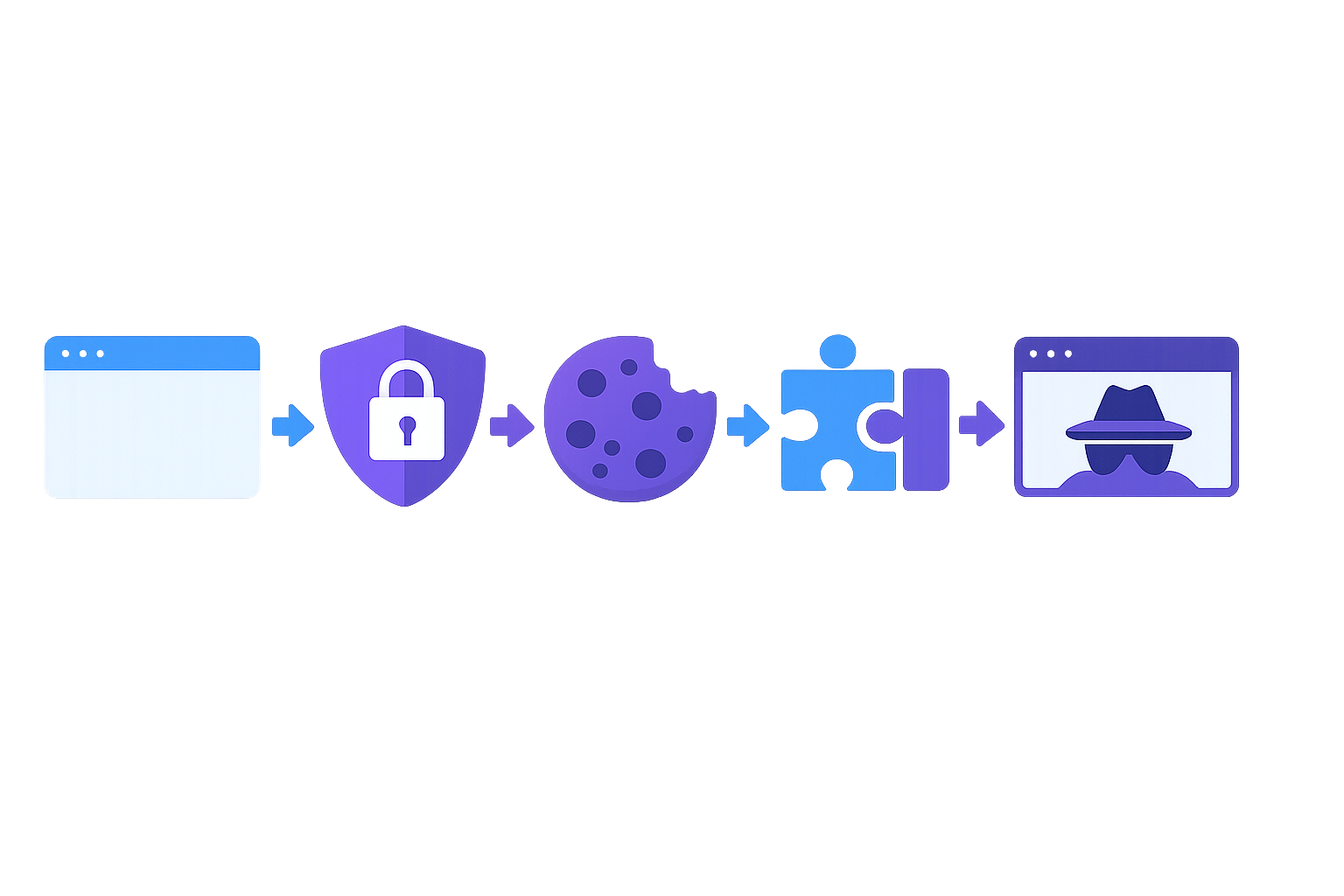
Cookieとキャッシュを削除して再試行する
ブラウザの設定から、ChatGPTやOpenAI、認証に関係するサイトのCookieとキャッシュを削除し、ブラウザを開き直します。すべてのサイトデータを削除すると、ほかのサービスからもログアウトする可能性があるため、可能なら対象サイトのデータだけを削除してください。
Googleも、第三者サイトへのログインでCookieが無効な場合は、Cookie設定の確認、キャッシュ削除、プライベートブラウジングを案内しています。詳しくはGoogleのCookie設定案内を確認してください。
シークレットウィンドウや別ブラウザで切り分ける
シークレットウィンドウでは、通常ウィンドウに保存されたCookieやキャッシュの影響を切り分けられます。ただし、シークレットウィンドウでの実行を許可した拡張機能は動作する場合があります。改善しなければ、拡張機能を個別に停止するか、別のブラウザで試してください。
広告ブロッカーやセキュリティ系拡張機能を停止する
広告ブロッカー、トラッキング防止機能、スクリプトブロッカー、VPN系の拡張機能が認証処理を妨げることがあります。いったん停止してログインを試し、結果を確認します。Chromeの拡張機能は拡張機能の管理画面から切り替えられます。
Googleの認証設定とChatGPTとの連携を確認する
Googleの2段階認証や本人確認を確認する
普段と異なる端末や場所、ログイン方法からアクセスすると、Googleから追加の本人確認を求められることがあります。認証コードが届かない場合は、Googleプロンプト、認証アプリ、バックアップコードなど、画面に表示される別の方法を確認してください。
仕事用・学校用のGoogle Workspaceアカウントでは、組織のポリシーやSSO設定がログインに影響する場合があります。管理対象アカウントで進まないときは、組織の管理者にも確認してください。
ポップアップやリダイレクトの制限を確認する
Googleの認証画面が別ウィンドウで開く場合、ブラウザがポップアップを止めると処理が進みません。ChatGPTと認証画面に関係するサイトのポップアップ・リダイレクト設定を確認してから、再度ログインします。
Googleの連携一覧は確認だけにとどめる
Googleアカウントの設定から、外部サービスとの「Googleでログイン」の連携を確認できます。ただし、連携解除を最初に行うのは避けてください。自動ログインなどに影響する可能性があるため、正しいGoogleアカウントと認証方法を確認した後に検討します。
Googleの連携一覧にChatGPTが表示されないことだけで、ChatGPTアカウントが削除されたとは判断できません。Google側の表示分類や認証方式によって、表示内容が変わる可能性があります。
ChatGPTアプリや通信環境を切り分ける
アプリを再起動・更新し、必要なら再インストールする
アプリを完全に終了して開き直し、更新が表示されていれば適用します。それでも改善しない場合は再インストールを検討してください。再インストール後も、登録時と同じGoogleアカウントを選択します。
VPN・社内ネットワーク・公共Wi-Fiを切り替える
VPN、プロキシ、社内ネットワークの制御、Cloudflareの確認処理などがログインに影響する場合があります。VPNを停止し、別のネットワークやモバイル通信で再試行してください。
会社のWi-Fiでは失敗し、別のネットワークでは進む場合は、ネットワーク側の制限を確認する材料になります。社内のIT担当者に、認証に関係する通信やドメインが制限されていないか相談してください。
GoogleまたはChatGPT側の障害を確認する
公式の障害情報を確認する
ChatGPT側はOpenAI Statusで、Loginを含むサービスの稼働状況を確認できます。Google Workspace関連の障害はGoogle Workspace Status Dashboardで確認します。
ステータスページが正常でも、個別アカウント、端末、地域、ネットワークだけの問題が残る可能性があります。障害の有無を確認する手順として利用し、表示だけで原因を断定しないでください。
複数の環境で同じ症状が出るか確認する
次の条件を変えて、同じエラーが再現するかを確認します。
- Googleアカウント
- ブラウザまたはシークレットウィンドウ
- 端末
- アプリとWeb版
- VPNやネットワーク
複数の環境で同じ認証エラーが出る場合は、Google側のアカウント確認、ChatGPT側の連携状態、サービス障害の確認へ進みます。
サポートへ問い合わせる前に情報を整理する
OpenAIサポートへ連絡する場合は、次の情報をまとめておくと状況を伝えやすくなります。
- 利用した可能性のあるメールアドレス
- ログイン方法
- 発生した日時
- 端末、OS、ブラウザまたはアプリ
- 利用していたネットワーク
- 表示されたエラーメッセージ
- 試した対処法
- 必要に応じたスクリーンショット
別のメールアドレスから問い合わせる場合も、候補となるメールアドレスとサインイン方法を記載します。詳しくはOpenAIサポートへの問い合わせ案内を確認してください。
Googleログインとパスワードログインを混同しない
登録時と同じ認証方法を使う
Googleで作成したChatGPTアカウントには、OpenAI側のパスワードが存在しない場合があります。同じメールアドレスが表示されても、登録時の認証方法が異なると同じChatGPTアカウントへ入れるとは限りません。
Googleで登録した場合は、まず「Googleで続行」を使ってください。
パスワード再設定や新規アカウント作成を急がない
Googleログインの問題に対して、ChatGPTのパスワード再設定を繰り返すのは適切でない場合があります。正しいGoogleアカウント、Cookie、ブラウザ、認証設定を確認してから、必要な対応を判断しましょう。
別のGoogleアカウントで新しいChatGPTアカウントを作成しても、元の会話履歴、サブスクリプション、ワークスペースが移行されるとは限りません。
403・429・500・503などは別の切り分けが必要
403、429、500、503などのエラーは、Googleログイン固有の問題とは限りません。本記事の確認で改善しない場合は、表示されたエラーコードをもとに、ChatGPTの一般的なトラブルシューティングを確認してください。
よくある質問
ChatGPTにGoogleでログインできないとき、パスワードを再設定すれば解決しますか?
Googleログインで登録したアカウントでは、ChatGPT側のパスワードが存在しない場合があります。先に、登録時と同じGoogleアカウント、「Googleで続行」、Cookie、ブラウザ、認証状態を確認してください。
Googleアカウントを間違えてChatGPTにログインした場合、データは消えますか?
別のGoogleアカウントで入ると、元のChatGPTアカウントとは異なる会話履歴や設定が表示される可能性があります。元のGoogleアカウントへ切り替えて確認してください。
Googleで認証したあとChatGPTのログイン画面に戻るのはなぜですか?
Cookie・キャッシュ、ブラウザ拡張機能、ポップアップやリダイレクトの制限、Google側の本人確認、ChatGPTとの連携状態、サービス障害などが候補です。シークレットウィンドウや別ブラウザでも確認します。
パソコンではログインできるのにChatGPTアプリではログインできない場合は?
アプリを再起動・更新し、パソコンと同じGoogleアカウントを選択しているか確認します。iPhoneでCookieに関する表示が出る場合は、SafariのCookie設定も確認してください。
Googleログインできないときに新しいChatGPTアカウントを作成してもよいですか?
先に作成するのは避けてください。登録済みのGoogleアカウントとログイン方法を確認し、元のアカウントへ戻れるかを試します。
403や429などのエラーもGoogleログインの手順で解決できますか?
Google連携に特有のエラーとは限りません。Cookieや認証方法を確認しても改善しない場合は、エラーコード別の案内へ進んでください。
まとめ
ChatGPTにログインできないときは、次の順番で確認します。
- 登録時と同じ「Googleで続行」を選ぶ
- Googleアカウントのメールアドレスを確認する
- シークレットウィンドウや別ブラウザで試す
- Cookie・キャッシュ、拡張機能、ポップアップ設定を確認する
- アプリ、VPN、社内ネットワークを切り分ける
- OpenAIとGoogleの障害情報を確認する
- 解決しなければ、状況を整理してサポートへ連絡する
別アカウントで入ったときや、認証後にログイン画面へ戻されるときも、すぐに新しいChatGPTアカウントを作成しないでください。正しいGoogleアカウントと認証方法を確認し、環境を変えながら原因を切り分けましょう。