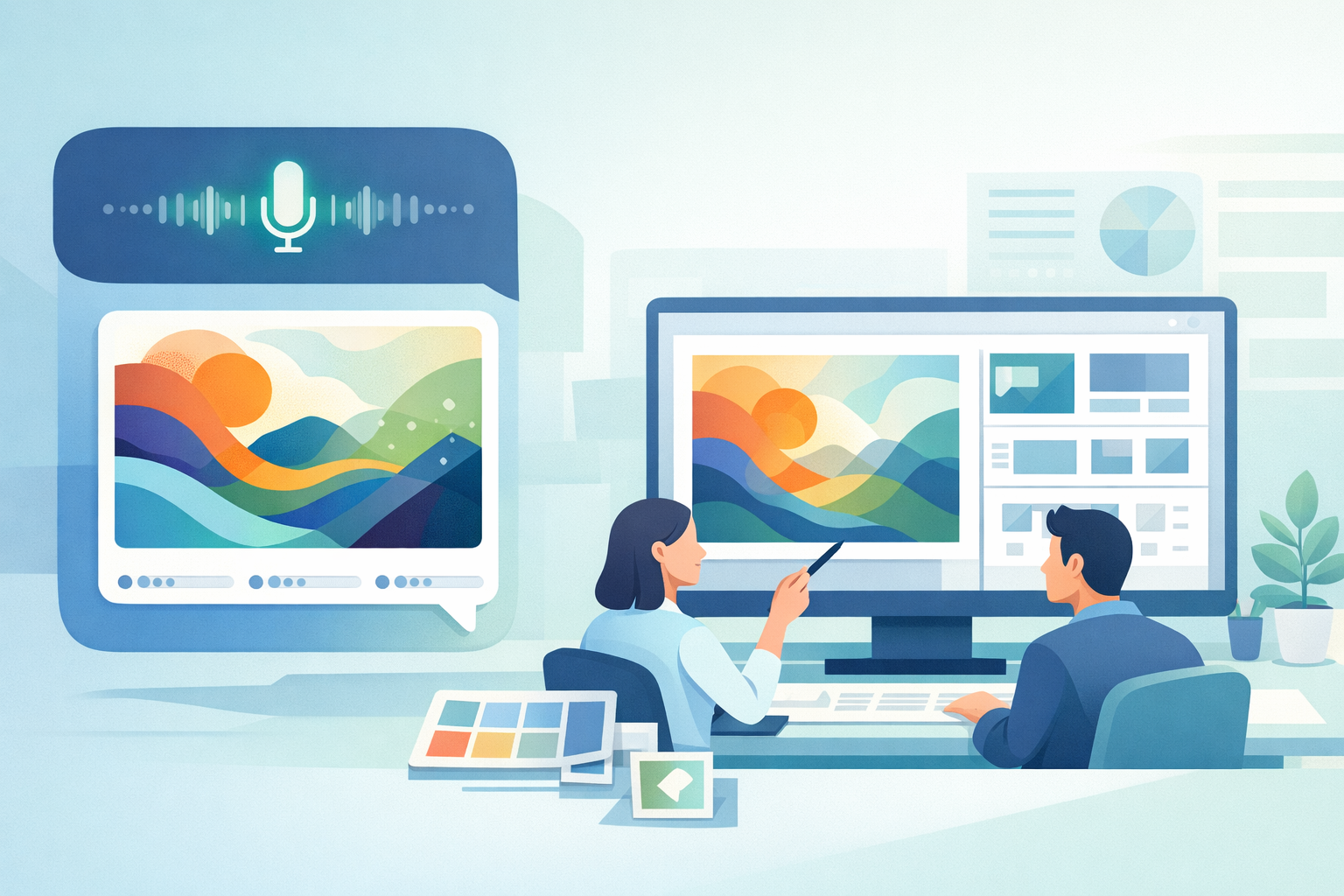
ChatGPTで画像を作るなら、まずは会話欄またはサイドバーの「Images」から、用途・主役・構図・雰囲気を伝えて生成します。
実務では、ChatGPTで画像のアイデアや背景・素材を作り、Canvaで正確な文字・サイズ・レイアウトを整える流れが分かりやすい方法です。画風や質感を継続的に追い込みたい場合は、専用画像生成AIも候補になります。
この記事では、ChatGPT画像生成の使い方を確認したうえで、SNS投稿・社内資料・ブログのアイキャッチを作るときのツール選び、プロンプト例、仕事で使う前の確認事項を整理します。
ChatGPT画像生成の使い方|先に結論と選び方を確認
ChatGPT、Canva、専用画像生成AIは、同じ工程を競わせるのではなく、役割で分けると判断しやすくなります。
ChatGPTは画像のアイデア・背景・素材づくりに使う
ChatGPTでは、会話しながら目的や読者像を言語化し、画像の構図、色、背景、雰囲気を検討できます。イメージが固まっていない段階で、複数の方向性を比較したい場合にも向いています。
ChatGPT Imagesは、会話欄から指示する方法と、サイドバーの「Images」から作成する方法に対応しています。生成後は会話で修正を依頼したり、画像の一部を選択して編集したりできます。詳しくはOpenAI公式ヘルプ「Images in ChatGPT」を確認してください。
Canvaは文字・レイアウト・投稿サイズの調整に使う
開催日、URL、ロゴ、タイトル、ブランドカラー、余白などを正確に整える工程では、Canvaが候補になります。テンプレート、サイズ設定、文字編集、配置調整を同じ環境で進められるため、生成した素材をSNS投稿や資料へ仕上げる用途に使いやすい構成です。
CanvaのMagic Mediaは、アイデアの可視化やSNS、マーケティング、プレゼンテーション用のビジュアル作成に利用できます。機能はCanva公式ヘルプで確認できます。
専用画像生成AIは画風や質感を追い込むときに検討する
光、質感、カメラアングル、画風、構図のバリエーションなど、画像そのものを継続的に調整したい場合は、Midjourneyのような専用画像生成AIを比較します。
サービスごとに料金、生成枠、公開範囲、商用利用の条件が異なります。Midjourneyを候補にする場合は、プラン比較と商用利用に関する公式説明を確認してください。
5つの軸で使うツールを決める
- 目的:SNS投稿、資料、アイキャッチ、広告用ビジュアルなど何に使うか
- 編集の必要性:生成だけでよいか、文字・配置・サイズの調整が必要か
- 文字量:短いタイトルだけか、日付・URL・数値まで入れるか
- 費用:無料プランや無料枠、生成回数、AI機能の利用上限
- 安全性:商用条件、第三者の権利、公開範囲、入力データの扱い
作業工程の違いだけを比較すると、次のように整理できます。
| ツール | 主な役割 | 向いている工程 |
|---|---|---|
| ChatGPT | 会話しながら画像案を作る | アイデア、構図、背景、素材、修正案 |
| Canva | 素材を成果物へ整える | 文字、レイアウト、サイズ、ブランド要素 |
| 専用画像生成AI | 画づくりを調整する | 画風、光、質感、構図の追い込み |
この表は機能の優劣を示すものではありません。複数のツールを組み合わせる場合も、最終的な利用条件や公開範囲は各サービスの公式情報で確認してください。
ChatGPTで画像を生成する最短手順
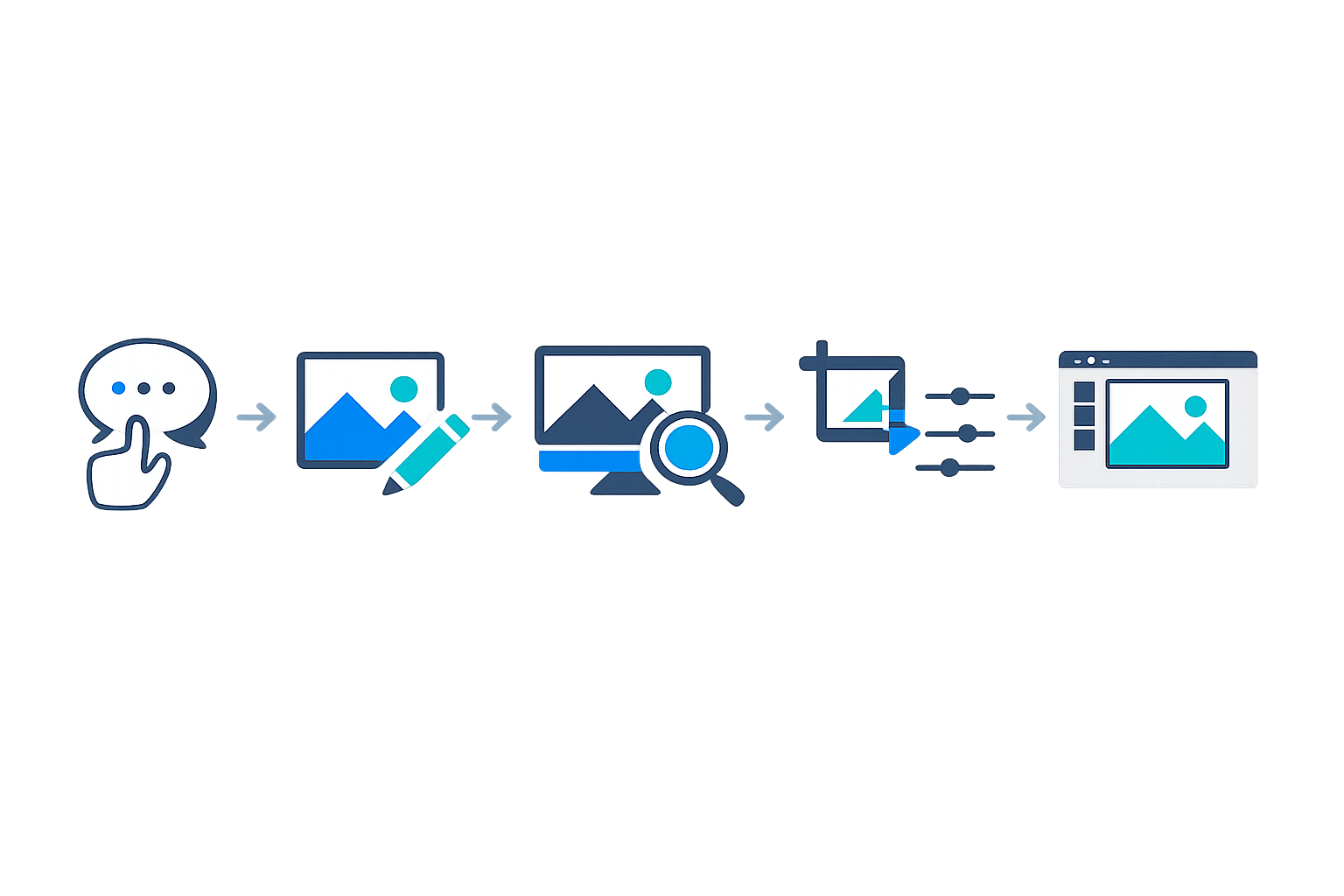
最初からすべての条件を細かく指定するより、用途と方向性を伝えて生成し、結果を見ながら修正する方が進めやすい場合があります。
ChatGPTの画像生成機能を開く
ChatGPTの会話欄で画像の内容を指示するか、サイドバーの「Images」から作成を開始します。ChatGPT ImagesはWeb、iOS、Androidで利用でき、無料を含む各プランで提供されています。ただし、画像生成の利用上限や対象機能はプランによって異なり、変更される可能性があります。最新状況はChatGPTの料金ページと公式ヘルプで確認してください。
目的・主役・構図・雰囲気を伝える
最初のプロンプトには、次の要素を入れます。
- 用途:SNS投稿、ブログのアイキャッチ、資料の背景など
- 主役:人物、商品、建物、抽象的なモチーフなど
- 構図:中央配置、左右の位置、余白、俯瞰、横長など
- 色・雰囲気:淡い色、落ち着いた色、清潔感など
- アスペクト比:縦長、正方形、横長など
- 文字の扱い:文字を入れるか、後から編集するため空けるか
基本テンプレートは次のとおりです。
「[用途]用の画像を作成してください。[主役]を中心に、[構図]で表現してください。色は[色]、雰囲気は[雰囲気]にしてください。[アスペクト比]で、文字を後から編集するため[余白の位置]に余白を残してください。」
たとえばSNS投稿用の背景なら、次のように指示できます。
「春の無料相談会を告知するSNS投稿用の背景画像を作成してください。明るい春の植物と相談を受ける人物を配置し、中央に文字を置ける余白を残してください。淡い緑と白を基調に、清潔感のある雰囲気にしてください。縦長の構図で、開催日やURLの文字は後から編集するため入れないでください。」
ChatGPT Imagesでは画像のアスペクト比を選択でき、プロンプト内で希望する比率を伝える方法も案内されています。
生成後に構図や雰囲気を修正する
生成結果を見て、変更したい点を具体的に伝えます。
- 「人物を右側に移動し、左側の余白を広げてください」
- 「背景をシンプルにして、主役を目立たせてください」
- 「色を落ち着いた青と白に変更してください」
- 「文字は入れず、後からタイトルを置ける余白を残してください」
- 「資料の背景として使える控えめな表現にしてください」
既存画像をアップロードして編集したり、画像の一部を選択して修正したりすることもできます。「どの部分を」「どう変えるか」を分けて伝えると、修正内容を整理しやすくなります。
生成結果を確認して編集工程を決める
- 用途に合う縦横比か
- 主役と構図が指示どおりか
- 人物の手や表情などに不自然な部分がないか
- 文字、日付、URL、数値が正確か
- ロゴや既存作品に似た要素がないか
- 公開用途に対して権利や社内ルールを確認できるか
背景や素材として使うなら保存し、正確な文字やサイズが必要ならCanvaやPowerPointなどへ移します。長い文章、固有名詞、日付、URL、図表の数値は、生成後に人が確認して編集ツールで再入力する運用が適しています。
ChatGPT・Canva・専用画像生成AIの違い
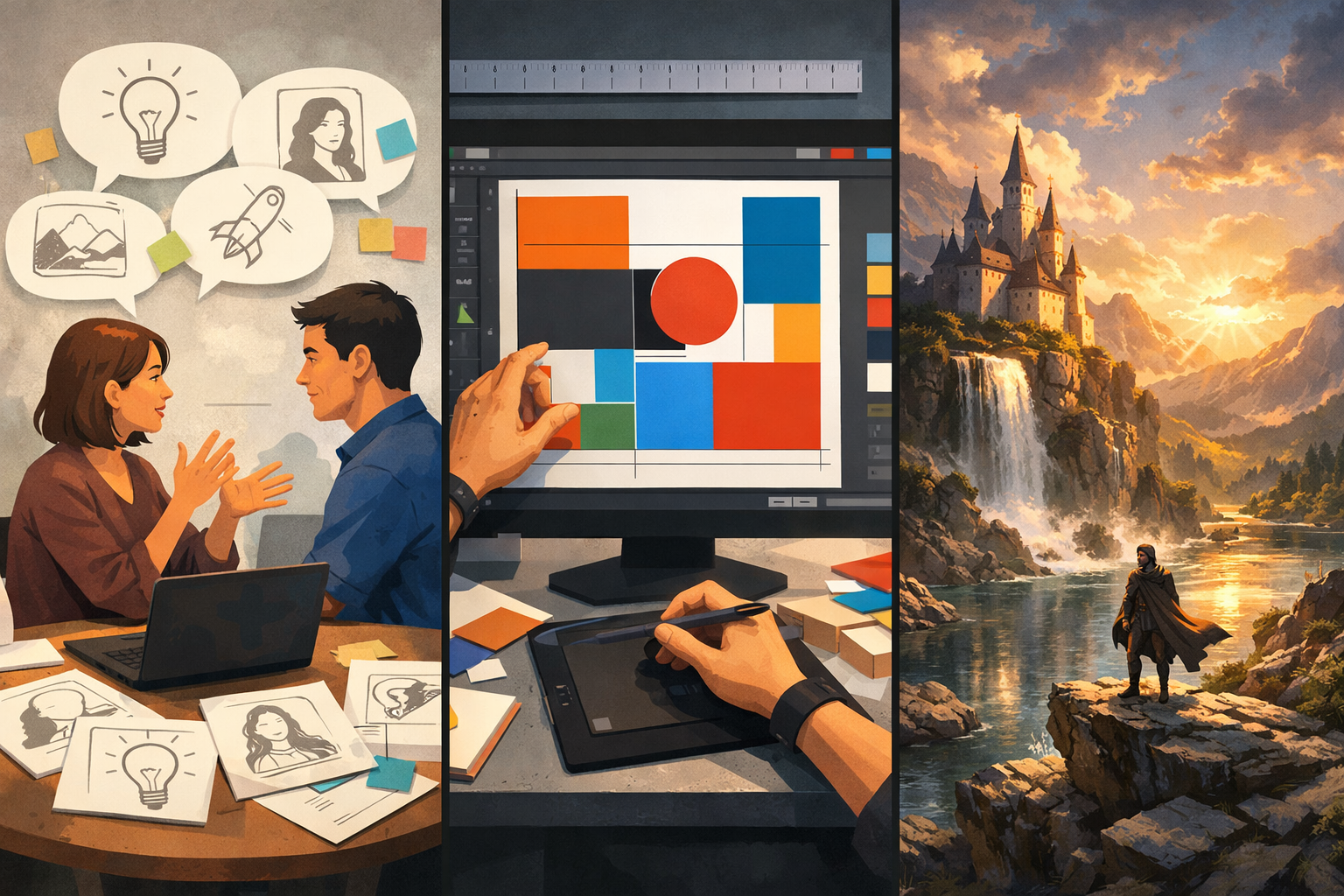
ChatGPTとCanvaの違いは、単純な優劣ではなく、画像制作のどの工程を担わせるかにあります。
ChatGPTは会話しながら素材や案を作る
目的や読者像を文章で伝えながら、構図や色の案を検討できます。生成後に「余白を増やす」「背景を変える」「主役を移動する」といった修正を依頼できる点も特徴です。
Canvaは文字・レイアウト・ブランド要素を調整する
Canvaでは、生成した画像にタイトル、説明文、ロゴ、ブランドカラーを配置できます。投稿サイズや資料のページ構成を整える場合にも、編集工程をまとめやすくなります。
Canva AIの生成コンテンツは個人・商用プロジェクトで利用できると案内されていますが、生成物が唯一無二とは限らず、既存デザインに似る可能性があります。Canvaライブラリの素材を含む場合は、個別素材のライセンス条件も確認してください。詳しくはCanva AI公式FAQとCanva AI Product Termsを確認しましょう。
専用画像生成AIは画づくりを継続的に調整する
画材感、光、質感、アングル、画風などを細かく追い込みたい場合の候補です。企画のラフをChatGPTで比較し、方向性が決まってから専用ツールの条件を比較する流れもあります。
非公開設定の有無、企業向け条件、他ユーザーの作品を扱う場合のルールなどはサービスごとに異なります。利用前に公式情報を確認してください。
無料で試すときは利用枠と条件を確認する
ChatGPTには無料を含む各プランの画像生成機能が案内されていますが、利用上限はプランごとに異なります。Canvaにも無料プランのAI機能や画像生成機能がありますが、月間利用枠や機能別の制限、フェアユース制限があります。
「無料で無制限」「商用利用できる」と固定的に判断せず、利用時点の公式ページで確認してください。
SNS投稿や資料作成での実務フロー
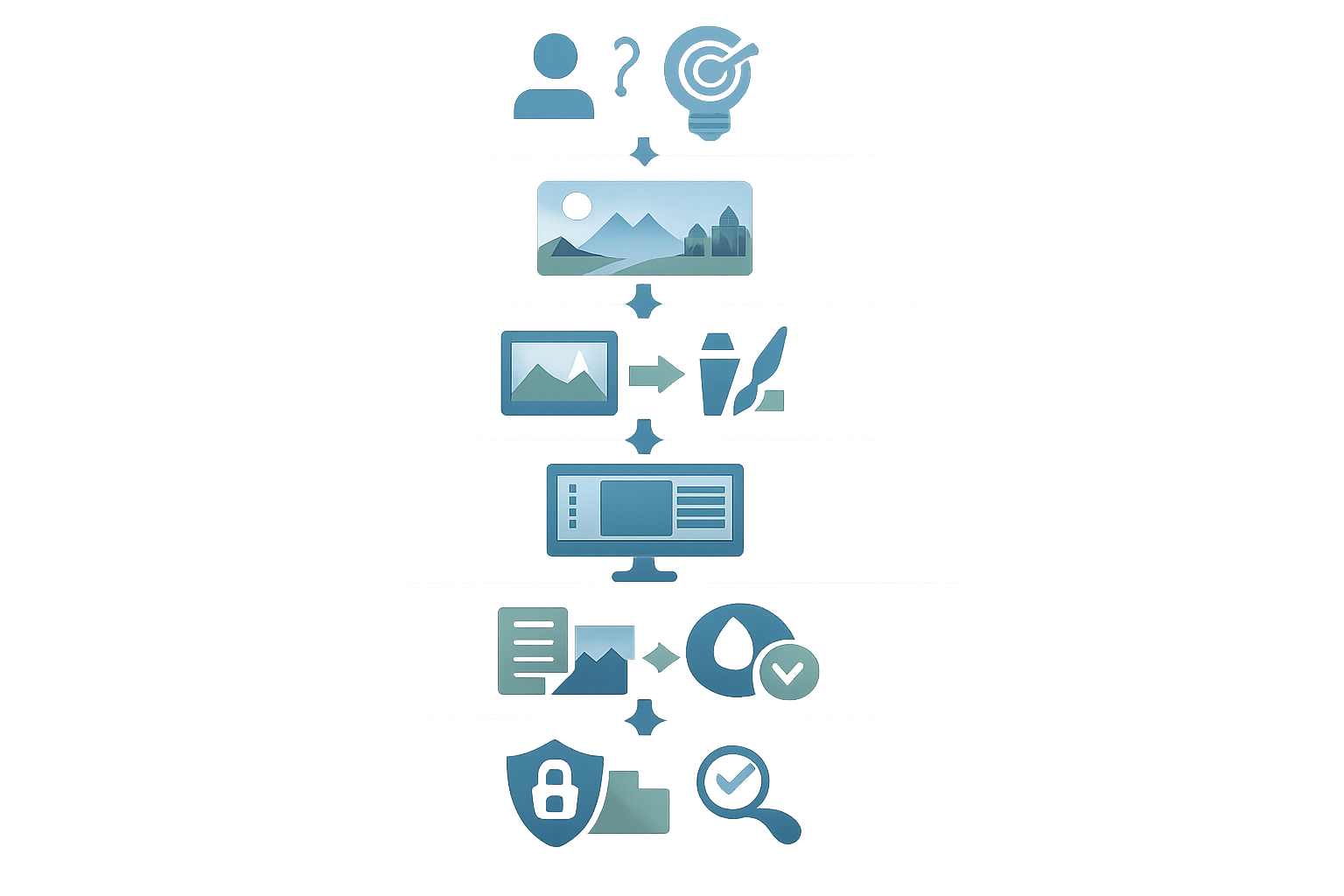
仕事で使う場合は、ChatGPTを素材作成、CanvaやPowerPointを仕上げに使う分担が整理しやすい方法です。
SNS投稿用画像はChatGPTで素材を作りCanvaで仕上げる
春の無料相談会の告知であれば、ChatGPTで春らしい背景、人物の配置、文字用の余白を作り、Canvaで正確な開催日、URL、ロゴ、投稿サイズを追加します。
指示例は次のとおりです。
「春の相談会を告知するSNS用背景を作成してください。明るい植物と会話をする人物を右側に配置し、左側にタイトル用の余白を残してください。淡い緑と白を基調にしてください。文字、日付、URL、ロゴは入れないでください。」
社内資料は抽象化した素材を生成してレイアウトを整える
社内資料では、機密情報をそのまま入力せず、抽象化した業務フローや概念を使って背景・アイコン・イメージのラフを作ります。正式な文言、数値、因果関係はCanvaやPowerPointで配置し、人が確認します。
入力情報は、次のように分類すると判断しやすくなります。
- 公開情報:外部公開済みの内容
- 社内限定情報:社内ルールを確認して扱う情報
- 機密情報・個人情報:そのまま入力せず、必要に応じて抽象化する情報
ブログのアイキャッチやサービス紹介画像は公開前に確認する
ブログのアイキャッチでは、記事テーマと読者像を伝えて構図、色、余白の異なる案を作り、採用案にCanvaでタイトル文字とブランドカラーを加えます。
サービス紹介用の画像では、実在の商品やロゴに似た表現がないか確認します。仕様や価格を画像内に入れる場合は、生成結果をそのまま採用せず、正式な情報を編集工程で入力してください。
企画のラフ案は複数の方向性を比較する
- 主役と余白の位置
- 明るい雰囲気か落ち着いた雰囲気か
- 人物を使うか、抽象的な図形にするか
- 写真風か、イラスト風か
- タイトルを後から載せる位置
画づくりをさらに細かく調整したい段階で、専用画像生成AIの機能や利用条件を比較します。
ChatGPTで素材を作りCanvaで完成させる6ステップ
- 用途、主役、雰囲気、余白、アスペクト比を決める
- ChatGPTで背景や素材の案を生成する
- 構図や色を追加指示で調整する
- 画像を保存し、Canvaなどの編集ツールへ移す
- 文字、ロゴ、URL、日付、数値、サイズを追加する
- 公開前に内容、権利、入力情報、公開先のルールを確認する
生成AIには文章や数値の正確性まで任せず、正式な情報は編集工程で扱います。
用途別の指示例を使う
SNS背景:「SNS投稿の背景画像。主役は春の植物。右側に配置し、左側にタイトル用の余白。明るく清潔感のある色。文字とロゴは入れない。」
資料用イメージ:「社内資料の背景。複数の工程を抽象的な図形で表現。文字と数値は入れない。本文を置く余白を残す。落ち着いた色。」
ブログのアイキャッチ:「ブログのアイキャッチ。テーマはAIを使った画像制作。中央に抽象的な画像編集のモチーフ。タイトル用の余白を上部に残す。横長の構図。」
仕事でChatGPT画像生成を使う前に確認すること
仕事で使う場合は、画像を生成できるかだけでなく、利用規約、第三者の権利、入力データ、生成後の確認体制まで整理します。
料金プランと画像生成機能の利用条件を確認する
ChatGPT、Canva、専用画像生成AIは、プランによって利用枠や機能条件が異なる場合があります。無料プラン、無料枠、有料プランを同じ意味で扱わず、画像生成の回数、AI機能の上限、公開設定を各公式ページで確認してください。
ChatGPTは公式ヘルプ、Canvaは料金ページが確認先です。
生成物の利用規約と商用利用条件を確認する
OpenAIの利用規約では、法令で許される範囲で、利用者が入力の権利を保持し、出力を所有すると説明されています。一方、出力の類似性は保証されず、別の利用者に似た出力が生成される可能性もあります。詳しくはOpenAI利用規約を確認してください。
「出力を所有する」ことと、第三者に対して独占的な著作権を主張できることは同じではありません。日本での著作権上の扱いは、既存作品との類似性・依拠性や、人間による創作的な関与などを含めて個別に判断されます。文化庁の「AIと著作権について」も確認しましょう。
人物・ロゴ・既存作品に似た出力を確認する
人物、著名人、キャラクター、企業ロゴ、商品パッケージ、既存作品に似た画像は、生成できても自由に公開できるとは限りません。肖像、商標、著作権、不正競争、パブリシティなど、複数の権利が関係する可能性があります。
特定の作家名、作品名、キャラクター名、ロゴを指定した画像は、公開前に類似性や混同のおそれを確認してください。判断が難しい場合は、専門家へ相談する選択肢もあります。
機密情報や個人情報を入力しない運用を決める
未公開企画、顧客情報、個人情報、契約書、営業秘密などを、個人向けサービスへそのまま入力しないでください。情報を抽象化し、社内規程、契約、サービスのデータ設定を確認します。
個人向けChatGPTでは、設定によってプロンプト、応答、画像、ファイルなどがモデル改善に利用される可能性があります。Business、Enterprise、APIなどのビジネス向けサービスは、デフォルトで入力・出力をモデル改善に利用しないと案内されていますが、プランや設定の条件を確認してください。詳しくはOpenAIのデータ利用に関する説明を参照します。
正確な文字・図表・レイアウトは生成後に編集する
ChatGPTは画像内に文字を追加できますが、長い文章、固有名詞、日付、料金、URL、細かな図表の数値まで正確とは限りません。業務用の画像では、生成画像内の文字をそのまま採用せず、CanvaやPowerPointで再入力して校正します。
図解の矢印や因果関係、製品仕様、人物の表現も人が確認してください。Content CredentialsやSynthIDなどの来歴シグナルが含まれていても、それだけで著作者、所有者、法的責任、正確性が確定するわけではありません。
ChatGPT画像生成を仕事で使うときの最終判断
完成品の要件が多いほど、生成後の編集と確認を工程として残します。
SNS投稿はChatGPTとCanvaを組み合わせる
背景やビジュアル案はChatGPTで作り、正確な文字、投稿サイズ、ロゴ、配置はCanvaで調整します。日付やURLがある場合は、編集画面で再入力して確認してください。
資料作成は素材生成と文字・レイアウト編集を分担する
ChatGPTには抽象化した情報を渡し、概念図や背景のラフを作ります。正式な文言、数値、業務上の判断はCanvaやPowerPointで配置し、機密情報が外部サービスへ入力されていないか確認します。
まずChatGPTで素材を作り必要に応じてツールをつなぐ
最初の一枚は、用途・主役・構図・色・雰囲気・アスペクト比・文字の扱いを伝えて生成します。結果を確認し、文字やレイアウトが必要ならCanvaへ、画風や質感を細かく追い込みたいなら専用画像生成AIへ進みます。
公開前には、利用規約、商用条件、第三者の権利、入力情報、生成画像内の文字を確認してください。
よくある質問
ChatGPTだけでSNS投稿用の画像を完成させられますか?
画像のたたき台や素材作成はChatGPTで行えます。ただし、正確な文字、レイアウト、投稿サイズ、ロゴなどが必要なら、Canvaなどで仕上げる工程を残してください。
ChatGPTとCanvaはどちらを先に使えばよいですか?
構図や素材が決まっていない場合はChatGPT、文字や配置を整える段階ではCanvaという分担で考えます。画像のアイデアが固まっているか、編集が必要かで順番を決めてください。
ChatGPTで生成した画像を仕事や商用目的で使えますか?
利用するサービスの規約やプラン条件を確認したうえで判断します。生成物の類似性、人物・ロゴ・既存作品の権利、公開先のルール、社内規程も確認してください。「AIで作った画像だから自由に使える」と一律には判断できません。
生成画像に文字を入れたい場合はどうすればよいですか?
短い文字を含めて生成する方法はありますが、長い文章、日付、URL、固有名詞、数値は生成後にCanvaやPowerPointで追加し、校正する流れが適しています。後から文字を入れる場合は、余白の位置をプロンプトで指定します。
社内資料を作るとき、資料の内容をそのまま入力してもよいですか?
機密情報や個人情報をそのまま入力する運用は避け、情報を抽象化してください。社内規程、契約、サービスのデータ利用設定を確認し、必要に応じて法人向けサービスの条件も確認します。
まとめ
ChatGPT画像生成の使い方は、会話欄または「Images」から、用途・主役・構図・色・雰囲気・アスペクト比・文字の扱いを伝えることから始まります。
- アイデア、背景、構図、素材はChatGPT
- 文字、サイズ、レイアウト、ブランド要素はCanva
- 画風や質感の細かな調整は専用画像生成AI
まずは文字を入れない背景画像を一枚生成し、構図や余白を追加指示で調整してみてください。その後、必要に応じてCanvaへ移し、正式な文字やロゴを追加します。仕事で公開する際は、利用規約、商用条件、第三者の権利、入力情報、生成結果の正確性を確認してから使いましょう。