
ChatGPTで検索できないときは、まず症状を「Searchが表示されない」「選択できない」「通常回答になる」「検索中に止まる」「引用やSourcesがない」の5つに分けてください。症状によって確認する場所が異なります。
最初に新しい会話を開き、「View all tools(すべてのツールを表示)」に「Search」があるか確認します。その後、OpenAI Statusで障害を確認し、アカウント・ワークスペース・利用上限、ブラウザやアプリの状態を順番に切り分けると、原因を特定しやすくなります。
ChatGPTで検索できないときに最初に見る症状別チェックリスト
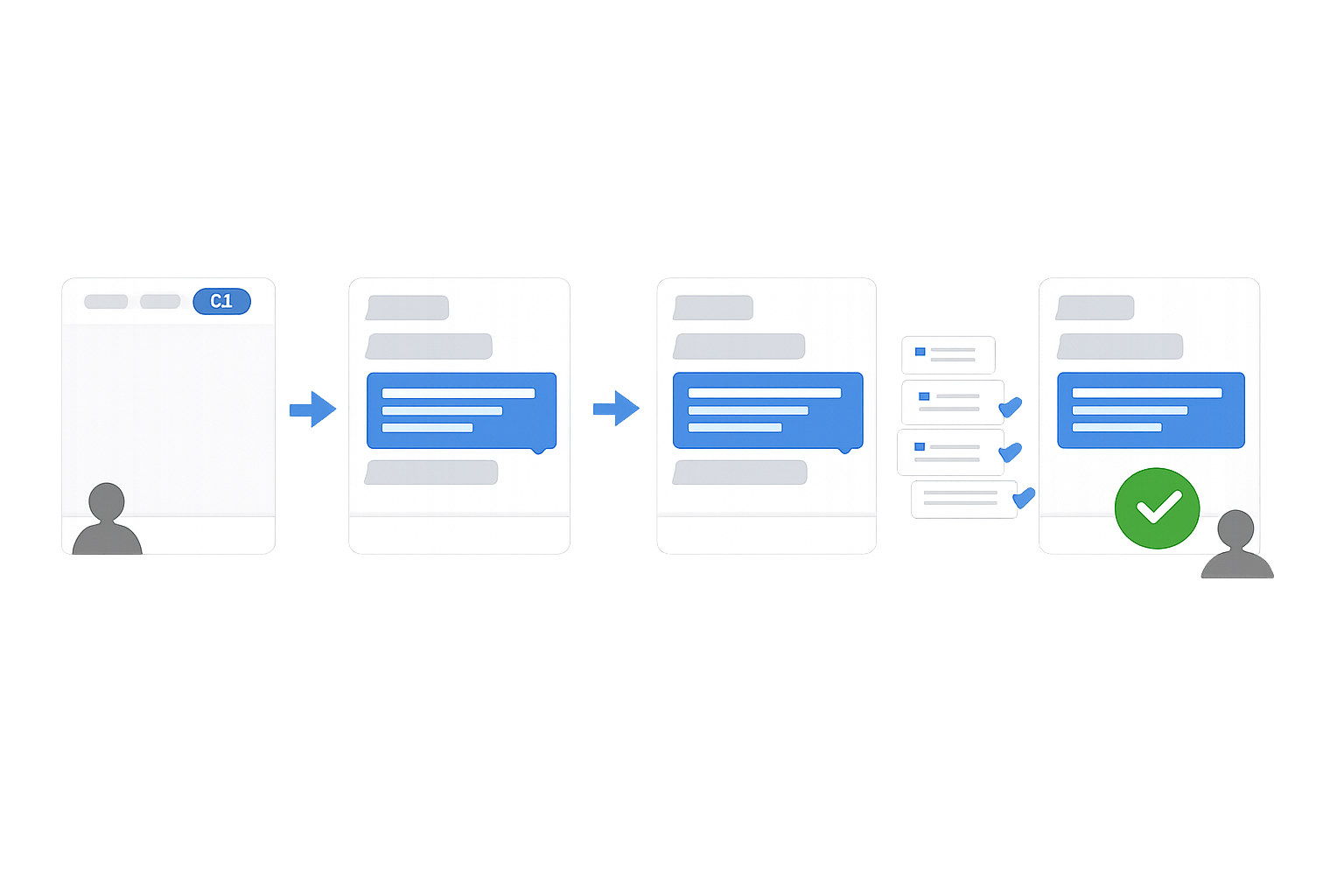
次の表で自分の症状を分類し、最初に確認する項目を把握しましょう。
| 症状 | 最初に確認する項目 |
|---|---|
| Searchが表示されない | 新しい会話の「View all tools」 |
| Searchを選択できない | アカウント、ワークスペース、利用上限 |
| 検索しても通常回答になる | Searchを明示的に選択したか |
| 検索中に止まる・エラーになる | Status、通信、拡張機能、VPN |
| 引用やSourcesがない | 検索が実行されたか、表示差がないか |
表は最初の確認場所を示したものです。解決しない場合は、後述する共通診断フローでブラウザ版・アプリ版やネットワークも比較します。
検索ボタンやWeb検索の選択肢が表示されない場合
新しい会話を開き、入力欄付近の「View all tools」から「Search」を探します。入力欄で「/」を入力し、「Search」を選択する方法もあります。
表示されないときは、アプリを更新し、ブラウザ版のchatgpt.comでも確認してください。ログイン中のアカウントやワークスペースが意図したものか、利用上限に達していないかも確認します。
検索ボタンを押せない・検索を開始できない場合
会社や学校のワークスペースでは、管理者設定やロールによってWeb検索が制御される場合があります。EnterpriseやEduなどの管理対象環境では、利用者側で変更できないこともあるため、管理者にWeb検索の設定を確認してください。
Web検索はFreeを含む複数のプランで案内されていますが、プランごとに利用上限があります。「無料版だから使えない」と決めつけず、現在の画面と公式案内を照合しましょう。
検索しても通常の回答になり検索結果が返らない場合
ChatGPTは質問内容に応じて自動的にWeb検索する場合がありますが、検索を指定せず通常回答になっただけでは、機能の故障とは断定できません。
確認するときは、新しい会話で「View all tools」から「Search」を明示的に選び、現在性のある質問を入力します。回答に引用やSourcesが表示されるかを確認してください。
検索中に止まる・エラーが表示される場合
30〜60秒ほど待っても進まない場合は、停止して再生成し、新しい会話で同じ質問を送ります。改善しなければ、ページの再読み込み、再ログイン、シークレットウィンドウ、別ブラウザ、別端末、別ネットワークの順に試します。
VPN、プロキシ、セキュアDNS、広告・スクリプトブロッカーが通信や画面表示に影響する場合もあります。会社の端末やネットワークでは、設定を勝手に変更せず管理者へ相談してください。
検索結果は出るが出典や参照先が表示されない場合
検索を明示的に選択したか、回答に引用やSourcesが表示されているかを確認します。通常回答では、検索結果や参照先が表示されないことがあります。
同じアカウントでブラウザ版とアプリ版を比較し、片方だけで表示されないのかも確認してください。
ChatGPTのWeb検索・Browse・ブラウジング機能とは
現行画面では「Search」を確認する
現在のOpenAI公式案内では、主に「Search」または「Web search」と表記されています。「Browse」「Browsing」「Browse with Bing」は過去の名称や通称です。画面で探すときは、まず「Browse」ではなく「Search」を確認しましょう。
Web検索はchatgpt.com、デスクトップアプリ、モバイルアプリで利用できます。ただし、画面構成や表示はアプリのバージョン、アカウント、ワークスペースによって異なる場合があります。
通常回答とWeb検索を使った回答の違い
通常の回答は、その場でWeb検索した結果とは限りません。Web検索を実行した回答では、引用やSourcesが表示される場合があります。
「検索して」と入力するだけで検索が実行されるとは限らないため、機能を確認するときはSearchを明示的に選択してください。
症状別に原因を切り分ける
Searchが表示されない・選択できないとき
- 新しい会話を開始する
- 「View all tools」に「Search」があるか確認する
- 意図したアカウントとワークスペースを確認する
- プランの利用上限を確認する
- アプリを更新する、またはchatgpt.comを試す
- 管理対象ワークスペースなら管理者に確認する
検索ボタンが表示されない原因を、モデルだけの問題と断定することはできません。まずは公式案内に沿って、新規チャット、アカウント、ワークスペース、利用上限、アプリやブラウザを確認します。
Searchを選択しても通常回答になるとき
- 新しい会話を開く
- 「View all tools」から「Search」を選択する
- 「現在の情報を公式ソース付きで調べてください」と入力する
- 引用やSourcesが表示されるか確認する
この手順なら、検索機能そのものが使えないのか、質問内容に対して自動検索が発動しなかっただけなのかを分けて確認できます。
検索結果や出典が返ってこないとき
Searchの選択状態と、回答内の引用やSourcesを確認します。出典がない場合は、検索が実行されていない可能性があります。ただし、画面や環境による表示差もあるため、ブラウザ版とアプリ版を比較してください。
検索中にエラーや読み込み停止が起きるとき
ページの再読み込み、新しい会話での再送信、再ログインを試します。その後、拡張機能、VPN、プロキシ、セキュアDNSを確認し、別ブラウザや別ネットワークでも再現するか調べます。
会社のWi-Fiでだけ発生し、モバイル回線で使える場合は、ファイアウォール、プロキシ、DNS制御、セキュリティ製品など社内ネットワークの影響を確認する材料になります。
ChatGPTで検索できないときの共通診断フロー

次の順番で確認すると、設定を無計画に変更せず原因を切り分けられます。
- Statusを確認する:OpenAI StatusでChatGPTやSearchの障害を確認します。
- 新しい会話でSearchを確認する:「View all tools」にSearchがあるか、選択できるかを確認します。
- アカウントとワークスペースを確認する:意図したアカウントか、管理者による制限がないかを確認します。
- 利用上限を確認する:プランごとの上限に達していないか確認します。
- ブラウザやアプリを更新する:再読み込み、再ログイン、アプリ更新を行います。
- 別の環境で比較する:シークレットウィンドウ、別ブラウザ、別端末、別ネットワークを試します。
- 改善しなければサポートへ相談する:症状と再現条件を整理して問い合わせます。
Statusが正常でも、個別のプラン、モデル、アカウント、地域、ネットワークだけに問題が起きている可能性は残ります。表示だけで障害の有無を断定しないでください。
通信状態とログイン状態を確認する
ページを再読み込みし、いったんログアウトして再ログインします。意図したアカウントとワークスペースが選択されているかも確認してください。
別ネットワークで改善する場合は、VPN、プロキシ、DNS、企業のセキュリティ設定などが確認対象になります。
利用中のモデルと検索関連の設定を確認する
検索が表示されない原因をモデルだけの問題と決めつけず、まずSearchの表示と選択状態を確認します。そのうえで、画面に表示されるモデルや検索関連の設定を確認してください。
無料版・有料版などのプランを確認する
OpenAIの公式案内では、Web検索はFree、Go、Plus、Pro、Business、Enterprise、Eduで案内されています。ただし、プランごとの利用上限があります。料金や具体的な回数は変更される可能性があるため、最新の公式案内と実際の画面を確認しましょう。
OpenAI Help Center:Searching the web with ChatGPT
アカウント・ワークスペース・地域を確認する
個人用アカウントか、会社や学校のワークスペースかを確認します。EnterpriseやEduなどの管理対象ワークスペースでは、管理者やロールによってWeb検索が制御される場合があります。
対応地域に含まれていることだけで、検索機能の表示、利用上限、ワークスペース権限まで保証されるわけではありません。地域だけを原因と断定せず、アカウントや環境と分けて確認してください。
ブラウザ版でWeb検索できないときの確認手順
再読み込み・再ログインから始める
- ページを再読み込みする
- 新しい会話でSearchを確認する
- ログアウトして再ログインする
- アカウントとワークスペースを確認する
シークレットウィンドウや別ブラウザで比較する
シークレットまたはプライベートウィンドウでchatgpt.comを開き、同じ症状が出るか確認します。改善する場合は、通常ブラウザの拡張機能、Cookie、キャッシュ、サイトデータなどが影響している可能性があります。
拡張機能・VPN・プロキシを確認する
広告ブロッカー、スクリプトブロッカー、URLブロッカー、VPN、プロキシなどを確認します。会社の端末で停止できない場合は、管理者へ相談してください。
キャッシュやCookieを確認する
低リスクの確認で改善しない場合に、キャッシュ、Cookie、サイトデータを確認します。削除するとログイン状態に影響する場合があるため、ログイン情報を確認してから実施してください。
アプリ版でWeb検索できないときの確認手順
アプリを再起動・更新する
アプリを終了して再起動し、新しい会話で「View all tools」からSearchを確認します。アプリストアで更新の有無も確認してください。
再ログインしてアカウントを確認する
ログアウトしてから再ログインし、ブラウザ版と同じアカウントやワークスペースを使っているか照合します。
ブラウザ版とアプリ版を比較する
ブラウザ版では検索でき、アプリ版だけ使えない場合は、アプリの再起動、更新、再ログインを優先します。iOSで改善しない場合は、公式案内にある再インストールも確認対象です。Androidでは公式アプリであること、Google Playストアの状態、互換性を確認してください。
検索機能が復旧したかを確認するテスト方法
Searchを選択してテスト用プロンプトを入力する
新しい会話でSearchを選択し、次のように入力します。
「現在の情報を公式ソース付きで調べてください。回答には参照先を示してください。」
プロンプトを入力しただけでは検索実行は保証されません。Searchの選択状態も確認してください。
引用・Sourcesと参照先を確認する
- 引用やSourcesが表示されているか
- 引用を開いて参照先を確認できるか
- 参照先が回答内容を裏付けているか
- 公開日や更新日を確認できるか
検索結果や引用があっても、内容の正確性や最新性が保証されるわけではありません。重要な情報では、参照元の本文や更新状況を直接確認してください。
別の環境でも再発しないか確認する
ブラウザ版とアプリ版、Wi-Fiとモバイル回線などで同じテストを行います。片方だけで再発する場合は、端末、アプリ、ブラウザ、ネットワークの状態を記録してください。
検索できない状態が続くときの判断と公式サポートへの相談方法
一時障害が疑われる場合は時間を置いて再確認する
StatusでChatGPTやSearchに障害が表示されている場合は、復旧状況を確認しながら時間を置いて再試行します。Statusが正常でも個別の問題は残る可能性があるため、複数環境での結果も記録してください。
サポートへ伝える情報を整理する
- 症状と発生日時
- 再現する操作
- 端末とOS
- ブラウザまたはアプリのバージョン
- 使用モデル、アカウント、ワークスペース
- Wi-Fi、社内ネットワーク、モバイル回線などの接続環境
- 表示されたエラーメッセージ
- 実施した対処と結果
公式サポートへ相談する
help.openai.com右下のチャットウィジェットから問い合わせる案内があります。継続する不具合では、スクリーンショット、会話URLまたはID、コンソールエラー、HARファイルなどが役立つ場合があります。
HARファイルやログには機密情報が含まれる可能性があるため、提出前に内容を確認し、サポートの案内に従ってください。
ChatGPTの検索結果を使うときに確認したい出典と情報の扱い
引用元を開いて回答を確認する
引用やSourcesを選択し、参照先を開きます。回答が参照先の内容に基づいているか、リンク先が適切かを確認してください。
重要な情報は更新状況と情報源を確認する
OpenAIは、検索結果や引用が不完全、古い、または誤っている可能性があると案内しています。医療・法律・金融に関する情報や業務上の判断では、参照元の本文、公開日・更新日、情報源の権威性を確認してください。
通常回答と検索結果を混同しない
Searchを選択しておらず、引用やSourcesもない場合は、通常回答の可能性があります。最新情報を調べた結果として扱う前に、検索の選択状態と参照先を確認しましょう。
よくある質問
ChatGPTで検索ボタンが表示されないのはなぜですか?
新しい会話で「View all tools」に「Search」があるか確認してください。表示されなければ、アプリ更新、ブラウザ版、アカウントやワークスペース、利用上限を確認します。管理対象ワークスペースでは、管理者やロールの設定も確認対象です。
ChatGPTで検索しても通常の回答になるときはどうすればよいですか?
新しい会話で「View all tools」から「Search」を明示的に選び、公式ソース付きの検索を依頼します。引用やSourcesが表示されるかも確認してください。
ChatGPTのWeb検索がエラーになるときは、ブラウザを変えるべきですか?
再読み込みと再ログインの後、シークレットウィンドウや別ブラウザを試します。改善する場合は拡張機能、Cookie、キャッシュ、サイトデータを確認してください。VPNや企業ネットワークが関係する場合は管理者へ相談します。
無料版でもChatGPTのWeb検索は使えますか?
OpenAIの公式案内では、Freeを含む複数のプランでWeb検索が案内されています。ただし、プランごとの利用上限や提供条件があります。最新の公式情報と実際の画面を確認してください。
ChatGPTの検索機能が突然使えなくなったときは、障害を確認できますか?
OpenAI StatusでChatGPTやSearchの稼働状況を確認できます。あわせて、別ブラウザ、別端末、別ネットワークで同じ症状が出るか比較してください。
検索できない状態が続く場合、ChatGPTのサポートに何を伝えればよいですか?
症状、発生日時、再現手順、端末、OS、ブラウザやアプリのバージョン、使用モデル、アカウントやワークスペース、ネットワーク、エラー文、実施済みの対処を整理して伝えます。
まとめ
ChatGPTで検索できないときは、まず「Searchがない」「選べない」「通常回答になる」「読み込みが止まる」「出典がない」に分類します。
- OpenAI Statusで障害を確認する
- 新しい会話でSearchの表示と選択状態を確認する
- アカウント、ワークスペース、利用上限を確認する
- 再読み込み、再ログイン、アプリ更新を行う
- シークレットウィンドウ、別ブラウザ、別端末、別ネットワークで比較する
- 改善しなければ情報を整理して公式サポートへ相談する
復旧確認では、Searchを明示的に選び、引用やSourcesが表示されるかを確認してください。検索結果が表示された後も、重要な情報は参照元を開いて内容と更新状況を確かめましょう。