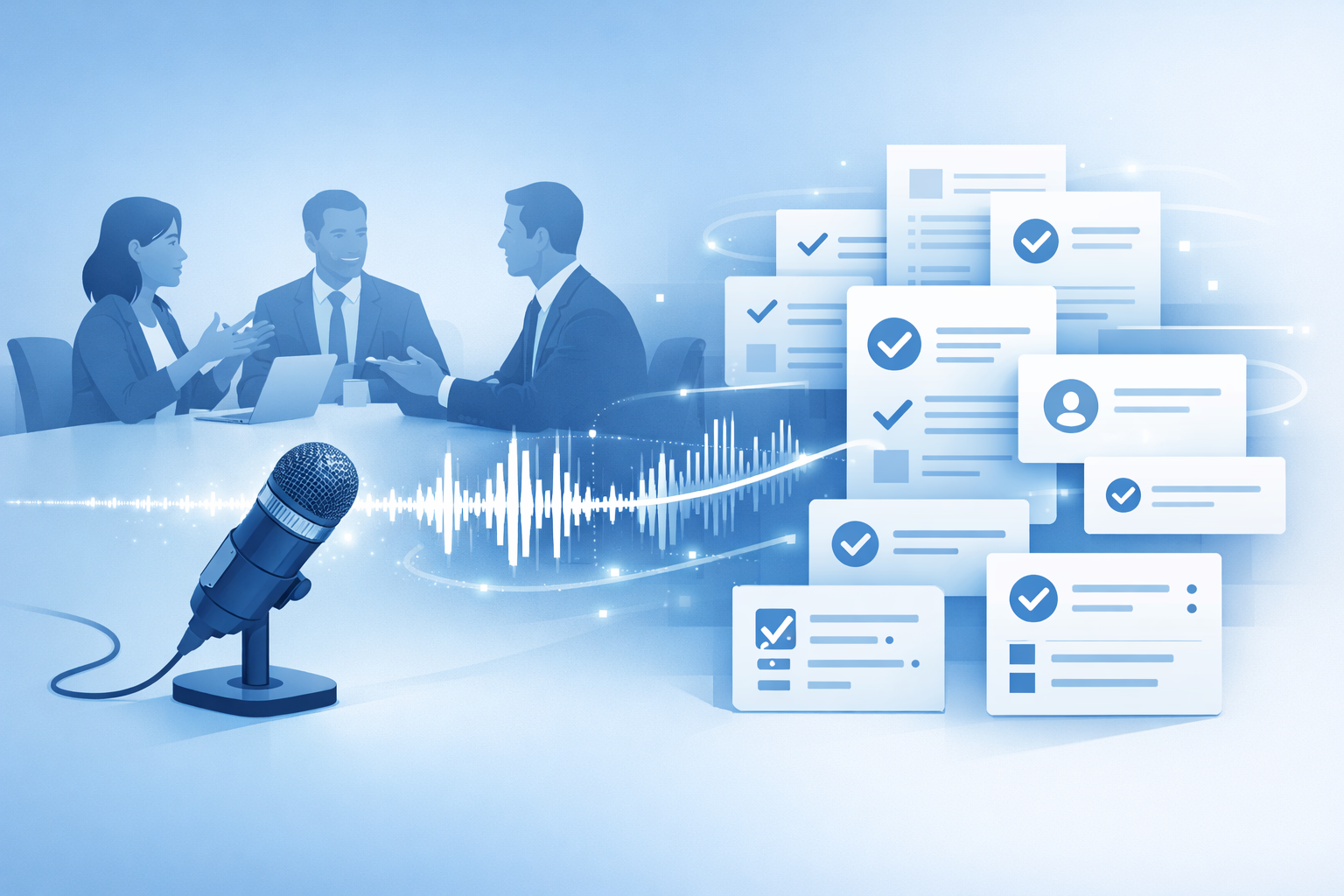
AI議事録の作成方法は、録音データをAIに渡して要約させるだけではありません。入力準備、文字起こし、誤りの修正、情報抽出、テンプレート整形、人手確認の工程を分けることで、決定事項やToDoを確認しやすい議事録に仕上げられます。
特に確認したいのは、誤変換、話者の取り違え、数字や日付、決定事項と提案の混同、担当者や期限の推測です。AIの出力をそのまま共有せず、重要な箇所を原音や会議資料と照合してください。
この記事では、利用するAIツールを問わず使えるように、録音前の準備から、文字起こし、要約・決定事項・未決事項・ToDoの抽出、議事録テンプレートへの整形、最終確認までを順番に解説します。
AI議事録の作成方法は「準備・抽出・確認」を分けるのが基本

AI議事録は、次の6工程に分けると作業の抜けを確認しやすくなります。
- 会議名、日時、参加者、目的、議題、専門用語を準備する
- 録音データをAIへ取り込み、文字起こしする
- 誤変換、数字、日付、固有名詞、話者ラベルを修正する
- 要約、決定事項、未決事項、ToDoを分けて抽出する
- 社内の議事録テンプレートへ整形する
- 重要事項を原音や資料と照合してから共有する
文字起こしは、発言をテキスト化する工程です。一方、議事録は文字起こしをもとに、論点や決定事項、未決事項、ToDoを整理した成果物です。文字起こしが完了しても、議事録として使うには情報の整理と確認が必要です。
最初に完成形の議事録項目を決める
先に出力項目を決めておくと、要約によって決定事項や保留事項が消えていないか確認しやすくなります。基本項目は次のとおりです。
- 会議概要
- 目的・議題
- 議題別の要点
- 決定事項
- 未決事項・確認事項
- ToDo一覧
- 次回会議・次回までの確認事項
AIには、発言にない内容を追加しないこと、担当者や期限を推測しないこと、提案と決定を分けることも指示します。
AI議事録作成で起きやすい失敗と防止策
AIの出力には不正確な内容が含まれる場合があります。最初からすべてを完璧に直そうとせず、意思決定やタスクに影響する箇所から確認しましょう。
録音品質が低く発言者を判別できない
遠い場所の発言、空調音、反響、複数人の同時発話があると、文字起こしや話者の区別が難しくなります。マイクを発言者に近づけ、会議開始時に参加者が名前を名乗るなど、録音時点で補助情報を残します。
話者分離は、音声中の話者を番号や区間で区別する機能です。氏名を完全に割り当てる機能とは限らないため、話者名は参加者一覧や発言内容と照合してください。詳しくはGoogle Cloudの話者分離に関する公式説明を確認できます。
要約によって決定事項や未決事項が消える
要約だけを依頼すると、反対意見、条件付き合意、保留中の論点が短縮されることがあります。「要約」「決定事項」「未決事項」「ToDo」を別の見出しで出力させ、元の文字起こしと照合できる形にします。
ToDoの担当者・期限が抜けたり推測されたりする
ToDoは、タスク、担当者、期限、状態または補足に分けて抽出します。発言に担当者や期限がなければ、「不明」または「要確認」と記載させてください。過去の担当者や一般的な締切をAIに補わせないことがポイントです。
たとえば、発言に「田中さんが来週水曜までに見積書を更新する」とある場合は、次のように整理できます。
- タスク:見積書を更新
- 担当者:田中さん
- 期限:来週水曜
- 状態:未着手
「見積書を更新する」としか記録されていない場合、担当者と期限は不明です。この説明用の例をもとに、AIが情報を補完しないよう指示してください。
AIの誤変換や推測による誤情報を見逃す
まず、決定事項、数字・日付・金額、担当者・期限、固有名詞、否定や条件付き表現を確認します。重要事項は原音、会議資料、チャット、決裁記録などと照合してください。
生成AIの出力が不正確な場合があることや、入力データの扱いを確認する必要性については、個人情報保護委員会の注意喚起でも示されています。
ステップ1:録音前に議事録作成に必要な情報を準備する

AIに渡す情報は録音だけではありません。会議の背景や確認者を先に整理しておくと、文字起こしと抽出の精度を確認しやすくなります。
録音前チェックリストを作る
次の項目をメモまたは入力用ファイルにまとめます。
- 会議名と日時
- 参加者と所属
- 会議の目的
- 議題と議題の順番
- 専門用語、製品名、顧客名、社内固有名詞
- 録音担当と保存場所
- 共有範囲と確認者
専門用語や固有名詞の一覧を渡すと、語句登録や音声適応に対応するサービスでは認識補助に使える場合があります。機能名や効果はサービスごとに異なるため、利用するサービスの公式情報を確認してください。Google Cloudの仕様については音声適応に関する公式説明で確認できます。
マイク位置や雑音など録音環境を確認する
マイクを発言者に近づけ、空調音や反響を抑えます。複数人が同時に話す状態を避け、会議室の参加者とオンライン参加者の音声経路も確認してください。開始時に各参加者が名前を名乗ると、後から話者を確認する材料になります。
個人情報・機密情報の扱いを確認する
氏名などから個人を識別できる音声録音情報は、個人情報に該当し得ます。録音前に、社内ルール、利用目的、参加者への案内、保存期間、アクセス権限、削除方法、外部サービスへの入力可否を確認してください。個人情報保護委員会の個人情報保護に関するガイドラインも参照できます。
外部の生成AIサービスを使う場合は、入力データの保存、学習利用、第三者提供、国外移転などを利用規約やプライバシーポリシーで確認します。会議録音をそのまま入力してよいかは、サービスの条件と社内規程の両方で判断してください。
ステップ2:録音データを文字起こししやすい状態でAIに取り込む
取り込み前に、利用するサービスの対応形式、ファイルサイズ、処理可能な長さ、話者分離、タイムスタンプの有無を確認します。これらの条件はサービスごとに異なります。
音声ファイルの条件を確認する
たとえばOpenAIの音声文字起こしAPIでは複数の音声形式が案内されていますが、これは同APIの仕様です。他のサービスへ一般化せず、利用するサービスの公式情報を確認してください。詳細はOpenAI Audio APIの公式リファレンスで確認できます。
専門用語・固有名詞の一覧を渡す
文字起こしの前に、会議名、参加者、製品名、顧客名、略語、専門用語をテキストで渡します。表記の候補が複数ある場合は、採用する表記も記載してください。
話者や聞き取れない箇所の扱いを指示する
文字起こし時には、次のルールを指示しておくと確認箇所を把握しやすくなります。
- 話者が確定できない場合は「話者不明」と記載する
- 聞き取れない箇所は「[聞き取り不能]」と記載する
- 数字、日付、金額、固有名詞は原音や資料との確認対象にする
- 発言にない内容を補わない
- 話者名を断定せず、確認できる範囲でラベルを付ける
ステップ3:文字起こし結果を実務で使える状態に修正する

文字起こしを受け取ったら、すぐに要約せず、重要情報の誤りを先に確認します。
誤変換・数字・日付・固有名詞を優先して確認する
確認の優先順位は、次のように設定できます。
- 決定事項
- 数字、日付、金額
- 担当者、期限
- 製品名、顧客名、社内用語
- 否定表現、条件付き表現
- 話者ラベル
- 表記揺れ
表記揺れをすべて整えるより、意思決定やタスクに関わる箇所を原音・資料と照合する作業を先に行います。
話者ラベルや発言の重複を整える
話者分離機能があっても、話者名が正しく割り当てられているとは限りません。会議開始時の名乗り、発言内容、参加者一覧を手がかりに確認します。重複した発言や途中で切れた文は、意味を変えない範囲で整理してください。
原音と照合する箇所を先に決める
原音へ戻る箇所には、決定事項、数字、日付、金額、担当者、期限、否定、条件付き合意、聞き取りにくい発言を指定します。句読点や意味に影響しない表記揺れは、後の工程に回しても構いません。
ステップ4:AIで要約・決定事項・未決事項・ToDoを抽出する
文字起こしを修正したら、要約と実行項目を分けて出力させます。ひとつの短い要約だけを作らせないことが、情報の抜けを見つけるポイントです。
会議全体の要約と議題別の論点を分ける
会議全体の要約は、参加していない人が流れを把握するために使います。議題別の論点は、各テーマで何が話し合われたかを確認するためのものです。次の見出しを指定してください。
- 会議全体の要約
- 議題別の論点
- 議題ごとの前提や条件
決定事項と未決事項を分ける
提案、検討中、保留、条件付き合意、決定済みを分けて出力させます。判断されていない内容は決定事項へ移さず、未決事項として残します。
ToDoをタスク・担当者・期限・状態に分ける
ToDoは次の項目で整理します。
- タスク
- 担当者
- 期限
- 状態または補足
担当者や期限が発言に明示されていない場合は、「不明」または「要確認」と記載させます。AIが過去の情報から担当者を補完しないよう、指示文にも禁止事項として加えてください。
推測を防ぐ議事録作成プロンプト
次のテンプレートを、修正済みの文字起こしと一緒に入力します。
あなたは議事録整理を担当します。
会議の目的、議題、参加者、専門用語一覧を前提情報として使用してください。
入力された発言記録だけを根拠に、次の見出しで整理してください。

・会議全体の要約
・議題別の論点
・決定事項
・未決事項・確認事項
・ToDo一覧(タスク/担当者/期限/状態または補足)
・次回までの確認事項

発言にない内容は追加しないでください。
提案、検討中、保留、条件付き合意、決定済みを区別してください。
担当者や期限が明示されていない場合は推測せず、不明または要確認と記載してください。
数字、日付、金額、固有名詞は入力された発言記録を優先してください。
聞き取れない内容は[聞き取り不能]と記載してください。
プロンプトには、目的、必要な文脈、出力形式、禁止事項を明示します。出力に抜けや誤りがあれば、指示や入力情報を見直してください。プロンプトの組み立て方はOpenAIの公式案内も参考になります。
ステップ5:議事録テンプレートに整形して用途に合わせる
抽出結果を共有用の形式に整えます。会議の目的によって、残す項目の重みを変えてください。
基本テンプレートを使う
次のテンプレートは、定例会議やプロジェクト会議に転用できます。
## 会議概要
会議名:
日時:
参加者:
目的:

## 議題
-

## 議題別の要点
- 議題:
  - 論点:
  - 前提・条件:

## 決定事項
- 内容:
  - 根拠箇所またはタイムスタンプ:

## 未決事項・確認事項
- 内容:
  - 確認担当:
  - 期限:

## ToDo一覧
- タスク:
  - 担当者:
  - 期限:
  - 状態または補足:

## 次回会議・次回までの確認事項
-
根拠箇所やタイムスタンプを残せる場合は、決定事項やToDoから原音へ戻る手がかりになります。タイムスタンプの有無や形式はサービスによって異なります。
会議の種類に応じて残す項目を変える
短時間の定例会議では、議題ごとの要点、決定事項、未決事項、ToDoを中心にまとめます。営業会議やプロジェクト会議では、判断待ちの条件や確認先も残し、提案を決定事項として表現しないようにします。
顧客名、金額、日付、担当者などが含まれる場合は、文字起こしや会議資料と照合してから共有してください。
AIが作成した議事録を人手で最終確認する
AI議事録は、出力された時点で共有せず、確認者と確認のタイミングを決めてから公開します。
最終確認チェックリストを使う
- 決定事項と提案が混ざっていないか
- 未決事項や保留事項が削られていないか
- 条件付きの合意が断定表現になっていないか
- 数字、日付、金額に誤りがないか
- 固有名詞、担当者、期限が正しいか
- 否定や条件のニュアンスが変わっていないか
- 次回までの確認事項が抜けていないか
- 共有先に不要な個人情報や機密情報が残っていないか
重要事項を原音や資料と照合する
重要な数字や固有名詞は、原音だけでなく会議資料、チャット、決裁記録などとも照合します。担当者と期限は発言に明示されているかを確認し、不明なものを補いません。
確認者と承認タイミングを決める
会議主催者や担当者など、内容を確認する人をあらかじめ決めます。共有前に決定事項とToDoを確認し、修正を反映してから保存・共有する流れを設定してください。確認方法や承認のタイミングは、自社の会議運用に合わせて決めます。
AI議事録を自社の会議で運用するための判断ポイント
AIツールを料金や順位だけで選ぶのではなく、議事録作成の各工程で何を確認できるかを整理します。
会議ごとに準備する入力情報を決める
会議名、日時、参加者、目的、議題、専門用語、録音データ、会議資料を、どの工程で使うか決めます。会議中のチャットや資料も記録として扱う場合は、AIに渡す情報の範囲を明確にしてください。
重点的に確認する項目を用途に合わせる
プロジェクト会議では決定事項、未決事項、担当者、期限を確認します。営業会議では顧客名、金額、条件、次の対応を確認します。社内の定例会議では、議題ごとの変更点や次回までの確認事項を重点的に確認する、といった形で項目を設定できます。
ツールの仕様は公式情報で確認する
録音・文字起こし環境が未定の場合は、音声の取り込み、文字起こし、話者分離、タイムスタンプ、要約、ToDo抽出、保存・学習利用の条件を確認します。無料か有料かだけでなく、機密情報を扱える契約か、出力を確認しやすいかも判断材料にしてください。
料金、入力上限、保存期間、話者分離などはサービスによって異なり、変更される可能性もあります。記事の一般論だけで判断せず、利用するサービスの最新の公式情報と社内ルールを確認してください。
よくある質問
無料のAIでも議事録を作成できますか?
無料かどうかだけでなく、音声の取り込み、文字起こし、要約、ToDo抽出、入力データの扱い、確認のしやすさを確認してください。利用条件や機密情報の扱いは、各サービスの公式情報で確認します。
録音がない場合でもAIで議事録を作成できますか?
会議中のメモ、チャット、資料など、手元にある発言記録を入力して整理できます。ただし、記録にない発言、担当者、期限、決定事項は推測させず、「不明」または「要確認」として扱います。
文字起こしと議事録の違いは何ですか?
文字起こしは発言内容をテキスト化する工程です。議事録は、そのテキストから論点、決定事項、未決事項、ToDoを整理し、共有用の形式に整えた成果物です。
AI議事録の要約精度を上げる入力方法は何ですか?
会議の目的、議題、参加者、専門用語、固有名詞を先に渡します。要約だけでなく、決定事項、未決事項、ToDoを分けて出力させ、発言にない内容を推測しない指示も加えてください。
AIでToDoを漏れなく抽出するにはどうすればよいですか?
タスク、担当者、期限、状態の項目を指定し、明示された情報と不明な情報を分けて出力させます。抽出後は文字起こしや原音と照合し、担当者や期限を確認してください。
AIが作成した議事録の誤りはどのように見抜けばよいですか?
数字、日付、固有名詞、担当者、期限、決定事項、未決事項を優先して確認します。重要箇所は原音や会議資料と照合し、AIが補った推測や不自然な断定がないかも確認してください。
社内会議の音声をAIに入力する前に何を確認すべきですか?
社内の録音・文字起こしルール、個人情報や機密情報の扱い、保存期間、共有範囲、外部サービスへの入力可否を確認します。サービスの利用規約やプライバシーポリシーで、保存、学習利用、第三者提供、国外移転の条件も確認してください。
まとめ
AI議事録の作成方法は、録音をAIに渡して終わりではありません。会議情報の準備、文字起こし、重要箇所の修正、要約・決定事項・未決事項・ToDoの抽出、テンプレート整形、人手確認までを分けて運用します。
まずは次の作業から始めてください。
- 会議名、参加者、目的、議題、専門用語を整理する
- 録音と文字起こしサービスの条件を確認する
- 担当者や期限を推測させないプロンプトを用意する
- 自社の会議に合う議事録テンプレートを作る
- 決定事項、数字、固有名詞、担当者、期限を確認してから共有する
AIに任せる工程と人が確認する工程を分ければ、ツールを比較する前でも、自分の会議に合った議事録作成の流れを整えられます。