
ChatGPTで議事録を自動作成するなら、会議音声をそのまま完成版へ変換させるのではなく、整えた文字起こしと会議情報を渡し、指定テンプレートに沿って下書きを生成する方法が実務向きです。
基本の流れは、次の5段階です。
- 文字起こしを発言者・時刻・発言内容の形式に整える
- 会議名、日時、参加者、目的、議題を補足する
- テンプレートに沿って議事録の下書きを生成する
- 決定事項、未決事項、ToDo、担当者、期限を再抽出する
- 原音声・文字起こし・議事録を照合してから共有する
ChatGPTは、発言者の混同、固有名詞や数値の誤変換、検討中の内容を決定事項としてまとめる誤りを自動的には防げません。この記事では、入力データの整え方、コピペできるプロンプト、出力の確認方法、Zoom・Microsoft Teams・Google Meetの文字起こしを使う際の注意点を解説します。
ChatGPTで議事録を自動作成する基本の流れ
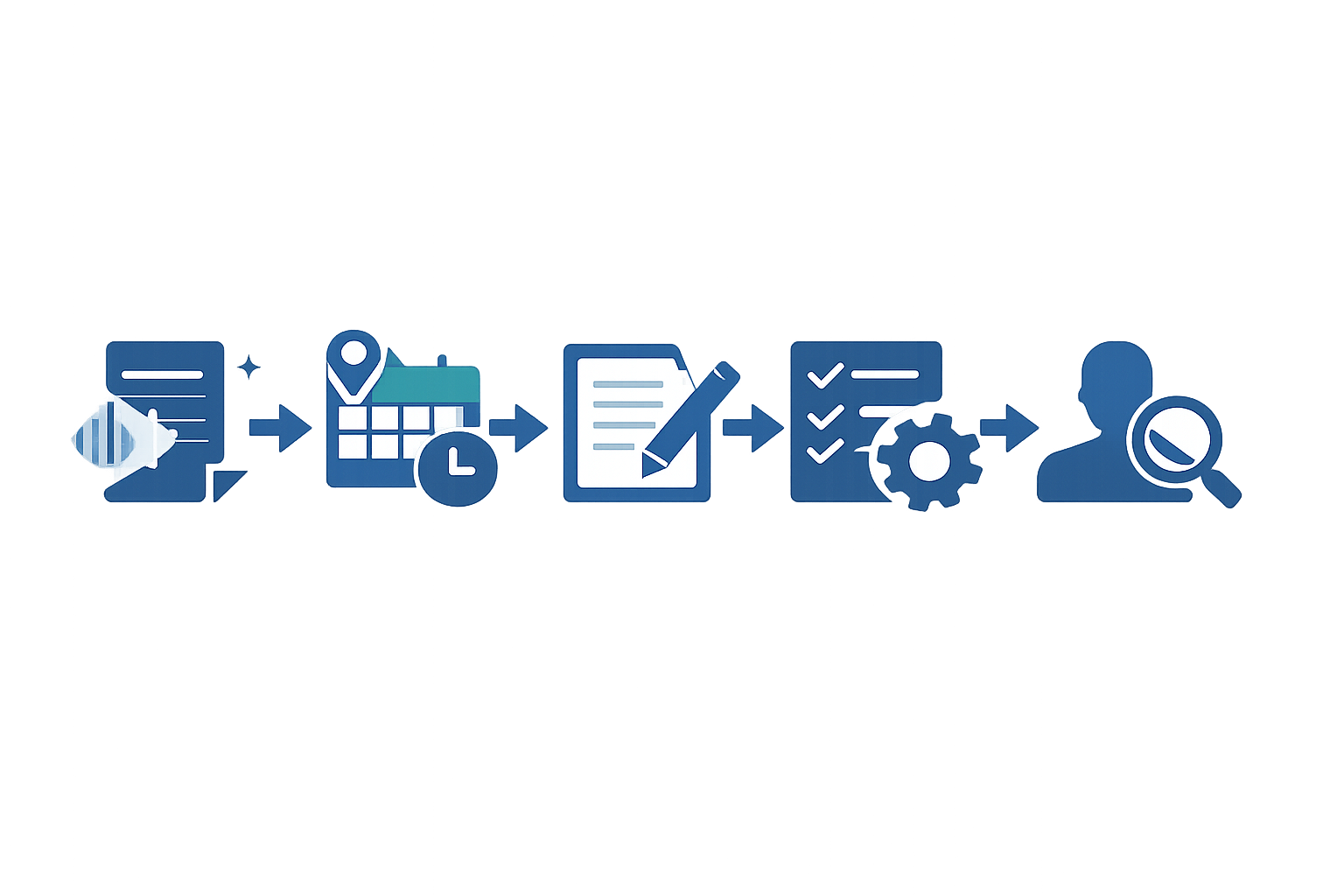
最初から完成版を求めるのではなく、「整形」「生成」「再抽出」「照合」に分けると、どこに誤りがあるかを確認しやすくなります。
1. 文字起こしを発言者・時刻・内容の形式に整える
Zoom、Microsoft Teams、Google Meetなどから取得した文字起こしを、次のような形式にそろえます。
田中|10:15|来月までに営業資料を改訂します。
佐藤|10:18|改訂内容を確認します。
時刻は削除せず、決定事項やToDoの根拠として残します。発言者が分からない場合は「話者A」「話者不明」と記載し、参加者一覧から名前を推測させないでください。
2. 会議情報を補足して議事録生成を指示する
文字起こしだけでなく、次の情報も入力します。
- 会議名
- 開催日時
- 参加者・欠席者
- 会議の目的
- 議題
- 議事録の用途と共有範囲
会議の目的と議題を加えると、発言を単に短縮するのではなく、議題ごとに整理しやすくなります。
3. 生成後に重要項目を再抽出する
議事録の下書きができたら、決定事項とToDoを別の指示で再抽出します。特に、担当者や期限が原文にないのに補われていないかを確認してください。
- 議事録の下書きを生成する
- 決定事項・未決事項・ToDoを再抽出する
- 根拠時刻から文字起こしへ戻る
- 重要箇所を原音声とも照合する
- 確認済みの内容だけを共有する
ChatGPTに渡す前に音声・文字起こしを整える方法
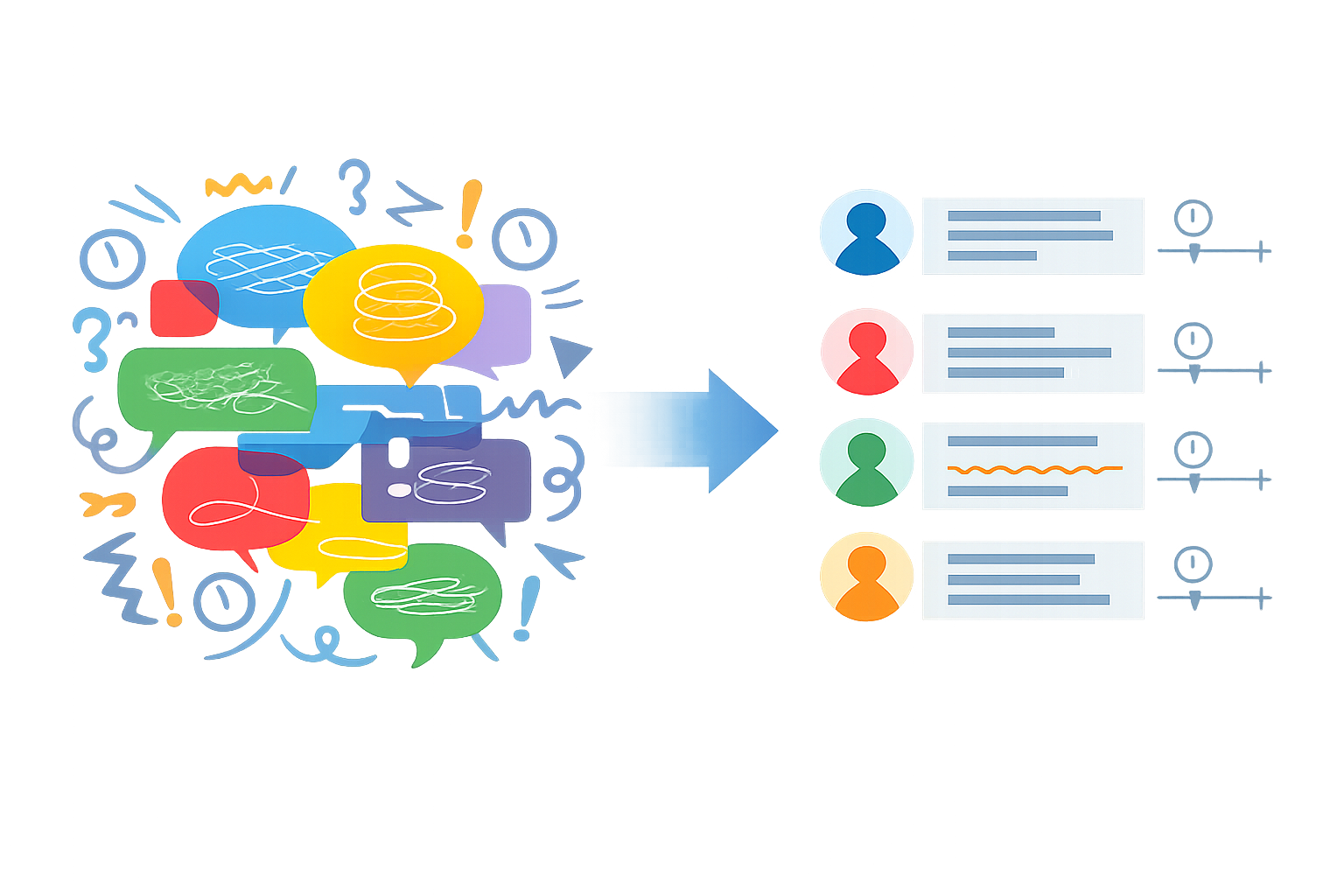
会議名・日時・参加者・目的をそろえる
会議名:営業資料改訂会議
日時:会議の開催日時を記入
参加者:田中、佐藤、鈴木
欠席者:要確認
目的:営業資料の改訂方針を決める
議題:現行資料の課題、改訂担当、確認期限
用途:社内共有
分からない項目は空欄にするか、「要確認」と記載します。参加者名や部署名は、発言者や固有名詞の確認材料として使いますが、発言者の割り当てを自動化する根拠にはしません。
発言者と文字起こしの区切りを統一する
発言ごとに「発言者|時刻|発言内容」の形へそろえます。サービスによってTXT、VTT、文書など形式が異なっても、入力前に表記を統一すると、発言単位で確認しやすくなります。
不明な発言・数値・固有名詞をマーキングする
聞き取れない箇所を自然な文章へ直さず、次のように残します。
- [聞き取り不明]
- [要確認:製品名]
- [要確認:金額]
- [話者不明]
「文脈から補完する」と指示すると、ChatGPTが推測で埋める可能性があります。不明な情報は補完せず、「要確認」と表示するルールを明記してください。
長い文字起こしは意味のまとまりで分割する
長い会議は、前半・議題ごと・確認事項ごとなど、意味のまとまりで分割します。各パートに会議名、参加者、パート名、入力順を付け、発言者と時刻の表記を統一してください。
ChatGPTのファイルアップロードでは、一般的な文書・テキスト形式としてDOCX、PDF、TXT、CSVなどが案内されています。公式FAQでは、1ファイル512MB、テキスト・文書ファイルは1ファイルあたり200万トークンとされていますが、仕様は変更される可能性があります。利用時はOpenAIのファイルアップロードFAQを確認してください。
上限内でも、議題ごとに分けた方が抜けや相反する発言を確認しやすい場合があります。最後に、各パートの要約を統合し、重複・抜け・相反する内容を確認する指示を加えます。
実務で使いやすい議事録テンプレートを用意する
出力形式を固定すると、会議ごとの記載漏れや、決定事項と検討中の内容の混同を確認しやすくなります。
会議概要と全体要約
## 会議概要
- 会議名:
- 日時:
- 参加者:
- 欠席者:
- 目的:
- 議題:

## 全体要約
- 会議の要点:
- 結論:
入力にない項目は「要確認」と表示させ、内容を推測しないルールも添えます。
議題別の論点・決定事項・未決事項
## 議題別の整理
### 議題1:
- 主な論点:
- 決定事項:
- 未決事項・検討中:
- 確認が必要な箇所:
「検討した内容」と「確定した内容」を分けることがポイントです。「候補」「保留」「検討する」といった発言を、決定事項へ変換しないよう指定します。
ToDo・担当者・期限・次回会議
## ToDo
| No. | タスク | 担当者 | 期限 | 関連議題 | 根拠時刻 | ステータス | 確認要否 |
|---|---|---|---|---|---|---|---|

## 次回会議
- 日時:
- 議題:
- 参加者:
担当者や期限が発言にない場合は、空欄または「要確認」とします。参加者一覧や役職から推測させないでください。
文字起こしから議事録を作る基本プロンプト
社内共有用の議事録を作成するコピペ用プロンプト
角括弧内を実際の会議情報へ置き換えて使います。
あなたは社内会議の議事録編集者です。
以下の会議情報と文字起こしだけを使い、社内共有用の議事録の下書きを作成してください。

【会議情報】
会議名:[会議名]
日時:[日時]
参加者:[参加者]
目的:[目的]
議題:[議題]

【出力項目】
1. 会議概要
2. 全体要約
3. 議題別の論点
4. 決定事項
5. 未決事項・検討中
6. ToDo、担当者、期限
7. 次回会議
8. 確認が必要な箇所

【ルール】
- 入力文にない内容を補わない
- 決定事項と検討中の内容を分ける
- 担当者や期限が不明な場合は「要確認」と表示する
- 発言者を推測しない
- 重要な項目には根拠となる発言時刻を付ける
- 不明な固有名詞、数値、日付は「要確認」と表示する

【文字起こし】
[ここに整形した文字起こしを貼り付け]
出力形式と禁止事項を分けて指定する
プロンプトは、役割、入力データ、出力項目、出力形式、禁止事項に分けると管理しやすくなります。特に「入力にない情報を補わない」「推測しない」「検討中の内容を決定事項にしない」を明記してください。
不明な情報を「要確認」と表示させる
担当者、期限、発言者、固有名詞、数値、日付が文字起こしから確認できない場合は推測せず、「要確認」と表示してください。
決定事項・ToDo・担当者・期限を抽出するプロンプト
決定事項と検討中の内容を分ける
以下の文字起こしから、内容を次の二つに分けて抽出してください。

A. 実施することが確定した決定事項
B. 意見、候補、保留、追加検討中の事項

「〜したい」「〜を検討する」「〜かもしれない」だけの発言は、決定事項に分類しないでください。確定の根拠が不十分な場合は「要確認」と表示し、発言時刻を付けてください。
ToDo・担当者・期限を一覧化する
以下の文字起こしから、実行が必要なタスクを抽出してください。
列は「No.」「タスク」「担当者」「期限」「関連議題」「根拠となる発言時刻」「ステータス」「確認要否」としてください。
担当者や期限が入力文にない場合は推測せず、「要確認」と表示してください。
発言者ごとの論点と未確定情報を整理する
発言者ごとに、主張した論点、提示した課題、依頼した内容、未確定の情報を整理してください。
発言者が不明な場合は「話者不明」とし、参加者一覧から推測しないでください。
各項目に根拠となる発言時刻を付けてください。
ChatGPTの議事録出力を整形・修正する方法
最初の出力を一度にすべて修正するのではなく、要約、表、確認事項のように作業を分けます。
冗長な要約を短くする
全体要約を、社内共有用に要点だけへ整理してください。
新しい情報は追加せず、決定事項、主な論点、未決事項が分かる内容にしてください。
曖昧な情報は削除せず「要確認」と表示してください。
自由記述を見出しと一覧へ整える
議事録の自由記述を、次の見出しに整理してください。
「会議概要」「議題別の論点」「決定事項」「未決事項」「ToDo」「次回会議」「確認事項」。
ToDoは担当者、期限、根拠時刻を列にした一覧へ変換してください。
曖昧な担当者・期限・決定事項を洗い出す
現在の議事録から、次の条件に該当する行だけを抽出してください。
- 担当者が曖昧または要確認
- 期限が曖昧または要確認
- 決定事項か検討中か判断できない
- 根拠となる発言時刻がない
推測による補完はしないでください。
会議の種類に応じて出力項目を変える
- 営業商談:顧客の要望、懸念点、提案内容、次回アクション、顧客側担当者、自社担当者
- 社内定例会議:決定事項、検討中の内容、社内ToDo、確認事項
- プロジェクト会議:課題、対応タスク、担当者、期限、次回確認事項
会議の種類だけで内容を補わせず、実際の文字起こしに含まれる情報だけを出力するよう指定します。
Zoom・Microsoft Teams・Google Meetの文字起こしを使うときのポイント
サービスごとに、文字起こしの取得方法、保存場所、発言者名、時刻、ダウンロード権限が異なります。利用中のプランや管理者設定によっても変わるため、自社の設定と公式案内を確認してください。
各サービスのデータを入力用テキストに整える共通手順
- 会議サービスから文字起こしを取得する
- ファイルや文書の内容を確認する
- 発言者・時刻・発言内容の形式をそろえる
- 不明箇所、数字、日付、固有名詞をマーキングする
- 会議情報と一緒にChatGPTへ入力する
サービスごとの確認ポイント
| サービス | 取得時に確認 | 入力前の整理 |
|---|---|---|
| Zoom | TXT・VTT、時刻、区切り | 発言者と時刻を残す |
| Microsoft Teams | 発言者、タイムスタンプ、権限 | 発言単位に整形する |
| Google Meet | 利用条件、保存先、添付先 | 発言者と時刻を確認する |
Zoomでは会議中のTranscriptを開始し、パネルからTXT形式で保存できます。クラウド録画の音声文字起こしでは、処理後にVTT形式で提供される場合があります。詳細はZoom公式サポートで確認してください。
Teamsのライブ文字起こしは発言者名とタイムスタンプを含み、会議後の閲覧・ダウンロードには権限が関係します。詳細はMicrosoft公式サポートを確認してください。
Google Meetの文字起こしは、対象エディションや管理者設定などの条件があります。主催者のGoogle Drive内のGoogle Meetフォルダに保存され、会議のGoogleカレンダー予定に添付される案内があります。詳細はGoogle Meet公式ヘルプで確認してください。
音声を直接渡す場合と文字起こしを渡す場合
ChatGPTで音声ファイルをそのまま扱えるかは、プラン、アプリ、機能、アカウント設定、入力方法によって異なります。一般的な対応ファイル一覧には文書・テキスト形式が掲載されていますが、長時間の複数人会議音声を通常の添付だけで処理できるとは断定できません。
基本は文字起こしを入力し、音声を使う場合も利用環境で対応可否を確認してください。発言者、固有名詞、決定事項は、必ず原音声と照合します。
ChatGPTで作成した議事録の失敗例と確認方法

発言者や固有名詞を確認する
参加者一覧だけを根拠に発言者を割り当てていないか確認します。会社名、製品名、顧客名、部署名は、文字起こしと原音声を照合してください。
決定事項と検討事項を分ける
「案として提示された内容」「検討する内容」「実施が確定した内容」を分けます。決定事項を原文で検索し、確定を示す発言があるか確認します。
ToDo・担当者・期限を根拠時刻へ戻って確認する
ToDoの各行から根拠時刻へ戻り、タスク、担当者、期限が実際に発言されたか確認します。原文にない情報は「要確認」に戻してください。
重要な条件や発言の欠落を確認する
短い要約だけでなく、金額、日付、条件、例外、保留事項が残っているか見直します。重要箇所は、原音声・文字起こし・議事録の3点で照合します。
共有前チェックリスト
- 発言者と話者不明箇所
- 固有名詞、数値、日付
- 決定事項と検討中の内容
- ToDo、担当者、期限
- 要確認の項目
- 機密情報と共有範囲
機密情報や誤情報を防ぐための注意点
入力前に社内ルールとデータ利用条件を確認する
会議音声や文字起こしには、個人情報、顧客情報、契約内容、社外秘が含まれる場合があります。個人情報保護委員会は、生成AIサービスへ個人情報を含むプロンプトを入力する際、利用目的の達成に必要な範囲か確認し、入力データの扱いによっては法令上の問題となる可能性があると注意喚起しています。詳しくは個人情報保護委員会の注意喚起を確認してください。
会社の情報分類、契約、管理者の指示、利用規程を確認し、個人向けサービスへ機密情報をそのまま入力しない運用を検討します。
匿名化・伏せ字の範囲を決める
氏名だけでなく、会社名、案件名、メールアドレス、電話番号、固有の金額や日付の組み合わせから再識別できないか確認します。
- 顧客名 → 顧客A
- 担当者名 → 担当者B
- 製品名 → 製品X
- 契約金額 → 金額情報
復元用の対応表を作る場合は、ChatGPTへ入力せず、社内でアクセス権を管理できる場所に保管します。
録音・文字起こしの通知や同意を確認する
録音や文字起こしを行う前に、参加者への通知・同意、顧客との契約、社内規程、適用される地域の法令を確認してください。具体的な判断は、会社の法務・コンプライアンス担当へ確認します。
確認済みの議事録だけを共有する
発言者、固有名詞、日付、数値、決定事項、ToDo、担当者、期限、機密情報を確認した後に、共有用の版として扱います。未確認の内容を含む下書きは、共有範囲を限定してください。
議事録作成をさらに自動化したい場合の選択肢
まず基本プロンプトで修正箇所を記録する
- 文字起こしの取得元と形式
- 発言者や固有名詞の誤り
- 決定事項と検討事項の混同
- ToDo、担当者、期限の抜け
- 共有前に人が修正した箇所
先に修正内容を記録すると、必要な機能やサービスの条件を整理できます。
より自動化したい場合に確認する項目
会議サービス内の要約機能、AI議事録ツール、文字起こしサービス、法人向けChatGPTやAPIを検討する場合は、次の項目を比較します。
- 文字起こしの取得方法
- 発言者識別とタイムスタンプ
- 必要な出力項目
- 保存先と削除方法
- 閲覧・ダウンロード権限
- データ利用条件と管理者設定
OpenAIは、ChatGPT Business、Enterprise、Edu、Healthcare、TeachersおよびAPIについて、入力・出力をモデル学習に利用しないことをデフォルトとして説明しています。ただし、保持期間、アクセス権限、監査、利用可能な機能は契約や管理者設定によって確認が必要です。詳しくはOpenAI Business Data Privacyを確認してください。
専用サービスの導入は運用課題を確認してから判断する
料金だけでなく、会議データの保存場所、権限、個人情報の扱い、社内共有の仕組みを確認します。機能や条件は変更される可能性があるため、導入時点の公式情報と社内ルールを照合してください。
よくある質問
ChatGPTに会議音声をそのまま渡して議事録を作成できますか?
利用環境や入力形式によって異なります。基本は、音声を文字起こしに変換し、会議情報と一緒に渡す方法です。音声を使う場合も、発言者、固有名詞、決定事項を原音声と照合してください。
長い会議の文字起こしを一度に入力してもよいですか?
入力可能な分量だけでなく、抜けや偏り、照合のしやすさも確認します。長い場合は議題や時間帯で分割し、各パートを要約した後に、全体の決定事項とToDoを統合してください。
ChatGPTが作った議事録をそのまま社内共有しても問題ありませんか?
そのまま共有せず、発言者、決定事項、担当者、期限、固有名詞、機密情報を原文と照合します。未確認の内容は「要確認」として扱い、確認済みの版だけを共有してください。
担当者や期限が文字起こしにない場合はどうすればよいですか?
ChatGPTに推測させず、空欄または「要確認」と表示させます。参加者や関連資料をもとに、人が確認して追記します。
営業商談と社内会議でプロンプトは変えるべきですか?
基本の出力項目は共通化できますが、営業商談では顧客の要望や次回対応、社内定例会議では決定事項とToDo、プロジェクト会議では課題・担当者・期限を重視します。
まとめ
ChatGPTで議事録を自動作成するときは、録音を無確認で完成版へ変換させるのではなく、整えた文字起こしから実務向けの下書きを作ります。
- 会議名、日時、参加者、目的、議題を整理する
- 文字起こしを発言者・時刻・発言内容の形式に整える
- テンプレートと禁止事項を指定して下書きを生成する
- 決定事項、未決事項、ToDo、担当者、期限を再抽出する
- 原音声・文字起こし・議事録を照合する
- 機密情報と共有範囲を確認してから共有する
まずは匿名化した社内会議の文字起こしで基本プロンプトを試し、修正が必要だった箇所を記録してください。その記録が、テンプレートの改善や、より自動化したサービスを検討する材料になります。