
ChatGPTエージェントモードを社内で使うなら、最初から全社・全データ・全操作を許可するのは避けましょう。まずは、権限・データ・操作・監査の4点を確認し、読み取り中心の業務から試験運用を始めます。
特に、メール送信、外部投稿、ファイル変更、CRMや会計システムへの登録などは、実行前の確認または承認を組み込むことが必要です。本記事では、ChatGPTエージェントモードの社内導入前に確認したい安全設定、役割分担、外部連携、入力データの分類、監査、社内ルール、段階導入の判断基準を整理します。
ChatGPTエージェントモードを社内で使う前に確認すべき安全設定
ChatGPTエージェントモードは、Webブラウザの操作、外部サービスやアプリへの接続、ファイル処理、限定的なターミナル利用などを組み合わせて、調査だけでなくWeb上の操作や業務処理まで扱える機能です。詳しい提供条件や機能は更新される可能性があるため、導入時はOpenAIのエージェントモードの説明と自社ワークスペースを確認してください。
個人利用と社内利用では安全設計が異なる
個人利用では、本人が出力や確認画面を見て操作を止める運用が中心です。一方、社内利用では複数人が同じワークスペースやエージェントを使うため、次の管理が必要になります。
- 利用者、承認者、管理者、監査担当の役割分担
- 部署や業務ごとの最小権限
- 外部アプリ、コネクタ、MCPの接続範囲
- 機密情報や認証情報の入力基準
- 会話、アプリ、認証、外部サービス側のログ確認
- 誤操作や情報漏えいが疑われる場合の停止・報告手順
確認画面が表示されても、利用者が内容を理解せず承認すれば、誤送信や誤編集は起こり得ます。承認対象の操作と、承認時に確認する項目を社内ルールに明記しましょう。
導入前チェックリストで確認する4つの判断軸
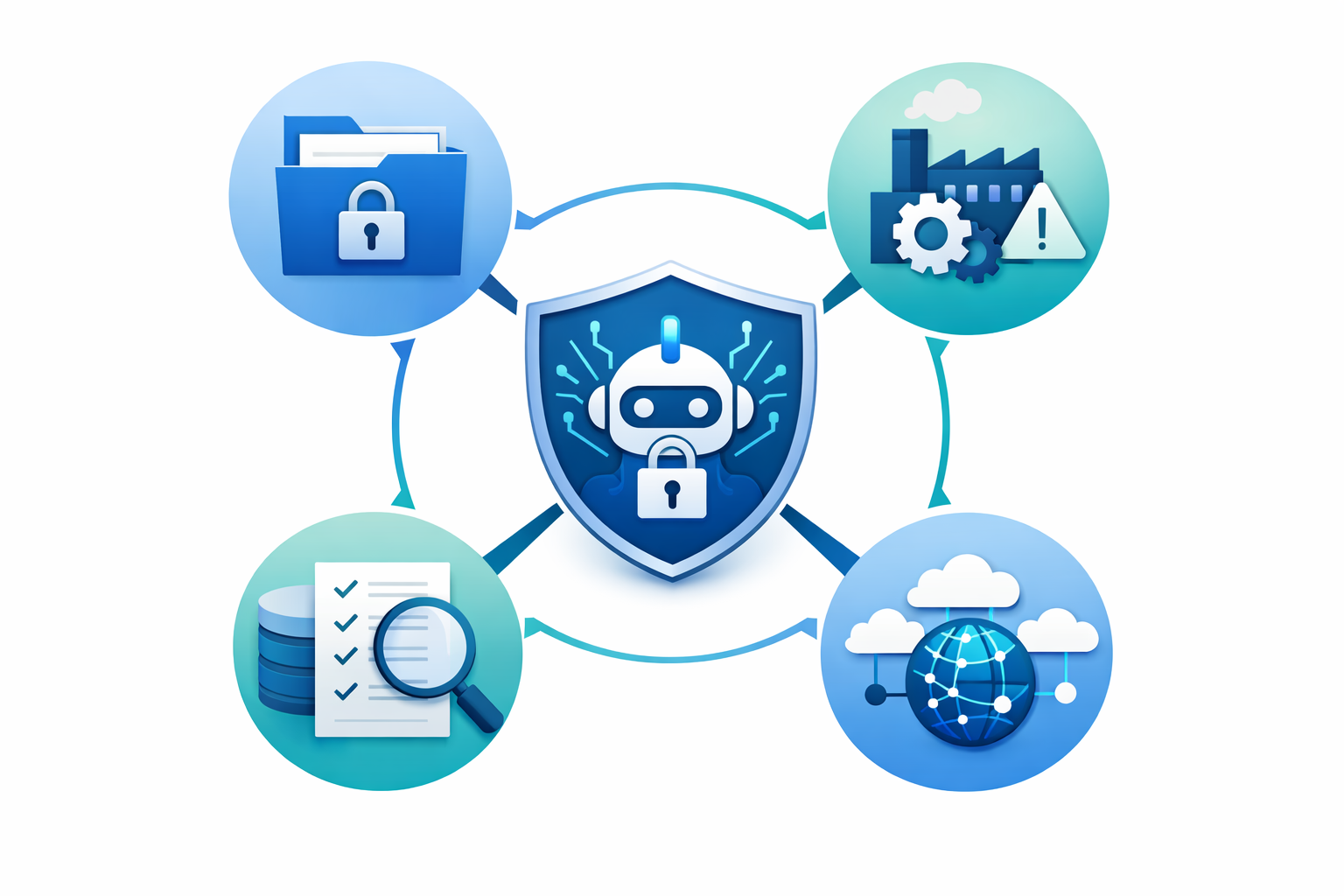
導入可否は、次の4軸で点検すると整理しやすくなります。これは公的基準ではなく、社内で判断をそろえるためのフレームです。
- データの機密性:個人情報、顧客情報、社外秘情報、認証情報などを扱うか
- 操作の影響度:読み取りだけか、作成、更新、送信、削除、権限変更まで行うか
- 外部接続の範囲:接続先のアプリ、API、MCP、フォルダ、アカウントを限定できるか
- 監査可能性:会話、アプリ操作、認証、外部サービス側のログを確認・保存できるか
4軸のうち確認できない項目がある場合は、対象業務を限定するか、管理者・法務・情報セキュリティ部門へ確認してから判断します。
利用者・承認者・管理者を分ける権限設計
社内導入では、エージェントを使う人と、設定や承認を担う人を分けます。重要なのは、役職名ではなく、誰が何を実行し、誰が確認し、誰が設定を変更できるかを明確にすることです。
利用者・承認者・管理者・監査担当の役割を定義する
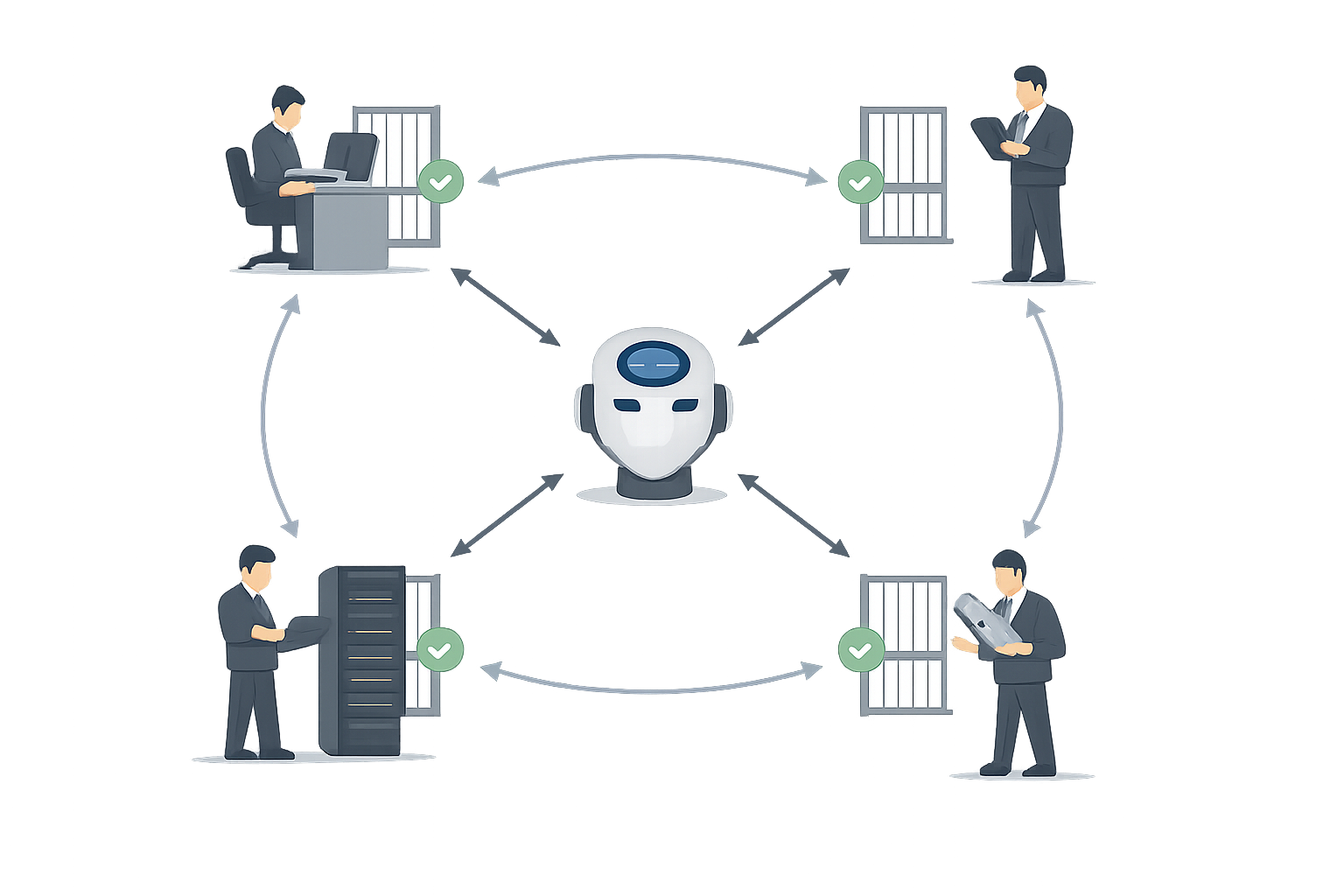
次の役割をたたき台にして、社内の担当者へ割り当てます。
| 役割 | 主な責任 |
|---|---|
| 利用者 | 許可された業務で実行し、出力と確認画面を確認する |
| 承認者 | 送信、登録、変更、削除など影響のある操作を確認する |
| 管理者 | ワークスペース、ロール、アプリ、接続、公開範囲を設定する |
| 監査担当 | 利用状況やログを確認し、異常やルール違反を報告する |
一人が複数の役割を兼ねる場合でも、重要な操作について「誰が実行し、誰が確認したか」を記録できる状態にします。
業務と部署に応じて最小限の権限を割り当てる
部署名だけで広い権限を付与せず、業務、対象データ、操作の種類ごとに分けます。たとえば、メールを読む権限と送信する権限、ファイルを読む権限と削除する権限は別々に確認します。
OpenAIのヘルプでは、Enterpriseワークスペースでエージェントモードをワークスペース単位で有効・無効化でき、RBACによって特定のロールに利用を許可できると説明されています。利用可能な設定は契約プランや提供時期によって異なるため、公式ヘルプで自社環境を確認してください。
異動・退職・担当変更時の権限回収を決める
権限の見直しは、付与時だけでなく、入社、異動、休職、退職、委託終了、担当変更の時点でも行います。次の項目を一覧化しておくと、アカウント停止だけで終わらせずに済みます。
- アカウントやグループの変更
- 共有エージェントの利用者確認
- アプリ接続や認証情報の解除・更新
- 個人接続を使っているエージェントの確認
作成者個人のアプリ接続や認証情報を使うエージェントを共有すると、利用者が作成者の権限でデータへアクセスする可能性があります。共有する場合は、専用アカウント、最小権限、限定公開、定期監査を検討します。
外部連携とメール・ファイル操作の許可基準を決める
外部アプリやコネクタは、「接続するか」だけでなく、「どの操作まで許可するか」を分けて考えます。アプリの利用可否、実行できるアクション、実行時の確認は別の管理項目です。
外部サービスやAPI接続の事前確認項目
接続前に、少なくとも次を確認します。
- 提供元とデータの送信先
- 認証方式と接続アカウント
- 実行できるアクションと必要権限
- 操作ログと外部サービス側の監査機能
- 契約条件と脆弱性対応
カスタムMCPアプリや独自コネクタは、OpenAIの承認済みアプリと同じ安全性が自動的に保証されるものとして扱わないでください。管理者がMCPサーバー、外部サービス、アクション内容を確認したうえで公開します。詳しくはMCPアプリに関する公式説明を確認してください。
読み取りと書き込み・実行を操作別に分ける
許可する操作は、アプリ単位ではなく、次のように分けて記録します。
- 読み取り
- 作成
- 更新
- 送信
- 削除
- 権限変更
読み取りを許可しても、書き込み、送信、削除まで許可する必要はありません。アプリ管理の考え方はOpenAIの管理者向けアプリ設定の説明でも確認できます。
メール送信・ファイル変更・データ登録は承認対象にする
次のような操作は、実行前に対象、内容、宛先、影響範囲を確認する運用にします。
- メール送信や外部への投稿
- ファイルの編集や削除
- CRMや会計システムへの登録
- 権限変更やデータの確定処理
Workspace Agentsでは、書き込み操作について実行時の確認を求める設定が基本と説明されています。ただし、利用できる設定項目は環境によって異なる可能性があります。確認機能に任せきりにせず、社内の承認者と確認項目を決めてください。
たとえば営業部で受信メールから顧客候補を一覧化する場合、読み取りと候補作成までに範囲を限定し、顧客へのメール送信やCRM登録は担当者の確認後に実行する形が考えられます。これは説明用の仮想例です。
認証情報や接続設定を利用者任せにしない
ログインが必要な操作では、ユーザーが仮想ブラウザを引き継ぐtakeover modeを使い、パスワードや機密情報を通常のメッセージ欄へ入力しない運用が案内されています。利用者に認証情報を貼り付けさせる手順は作らず、接続先、権限、利用者、解除方法を管理側で確認します。
入力してよい情報と禁止する機密情報を分類する
Business、Enterprise、Eduのワークスペースデータは、デフォルトではOpenAIのモデル学習に使用されないと説明されています。ただし、これは社内情報を無条件に入力できることを意味しません。会話履歴、スクリーンショット、接続先サービス側の保存、契約や法令も別に確認します。
業務データを入力可否で分類する
- 入力を検討できる情報:公開情報や、社内で利用範囲が明確な資料
- 条件付きの情報:顧客情報、業務データ、社内文書など、目的・共有範囲・保存先を確認する情報
- 禁止または個別承認とする情報:認証情報、営業秘密、契約上の制限がある情報、法務・情報セキュリティ部門が指定する情報
個人情報・顧客情報・社外秘情報の扱いを決める
個人情報、顧客情報、社外秘情報は、入力前に利用目的、共有範囲、接続先、保存や削除の扱いを確認します。要配慮個人情報、医療情報、金融情報などは、業種、国、契約によって扱いが異なるため、法務・情報セキュリティ部門の確認を経て判断してください。
認証情報・契約情報などの入力禁止対象を明確にする
パスワード、APIキー、アクセストークンなどの認証情報は、通常のメッセージ欄へ入力しないルールにします。契約情報や営業秘密も、接続先や保存期間を確認できない状態では入力対象から外します。
「モデル学習に利用されない」という説明だけで、外部サービスへの送信や会話履歴への保存までなくなるわけではありません。データ分類と接続先の条件を別々に点検しましょう。
入力前に利用目的と共有範囲を確認する
- このデータの利用は、承認された業務に含まれるか
- エージェント、接続アプリ、外部サービスのどこへ共有されるか
- 会話履歴やスクリーンショットの保存を社内ルールで扱えるか
- 不要になったデータや履歴を削除・保存できるか
承認・監査ログ・インシデント対応を運用に組み込む
安全設定は、設定画面だけでは完結しません。実行前の承認、実行後のログ確認、問題発生時の停止手順を一つの運用として定義します。
実行前の確認や承認が必要な操作を定義する
承認対象は、メール送信、外部投稿、ファイル変更・削除、顧客情報の登録、会計データの確定、権限変更など、外部や社内システムに影響する操作から整理します。承認者は、操作内容、対象データ、宛先、変更後の状態を確認します。
操作履歴と監査ログの確認方法を決める
会話ログ、アプリログ、認証ログ、外部サービス側の監査ログについて、誰が、どの頻度で、どの条件で確認するか決めます。EnterpriseおよびEdu向けのCompliance Platformでは、ログやメタデータをeDiscovery、DLP、SIEMなどへ連携できると説明されています。
ただし、仮想コンピューターの個々の操作やアプリへの個別リクエストなど、すべての動作が同じ粒度で記録されるとは限りません。監査要件を満たせるかは、対象プラン、利用アプリ、ログ種別、エクスポート範囲を導入前に確認します。
定期レビューで権限・連携先・利用状況を見直す
定期レビューでは、次の項目を確認します。
- 利用者とロール
- 共有エージェントと公開範囲
- アプリ、コネクタ、MCPと接続アカウント
- 許可されたアクション
- 承認履歴とログ取得の可否
- 使われていない接続や個人認証情報の残存
誤操作や情報漏えいが疑われる場合の停止・報告手順
- エージェントの実行と外部接続を停止する
- 対象アプリの接続解除や認証情報の変更を管理者へ依頼する
- 送信先、対象ファイル、実行時刻、確認画面、会話履歴を記録する
- 情報セキュリティ、法務、業務責任者へ報告する
- 必要なログを保全し、再開条件を決める
Compliance Logs Platformの保持期間は公式説明で30日とされています。30日を超える保存が必要な場合は、自社側で継続的にログを取得する設計を確認してください。
社内利用ルールのひな形を作成する
ルールは長い説明書にする前に、対象業務、禁止事項、承認、ログ、報告先を一枚で確認できる形にします。
利用目的と対象業務を定める
「許可された部署が、許可されたデータとアプリを使い、承認された業務の範囲でChatGPTエージェントモードを利用する」と定めます。対象業務には、読み取り、作成、更新、送信、削除などの操作範囲も記載します。
禁止事項と承認が必要な操作を明文化する
- パスワード、APIキー、アクセストークンを通常のメッセージ欄へ入力しない
- 未承認のアプリ、MCP、外部サービスへ接続しない
- メール送信、外部投稿、ファイル削除、データ確定登録を無承認で実行しない
- 作成者個人の権限を使う共有エージェントを公開しない
- 確認画面の内容を確認せずに承認しない
データ管理・ログ確認・報告義務を定める
入力可能なデータ、入力禁止のデータ、共有範囲、保存・削除、ログ確認者、インシデント時の報告先を記載します。会話や閲覧履歴、スクリーンショットが削除まで履歴に残る仕様も案内されているため、機密業務では保存と削除の扱いを事前に決めます。
利用者教育と問い合わせ先を用意する
利用開始前に、承認画面の見方、読み取りと書き込みの違い、認証情報の扱い、停止・報告手順を説明します。操作に迷ったときの管理者、業務責任者、情報セキュリティ部門の連絡先もルールに記載してください。
小規模な試験運用から部署展開までの確認項目
全社展開の前に、対象者、業務、権限、接続先を絞った試験運用を行います。目的は成果を先に断定することではなく、想定外の操作や運用上の不足を確認することです。
試験運用の対象者・業務・権限範囲を限定する
試験対象者と利用アプリを明確にし、次の3区分に分けます。
- 読み取り専用で開始する業務
- 承認付きで書き込みを試す業務
- 試験対象から外す業務
共有エージェントを使う場合は、公開範囲と接続アカウントも確認します。
想定外の出力・誤操作・権限逸脱を確認する
意図しないデータへのアクセス、誤った宛先への送信、ファイル変更、承認漏れ、権限を超える操作が起きないか確認します。プロンプトインジェクションによって外部サイトやデータの扱いが変わる可能性も、点検項目に含めます。
費用・運用担当者・問い合わせ対応を確認する
契約プラン、追加の管理機能、ログ連携、運用担当者、問い合わせ先を自社条件で確認します。RBAC、アプリ制御、監査機能は環境によって異なる可能性があるため、公式情報とワークスペースの設定を照合します。
部署展開前にルールと設定を見直す
試験後は、次の項目を整理します。
- 誤操作や承認漏れ
- 想定外データへのアクセス
- 意図しない外部送信
- ログ取得の可否
- 問い合わせ内容と運用担当者の負担
- 設定できる費用上限
問題が残る場合は、対象業務や権限を広げず、ルールと設定を修正します。
導入する業務・承認付きで試す業務・避ける業務を判断する
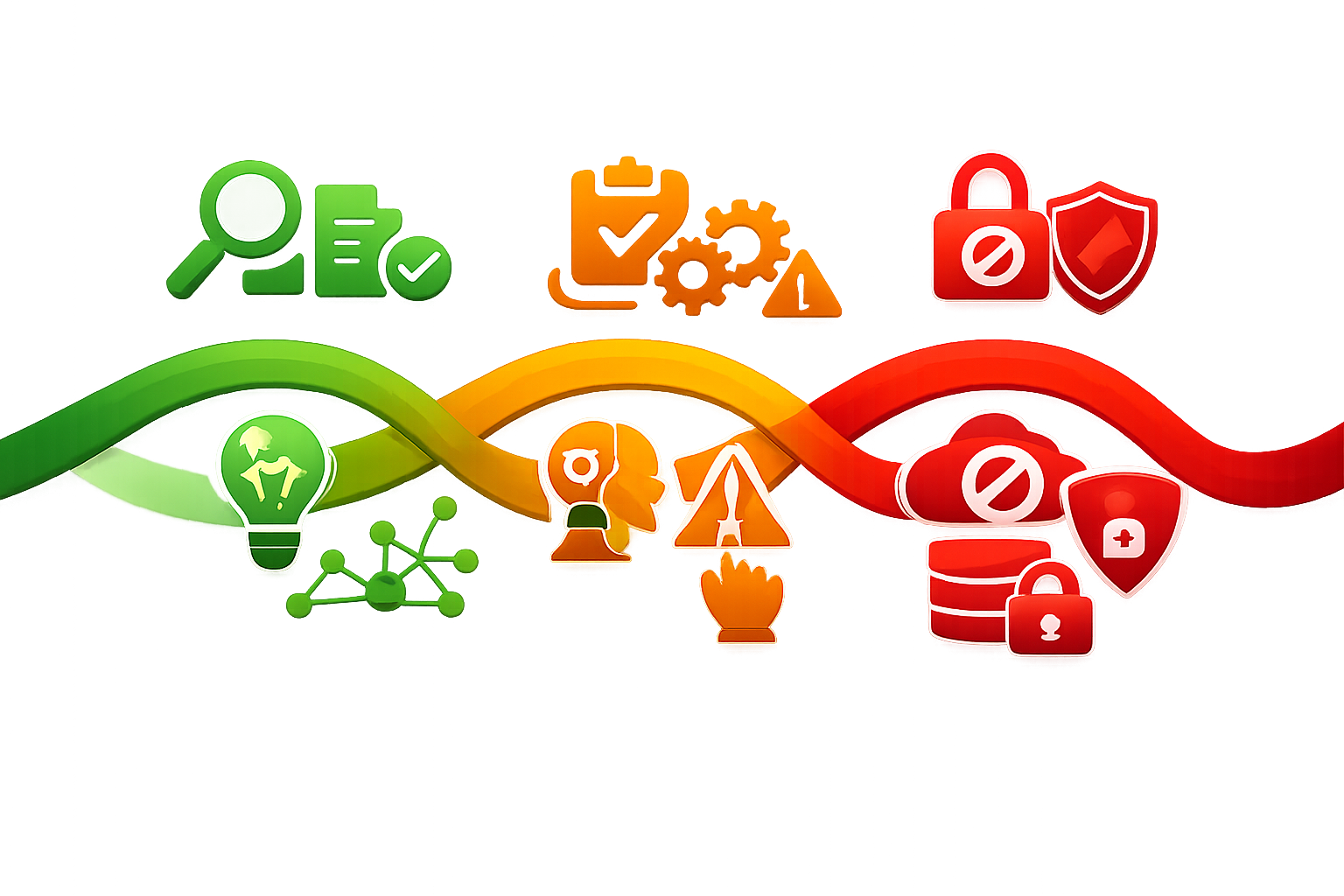
業務の判断は、機能が使えるかではなく、データの機密性、操作の影響度、外部接続の範囲、監査可能性を照合して行います。
| 判断区分 | 候補となる条件 | 運用の前提 |
|---|---|---|
| 導入を検討しやすい | 限定データの読み取りや一覧化 | 出力を担当者が確認する |
| 承認付きで試験 | メール送信、CRM登録、ファイル更新、外部投稿 | 宛先・対象・変更内容・承認者・ログを確認する |
| 現時点では保留 | 接続先や対象データを限定できない業務 | 認証情報、承認者、ログ責任者を整理してから再判断する |
表は判断の入口を示したものです。高機密データを扱う利用者には、ライブWebアクセス、Agent Mode、ライブコネクタ、ファイルダウンロードなどを制限・無効化するLockdown Modeも選択肢として確認できます。ただし、業務機能とのトレードオフがあるため、自社の要件と合わせて判断します。
経理部で請求書を扱う場合、ファイルの読み取り、項目抽出、差異候補の作成は試験対象にし、支払先変更、振込、会計システムへの確定登録、取引先への通知はエージェント単独で行わせない設計が考えられます。これは説明用の仮想例です。
導入判断前に公式情報と自社環境で確認する項目
- 契約プランと対象ワークスペース
- エージェントモードの有効・無効設定
- RBACで制御できる範囲
- アプリ、コネクタ、MCPの利用可否とアクション
- 書き込み操作の確認設定
- 会話、アプリ、認証、外部サービス側のログ範囲
- データ保持、削除、契約、DPA、データ居住地域に関する条件
公式情報は更新される可能性があります。導入時点のヘルプと自社ワークスペースで確認し、設定できない項目を社内ルールだけで補えると判断しないようにしてください。
よくある質問
ChatGPTエージェントモードは個人利用と社内利用で安全設定を変える必要がありますか?
必要です。個人利用では本人による確認が中心ですが、社内利用では利用者、承認者、管理者、監査担当、異動や退職時の権限回収まで設計します。外部連携、データ分類、承認、ログ、インシデント対応も確認対象です。
メール送信やファイル操作をChatGPTエージェントモードに許可してもよいですか?
一律に許可・禁止するのではなく、読み取りと書き込み・実行を分けて判断します。送信先、対象ファイル、影響範囲、承認者、ログ取得を確認し、メール送信、削除、データ登録などは承認対象として検討します。
社内の機密情報をChatGPTエージェントモードに入力できますか?
社内基準、契約、法令、接続先サービスの条件を確認して判断します。個人情報、顧客情報、社外秘情報、認証情報、契約情報などを分類し、目的、共有範囲、保存、削除、監査の扱いを確認してください。モデル学習への利用に関する説明だけで入力可否を決めないことが重要です。
管理者向けの設定や監査機能はすべての環境で同じですか?
同じとは限りません。契約プラン、ワークスペース設定、提供時期によって利用できる管理項目が異なる可能性があります。公式ヘルプと自社環境で、RBAC、アプリ制御、アクション制約、ログの対象と保持方法を確認します。
ChatGPTエージェントモードを最初から全社展開してもよいですか?
まずは対象者、業務、権限、接続先を限定した試験運用を行います。想定外の出力、誤操作、権限逸脱、ログ取得、費用、担当体制を確認し、問題が残る場合は展開範囲を広げません。
まとめ
ChatGPTエージェントモードは、文章生成だけでなく、ブラウザ操作、ファイル処理、外部アプリとの接続を通じて業務処理まで扱える機能です。そのため、通常のチャット利用よりも、権限、データ、操作、監査を分けて管理する必要があります。
導入時は、利用者・承認者・管理者・監査担当の役割を整理し、読み取りと書き込みを分離します。機密情報と認証情報の扱い、メール送信やファイル変更の承認、ログの取得範囲、問題発生時の停止手順も決めてください。
次の行動として、対象業務を一つ選び、4つの判断軸を点検します。そのうえで、読み取り中心の試験、承認付きの操作、現時点で保留する業務に分け、公式情報と自社ワークスペースの設定を確認しながら段階的に判断しましょう。