
生成AIで仕事効率化を始めるなら、最初から完成品を作らせるのではなく、議事録の整理、メールの下書き、資料の構成作成、メモの分類といった定型業務を1件だけ試すのがおすすめです。
この記事では、会社員が使いやすい4つの用途について、入力する情報、コピペ用プロンプト、出力後の確認方法、使わないほうがよいケースをまとめます。生成AIの出力は完成品ではなく、確認前の下書きとして扱ってください。
まずは公開情報または匿名化した仮想データで試し、作業時間と修正内容を記録する。これが、安全に生成AIを業務へ取り入れる基本手順です。
生成AIで仕事効率化を始めるなら、短縮したい定型業務を選ぶ
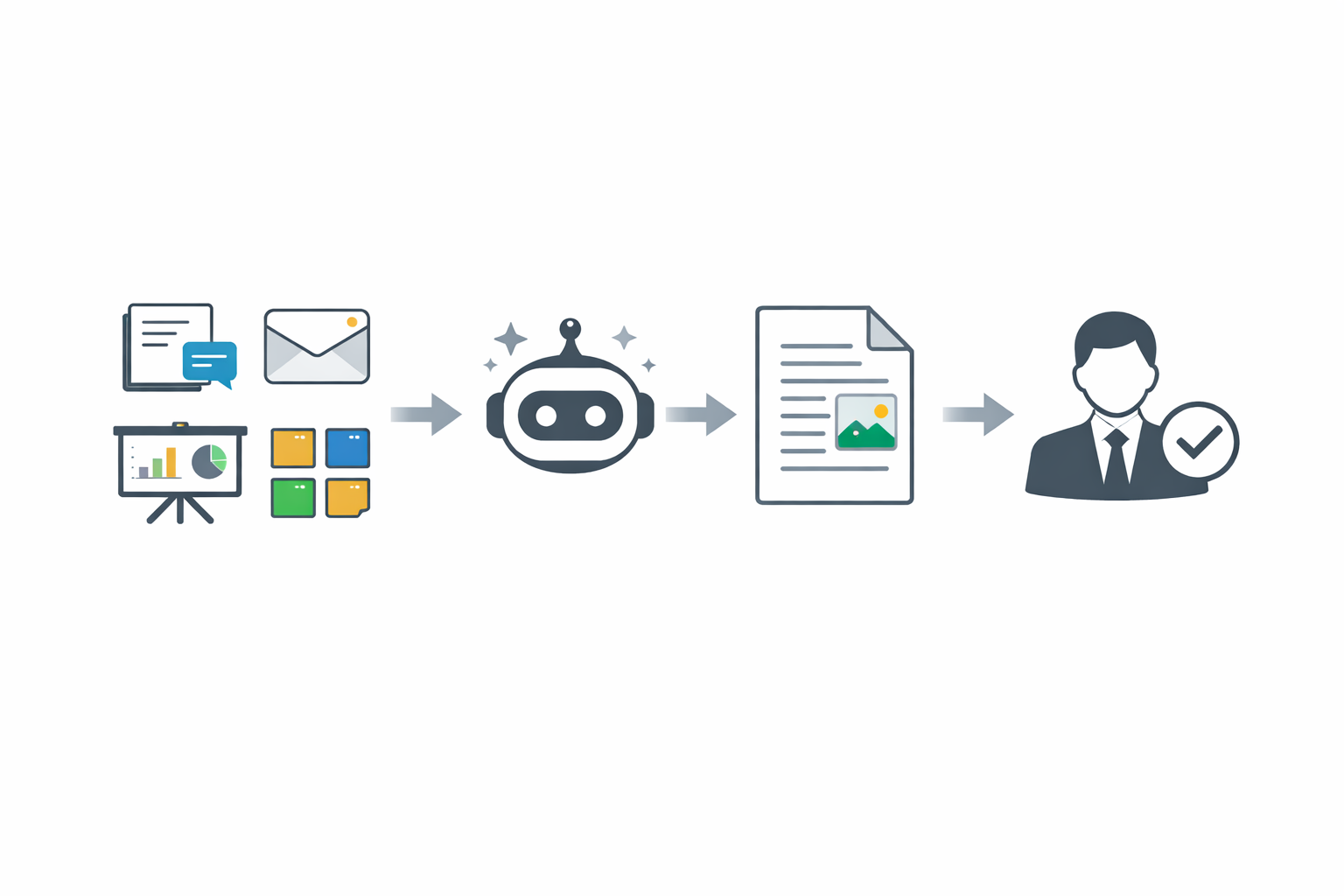
最初に選ぶのは、頻繁に発生し、入力情報を用意でき、出力を元データと照合しやすい作業です。4用途の違いを、最初に確認しておきましょう。
| 用途 | 入力素材 | 主な出力 | 主な確認点 |
|---|---|---|---|
| 議事録 | 会議メモ・文字起こし | 決定事項・タスク | 発言者・担当者・期限 |
| メール | 相手・目的・事実 | 件名・本文の下書き | 宛先・日付・約束 |
| 資料作成 | 目的・読者・根拠 | 構成・スライド案 | 数字・出典・方針 |
| 情報整理 | メモ・長文・複数資料 | 分類・論点・タスク | 抜け漏れ・優先順位 |
会議メモがあるなら議事録、返信方針が決まっているならメール、根拠データがあるなら資料構成、メモが複数あるなら情報整理から検討します。ただし、会社の利用ルールが不明な場合は、業務データを入力せず公開情報や架空データを使ってください。
生成AIに渡す情報を整理し、安全に入力する準備
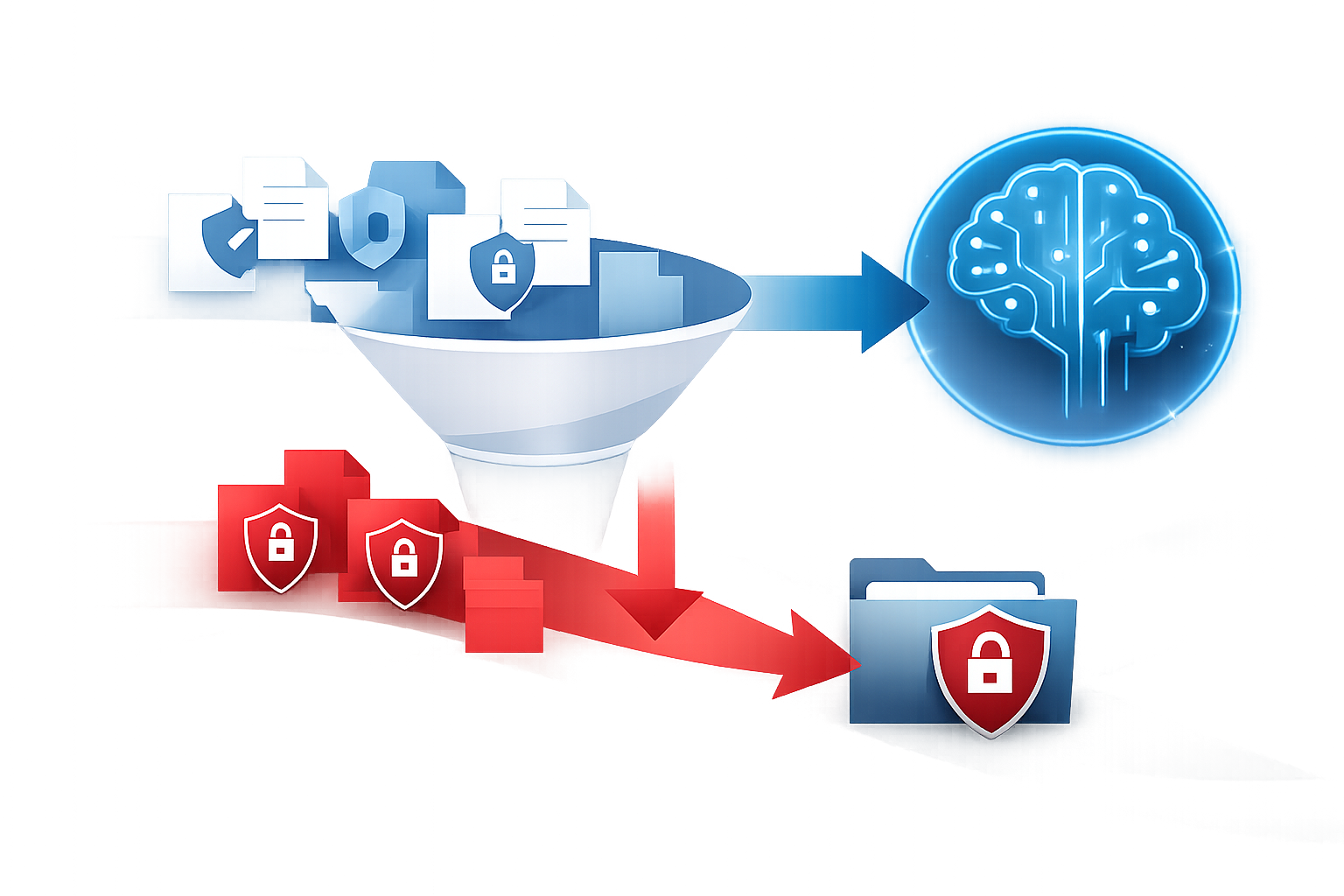
生成AIへ入力する前に、次の7項目を整理すると、指示と素材が混ざりにくくなります。
- 目的:何の作業に使うか
- 背景:誰が、どの場面で使うか
- 素材:参照させる情報
- 制約:追加してはいけない情報や分量
- 出力形式:箇条書き、表、メールなど
- 不明時の扱い:「不明」「要確認」とする
- 確認項目:人間が照合する内容
入力データと指示文は、「ここから入力データ」のような区切りで分けます。入力にない情報を推測させないことも、すべての用途に共通する指示です。
個人情報や社内の機密情報はそのまま入力しない
顧客名、メールアドレス、未公開の売上や価格、製品仕様、契約条件などは、会社のルールとサービスの利用規約を確認してから扱います。「顧客A」のように置き換えても、情報の組み合わせで再識別できる場合があるため、匿名化だけで安全と判断しないでください。
個人情報保護委員会も、生成AIの利用規約やプライバシーポリシーを確認したうえで利用判断するよう示しています。詳しくは個人情報保護委員会の注意喚起を確認してください。
会社が許可したサービスか、入力データの保存・学習利用・管理者アクセスの条件も確認しましょう。確認できない場合は、会議メモや顧客メールを外部サービスへ入力せず、上司、情報システム部門、法務などの確認先を把握します。経済産業省も、社外に流出すると困る秘密情報を入力しないことや、許可されたAIと入力可能な情報を定めることを示しています。
議事録作成AI:会議メモから決定事項とタスクを整理する
会議メモや文字起こしがある場合は、要約、決定事項、未決事項、タスクへ構造化できます。発言者、担当者、期限をAIに補完させないことがポイントです。
入力テンプレート
目的:会議後の共有用に内容を整理する
会議名:新機能公開に関する打ち合わせ
会議日:○月○日
参加者:営業部、開発部、法務部
素材:[会議メモを入力]
出力形式:要約、決定事項、未決事項、タスク、担当者、期限
制約:素材にない内容は推測せず、不明な項目は「不明」とする。
コピペ用プロンプト
以下の会議メモだけを根拠に、会議内容を整理してください。

出力順:要約、決定事項、未決事項、タスク、担当者、期限
発言者、担当者、期限が判断できない場合は「不明」と記載してください。
確信が持てない内容は「要確認」と表示してください。
決定事項と、目標・提案・意見を区別してください。
入力にない情報は補わず、推測しないでください。

[会議メモまたは文字起こし]
出力例と確認手順
仮想例として、メモに「新機能の公開日は六月末を目標。営業部が顧客向け案内を作成。法務確認は未実施」とある場合、次のように整理します。
- 決定事項:確定した決定事項は確認できない
- 未決事項:法務確認が未実施
- タスク:営業部が顧客向け案内を作成
- 期限:六月末は目標であり、確定期限ではない
出力後は、原文と照合し、決定事項と目標を分ける、担当者と期限を確認する、未決事項を追記する、共有前に人間が確認する、の順で整えます。生成AIの出力には誤情報が含まれる可能性があるため、経済産業省の生成AIに関するガイドブックも参考にしてください。
使わないほうがよいケース
メモが断片的で、誰が何を決めたか分からない場合は、AIだけで正式な議事録を確定しません。未公開の製品仕様、顧客情報、契約条件を含む場合も、会社の許可と入力条件を確認できるまで外部サービスへ入力しないでください。
メール作成AI:返信方針に沿った下書きを作る
メールでは、相手、目的、伝える事実、依頼事項、トーンを先に整理します。AIには返信方針を示し、入力にない日付、金額、約束、条件を追加させないでください。
コピペ用プロンプト
以下の情報だけを使い、メールの下書きを作成してください。

相手:取引先の担当者
目的:納期について回答する
伝える事実:現時点で確認できている納期は○月○日
依頼事項:納期について了承してもらいたい
トーン:丁寧だが簡潔
出力形式:件名、本文
入力にない日付、金額、約束、条件は追加しないでください。
不明な点は推測せず、「要確認」と表示してください。
出力後の確認ポイント
仮想例の出力は「件名:納期についてのご回答」「現時点では○月○日を予定しております」といった下書きです。そのまま送信せず、次を確認します。
- 宛先、CC、BCC、添付ファイル
- 日付、金額、納期、固有名詞
- 敬語と相手との関係性
- 依頼内容と回答期限
- 契約条件や約束の正確性
使わないほうがよいケース
契約条件の確定、顧客への最終回答、人事評価、懲戒など、判断そのものを含むメールはAIに確定させません。表現の下書きにとどめ、事実確認と最終判断は担当者が行います。
資料作成AI:目的と素材から構成・スライド案を作る
資料作成では、完成資料よりも構成案やスライドごとの主張を作る段階で使います。根拠のない数字や社内方針は追加させず、不足箇所を「要確認」と表示させましょう。
コピペ用プロンプト
以下の情報をもとに、資料の構成案を作成してください。

目的:営業会議で売上推移と課題を共有する
読み手:営業会議の参加者
読み手に取ってほしい行動:課題への対応方針を検討する
主張:売上推移を確認し、課題と対応案を整理したい
根拠データ:[確認済みのデータ]
枚数:五枚
制約:素材にない数字、事実、社内方針は追加しない

各スライドを「タイトル/主張/根拠/図表案/話す補足」で出力してください。
根拠が不足している箇所は「要確認」と記載してください。
出力後の確認ポイント
仮想例では、目的と確認事項、売上推移、目標との差分、課題、対応案という構成が考えられます。各スライドの主張を一つに絞り、数字、単位、期間、出典、社内方針を元データや担当者に確認してください。
使わないほうがよいケース
根拠データや社内方針が未確認の資料では、AIの構成案を確定版として扱いません。AIが作った数字や出典を事実として採用せず、確認できない箇所を残したまま確認工程へ回します。
情報整理AI:メモや長文から論点とタスクを整理する
複数のメモや長文を、事実、意見、仮説、未確認事項、タスク、保留事項に分類します。優先順位の基準を先に指定し、根拠となる入力箇所も出力させると確認しやすくなります。
コピペ用プロンプト
以下の情報だけを根拠に、内容を整理してください。

各情報を「事実」「意見」「仮説」「未確認事項」「タスク」「保留事項」に分類してください。
次に、論点とタスクを整理してください。
優先順位は「期限」「業務への影響」「他の作業との関係」を基準にしてください。
各分類と優先順位に、根拠となる入力箇所を併記してください。
判断できないものは「保留」とし、入力にない情報は推測しないでください。
優先順位は整理案であり、最終決定は担当者が行うものと明記してください。

[メモや長文]
出力後の確認ポイント
仮想例として「顧客から新機能の要望があった」「開発チームは対応時期を未確認」「営業が顧客へ回答する必要がある」と入力した場合、要望は事実、対応時期は未確認事項、顧客への回答はタスクとして整理できます。分類の誤りを直し、担当者と期限を確認したうえで、優先順位を確定してください。
使わないほうがよいケース
情報の出どころや判断基準が不明な場合は、AIの優先順位をそのまま業務判断に使いません。まず情報源と基準を確認し、AIには分類と論点整理までを任せます。
4用途を比較して、最初に試す仕事を決める
作業時間の大きさだけでなく、次の5点で選びます。
- 日常的に発生するか
- 入力情報を安全に用意できるか
- 出力を原文や元データと照合できるか
- 誤りが顧客対応や社内判断へ与える影響は大きくないか
- 作業時間と修正内容を記録できるか
会議メモがあり、決定事項とタスクを照合できるなら議事録整理。返信方針が決まっているならメール下書き。確認済みの根拠データがあるなら資料構成。複数のメモがあるなら情報整理が候補です。用途別の短縮時間は入力データや確認工程で変わるため、一律の効果は断定できません。
生成AIの出力を確認し、1週間で仕事効率化の効果を検証する

出力確認チェックリスト
- 入力にない事実や数字が追加されていないか
- 原文や元データと一致しているか
- 担当者、期限、宛先に誤りがないか
- 抜け漏れや重複がないか
- 決定、目標、提案、未確認が区別されているか
- 読み手と社内ルールに合っているか
- 外部共有してよい情報だけが含まれているか
作業時間と修正内容を記録する
1週間試すなら、AIを使わない場合の作業時間、入力準備、出力確認、修正内容、事実誤認や抜け漏れ、再利用できたプロンプト、最終確認者を記録します。IPAのテキスト生成AIの導入・運用ガイドラインでも、業務効率化の評価方法として時間の推移やアンケートなどが挙げられています。
うまくいかないときの直し方
- 目的を一文で明確にする
- 入力情報と指示を区切る
- 出力形式を指定する
- 対象読者、トーン、分量を指定する
- 含める項目と含めない項目を指定する
- 不明な情報は「不明」「要確認」とする
- 出力を確認し、不足条件を追加する
プロンプトを改善しても誤りを完全に防げるわけではありません。最終成果物の事実確認は必ず人間が行います。
よくある質問
生成AIに会社の会議メモやメールをそのまま入力してもよいですか?
会社の利用ルール、サービスの利用規約、保存・学習利用の条件を確認してください。判断できない場合は入力せず、公開情報や架空データで試し、社内の確認先を調べます。
生成AIが作った議事録やメールは、そのまま使えますか?
そのまま確定・送信せず、事実、担当者、期限、宛先、敬語、依頼内容を確認します。資料の場合は数字、根拠、社内方針も照合してください。
4つの用途のどれから始めればよいですか?
日常的に発生し、入力情報を安全に用意でき、出力を確認しやすい定型業務を選びます。会社のルールが不明なら、公開情報や架空データで試すことから始めてください。
期待した形式の出力にならないときは?
目的、素材、出力形式、対象読者、トーン、分量を具体化します。入力と指示を区切り、不明な情報を推測しないよう指定してください。
情報整理で誤った優先順位になることはありますか?
あります。AIの分類や優先順位は入力情報と指定基準に左右されるため、根拠となる入力箇所を出力させ、最終的な並び順は担当者が確認します。
まとめ
生成AIで仕事効率化を始めるなら、議事録、メール、資料の構成、情報整理のうち、定型化された業務を1件選びます。目的、素材、出力形式、不明時の扱いをプロンプトに明記し、出力は下書きとして確認してください。
次に行うことは、公開情報または匿名化した仮想データでプロンプトを試し、入力準備、生成、修正にかかった時間と修正内容を記録することです。結果を見て、自分の業務で使い続けるか判断しましょう。