ChatGPT画像生成で思いどおりの画像を作るには、「画像を作って」とだけ入力するのではなく、目的と外せない条件を先に決め、被写体・構図・画風・色・光・背景・出力条件へ分けて指示するのが基本です。
ただし、プロンプトは長ければよいわけではありません。重要な条件を優先し、生成結果を見ながら変更箇所を絞って修正すると、画像の方向性をそろえやすくなります。
この記事では、ChatGPT画像生成の使い方をプロンプト設計に絞って解説します。ブログのアイキャッチ、SNS投稿、商品紹介、人物イメージ、社内資料に使えるテンプレートも紹介します。
ChatGPT画像生成で思い通りに仕上げるプロンプトの型
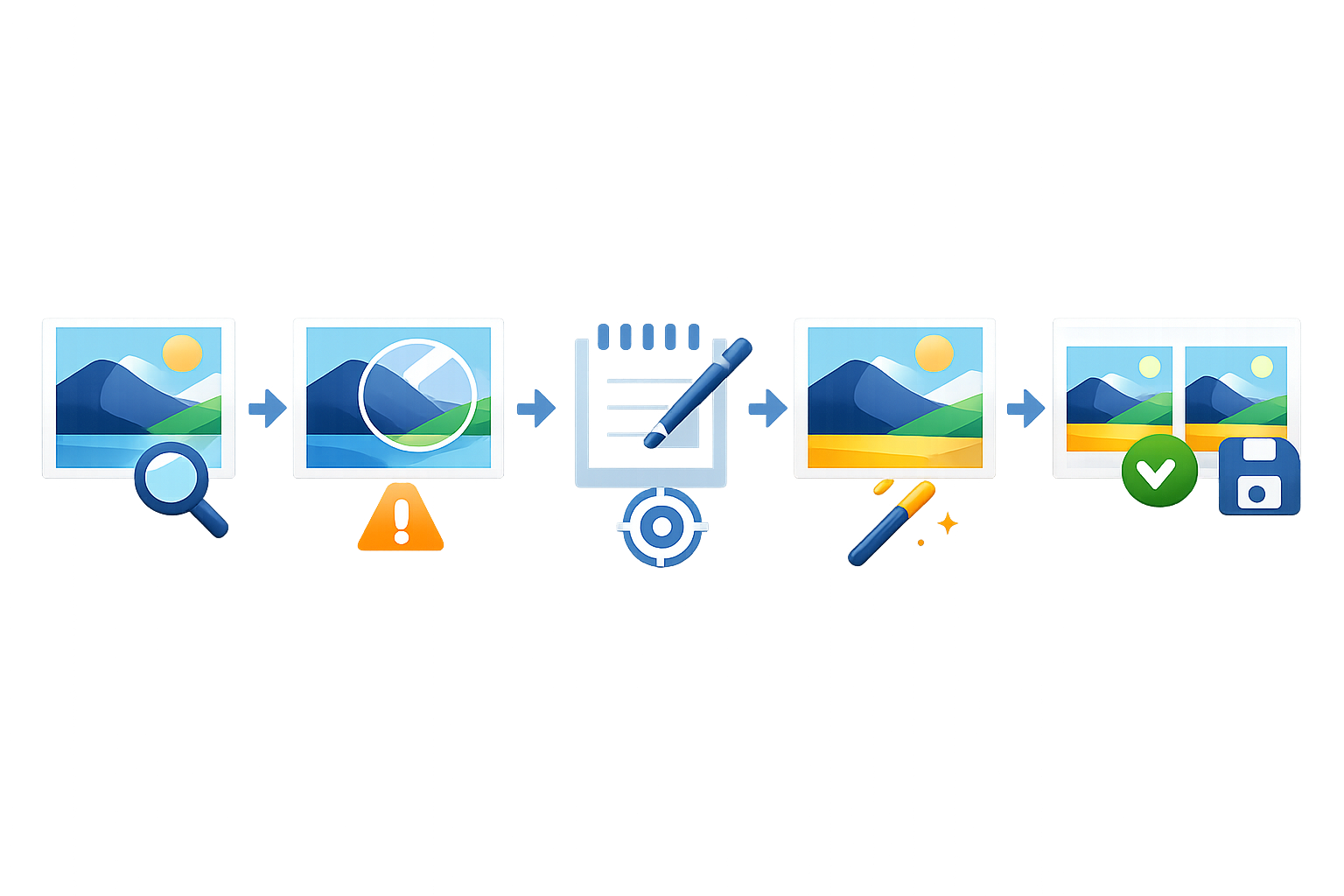
まずは、次の順番で画像の条件を整理してください。この並びはChatGPT画像生成の公式文法ではなく、指示の抜け漏れを防ぐための実践的な整理方法です。
- 目的:ブログ、SNS、商品紹介、資料など
- 被写体と動作:何が、どのような状態で、何をしているか
- 構図・画角・視点:中央配置、俯瞰、正面、寄りなど
- 画風・質感:写真風、イラスト風、水彩画風など
- 色・光:基調色、アクセント、光の方向や柔らかさ
- 背景:場所、背景色、情報量、余白
- 出力条件:横長・正方形・縦長、文字やロゴの有無
たとえば、単に「ノートパソコンを描いて」と指示するより、「ブログのアイキャッチ用。机の上にノートパソコンとコーヒーを配置し、右側に見出し用の余白を残す。明るい自然光、落ち着いた色調、横長」と伝えるほうが、用途に合う条件を整理できます。
OpenAIの公式例でも、被写体だけでなく、状況、動作、背景、構図、光、色調、画面比率などを具体的に指定しています。詳しくはOpenAIの画像生成の紹介を確認してください。
最初に目的と主要な被写体を決める
最初に「何に使う画像か」と「画面の主役は何か」を決めます。用途が明確になると、必要な余白や画面の向きも指定しやすくなります。
- ブログ記事のアイキャッチとして使う画像
- 新商品の紹介に使うビジュアル
- 社内資料に使う抽象的なビジネスイラスト
人物なら表情や動作、商品なら見せたい面や配置まで加えると、単なる被写体名より具体的な指示になります。
外せない条件だけは短いプロンプトでも明示する
毎回すべての項目を指定する必要はありません。用途、主要な被写体、配置、余白、画面比率など、結果が変わると困る条件を優先します。
「おしゃれに」「いい感じに」だけで終わらせず、画面のどこに何を置くか、どの色や光にするかまで言葉にしましょう。条件を増やしすぎると重要な指示が埋もれるため、不要な形容詞は削ります。
ChatGPT画像生成の基本操作はプロンプト入力から始める
ChatGPT Imagesでは、会話中に画像生成を依頼する方法と、サイドバーなどからImagesを選んでプロンプトを入力する方法があります。Web、iOS、Androidで利用できます。画面の名称や配置は更新される可能性があるため、表示内容に合わせて操作してください。
画像生成画面で用途と希望を入力する
- ChatGPTを開き、会話画面またはImagesの画面を表示する
- 用途、被写体、構図、雰囲気を文章で入力する
- 必要に応じて横長・正方形・縦長などを指定する
- 生成結果を確認し、修正したい箇所を会話で伝える
生成後は会話で修正を依頼でき、画像の一部を選択して編集したり、編集箇所を文章で指定したりできます。最新の操作方法はOpenAI Help CenterのImages in ChatGPTで確認してください。
送信前に必須条件をチェックする
- 何に使う画像か明記されている
- 主役となる被写体が分かる
- 被写体の動作や位置を指定している
- 必要な余白の位置を伝えている
- 画風、色、光、背景を必要な範囲で指定している
- 文字やロゴを入れるかどうかを伝えている
- 横長・正方形・縦長などの条件を指定している
画像生成プロンプトに入れる情報を要素別に整理する
ここでは、プロンプトへ入れる情報を具体化します。すべてを盛り込むのではなく、用途に関係する項目だけを選んでください。
被写体と動作を具体化する
「人物」ではなく「明るい窓辺でノートを見ながら考えている人物」のように、状態や動作を加えます。人物の年齢層、服装、表情は必要な範囲で指定し、商品なら形状、配置、見せたい面を説明します。
構図・画角・視点・配置を指定する
構図は、被写体をどこから、どの大きさで、どこに置くかを示す情報です。
- 被写体を中央に配置する
- 画面の右側に被写体を置き、左側に説明文用の余白を残す
- 正面から見た構図にする
- 少し上から見下ろす視点にする
- 背景の情報量を抑える
「迫力のある構図」よりも、「被写体を画面いっぱいに近く配置し、低い視点から見上げる」のように、画面上の状態へ置き換えると伝わりやすくなります。
画風・色・質感・背景・光を分けて書く
「落ち着いた雰囲気」は、色や光、背景、質感に分解できます。
- 色:淡いベージュと白を基調にする
- 光:左上から柔らかな光を当てる
- 背景:情報量を抑えた無地にする
- 質感:自然な素材感を残す
- 画風:広告写真のようにする
抽象的な形容詞を使っても構いませんが、色や光、素材、配置の説明を添えましょう。
画面比率と文字・ロゴの扱いを指定する
ブログのアイキャッチ、SNS投稿、資料では必要な画面の向きが異なります。プロンプト内で横長・正方形・縦長を指定するほか、編集画面のアスペクト比ピッカーから変更できる場合もあります。
文字やロゴを入れる場合は、次の条件を明示します。
- 文字を入れるか、入れないか
- 文字の内容と位置
- 文字の大きさ
- ロゴの位置
- 商品ラベルを隠さないこと
文字やロゴは生成後に誤字、形状、位置を確認してください。正確な文字が必要な場合は、画像生成後にデザインツールで配置する方法もあります。
指示の優先順位を決めてプロンプトを組み立てる
ChatGPT画像生成に公式の固定優先順位があるわけではありません。ここでは、重要度を分けて指示の抜け漏れを防ぐ方法を紹介します。
絶対条件・希望条件・雰囲気を分ける
- 絶対条件:白いボトルを中央に置き、ラベルを見せる
- 希望条件:淡いベージュの背景、正面から見た構図
- 雰囲気:清潔感のある柔らかな光、自然な商品写真風
「商品を中央に置く」「右側に見出し用の余白を残す」「画像内に文字を入れない」など、用途に直結する条件は先に書きます。色や雰囲気はその後に加えると、何を優先したいか整理しやすくなります。
条件を盛り込みすぎたら不要な指定を削る
詳しいほど自動的に意図へ近づくとは限りません。結果が外れた場合は、次の順番で見直します。
- 用途に関係しない形容詞を削る
- 同じ意味の指示を一つにまとめる
- 絶対条件を前半へ移す
- 変更したい要素だけを残して再生成する
明確な指示を出し、結果を確認しながら段階的に改善する考え方は、OpenAIのプロンプト設計ガイドでも案内されています。
曖昧な指示を具体的な表現に変換する
「おしゃれ」「かっこいい」を画面の状態へ置き換える
たとえば「おしゃれな商品画像」は、次のように変換できます。
「白いボトルを中央に置く。淡いベージュの背景、左上から柔らかな光、余白を残した構図。清潔感のある広告写真風。正方形。」
「かっこいい人物画像」なら、次のように指定します。
「人物を中央に配置し、低い視点から見上げる。濃い青と黒を基調にし、背景は暗く抑える。輪郭に横方向の光を当て、映画のワンシーンのようにする。」
避けたい要素は自然文で明示する
ChatGPT Imagesに、特定のネガティブプロンプト専用構文が公式に定められているわけではありません。避けたい要素は、通常の文章として伝えます。
- 背景に文字を入れない
- 商品を手で隠さない
- 人物を画面の端に寄せない
- 不要な小物を追加しない
- ロゴを別の形に変えない
「文字を入れない」と「背景に文字を表示しない」のように内容が重複する場合は、一つにまとめます。禁止事項は、用途に関係するものだけに絞ってください。
生成結果の再現性を高める修正方法
同じ雰囲気の画像を作るときは、核となる要素を固定し、変更箇所を少数に絞ります。これは完全に同一の画像を保証する方法ではなく、指示を管理するための実践方法です。
固定する要素と差し替える要素を分ける
シリーズ画像では、次の項目を共通部分として記録します。
- 画像の用途
- 主要な被写体
- 画風
- 基調色
- 構図や余白の位置
商品名、季節、人物の動作、背景の小物など、毎回変える部分だけを差し替えます。
修正は一度に一つの要素へ絞る
- 生成結果を確認する
- 最も気になる箇所を一つに絞る
- 対象と変更内容を書く
- 再生成する
- 採用版と変更点を記録する
色味だけを直すなら、「構図や被写体はそのままに、背景を淡いベージュへ変更してください」と指定します。複数の条件を同時に変えると、どの指示が結果に影響したか分かりにくくなります。
全体修正と部分修正を使い分ける
用途、被写体、構図そのものが合っていない場合は、目的からプロンプトを組み直します。人物のポーズ、商品の位置、背景、色味など一部分だけが問題なら、その要素だけを指定して修正します。
部分編集では、選択範囲を超えて変更される場合があります。人物の手元、商品のラベル、背景との境界など、重要な箇所は修正後に画像全体を確認してください。
失敗箇所ごとに修正指示を書く
- 人物:「人物の表情を穏やかにし、視線をノートへ向ける」
- 商品:「ボトルを中央へ戻し、ラベル全体が見えるようにする」
- 背景:「背景の小物を減らし、説明文用の余白を残す」
- 色味:「全体の彩度を抑え、淡い青と白を基調にする」
用途別に使えるChatGPT画像生成プロンプトのテンプレート
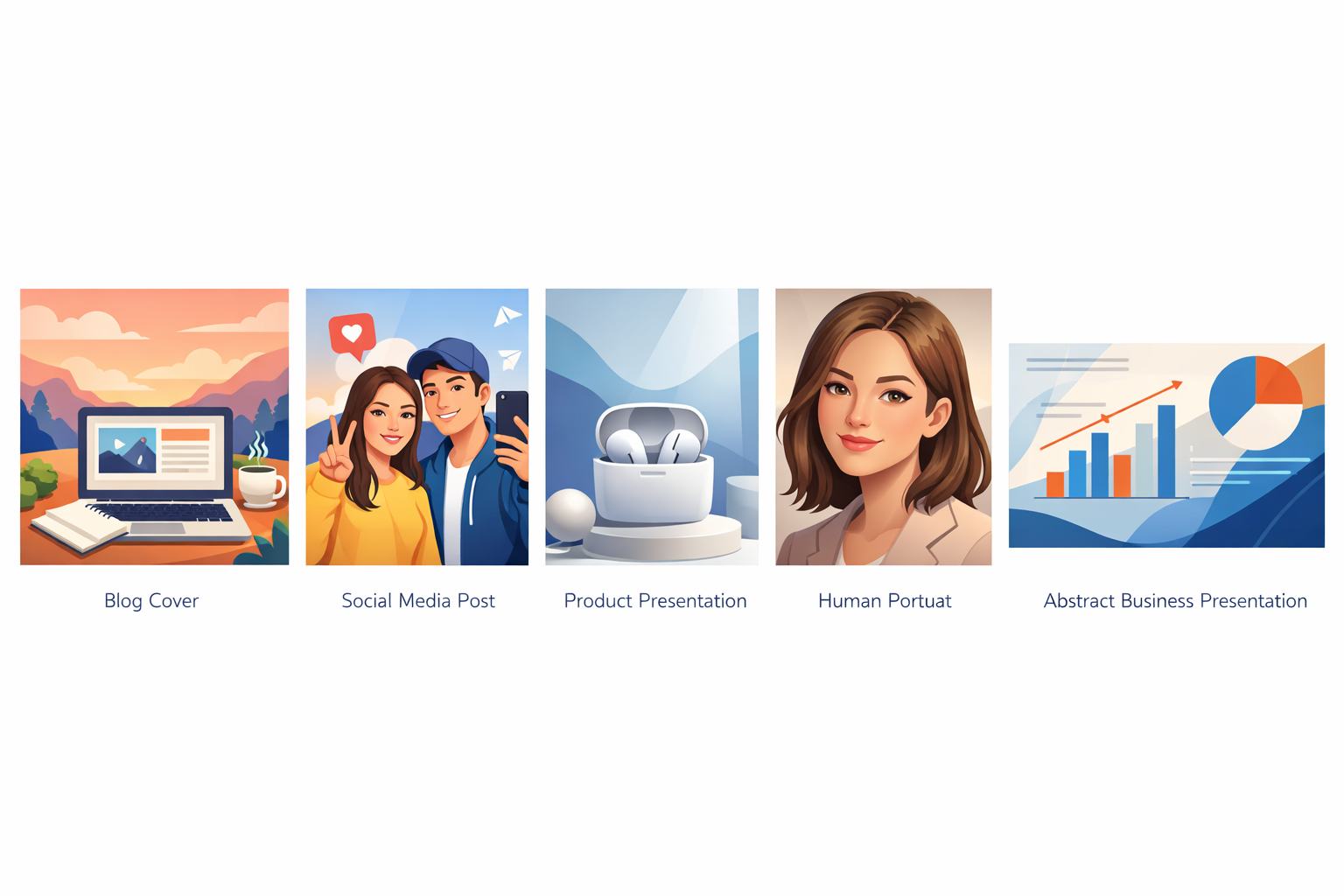
角括弧内を目的に合わせて差し替えてください。すべての項目を埋めるのではなく、必要な条件を選びます。
ブログのアイキャッチ用
「[記事テーマ]を紹介するブログのアイキャッチ画像。主役は[主要な被写体]。画面の[左側・中央・右側]に配置し、[見出し用の余白の位置]に余白を残す。[色]を基調に、[光の条件]。[写真風・イラスト風]。[横長・正方形・縦長]。画像内の文字は[入れる・入れない]。」
SNS投稿用
「[投稿の目的]のSNS用ビジュアル。主役は[被写体]。[配置や大きさ]で視線が集まる構図にする。[ブランドカラー]を基調にし、背景の情報量は[少なめ・多め]。文字を入れる場合は[文字内容]を[配置]に置く。[正方形・縦長]。不要な小物は入れない。」
商品紹介用
「商品紹介用のビジュアル。[商品]を中央に置き、[正面・斜め]から見た構図にする。[背景色]の背景、[光の方向]から柔らかな光。商品のラベルやロゴを隠さない。不要な小物は追加しない。[正方形・横長・縦長]。画像内の文字とロゴは生成後に確認する。」
人物イメージ用
「[用途]に使う人物イメージ。[必要な範囲の人物属性]が、[動作やポーズ]をしている。表情は[表情]、服装は[服装]。[正面・横顔・俯瞰]の画角。背景は[背景]、[光の条件]。[画風]。[画面比率]。」
実在人物を再現する場合は、本人の同意や必要な権利を確認してください。
社内資料用の抽象ビジュアル
「社内資料の[テーマ]を表す抽象的なビジネスイラスト。[人物や道具]を[配置]。[ブランドカラー]の青と白を基調にする。説明文用に[余白の位置]へ余白を残す。文字は入れない。[横長・正方形・縦長]。」
作成したプロンプトを記録して再利用する
画像を継続して作る場合は、完成したプロンプトと修正内容を残します。生成画像はImages内に保存され、保存、コピー、共有ができます。モバイルでは、共有メニューからプロンプトテンプレートをコピーする機能も案内されています。
- 用途
- 完成したプロンプト
- 採用した画像
- 変更した箇所
- 変更前後で維持した条件
案件やブランドごとに、基調色、画風、背景の情報量、余白の位置、文字やロゴの扱いを固定項目としてまとめると、用途に応じて一部だけ差し替えられます。
料金・商用利用・権利関係は公式情報で確認する
本記事の中心はプロンプト設計です。料金や利用制限はプランや利用状況によって変わるため、具体的な生成回数や料金を固定して判断しないでください。公式ヘルプではChatGPT Imagesは全プランで利用可能と案内されていますが、利用前に最新の公式情報や契約中のプラン画面を確認しましょう。
商用利用や著作権は一律に判断しない
OpenAIの個人向け利用規約では、適用法の範囲でユーザーが入力の権利を保持し、出力を所有すると定めています。一方、AI出力が他のユーザーの出力と似る可能性があり、出力の独自性は保証されません。
利用規約上の出力の扱いと、日本を含む各国の著作権法上の保護は別の問題です。商用利用や公開の前に、次の点を確認してください。
- 入力する画像や素材について必要な権利・許諾を持っているか
- 実在人物の顔を使う場合に本人の同意があるか
- 企業ロゴや商品画像の商標・利用許諾を確認したか
- 既存作品に似せる指示を出していないか
- 生成画像を人間が作成したものと偽って表示していないか
規約上の入力・出力や第三者の権利についてはOpenAI Terms of Use、画像・動画機能に関する肖像や入力素材の権利についてはOpenAI Service termsを確認してください。
よくある質問
ChatGPT画像生成のプロンプトは、長く詳しく書くほど思いどおりになりますか?
長さだけでは決まりません。目的と外せない条件を整理し、不要な指定を減らしながら、生成結果を確認して段階的に修正します。
同じ雰囲気の画像を作るには、何を固定すればよいですか?
目的、主要な被写体、画風、基調色、構図、余白の位置などを固定します。変更箇所を少数に絞り、完成したプロンプトと修正点を記録してください。
画像内に文字やロゴを入れる場合は、何を指定すればよいですか?
文字やロゴの有無、内容、配置、大きさを明示します。生成後は誤字、形状、位置を確認し、必要に応じてデザインツールで仕上げます。
うまくいかないときは、プロンプトを全部書き直すべきですか?
用途や構図が合っていない場合は全体を見直します。人物のポーズ、商品配置、背景、色味など特定の要素だけが問題なら、その箇所を具体的に指定して修正します。
料金や商用利用についても確認できますか?
料金や利用制限はプランや利用状況によって変わるため、最新の公式ヘルプや契約中のプラン画面を確認してください。商用利用では、OpenAIの規約だけでなく、著作権、商標、肖像、入力素材の許諾、公開先のルールも確認します。
まとめ
ChatGPT画像生成の使い方で重要なのは、形容詞を大量に並べることではありません。次の順番で、作りたい画像を具体化してください。
- 画像の目的と主要な被写体を決める
- 動作、構図、画角、視点、配置を指定する
- 画風、色、質感、背景、光を必要な範囲で加える
- 文字、ロゴ、余白、画面比率などを補足する
- 生成結果を確認し、変更箇所を絞って修正する
- 採用したプロンプトと修正点を記録して再利用する
まずはブログのアイキャッチや資料用画像など、目的を一つに決めてテンプレートを埋めてみましょう。公開や商用利用に進むときは、画像内の文字、第三者の権利、利用規約、媒体の表示ルールも確認してください。