
ChatGPTの回答を使いやすくするには、長い指示を書くよりも、目的・入力情報・条件・出力形式を具体的に分けて伝えることが重要です。
まずは次の短いテンプレートで依頼し、回答を確認してから不足している条件だけを追加します。最初から完璧なプロンプトを作る必要はありません。
目的:[ChatGPTにしてほしいこと]
入力情報:[参考にする文章・データ・背景]
条件:[対象読者、文字数、トーン、含める内容など]
出力形式:[箇条書き、表、メール、見出し構成など]
この記事では、ChatGPT初心者向けにプロンプトの書き方、用途別のコピペ用テンプレート、回答がずれたときの再指示、回答内容を確認するチェックポイントを紹介します。
ChatGPT初心者がまず使えるプロンプトの基本テンプレート
最初は、依頼を4つの項目に分けて書きます。これだけでも、何を求めているのか、どのような回答が必要なのかを整理しやすくなります。
最初に使う短い基本テンプレート
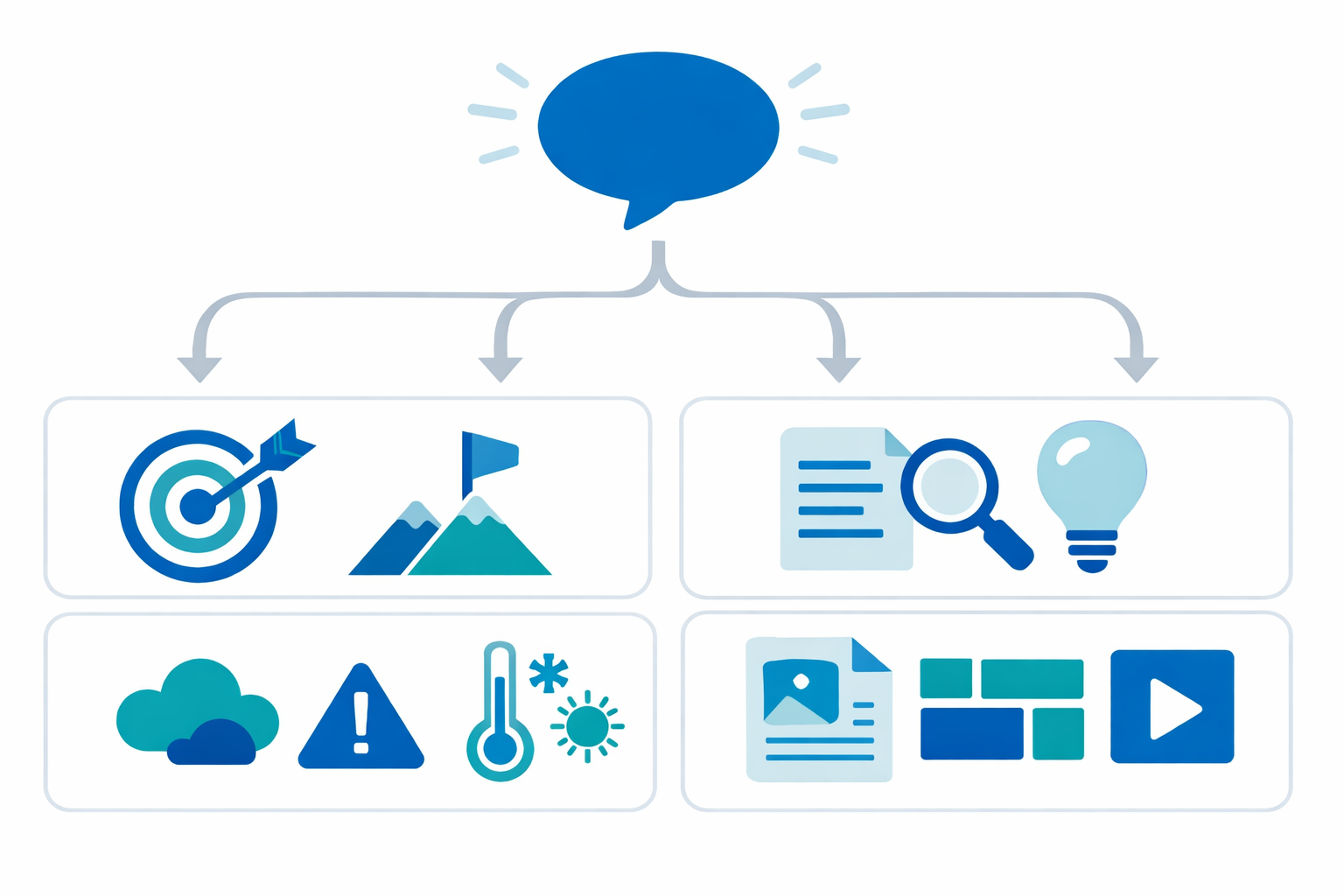
目的:[ChatGPTにしてほしいこと]
入力情報:[参考にする文章・データ・背景]
条件:[対象読者、文字数、トーン、含める内容など]
出力形式:[箇条書き、表、メール、見出し構成など]
たとえば、議事録を整理する場合は次のように入力します。
目的:以下の議事録を要約してください。
入力情報:[議事録本文]
条件:情報がない項目は「記載なし」としてください。推測で補わないでください。
出力形式:決定事項・未決事項・担当者・期限の箇条書き。
入力情報が長い場合は、依頼と資料の境目を明確にします。「依頼内容」「参考資料」などの見出しや引用符、三重引用符を使うと、指示と資料を分けて示せます。詳しい考え方は、OpenAIのプロンプトエンジニアリングに関するガイドも確認してください。
回答が足りないときに使う拡張テンプレート
短いテンプレートで不足があった場合だけ、次の項目を追加します。最初からすべての項目を埋めるのではなく、回答の問題に合わせて使うのがポイントです。
目的:[達成したいこと]
前提情報:[背景、対象、現状、参考資料]
対象読者:[誰が読むか・使うか]
役割:[必要な場合のみ指定する視点や専門性]
条件:[文字数、トーン、含める内容、禁止事項]
参考例:[まねしてほしい文体や形式の例]
不明時の対応:情報が不足している場合は、回答前に質問してください。
出力形式:[見出し、箇条書き、表、JSONなど]
役割や参考例は補助的な項目です。目的や前提情報、条件、出力形式が曖昧なまま役割だけを追加しても、依頼内容が明確になるとは限りません。
ChatGPTプロンプトの基本要素と書き方
ChatGPTのプロンプトでは、何をするのか、何をもとにするのか、どんな制約があるのか、どの形式で出すのかを分けて伝えます。
目的と前提情報を具体的に書く
目的は、「考えて」「まとめて」だけでなく、作業内容を動詞で指定します。「比較する」「分類する」「要約する」「書き直す」のように書くと、依頼の方向が伝わりやすくなります。
- 目的:議事録から決定事項を抽出する
- 前提情報:社内会議の議事録である
- 利用目的:会議に参加していない人が確認する
資料にない情報を補わせたくない場合は、「記載がない項目は推測せず、記載なしとしてください」と指定します。入力資料と指示が混ざるときは、見出しを使って区切りましょう。
条件と出力形式を指定する
条件は、回答に含める内容や避ける内容です。出力形式は、回答をどのような形で受け取りたいかを示します。
- 条件:初心者にも分かる表現にする
- 条件:専門用語には短い説明を付ける
- 条件:入力した内容だけを扱う
- 出力形式:見出し付きの箇条書きにする
- 出力形式:項目・内容・担当者・期限の表にする
条件を複数入れるときは、互いに矛盾していないか確認します。「詳しく説明する」と「短くまとめる」を同時に指定する場合は、文字数や優先順位を加えると判断しやすくなります。
役割設定と参考例を入れる場合・入れない場合
役割設定は、回答の視点やトーンをそろえたいときに使う補助要素です。「初心者向けの編集者として」のように指定できますが、具体的な目的や条件の代わりにはなりません。
単純な要約や分類では、役割を指定せずに目的と形式だけを書く方法もあります。一方、文章のトーンや読者への配慮をそろえたい場合は、役割を追加します。
参考例は、期待する文体、粒度、形式を伝えるために使います。何をまねるのかを明記し、必要な範囲に絞りましょう。
参考例の文体を参考にしてください。ただし、内容は以下の資料だけを使ってください。
参考例:[例文]
資料:[本文]
曖昧なプロンプトを改善する方法|回答のズレを減らす入力例

回答が期待と違うときは、目的・前提情報・条件・出力形式のどこが不足しているかを確認します。以下は、プロンプトの書き方を説明するための仮想例です。
目的が曖昧な依頼を改善前・改善後で比較する
「議事録をまとめて」だけでは、何を残すのか、どの形式にするのかが分かりません。
改善前:議事録をまとめて。
改善後:
以下の議事録を、決定事項・未決事項・担当者・期限の4項目で、箇条書きに整理してください。情報がない項目は「記載なし」としてください。推測で補わないでください。

議事録:
[本文]
整理する観点と情報がない場合の扱いを加えると、回答を確認する基準ができます。
条件が足りない依頼に前提情報と制約を追加する
「取引先へのメールを書いて」では、用件、相手との関係、文体、長さが分かりません。
改善前:取引先へのメールを書いて。
改善後:
納期が1週間遅れることを謝罪し、代替納期を提示するメールを作成してください。丁寧だが回りくどくない表現にし、件名を付け、300字以内にしてください。

相手:取引先
代替納期:[日付]
担当者名:[名前]
日付や名前は実際の内容に置き換えます。機密情報や個人情報を入力する場合は、会社名をA社、顧客名を顧客Xのように置き換え、社内規程と利用中のアカウント設定も確認してください。
出力形式が不明な依頼を指定形式に変える
「この情報を整理して」では、文章、箇条書き、表のどれで出力されるか分かりません。
改善後:
以下の情報を、「項目・内容・担当者・期限」の4列のMarkdown表にしてください。不明な値は「未確認」と記載してください。入力文にない情報は推測しないでください。

情報:
[本文]
利用先がスプレッドシートなら表、共有文書なら見出しと箇条書きというように、使う場面に合わせて形式を指定します。
目的別に使えるChatGPTプロンプトのコピペ用テンプレート
以下のテンプレートは、角括弧内を置き換えて使います。不要な項目は省き、回答に不足があれば再指示で追加してください。
議事録を要約するテンプレート
以下の議事録を要約してください。

目的:会議内容を短時間で確認できるようにする
整理項目:決定事項・未決事項・担当者・期限
条件:情報がない項目は「記載なし」とする。推測で補わない。
出力形式:項目ごとの箇条書き

議事録:
[本文]
業務メールを作成するテンプレート
以下の条件で業務メールを作成してください。

宛先:[社内・取引先など]
目的:[依頼・謝罪・報告・案内など]
伝える内容:[要点]
条件:丁寧だが回りくどくない表現にする。必要なら確認事項を明記する。
出力形式:件名と本文

不足情報がある場合は、本文を作成する前に質問してください。
記事構成や文章を改善するテンプレート
以下の文章を、指定した読者と目的に合わせて改善してください。

対象読者:[読者]
目的:[理解してほしいこと]
改善する観点:論理の流れ、重複、分かりにくい表現、見出し
条件:事実関係を新しく追加せず、元の情報の範囲で修正する。
出力形式:改善後の文章の後に、主な修正点を箇条書きで示す。

文章:
[本文]
アイデアを整理するテンプレート
以下のアイデアを整理してください。

目的:[企画・記事・業務改善などの目的]
対象:[利用者や読者]
整理する観点:目的との関係、必要な準備、懸念点、次に確認すること
条件:情報が不足している項目は「情報不足」と記載する。新しい事実は追加しない。
出力形式:観点ごとの箇条書き

アイデア:
[内容]
情報を表形式に整理するテンプレート
以下の情報を表形式に整理してください。

列:項目・内容・担当者・期限
条件:不明な値は「未確認」と記載する。入力文にない情報は推測しない。
出力形式:Markdown表

情報:
[本文]
回答がずれたときの再指示の書き方

初回回答が期待と違っても、プロンプト全体を書き直す必要はありません。守られていない条件や変更したい部分を具体的に伝え、再作成を依頼します。
条件を追加して再作成する
内容は活用します。先ほどの回答を、以下の条件で書き直してください。
・結論を先頭に置く
・見出しを3つにする
・専門用語に短い説明を付ける
・全体を500字以内にする
「もっとよくして」ではなく、変更点を箇条書きにすると、どこを直すかが明確になります。
不足情報を質問してから回答させる
回答を作成する前に、対象読者、利用目的、文字数のうち不足している情報だけを質問してください。情報がそろうまで本文は作成しないでください。
推測で進めてほしくない場合は、不足情報の扱いまで指定します。
指定した形式に変換する
先ほどの内容は変更せず、出力形式だけを変えてください。
「項目・内容・担当者・期限」の4列のMarkdown表に変換してください。不明な値は「未確認」としてください。
事実と推測を分けて確認する
先ほどの回答を、事実・入力情報から読み取れる内容・推測に分けて整理してください。根拠が確認できない内容は「要確認」と記載してください。
ChatGPTは、誤った定義、日付、事実、引用、出典を提示する可能性があります。重要な情報は、公式情報や一次情報などで確認してください。回答の扱いについては、OpenAIの公式説明も参照できます。
ChatGPTの回答を確認するチェックリストとテンプレートの選び方
テンプレートは、依頼の種類に合わせて選びます。回答を受け取った後は、内容だけでなく、条件や形式も確認してください。
用途に応じてテンプレートを選ぶ判断基準
- 要約:重要項目と要約の観点を指定する
- 作成:目的、相手、トーン、必要な情報を指定する
- 改善:対象読者、改善観点、元の情報を指定する
- 分類:分類項目と分類ルールを指定する
- 変換:変換後の形式と不明情報の扱いを指定する
万能なプロンプトを探すより、作業の種類に合わせて出力形式を変える方が、依頼内容を整理しやすくなります。
目的・条件・抜け漏れ・形式を確認する
回答を使う前に、次の項目を確認します。
- 目的に答えているか
- 指定した条件を守っているか
- 必要な項目に抜け漏れがないか
- 指定した出力形式になっているか
- 入力情報にない内容を推測していないか
- そのまま使う部分と修正する部分を判断できるか
事実確認が必要な箇所を見分ける
日付、数値、引用、制度、技術仕様など、誤りが業務に影響する情報は確認対象にします。回答に出典が示されていても、重要な情報は出典元を開いて内容を確認してください。
検索やDeep Researchなどの機能が利用できる場合でも、利用可否や結果はアカウント、モデル、会話設定などによって異なる場合があります。機能の利用を前提にせず、必要な情報源を別途確認しましょう。
指示を詰め込みすぎる・条件が矛盾する失敗を避ける
条件を増やしすぎると、指示同士が矛盾することがあります。「詳しく説明する」「短くする」「専門用語を多く使う」「初心者向けにする」を同時に指定する場合は、優先する条件を決めます。
- 目的を一文で書く
- 必要な入力情報を分けて貼る
- 守ってほしい条件を絞る
- 出力形式を指定する
- 回答を確認し、不足した条件だけ追加する
業務上の機密情報や個人情報を入力するときは、匿名化、伏せ字、必要最小限の抜粋を検討し、社内規程と利用中のサービス設定を確認してください。
テンプレートを使った後に検討したいAI活用の選択肢
プロンプトで作業を整理した後は、次に必要な作業を切り分けます。特定のサービスを前提にせず、目的に合う選択肢を検討しましょう。
文章作成を効率化したい場合の関連記事候補
文章作成では、目的、対象読者、文体、文字数、構成、事実確認の要否を分けて指定します。次に読む記事としては、メール作成、記事構成、文章校正、要約のプロンプトを扱う内容が候補になります。
複数のAIツールを比較したい場合の関連記事候補
複数のAIツールを検討する場合は、名称だけで判断せず、必要な作業、入力できる資料、出力形式、情報確認の方法、データの取り扱いを照合します。機能や画面は更新される可能性があるため、利用時点の公式情報を確認してください。
業務効率化サービスを検討する場合の導線
個別のチャットで対応する作業と、社内ツールとの連携や定型処理を検討する作業を分けます。導入を考える場合は、扱う情報、社内規程、利用者、確認手順、出力後の責任範囲を整理してから、候補サービスの公式情報を確認しましょう。
よくある質問
ChatGPTのプロンプトは長く書くほど回答精度が上がりますか?
長さだけで決まるわけではありません。目的、必要な文脈、条件、出力形式を過不足なく書くことが大切です。短い基本テンプレートで始め、回答の不足に応じて必要な条件だけを追加します。
ChatGPTの役割設定は必ず入れる必要がありますか?
必須ではありません。回答の視点、専門性、トーンをそろえたい場合に追加します。役割を指定しても、目的や前提情報、条件、出力形式の代わりにはなりません。
ChatGPTが条件を無視したときは、最初からプロンプトを書き直すべきですか?
最初から書き直す方法だけではありません。守られていない条件を具体的に示し、再作成を依頼します。不足情報の質問、形式の変換、条件の優先順位付けも再指示で行えます。
ChatGPTの回答はそのまま業務で使ってもよいですか?
目的への適合、条件の遵守、抜け漏れ、形式、事実確認の必要性を確認してから使います。重要な日付、数値、引用、制度、技術仕様などは、信頼できる情報源で確認してください。
用途別テンプレートはそのままコピーして使えますか?
土台としてコピーできます。角括弧内を自分の目的、前提情報、条件に置き換え、不要な項目は省きます。回答に不足があれば、再指示で条件を追加してください。
まとめ
ChatGPTのプロンプトエンジニアリングでは、複雑で長い指示を作ることより、依頼の要点を分けて伝えることがポイントです。まずは次の4項目から始めます。
- 目的:何をしてほしいか
- 入力情報:何を参考にするか
- 条件:何を守るか
- 出力形式:どの形で受け取るか
回答がずれたときは、プロンプト全体を作り直すのではなく、守られていない条件や不足情報を指摘して再指示します。最後に、目的への適合、条件、抜け漏れ、形式、事実確認の必要性を確認してください。
まずは議事録、メール、記事、アイデアなど、身近な作業を一つ選び、基本テンプレートに入力して回答を確認するところから始めましょう。