ChatGPTの音声入力は、入力欄のマイクアイコンを選び、マイクへのアクセスを許可して話しかけるだけで使えます。話した内容はテキストに変換されるため、送信前に誤りを修正できます。
この記事では、ChatGPTの音声入力と音声モードの違い、iPhone・Android・PCブラウザでの設定方法、マイクボタンが表示されない・音声を認識しないときの対処法を解説します。
ChatGPTの音声入力はマイクを許可して話しかけるだけで使える
まずは次の手順で試してください。画面上のアイコンや表示位置は、アプリのバージョン、アカウント、プラン、地域、ワークスペース設定などによって異なる場合があります。
- ChatGPTアプリまたはChatGPT.comを開く
- 入力欄にあるマイクアイコンを選択する
- 初回に表示された場合は、マイクの使用を許可する
- 質問や依頼を話す
- 文字起こしされたテキストを確認する
- 必要に応じて修正し、送信する
音声入力は、音声をそのまま送信する機能ではありません。入力された文章を確認してから送れるため、日付、金額、固有名詞、メールアドレスなどを修正して使えます。
音声入力と音声モードの違いを用途別に確認する
ChatGPTには、話した内容をテキストに変換して送る「音声入力」と、ChatGPTと音声で会話する「音声モード」があります。目的に合う機能を選びましょう。
音声入力はテキストを確認してから送る機能
音声入力では、マイクに向かって話した内容がテキスト化されます。文字起こしされた文章を編集してから、通常のメッセージとして送信できます。
メールの下書き、短い質問、文章の要約、箇条書きへの変換など、送信前に内容を確認したい場面に向いています。
音声モードはChatGPTと音声で会話する機能
音声モードでは、ChatGPTとリアルタイムに音声で会話し、回答も音声で聞けます。会話しながら考えを整理したい場合や、アイデアを出したい場合に利用できます。
音声モードの文字起こしは、実際の発話と完全に一致するとは限りません。重要な内容を記録として扱う場合は、発話後のテキストを確認してください。
音声モードは、ログイン済みのユーザー向けにiOS・Androidアプリとデスクトップ版Webで提供されています。ただし、利用できる音声体験、設定項目、利用上限は、プラン、ワークスペース設定、地域、アプリのバージョンなどによって変わる場合があります。詳しくはOpenAI Help CenterのChatGPT Voiceを確認してください。
音声入力と音声モードの使い分け
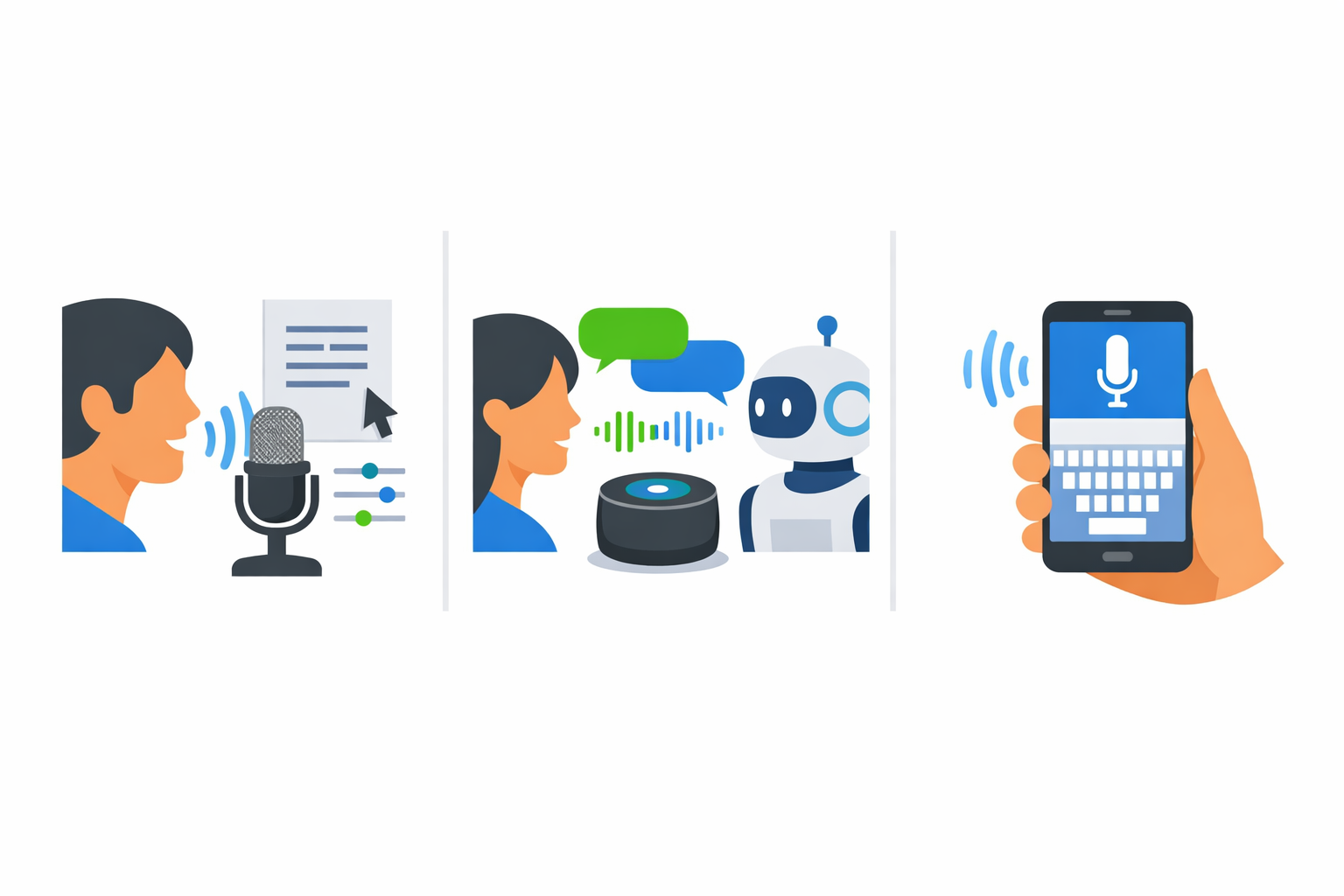
どの機能を使うか迷ったときは、次の表で確認してください。
| 機能 | 入力・出力 | 向いている用途 |
|---|---|---|
| 音声入力 | 音声をテキスト化して送信 | 質問、メール下書き、短いメモ |
| 音声モード | 音声で会話し、回答も音声で聞く | 会話、壁打ち、アイデア整理 |
| キーボード音声入力 | 端末のキーボードへ文字を入力 | ChatGPT以外の入力欄への文字入力 |
ChatGPTアプリの音声入力は入力欄のマイクから操作します。一方、スマートフォンのキーボード音声入力はキーボード上のマイクから操作する別の機能です。
ChatGPTの音声入力を使う前に確認すること
音声入力を始める前に、次の3点を確認すると設定箇所を絞り込めます。
- スマートフォンではChatGPTアプリを使っているか
- PCではChatGPT.comへのマイク許可とOSのマイク許可があるか
- イヤホンやヘッドセットを使う場合、ミュートや接続に問題がないか
マイクの許可を拒否した場合でも、端末やブラウザの設定から変更できます。権限を変更した後は、ChatGPTアプリやブラウザの入力画面を開き直してください。
iPhoneでChatGPTの音声入力を使う方法
ChatGPTアプリにマイクの使用を許可する
- iPhoneの「設定」を開く
- 「プライバシーとセキュリティ」を選択する
- 「マイク」を開く
- ChatGPTのマイク利用を許可する
初回にマイクの使用を拒否した場合も、同じ設定画面から許可を見直せます。詳しくはAppleのマイク権限に関するサポート情報を確認してください。
入力画面でマイクボタンから話しかける
ChatGPTアプリでチャット画面を開き、入力欄付近のマイクアイコンを選択します。マイクの使用を求められたら許可し、質問や依頼を話してください。
ChatGPTと音声で会話したい場合は、音声モードのアイコンを選択します。音声入力とは目的が異なるため、テキストを確認して送るのか、音声で会話するのかで使い分けてください。
入力された文字を確認して送信する
話し終えた後に表示されるテキストを確認します。人名、会社名、日付、金額、メールアドレスなどに誤りがあれば修正してから送信しましょう。
AndroidでChatGPTの音声入力を使う方法
ChatGPTアプリのマイク権限を確認する
- Androidの「設定」を開く
- 「アプリ」からChatGPTを選択する
- 「権限」を開く
- 「マイク」を選択して利用を許可する
機種によって項目名や画面構成は異なる場合があります。Androidのアプリ権限についてはGoogleのAndroidヘルプも確認できます。
ChatGPTの音声入力とキーボードの音声入力を区別する
ChatGPTアプリの入力欄にあるマイクと、Androidのキーボード上にあるマイクは別の機能です。ChatGPTの入力欄にマイクが見当たらない場合は、キーボードではなくアプリ側の音声機能が表示されているかを確認します。
端末全体のマイクアクセスを確認する
Androidでは、アプリごとの権限とは別に端末全体のマイクアクセスをオフにできる場合があります。クイック設定を開き、マイクアクセスが有効か確認してください。Android 12以降では、マイク使用中の表示から、どのアプリがマイクを使っているかを確認できる場合もあります。
権限を変更した後は、ChatGPTアプリを閉じて開き直します。
PCブラウザでChatGPTの音声入力を使う方法
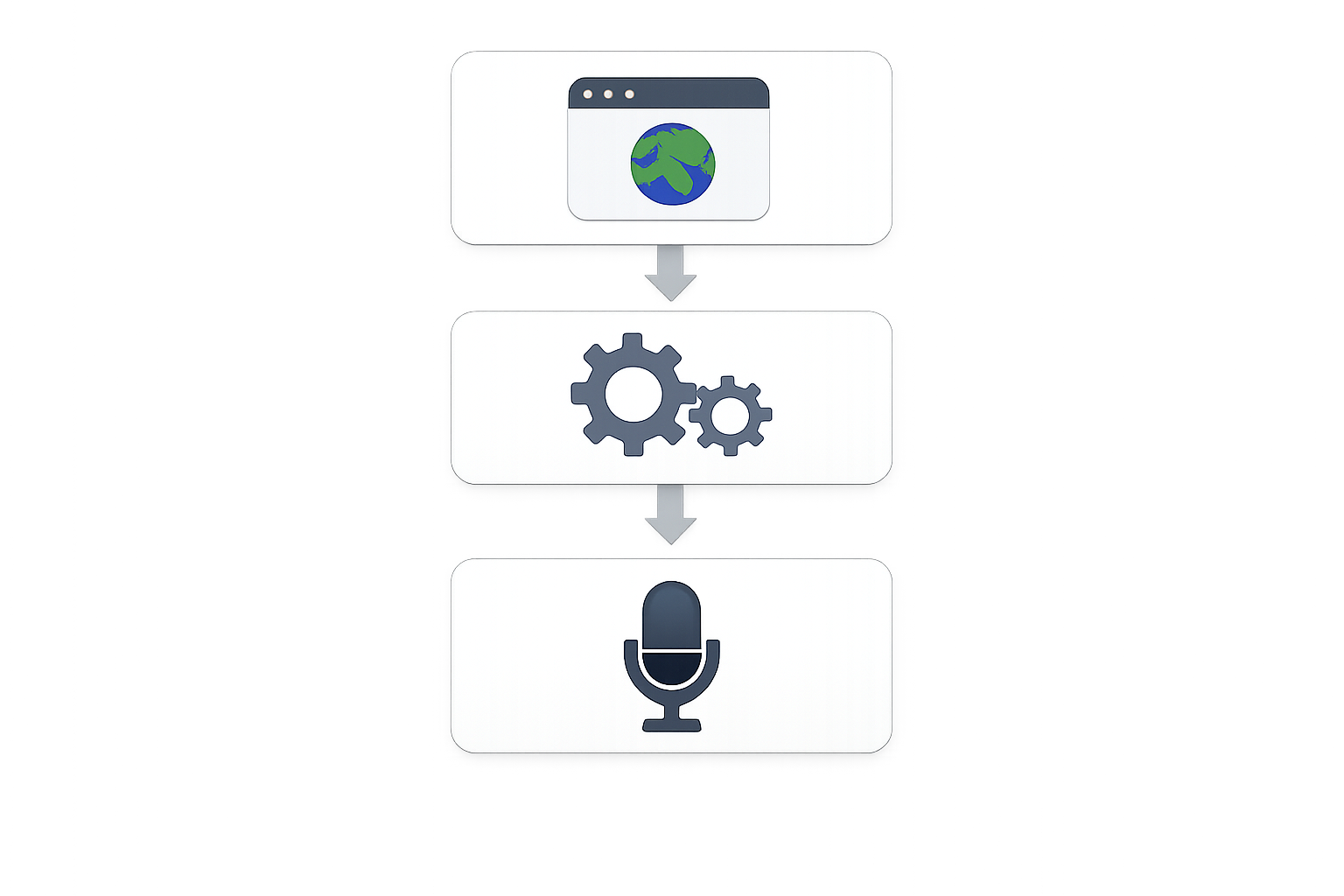
PCでは、ChatGPT.comのサイト権限、OSのマイク権限、選択されている入力デバイスを確認します。ここではChromeの設定を例にします。
ChatGPT.comのマイク使用を許可する
ChatGPT.comで入力欄の音声アイコンを選択し、ブラウザからマイクの使用を求められたら許可します。拒否した場合は、ブラウザのサイト設定からChatGPT.comのマイク権限を変更してください。
Chromeのサイト設定でマイク権限を確認する
- Chromeの設定を開く
- 「プライバシーとセキュリティ」を選択する
- 「サイトの設定」を開く
- 「マイク」を選択する
- ChatGPT.comがブロックされていないか確認する
同じ画面で既定の入力デバイスを選べる場合があります。詳しくはChromeのマイク設定に関するヘルプを確認してください。
入力デバイスとイヤホンマイクを確認する
マイクが複数接続されている場合、実際に話しているマイクが選択されているか確認します。イヤホンマイクを接続していても、内蔵マイクが選択されていることがあります。
- イヤホンやヘッドセットが接続されているか
- イヤホン側のミュートがオンになっていないか
- OSやブラウザで適切な入力デバイスが選ばれているか
- 録音レベルが極端に小さくなっていないか
Windowsでは、「設定」から「プライバシーとセキュリティ」「マイク」を開き、デバイスのマイクアクセス、アプリのマイクアクセス、デスクトップアプリのマイクアクセスを確認します。詳しくはMicrosoftのマイク権限に関するサポート情報を参照してください。
MacやSafariなどでは設定画面が異なります。画面に沿って、ChatGPT.comへのマイク許可と使用する入力デバイスを確認してください。
ChatGPTの音声入力ができないときの原因別対処法
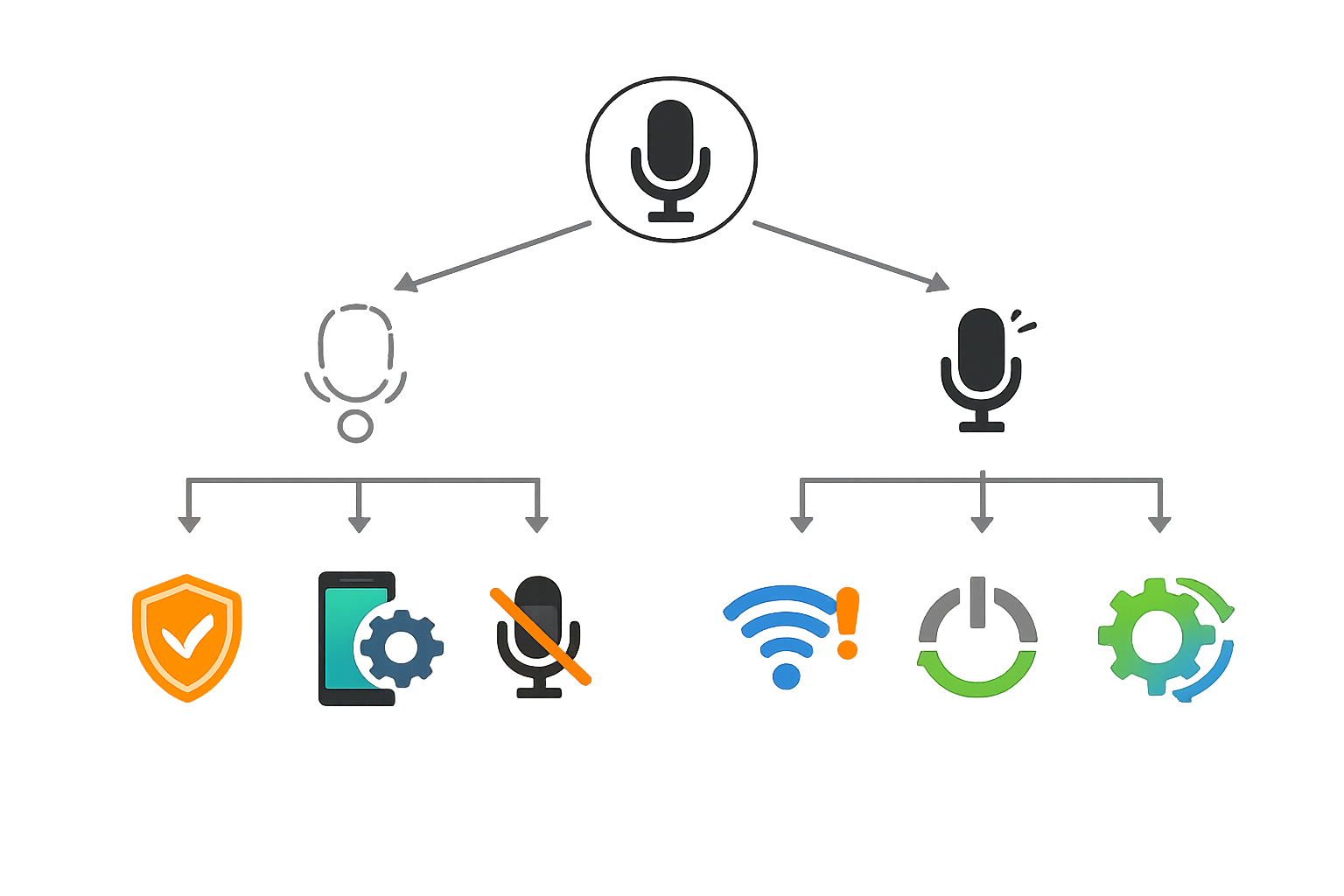
トラブルは、「マイクボタンが表示されない」と「ボタンはあるが音声を認識しない」に分けると確認しやすくなります。
マイクボタンが表示されない場合
- ChatGPTにログインしているか確認する
- アプリやブラウザを更新する
- ChatGPTアプリのマイク権限、またはChatGPT.comのサイト権限を確認する
- iPhoneやAndroidでは端末全体のマイクアクセスを確認する
- 音声入力とキーボード音声入力のアイコンを取り違えていないか確認する
画面の表示形式や音声機能の提供状況は、アプリのバージョン、アカウント、プラン、地域、ワークスペース設定などによって変わる場合があります。
マイクボタンはあるが認識しない場合
- アプリやブラウザにマイクを許可しているか確認する
- 端末全体のマイクアクセスがオフになっていないか確認する
- 入力デバイス、イヤホンの接続、ミュート、録音レベルを確認する
- イヤホンを外し、内蔵マイクで試す
- ページを再読み込みする、またはアプリを再起動する
- 別の通信環境で試す
- アプリやブラウザ、端末を再起動する
会社や学校の管理端末では、管理者がブラウザのマイク設定を制限している場合があります。設定を変更できないときは、端末の管理者へ確認してください。
ChatGPTの音声認識の精度を上げる方法
音声認識は、周囲の雑音、複数人の発話、発話の重なり、話す速度、ネットワーク状態、マイク設定などの影響を受ける場合があります。次の方法を試してください。
静かな場所でマイクとの距離を保つ
周囲の音が少ない場所で、マイクとの距離を保って話します。イヤホンマイクを使う場合は、マイク部分が衣服に触れていないかも確認してください。iPhoneの音声モードでは、利用できる端末やOSの条件により、コントロールセンターの「声を分離」を利用できる場合があります。
短い文に区切って落ち着いて話す
長い内容を一度に話さず、「この文章を要約して」「三行でまとめて」のように、質問や依頼を短く区切ります。認識結果を確認しやすくなるため、誤りにも気づきやすくなります。
固有名詞や重要な数字は入力後に確認する
人名、会社名、製品名、専門用語、日付、金額、メールアドレス、契約条件などは誤認識される可能性があります。正しい表記へ修正してから送信してください。
話す言語の設定を確認する
ChatGPTの設定で話す言語を選択できる場合は、普段使う言語が指定されているか確認します。日本語を主に使う場合は、日本語の設定を確認すると音声を理解しやすくなる場合があります。
ChatGPTの音声入力を使いやすい場面と注意が必要な場面
メールの下書きや短い質問に使う
次のような短い依頼を話し、生成された文章を確認して使います。
- 「来週の会議案内メールを丁寧な文面にして」
- 「この文章を三行で要約して」
- 「旅行の持ち物を箇条書きにして」
固有名詞や日付を含む場合は、送信前に文字起こし結果を確認してください。
アイデア整理や短いメモに使う
「新商品のSNS投稿案を五つ出して」のように、考えている内容を短く話して整理できます。認識結果を確認し、必要なら言い換えてから送信しましょう。
会議の録音や長時間の文字起こしには注意する
会議の録音や長時間の複数人会話を、正確な議事録として扱う場合は注意が必要です。音声モードの文字起こしは逐語記録を保証しないため、重要な固有名詞、数値、決定事項は別途確認してください。
音声データの扱いは、音声入力と音声モードで説明が異なります。業務で音声を扱う場合は、公式ヘルプと会社の情報管理ルールを確認してください。
端末別チェックリストで設定を確認し、短い質問から試す
スマートフォンで確認する項目
- ChatGPTアプリにログインしている
- ChatGPTアプリのマイク権限を許可している
- 端末全体のマイクアクセスが有効になっている
- アプリが更新されている
- 音声入力と音声モードのアイコンを取り違えていない
PCブラウザで確認する項目
- ChatGPT.comへのマイク使用を許可している
- ブラウザのサイト設定でChatGPT.comがブロックされていない
- OSのマイクアクセスを許可している
- 使用する入力デバイスを選択している
- イヤホンやヘッドセットがミュートになっていない
まずは短い質問を音声入力して動作を確かめる
設定後は、短い質問や依頼を話します。文字起こし結果が表示されたら内容を確認して送信してください。
認識されない場合は、権限、端末全体の設定、入力デバイス、通信、再起動・更新の順に確認すると原因を整理しやすくなります。
よくある質問
ChatGPTの音声入力とスマホのキーボード音声入力は何が違いますか?
ChatGPTの音声入力は、ChatGPTアプリの入力欄にあるマイクから使います。スマホのキーボード音声入力は、キーボード上のマイクから文字を入力する別機能です。
ChatGPTでマイクボタンが表示されないときはどうすればよいですか?
ログイン状態、アプリやブラウザの更新、マイク権限、端末全体のマイクアクセス、入力画面の表示を確認してください。表示形式はアプリのバージョンやアカウントなどによって異なる場合があります。
マイクの許可を拒否したあとにChatGPTの音声入力を使うにはどうすればよいですか?
iPhoneは「設定」「プライバシーとセキュリティ」「マイク」からChatGPTの許可を変更します。Androidは「設定」「アプリ」「ChatGPT」「権限」「マイク」から確認します。PCブラウザはサイト設定でChatGPT.comのマイク権限を変更し、入力画面を開き直してください。
イヤホンマイクを使ってもChatGPTに音声入力できないのはなぜですか?
イヤホンの接続状態、ミュート、選択されている入力デバイス、マイク権限、録音レベルを確認します。イヤホンを外して内蔵マイクで試し、入力デバイスを切り替えて動作を確認してください。
音声入力と音声モードはどちらを使えばよいですか?
話した内容をテキストで確認・編集してから送る場合は音声入力を使います。ChatGPTと音声で会話したい場合は音声モードを使います。
ChatGPTの音声入力で誤認識を減らすにはどうすればよいですか?
静かな環境でマイクとの距離を保ち、短い文に区切って話します。固有名詞や重要な数字は入力後に確認し、送信前に文字起こし結果を見直してください。
まとめ
ChatGPTの音声入力は、マイクを許可し、入力欄のマイクアイコンから話しかけて使います。話した内容はテキスト化されるため、送信前に修正できます。
まずは端末に合わせて、次の項目を確認してください。
- スマートフォンはChatGPTアプリのマイク権限と端末全体のマイクアクセス
- PCはChatGPT.comのサイト権限、OSのマイク権限、入力デバイス
- 共通してイヤホンの接続、ミュート、通信、アプリやブラウザの状態
設定後は短い質問を音声入力し、表示されたテキストを確認してから送信しましょう。テキスト化して編集するなら音声入力、音声で会話するなら音声モードというように、目的に合わせて使い分けられます。