
AI議事録の自動化は、録音や文字起こしだけを効率化するものではありません。会議前の設定、会議中の記録、会議後の要約・決定事項・ToDoの確認、保存・共有までを一つの業務フローとして設計することがポイントです。
AIに任せやすいのは、録音、文字起こし、タイムスタンプ、要約の下書き、アクション候補の抽出などです。一方で、決定事項の確定、担当者や期限の確認、固有名詞・数値の修正、社外共有の可否は人が確認します。
最初から完全自動化を目指す必要はありません。まずは社内定例など対象を限定し、文字起こしのみ、または要約の下書きから試すと、確認すべき箇所と残る手作業を把握しやすくなります。
AI議事録の自動化で目指す完成形と範囲を決める
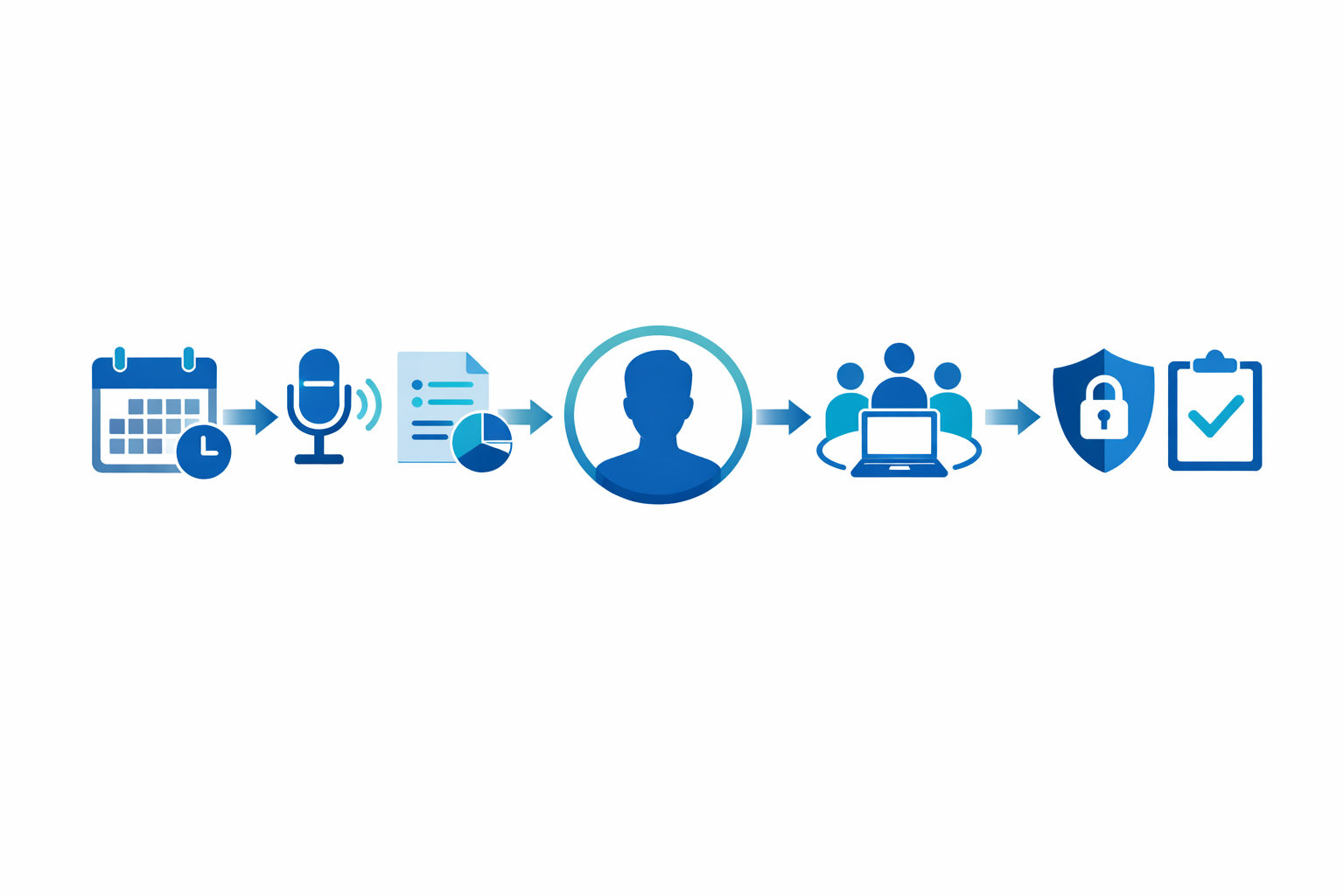
AI議事録を導入する前に、会議業務を「会議前・会議中・会議後・共有・管理」に分けます。どこまでを自動化し、どこからを人の確認にするかを先に決めておくと、未確認の議事録やToDoがそのまま共有されるリスクを抑えられます。
録音から共有・管理までを一つの工程として捉える
- 会議前:録音・文字起こしの設定、参加者への通知、保存先と権限の確認
- 会議中:録音、文字起こし、話者識別、タイムスタンプの取得
- 会議後:要約、決定事項、未決事項、ToDo候補の作成
- 共有:確認済みの議事録をメール、Slack、Teams、Notionなどへ共有
- 管理:正本の保存場所、閲覧権限、保存期間、削除方法を管理
要約やタスク抽出が自動化されても、正式共有やタスク登録まで自動で完了するとは限りません。使用するサービスの機能、契約プラン、管理者設定を確認しながら設計します。
AIに任せる作業と人が確認する作業を分ける
AIに任せる候補は、形式が決まっている作業です。録音、文字起こし、タイムスタンプ、要約の下書き、論点やアクション候補の抽出などが該当します。
次の内容は、人の確認工程として残します。
- 発言の真意や否定表現の解釈
- 提案事項と確定した決定事項の区別
- 担当者と期限の確定
- 固有名詞、製品名、金額、日付などの正誤
- 社外へ共有してよい内容かどうかの判断
AIの出力は「正式な議事録」ではなく、確認前の下書きとして扱うのが基本です。
導入前に現在の業務フローを書き出す
- 誰が録音や文字起こしを開始するか決める
- 参加者へ何を通知するか決める
- 音声・文字起こし・要約の保存先を決める
- 決定事項とToDoの確認者を決める
- 共有先と正式な議事録の保存場所を決める
- 不要になったデータの削除担当者を決める
この一覧で、AIを導入しても残る作業が見えます。「確認者がいない」「保存先が複数ある」といった場合は、自動化機能を増やす前に運用ルールを整理しましょう。
会議前の準備を自動化する運用設計
会議前に開始条件、通知、保存先を決めておくと、録音忘れや共有範囲の誤りを確認しやすくなります。自動開始を使う場合も、対象会議を限定する設計が必要です。
録音・文字起こしの開始条件と通知・同意を決める
- 録音、文字起こし、AIメモのどれを使うか
- 開始担当者は誰か
- 参加者へ表示・通知する文面
- 録音や文字起こしに同意しない参加者がいる場合の扱い
- 社外参加者がいる会議を対象にするか
会議音声から個人を識別できる場合、その内容は個人情報に該当し得ます。個人情報保護委員会は、個人情報を取得する場合の利用目的の通知または公表について説明しています。一方、録音している事実の告知と、利用目的の通知・公表は同じ論点ではありません。
社内規程、契約、参加者の所在地などを確認し、必要に応じて法務・情報セキュリティ部門へ相談してください。個人情報の保護に関する法律についてのガイドライン(通則編)も参照できます。
保存先・閲覧権限・保持ルールを先に決める
音声、録画、文字起こし、要約、画面共有資料、参加者名、タスク情報は、別々に保存される場合があります。会議前に次を決めておきましょう。
- 正式な議事録の保存先
- 音声や録画を保存するか
- 閲覧・ダウンロードできるメンバー
- 保存期間と削除担当者
Google Meetの文字起こしは、主催者のGoogle Drive内の「Google Meet」フォルダに保存され、カレンダーイベントにも添付されます。アクセスできる人は権限によって変わるため、Google Meetの文字起こしに関する公式案内で確認してください。
会議の目的に合わせた出力テンプレートを作る
要約だけを作ると、話し合った内容と確定した内容が混ざることがあります。次のように出力欄を分けると、確認対象が明確になります。
【会議の目的】
【要約】
【決定事項】確定した内容のみ
【未決事項】結論が出ていない内容
【ToDo】内容/担当者/期限
【確認が必要な箇所】固有名詞、数値、担当者、期限
【社外共有に不適切な可能性がある情報】担当者や期限が発言されていない場合は「未確定」と記載してください。提案と決定を混同しないでください。
テンプレートは、AIの判断を無条件に採用するためではありません。出力後に、決定事項、担当者、期限、固有名詞、共有範囲を確認する工程とセットで使います。
会議中の記録を自動化しながら認識ミスを減らす
音声環境や発言方法は、文字起こしや話者識別の結果に影響します。AIの精度だけに頼らず、会議の進め方にも確認ポイントを組み込みます。
音声認識・話者識別・タイムスタンプの役割を確認する
音声認識は会話を文字に変換する機能、話者識別は誰の発言かを分ける機能、タイムスタンプは発言時刻を確認するための情報です。これらがそろうと、要約の根拠となる発言箇所を確認しやすくなります。
ただし、話者名が常に正しく確定するとは限りません。Zoomの音声文字起こしでは「Unknown Speaker」と表示される場合があり、後から話者名を編集できます。重要な会議では、Zoomの音声文字起こしに関する公式案内を確認し、話者名を見直してください。
マイク環境と発言者名を整える
- 発言者が同時に話していないか
- マイクが発言者の声を拾っているか
- 参加者名がサービス上で正しく表示されているか
- 製品名や社内用語を確認できる資料があるか
- 重要な数値や期限を口頭でも明確に伝えているか
固有名詞、数字、期限、否定表現は、文字起こし後に重点的に確認します。誤りをゼロにするのではなく、誤りを見つけられる流れを作ることが大切です。
決定事項は会議中に読み上げて確認する
議長は重要な決定をした直後に、「決定事項はA案、担当は山田さん、期限は次回会議までです」のように、決定事項・担当者・期限を分けて読み上げます。
会議の最後には、次の問いで確認します。
- 今日確定したことは何か
- まだ判断していないことは何か
- 誰が何を担当するのか
- 期限は発言で確定しているか
- 社外へ共有できない情報はないか
会議後の要約・ToDo・共有を自動化する
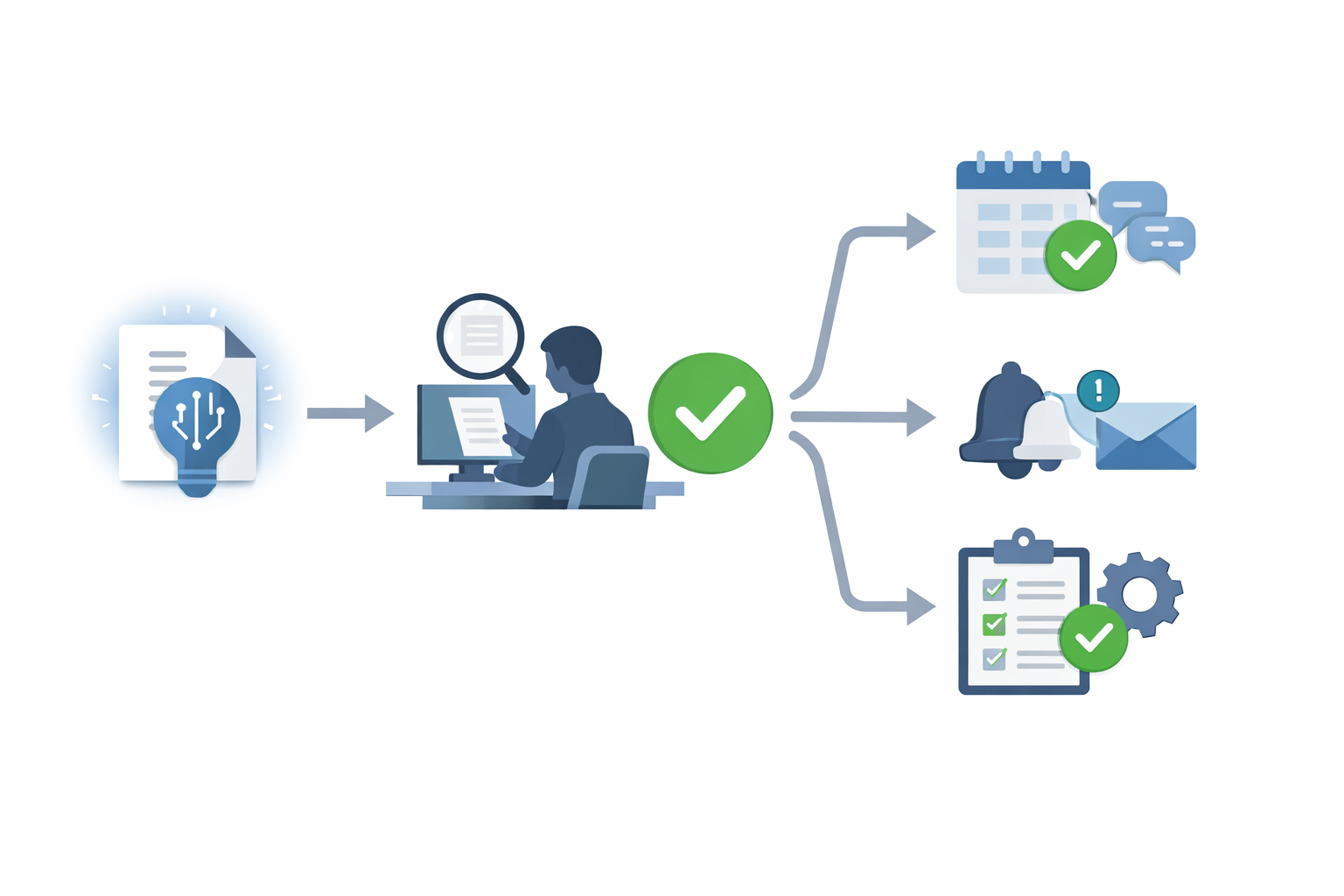
会議後は、AIに下書きを作成させ、確認者が内容を確定した後に保存・共有します。自動投稿は、確認前ではなく確認後に行う設計が適しています。
要約・決定事項・未決事項を分ける
- 要約:会議全体で扱った論点
- 決定事項:参加者が確定した内容
- 未決事項:継続検討や判断待ちの内容
- ToDo:実行する作業と担当者・期限
Google Meetの「Take notes for me」は、会議メモをGoogleドキュメントに整理し、会議後に主催者へ要約へのリンクをメールで送信できます。利用条件や設定はGoogle MeetのAIメモ公式案内で確認してください。
ToDoは担当者・期限・内容を確認してから登録する
- 実行が必要な作業か確認する
- 担当者が明示されているか確認する
- 期限が明示されているか確認する
- 提案や依頼と、確定したタスクを分ける
- 不明な担当者や期限は「未確定」として扱う
TeamsのCopilotは、主要な論点、発言者と発言内容、アクション項目を扱えます。ただし、会議後に会話内容を確認するには文字起こしが利用可能である必要があります。利用条件はMicrosoftの公式案内で確認してください。
確認済みの議事録を正本保存先と共有先へ流す
- AIが議事録の下書きを作成する
- 確認者が決定事項・未決事項・ToDoを確認する
- 正本の保存先へ保存する
- 決めたチャンネルやメンバーへ共有する
- タスク管理ツールへ登録する場合は登録内容を再確認する
Zoomでは、ホストがMeeting Summary with AIを有効にし、会議後のメール送信やチャットへの投稿を設定できます。要約を作成する設定と、誰に共有するかの設定は分けて確認しましょう。詳細はZoomのMeeting Summary公式案内で確認できます。
Zoom・Google Meet・Microsoft Teamsで変わる運用設計
会議ツールごとに、AIメモの起動方法、保存先、権限、共有方法が異なります。比較する際は料金や機能数だけでなく、自社の正本保存先と確認フローに合うかを見ます。
会議前後の自動化ポイントを比較する
| 会議ツール | 会議前の主な設定 | 会議後の主な扱い |
|---|---|---|
| Zoom | ホストによるAI要約の有効化、共有先の設定 | メールやチャットへの要約共有。共有前に内容を確認 |
| Google Meet | AIメモの対象会議、通知・同意、保存権限の確認 | Googleドキュメント、Drive、Calendarで確認・共有 |
| Microsoft Teams | 文字起こし権限、会議設定、Copilot等の利用条件の確認 | Recap、Loop、OneDrive、SharePointなどで確認・共有 |
機能や保存先は、契約プラン、管理者設定、主催者、参加者の所属、アプリのバージョンによって変わる場合があります。Teamsの文字起こし保持期間も組織ポリシーや機能によって異なるため、公式案内と自社設定を照合してください。
Zoomで確認する録音・通知・共有の流れ
Zoomでは、ホストがMeeting Summary with AIを有効にし、参加者への共有方法を設定します。外部会議でAI Companionが参加者として入る形態では、AI Companionの存在と目的を知らせるチャットメッセージが投稿されます。
社外参加者がいる会議では、AIボット参加型か、プラットフォーム内蔵の記録機能かを確認し、通知・共有範囲を会議前に決めてください。詳しくはZoomの外部会議におけるAI Companion公式案内を参照できます。
Google Meetで確認する記録・保存・権限の流れ
Google Meetの「Take notes for me」は、AIメモをGoogleドキュメントに整理し、チームと共有できます。カレンダーやMeetの設定から、今後の主催会議に自動追加する設定も案内されています。
定例会議だけを対象にし、機密性の高い会議や一回限りの会議を対象外にする方法があります。ただし、対応言語、管理者設定、通知・同意の扱いは契約や組織設定によって確認が必要です。
Microsoft Teamsで確認する記録・共有・通知の流れ
Teamsでは、ライブ文字起こしに発言者名とタイムスタンプを表示できます。会議後の確認・ダウンロード権限は組織設定によって変わります。
会議前にLoopなどでアジェンダを作り、会議中にメモやタスクを加え、会議後にRecapで振り返る運用も可能です。AI要約・タスク・メンションを含む機能には、CopilotやTeams Premiumなどのライセンス条件が関係する場合があります。
AI議事録を安全かつ正確に共有するルール
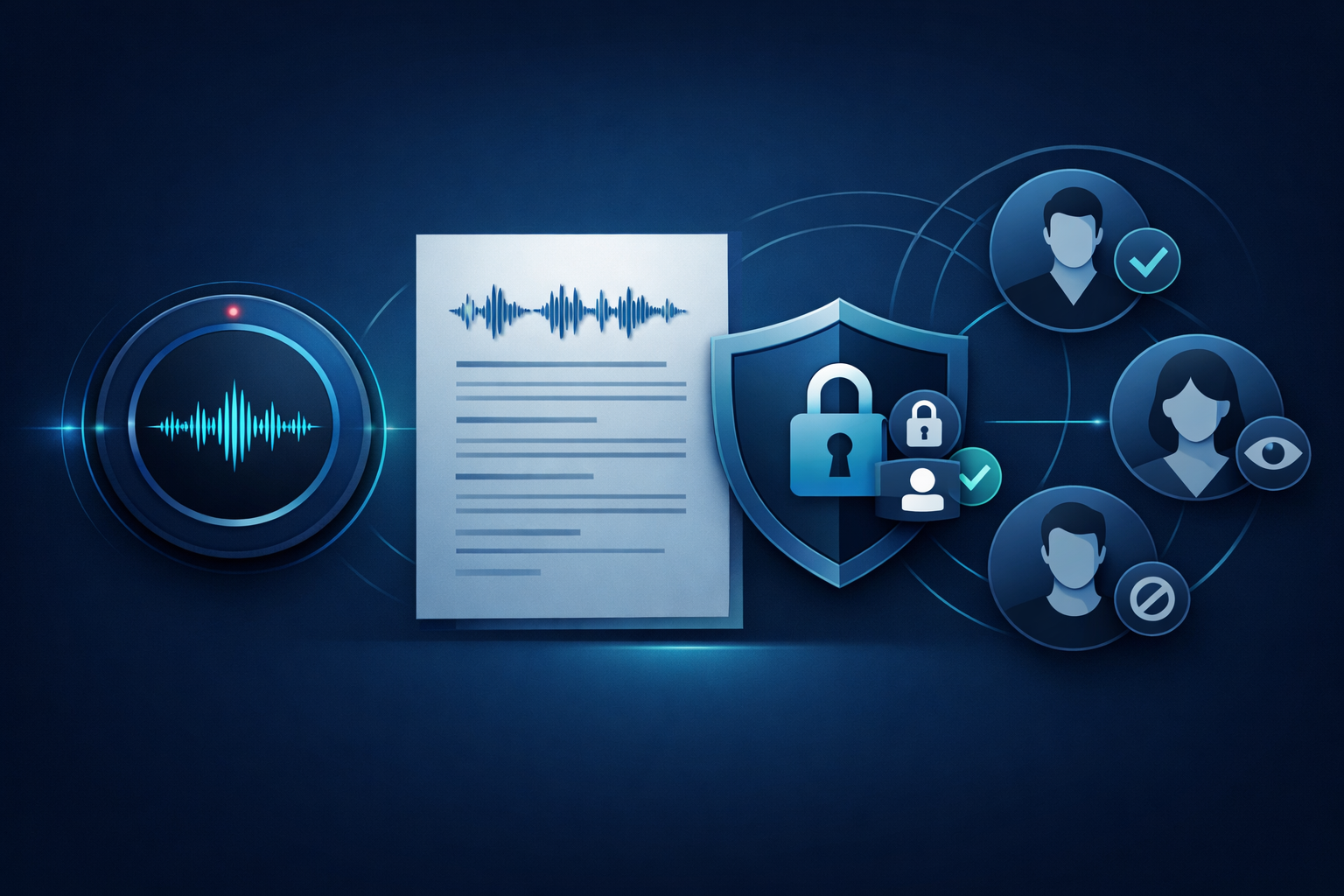
AI議事録では、作成よりも「どの状態で誰に共有するか」が重要です。確認前は下書き、確認後は正式記録という二段階に分けます。
共有前に確認する項目
- 決定事項と提案事項が分かれているか
- 未決事項が決定事項として書かれていないか
- 担当者名、期限、固有名詞、数値が正しいか
- 発言されていない期限や担当者を補っていないか
- 社外共有できない情報が含まれていないか
- 録音・録画・画面共有資料へのアクセス権限が適切か
必要に応じて、元の文字起こしやタイムスタンプまで確認します。AIが作った文章の表現だけでなく、正式な記録として事実が合っているかを見直してください。
Slack・Teams・Notionの役割を分ける
共有先を増やす前に、正式な議事録を置く場所を一つ決めます。たとえば、SlackやTeamsは通知、Notionやドキュメントは正本保存というように役割を分けます。
SlackのAIノートは、ハドル中の会話とスレッド内メッセージから要点やアクション項目を抽出し、ハドルのスレッド内にあるCanvasへ共有できます。開始・停止時には参加者へ通知され、外部ゲストを含むハドルでは利用できません。対象チャンネルを限定する運用が必要です。
SlackからGoogle Meet、Microsoft Teams Calls、Notion、Zoomなどへ連携する場合は、Workflow Builderのコネクタや管理者承認が関係します。詳細はSlackのAIノート公式案内とSlackのWorkflow Builderコネクタ公式案内で確認してください。
会議のリスクに応じて自動化範囲を変える
- 社内定例:録音・文字起こし・AI要約・承認後共有を検討する
- プロジェクト会議:担当者や期限を確認してからタスク登録する
- 顧客商談:顧客名、金額、契約条件の共有範囲を確認する
- 採用面接、人事・評価:録音・AI要約の可否を社内ルールと照合する
- 経営会議など:閲覧者、保存期間、削除方針を個別に決める
録音を許可する会議でも、AI要約を全社チャンネルへ自動投稿する必要はありません。確認者が内容と共有範囲を確認した後、必要なToDoだけを案件管理システムへ移す方法もあります。
小さく試してチームに定着させる
導入範囲は、機能の多さではなく、費用、管理機能、確認工数、会議のリスクを合わせて判断します。
無料・有料は料金以外の条件で判断する
- 対象にできる会議の数や時間
- 必要な言語への対応
- 文字起こし・要約・ToDo抽出の範囲
- 保存期間と削除方法
- 録音・文字起こし・要約の権限管理
- Slack、Teams、Notion、タスク管理サービスとの連携
- AI出力の確認に必要な工数
サービスの料金や無料プランの条件は更新される可能性があるため、導入時点の公式料金ページと管理者向け仕様を確認してください。
自動化レベルを段階的に上げる
- 文字起こし:会話を記録し、人が議事録を作る
- 要約の下書き:AIに要約・決定事項・ToDo候補を作らせる
- 承認後の共有:確認済みの議事録を指定先へ共有する
- タスク登録:確認済みのToDoをタスク管理システムへ登録する
これは説明用の運用モデルであり、公式規格ではありません。まずは社内定例だけを対象にし、採用面接、経営会議、社外参加者を含む会議は対象外にする方法があります。
効果測定では確認工数とミスも記録する
- 会議終了から議事録共有までの時間
- AI出力の確認・修正にかかった時間
- 固有名詞、担当者、期限の修正件数
- 担当者や期限の欠落件数
- 録音・文字起こしの開始忘れ
- 共有先の間違い
- 議事録の閲覧状況
- タスクの登録漏れや完了状況
議事録作成時間だけを見ると、確認や修正の作業を見落とします。AI導入後の確認工数も記録し、手作業との違いを判断材料にしてください。
自動化を止める条件を決める
- 参加者から録音や文字起こしを望まない意思表示があった
- 外部参加者への通知や同意が確認できない
- 機密情報が話題になり、対象外にすべきと判断した
- 話者識別の誤りが続いている
- 要約の修正工数が手作業を上回っている
- 自動通知が多く、正式な共有先が分からなくなっている
停止条件は、AIの利用を一律に禁止するためではありません。会議の性質に応じて、自動化範囲を変更するためのルールです。
チーム内の役割を分ける
- 主催者:対象会議か、録音・文字起こしの設定を確認する
- 確認者:要約、決定事項、ToDo、共有範囲を確認する
- 共有担当:承認済みの議事録を指定先へ共有する
- タスク担当:確定したToDoを管理ツールへ登録する
- 管理者:権限、保存、削除、連携アプリを管理する
個人の判断だけに任せると、会議ごとに録音方法や保存先が変わります。対象外の会議、確認者、正式な保存先をチーム共通のルールにしてください。
自社のAI議事録自動化を始めるチェックリスト
自動化する工程と確認工程を決めたか
- 録音・文字起こしを自動化するか
- 要約・決定事項・ToDoの下書きを作るか
- 正式共有前の確認者を決めたか
- タスク登録を自動化するか、手動にするか
通知・同意・保存先・権限を設定したか
- 参加者への通知文を決めたか
- 同意が得られない場合の扱いを決めたか
- 音声、録画、文字起こし、要約の保存先を確認したか
- 閲覧・ダウンロード権限を設定したか
- 保存期間と削除担当者を決めたか
確認者と共有先を決めたか
- 決定事項と提案事項を分けるテンプレートがあるか
- 担当者・期限が不明な場合の表記を決めたか
- 固有名詞・数値・社外共有可否を確認するか
- 正式な議事録の保存先を一つ決めたか
- Slack、Teams、Notionなどの通知先を決めたか
小規模導入の効果測定と展開条件を決めたか
- 対象にする会議と対象外の会議を決めたか
- 議事録作成時間と確認・修正時間を記録するか
- 担当者・期限の欠落や共有先間違いを記録するか
- 録音忘れや通知の問題を記録するか
- 次の自動化段階へ進む条件を決めたか
よくある質問
AI議事録は会議後の作業まで完全に自動化できますか?
録音、文字起こし、要約、ToDo候補の抽出、共有の一部は自動化できます。ただし、発言の正確性、決定事項、担当者、期限、固有名詞、外部共有の可否は、人が確認する工程として残してください。
AI議事録を使うとき、参加者への録音通知や同意は必要ですか?
会議前に、録音や文字起こしの有無、利用目的、保存先、閲覧範囲を伝える運用を決めます。必要な通知や同意の扱いは、社内規程、契約、参加者の所在地、管理者設定によって確認が必要です。
機密情報を扱う会議でもAI議事録を自動化できますか?
会議を一律に対象にせず、録音・文字起こし・AI要約・自動共有を段階的に判断します。対象外の会議、閲覧権限、保存期間、削除方針を決め、必要に応じて法務や情報セキュリティ部門へ確認してください。
AI議事録の要約やToDoに誤りがあった場合はどうすればよいですか?
正式共有の前に確認者を置き、決定事項、担当者、期限、固有名詞、数値、共有範囲を見直します。誤りが続く場合は、マイク環境、発言方法、話者名の設定、テンプレート、対象会議の範囲を確認します。
無料のAI議事録ツールから試す場合は何を確認すべきですか?
料金だけでなく、対象会議数、保存期間、対応言語、要約・ToDo抽出、権限管理、外部連携、削除機能、確認工数を確認します。無料プランや無料枠の条件は更新される可能性があるため、導入時点の公式情報を照合してください。
AI議事録の自動化がチームで定着しないときは何を見直すべきですか?
録音開始者、確認者、共有責任者、正本の保存先、通知量、対象外の会議を見直します。個人の判断に任せず、会議前・会議中・会議後の共通ルールとして整理してください。
まとめ
AI議事録の自動化は、録音や文字起こしだけで完了するものではありません。会議前の通知・同意・保存設定、会議中の発言記録、会議後の要約・決定事項・ToDoの確認、承認後の共有までを一つの流れとして設計します。
まずは社内定例など対象を限定し、文字起こしまたは要約の下書きから試しましょう。そのうえで、確認工数、修正内容、タスク漏れ、録音忘れ、共有先の誤りを記録し、次の自動化範囲を判断します。AIに任せる工程と、人が責任を持つ工程を分けることが、チームで定着するAI議事録運用への第一歩です。