
AI議事録の作成方法は、会議サービスの内蔵機能を使う方法、外部AI議事録ツールを会議に参加させる方法、録音・音声ファイルを後処理する方法の3つです。
迷ったときは、まず利用中の会議サービスに対応する内蔵機能を確認し、対象プランや管理者設定で使えない場合は、複数サービスに対応した外部ツールを無料枠で試します。無料かどうかだけでなく、会議時間、文字起こし時間、AI要約回数、保存容量、共有権限、データの保存先まで確認してください。
この記事では、AI議事録の作成方法を比較し、Zoom・Microsoft Teams・Google Meetへの導入手順、無料プランの確認項目、会議後の事実確認までを整理します。最初は社外秘情報を含まない会議を1つ選び、1つのツールで試すと導入状況を確認しやすくなります。
AI議事録の作成方法は会議環境と無料枠で選ぶ

AI議事録の導入方法は、次の3種類に分けて考えると判断しやすくなります。
- 会議サービスの内蔵機能:Zoom、Teams、Google Meetの契約や管理設定を利用する
- 外部AI議事録ツール:ボットなどを会議へ参加させ、録音・文字起こし・要約を行う
- 録音・音声ファイルの後処理:会議後に録画や音声ファイルをアップロードする
内蔵機能はアカウントや保存先を統一しやすい一方、対象プランや管理者権限が必要になる場合があります。外部ツールは複数の会議サービスを横断しやすい反面、ボットの参加、第三者サービスへのデータ送信、追加アカウントの管理が発生することがあります。
無料で試す前に確認したい会議サービスと利用目的
最初に、次の項目を整理します。
- 利用中の会議サービス
- 社内定例、営業商談、採用面接、セミナーなど会議の目的
- 会議の長さ、開催頻度、参加人数
- リアルタイムの文字起こしが必要か、会議後の要約で足りるか
- 社外秘情報や個人情報を扱うか
- 閲覧者、保存先、削除ルール
たとえばZoomでは、無料のZoom Workplace Basicはグループ会議が1回40分までで、AI Companionは利用できません。対象の有料Zoom WorkplaceプランではAI Companionが追加料金なしで含まれると案内されていますが、契約形態や管理者設定によって利用可否を確認してください。Zoomのプラン情報
会議連携・録音・文字起こし・要約の対応範囲を確認する
「対応」と書かれていても、連携方式は同じとは限りません。次のどれに該当するかを確認します。
- 会議サービス内で録音・文字起こし・要約を開始する方式
- AIツールのボットが参加者として会議に入る方式
- 会議後に録画や音声ファイルをアップロードする方式
ボット参加方式では、参加者への表示やチャット通知が行われる場合があります。外部サービスを使う場合は、保存先、削除方法、AIモデルの学習利用、社内規程も確認してください。
初めて導入する場合は1つのツールで実際の会議を試す
候補を同時に複数導入するのではなく、社外秘情報を含まない会議で1つの方法を試します。
- 会議前に権限、通知、無料枠を確認する
- 会議中に録音・文字起こしが開始されたことを確認する
- 会議後に要約、タスク、保存先、共有範囲を確認する
無料・低コストのAI議事録ツールを比較する項目

無料プラン、無料トライアル、無料クレジットは別のものです。料金だけでなく、どの機能がどの範囲で無料なのかを確認してください。
料金プランと無料利用枠で比較する
- 録音が無料か
- 文字起こし時間に上限があるか
- AI要約やタスク抽出に回数・クレジット制限があるか
- 保存容量や保存期間に条件があるか
- ダウンロードやチーム共有が可能か
- 無料期間終了後に自動課金されるか
利用時間・参加人数・保存期間の制限を確認する
「文字起こし無制限」でも、AI要約、保存容量、録画、ダウンロードまで無制限とは限りません。1会議あたりの上限、月間時間、参加人数、保存期間を機能ごとに確認します。
文字起こし精度と話者識別を比較する
Researchで確認した公式資料からは、各サービスの日本語音声認識精度を同一条件で比較した数値は確認できませんでした。広告やランキングだけで精度を断定せず、同じテスト会議で次の項目を確認します。
- 話者名の識別
- 固有名詞、製品名、専門用語
- 日付、金額、数量などの数字
- 決定事項、担当者、期限
- 雑音、かぶり発話、日英混在
要約・タスク抽出・共有機能を比較する
会議内容の確認が目的なら要約と編集機能、担当者や期限の共有が目的ならアクションアイテムの抽出や共有権限を確認します。エクスポート、リンク共有、ダウンロードの可否も必要に応じて確認してください。
対応サービスとデータ管理の条件を比較する
複数サービスに対応する外部ツールでも、会議サービスごとに連携方式や必要なライセンスが異なります。ボット参加かファイル後処理か、データがどこに保存されるか、誰が閲覧できるかを確認します。
候補の概要は次のとおりです。機能や無料枠は変更される可能性があるため、導入前に各公式ページを確認してください。
| 候補 | 主な対象・機能 | 先に確認する条件 |
|---|---|---|
| Zoom AI Companion | Zoom会議の要約、任意の文字起こし | 対象有料プラン、ホスト権限、管理者設定 |
| Teams Recap・Copilot | AIノート、フォローアップタスク | 文字起こし、組織ライセンス、会議ポリシー |
| Google Meet Take notes for me | Google Docsへの会議メモ | 対象Workspaceエディション、主催者権限、管理者設定 |
| Otter | 3サービス対応、ライブ文字起こし、話者識別 | 無料枠、連携方式、Zoom Syncの別条件 |
| Fireflies | 複数サービス対応、文字起こし、AI要約 | AIクレジット、保存容量、録画・ダウンロード条件 |
| Fathom | 録音、保存、文字起こし | 高度な要約やアクション項目の回数制限 |
Otterの無料Basicは、公式料金ページでZoom・Microsoft Teams・Google Meet、ライブ文字起こし、話者識別、月300分の文字起こし、音声・動画ファイルの生涯3回インポートが案内されています。OtterPilotは会議へ自動参加する方式で、Zoom Syncは別のプラン・ライセンス条件があります。Otterの料金・プラン
Firefliesは無料プランで文字起こしやAI要約を案内していますが、AIクレジット、保存容量、録画、ダウンロードなどの条件を分けて確認します。Fathomは個人向け無料プランで録音・保存・文字起こしを案内する一方、高度な要約は月5回までとされています。Firefliesの料金・プラン/Fathomの料金・プラン
AI議事録ツールの選び方を利用目的と管理要件で決める
利用する会議サービスと会議時間・頻度で選ぶ
Zoomを中心に使う場合はZoom内蔵機能、Teamsを組織契約で使う場合はRecapやCopilot、Google Workspaceを使う場合はGoogle Meetの機能を確認します。複数サービスを横断する場合は外部ツールが候補になります。
リアルタイム性と話者識別が必要か判断する
会議中に内容を確認したいのか、終了後に要約を確認できればよいのかを分けます。複数人の発言を担当者ごとに整理する場合は、話者識別をテストしてください。
社外秘情報や個人情報を扱う会議の条件を確認する
営業商談や採用面接では、録音・文字起こし・AI処理の実施、利用目的、保存先、閲覧者、削除方法を確認します。外部ツールを使う場合は、第三者サービスへのデータ送信、保存期間、削除、学習利用の扱いを契約やプライバシー情報で確認してください。
Zoom、Microsoft、Googleは、それぞれの企業向けAIについて、顧客データや組織ユーザーデータを基盤モデルの学習に使わない旨を説明しています。ただし、この説明を外部AIツール全般に広げることはできません。
個人利用かチーム共有かで必要な機能を決める
個人で確認するだけなら保存と編集が中心になります。チームで共有する場合は、閲覧権限、共有リンク、ダウンロード、保存期間、管理者機能を確認してください。
無料枠で確認してから有料プランを検討する
実際の会議で、文字起こし、話者識別、要約、タスク抽出、共有範囲を確認します。無料枠が足りない場合は、会議時間、頻度、チーム人数、保存要件、管理者機能を有料化の判断材料にします。
ZoomにAI議事録を導入する方法
Zoomでは、Meeting Summary with AI Companionを利用する方法と、外部AIツールを連携する方法があります。まず契約プランと管理者設定を確認してください。
Zoom連携に必要なアカウントと権限を確認する
Meeting Summaryは対象の有料Zoom Workplaceプランが必要です。会議ホストが機能を有効化して開始し、ホストまたは共同ホストが会議中に開始・停止します。Zoom Support「Using Meeting Summary with AI Companion」
AI議事録ツールとZoomを連携する
- Zoomの管理画面でAI Companionの利用可否を確認する
- 会議ホストまたは共同ホストの権限を確認する
- 外部ツールを使う場合は、カレンダー連携や会議参加権限を確認する
- ボット参加、録画同期、音声ファイル後処理のどの方式か確認する
Zoom AI CompanionをGoogle MeetやMicrosoft Teamsなど第三者の会議に参加させる場合は、対象有料プラン、カレンダー連携、第三者会議への参加設定が必要です。参加者として表示され、チャット通知や文字起こし中の表示が行われます。Zoom Support「Using AI Companion in third-party meetings」
会議中に録音・文字起こしを開始する
- 会議開始前または開始後にMeeting Summaryを有効にする
- 参加者へ要約や文字起こしを行うことを説明する
- 機能が開始されている表示を確認する
- 必要に応じて文字起こしを有効にする
会議中にAI Companionが有効でなかった会議を、後から自動要約する機能ではありません。開始忘れを防ぐため、会議前の確認項目に入れます。
会議後に要約とタスクを確認して共有する
会議後は要約を開き、発言内容と照合します。要約はメール、Zoom Chat、Zoom Hubなどから確認・編集・共有できます。参加者全員に共有するのか、関係者だけに共有するのかを決めてから送信してください。
Microsoft TeamsにAI議事録を導入する方法
Teamsでは、文字起こしを前提にRecapやCopilotの利用可否を確認します。ライセンス、管理者ポリシー、主催者権限によって表示や操作が変わります。
組織アカウントと会議ポリシーを確認する
会議主催者とユーザーのポリシー、会議オプション、参加者の役割を確認します。一般参加者の画面だけで判断せず、管理者や主催者に録画・文字起こしの設定を確認してください。
録画・文字起こしの設定と参加者への通知を確認する
会議中に文字起こしを開始できるか、参加者へ通知されるか、同意設定が有効かを確認します。管理者が録音・文字起こしへの参加者同意を求める設定を有効にしている場合、同意まで一部操作が制限されることがあります。
録画・文字起こしデータは、会議の種類に応じて主催者のOneDriveやチームに関連するSharePointに保存されます。アクセス権限、保存期間、ダウンロード可否は組織ポリシーを確認してください。Microsoft Learn「Recording and transcription for Teams」
外部AI議事録ツールを使う場合の連携と権限を確認する
外部ツールがTeamsに参加する場合は、ボットの表示名、通知、録音方法、保存先、外部送信の条件を確認します。Teams内蔵機能で要件を満たせるか確認してから、外部連携を検討してください。
生成された要約を確認して共有範囲を決める
TeamsのRecapでは、文字起こしされたイベントについてAI生成のノートやフォローアップタスクを確認できます。AI summaryには文字起こしが必要で、イベントは5分以上である必要があります。AI生成内容は不正確・不完全・不適切になる可能性があるため、決定事項や担当者を確認してから共有してください。Microsoft Support「Recap in Microsoft Teams」
Google MeetにAI議事録を導入する方法
Google Meetでは、内蔵の「Take notes for me」や文字起こしを使う方法があります。対象Workspaceエディション、Google AIプラン、管理者設定、主催者権限を確認してください。
Googleアカウントと会議の権限を確認する
「Take notes for me」は対象のGoogle WorkspaceエディションまたはGoogle AIプランが必要です。個人向けGoogle Oneだけで利用できるとは限らないため、契約と管理者設定を確認します。
Google Meetの文字起こし機能と外部AIツールの違いを確認する
内蔵機能では会議メモがGoogle Docsに整理され、会議後に主催者へ要約へのリンクがメールで送られます。外部ツールではボット参加や外部サービスへのデータ送信が発生する場合があるため、保存先と共有範囲を比較してください。
文字起こし・録音・AI処理の設定と通知を確認する
- 対象エディションと管理者設定を確認する
- 主催者または共同主催者が機能を開始できるか確認する
- 参加者へ録音・文字起こし・AI処理を説明する
- 会議中にメモや文字起こしが開始されたことを確認する
「Take notes for me」は日本語を含む複数言語に対応していますが、1回の会議で同時に扱える言語は1つです。また、15分以上、最大8時間の会議が推奨範囲と案内されています。短時間の会議では要約が不完全または生成されない可能性があります。Google Meet Help「Take notes for me」
要約の確認と共有先・保存先を設定する
Google Meetの文字起こしファイルは、会議主催者のGoogle Drive内の「Google Meet」フォルダに保存され、Calendarイベントにも添付されます。Google Docsの共有権限とDriveの保存先を確認し、必要な参加者だけに共有してください。Google Meet Help「Use Transcripts with Google Meet」
会議の種類ごとにAI議事録の向き不向きを判断する
定例会議・社内打ち合わせ
録音・文字起こしの開始忘れを防げるか、決定事項と担当者を抽出できるか、チームの共有先を指定できるかを確認します。まず社外秘情報を含まない会議で出力を確認します。
営業商談
顧客に録音・文字起こし・AI処理を説明し、共有範囲と保存期間を確認します。外部ツールのボットが参加者として表示される場合は、会議前に案内してください。
採用面接
利用目的、閲覧者、保存先、削除方法を応募者へ説明し、自社の個人情報管理ルールに沿って利用可否を判断します。法的な同意要件は地域、参加者、社内規程、契約内容によって異なるため、必要に応じて専門家や管理担当者へ確認してください。
オンラインセミナー
誰の発言を記録するのか、参加者へどの通知を行うのか、文字起こしや要約を誰へ共有するのかを決めます。会議後に公開する場合は、固有名詞や個人情報を確認してから共有します。
AI議事録を安全かつ正確に運用する方法
参加者への説明と同意を確認する
会議前に、録音・文字起こし・AI処理の実施、目的、保存先、閲覧者、削除方法を説明します。会議サービスや組織設定で同意が求められる場合は、その手順に従ってください。
録音データと議事録の保存先・削除ルールを決める
録音、文字起こし、要約が同じ場所に保存されるとは限りません。Drive、OneDrive、SharePoint、外部サービスなどを確認し、閲覧権限、リンク共有、ダウンロード、削除期限を決めます。
第三者サービスへのデータ送信と社内規程を確認する
外部AIツールでは音声、録画、文字起こし、要約が第三者サービスへ送信・保存される可能性があります。プライバシーポリシー、データ処理契約、保存期間、削除方法、学習利用の扱いを確認してください。
話者名・固有名詞・決定事項を確認する
共有前に、次の内容を音声、録画、チャットと照合します。
- 参加者名と話者名
- 製品名、会社名、専門用語
- 数値、金額、日付
- 決定事項と保留事項
- 担当者と期限
担当者・期限・要約の抜けを確認してから共有する
発言されていない内容が混ざっていないか、重要な発言が抜けていないかを確認します。正式な決定事項は、会議責任者が確認したうえで共有する運用にしてください。
無料枠超過や開始忘れを防ぐ
会議前のチェックリストに、無料枠、残りの文字起こし時間、録音・文字起こしの開始、参加者への通知を追加します。無料枠を超えたときの課金やトライアル終了後の扱いも確認してください。
無料で試す前の確認事項と本格導入の判断
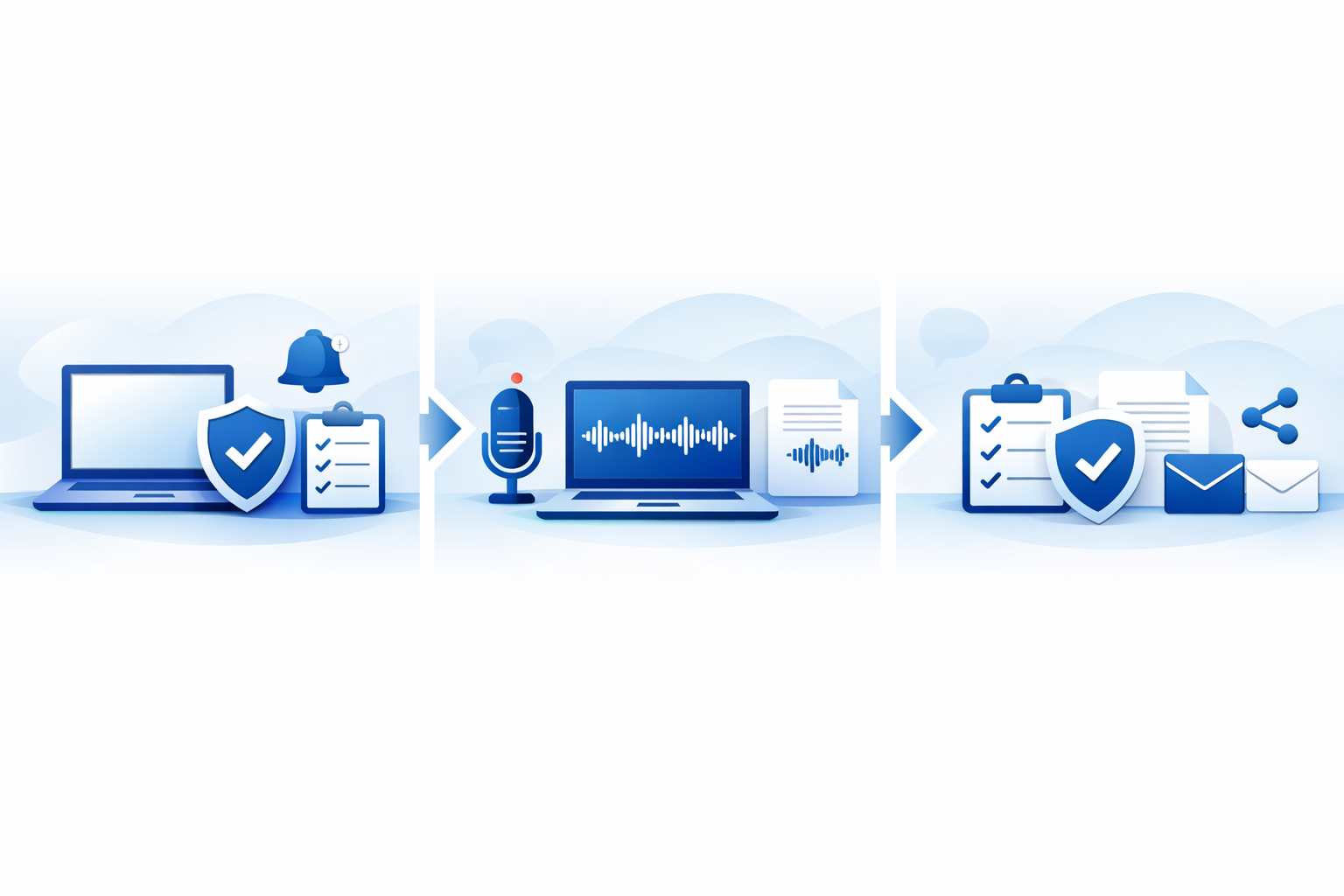
無料で試す前に公式情報で確認する項目
- 利用中の会議サービスと対応する連携方式
- 対象アカウント、ライセンス、管理者権限
- 会議時間、月間文字起こし時間、AI要約回数
- 保存容量、保存期間、ダウンロード可否
- 話者識別、タスク抽出、エクスポート、共有
- 録音・文字起こし・AI処理の通知
- 第三者サービスへの送信、学習利用、削除方法
初回会議で精度・操作性・共有範囲を検証する
テスト会議では、話者名、固有名詞、数字、決定事項、担当者、期限、かぶり発話、雑音を確認します。会議前・会議中・会議後に分けると、開始忘れや共有設定の漏れも確認しやすくなります。
自社の会議環境に合うAI議事録チェックリスト
- 会議サービスはZoom、Teams、Google Meetのどれか
- 主催者アカウントと必要なライセンスを確認したか
- 連携方式は内蔵機能、ボット参加、ファイル後処理のどれか
- 会議時間、文字起こし、要約、保存容量の無料枠を確認したか
- 参加者へ録音・文字起こし・AI処理を案内したか
- 保存先と削除期限が社内ルールに合っているか
- 閲覧者と共有範囲を決めたか
- 決定事項やタスクを確認する担当者がいるか
よくある質問
無料で使えるAI議事録ツールはありますか?
無料プランや無料枠を案内しているツールはあります。ただし、会議時間、文字起こし時間、AI要約回数、保存容量、参加人数、ダウンロードなどの条件を公式情報で確認してください。
AI議事録はZoom・Teams・Google Meetのすべてで使えますか?
ツールによって対応サービスと連携方式が異なります。内蔵機能か外部ツールか、必要なアカウントや権限、ボット参加の有無を確認してください。
AI議事録の誤りはどのように確認すればよいですか?
話者名、固有名詞、数字、決定事項、担当者、期限を音声・録画・チャットと照合します。修正後に共有し、必要に応じてAI生成内容であることを注記してください。
会議参加者にAI議事録の利用をどう伝えればよいですか?
録音・文字起こし・AI処理を行うこと、利用目的、共有範囲、保存先、削除方法を会議前に説明します。社内規程や会議の性質に応じて、必要な確認や同意の手順を取ってください。
営業商談や採用面接でAI議事録を使ってもよいですか?
一律に判断せず、参加者への説明と同意、機密情報や個人情報の扱い、保存先、閲覧者、削除ルールを確認したうえで利用可否を決めます。
無料プランから有料プランへ切り替える判断基準は何ですか?
実際の会議で、無料枠、会議時間、話者識別、要約、共有、保存、管理者機能を確認します。チーム利用や長期保存が必要かも含め、公式プランの条件と照合して判断してください。
まとめ
AI議事録の作成方法は、会議サービスの内蔵機能、外部AI議事録ツール、録音ファイルの後処理に分けて考えられます。まず利用中の会議サービスとアカウント権限を確認し、無料枠は会議時間・文字起こし・AI要約・保存容量など機能ごとに比較してください。
次に取る行動は、社外秘情報を含まない会議を1つ選び、内蔵機能または外部ツールを1つ試すことです。会議前は権限と通知、会議中は録音・文字起こしの開始、会議後は要約・タスク・共有範囲を確認し、音声や録画と照合してから共有しましょう。