
ChatGPTで画像を何枚か生成したあと、「画像生成が使えない」「上限に達した」と表示されることがあります。無料版・Plusともに、画像生成の回数を一律の固定値で断定できる公式情報は確認できません。
画像生成が止まったときは、次の順に確認してください。
- 画像生成だけ使えないのか、テキストチャットも使えないのか確認する
- 上限通知やリセット時刻が表示されていないか確認する
- OpenAIのサービスステータスを確認する
- ブラウザ、アプリ、通信環境、VPN、拡張機能を確認する
- ログイン中のアカウントと契約プランが一致しているか確認する
無料版では、画像生成が通常のテキストチャットとは別の利用上限で扱われます。Plusは無料版より高い利用上限と広い機能アクセスを提供しますが、画像生成が無制限になるとは限りません。再開時期や利用条件は、ChatGPT画面の表示とOpenAIのChatGPT画像機能案内など、公式の最新案内を確認してください。
ChatGPTの画像生成が止まったときに最初に確認すること

画像生成が止まったら、生成した枚数だけを数えるのではなく、画面の表示と他の機能の状態を照合します。
画面のメッセージと再開案内を確認する
画像生成を実行したときに表示された通知を読み、上限到達、再試行、再開時期などの案内がないか確認します。表示内容やボタン名は、プラン、時期、Web版・アプリ版によって変わる可能性があります。
「Plusへ変更」と表示されても、それだけでPlusなら画像生成が無制限になるとは判断しないでください。
画像生成以外の機能が使えるか確認する
- 通常のテキストチャットは利用できるか
- 画像生成以外のツールも利用できるか
- 新しいチャットでも同じエラーが出るか
- 上限通知やリセット時刻が表示されているか
画像生成だけが使えない場合は、画像生成ツール側の上限や障害を確認します。テキストチャットも使えない場合は、通常のメッセージ上限、モデル上限、サービス障害、通信環境なども確認します。
固定の回数や時刻を前提にしない
OpenAIは、利用上限やモデルの利用条件が、プラン、モデル、時期、システム状況などによって変わる可能性を案内しています。「無料版は1日何回」「何時間で必ず戻る」といった情報を、現在の仕様として断定するのは避けましょう。
ChatGPT画像生成の回数制限は何を意味するのか
回数制限と一時的なエラーは別に考える
回数制限は、利用条件に達したため、画像生成を再び使えるまで待つ状態です。無料版では、画像生成、ファイル・画像アップロード、音声、データ分析などが、通常のテキストチャットとは別の利用上限で扱われます。
一方、上限通知がないまま生成に失敗する場合は、サービス障害、通信環境、ブラウザやアプリの状態、画像生成リクエストの失敗なども考えられます。同じプロンプトを何度も再送する前に、エラー表示とサービス状況を確認してください。
公式に確認できたこと・できないこと
現時点で公式情報から確認できるのは、画像生成に通常のテキストチャットとは別の利用上限があること、上限到達時に通知される場合があること、再開まで待つ必要があることです。
一方、無料版・Plusの画像生成回数を一律に示す固定値や、すべての利用者に共通する正確なリセット時刻は確認できません。生成した画像の枚数だけで残り回数を推測することも避けてください。
無料版・Plusの画像生成上限を比較する
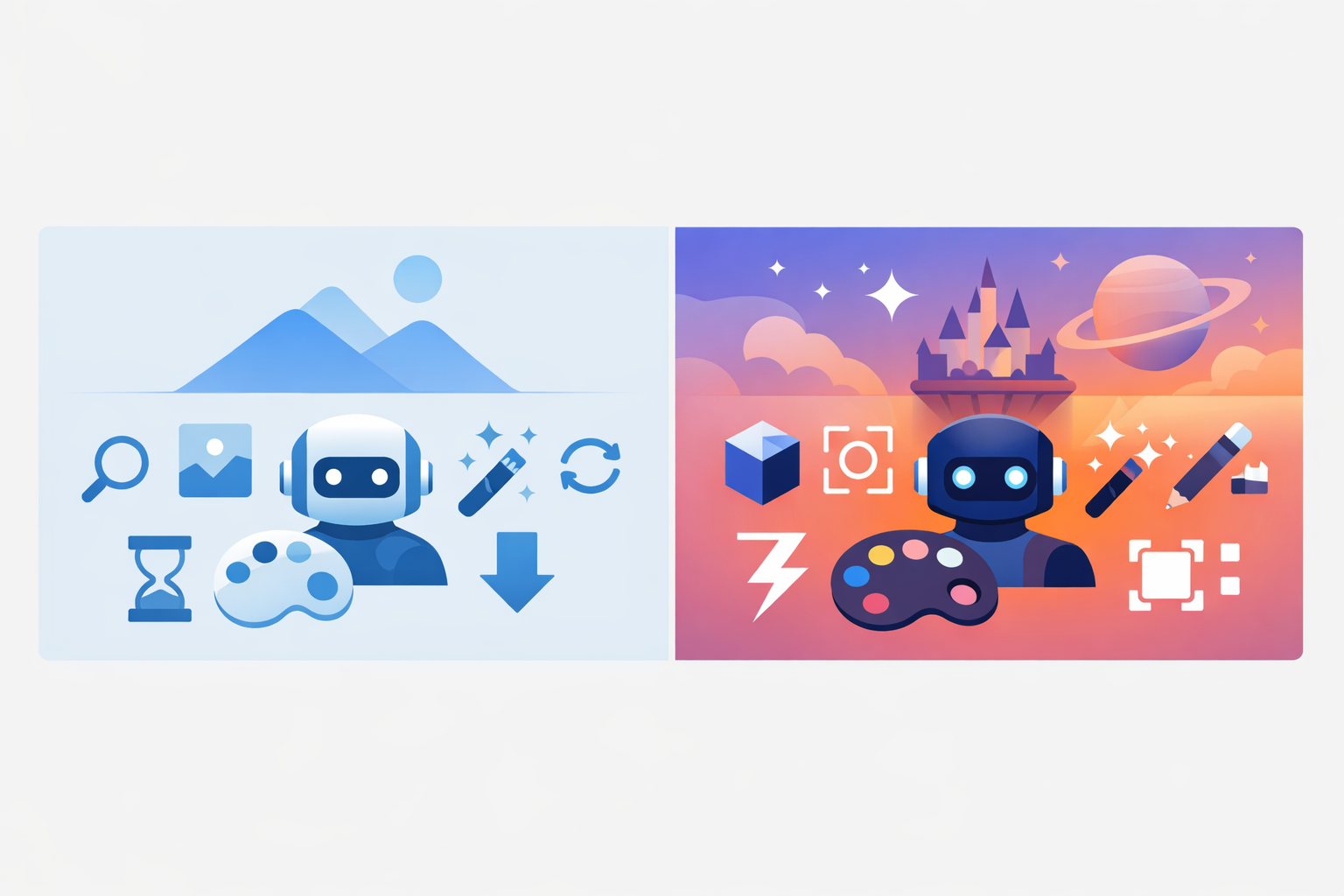
無料版とPlusの違いは、固定回数ではなく、利用上限と機能へのアクセス条件で整理すると誤解が少なくなります。
| プラン | 画像生成の扱い | 確認すべき点 |
|---|---|---|
| 無料版 | 画像生成を利用できるが、別枠の利用上限がある | 上限通知、再開案内、プラン表示 |
| Plus | 無料版より高い利用上限と広い機能アクセス | 契約内容、画面表示、最新の利用条件 |
Plusでも画像生成が常に無制限になるとは限りません。公式ヘルプではPlusの料金を月額20米ドルと案内していますが、税、地域、契約経路、将来の改定によって条件が変わる可能性があります。契約前は公式の料金画面を確認してください。
無料版で確認するポイント
- 画像生成の上限に達した通知があるか
- 再開時期やリセット時刻が表示されているか
- 通常のテキストチャットは使えるか
- Plusなどへの変更案内が表示されているか
無料版の画像生成では、残り回数が常に表示されるとは限りません。利用履歴から正確な残数を計算できるとも限らないため、画面の通知を判断材料にします。
Plusへ変更するときの注意点
無料版で上限に達したあと、Plusなどへ変更すると無料版の利用レートがリセットされるという公式案内があります。ただし、これは画像生成の制限が常に解除されるという意味ではありません。変更後も、契約内容と画面に表示される利用条件を確認してください。
有料プランが反映されない場合は、契約時と同じアカウントやログイン方法を使っているか確認します。Web、Apple App Store、Google Play Storeでは契約の管理場所が異なります。複数の経路で契約すると重複請求の可能性があるため、契約経路も確認しましょう。
画像生成の上限に達したときのリセットと再開の目安
リセット時刻が表示されている場合
ChatGPT画面に再開時期やリセット時刻が表示されている場合は、その案内を再開の目安にします。画像生成について、残り回数や正確なリセット時刻が常に表示されるとは限りません。
表示がない場合は、固定の時刻や期間を推測しないでください。OpenAI Supportは利用上限を任意に手動リセットしないと案内しているため、上限に達しただけであれば、表示された再開時期まで待つ必要があります。
リセット時刻を過ぎても再開しない場合
- OpenAIのサービス障害や混雑
- 通信環境、VPN、プロキシ
- ブラウザのキャッシュやCookie
- アプリの一時的な状態
- ログイン中のアカウント
- 契約中のプランが反映されているか
上限通知がなく、時刻を過ぎても使えない場合は、単純な回数制限だけでなく、次の切り分けへ進みます。
画像生成の制限かどうかを切り分ける方法
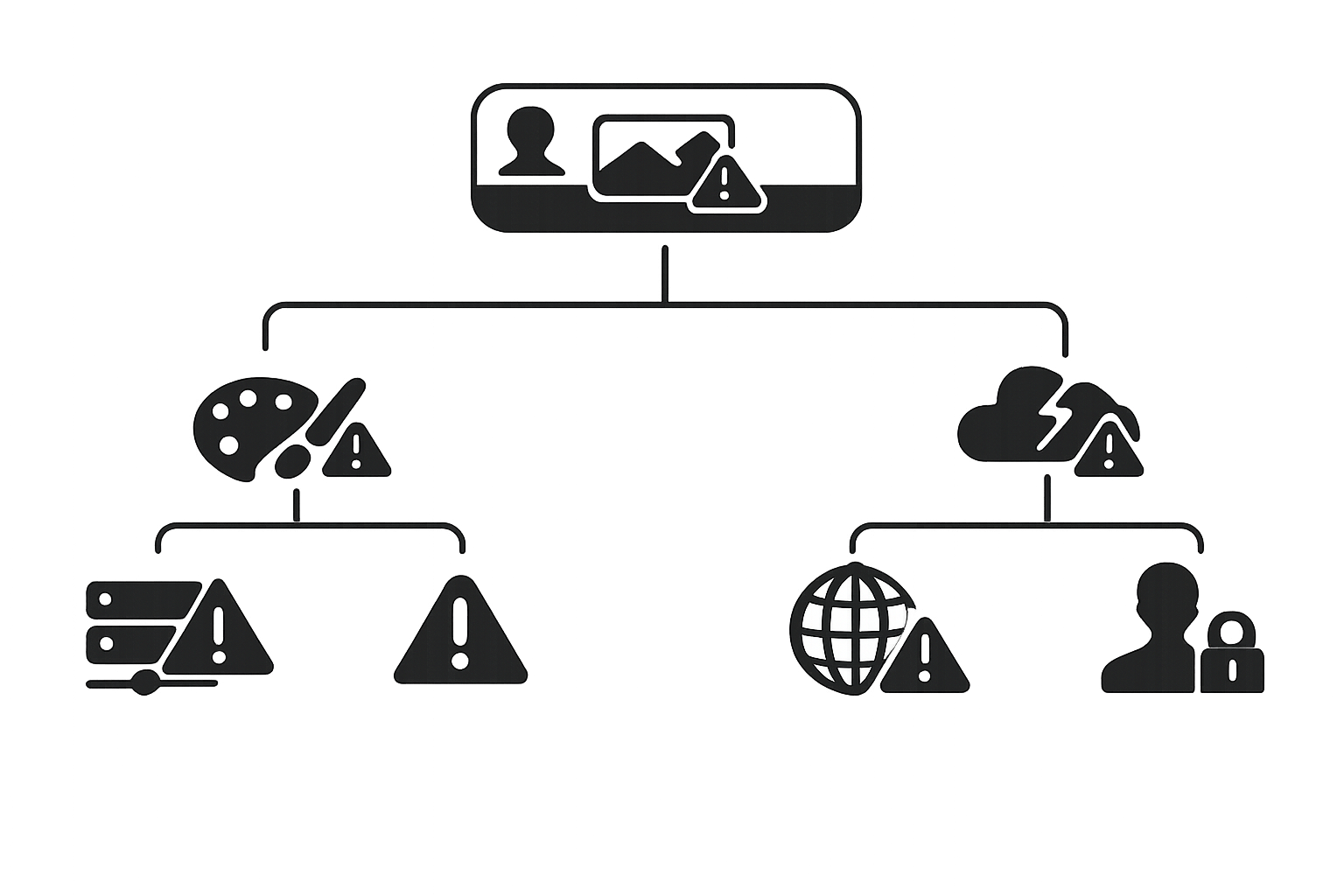
使えない範囲で原因を整理する
- 画像生成だけ使えない:画像生成の別枠上限、生成リクエストの失敗、画像生成サービスの障害を確認する
- テキストチャットも使えない:通常のメッセージ上限、モデル上限、サービス障害、通信環境を確認する
- 一つの会話だけ失敗する:新しいチャットでも同じ状態になるか確認する
この整理は原因を絞るための確認方法です。最終的には、画面に表示されたメッセージと公式の最新案内で判断してください。
残り回数を確認できる範囲
ChatGPT画面で確認できる情報は、主に次のとおりです。
- 上限に達したという通知
- 再開時期やリセット時刻
- 利用中のプラン表示
- 画像生成に関するエラーメッセージ
残り回数が表示されない場合もあります。生成した画像の枚数や利用履歴だけで、上限到達を正確に判断しないでください。
契約アカウントとプランの状態を確認する
有料プランを契約したのに無料版として表示される場合は、契約時と同じアカウントでログインしているか確認します。iOSアプリでApple App Store経由の契約を復元する場合は、購入を復元する手順を確認してください。
Web、Apple App Store、Google Play Storeの請求・契約管理については、OpenAIの請求管理案内を参照します。
制限解除できないときの対処法
サービス障害を確認する
画像生成が突然止まった場合は、上限に達したと決めつけず、OpenAI Statusで現在の障害情報を確認します。過去の障害ページは現在の状況を示すものではないため、表示されている最新のステータスを優先してください。
障害が復旧済みと表示されても、個別の環境で一時的にエラーが残る可能性があります。
ブラウザ、アプリ、通信環境を確認する
上限通知がない場合は、次の順で試します。
- ページを更新する
- 新しいチャットを開始する
- アプリを再起動する
- キャッシュとCookieを削除する
- シークレットウィンドウを使う
- 別のブラウザ、端末、ネットワークで試す
- VPNや拡張機能を停止して確認する
詳しい対処はOpenAIのChatGPTエラーメッセージ対処ガイドで確認できます。
解決しない場合は確認情報を整理する
公式の案内を確認しても解決しない場合は、次の情報を整理します。
- 表示されたエラーメッセージ
- 上限通知やリセット時刻の有無
- 画像生成以外の機能が使えるか
- 利用中のプラン
- Web版かアプリ版か
- 試した対処法
上限に達しただけの場合、利用上限を手動でリセットしてもらうことはできません。再開時刻を過ぎても戻らない、契約が反映されない、利用状況に誤りがあると思われる場合に、状況を具体的に伝えてください。
回数制限に達しにくくする画像生成の進め方
ここで紹介する方法は、画像生成の上限そのものを増やすものではありません。再生成の回数を管理しやすくするための進め方です。
生成前に要件をまとめる
生成前に、用途、対象、構図、向き、必要な文字、避けたい要素を整理します。たとえば、資料の表紙用、落ち着いた色合い、人物なし、横長、文字なしのように、目的と条件を一つの依頼文へまとめます。
修正内容をまとめてから再生成する
修正したい点が複数ある場合は、「背景を明るくする」「人物を削除する」「右側に余白を作る」のように変更内容をまとめて伝えます。生成に失敗した場合は、同じ依頼を繰り返し送る前に、エラー、通信状態、サービスステータスを確認してください。
用途ごとに必要な画像を整理する
資料用、SNS投稿用、社内説明用など、用途ごとに必要な条件を分けて管理します。用途の異なる画像を一度に作ろうとせず、先に必要な画像を絞り込むと、再生成の判断がしやすくなります。
無料版からPlusへの変更を検討するときの判断基準
無料版を使い続ける場合
無料版を使い続けるなら、上限に達したときに待てるか、再開案内を確認できるかを整理します。画像生成だけでなく、テキストチャットや他の機能をどの程度使うかも、判断材料になります。
Plusを検討する場合
Plusは無料版より高い利用上限と広い機能アクセスを提供しますが、画像生成が無制限になるとは限りません。契約前に、公式料金画面、利用条件、契約するアカウント、契約経路を確認してください。
短期的に画像生成を再開したいという理由だけでなく、継続して使う量と費用が目的に合うかを確認しましょう。
よくある質問
ChatGPTの画像生成は何回まで使えますか?
無料版・Plusともに、画像生成回数を一律の固定値で断定することはできません。プラン、時期、モデル、システム状況などで条件が変わる可能性があるため、ChatGPT画面の通知とOpenAI公式の最新案内を確認してください。
画像生成の残り回数はどこで確認できますか?
画面に残り回数が表示される場合もありますが、常に確認できるとは限りません。上限通知、リセット時刻、プラン表示、エラーメッセージを確認し、生成した画像の枚数だけで残り回数を推測しないでください。
画像生成の上限に達したら、いつ再開できますか?
再開時期やリセット時刻が表示されている場合は、その案内を確認します。表示がない場合は、固定の時刻や期間を推測せず、公式の最新案内を確認してください。上限に達しただけであれば、再開まで待つ必要があります。
画像生成だけ使えない場合もメッセージ制限が原因ですか?
画像生成の上限と通常のメッセージ上限は別に確認します。画像生成だけ使えない場合は、画像生成ツール側の上限や障害を確認し、テキストチャットも使えない場合は、通常のメッセージ上限やサービス障害などを追加で確認してください。
Plusに変更すれば画像生成の制限は解除されますか?
Plusへの変更で利用条件が変わる可能性はありますが、画像生成の制限が常に解除されるとはいえません。Plusにも利用制限が適用される可能性があるため、契約内容、公式の最新案内、利用目的を確認して判断します。
時間を置いても画像生成が再開しないときはどうすればよいですか?
サービス障害、通信環境、アプリやブラウザ、VPN、拡張機能、ログイン中のアカウント、契約プランの反映状態を順に確認します。ページ更新、新しいチャット、アプリ再起動、別ブラウザや別ネットワークでの確認も行い、公式のサービスステータスを確認してください。
同じプロンプトを何度も送ってもよいですか?
生成に失敗し続ける場合は、同じプロンプトを繰り返し送る前に、上限通知、エラーメッセージ、サービスステータス、通信環境を確認してください。再送を続けても、回数制限や障害が解消されるとは限りません。
まとめ
ChatGPT画像生成の回数制限について、無料版やPlusの固定回数を一律に示す公式情報は確認できません。無料版では画像生成が通常のテキストチャットとは別の利用上限で扱われ、上限に達すると再開まで待つ必要があります。Plusも無料版より高い利用上限を提供しますが、無制限とは限りません。
画像生成が止まったときは、画面の上限通知やリセット案内を確認し、画像生成以外の機能が使えるかを切り分けます。通知がなければ、サービスステータス、ブラウザやアプリ、通信環境、アカウントと契約プランを確認してください。
固定の回数を推測するのではなく、ChatGPT画面とOpenAI公式情報を根拠に、待つのか、環境を確認するのか、プラン変更を検討するのか判断しましょう。