
Google AI Studioの使い方は、公式ページへログインし、新しいチャットプロンプトに指示を入力してRunを実行するところから始まります。回答を確認した後、モデルやシステム指示、生成設定を変更したり、画像・PDF・音声などを入力したりできます。
Google AI Studioは、Geminiを使うチャット画面に加えて、プロンプトやモデル、出力形式を試す開発者向けの試作環境です。完成したプロンプトからGemini API用コードを取得したり、Build modeでアプリを試作したりすることもできます。
ただし、無料利用とAPI利用は分けて考える必要があります。最初は公開情報や架空データで試し、料金、データの扱い、APIキーの管理を確認してから業務利用へ進みましょう。
この記事で分かること
- Google AI Studioへのログインと基本操作
- モデル、システム指示、生成設定の選び方
- 画像・PDF・音声などのファイル入力
- 回答精度の検証とアプリ試作の進め方
- Get code、APIキー、課金に関する注意点
- ChatGPTとGoogle AI Studioの使い分け
利用可能なモデル、画面、料金、無料枠は更新されるため、操作時にはGoogle AI Studioの公式クイックスタートも確認してください。
Google AI Studioとは?初心者が最初に試す使い方
Google AI Studioは、Geminiモデルを使ってプロンプトや生成設定を検証する環境です。通常の質問や文章作成だけでなく、モデルの比較、ファイル入力、構造化出力、コード取得、アプリ試作まで進められます。
Google AI Studioでできること
- 文章の作成、要約、分類、整理
- Geminiモデルを切り替えた回答比較
- システム指示による役割や文体の指定
- 画像、PDF、音声、動画などを含むプロンプトの試行
- JSON Schemaを使った構造化出力の検証
- コード生成とGemini API用コードの取得
- Build modeによるアプリの試作
Run settingsなどの設定パネルでは、モデルパラメータ、安全設定、構造化出力、関数呼び出し、コード実行、グラウンディングなどを確認できます。画面の項目名や配置は変更される可能性があるため、ボタンの位置よりも各機能の役割を把握すると迷いにくくなります。
ChatGPTとは異なる位置づけ
ChatGPTは会話や文章作成を行うサービスとして利用できます。一方、Google AI Studioは、Geminiを使ったプロンプトの試作、モデル比較、入出力設定、コード取得を行う環境です。
そのため、Google AI StudioをChatGPTの単純な代替と考えるより、AIを業務システムやアプリへ組み込む前の検証場所として捉えると用途を理解しやすくなります。
初心者が最初に試す操作
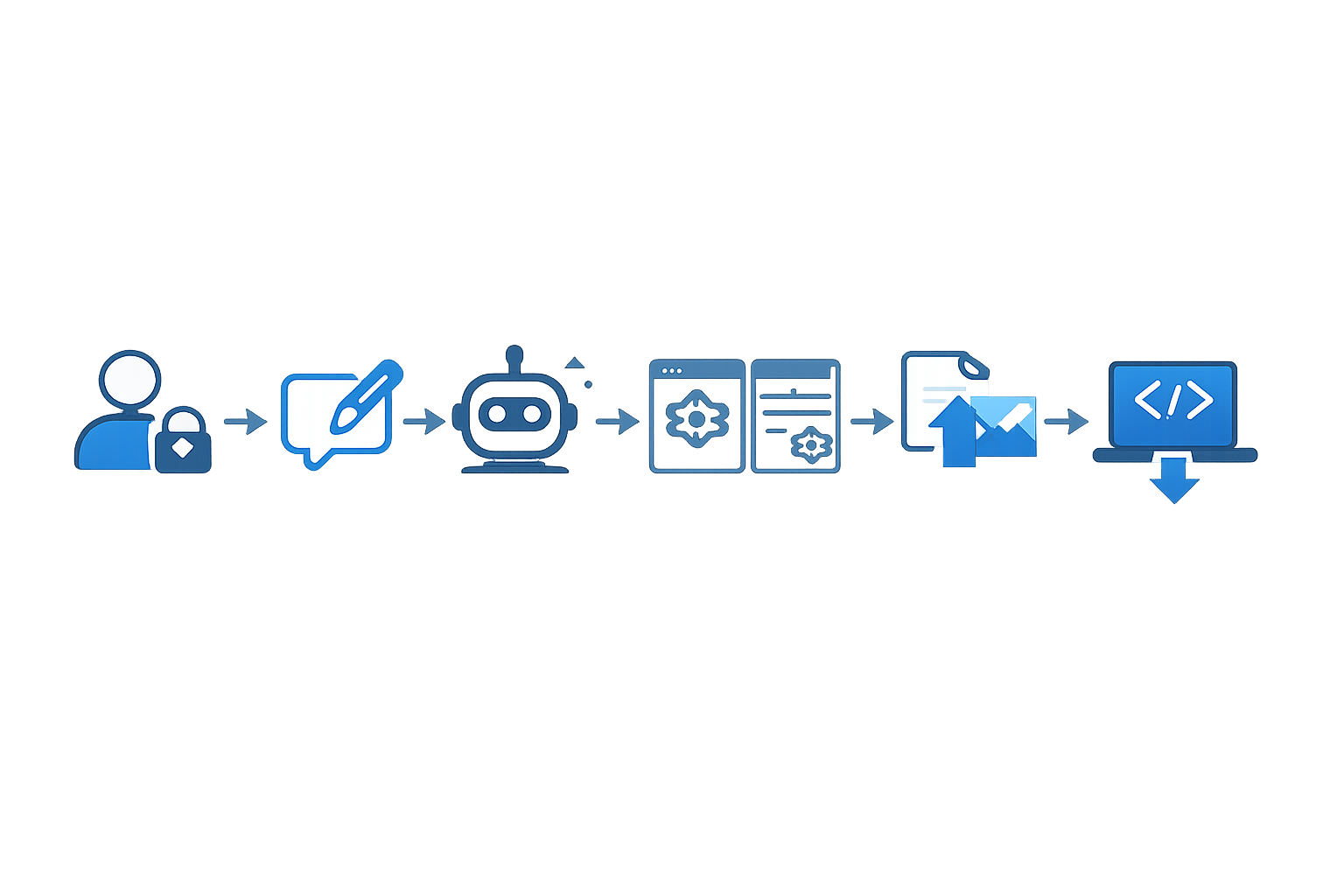
- 公式のGoogle AI Studioへアクセスしてログインする
- 新しいチャットプロンプトを作成する
- 入力欄へ指示を書き、Runを実行する
- 回答を確認し、必要に応じて会話を続ける
- モデルやシステム指示、生成設定を変更して比較する
- 画像やPDFなどのファイル入力を試す
- 必要に応じて保存・共有、Get code、Build modeへ進む
最初からAPI開発を始める必要はありません。ブラウザ上で回答の出方を確かめてから、コードやアプリ化を検討できます。
Google AI Studioを始める前に確認すること
Googleアカウントと利用環境
Google AI Studioの利用にはGoogleアカウントが必要です。利用可能地域や年齢要件もあるため、ログインできない場合は次を確認します。
- Googleアカウントにログインしているか
- 年齢確認が完了しているか
- 利用地域が対象になっているか
- 利用規約への同意が済んでいるか
- 組織アカウントのポリシーで制限されていないか
- ブラウザの拡張機能が画面表示を妨げていないか
対象地域や利用条件は利用可能地域の公式情報で確認できます。
無料利用とAPI利用を分けて考える
ブラウザ上のGoogle AI Studio利用と、Gemini APIの利用は同じ扱いではありません。無料枠で利用できるサービスがある一方、モデル、利用量、ツール、APIキー、請求プロジェクト、アプリの共有や公開によって条件が変わります。
請求アカウントに紐づく有料APIキーを使う場合は、API利用として費用が発生する可能性があります。「完全無料」「無制限」とは考えず、Gemini APIの料金ページと請求に関する公式情報を確認してください。
個人情報や社内データを入力する前の注意
業務データをいきなり入力せず、公開情報、架空データ、匿名化済みデータで検証します。無償サービスでは、入力内容や生成結果がGoogleのサービス改善・開発に使われる可能性や、人によるレビューが行われる場合があります。
社内規程や契約で生成AIへの入力が制限されている場合もあるため、サービスの規約だけでなく、自社の情報管理ルールも確認してください。詳しい条件はGemini APIの追加利用規約で確認できます。
Google AI Studioにログインして画面を確認する方法
公式サービスへアクセスする
Google AI Studio公式ページを開き、Googleアカウントでログインします。利用条件が表示された場合は、内容を確認して進みます。
画面が開かない場合は、アカウント、地域、年齢確認、組織の制限、ブラウザ環境を順番に確認してください。
新規プロンプト画面で確認する場所
新しいチャットプロンプトを作成すると、主に次の項目を確認できます。
- プロンプトを入力する欄
- 回答を生成するRun
- モデルを選択する欄
- システム指示を入力する欄
- Run settingsなどの設定パネル
- ファイルを追加する操作
- 保存、共有、Get codeなどの操作
日本語UIでは表示名や配置が異なる可能性があります。役割を確認しながら画面を操作すると、UIが更新されても対応しやすくなります。
チャットと開発・試作機能の違い
チャット形式では、ユーザーとモデルの過去メッセージもプロンプトに含まれます。会話が長くなると入力トークンを消費し、モデルの上限に達する可能性があります。
開発・試作向けの機能では、システム指示、生成設定、構造化出力、関数呼び出し、コード実行、グラウンディングなどを検証できます。同じ条件で回答を比較する場として使える点が特徴です。
Google AI Studioでプロンプトを入力・生成する基本操作
新規プロンプトを作成して回答を生成する
まずは、次のような短い指示を入力してRunを実行します。
あなたは社内広報の編集者です。
以下の文章を、要点が分かる箇条書きに整理してください。
不明な情報は推測せず、「確認が必要」と記載してください。

文章:
(公開情報または架空の文章を入力)
回答を確認するときは、内容だけでなく、指定した形式を守っているか、不明点を推測していないか、根拠のない情報が混ざっていないかも確認します。
会話を続けて回答を修正する
最初の回答に対して、「専門用語を減らす」「表ではなく箇条書きにする」「確認できない情報を分ける」などの条件を追加できます。
会話を続けるほど過去のメッセージが入力に含まれるため、長くなった場合は必要な条件を新しいプロンプトへ整理し直す方法もあります。
生成結果を保存・共有するときの注意
生成結果はそのまま業務判断に使わず、人が内容を確認します。保存や共有を行う場合は、プロンプトや回答に機密情報が含まれていないか、共有相手がどの範囲を見られるかを確認してください。
用途に合わせたモデルの選び方

モデル名や利用できる機能は更新されます。AI Studioのモデル選択欄と公式モデル一覧を確認し、特定のモデルが常に利用できるとは考えないようにします。
速度と回答品質を比較する
モデルを選ぶときは、速度だけでなく、回答品質、推論・コード性能、入力形式、利用可能なツール、無料枠や料金、安定版かプレビュー版かを確認します。
同じプロンプトを複数の候補で試し、目的に合う出力かを比べると判断しやすくなります。モデル名だけで優劣を決めないことがポイントです。
長文・大量データ・マルチモーダル入力で選ぶ
長い文章や画像、PDF、音声、動画を入力する場合は、モデルごとの対応形式や入力上限を確認します。公式一覧の機能と、実際のAI Studio画面で利用できる機能が一致するかも確かめてください。
無料枠とコストを確認する
無料枠の有無や利用制限は、モデルやサービスの条件によって変わります。料金ページとAI Studio内の利用量表示を確認し、APIキーや請求プロジェクトを設定する場合は費用の発生条件を把握します。
出力形式や生成設定を調整する方法
システム指示で回答方針を指定する
システム指示には、モデルの役割、口調、回答の長さ、守るルールなどを記載します。
あなたは業務マニュアルの編集者です。
事実と推測を分けて記載してください。
不明な点は「確認が必要」と書いてください。
回答は見出しと箇条書きで整理してください。
毎回同じ条件を指定する場合は、質問文に繰り返し書くのではなく、システム指示にまとめる方法を検討できます。
生成設定は初期値との比較から始める
Run settingsでは、temperature、topP、topK、最大出力トークン数などを確認できます。ただし、設定を変更すれば品質が上がるとは限りません。
公式のトラブルシューティングでは、Geminiの一部の新しいモデルでtemperature、topP、topKを初期値のまま使うことが推奨されています。複雑な推論や数学のタスクでは、設定変更によりループや性能低下が起こる可能性も示されています。まず指示を明確にし、必要な場合だけ設定を比較してください。
表形式やJSON形式で出力する
単に「JSONで出力して」と指示するだけでなく、Structured OutputsでJSON Schemaを指定する方法があります。構文上の形式を整えやすくなりますが、内容の正確性や業務ルールへの適合までは保証されません。
出力後は、アプリ側または人が値を検証します。スキーマに沿っていることと、内容が正しいことは別に確認してください。
画像・PDF・音声などのファイルを入力する方法
Geminiはテキスト以外に画像、音声、動画、PDFなどを扱えます。対応形式や容量はモデルと入力方法によって異なるため、アップロード前にファイル入力方法の公式情報を確認してください。
画像やPDFを追加して内容を読み取らせる
ファイル追加の操作から画像やPDFを選び、読み取らせたい内容を具体的に指定します。
この商品画像について、次の項目を分けて出力してください。
・外観の特徴
・用途の候補
・画像から読み取れない情報
・広告文案
確認できない価格や材質は推測せず、nullとしてください。
PDFの場合は、「要約」だけでなく、見出し、重要語、例外、確認が必要な箇所など、出力項目を指定すると確認しやすくなります。
音声や動画を使った入力を試す
個人名や会社名を架空化した音声などを使い、決定事項、未決事項、担当者、期限のような項目へ整理する検証ができます。
音声や動画は、対応形式、容量、モデルの対応状況を確認してから利用します。実際の会議データを使う場合は、参加者や社内規程、契約上の扱いも確認してください。
ファイルの内容・形式・機密情報を確認する
- 個人情報や機密情報が含まれていないか
- 利用するモデルがファイル形式に対応しているか
- ファイル容量などの条件を満たしているか
- 読み取り結果を人が確認できるか
- アップロード後の保存期間や扱いを公式情報で確認したか
Files APIにはファイル容量や保存期間などの仕様がありますが、APIの条件をAI Studio画面のすべてのアップロード条件と同一視しないでください。詳細はFiles APIの公式情報を確認します。
Google AI Studioで試せる初心者向けの検証例
ここでは、実在企業の導入事例ではなく、機能を理解するための説明用の仮想例を紹介します。
商品画像の説明を生成する
商品画像を追加し、特徴、用途、読み取れない情報、広告文案を分けて出力させます。画像から確認できない価格や材質は推測しないルールを入れ、推測が混ざっていないか確認します。
社内文書やPDFを要約する
架空の社内規程PDFを使い、要約、対象者、例外、確認が必要な箇所を抽出します。要約の正しさだけでなく、例外条件の抜けや、文書にない情報の追加も確認対象にします。
会議音声から整理用の出力を作る
個人名や会社名、発言内容を架空化した会議音声を入力し、決定事項、未決事項、担当者、期限に整理します。実際の会議音声を使用する前に、データの入力可否を確認してください。
社内FAQのたたき台を作る
架空のFAQデータを使い、問い合わせ文をカテゴリ、緊急度、回答案へ分類します。JSON Schemaを設定しても、分類内容の正しさが自動的に保証されるわけではありません。元データと照合してください。
業務利用前に回答精度を検証しプロトタイプを作る方法

安全なサンプルデータで検証する
まず、公開情報、架空データ、匿名化済みデータを準備します。そのうえで、次の確認項目を決めます。
- 指定した形式で出力されるか
- 根拠のない推測を避けられるか
- 例外や未回答を区別できるか
- 人がレビューできる量と内容か
- 利用条件やコストを確認できるか
同じ条件で出力を比較する
同じ架空FAQを複数モデルへ入力し、「正答」「根拠の有無」「回答形式」「処理時間」「利用コスト」を記録する方法があります。これは説明用の検証手順であり、特定企業の実証結果ではありません。
モデルや設定を変えた場合は、どの条件で生成した回答かを記録しておくと、後から比較できます。
Build modeで簡易AIアプリを試作する
プロンプトの検証後は、Build modeで自然言語からWebアプリやAndroidアプリのコードを生成し、ライブプレビューで確認できます。生成コードの確認、ZIP出力、GitHub連携、Cloud Runへのデプロイなどに進める機能も案内されています。
Build modeで作成したものは試作として扱い、生成コード、API呼び出し、認証、入力データ、費用の扱いを確認してから共有や公開を検討します。詳細はBuild modeの公式情報を参照してください。
生成物を人がレビューする
生成AIの出力には、誤り、偏り、不要な内容が含まれる可能性があります。人が評価し、必要な後処理や監視方法を決めてから導入可否を判断してください。
特に顧客対応、社内規程、個人情報、契約に関わる出力は、AIの回答だけで確定しない運用を検討します。
コード生成からAPI利用へ進むための基礎
Google AI Studioでコードを取得する
試作したプロンプトからGet codeを選ぶと、指定したプログラミング言語向けのGemini APIコードへ移行できます。取得したコードは、そのまま本番環境へ入れるのではなく、入力内容、出力検証、エラー処理、キー管理を確認します。
APIの開始手順はGemini APIの開始ガイドでも確認できます。
APIキーの役割と管理
APIキーは、Gemini APIを認証するための情報です。Google AI Studioでは、利用開始時にプロジェクトやAPIキーが自動作成される場合があります。
APIキーは利用量、権限、課金に関係する認証情報として扱い、共有や公開を避けます。環境変数やSecret Managerを使い、公開GitHubリポジトリやクライアント側コードに埋め込まない構成を検討してください。詳しくはAPIキーの公式ガイドを確認できます。
API利用時の課金を確認する
APIを利用する場合は、選択モデル、無料枠、有料ティア、請求プロジェクト、利用量を確認します。キーが漏れた可能性がある場合は、利用停止や再発行、利用量と請求の確認を行います。
AI Studio上の試作とAPI連携の違い
- AI Studio上の試作:プロンプト、モデル、設定、ファイル入力をブラウザで確認する
- API連携:バックエンド、APIキー、利用量、請求、エラー処理、出力検証を実装する
- Build mode:自然言語からアプリを試作し、生成コードやサーバー側のキー管理を確認する
AI Studioで回答を確認できたことと、業務システムで安全に運用できることは同じではありません。
ChatGPTとGoogle AI Studioの使い分け
比較するときは、文章生成の優劣だけでなく、モデル検証、ファイル入力、設定、コード取得、アプリ試作の目的を分けて考えます。
会話や文章作成が中心の場合
質問への回答や文章作成だけが目的なら、普段使っているチャットサービスを選択肢にできます。Google AI Studioでは、同じ質問をGeminiのモデルや設定を変えて試し、回答の違いを確認できます。
モデルやファイル入力を試したい場合
Google AI Studioでは、Geminiモデルの切り替え、システム指示、Run settings、画像・PDF・音声・動画などの入力、構造化出力を検証できます。必要な入力形式や設定項目があるかを、実際の用途に照らして確認してください。
アプリ試作やAPI連携へ進みたい場合
AI Studioは、試作したプロンプトからAPI用コードを取得でき、Build modeでは自然言語からアプリを試作できます。チャット利用、プロンプト試作、Build mode、Gemini APIによる本格連携は、それぞれ目的が異なります。
料金やデータ管理で判断する場合
料金やデータの扱いは、サービス、モデル、無料枠、有料APIキー、利用地域、契約条件によって変わります。各サービスの最新情報と、自分の利用条件を照合してください。ChatGPTの最新プランや料金については、この記事では具体的な比較を行いません。
Google AI Studioでよくあるつまずきと確認事項
ログインできない
Googleアカウント、年齢確認、利用地域、規約への同意、組織アカウントの制限、ブラウザ拡張機能を確認します。利用可能地域は公式の地域情報で確認してください。
使いたいモデルが表示されない
モデルの提供状況、プレビューや非推奨の状態、地域、利用枠、アカウントの権限を確認します。モデル一覧は更新されるため、過去の記事や画面の記憶だけで判断しないようにします。
回答が不安定になる
指示を具体化し、入力例、出力形式、不明時の扱いを追加します。temperatureなどを変更する前に、初期設定で同じ入力を比較してください。回答の正しさは、元資料や基準となる回答と照合します。
ファイルを処理できない
ファイル形式、容量、モデルの対応状況、アップロード方法、内容の破損を確認します。PDFや音声などは入力方法によって条件が異なるため、ファイル入力方法の公式情報を参照してください。
APIキーを公開しそうになった
APIキーをHTML、ブラウザJavaScript、スマートフォンアプリ、公開リポジトリへ含めないでください。公開した可能性があれば、キーの停止・再発行と利用量、請求の確認を行います。
Google AI Studioが向く人・向かない人と利用開始前のチェックリスト
Google AI Studioが向いている人
- Geminiモデルを試したい
- 同じプロンプトをモデルや設定ごとに比較したい
- 画像、PDF、音声などを含む入力を試したい
- JSONなど決まった形式の出力を検証したい
- 業務データを使う前に匿名化データで検証したい
- プロンプトからAPIやアプリの試作へ進みたい
他のツールを優先して検討したい人
会話や文章作成だけを行い、モデル設定やAPI、アプリ試作を確認する必要がない場合は、一般向けチャットサービスも選択肢になります。必要な機能、データ管理、料金、利用ルールを自分の状況と照合してください。
利用開始前のチェックリスト
- 無料枠と有料サービスの区分を確認したか
- 利用するモデルとツールを確認したか
- APIキーと請求プロジェクトの設定を確認したか
- 入力データに個人情報や機密情報がないか
- 社内規程や契約上の利用可否を確認したか
- 生成結果を人がレビューする手順があるか
- 共有や公開による利用量・費用の扱いを確認したか
次に試す操作
まずは公式サービスで公開情報または架空データを使い、短いプロンプトを一つ実行してください。その後、出力形式の指定、モデル変更、システム指示、ファイル入力、Get codeの順に確認すると、機能を段階的に把握できます。
APIへ進む場合は、料金、請求、APIキー管理を確認してからコードを実行します。モデル名や画面、料金、無料枠は更新されるため、公開前にも公式情報を再確認してください。
よくある質問
Google AI Studioを使うにはGoogleアカウントが必要ですか?
Googleアカウントが必要です。年齢確認、利用地域、規約への同意、組織アカウントの制限などによって利用できない場合もあります。
Google AI Studioは無料で使えますか?
無料枠で利用できるサービスがありますが、モデル、利用量、APIキー、請求設定、ツール、共有や公開の条件によって扱いが変わります。無制限無料とは考えず、料金と請求の公式情報を確認してください。
社内資料や個人情報を入力しても問題ありませんか?
いきなり入力せず、公開情報、架空データ、匿名化済みデータで検証してください。無償サービスでの入力や出力の扱いを確認し、自社の規程や契約にも照合します。
画像・PDF・音声を扱えますか?
画像、PDF、音声、動画などを扱えます。ただし、対応形式、容量、入力方法、モデルによって条件が異なります。ファイルの機密情報も確認してから利用してください。
APIキーはどのように管理すればよいですか?
パスワードのように扱い、公開・共有・Gitへのコミットを避けます。環境変数やSecret Managerを使い、クライアント側ではなくバックエンドからAPIを呼び出す構成を検討してください。
ChatGPTとGoogle AI Studioはどちらを使えばよいですか?
会話や文章作成だけか、Geminiモデルの比較、マルチモーダル入力、生成設定、構造化出力、アプリ試作、API連携まで必要かで判断します。料金やデータ管理は、各サービスの最新情報と自分の利用条件を照合してください。
まとめ
Google AI Studioの使い方は、ログインして新規プロンプトを作成し、Runで回答を生成するところから始まります。その後、モデル、システム指示、生成設定、画像・PDF・音声などの入力、構造化出力を試し、必要に応じてGet codeやBuild modeへ進みます。
業務利用では、無料利用とAPI利用を分け、料金、APIキー、データの扱い、社内ルールを確認してください。最初に公開情報や架空データで同じ条件の回答を比較し、誤回答やレビュー負担を確認してから、業務利用やAPI連携を判断しましょう。
次に取る行動は、Google AI Studio公式ページを開き、短いプロンプトを一つ実行することです。回答を確認したら、出力形式を指定し、モデルやファイル入力を一つずつ試してください。