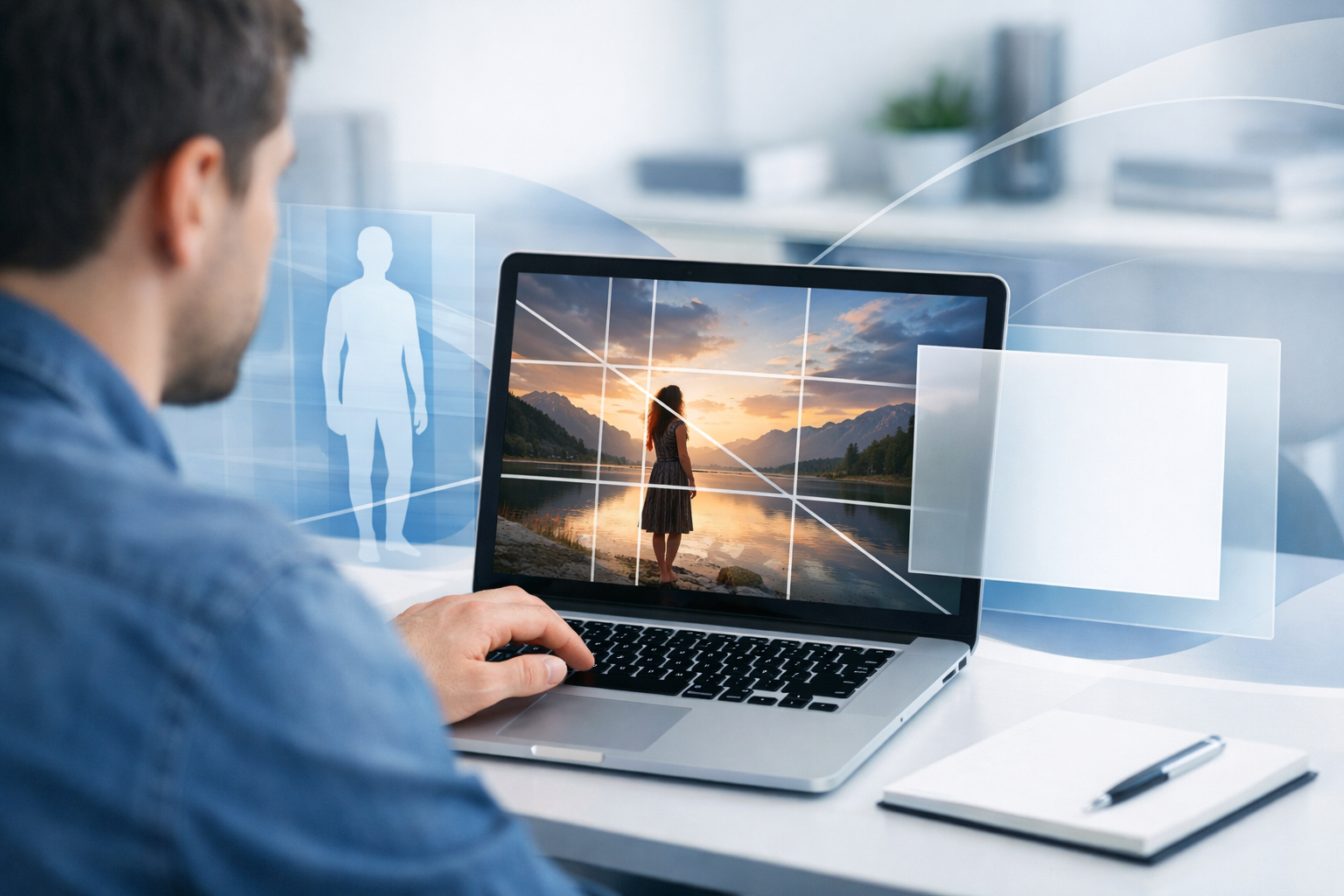
ChatGPTで画像は生成できるのに、指示した構図にならない、人物の顔や手が崩れる、日本語の文字やロゴが正しく入らない場合は、プロンプトを長くするだけでは改善しにくいことがあります。
まず、画像が生成されないエラーと、生成された画像が意図と違う問題を分けてください。画像が生成された後の失敗なら、被写体・構図・人物・文字・画風・用途のうち、最も大きなズレを一つ選び、変更する条件と残す条件を分けて再生成します。
この記事では、ChatGPT画像生成プロンプトの直し方を原因別に解説します。改善前後のプロンプト、再生成と部分編集の使い分け、仕事やSNSで使う場合の確認事項まで、実際に修正するときの順番に沿って紹介します。
ChatGPT画像生成プロンプトで失敗したときに最初に確認すること
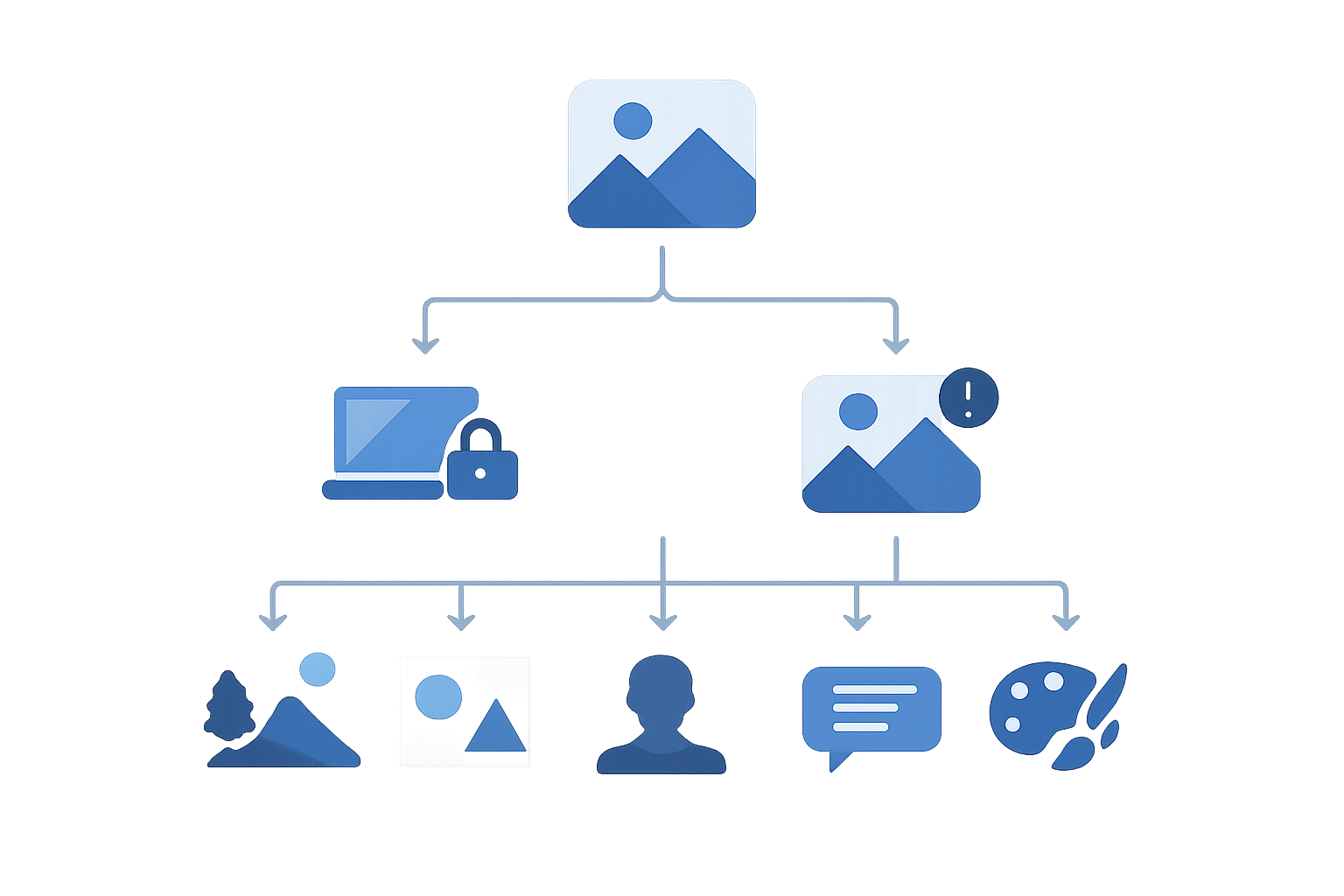
生成されないエラーと、生成結果が意図と違う問題を分ける
画像そのものが表示されない場合は、利用上限、アクセス状況、ポリシーや安全制御などを確認します。無料プランでは、画像生成にテキストチャットとは別の利用制限があります。制限に達したという表示があるなら、プロンプトの書き方だけが原因とは限りません。
一方、画像は表示されたものの構図や文字が違う場合は、プロンプトの伝え方や修正方法を見直します。両者を同じ問題として扱わないことが、無駄な再生成を減らす第一歩です。
失敗画像を診断する
生成画像を見ながら、次の項目から最も大きな問題を一つ選びます。
- 被写体:主役、人数、物の種類は合っているか
- 構図:主役の位置、視点、余白、縦横比は合っているか
- 人物:顔、手、服装、向き、動作に崩れがないか
- 文字:見出し、価格、日付、社名、ロゴが正確か
- 画風:色、光、質感、背景の雰囲気が合っているか
- 用途:資料やSNSで使える余白と見やすさがあるか
最初からすべてを直そうとせず、「今回は構図だけ」「次は背景色だけ」のように検証対象を絞ります。変更した条件、維持した条件、改善した点、残った問題を記録しておくと、どの指示が影響したのか確認しやすくなります。
ChatGPT画像生成プロンプトの基本構造と指定する順番
OpenAI Academyの画像生成ガイドでは、目的、主な被写体、動作、場所、画面構成、光、色、質感、用途上の制約を明確にする考え方が示されています。最初から長文にせず、1〜3文程度の明確な指示で試し、結果を見ながら条件を追加します。
目的・被写体・構図・背景・画風・制約を分ける
- 目的:資料、SNSアイキャッチ、商品紹介など
- 被写体:人物、商品、場所、物の種類
- 構図:位置、視点、向き、余白、縦横比
- 背景:場所、情報量、不要な物
- 画風と色:写真風、イラスト風、色、光、質感
- 制約:入れない要素、維持する要素、後編集する要素
目的:[用途]。
被写体:[主役]が[動作・状態]。
構図:[画面内の位置]、[視点]、[余白]、[縦横比]。
背景・画風:[場所]、[光]、[色]、[質感]。
制約:[入れない要素・維持する要素]。
優先したい条件を先に伝える
条件が多いときは、主役と用途を先に書きます。資料用なら装飾より余白や比率、商品紹介なら商品の形状や見せたい面を優先します。価格やロゴなど正確性が必要な情報は、画像生成と後編集に分ける方法も検討してください。
「おしゃれ」「自然」「きれい」といった抽象語だけで終わらせず、光源、方向、色、コントラスト、背景の情報量など、画像を見て確認できる状態に置き換えます。
指示が曖昧で意図と違う画像になるときの直し方
抽象語を観察できる状態に置き換える
たとえば「自然な雰囲気」は、「窓から入る柔らかな昼の自然光」「低コントラスト」「人物はリラックスした表情」のように分解します。「おしゃれ」なら、色、余白、素材、光、背景の情報量に置き換えると、何を直すべきか明確になります。
被写体の特徴・動作・位置・向きを明示する
「社員がいる」ではなく、「画面右側に一人の社員が立ち、机上の資料を指し示す」と書きます。人物なら人数、服装、動作、顔の向き、位置を分け、商品なら形、色、置き場所、見せたい面を指定します。
曖昧なプロンプトを具体化する例
改善前:自然でおしゃれな営業資料用のオフィス画像。
改善後:横長16:9。明るい会議室で、一人の社員を画面右側に配置する。左側は見出しを置くための広い余白。窓から左上方向に柔らかな昼の自然光。白と青を基調にする。文字とロゴは入れない。
改善後は、用途、人物、位置、余白、光、色、禁止事項を分けています。英語に変えることより、指示を観察可能な条件に整理することを先に試してください。
構図・アングル・人物の向きが崩れるときの修正方法
主役の位置とカメラ視点を分ける
「ノートパソコンを置いた机」だけでは、主役が中央に配置されることがあります。「ノートパソコンを画面右側、左側に空白」「少し上から見下ろす視点」のように、位置と視点を別々に伝えます。
人物の向きと余白の用途を指定する
カメラの視点と人物の向きは別の条件です。「少し上から見下ろす視点」「人物は画面左方向を向く」のように書き分けます。資料用なら「左側に見出し用の余白」、SNS用なら「スマートフォン表示でも主役が分かる構図」のように、余白の目的も添えます。
構図崩れの改善前後プロンプト
改善前:営業資料向けのおしゃれなオフィス画像。
改善後:横長16:9。若手社員一人を画面右側に配置し、左側に見出し用の大きな余白。少し上から見下ろす視点。社員は画面左方向を向く。白と青を基調にし、文字とロゴは入れない。
再生成後は、主役の位置、視点、人物の向き、余白、比率の順に確認します。画像全体の設計が崩れている場合は、追加指示を重ねるより、条件を整理した新しいプロンプトで作り直す方が切り分けやすくなります。
人物の顔・手・小物が崩れるときの対処法
人数や動作を減らして複雑さを抑える
複数人が資料を持ち、会話し、複数の小物を操作する画像では、どの条件が原因か分かりにくくなります。まず要素を減らし、構図と人物表現が安定してから必要な要素を戻します。
- 改善前:3人の社員が会議室で資料を見ながら話す
- 改善後:会議室で一人の社員が机上の資料を指し示す。手は一本だけ見える。正面寄りの構図
顔や手を必要な範囲だけ見せる
手を見せる必要がなければ、「手元は画面外」「資料で手元を一部隠す」と指定できます。顔の細部が不要な資料なら、後ろ姿や横顔も選択肢です。現行のChatGPT Images 2.5でも、顔や手の誤りがなくなる保証として扱わず、公開前に拡大確認を行ってください。
全体再生成と部分編集を使い分ける
人数、ポーズ、視点、人物の位置が崩れているなら全体を再生成します。背景や服の色だけが問題なら、人物と構図を維持する部分編集を試します。OpenAIはChatGPT Images 2.5について、追加・削除・合成・変換などの編集と、複数ターンにわたる編集内容の維持を案内しています。ただし、指定どおりに維持されることを保証するものではありません。
公開前の人物表現チェック
- 顔の左右、目、口の位置に不自然さがないか
- 手の本数、指の形、物との接触が自然か
- 小物の形、数、向きが指示と合っているか
- 縮小表示だけでなく拡大表示でも確認したか
- 納品物や公開物で誤認を招く表現になっていないか
日本語の文字やロゴが崩れる・入らないときの判断
文字の量と重要度を見直す
見出し、価格、会社ロゴ、説明文を一枚に詰め込むと、重要な文字も確認しにくくなります。商品や背景だけを生成し、文字を後から配置する方法を優先的に検討してください。
画像内に文字を入れて試す場合の指定
文字列、配置、サイズ、色、背景とのコントラスト、文字以外の要素を分けて指定します。ただし、日本語の社名、価格、日付、規格を画像生成だけで完全に固定できるとは考えず、生成後に実際の文字列と照合します。
文字やロゴを後編集へ切り替える基準
次のような情報は、画像生成と文字組みを分ける方が安全です。
- 社名やブランド名
- 価格や日付
- 規格や型番
- 広告や資料の重要な見出し
部分編集を試す場合は、「文字だけ変更し、背景・人物・構図・照明は維持」のように伝えます。それでも崩れる場合は、画像には文字を入れず、デザインツールなどで最終配置します。ロゴを使う場合は、利用権とブランド管理も確認してください。
画風や色味が安定しないときのプロンプト修正
テイスト・光・色・質感を具体化する
「明るい雰囲気」ではなく、「白と青を基調にする」「左側の窓から柔らかな昼の自然光」「低コントラスト」「マットな質感」のように指定します。
異なる方向の指示を重ねすぎない
「写真風、手描き風、映画的、ミニマル、鮮やか、淡い」のように異なる条件を重ねると、優先順位が曖昧になります。画風、色、光から用途に必要な条件だけを残し、結果を見ながら追加してください。
画風・色味の改善前後
改善前:きれいで自然な色のオフィス画像。
改善後:白と淡い青を基調にしたオフィス。左側の窓から柔らかな昼の自然光。低コントラストで、背景の情報量を抑えた写真風。文字とロゴは入れない。
改善後は、色、光、コントラスト、背景、文字の扱いをそれぞれ確認できます。
再生成・追加指示・部分編集を使い分ける方法
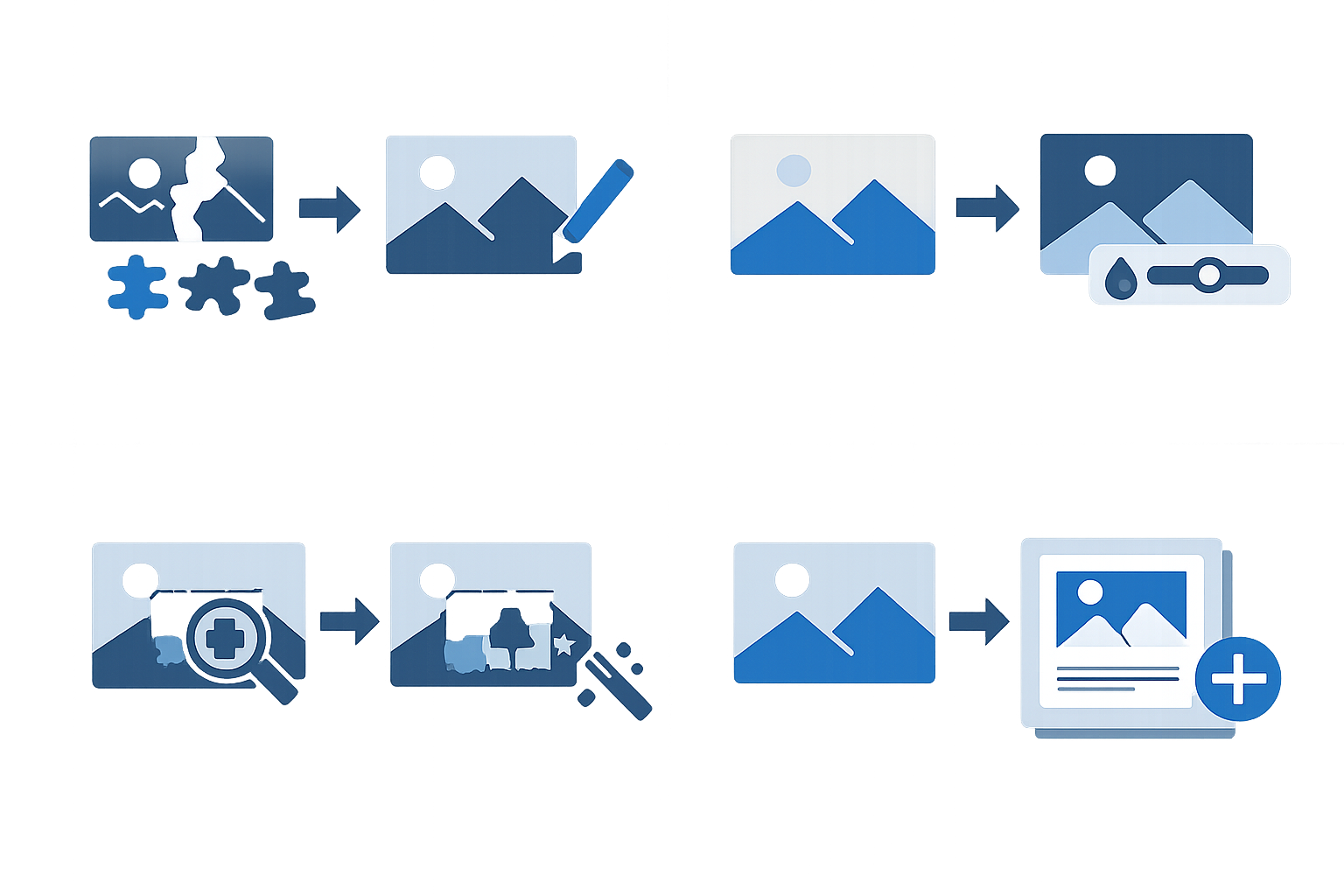
画像のどこまで崩れているかで、使う方法を決めます。
| 方法 | 向いている失敗 | 指示する内容 |
|---|---|---|
| 再生成 | 位置・視点・人数・比率など全体設計 | 整理した新しいプロンプト |
| 追加指示 | 色・背景など一部の変更 | 変更対象と維持対象 |
| 部分編集 | 画像の一部だけの変更 | 編集箇所と残す要素 |
| 後編集 | 正確な文字・ロゴの追加 | 画像と文字組みを別工程にする |
表の判断に迷ったら、主役の位置やカメラ視点が崩れている場合は再生成、背景色や不要物など局所的な問題は追加指示や部分編集、正確な文字は後編集と考えます。
変更条件と維持条件を分ける
追加指示の例は、「背景だけ淡いブルーに変更。人物、服装、顔、手、構図、照明は変更しない」です。維持を指定しても結果が完全に固定されるわけではないため、修正後は必ず確認します。
改善しないときはプロンプトを組み直す
次の状態なら、追加指示を重ねるより、目的・被写体・構図・画風・制約に整理して作り直します。
- 主役、人数、視点など全体設計が毎回ずれる
- 条件が多く、何を変更したか分からない
- 重要な文字やロゴが崩れ続ける
- 部分編集をしても変更範囲が広がる
仕事・SNS・副業で使える画像生成プロンプトの改善例
以下は説明用の仮想例です。用途ごとに、画像生成へ任せる要素と後から追加する要素を分けています。
プレゼン資料・営業提案書
プロンプト例:横長16:9の営業資料用画像。画面右側に一人の社員とノートパソコンを配置。左側はタイトルと数値を後から置くための広い余白。白と青を基調にした明るい会議室。文字とロゴは入れない。
本文や数値を画像内に詰め込まず、後から配置する余白を指定します。
社内報・ブログ用画像
プロンプト例:ブログの見出し用。机の上のノートパソコンとメモ帳を主役にし、画面中央に配置。背景は整理された明るいデスク。淡い青と白、柔らかな窓の光。文字とロゴは入れない。
主役を一つに絞り、背景の情報量と色を指定します。社内情報や未公開資料を参照画像として使う場合は、会社の情報管理ルールを確認してください。
SNS投稿のサムネイル・アイキャッチ
プロンプト例:SNS投稿のアイキャッチ用。主役は一つのノートパソコン。画面右側に配置し、左側に短い見出しを後から置く余白。背景は単純化し、スマートフォン表示で主役が分かる構図。文字とロゴは入れない。
文字を入れる場合は短い見出しにとどめ、最終的な文字は後編集で確認します。
商品紹介・サービス告知
プロンプト例:商品紹介用の商品写真。商品を画面中央やや右に配置し、商品の形状と素材が分かる正面寄りの視点。背景は淡い単色で、左側に商品名と価格を後から置く余白。文字、価格、ロゴは入れない。
商品の見た目と、価格・社名・ロゴなど正確性が必要な情報を分けます。
そのまま使える用途別のChatGPT画像生成プロンプトテンプレート
資料・提案書向け
[資料の目的]用の画像。
主役は[人物・商品・場所]で、画面[左・右・中央]に配置。
[タイトル・数値]を後から置くため、画面[左・右]に広い余白。
視点は[正面・少し上から・俯瞰]。[色]を基調にし、[光・質感]を指定。
本文、価格、ロゴ、社名は入れない。
SNS投稿・ブログアイキャッチ向け
SNS投稿またはブログのアイキャッチ用。
主役は[一つの被写体]に絞り、画面[位置]に大きく配置。
背景は[単純な背景・情報量を抑えた背景]。
[色]を基調にし、[光・質感]。
見出しは後編集で入れるため、画面[位置]に余白を残し、文字とロゴは入れない。
商品紹介・サービス告知向け
[商品・サービス]の告知用ビジュアル。
主役は[商品・サービスを表す被写体]。[視点]で、[見せたい特徴]が分かる構図。
背景は[色・場所・質感]。画面[位置]に商品名、価格、説明を後から置く余白。
正確な文字、価格、ロゴ、社名は入れない。
テンプレートを置き換える順番
- 目的を決める
- 被写体と見せたい特徴を決める
- 主役の位置、視点、余白を決める
- 背景、色、光、質感を追加する
- 文字やロゴを生成するか、後編集にするか決める
無料でChatGPTの画像生成を試すときの確認事項
ChatGPTでは無料プランでも画像生成を利用できます。ただし、画像生成にはテキストチャットとは別の利用制限があります。利用回数や機能差はアカウント、時期、機能によって変わる可能性があるため、固定回数を前提にしないでください。最新の案内はChatGPT Free Tier FAQで確認できます。
制限到達とプロンプトの失敗を区別する
生成画面に制限到達の案内が出ているなら、プロンプトを直してもすぐに生成できるとは限りません。画面に表示される再利用の案内やプランに関する情報を確認します。
保存前に画像を確認する
保存や共有の前に、文字、顔、手、小物、構図を拡大確認します。ChatGPT ImagesにはC2PAなどの来歴情報が付与される仕組みが案内されていますが、来歴情報は権利関係や内容の正確性を保証するものではありません。
公開・商用利用前の品質チェックと利用上の注意点
公開前の品質チェック
- 用途に合う縦横比と余白になっているか
- 文字、価格、日付、社名、ロゴを実物と照合したか
- 顔、手、指、人物の人数に不自然さがないか
- 商品や小物の形、数、向きが意図と合っているか
- 拡大表示で確認したか
- AI生成物の表示、社内ルール、投稿先の規約を確認したか
人物・商標・ロゴの権利を確認する
実在人物の顔、肖像、商標、ロゴ、第三者の画像を使う場合は、本人の同意、著作権、商標、パブリシティ権、媒体のルールを確認します。OpenAIのService termsでも、画像・動画機能で人物の肖像を再現する場合に、明示的な同意と必要な権利が求められる場面が示されています。
機密情報を入力する前に確認する
仕事用の機密情報、未公開商品、個人情報、顧客資料をプロンプトや参照画像に含める前に、勤務先の規程とデータ設定を確認してください。個人向けサービスでは設定によってモデル改善への利用を変更できる案内があります。Temporary Chatも安全目的で最大30日保持される場合があるため、完全に保存されない機能とは扱わないでください。
データ利用の詳細はOpenAIのデータ利用案内で確認できます。
商用利用と著作権を一律に判断しない
OpenAIの利用規約では、適用法の範囲内でユーザーが入力の権利を保持し、出力を所有するとされています。ただし、第三者の権利侵害がないことや、出力の独占性を意味するものではありません。出力の正確性や適切性を確認する責任も利用者にあります。詳細はOpenAIのTerms of Useを確認してください。
AI生成物の著作権は、国や地域、人間による創作的な選択・配置・編集の有無によって扱いが変わります。米国著作権局は、プロンプトを入力しただけの成果物について、通常それだけでは十分な人間の著作性を満たさない一方、人間による創造的な選択や編集が認められる部分は保護対象になり得ると整理しています。日本を含むすべての地域にそのまま適用できる結論ではありません。
プロンプト修正の見切り基準
次の状態なら、生成を続ける前に用途上必要な品質を満たすか判断します。
- 重要な文字や価格を正確に表示できない
- 顔や手の崩れが公開用途に合わない
- 主役の位置や視点が何度もずれる
- 参照画像やロゴの利用権を確認できない
- 機密情報を含むため、利用環境を整理できない
文字は後編集、構図は再生成、背景や色は部分編集というように工程を分けることも選択肢です。
よくある質問
ChatGPTで画像は生成できるのに、プロンプトと違う構図になるのはなぜですか?
主役の位置、視点、人物の向き、余白などが曖昧だったり、条件を同時に多く指定していたりする可能性があります。最も大きいズレを一つ選び、変更条件と維持条件を分けて再生成してください。
ChatGPTの画像生成プロンプトは日本語より英語で書いたほうがよいですか?
英語なら必ず成功するという公式根拠は確認できません。まず日本語で目的、被写体、構図、画風、制約を分解します。反映されない場合は、短い文に分け、抽象語を観察できる状態に置き換えてください。
ChatGPTで生成した画像の文字やロゴだけを直すにはどうすればよいですか?
「文字だけ変更し、背景・人物・構図・照明は維持」のように編集対象と維持対象を伝えます。重要な社名、価格、日付、規格が崩れ続ける場合は、画像生成と文字の後編集を分けてください。
画像生成のプロンプトを何度修正しても改善しないときはどうすればよいですか?
変更点を一つに絞れているか、指示が多すぎないか、部分編集で対応すべきかを確認します。それでも主要な失敗が残る場合は、目的、被写体、構図、画風、制約に整理してプロンプトを組み直します。
ChatGPTで作った画像を仕事やSNSで使う前に何を確認すればよいですか?
構図、文字、人物表現、小物の崩れを拡大確認し、人物、商標、ロゴ、第三者画像の権利を確認します。機密情報を含めていないか、社内ルール、投稿先の規約、サービスの利用条件に合っているかも確認してください。
まとめ
ChatGPT画像生成プロンプトを直すときは、次の順番で進めます。
- 生成されないエラーと、生成結果の意図違いを分ける
- 被写体、構図、人物、文字、画風、用途から問題を一つ選ぶ
- 抽象語を、位置・動作・光・色・質感など観察できる表現に置き換える
- 変更する条件と維持する条件を分ける
- 全体の失敗は再生成、局所的な失敗は追加指示や部分編集で試す
- 正確な文字やロゴは後編集も検討する
- 公開前に品質、権利、機密情報、利用条件を確認する
次に画像を生成するときは、まず用途と主役を一文で書き、位置・余白・視点を追加してください。生成後は失敗箇所を一つだけ選び、変更点を記録しながら修正すると、ChatGPT画像生成プロンプトのどの条件を見直すべきか判断しやすくなります。