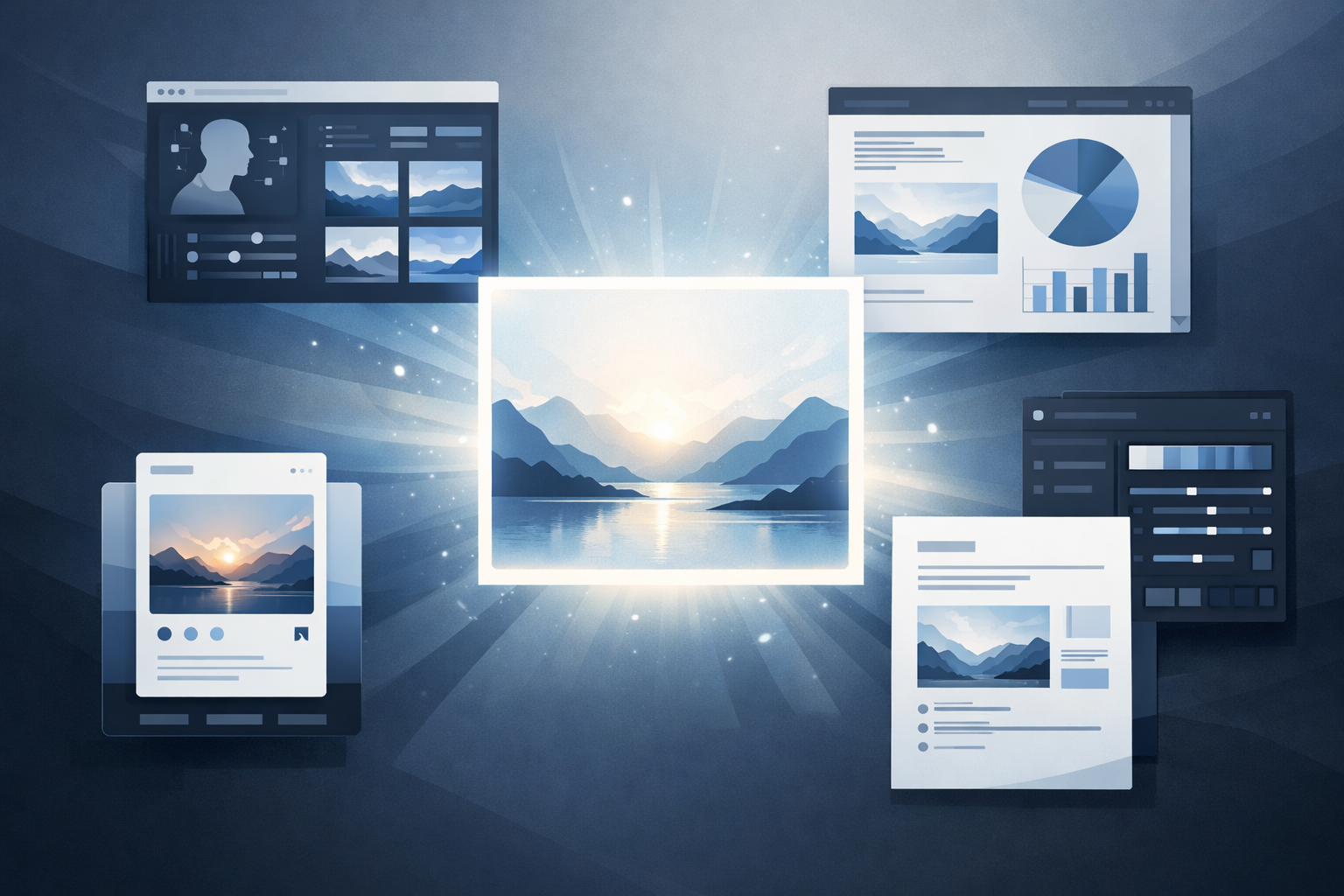
ChatGPT画像生成は、会議資料の挿絵、提案書の表紙、SNSやブログのアイキャッチ、広告案のコンセプト検証など、画像を含む仕事の成果物に活用できます。ただし、生成画像をそのまま完成品として公開するのではなく、要件整理、生成、修正、編集、公開前確認の工程に組み込む使い方が適しています。
正確な文字・数字・図表、ロゴ、製品画面、機密情報を含む画像は、ChatGPTだけで完結させないでください。生成画像をたたき台にし、PowerPoint、Canva、Photoshop、Illustratorなどで正確な要素を追加し、必要に応じて社内承認を行います。
この記事では、ChatGPT画像生成を仕事で使える場面、成果物別のプロンプト、生成後の確認項目、著作権・商用利用・機密情報の注意点、無料・有料プランや他ツールとの使い分けを整理します。
ChatGPT画像生成は仕事で使える?向いている用途と注意点
ChatGPT Imagesは、テキストからの画像生成に加えて、既存画像のアップロード編集、部分的な修正、背景の透明化、画像内テキストの追加、アスペクト比の変更に対応しています。全プランで利用できると案内されていますが、生成回数や速度、利用できる機能にはプランごとの制限があります。
仕事で使う際は、画像を完成させる用途と、構図やデザイン案を作る用途を分けて考えましょう。
向いている成果物
- 会議資料や社内資料の表紙・挿絵
- 提案書や営業資料の表紙・サービス利用イメージ
- SNS投稿やブログのアイキャッチ
- 広告や営業活動のコンセプト検証
- 業務フローやサービス概念を伝えるイラストのたたき台
たとえば、架空のオフィス風景や抽象的なチームワークのビジュアルを作り、タイトル、価格、ロゴ、UI画面は別の編集ツールで追加します。実在企業、実在人物、顧客情報を使わずに構想を確認する素材として扱うと、業務へ組み込みやすくなります。
追加編集が必要な成果物
画像内の文字や数字を生成できても、見出し、価格、日付、統計値、グラフ、細かな注釈が正確とは限りません。複雑な業務フロー、製品画面、ロゴ、商品仕様、医療・金融など誤りを許容しにくい情報も、ChatGPT単体で完成させる対象から分けます。
正確な要素は元データから編集ツールで配置し、生成画像は背景や構図の案として利用してください。会話による要件整理や反復修正はChatGPT、レイアウトや共同編集、ブランド管理は別ツールという分担も有効です。
仕事でChatGPT画像生成を使う基本ワークフロー
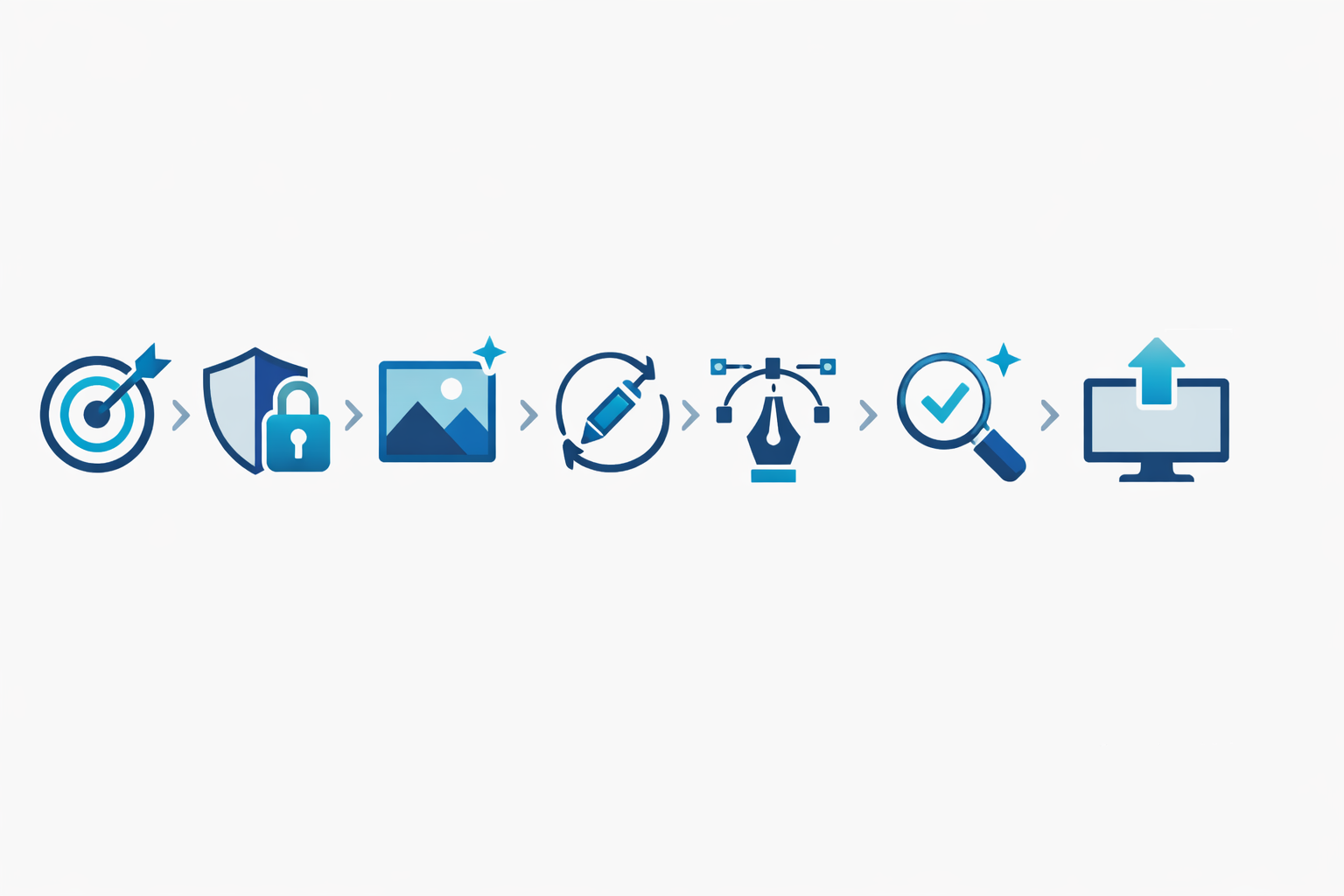
単発の試行で終わらせず、次の流れを業務手順として整理します。
掲載場所と画像の役割を先に決める
- 掲載媒体:プレゼンテーション、SNS、ブログなど
- 画像の役割:表紙、背景、挿絵、アイキャッチ、コンセプト案など
- 見る人:社内、顧客、一般公開など
- 後から追加する要素:タイトル、価格、日付、ロゴ、説明文など
同じ画像でも、会議資料とSNSでは必要な縦横比や余白が異なります。生成前に「どこへ載せる画像か」を決めておくと、修正回数を抑えやすくなります。
機密情報を除いて要件を整理する
未公開企画、顧客情報、個人情報、営業秘密、社内限定資料をそのまま入力しないでください。案件名や顧客名を架空の名称に置き換え、画像に必要な特徴だけを抽象化します。
継続利用する場合は、入力してよい情報の範囲、利用目的、保存場所、社内承認の要否を確認し、会社が承認したアカウントやワークスペースを利用します。
サイズ・構図・雰囲気を指定して生成する
「きれいな画像」と頼むだけでなく、次の要素を指定します。
- 用途と対象者
- 縦横比や向き
- 被写体と配置
- タイトルを置く余白の位置
- 色、光、質感、雰囲気
- 入れない文字、ロゴ、人物、商品
- 編集ツールで後から追加する要素
生成後に確認・編集し、利用記録を残す
- 文字、数字、人物、背景、ロゴ、既存作品との類似を確認する
- 必要に応じて部分修正を依頼する
- 正確な文言や図表を編集ツールで配置する
- ブランドガイドライン、社内規程、契約条件を確認する
- 生成日、サービス、主要プロンプト、採用画像、編集内容、確認者、掲載媒体を記録する
元画像、生成画像、編集後の最終版を分けて保存し、ファイル名や保存場所も社内ルールに合わせると、後から差し替えや権利確認が必要になった場合に追跡しやすくなります。
成果物別に見るChatGPT画像生成の活用例
会議資料・社内資料の背景や概念イメージ
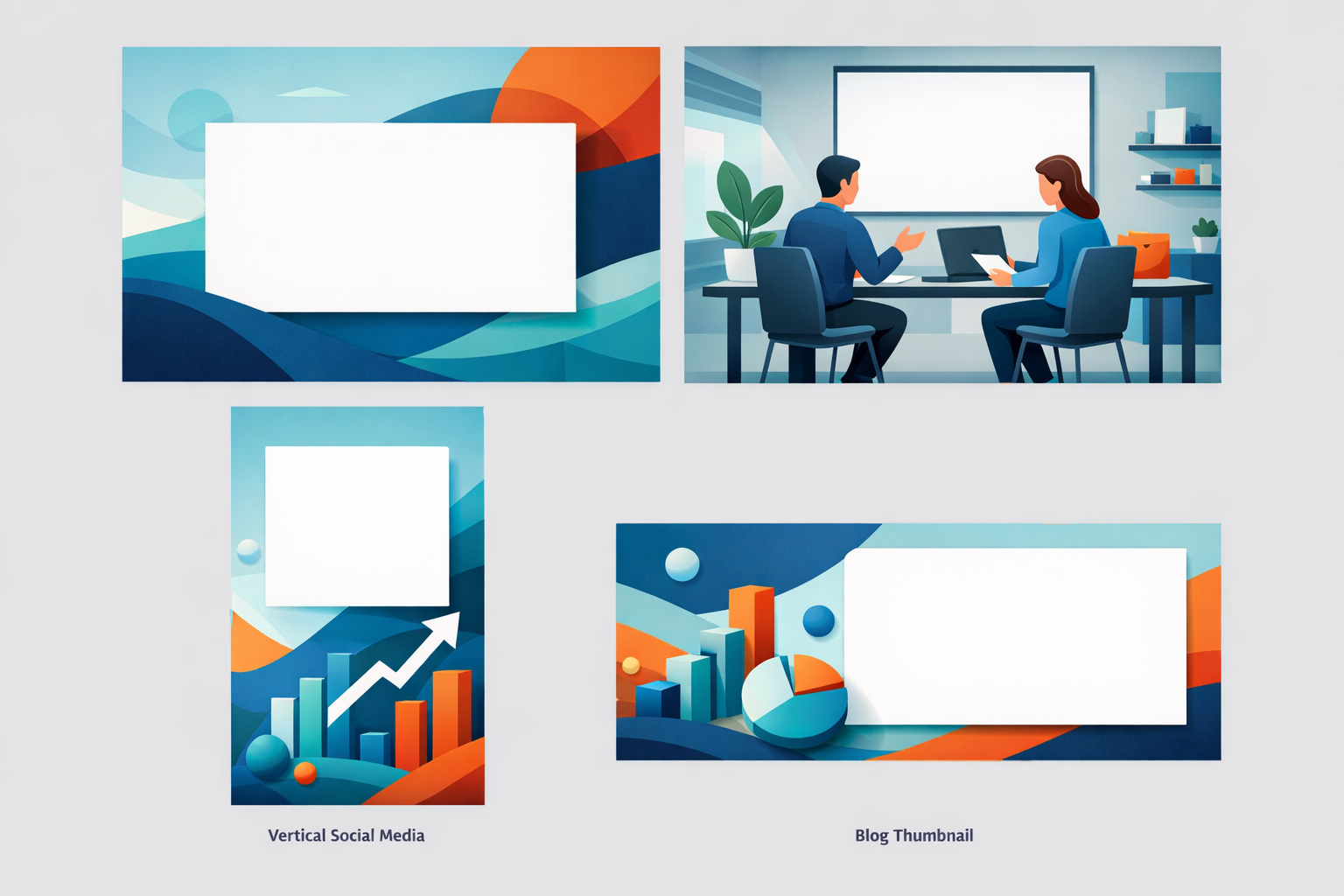
会議資料では、説明用の図表よりも、章の区切りやテーマを示す背景・概念イメージに向いています。たとえば、横長の画像に抽象的なチームワークを表す青と白のビジュアルを作り、左側にタイトル用の余白を確保します。タイトルと日付は生成後にPowerPointで追加します。
業務フローの概念イラストを作る場合も、工程名、担当部署、日数、数値は人が正確に配置し、正式な手順書の図表としてそのまま使わないようにします。
提案書・営業資料の表紙や利用イメージ
特定企業や実在人物を使わず、架空のオフィスで担当者がダッシュボードを確認する場面を作る方法があります。画面内のロゴ、社名、数値、正確なUI文字列は生成させず、許諾を確認した素材や正確な画面を別途配置します。
生成画像が実在の商品や企業を表すように見えないか、サービス内容と矛盾していないかも確認してください。
SNS投稿・ブログのアイキャッチ
SNSやブログでは、画像と投稿文の役割を分けます。SNS用なら、縦長の画像に被写体を配置し、上部や下部にコピー用の余白を確保します。価格やキャンペーン期間は生成画像に任せず、SNSの編集画面やCanvaなどで追加します。
公開前には、媒体のサイズ、解像度、ブランドカラー、文字の可読性、人物や商品に不自然な表現がないかを確認します。AI生成画像であることの表示が必要かは、媒体、業界ルール、取引先契約、社内ポリシーを確認してください。
広告・営業活動のコンセプト検証
広告案では、最終広告を作る前に複数の構図や雰囲気を試し、社内で方向性を検討する素材として管理します。社外公開する場合は、広告文、商品情報、ロゴ、人物、既存作品との類似を確認し、アイデア検証用の画像とは別の承認基準で公開前確認を行います。
用途別の確認ポイント
- 会議資料:文字、数値、図表、社内情報の混入
- 提案書:実在企業・人物・商品との類似、サービス内容との整合
- SNS・ブログ:文字の誤り、媒体サイズ、ブランド表現
- 広告:ロゴ、商品仕様、表示内容、権利、社外公開の承認
仕事で使える画像を作るプロンプトの型
プロンプトには画像の目的だけでなく、掲載場所と編集後の使い方も含めます。
基本テンプレート
目的:[会議資料/提案書/SNS/ブログ]
対象者:[社内/顧客/一般公開]
画像の役割:[表紙/背景/挿絵/アイキャッチ]
主役:[人物、物、抽象的なモチーフ]
構図:[中央配置、右寄せ、俯瞰]
媒体と縦横比:[プレゼンテーション、SNSなど]
余白:[タイトルを置く位置と広さ]
色・雰囲気:[色、光、質感、トーン]
入れないもの:[文字、ロゴ、実在人物、固有名詞]
後から編集する要素:[タイトル、価格、図表]
用途別の記入例
会議資料
社内会議資料の表紙用。横長のプレゼンテーション画像。抽象的なチームワークを表す青と白のビジュアル。左側にタイトル用の広い余白を確保。人物、文字、ロゴ、数字は入れない。タイトルと日付は後からPowerPointで追加する。提案書
提案書のサービス利用イメージ。架空のオフィスで担当者がダッシュボードを確認している場面。特定企業や実在人物は使わない。画面内にロゴ、社名、数値、正確なUI文字列は入れない。本文用の余白を確保する。SNS
SNS投稿用の縦長画像。中央に架空の商品を配置し、上部と下部にコピー用の余白を作る。明るく清潔な色調。価格、キャンペーン期間、ロゴ、細かな文字は入れない。投稿文と価格表示は後から編集する。ブログ
ブログのアイキャッチ用。記事テーマは業務での画像生成AI活用。横長で、右側に抽象的な画像制作のモチーフ、左側に見出し用の余白を配置。文字やロゴは入れず、落ち着いたビジネス向けの雰囲気にする。修正指示では変えない部分と変更箇所を分ける
修正時は、構図や色調など維持する要素と、変更する箇所を分けて伝えます。
構図と色調は維持してください。左側の余白を広げ、右側の被写体を少し小さくしてください。画像内の文字とロゴは削除してください。新しい人物や数字は追加しないでください。修正後は、意図しない背景の変化、人物の外見、手指、文字、ロゴの混入を確認します。
生成画像を公開する前の品質確認
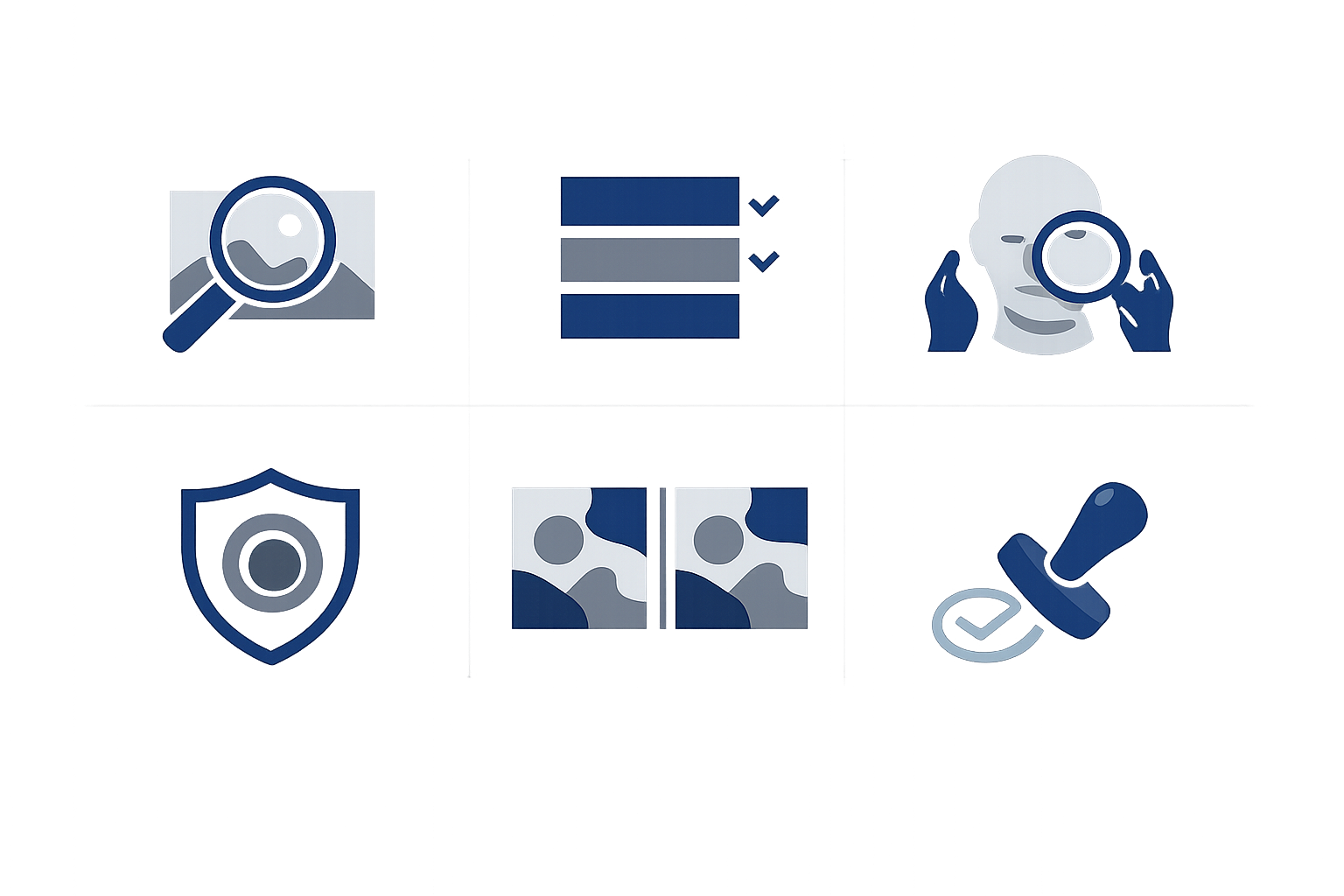
文字・数字・グラフを確認する
固有名詞、価格、日付、統計値、単位、グラフの数値、注釈を確認します。正確性が必要な情報は、生成画像の文字を採用せず、元データから編集ツールで配置してください。
人物・手・背景・実在人物との類似を確認する
人物の顔、手指、衣服、背景の看板や画面に不自然な部分がないかを見ます。実在人物に似た表現や著名人を想起させる画像は、肖像権、パブリシティ権、プライバシー、人格権などが関係する可能性があります。
人物写真を入力して編集する場合は、本人の同意、利用目的、広告利用の範囲、第三者提供の可否を確認してください。
正確な図表や大量の文字は別ツールで仕上げる
画像生成AIは、図表の構造や大量の文字を正確なデータ入力手段として扱う用途には向きにくいものです。図表は表計算ソフトやプレゼンテーションソフト、レイアウトはCanvaやAdobe系ツールなどで仕上げます。
ブランド表現と公開条件を確認する
ブランドカラー、ロゴ、フォント、余白、画像のトーンを社内ガイドラインと照合します。ロゴや顧客提供素材をアップロードする場合は、生成AIサービスへの利用が契約上許可されているかも確認します。
著作権・商用利用・機密情報を確認する
商用利用できるかどうかと、第三者の権利を侵害しないかどうかは別の論点です。利用規約、入力素材の許諾、生成物の類似性、社内ルールを分けて確認してください。
「AI画像なら安全」とは限らない
OpenAIの個人向け利用規約では、適用法の範囲内で出力に関する権利を利用者へ譲渡すると説明されています。一方、出力が一意とは限らず、他の利用者に類似した出力が生成される可能性があります。第三者の権利を侵害しないことや、入力に必要な権利・許諾を持つことは利用者の責任です。
文化庁も、生成AIで作成した画像の著作物性や著作権侵害の成否は、生成・入力・利用の具体的事情によって個別に判断する考え方を示しています。「AI画像なら著作権フリー」「商用利用なら必ず安全」とは扱わないでください。
OpenAIの利用規約や文化庁「AIと著作権について」を、公開時点の条件と照合しましょう。
既存作品・作家・著名人・キャラクター・ロゴに注意する
特定の作家名、作品名、キャラクター名、企業ロゴ、著名人をそのまま指定するプロンプトは避けるか、権利者確認を前提にします。色、構図、時代感、質感、光、媒体など一般的な特徴で表現し、生成後に既存作品、キャラクター、ロゴ、商品、企業、人物との類似を確認してください。
商用利用と社内利用の条件を確認する
商用利用の判断では、利用時点の公式規約、料金プランの条件、入力素材の権利、広告媒体のルール、取引先との契約を確認します。重要な広告・商品素材や権利判断が難しい案件は、法務担当者や弁護士・弁理士などへの相談も検討してください。
機密情報を入力しない
個人向けChatGPTでは、入力・出力などのコンテンツがサービスの提供、維持、開発、改善、安全確保などに利用される場合があります。未公開企画、顧客情報、個人情報、営業秘密を個人向けアカウントへそのまま入力する運用は避けます。
匿名化・抽象化を行い、実際の企業名を架空名に、顧客情報を一般化した属性に置き換えます。法人向けサービスでも、会社の設定、保存期間、管理者権限、接続サービスを確認し、会社が承認した運用に限定してください。詳細はOpenAIの法人向けデータに関する説明で確認できます。
社内で決めておく項目
- 入力してよいデータと禁止するデータ
- 個人アカウントと法人ワークスペースの使い分け
- 匿名化・抽象化の方法
- 生成画像と元画像の保存場所
- 社外公開前の確認者
- 生成日、プロンプト、編集内容、利用目的の記録方法
無料・有料プランと他ツールの使い分け
ChatGPTのFreeでは画像生成を利用できますが、画像生成には独立した利用制限があります。具体的な生成枚数を固定せず、利用時に表示される上限を確認してください。Plus、Pro、Businessなどは、機能、速度、上限、データ管理の条件が異なります。
公式料金ページでは、Freeは月額0米ドル、Plusは月額20米ドル、Proは月額200米ドル、Businessは年払いで1ユーザー月額25米ドル、月払いで1ユーザー月額30米ドルと掲載されています。料金、プラン名、機能、利用上限は変更されるため、契約前にChatGPTの料金ページとChatGPT Free Tier FAQを確認してください。
ツールごとの主な用途を比較する
次の表は優劣ではなく、画像を作る工程のどこで使うかを比較したものです。
| サービス | 主な用途 | 導入前の確認 |
|---|---|---|
| ChatGPT | 要件整理・構図案・反復修正 | プラン制限・入力データ・仕上げ |
| Canva | 配置・テンプレート・共同編集 | AI利用枠・素材ライセンス |
| Adobe Firefly | Adobe製品との連携・編集 | 生成クレジット・補償条件 |
| Midjourney | 世界観・コンセプトの探索 | 公開範囲・Stealth Mode・商用条件 |
Canvaはテンプレート、サイズ調整、ブランドキット、共同編集など、生成画像を成果物へ配置する工程に向きます。詳細はCanvaの料金ページで確認してください。
Adobe FireflyはAdobe製品との連携や生成クレジットが特徴です。一定条件を満たす生成物の補償が定められていますが、対象モデル、プラン、利用方法などの条件があります。詳しくはAdobeの公式プランページとAdobe Generative AI Product Specific Termsを確認してください。
Midjourneyの公式プラン比較では、Basicは月額10米ドル、Standardは月額30米ドル、Proは月額60米ドル、Megaは月額120米ドルです。公開スペースで作成したコンテンツは閲覧・リミックスされ得るため、業務素材では公開範囲とStealth Modeの条件を確認します。料金や商用利用条件はMidjourneyのプラン比較と商用利用に関する説明で確認してください。
自社の業務へ導入するチェックリスト
まずは低リスクの用途で試す
機密情報を含まない社内向け挿絵やSNS案など、入力素材と公開範囲を確認しやすい業務から始めます。未公開企画、顧客情報、個人情報、営業秘密を使う案件は、会社の承認なしに対象へ含めません。
品質・修正時間・費用・確認負担を記録する
採用画像だけでなく、修正回数、編集箇所、確認担当者、利用プラン、権利確認の内容も記録します。見た目だけでなく、最終成果物にするまでの工程を評価するためです。
ChatGPTと別ツールの役割を決める
- ChatGPT:目的整理、構図案、自然言語による修正
- PowerPointやCanva:正確な文字、配置、資料化
- Adobe系ツール:画像編集、レイアウト、制作環境との連携
- 社内データや元画像:数値、ロゴ、製品仕様の正確な情報源
公開前の承認と記録を確認する
社外公開する画像は、成果物のリスクに応じてデザイン、広報、法務、情報セキュリティなどの確認者を決めます。文字・数字、人物、ロゴ、既存作品との類似、ブランド適合性、公式条件、掲載媒体を確認し、承認記録を残します。
よくある質問
ChatGPTで生成した画像は商用利用できますか?
一律には判断できません。利用時点の公式規約や料金プラン、入力素材の許諾、生成物と既存作品の類似、社内規程、取引先との契約を確認してください。契約上の利用可否と第三者の権利侵害がないことは別の問題です。
会社の資料を作るために機密情報を入力してもよいですか?
未公開企画、顧客情報、個人情報、営業秘密をそのまま入力する運用は避けます。匿名化・抽象化を行い、会社が承認したアカウントやワークスペース、データ管理設定、保存場所を確認してください。
無料プランだけで仕事用の画像を作れますか?
Freeでは画像生成を利用できますが、独立した利用制限があります。利用上限、生成速度、必要な機能、継続利用の条件を公式情報で確認し、試用で足りるか有料プランが必要かを判断します。
文字入りの資料画像や図解を作れますか?
作成できますが、文字・数字・グラフに誤りが残る可能性があります。生成画像をたたき台にし、正確な文字や図表はPowerPoint、Canva、Adobe系ツールなどで配置してください。
ChatGPTとCanva、Adobe Firefly、Midjourneyはどう使い分けますか?
ChatGPTは要件整理と反復修正、Canvaは配置や共同編集、Adobe FireflyはAdobe制作環境との連携、Midjourneyは世界観やコンセプトの探索という整理ができます。編集性、ブランド管理、費用、公開範囲、商用条件を各公式ページで確認して選びます。
社外公開前に何を確認すればよいですか?
画像内の文字・数字、人物の顔や手、背景、ロゴ、商標、既存作品との類似、ブランドガイドライン、掲載媒体、社内規定、公式条件を確認します。必要な編集と承認を済ませ、生成日、プロンプト、編集内容、利用目的も記録してください。
まとめ
ChatGPT画像生成を仕事で使うなら、会議資料の挿絵、提案書の利用イメージ、SNSやブログの素材、広告案のコンセプト検証から始めると整理しやすくなります。正確な文字・数字・図表、ロゴ、製品画面、機密情報を含む画像は、ChatGPT単体で完成させず、生成後の確認と編集を前提にしてください。
まずは機密性の低い用途を一つ選び、掲載場所、画像の役割、余白、色、避けたい要素をプロンプトへ記入します。生成後に品質・権利・ブランド表現を確認し、必要な要素を編集ツールで追加しましょう。公開前には公式規約、社内ルール、権利、承認、利用記録を確認し、ChatGPT単体で使うのか、Canva・Adobe Firefly・Midjourneyと併用するのかを判断します。