
ChatGPTを仕事で使いたいなら、最初から業務全体を任せるのではなく、機密情報を含まない定型業務を一つ選び、下書き・要約・整理に限定して試す方法が適しています。
出力はそのまま送信・共有せず、原情報と照合して人間が最終確認します。導入前後の総作業時間だけでなく、確認・修正時間、品質、抜け漏れ、安全性も記録すると、継続してよい業務か判断しやすくなります。
この記事では、ChatGPTの使い方を仕事へ取り入れるために、社内ルールの確認から、メール、議事録、資料のたたき台、タスク整理、1週間後の継続判断までを順番に解説します。
ChatGPTを仕事で使うなら、まずは定型業務の下書きと整理から試す
仕事でのChatGPT活用は、最終判断を任せるのではなく、情報を文章や一覧に整える補助として設計します。初回は複数の業務へ広げず、作業時間と修正内容を記録しやすい業務を一つ選びましょう。
ChatGPTに任せるのは下書き・要約・整理まで
- メールの下書き
- 文章や会議メモの要約
- 決定事項・未決事項・タスクの整理
- 資料の構成案や論点の作成
採用・人事評価、契約の最終判断、顧客への確定回答など、責任の所在が明確な判断はAIに移しません。ChatGPTは誤った数字や日付、存在しない引用などを出力する場合があるため、重要な情報は原典と照合してください。詳しくはOpenAIの出力精度に関する案内で確認できます。
最初に試す業務を選ぶ基準
- 入力してよい情報の範囲を決められる
- 完成物の正しさを人間が確認できる
- 導入前後の作業時間を記録できる
- メール、議事録、資料、タスク整理のように手順が定型化している
「時短できそう」という印象だけで決めず、入力準備、生成、確認・修正、共有前の最終確認まで測れる業務を選びます。
仕事で使い始める前に確認したい安全ルール
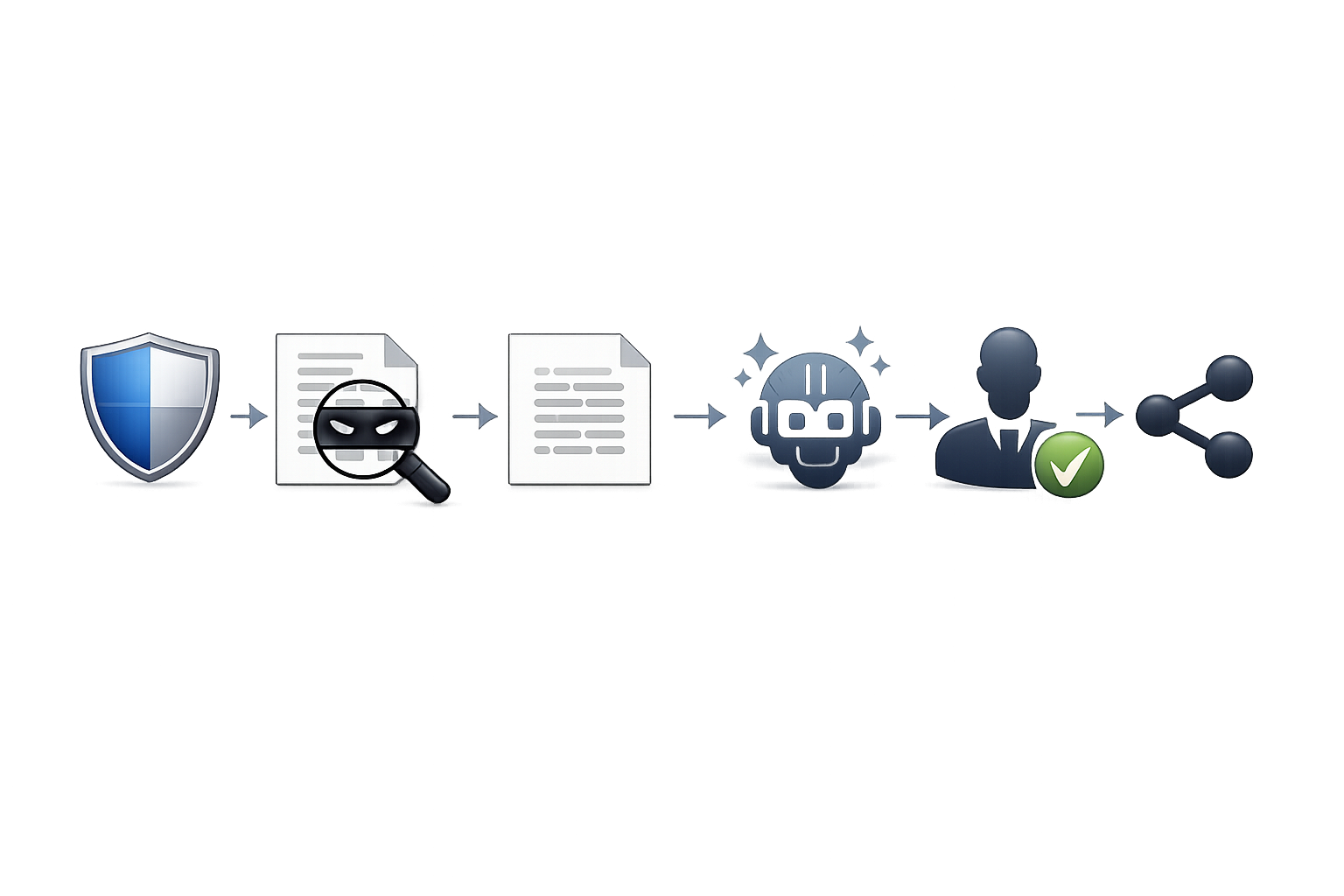
ChatGPTの使い方を決める前に、会社の生成AI利用規程、情報セキュリティ規程、個人情報の取扱い、確認先を調べます。会社が承認した環境がある場合は、個人アカウントより先にその環境と社内ルールを確認してください。
社内確認チェックリスト
- 生成AIの業務利用が認められているか
- 利用できるサービスやアカウントは何か
- 入力してはいけない情報は何か
- 保存・削除・共有の方法は何か
- 出力を確認する担当者は誰か
確認先は、上司、情報システム部門、セキュリティ担当、法務・個人情報担当などです。OpenAIも、仕事で使う場合は会社のルールを優先するよう案内しています。詳しくはOpenAIの安全利用に関する案内を確認してください。
機密情報・個人情報・顧客情報を入力しない
社内ルールが確認できるまでは、次の情報を入力しません。
- 顧客情報、個人情報、顧客番号
- 未公開情報、営業秘密、社内文書
- 契約情報、認証情報
- 会社名、案件名、製品名など、組み合わせると個人や案件を特定できる情報
個人情報保護委員会も、生成AIへの個人情報入力や、不正確な出力について注意喚起しています。詳しくは個人情報保護委員会の注意喚起を参照してください。
入力内容を匿名化・一般化して試す
氏名、会社名、案件名、製品名を「担当者1」「A社」「案件A」のように置き換えます。金額や日付も必要性がなければ範囲表現や一般的な表現に変更します。
ただし、複数の情報を組み合わせると再識別できる場合があります。匿名化しても入力してよいか迷う情報は、社内基準に従い、確認できるまでは入力しないでください。
出力の正確性と最終責任を人間が確認する
メールでは宛先、敬語、日付、金額、期限を確認します。議事録では決定事項、担当者、期限を、資料では数字、固有名詞、根拠、前提条件を確認します。出力に出典が示されていても、原典を開いて内容を照合してください。
ChatGPTを仕事に導入する1週間の進め方
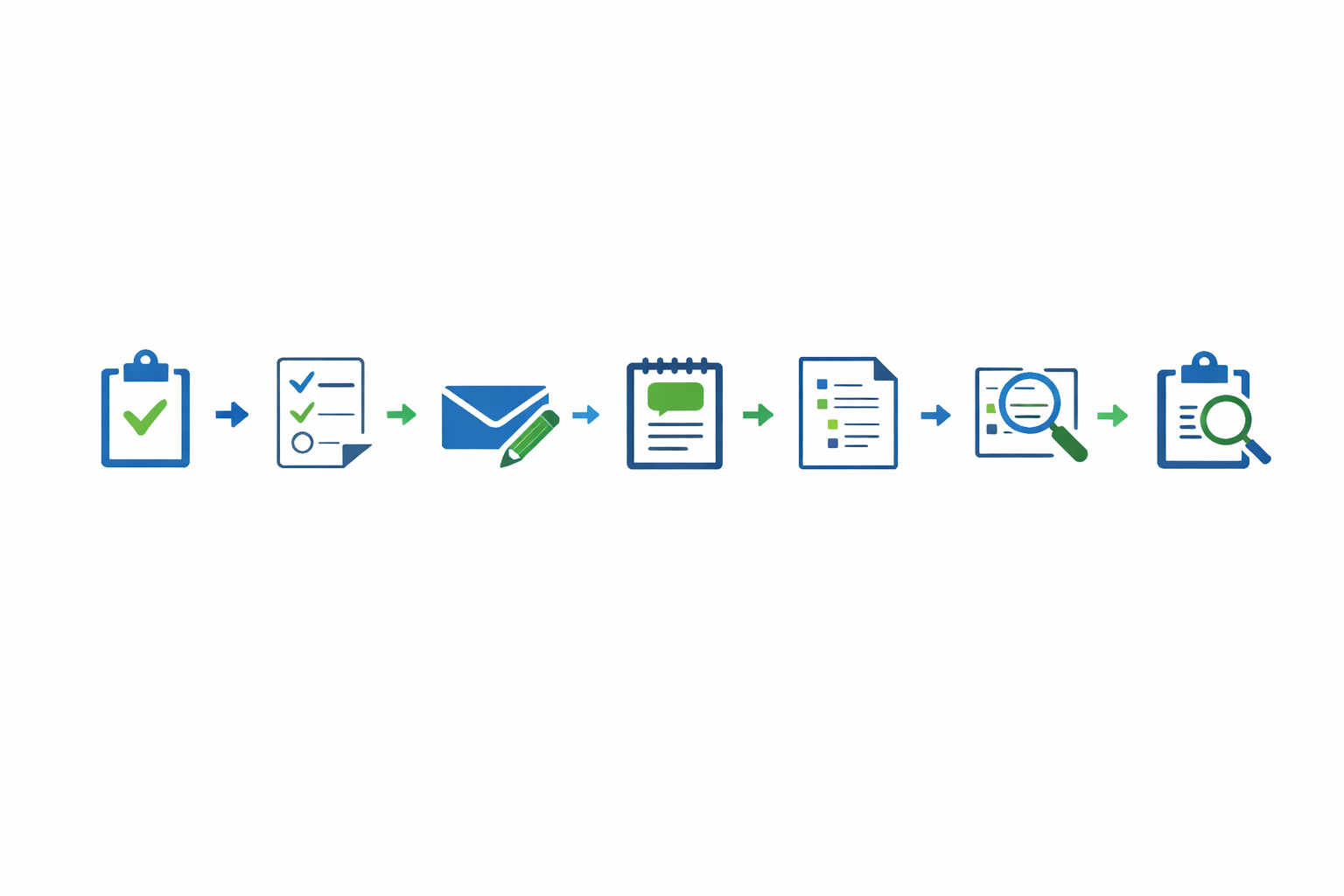
次の流れは、ChatGPTを仕事で使えるか確認するための実践フレームです。効果を保証する基準ではなく、導入前後を比較するための手順として使います。
1日目:試す業務を選び、導入前の時間を記録する
メール、議事録、資料、タスク整理から一つを選びます。入力に機密情報が含まれないか確認し、導入前の作業時間、完成物の品質、抜け漏れを記録します。
2日目:メールの下書きを試す
目的、相手との関係、伝える事実、期限、希望するトーンを整理し、匿名化した情報で下書きを作成します。送信はせず、宛先や事実を確認します。
3日目:会議メモを議事録に整理する
要点、決定事項、未決事項、担当者、期限、確認事項に整理させます。原文にない内容を補っていないか確認してください。録音や音声文字起こしを使う場合は、参加者の同意と社内方針を先に確認します。
4日目:資料のたたき台を作成する
確認済みの事実だけを入力し、対象者に合わせた見出しと論点を作成させます。市場規模、法令、数字など未確認の情報を、そのまま資料へ入れないでください。
5日目:文章や会議メモからタスクを整理する
タスク、担当者、期限、優先度、確認事項を抽出します。本文に記載がない項目は「不明」と表示させ、実際の担当者や期限と照合します。
最終日:時間・品質・安全性を振り返る
入力準備、生成、確認・修正、共有前の最終確認を含めた総時間を記録します。品質、抜け漏れ、再利用性、安全性、最終責任を担えるかを確認し、継続・条件付き継続・中止に分類します。
メール作成をChatGPTで試す方法
メールでは、文章の下書きに限定して使います。相手との関係や過去のやり取りは人間が判断し、ChatGPTには目的と確認済みの事実だけを渡します。
入力前に目的・相手・期限・事実を整理する
- メールの目的
- 相手との関係
- 伝える事実
- 返信や対応の期限
- 希望するトーンと長さ
氏名、会社名、案件名は仮名や記号に置き換えます。
目的・相手・トーン・期限を指定して下書きを依頼する
あなたはビジネスメールの下書きを作成するアシスタントです。
目的:資料確認の依頼
相手:社外の取引先担当者
事実:資料の確認を依頼したい。返信期限は○月○日。
トーン:丁寧だが冗長にしない
制約:入力した事実以外を追加しない。不明な点は「要確認」とする。
件名と本文を作成してください。
敬語・宛先・日付・期限・事実関係を確認する
出力後は、宛先、敬称、敬語、日付、金額、期限、約束の内容を原情報と照合します。文章が自然でも、事実が正しいとは限りません。
人間が意図や関係性に合わせて修正する
取引関係、過去のやり取り、社内の承認状況など、入力していない文脈を確認して修正します。出力をそのまま送信せず、送信者が最終判断を行います。
総作業時間を導入前後で比較する
ChatGPTを使った時間だけでなく、入力準備と確認・修正にかかった時間も記録します。総時間が短くならない場合は、対象業務や指示内容を見直します。
議事録整理をChatGPTで試す方法
議事録では、単なる要約よりも「何が決まり、何が未決で、誰が何をするのか」の整理に使います。
会話ログから入力してよい情報だけを切り分ける
顧客情報、個人情報、未公開情報、社内機密を除外します。参加者名や会社名を「担当者1」「A社」などに置き換え、入力できない内容は手作業で要点を抽出します。
項目を指定して整理を依頼する
以下の匿名化した会議メモを、次の項目で整理してください。
要点/決定事項/未決事項/担当者/期限/確認事項
原文にない決定事項、担当者、期限は推測せず「記載なし」としてください。
発言の意味を変えず、箇条書きで出力してください。
発言にない決定事項や担当者を作っていないか確認する
「検討する」と「決定した」、「担当者が未定」と「担当者が決まった」は意味が異なります。AIが文脈から補っていないか、項目ごとに原文と照合します。
整理前後の時間と抜け漏れを比較する
整理時間、修正時間、タスクの抜け漏れ、誤った決定事項の有無を記録します。録音データを使う場合は、参加者の同意、保存先、社内方針も確認してください。
資料のたたき台作成をChatGPTで試す方法
資料作成では、未確認の情報を生成させるのではなく、確認済みの事実をもとに構成案や論点を作らせます。
資料の目的・対象者・前提となる事実を整理する
資料の目的、読み手、判断してほしいこと、使用できる事実、避ける表現を先に整理します。会社名や案件名など、不要な固有情報は一般化します。
構成と根拠を指定して見出しを作る
社内企画の資料構成案を作成してください。
目的:企画の判断材料を整理する
対象者:社内の意思決定者
使用する情報:以下に記載した確認済みの事実のみ
構成:背景、課題、選択肢、判断ポイント
制約:未確認の数字や市場情報を追加しない。根拠が不足する箇所は「要確認」とする。
各見出しに、伝える論点を箇条書きで付けてください。
数字・固有名詞・根拠・前提条件を検証する
たたき台に含まれる数字、固有名詞、出典、前提条件を一つずつ確認します。ChatGPTが作った参考情報を、確認なしで事実として扱わないでください。
論点と社内向けの表現を修正する
論点の抜けや重複、意思決定に必要な観点を確認します。社内用語、承認手順、表現の強さは担当者が修正します。
タスク整理をChatGPTで試す方法
長いメールや会議メモから、対応事項を一覧化する使い方です。担当者や期限をAIに決めさせず、本文に書かれている情報だけを抽出させます。
入力対象を匿名化して切り分ける
不要な個人情報、顧客情報、機密情報を除外し、タスク抽出に必要な文章だけを入力します。
タスク・担当者・期限・優先度を抽出する
以下の文章から、タスク、担当者、期限、優先度、確認事項を抽出してください。
本文に記載がない項目は推測せず「不明」としてください。
タスクごとに根拠となる原文の短い部分も示してください。
推測された担当者・期限・優先度を除外する
優先度は、文章に明確な指示がある場合だけ採用します。「急ぎそう」「担当していそう」といった推測は確定情報として扱いません。
実際の担当者と期限に合わせて修正する
抽出結果を社内のタスク管理表や担当者の認識と照合し、確定した情報に修正します。不明な項目は関係者に確認してください。
うまくいかないプロンプトを改善する方法
出力が曖昧なときは、指示をむやみに長くするより、目的、前提、出力形式、制約、不明点の扱いを分けて指定します。
曖昧な依頼では確認しにくい
「このメールをよくして」「会議内容をまとめて」だけでは、対象者、長さ、残す情報、判断基準が分かりません。出力形式も指定されていないため、確認しにくい結果になる可能性があります。
プロンプトに入れる項目
- 目的:何のための文章か
- 前提:入力情報と対象者
- 出力形式:箇条書き、件名と本文など
- 制約:長さ、トーン、追加禁止事項
- 確認条件:不明は「不明」、推測禁止など
OpenAIのプロンプト設計に関する案内でも、明確な指示、文脈、トーン、複雑な作業の分割、反復的な改善が示されています。
一度に多くを依頼せず、工程を分ける
最初に情報抽出、次に分類、最後に文章化というように分けます。誤りが出た項目だけ、指示や入力情報を調整すると原因を切り分けやすくなります。
再利用するプロンプトの条件を決める
個人情報や顧客固有情報を含めない入力欄、出力形式、確認欄、最終確認者を定めます。出力が安定せず、確認工程も設計できないものはテンプレートとして共有しません。
1週間の効果を測定して継続利用を判断する

効果は生成時間だけでなく、次の総時間で確認します。
- 入力準備時間
- 生成時間
- 確認・修正時間
- 共有前の最終確認時間
- 完成までの合計時間
メールや議事録などの業務について、共通の削減率を示す公式な数値は確認できないため、自分の業務記録を判断材料にします。
記録する項目
- 業務名
- 導入前の作業時間
- 入力準備・生成・確認・修正の時間
- 誤りや抜け漏れ
- 再利用のしやすさ
- 安全上の懸念
時間以外の評価軸も確認する
誤った数字や固有名詞、タスクの抜け漏れ、修正量、同じ形式で再利用できるかを確認します。入力情報を匿名化できたか、社内ルールに沿っていたか、出力の確認者が明確だったかも記録してください。
継続・条件付き継続・中止に分ける
- 継続:入力範囲、確認手順、責任者が明確
- 条件付き継続:匿名化や追加確認を行えば扱える
- 中止:機密情報を除外できない、誤りが繰り返される、最終確認ができない
確認作業が生成前より増える場合や、責任者が最終確認できない場合は、時間面の結果にかかわらず対象から外します。
ChatGPTに任せない業務と、次に検討するサービス
最終判断や責任の所在をAIに移せない業務
人事評価、採用・不採用、契約の最終判断、顧客への確定回答などは、担当者や専門家が判断します。ChatGPTを使う場合も、論点整理や下書きに限定してください。
専門性や機密性が高い業務
法務、医療、金融など、専門性と責任が大きい判断は、専門家や社内責任者の確認を前提にします。機密情報を入力できない業務は、一般向け個人アカウントで試す前に、社内の承認済み環境や利用条件を確認してください。
法人向け環境を比較するときの確認項目
ChatGPT Business、Enterpriseなどを検討する場合は、料金だけでなく、組織データの扱い、アクセス制御、保存期間、SSO、監査・コンプライアンス、外部連携を確認します。OpenAIは法人向けサービスについて、組織データを原則としてモデルの学習・改善に使わないと説明していますが、契約条件や管理者設定は個別に確認が必要です。詳しくはOpenAIの法人向けデータ保護に関する説明を参照してください。
個人向けサービスの設定だけで機密情報を入力してよいとは限らない
個人向けChatGPTでは、Data Controlsの「Improve the model for everyone」をオフにできる場合があります。ただし、会話は履歴に残る場合があります。Temporary Chatは履歴に残らず、モデル改善にも使われないとされていますが、安全目的で一定期間コピーが保持される可能性があり、機密情報を入力してよい機能ではありません。
設定や仕様は更新されるため、利用前に個人向けサービスのデータ取扱いとTemporary Chatの仕様を確認してください。
よくある質問
社内にChatGPTの利用ルールがない場合、仕事で試してもよいですか?
業務情報を独断で入力せず、上司、情報システム部門、セキュリティ担当などに確認してください。確認できるまでは、公開情報や一般化した文章だけで試します。
会議メモや議事録をChatGPTに入力するときの注意点は?
顧客情報、個人情報、社内機密、未公開情報を除外し、匿名化した内容だけを使います。結果は原文と照合し、発言にない決定事項、担当者、期限が追加されていないか確認します。
ChatGPTの出力に間違いがあった場合はどうしますか?
共有や送信を止め、数字、日付、固有名詞、担当者、期限、決定事項を原情報と照合します。誤りが続く場合は、前提、出力形式、不明点の扱いをプロンプトに追加します。
1週間で効果がわからなかった場合はやめるべきですか?
時短だけでなく、修正時間、品質、抜け漏れ、再利用性、安全性、最終責任の可否を見直します。条件を調整して再検証するか、適さない業務として中止します。
最初から複数の業務を同時に試してもよいですか?
問題点と効果を切り分けるため、まずは機密情報を含まない定型業務を一つ選びます。結果を記録してから、別の業務へ広げてください。
まとめ
ChatGPTの使い方を仕事に取り入れるときは、最終判断ではなく、メール・議事録・資料・タスクの下書き、要約、整理から始めます。
- 社内ルールと確認先を調べる
- 機密情報・個人情報・顧客情報を入力しない
- 定型業務を一つ選び、入力を匿名化する
- 目的、前提、出力形式、制約、不明点の扱いを指定する
- 出力を原情報と照合し、人間が最終確認する
- 作業時間、修正時間、品質、抜け漏れ、安全性を記録する
まずは、明日のメールや匿名化した会議メモなど、入力範囲を管理できる業務を一つ選びましょう。1週間の記録をもとに、継続する業務、条件付きで使う業務、使わない業務を判断できます。