
Google AI Studioの使い方を知りたいものの、GeminiアプリやChatGPTとの違いが分からず、何から試せばよいか迷っていないでしょうか。
Google AI Studioは、Geminiを使って回答を得るだけでなく、モデル・プロンプト・設定・出力形式を比較検証し、必要に応じてGemini API用のコード取得まで進められるWebツールです。日常的な質問や文章作成だけならGeminiアプリやChatGPTで足りる場合がありますが、同じ処理を繰り返す前に出力を検証したい人には適しています。
この記事では、Google AI Studioでできること、無料利用時の確認事項、基本的な使い方、会社員が試しやすい業務シナリオを整理します。最初は機密情報を含まないサンプルで、正確性・抜け漏れ・出力形式・再現性・所要時間を確認しましょう。
Google AI Studioは初心者でも使える?無料で試す価値と結論
Google AI Studioは開発者向けの機能を備えていますが、チャットでプロンプトを試すだけなら、最初からプログラミングをする必要はありません。まずは、通常のチャットサービスではなく「生成AIの動作を小さく検証する場所」と考えると分かりやすくなります。
Google AI Studioは何のためのツールか
Google AI Studioでは、Geminiモデルに指示を出し、モデルやパラメータ、安全設定、出力方法を比較できます。System Instructionsを使えば、AIの役割、口調、制約、出力形式なども指定できます。
Google公式のクイックスタートでは、プロンプトの実験からGemini API用コードの取得までが主な用途として案内されています。詳しくはGoogle AI Studioの公式クイックスタートを確認してください。
ChatGPTや通常のGeminiとの違い
GeminiアプリやChatGPTは、質問への回答、要約、文章作成などの成果物を得るための会話サービスです。一方、Google AI Studioは、Geminiを使った処理を試作・比較・検証する用途に向いています。
- 単発の質問や文章のたたき台を作りたい:GeminiアプリまたはChatGPT
- Geminiのプロンプトやモデル設定を比較したい:Google AI Studio
- アプリや業務システムに組み込みたい:Gemini API
サービスの優劣ではなく、完成した回答が欲しいのか、回答を安定して再利用できるか検証したいのかで選びます。
Google AI Studio・Geminiアプリ・Gemini API・ChatGPTの違い
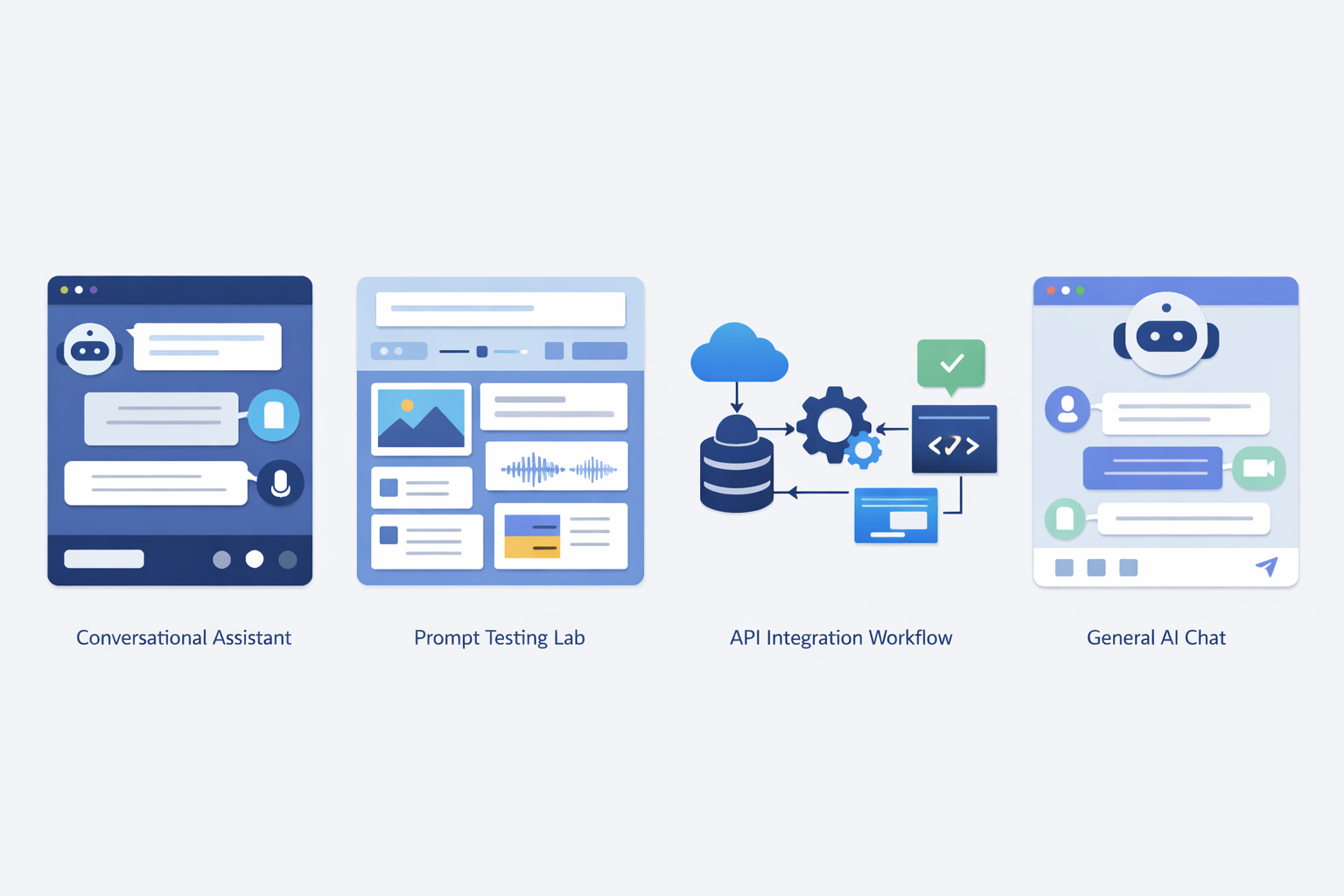
4つのサービスを、主な利用段階で比較します。細かな機能や利用条件は、各公式情報で確認してください。
| サービス | 主な用途 | 利用段階 |
|---|---|---|
| Google AI Studio | プロンプト・モデル・設定・出力の検証 | チャット検証から試作まで |
| Geminiアプリ | 質問・要約・文章作成・ファイルや画像を使った会話 | 完成済みのAIアシスタントを利用 |
| Gemini API | アプリや業務システムへの組み込み | コードから呼び出す開発段階 |
| ChatGPT | 会話・検索・ファイル・データ分析・画像生成など | 一般利用から各機能の利用まで |
Geminiアプリの機能や利用条件はGemini Apps Help、ChatGPTの機能やプランはChatGPTの公式料金ページで確認できます。機能や上限は時期・プランによって変わるため、サービス名だけで比較しないでください。
Google AI Studioで検証してからAPIへ進む流れ
Google AI Studioでは、同じ入力文を使ってモデルや設定を変え、回答の違いを確認できます。構造化出力、Function calling、Code execution、Groundingなども検証対象になります。
採用するプロンプトが決まったら、Get codeからGemini API用のコード取得へ進めます。ただし、API連携にはAPIキー、コード、エラー処理、利用量などの確認が必要です。チャットで試せることと、本番システムとして運用できることは分けて考えましょう。
Google AI Studioでできること|生成AIの出力を比較・検証する機能
チャットで回答を生成し、プロンプトを試す
チャット画面に指示文を入力すると、Geminiの回答を確認できます。最初は、役割・処理内容・抽出項目・情報がない場合の扱いを分けて指定すると、結果を評価しやすくなります。
入力例
あなたは営業会議の記録を整理する担当者です。以下のメモから、決定事項、未決事項、担当者、期限を整理してください。情報が記載されていない項目は「記載なし」としてください。
回答を確認するときは、指示した項目が出ているか、入力にない内容を推測していないかを見ます。
モデルや設定を変えて回答を比較する
比較するときは、入力文と評価基準をそろえ、変更する設定を一つに絞ります。次の5項目を記録すると、感覚だけで判断しにくくなります。
- 正確性:入力内容と出力が一致しているか
- 抜け漏れ:必要な項目が落ちていないか
- 出力形式:指定した形式を守っているか
- 再現性:同じ条件で結果の傾向を確認できるか
- 所要時間:手作業と比べて確認にどれだけ時間がかかるか
これはGoogleが定めた評価基準ではなく、業務で使えるか判断するための実務上の整理です。
ファイルやテキストを使って情報を整理する
ファイルやテキストなどのマルチモーダル入力を使い、文書、画像、音声、動画などを扱う検証ができます。ただし、対応範囲や上限は画面操作、API、Files API、モデルによって異なる可能性があります。
Files APIの公式資料では、1ファイル最大2GB、プロジェクトあたり最大20GB、保存期間48時間、PDFの上限50MBと案内されています。これはFiles APIの仕様であり、Google AI Studio全体の一律制限として扱わないでください。詳しくはFiles APIの公式資料を確認してください。
構造化出力や業務フローを試作する
構造化出力を使うと、JSONなど決めた形式で出力できるかを検証できます。議事録の項目抽出、FAQの分類、営業案件の整理など、後工程で扱う項目を固定したい業務に向いています。
たとえば、決定事項・未決事項・担当者・期限を配列で出力するよう指示し、表計算ソフトや業務システムへ渡しやすい形になるかを確認します。仕様はStructured outputsの公式資料で確認してください。
Function callingやBuild modeを試す
Function callingでは、モデルが関数名と引数を返し、外部アプリケーション側で処理した結果をモデルへ渡します。API連携の前に、関数呼び出しの流れを確認する用途で使えます。
また、Build modeでは自然言語によるWebアプリやAndroidアプリの試作もできます。ただし、試作できることと本番運用できることは別です。認証、権限、APIキー、ログ、費用、保守などを別途確認してください。
Google AI Studioの無料利用で確認したい範囲・制限・注意点
「無料」という言葉は、Google AI Studio本体、Gemini APIの無料ティア、Geminiアプリの利用を分けて考える必要があります。無料だからといって、すべてのモデルや機能を無制限に使えるわけではありません。
無料利用前に確認すること
Google公式のBillingページでは、有料APIキーを紐づけないGoogle AI Studioの利用は無料と説明されています。一方、Gemini APIの無料枠はモデルごとに異なります。利用前に次を確認してください。
- AI Studio本体とGemini APIのどちらを使うのか
- 対象モデルが無料ティアに含まれるか
- 利用できる機能や地域に条件があるか
- APIキーに請求先アカウントが紐づいていないか
- 利用量や割当をどこで確認するか
最新の条件はGemini APIのBillingページと料金ページで確認してください。
利用上限やモデル仕様は変わる可能性がある
Gemini APIの利用制限は、RPM、TPM、RPDなどで管理され、モデルや利用ティアによって異なります。RPMは1分あたりのリクエスト数、TPMは1分あたりの入力トークン数、RPDは1日あたりのリクエスト数です。
モデル、利用制限、利用できる機能は変更される可能性があります。固定的な上限として覚えず、利用時点のRate limitsとModelsを確認してください。長い会話では過去のメッセージもプロンプトに含まれ、トークン上限に近づく場合があります。
API利用時は請求設定を確認する
AI Studioで無料利用していても、有料APIキーを紐づけたり、有料ティアへ移行したりすると条件が変わります。APIを試す前に、プロジェクト、APIキー、請求設定、利用量を確認してください。
業務データを入力する前に規約と社内ルールを確認する
Googleの追加規約では、無料のGoogle AI StudioやGemini API無料枠に送信したコンテンツや生成結果が、Googleの製品や機械学習技術の改善・開発に使われる場合があると説明されています。人間のレビュアーが入力や出力を読む可能性にも言及されています。
会社の資料、顧客情報、個人情報、社外秘情報はそのまま入力せず、匿名化・置換したサンプルから始めてください。詳しくはGemini API Additional Terms of Serviceを確認し、社内ルールや契約条件とも照合します。
Google AI Studioの使い方|最初の検証に必要な最小操作
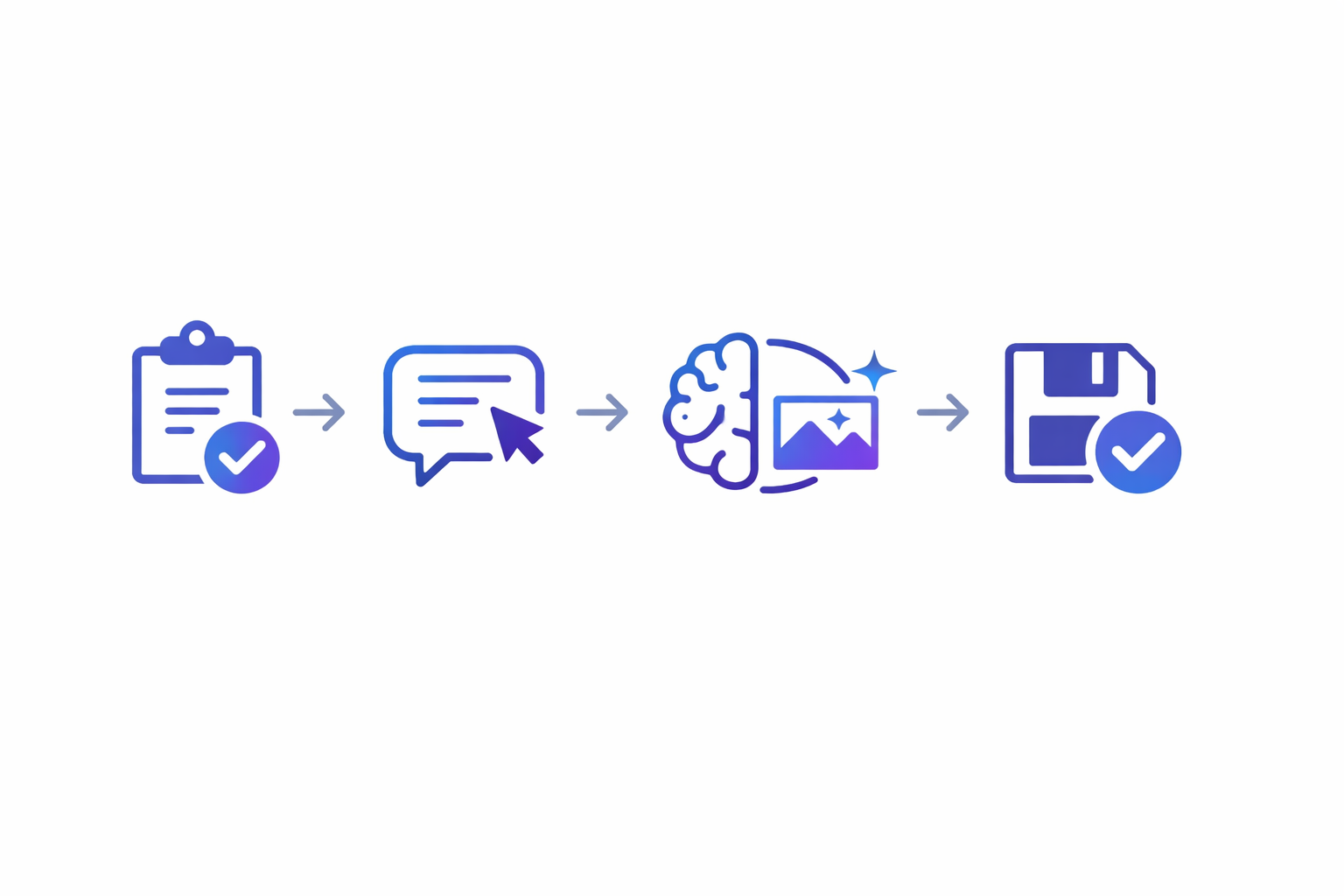
ここでは、API実装ではなく、Google AI Studioで最初のプロンプト検証を始める流れに絞ります。画面名称や配置は更新される可能性があるため、表示内容も確認しながら進めてください。
アカウントでGoogle AI Studioを開始する
- Google AI Studioを開き、利用するGoogleアカウントで開始する。
- 利用規約やデータ取り扱いに関する表示を確認する。
- 有料APIキーを使う予定がなければ、請求設定やAPIキーの紐づきを確認する。
- 新しいチャットまたはプロンプト検証の画面を開く。
利用可能な地域、アカウント種別、サービス区分によって要件が異なる可能性があります。
モデルや設定を確認する
画面を開いたら、モデル選択欄とRun settingsを確認します。初回からすべての設定を変更せず、何を比較するのか決めてから対象の設定だけを変えます。
- 使用するモデル
- System Instructions
- 出力形式や構造化出力
- 安全設定
- 必要に応じたFunction calling、Code execution、Grounding
目的・入力・期待する出力を決める
プロンプトを入力する前に、次の4項目を決めます。
- 目的:何を整理・作成するのか
- 入力:どの文章やファイルを使うのか
- 期待する出力:文章、箇条書き、表、JSONのどれか
- 評価基準:正確性、抜け漏れ、形式、再現性、所要時間のどれを見るか
検証用テンプレート
目的:入力内容から必要な情報を整理する。
役割:情報整理を担当するアシスタント。
指示:入力にない情報は推測しない。
出力:項目名を付けて整理し、情報がない項目は「記載なし」とする。
入力:ここに匿名化したサンプルを貼り付ける。
出力を比較し、検証内容を保存する
- 入力文と設定を記録する。
- 期待した項目が出力されたか確認する。
- 誤読、抜け漏れ、形式違反を記録する。
- 指示文を一箇所だけ変更し、結果を再確認する。
- 業務で人が確認する箇所を整理する。
採用したプロンプト、入力例、設定、評価結果を保存しておくと、後でGemini APIを検討する材料になります。
会社員がGoogle AI Studioで試せる業務活用シナリオ
以下は、機密情報を含まないサンプルで検証できる説明用の仮想例です。導入効果や削減時間を示すものではありません。
会議メモを要約してアクションを抽出する
匿名化した会議メモから、決定事項、未決事項、担当者、期限を抽出します。重要事項の抜け漏れ、担当者や期限の抽出、入力にない内容の追加がないかを確認します。
営業メールや社内文書のたたき台を作る
公開情報または内容を置き換えたサンプルを使い、相手、目的、要点、文体を指定します。資料にない仕様は推測しないよう指示し、生成文は事実関係、宛先、表現を人が確認してください。
長文資料の論点を整理する
公開済みの製品資料などを、主張、根拠、未確認事項、確認が必要な論点に分けます。複数のモデルや設定を比較するときは、同じ資料・指示・評価項目を使います。
FAQや定型回答を分類する
FAQのサンプルを入力し、問い合わせ文を「経費」「勤怠」「営業」などのカテゴリに分類します。カテゴリ名を固定し、該当しない場合の扱いも指定します。通常の文章回答とJSON出力を比べ、後工程で扱いやすい形式になるか確認します。
表形式で情報を整理し、業務フローを試作する
営業案件や問い合わせのサンプルを、案件名、状況、次の対応、担当者などに分けて出力します。定型処理として繰り返す必要がある場合や、外部システムとの接続が必要になった場合にGemini APIを検討します。
目的別に見るGoogle AI Studio・Gemini・ChatGPTの使い分け
文章のたたき台や日常的な質問はGeminiやChatGPT
日常的な質問、要約、ブレインストーミング、文章のたたき台など、すぐ成果物を得たい場合はGeminiアプリやChatGPTを候補にします。ファイル、検索、データ分析などの利用条件は、各サービスの公式情報と契約プランを確認してください。
プロンプトやモデルの比較はGoogle AI Studio
Geminiで同じ処理を繰り返したい場合は、Google AI Studioでプロンプト、モデル、設定、出力形式を検証します。JSONなどの定型出力やFunction callingを使う場合は、通常の回答生成とは異なる確認が必要です。
システムへの組み込みはGemini API
Googleスプレッドシートや社内システムなど、別のアプリケーションからGeminiを呼び出したい場合はGemini APIを検討します。AI Studioで動作や出力を確認した後、コードに組み込む流れです。
迷ったら目的・データ・出力形式で決める
- 単発の質問か、繰り返す処理かを分ける。
- 入力データが公開情報、匿名化したサンプル、機密情報のどれか確認する。
- 文章でよいか、表やJSONなど固定形式が必要か決める。
- 人が使うだけか、アプリや業務システムから呼び出すか決める。
Google AI Studioを業務で試す前に確認することと次の行動

機密情報や個人情報をそのまま入力しない
無料のGoogle AI StudioやGemini API無料枠では、入力や出力が改善・開発に使われる可能性があります。まずは公開情報、または固有名詞や数値を置き換えたサンプルを使ってください。
生成結果を事実として扱わない
生成AIの出力には誤りや不適切な内容が含まれる可能性があります。原資料との照合、人による確認、必要に応じた専門家の確認を残しましょう。検証結果だけで本番導入を決めないことも大切です。
最初の検証テーマを一つ選ぶ
最初は、機密情報を含まない会議メモの要約、公開資料の論点整理、営業メールの下書き、FAQ分類などから一つ選びます。目的・入力・期待する出力・評価基準を決め、正確性や作業時間を記録してください。
繰り返し処理や外部システムとの接続が必要になった段階で、Gemini APIへ進むか判断します。
よくある質問
Google AI Studioを使うのにプログラミング知識は必要ですか?
チャットでプロンプトを試すだけなら、最初からプログラミングをする必要はありません。API連携、Function calling、Build modeへ進む場合は、コードやAPIの仕組みを確認します。
Google AI StudioとGeminiアプリはどちらを使えばよいですか?
日常的な質問や文章作成ならGeminiアプリ、Geminiのモデル・プロンプト・設定・出力形式を比較するならGoogle AI Studioという整理ができます。目的に合わせて使い分けてください。
無料利用だけで業務導入までできますか?
無料で試せる範囲と、API利用や継続利用時の条件は分けて確認します。モデル、レート制限、利用機能、請求設定、規約を公式情報で確認し、検証結果だけで本番導入を決めないでください。
会社の資料や議事録を入力してもよいですか?
機密情報、個人情報、社外秘情報をそのまま入力しないでください。利用規約と社内ルールを確認し、匿名化したサンプルから始めます。
最初に何を試せばよいですか?
機密情報を含まない業務を一つ選び、目的、入力、期待する出力、評価基準を決めます。会議メモの要約、公開資料の論点整理、文章のたたき台、FAQ分類などから始めると、出力品質を確認しやすくなります。
まとめ
Google AI Studioは、Geminiの回答を得るだけでなく、モデル、プロンプト、設定、出力形式、API連携を比較・検証するためのツールです。
- 日常的な質問や文章作成:GeminiアプリやChatGPT
- Geminiの出力を比較・検証:Google AI Studio
- アプリや業務システムへの組み込み:Gemini API
無料利用では、AI Studio本体とGemini APIの無料ティアを分け、モデル、利用上限、請求設定、規約を確認します。機密情報は入力せず、匿名化したサンプルで正確性・抜け漏れ・出力形式・再現性・所要時間を記録してください。
次の行動は、公開情報または匿名化した会議メモを一つ用意し、期待する出力を決めてGoogle AI Studioで検証することです。