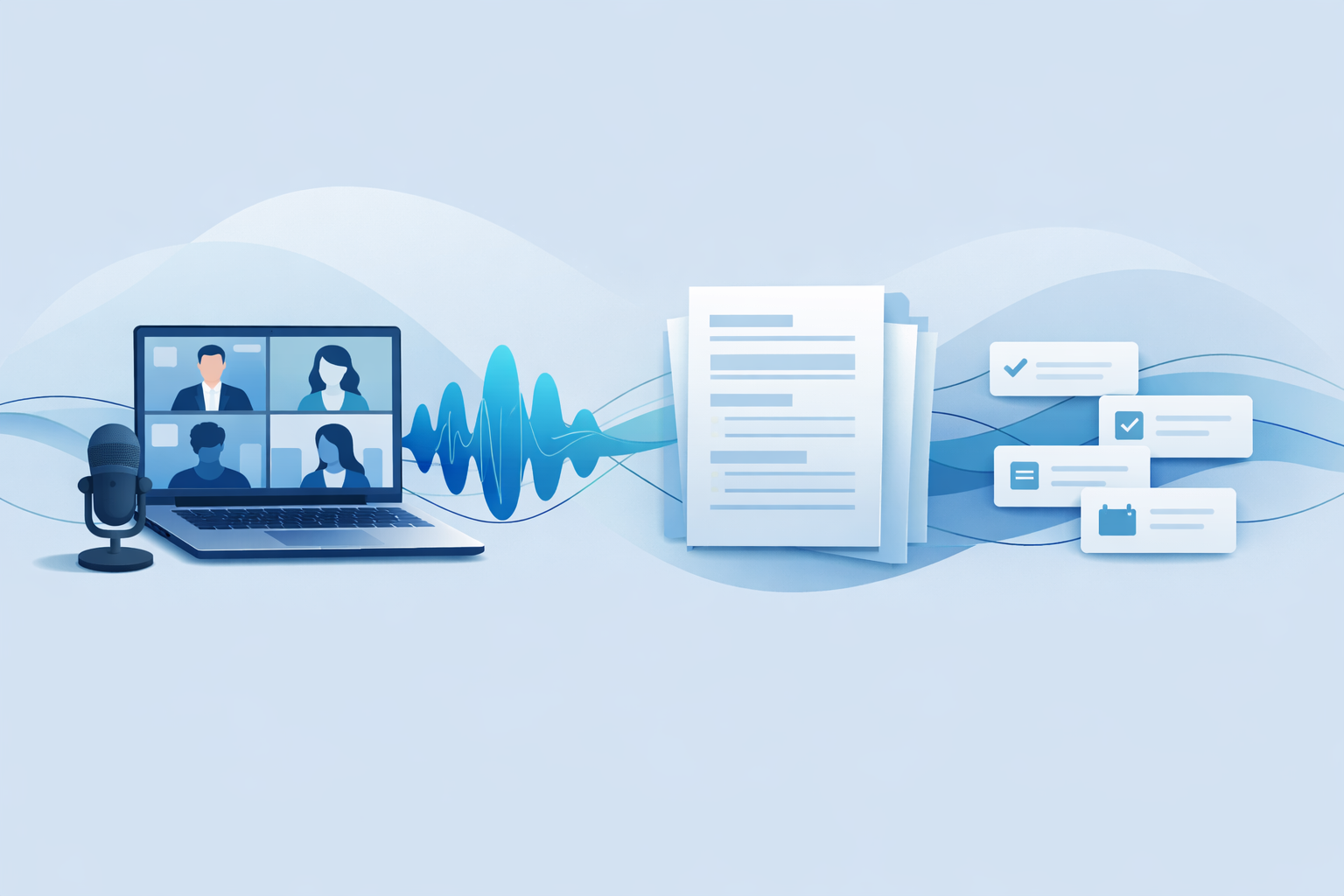
Zoom会議の録音確認や議事録作成に時間がかかっているなら、AI議事録自動化を導入すると、録音・文字起こし・要約・タスク抽出・共有までを一つの流れに組み込めます。
ただし、AIツールを契約するだけでは自動化は始まりません。まず録音データをどこへ保存し、どの方法でAIツールへ渡すかを決める必要があります。
Zoomで使える方式は、主に次の3つです。
- クラウド録画連携:Zoomクラウドの録画をAIツールが取得する
- ローカル録画・アップロード:端末に保存した録画ファイルをAIツールへ渡す
- AI Bot参加:AIサービスのBotをZoom会議へ参加させる
この記事では、Zoom側の録音設定と権限、AIツールとの接続、会議後の要約・タスク共有、動作しないときの切り分けまでを順番に説明します。特定サービスの料金比較ではなく、Zoom環境に合わせて導入方式を判断するための実運用ガイドです。
ZoomでAI議事録自動化を始める前に確認すること
最初に確認するのは、AIツールの機能ではなく、Zoomで録音データを作成・保存できる状態かどうかです。次の順番で整理すると、設定漏れを見つけやすくなります。
AI議事録自動化の処理の流れを把握する
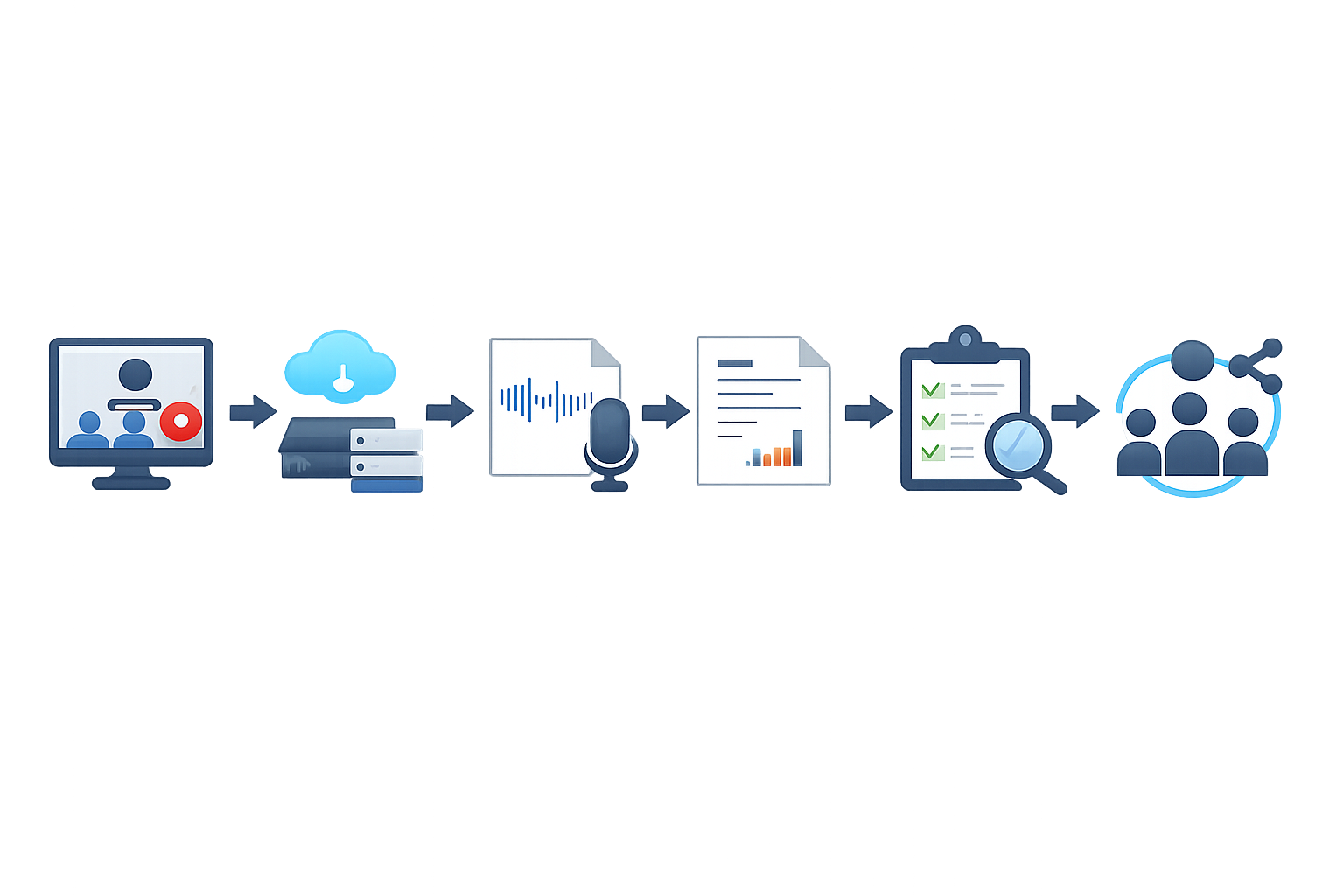
- Zoomで録音を開始する
- 録音ファイルをZoomクラウドまたは端末へ保存する
- AIツールが録音を取得する、またはファイルをアップロードする
- 文字起こしを生成する
- 要約・決定事項・タスクを抽出する
- 人が内容をレビューする
- Slack、メール、タスク管理ツールなどへ共有する
Zoom標準の音声文字起こしと、第三者のAI議事録ツールによる要約・タスク抽出は別の機能です。文字起こしが生成されても、要約や共有まで自動で実行されるとは限りません。
録音方式を選ぶ
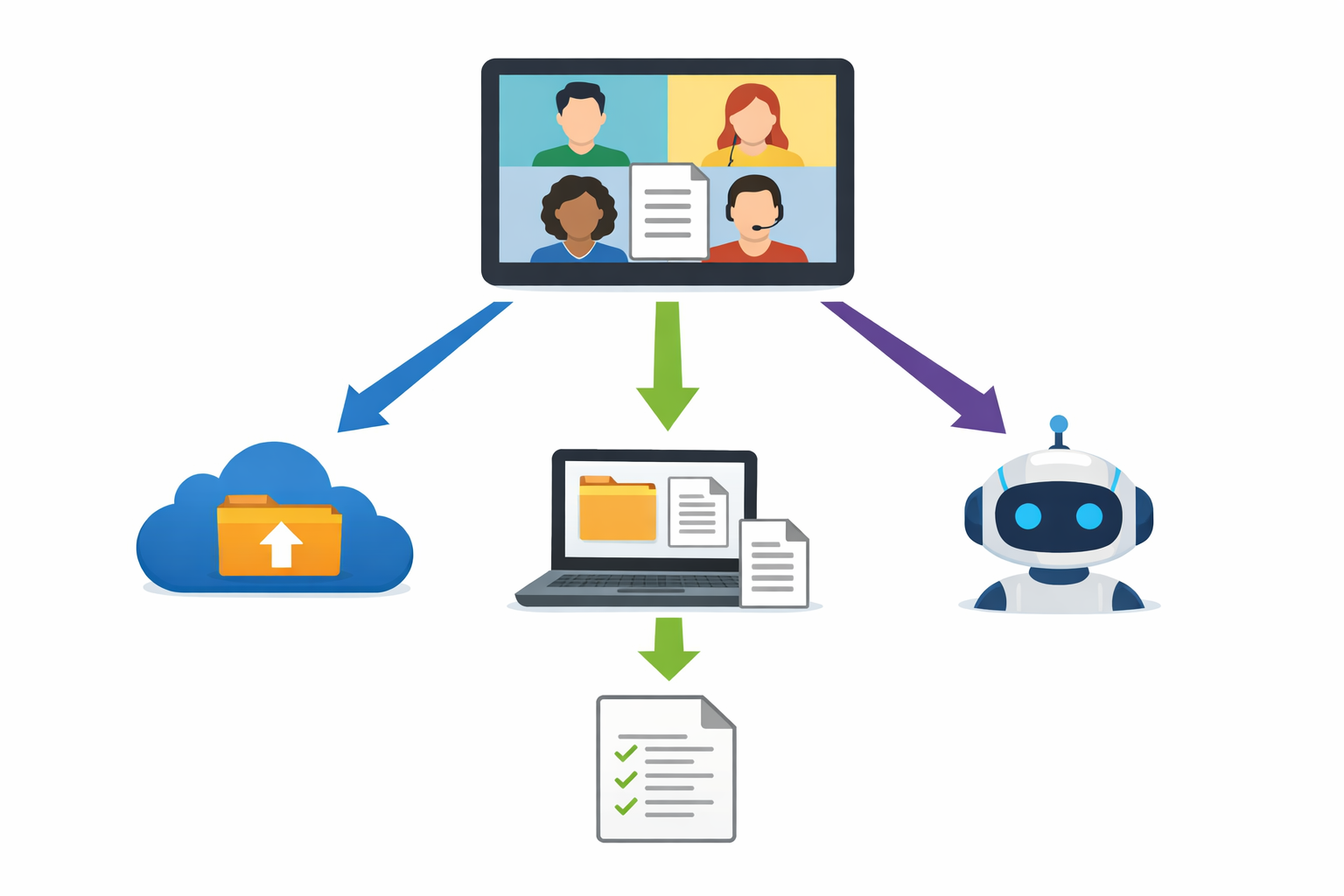
3つの方式は、録音データの受け渡し方が異なります。表では判断に必要な条件だけを比較します。
| 方式 | データの渡し方 | 主な確認事項 |
|---|---|---|
| クラウド録画連携 | Zoomクラウドの録画を取得 | 録画権限・保存容量・AIツールの取得対応 |
| ローカル録画 | 端末の音声・動画をアップロード | 保存先・ファイル形式・アップロード権限 |
| AI Bot参加 | Botが会議中の音声を取得 | 参加承認・待機室・外部参加制限・通知 |
コンピューター録画は端末に、クラウド録画はZoomクラウドに保存されます。クラウド録画を使うには、録画権限が有効なライセンスユーザーがホストまたは共同ホストとして操作できる状態が必要です。プランや管理者設定によって条件が変わるため、契約内容と管理画面を確認してください。
一方、Zoomでクラウド録画を利用できても、第三者AIツールが録画を自動取得できるとは限りません。AIツール側の対応方式、対象ユーザー、認証方法を別に確認します。
導入前チェックリスト
- 録音を開始するホストまたは共同ホストに権限がある
- クラウド録画を使う場合、対象アカウントで機能が有効になっている
- 録音ファイルの保存先が分かっている
- AIツールがクラウド取得、ファイルアップロード、Bot参加のどれに対応しているか確認できている
- Zoom Marketplaceアプリの管理者承認が必要か確認している
- 要約やタスクを共有する先の権限がある
- 録音・AI処理・保存・共有に関する社内ルールを確認している
Zoom側で録音・文字起こしの設定を確認する
AIツールの接続前に、Zoomで録音と音声文字起こしを利用できる状態にします。設定名や表示場所は、アカウント種別、管理者設定、画面更新によって異なる場合があります。
録音方式と音声文字起こしを確認する
Zoomには、端末へ保存するコンピューター録画と、Zoomクラウドへ保存するクラウド録画があります。クラウド録画を利用する場合は、ユーザー設定または管理者設定の「録画」「Recording & Transcript」などを確認します。
クラウド録画には音声文字起こし機能があります。日本語の会議では、文字起こし言語が日本語になっているかを確認してください。Zoomの文字起こし対応と、AIツールの要約・タスク抽出対応は分けて確認します。
録音ファイルの保存場所と容量を確認する
クラウド録画は会議終了後に処理され、Zoomポータルから閲覧・共有・ダウンロードできます。ローカル録画は端末に保存されるため、AIツールへ渡すには手動アップロードや対応する連携が必要です。
クラウド録画はアカウントのクラウドストレージ容量を使用します。録音後に処理されない場合は、録音の有無に加えて保存容量も確認してください。
Zoom公式:コンピューター録画とクラウド録画、Zoom公式:クラウド録画の保存容量
ホスト・管理者権限と録音通知を確認する
クラウド録画を開始するには、録画権限を持つライセンスユーザーがホストまたは共同ホストとして操作できる状態が必要です。管理者によって設定がロックされている場合、個人ユーザー側では変更できません。
Zoomは録音開始時に参加者へ通知します。クライアント参加者には録音同意の表示が出て、電話参加者には音声案内が再生されます。録音通知の設定は、ユーザー設定の録画関連項目、または管理者設定の「Recording & Transcript」から確認します。
通知が表示されることと、参加者への説明が十分であることは別です。録音目的、AI処理、保存先、共有範囲を会議の種類に応じて案内してください。
AI議事録ツールとZoomを接続する方法
接続手順はAI議事録サービスごとに異なります。次の3方式のどれに対応しているかを、導入するサービスの公式情報で確認してください。
AI BotをZoom会議へ参加させる
AI Bot参加型では、AIサービスのBotがZoom会議へ参加し、会議中の音声を取得します。会議前に、Botの参加方法、待機室での承認要否、録音通知、会議終了後の処理先を確認します。
Botが参加できない場合でも、Zoomの録音が開始されているかは別に確認してください。Bot参加の問題と、Zoom録音の問題は同じとは限りません。
Zoomの録音ファイルをAIツールへ渡す
録音ファイル連携型には、Zoomクラウドの録画をAIツールが取得する方式と、端末に保存したファイルをアップロードする方式があります。対象プランやユーザーに条件がある場合もあるため、受け渡し方法と利用条件を確認します。
ローカル録画を使う場合は、端末上のファイル保存先、アップロード担当者、ファイルへのアクセス権も決めておくと運用が止まりにくくなります。
Marketplaceや連携画面で認証・接続を確認する
Zoom Marketplaceのアプリを接続するときは、表示されるOAuthスコープと要求権限を確認します。録画データ、参加者情報、会議情報など、どのデータへアクセスするのかを把握してから認証してください。
接続ボタンを押しても進まない場合は、ユーザー認証だけでなく、管理者の事前承認や利用者・グループ単位の許可も確認します。Marketplaceで審査されたアプリでも、保存場所、削除方法、プライバシーポリシー、データの学習利用の有無は個別に確認が必要です。
Zoom公式:Marketplaceアプリの審査と権限、Zoom公式:アプリ承認と利用申請
話者分離・言語・保存先を初期設定する
- 会議で使う言語を設定する
- 話者名の表示や話者分離の仕様を確認する
- 文字起こし、要約、タスクの保存先を確認する
- 保存期間と削除方法を確認する
- 共有先とレビュー担当者を設定する
Zoom標準の文字起こしとAIツールの要約設定は別管理になる場合があります。両方の設定を確認してください。
会議当日にAI議事録を動かす手順
本番会議では、録音開始とAIツールの動作を会議中に確認できるよう、事前にテストしておきます。
会議前に接続状態を確認する
- クラウド録画、ローカル録画、AI Bot参加の方式を確認する
- ホストまたは共同ホストが録音を開始できるか確認する
- AIツールの認証状態と接続先アカウントを確認する
- 保存容量と共有先の権限を確認する
- 録音とAI処理について参加者へ説明する
会議中に録音とAI Bot参加を確認する
会議開始後、Zoom画面で録音中であることを確認します。Bot参加型では、Botが参加者一覧に入り、必要な場合は待機室から承認されているかを確認します。
録音が開始されていなければ、会議後に文字起こしや要約を生成できない可能性があります。Botの状態表示だけでなく、Zoom側の録音状態も確認してください。
録音通知と参加者への説明を行う
Zoomの通知だけに頼らず、会議案内や開始時に、録音すること、AIで文字起こし・要約を行うこと、保存・共有の範囲を伝えます。顧客会議、採用面接、機密性のある会議では、社内規程、契約、業界ルール、参加者の所在地に関する確認も必要です。
個人情報保護委員会は、録音内容が個人情報に該当する場合、利用目的の通知または公表が必要になることがあると説明しています。具体的な運用は法務・情報セキュリティ部門にも確認してください。
会議後に要約・タスク抽出・共有を自動化する
会議後は、録音保存から共有までを段階に分けます。AIの出力をそのまま配布せず、レビュー工程を入れることがポイントです。
録音から文字起こしまでを確認する
まずZoomまたは端末に録音ファイルが存在するか確認します。次に、AIツールが対象ファイルを取得できているか、文字起こし処理が完了しているかを確認します。
- 録音ファイルがない:Zoom側の録音権限・録音開始・保存先を確認
- 録音はあるが処理されない:受け渡し方法・認証・AIツール側の処理状態を確認
- 文字起こしの言語が適切でない:ZoomまたはAIツールの言語設定を確認
要約と決定事項をレビューする
要約の出力項目を決めておくと、確認すべき内容が明確になります。
- 会議の目的
- 決定事項
- 未決事項・要確認事項
- 共有すべき背景
仮案や発言途中の内容が、決定事項として抽出されていないか原文と照合してください。
担当者・期限などのタスクを確認する
たとえば営業定例会議では、「顧客への確認事項」「担当者」「期限」を抽出する形にできます。ただし、担当者や期限が会話中に明示されていない場合、AIが推測を含める可能性があります。
共有前に、少なくとも次の項目を確認します。
- 担当者が発言内容と一致しているか
- 期限が明示されたものか、推測されたものか
- 決定事項と検討中の案が区別されているか
- 機密情報が共有先へ流れないか
Slack・メール・タスク管理ツールへ共有する
共有先は、AIツールまたはワークフロー基盤が提供する連携方法に合わせて設定します。自動共有する場合でも、レビュー担当者が確認してから配布する流れを設定してください。
未確定の項目には「要確認」などの状態を付けると、確定事項との区別を残せます。
保存期間とアクセス権限を確認する
録音、文字起こし、要約、Slackやメールの投稿は、サービスごとに保存場所や削除方法が異なる可能性があります。会議の種類ごとに、誰が閲覧できるか、どの期間保存するか、削除を誰が行うかを確認します。
AI議事録が動かないときの確認手順
不具合が起きたら、「録音がない」「録音はあるが文字起こしがない」「要約がない」「共有されない」のどこで止まったかを切り分けます。
会議前に確認するアカウント・認証・権限
- 録音を開始するアカウントがホストまたは共同ホストか
- クラウド録画や文字起こしが管理者設定で有効か
- AIツールが別のZoomアカウントに接続されていないか
- Marketplaceアプリが管理者承認の対象になっていないか
会議中に確認する録音・Bot・音声入力
録音表示、Botの参加、マイクから音声が入力されていることを確認します。Botが参加していても音声取得に問題がある場合があるため、AIツール側の状態表示も確認してください。
会議後に確認する保存・ファイル連携・容量
クラウド録画がZoomポータルに存在するか、ローカル録画ファイルが端末に保存されているかを確認します。クラウド容量が上限に近い場合は、録音後の処理が止まっていないかを確認してください。
処理が止まった場所を切り分ける
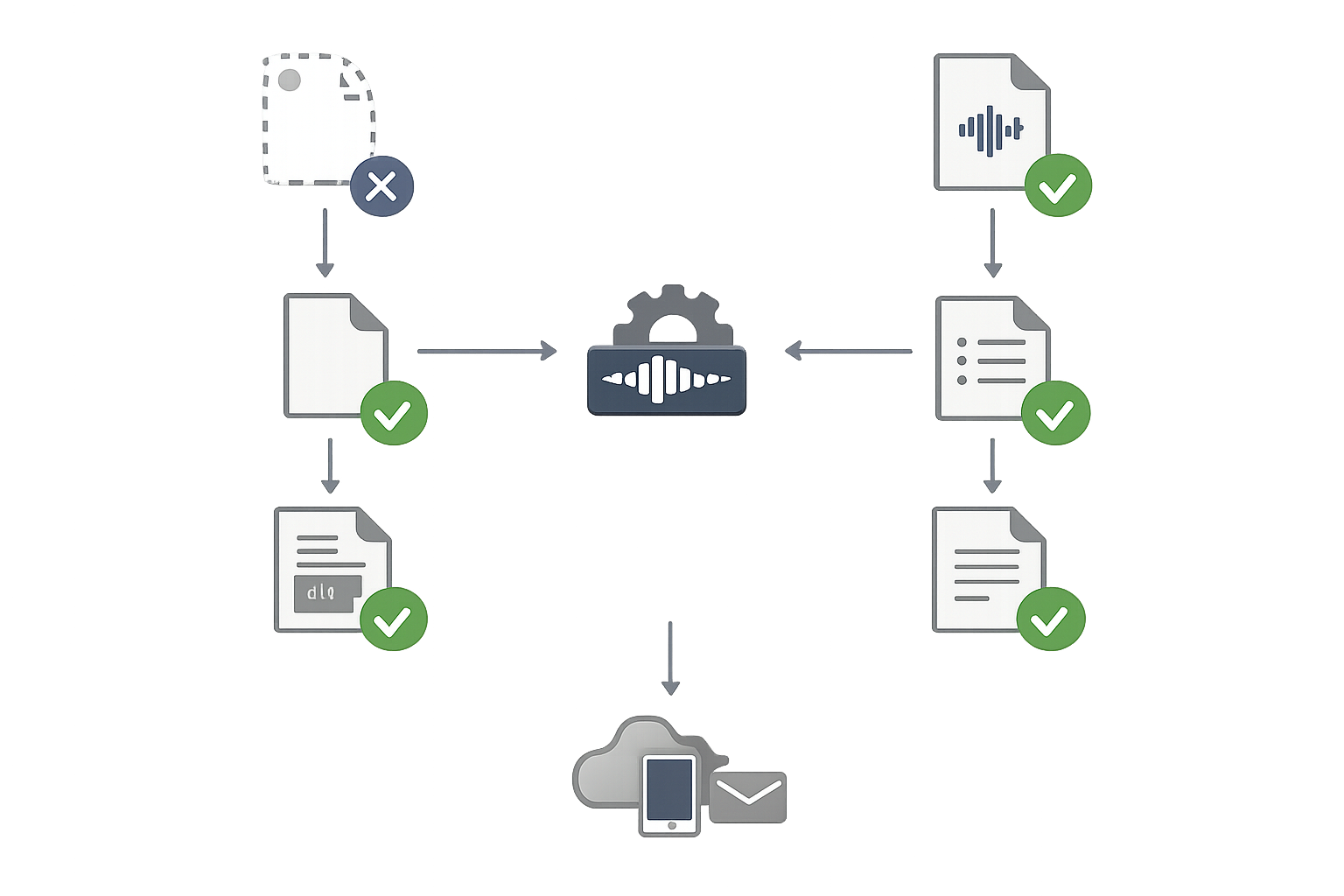
- Zoomまたは端末に録音ファイルがあるか確認する
- AIツールが録音を取得またはアップロードできているか確認する
- 文字起こしの言語と処理状態を確認する
- 要約・タスク抽出のワークフローが実行されたか確認する
- 共有先の権限と連携状態を確認する
Google Meet・Microsoft Teamsとの連携方法の違い
複数の会議ツールを使う場合は、録音・文字起こしの開始権限と保存先をツールごとに確認します。
ZoomとGoogle Meetで確認する点
Zoomはコンピューター録画とクラウド録画を分けて確認します。Google Meetの文字起こしは、会議参加者への表示、主催者のGoogle Driveへの保存、Calendarの予定への添付が関係します。ホスト管理、Workspaceエディション、管理者設定も確認対象です。
ZoomとMicrosoft Teamsで確認する点
Microsoft Teamsでは、通常のチャネル外会議の録画は主催者のOneDrive for Business、チャネル会議の録画はチームのSharePointに保存されます。録画・文字起こしの開始者やアクセス権は、会議オプションや管理者ポリシーの影響を受けます。
会議ツールに共通する確認項目
- 録音または文字起こしを開始できる権限
- 録音・文字起こしの保存先
- AIツールが対象データを取得できるか
- 話者、言語、要約、タスク抽出の対応条件
- レビュー担当者と共有範囲
ZoomでAI議事録を継続運用するためのルール
一度動作しても、会議ごとに録音方式や共有範囲が変わると管理が難しくなります。会議種別ごとの運用ルールを文書化してください。
録音・AI処理に関する告知ルールを整える
録音、AIによる文字起こし・要約、保存先、利用目的、共有範囲を案内します。顧客会議や機密会議では、契約や社内規程を確認し、必要に応じて法務・情報セキュリティ部門へ相談してください。
レビュー担当と共有範囲を決める
会議ごとに、AI出力を確認する担当者と共有先を決めます。担当者・期限・決定事項・機密情報を確認してからSlackやメールへ共有する運用にします。
テスト会議の合格条件を決める
実会議へ展開する前に、次の項目をテストします。
- 録音ファイルが保存される
- 日本語の文字起こしが生成される
- 話者名が大きく崩れない
- 決定事項とタスクが抽出される
- レビュー担当者へ通知される
- 共有先の閲覧権限が適切である
これはAIツールの性能を保証する基準ではありません。自社の会議内容と共有ルールに合わせて調整してください。
AI議事録ツールを選ぶときの確認項目
ツールを選ぶときは、名称や機能数だけでなく、次の条件を個別に確認します。
- Zoom Bot参加に対応しているか
- Zoomクラウド録画を取得できるか
- ローカルファイルをアップロードできるか
- 日本語と話者分離に対応しているか
- Slackやタスク管理ツールと連携できるか
- 保存場所、削除方法、データの学習利用を確認できるか
公式情報で確認できない条件は、導入前に提供元へ問い合わせてください。
よくある質問
ZoomのAI議事録自動化では、AI Botを必ず会議に参加させる必要がありますか?
必須とは限りません。AI Bot参加型のほか、Zoomのクラウド録画をAIツールが取得する方式や、ローカル録画をアップロードする方式があります。利用できる権限、会議運用、AIツールの対応条件を照合して選択します。
Zoomのローカル録画でもAI議事録を作成できますか?
AIツールが音声・動画ファイルのアップロードや連携に対応していれば、選択肢になります。ローカル録画は端末に保存されるため、ファイルの保存場所、アップロード方法、アクセス権を確認してください。
Zoomで録音すると参加者に通知されますか?
Zoomは録音開始時に参加者へ通知します。クライアント参加者には同意表示、電話参加者には音声案内が表示・再生されます。通知とは別に、録音目的やAI処理、共有範囲を事前に説明する運用も確認してください。
Zoomで録音したのに文字起こしや要約が生成されない場合、最初に何を確認しますか?
録音開始、対象アカウント、録音権限、保存先、クラウド容量、AIツールの認証・連携状態を順に確認します。録音が存在するか、AIツールが取得できているかを分けて確認すると、問題の場所を整理できます。
AIが抽出したタスクはそのまま共有しても問題ありませんか?
担当者、期限、決定状態、機密情報の有無をレビューしてから共有する運用にしてください。発言者の取り違えや、仮案が決定事項として抽出される可能性があるためです。
まとめ
ZoomでAI議事録自動化を始めるときは、AIツールを選ぶ前に録音方式と保存先を決めます。クラウド録画、ローカル録画、AI Bot参加のどれを使うかによって、必要な権限と確認項目が変わります。
次に、テスト会議で「録音」「文字起こし」「要約」「タスク抽出」「レビュー」「共有」を順に確認してください。動作しない場合は、録音・データ受け渡し・文字起こし・要約・共有のどの段階で止まったかを切り分けます。
最後に、録音・AI処理・保存・共有に関する社内ルールとレビュー担当を定めれば、自社のZoom環境に合う運用へ移行しやすくなります。