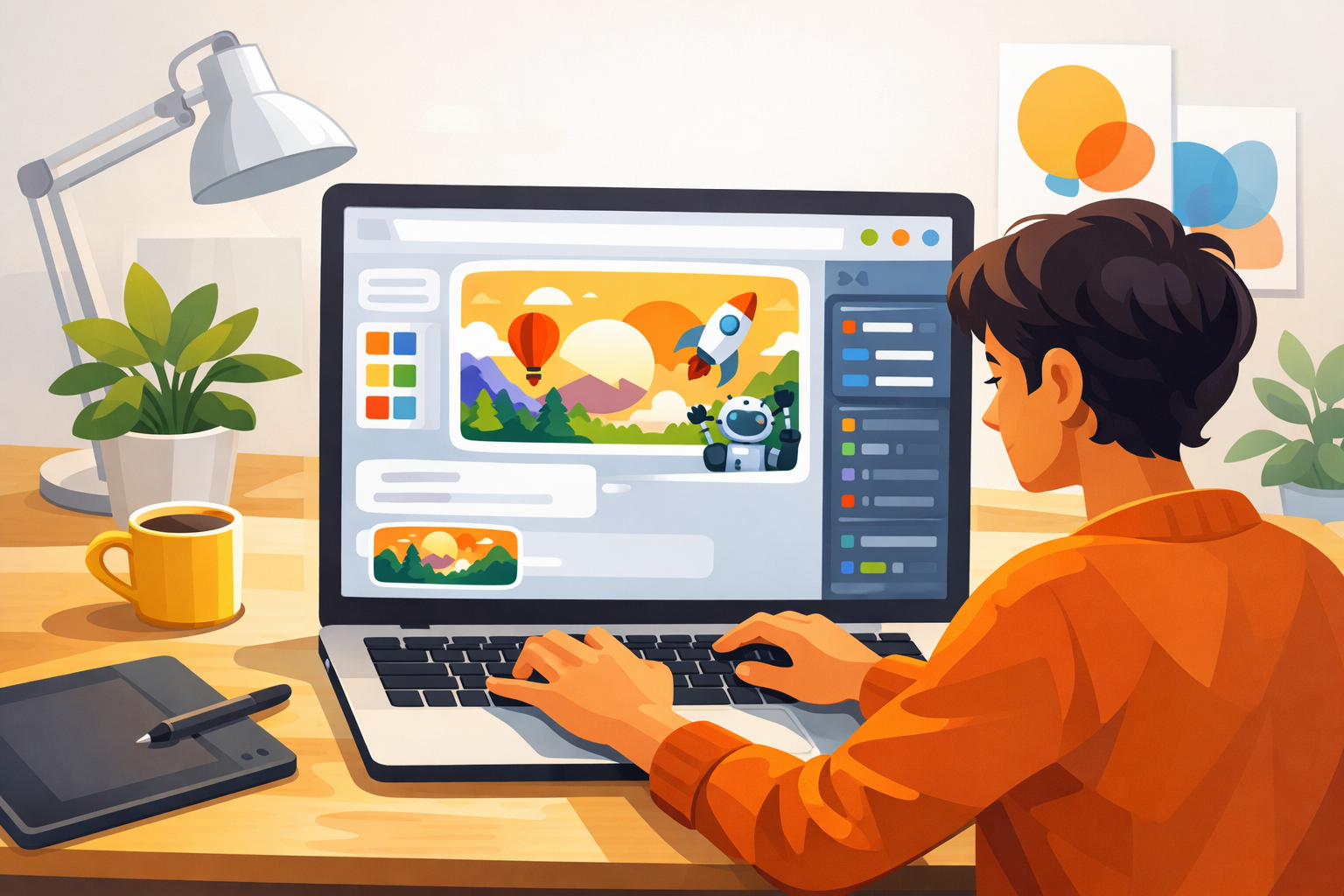
ChatGPTで画像を作る方法は、チャット欄に作りたい画像の内容を入力するか、画面に表示された「Images」から画像作成を始めることです。生成後は、追加指示や編集で調整し、画像に付随する「Save」から端末へ保存します。
Web版とiOS・Androidアプリでは、ボタンの位置や名称が異なる場合があります。この記事では、表示された「Images」「Edit」「Select」「Save」などの項目を基準に、ChatGPT画像生成のやり方を最初の1枚が完成するまで順番に説明します。
まず結論|ChatGPT画像生成はチャット入力から始められる
最初はChatGPTを開き、入力欄に作りたい画像を文章で入力します。サイドバーなどに「Images」が表示されている場合は、そこから画像作成を始める方法もあります。
迷ったときは、次の短い指示をそのまま参考にしてください。
ブログのアイキャッチ用。ノートパソコンで作業する会社員、明るく清潔なオフィス、前向きで親しみやすい雰囲気、横長、文字なしの画像を作ってください。
生成された画像を確認し、必要な修正を加え、端末へ保存できれば基本操作は完了です。
生成前に確認すること|利用環境と画像生成機能の表示
WebまたはアプリでChatGPTを開く
ChatGPT Imagesは、Web、iOS、Androidで利用できます。普段使っている環境でChatGPTを開き、アカウントにログインしてください。
無料プランでも画像作成機能が提供されていますが、画像生成にはプランごとの利用上限があります。利用回数を固定値で判断せず、実際の画面に表示される案内を確認しましょう。
「Images」または画像作成に関する表示を探す
画面上で次の項目を確認します。
- サイドバーやメニューの「Images」
- 画像を作成する項目
- チャット欄や画像作成に関する案内
「Images」が見つからなくても、チャット欄から画像作成を依頼できる場合があります。まずは入力欄に画像の内容を入力し、送信後の反応を確認してください。
機能が見つからない場合の確認順
- ログインしているアカウントを確認する
- サイドバーやメニューに「Images」があるか確認する
- チャット欄から画像作成を依頼する
- ページを再読み込みする、またはアプリを開き直す
- 利用上限に関する通知を確認する
画面の表示や利用条件は変更される可能性があります。古い手順にある「DALL·E GPT」を探すのではなく、現在の画面に表示された画像作成機能を基準に進めてください。詳しい仕様はOpenAI公式ヘルプ「Images in ChatGPT」で確認できます。
ChatGPTで画像を生成する基本手順
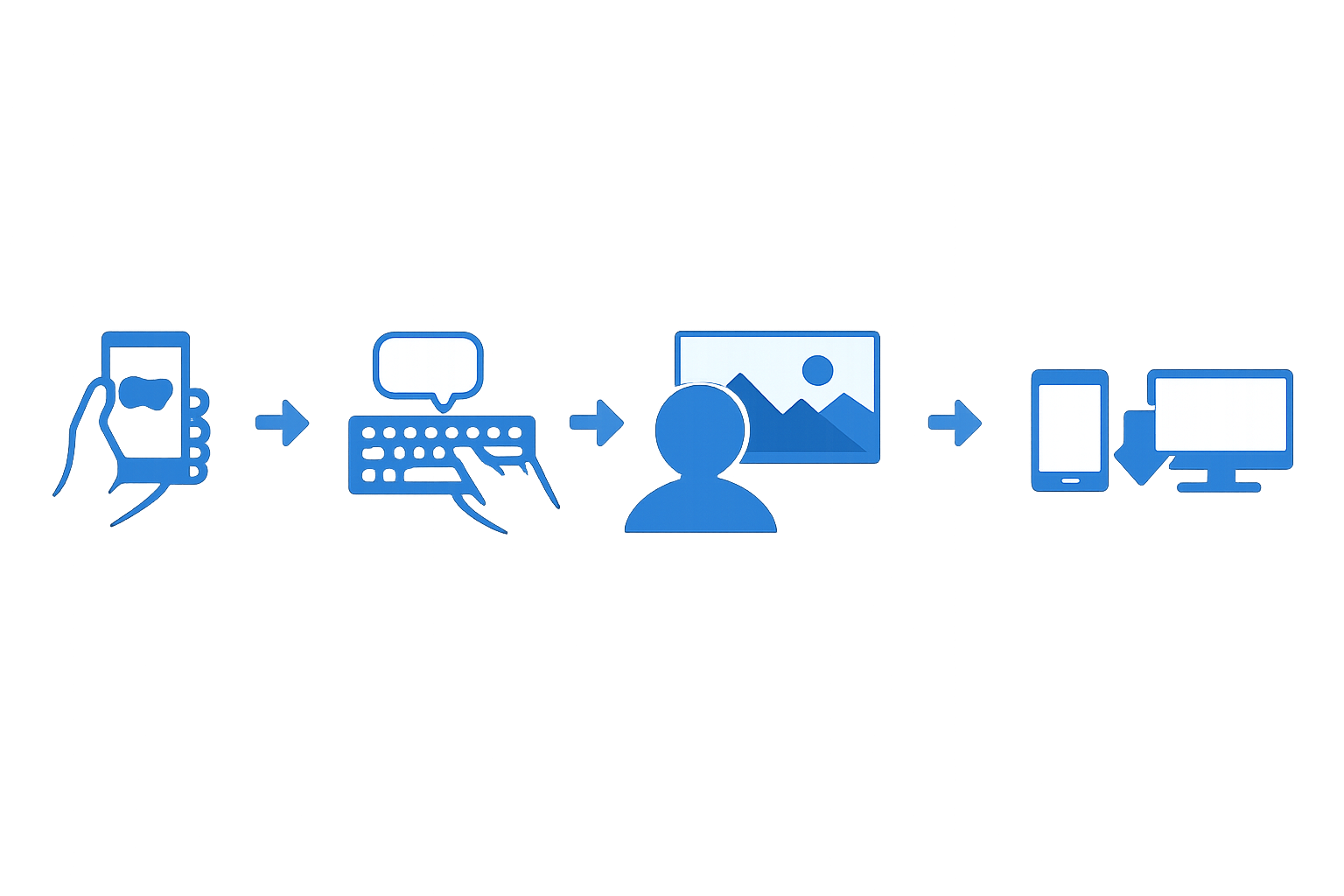
1. チャット画面または「Images」から始める
初めて操作する場合は、通常のチャット画面を開き、入力欄を使う方法が分かりやすいでしょう。「Images」が表示されている場合は、その項目から画像作成を始めても構いません。
2. 作りたい画像の条件を入力する
最初から長いプロンプトを書く必要はありません。次の条件を短く組み合わせます。
- 用途:資料、SNS投稿、ブログのアイキャッチなど
- 主題:何を描くか
- 構図:人物や商品を置く位置、余白
- 雰囲気:明るい、落ち着いた、親しみやすいなど
- 向き:横長、正方形、縦長など
- 文字:文字なし、または入れたい内容
テンプレートを使うなら、「用途。主題。構図。雰囲気。縦横比。文字の有無。画像を作ってください」という順番で入力します。アスペクト比の選択項目が表示される環境では、画面上で向きを選べる場合もあります。
3. 生成結果を確認する
画像が表示されたら、次の項目を確認してください。
- 指定した主題が描かれているか
- 用途に合う向きになっているか
- 人物や商品が意図した位置にあるか
- 不要な物や文字が入っていないか
- 画像内の文字に誤りがないか
画像生成には時間がかかる場合があります。公式ヘルプでは、生成中もChatGPTを使い続けられると案内されています。
用途別の入力例|資料・SNS・ブログ画像を作る場合
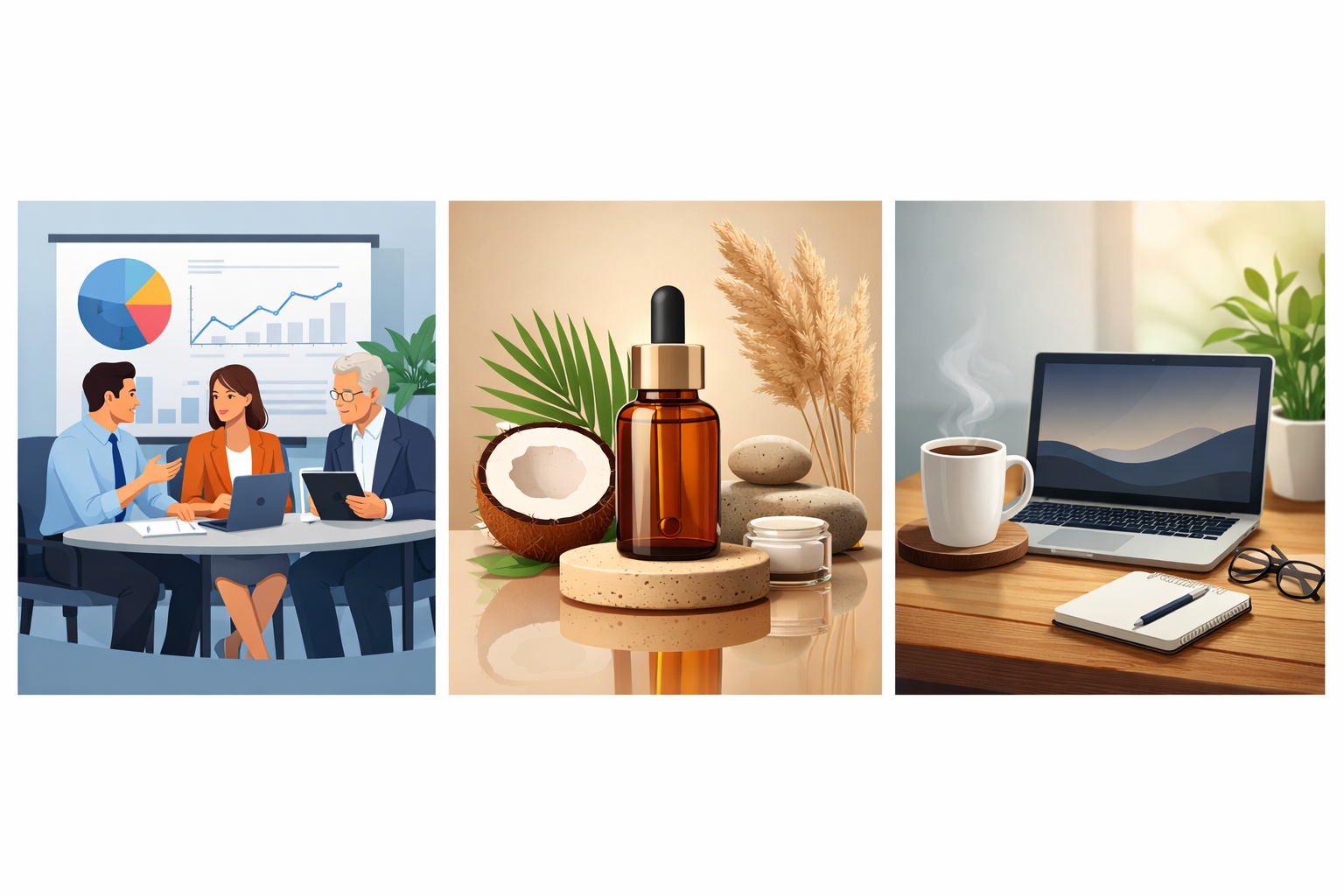
資料用の画像
資料用では、人物の人数、雰囲気、向き、文字の有無を伝えます。
社内資料用。チームで会議をしている様子、人物は3人、落ち着いたビジネスイラスト、文字なし、横長の画像を作ってください。
SNS投稿用の画像
SNS用では、投稿先の形、主役の位置、余白、文字の有無を指定します。
Instagram投稿用。春の新商品を紹介する明るい画像、中央に商品を置く、余白を広めにする、正方形、文字は入れない画像を作ってください。
ブログのアイキャッチ
記事のテーマと画像の主役、雰囲気、向きを組み合わせます。
副業初心者向けの記事のアイキャッチ。ノートパソコンとコーヒー、前向きで親しみやすい雰囲気、横長、タイトル文字なしの画像を作ってください。
画像内に文字を入れることもできますが、重要なタイトルや固有名詞は、生成後に誤字や配置を確認してください。
生成後の操作|追加指示・再生成・部分編集・保存
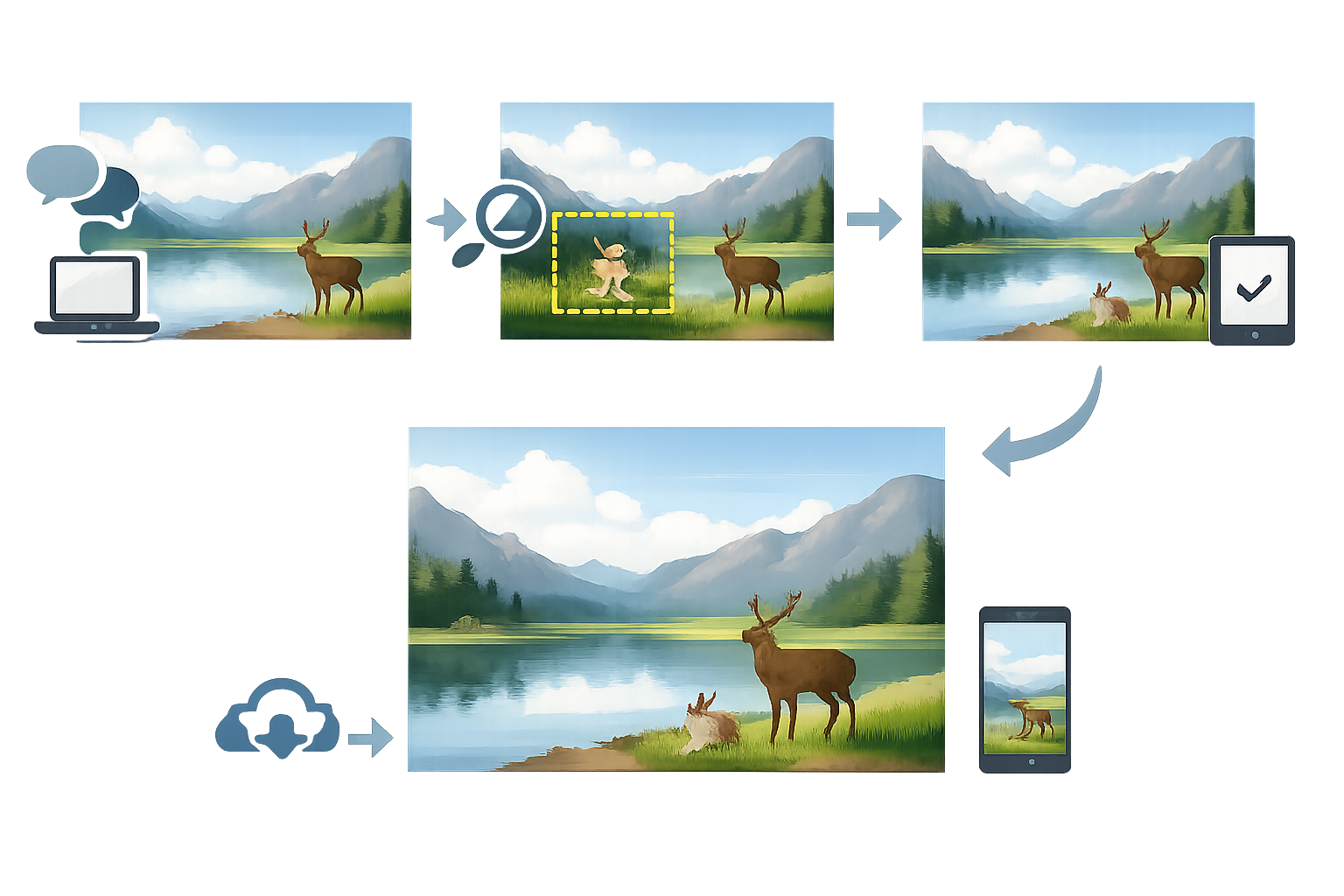
追加指示で画像を修正する
生成結果を前提に、変更したい条件を具体的に伝えます。変更を一度に詰め込みすぎず、まず一つの条件を直すと確認しやすくなります。
- 背景を明るくしてください
- 人物を少し右側に寄せてください
- 文字を削除してください
- 色を青と白を基調にしてください
変更しない部分がある場合は、「その他は変更しないでください」と添えます。たとえば、人物の位置だけを変えるなら、「人物を少し右側に移動して、左側に余白を増やしてください。その他は変更しないでください」と入力します。
同じ条件で別案を作る
公式ヘルプでは、常に同じ位置に「再生成」ボタンが表示される仕様までは確認できません。次の方法で別案を依頼してください。
- 同じ指示をもう一度送信する
- 「同じ条件で別案を作ってください」と伝える
- 「Images」に表示された作成項目から新しく作る
操作名や利用可否は環境によって異なるため、画面の表示を基準にしてください。
画像の一部を編集する
生成済み画像またはアップロードした画像を開き、「Edit」や「Select」などの編集項目を確認します。変更したい範囲を選択してから、内容を入力する方法があります。
たとえば、カップの部分を選択して「選択したカップを白いマグカップに変更してください」と伝えます。選択ツールを使わず、「画像の左側にあるカップを変更してください」のように場所を文章で指定することもできます。
選択範囲の外まで編集が及ぶ場合があるため、編集後は指定箇所だけでなく画像全体を確認してください。環境によっては、縦横比の変更、Undo・Redo、キャンセル、保存などの操作も表示されます。
完成した画像を保存する
画像を開き、画像に付随する操作項目から「Save」を探します。Saveを選ぶと端末へダウンロードできます。「Copy」や「Share」が表示される場合は、コピーや別アプリへの共有も可能です。
生成した画像は「Images」に自動保存され、Web版やモバイル版のImages画面から再訪問・再利用できます。用途に合う画像を確認し、必要な修正を終えて、端末へ保存できた状態を完成条件にしましょう。
思った画像にならないときの直し方
最初に修正する条件を一つ選ぶ
次のうち、最も気になる項目を一つ選びます。
- 主題が違う
- 構図や位置が違う
- 雰囲気や色が違う
- 文字や不要な要素がある
- 向きが用途と合わない
主題は合っていて人物の位置だけが違う場合は、位置の指示だけを追加します。すべての条件を一度に変えるより、修正結果を確認しやすくなります。
変更対象と希望を具体的に書く
- 主題:「ノートパソコンを中心に置く」
- 構図:「人物を右側に寄せ、左側に余白を作る」
- 雰囲気:「明るく清潔なオフィスにする」
- 文字:「画像内の文字を削除する」
避けたい要素がある場合は、「文字なし」「背景にロゴを入れない」など、入れたくない内容も指定できます。修正後は、変更箇所だけでなく画像全体を確認してください。
画像生成が始まらないときの確認ポイント
機能表示と利用上限を確認する
「Images」や画像作成に関する項目が表示されているか確認します。無料プランを含め、画像生成には個別の利用上限が設定される場合があります。上限に達すると、画面内に通知が表示されることがあります。
画像生成の具体的な回数は固定値で判断せず、アカウント画面に表示される利用可否や制限通知を確認してください。無料プランの条件はOpenAI公式「ChatGPT Free Tier FAQ」でも確認できます。
通信と画面を確認する
入力や送信が反映されない場合は、次の順に試します。
- 通信状態を確認する
- ページを再読み込みする
- アプリを開き直す
- 入力欄に指示が残っていないか確認する
- 同じ会話または新しい会話で再試行する
改善しない場合は、画面に表示された案内やエラーの内容を確認し、公式ヘルプへ進んでください。
仕事や副業で使う前に確認すること
画像を生成できたことと、仕事や副業で公開・納品できることは分けて確認します。OpenAIの規約上の出力の扱いと、日本の著作権法上の権利関係を同じものとして判断しないでください。
公開・納品前には、次の項目を確認します。
- 第三者の商標、ロゴ、キャラクター、著作物、肖像が含まれていないか
- 社内ルールや納品先・投稿先の条件に反していないか
- 画像内の文字や固有名詞に誤りがないか
- 生成画像であることの表示が必要か
OpenAIの規約では、出力が必ずしも固有ではなく、他の利用者に類似した出力が提供される可能性も示されています。完全な独自性や独占利用を前提にせず、必要に応じてOpenAIのTerms of UseとUsage policiesを確認してください。
法人向け環境を利用している場合は、個人向けプランの情報をそのまま当てはめず、利用環境の契約や規約を確認します。
よくある質問
ChatGPTでは無料で画像生成できますか?
無料プランでも画像作成機能が提供されています。ただし、画像生成には個別の利用上限があるため、実際のアカウント画面に表示される利用可否や通知を確認してください。
ChatGPTの画像生成はスマホでも使えますか?
Web、iOS、Androidで利用できます。スマートフォンでは「Images」「Edit」「Select」「Save」など、画面に表示された項目を基準に操作してください。
ChatGPTで画像サイズを指定できますか?
入力時に「横長」「正方形」「縦長」など希望する向きを伝えられます。環境によってはアスペクト比の選択項目が表示される場合もあります。細かなサイズは、利用先の仕様と画面の表示を確認してください。
ChatGPTで生成した画像は保存できますか?
生成画像を開き、画像に付随する「Save」から端末へ保存できます。画像は「Images」に自動保存され、後から再訪問できる場合もあります。
ChatGPTの画像は何度でも作り直せますか?
同じ指示の再送や、会話での追加指示、「Images」の作成項目から別案を作る方法があります。ただし、利用環境や利用上限によって操作や利用可否が異なるため、画面の表示を確認してください。
まとめ|まず短い指示で1枚作って保存しよう
ChatGPT画像生成のやり方は、ChatGPTを開き、チャット欄または「Images」から画像の内容を入力して始めます。最初は「用途」「主題」「向き」「文字の有無」を含む短い指示で十分です。
画像が表示されたら、追加指示や「Edit」「Select」で修正し、画像全体を確認してから「Save」で保存します。機能が見つからない場合は、画面の表示、通信状態、利用上限を順番に確認してください。
さらに狙いどおりの画像を作りたい場合は、プロンプトの改善方法を扱う関連記事へ進むと、指示の組み立て方を深掘りできます。生成できない状態が続く場合はトラブル対処記事、公開・納品の判断が必要な場合は商用利用・著作権の記事を確認する導線が適しています。