
会議の録音や文字起こし原稿があっても、発言を聞き直して決定事項・担当者・期限を整理し、社内共有用に清書する作業には時間がかかります。AIを使えば、文字起こし原稿の要約、議事録の構造化、ToDoの抽出を効率化できます。
ただし、AIに最終判断まで任せるのは避けてください。実務では、①録音・文字起こしを用意する、②原稿を確認する、③AIで議事録に整える、④原文と照合する、⑤確認者を決めて共有するという流れが基本です。
この記事では、ChatGPTを使って会議後の文字起こしを議事録へ変換する方法と、議事録専用AIを選ぶときの判断軸を解説します。決定事項、論点、ToDo、担当者、期限、未確認事項を分けて、確認しやすい議事録に仕上げましょう。
会議後にAIで議事録を作成する流れ
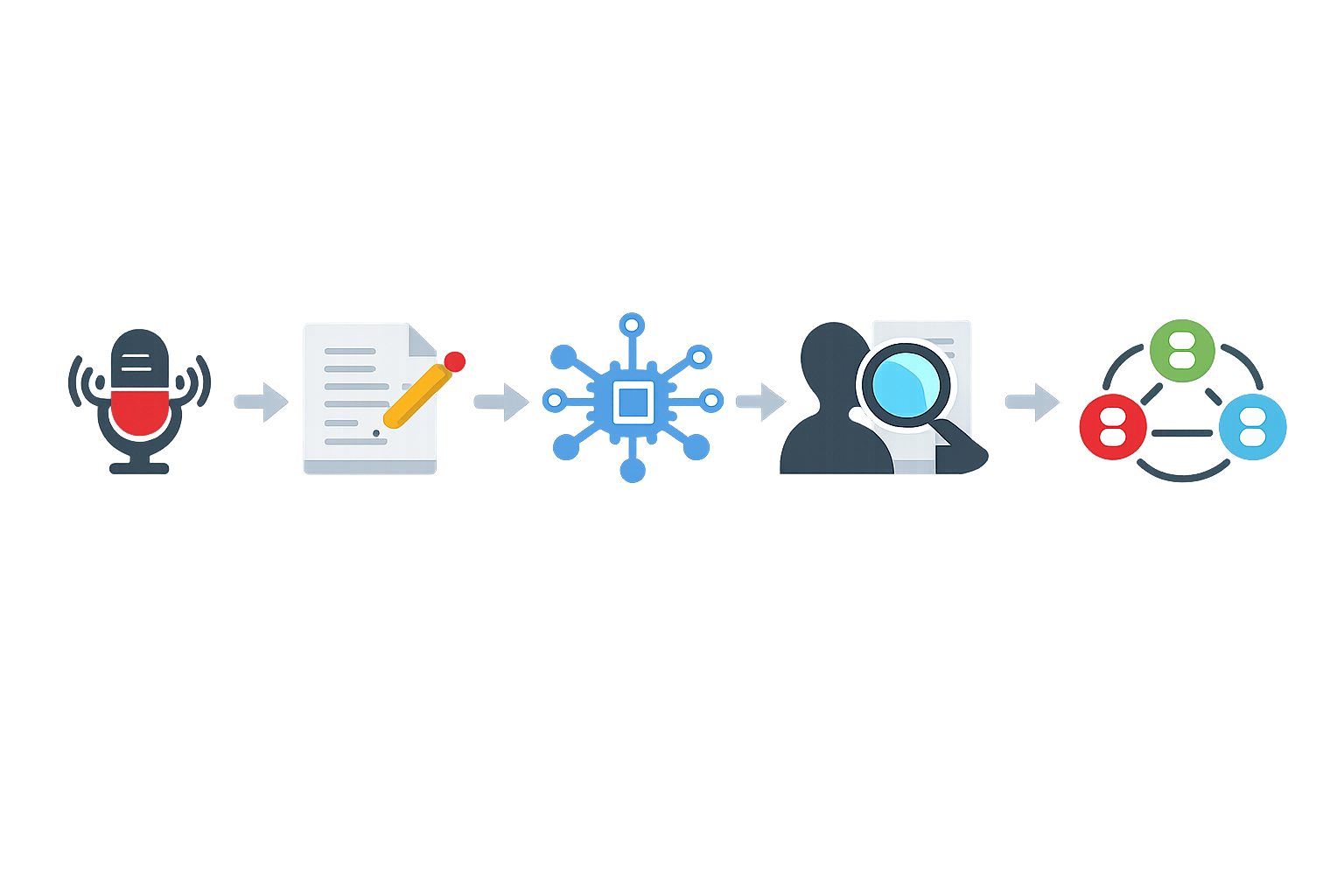
AI議事録作成では、AIに任せる整理作業と、人間が担う事実確認・共有判断を分けます。次の順番で進めると、AIの出力をそのまま正式記録にしてしまうリスクを抑えられます。
録音・文字起こし・AI整形・事実確認・共有の役割を分ける
- 会議の録音または文字起こし原稿を用意する
- 発言者、固有名詞、数字、日付、否定表現を確認する
- AIに原稿を入力し、議事録の項目へ構造化する
- 決定事項、担当者、期限、ToDoを原文または録音と照合する
- 確認者を決め、未確認事項を明示して関係者へ共有する
特に確認が必要なのは、決定事項、担当者、期限、金額、日付、否定・変更表現です。AIが読みやすい文章を作れていても、内容の正しさまで保証されるわけではありません。
AIに任せる作業と人間が確認する作業
AIには、次のような情報整理を任せられます。
- 会議内容の要約
- 決定事項と検討事項の分類
- 論点や主な意見の整理
- ToDo、担当者、期限の抽出
- 未確認事項の洗い出し
- 社内テンプレートへの変換
一方、人間は次の項目を確認します。
- 本当に決定した内容か
- 担当者や期限が発言どおりか
- 固有名詞、数値、金額、日付に誤りがないか
- 「しない」「不要」「延期」などの否定・変更表現が正しいか
- 発言者が正しく記録されているか
AIに渡す前に文字起こし原稿を整える方法
AIの出力は、入力する文字起こし原稿の状態に左右されます。すべてを清書する必要はありませんが、議事録の結論に関係する箇所は先に確認しておきましょう。
発言者・固有名詞・数字・日付を確認する
次の情報を原稿上で確認します。
- 発言者名や役職
- 会社名、顧客名、製品名、サービス名
- 数量、金額、割合などの数値
- 会議日、納期、実施日などの日付
- 否定や変更を表す言葉
発言者が分からない箇所は、名前を推測して補わず「発言者不明」と残してください。文字起こしの誤りをすべて直すのではなく、決定事項やToDoに関係する部分から確認すると効率的です。
雑談や重複発言の扱いを決める
雑談や言い直しが含まれる原稿でも、AIに処理させることはできます。プロンプトには、次のような扱いを指定します。
- 雑談は議事録の本文に含めない
- 結論に関係する発言は残す
- 重複発言は要約する
- 反対意見や懸念など、判断材料になる発言は残す
- 原文にない内容は追加しない
雑談の中に決定に関係する情報が含まれることもあるため、すべて削除する指示は避けます。
長い原稿を分けて入力するときの注意点
長時間の録音や長大な文字起こし原稿は、議題や時間帯ごとに分けて処理できます。分割した原稿には、会議名、日時、議題、対象範囲を付けてください。
分割処理の後は、各パートの決定事項とToDoを統合します。ただし、分割すると前後関係が失われる可能性があります。最終的な決定事項は、会議全体の原稿や録音と照合しましょう。
ChatGPTで文字起こし原稿を議事録に変換する方法
ChatGPTでは、文字起こし済みの原稿を指定した見出しや文体へ整えられます。利用できるファイル形式や音声アップロードの条件は、プラン、地域、ワークスペース設定などで変わるため、利用時点の公式情報を確認してください。
音声やファイルの対応条件は、OpenAI Help Center「Uploading files and audio to ChatGPT」で確認できます。音声を扱える場合でも、文字起こしや発言者識別に誤りが含まれる可能性があるため、重要事項の照合は必要です。
議事録に含める項目を先に指定する
「議事録にして」とだけ指示するより、出力項目、読み手、文体を先に指定します。基本項目は次のとおりです。
- 会議概要
- 決定事項
- 論点と主な意見
- ToDo
- 担当者
- 期限
- 未決事項
- 未確認事項
決定事項・論点・ToDoを抽出するプロンプト例
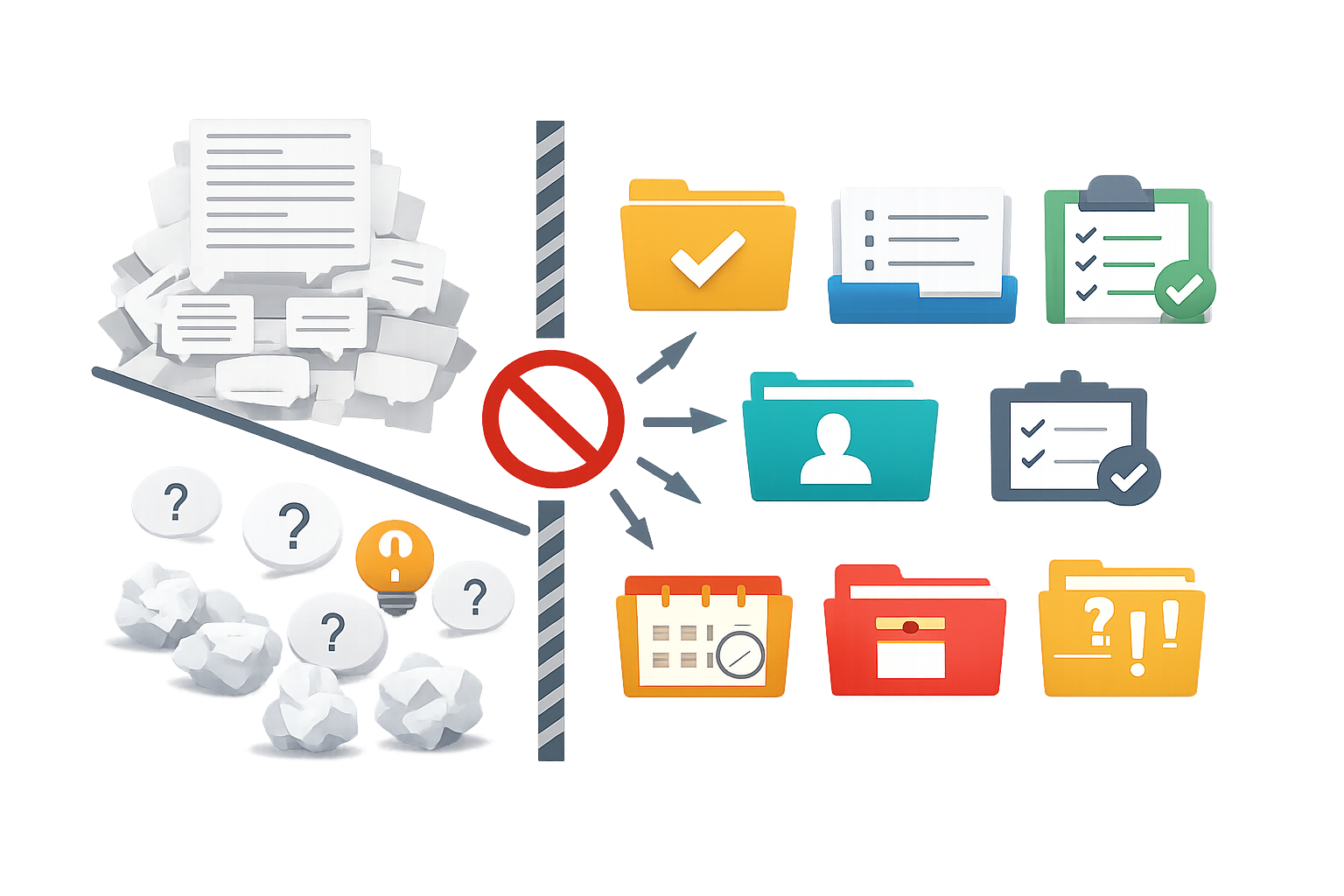
次のプロンプトをコピーし、末尾に文字起こし原稿を貼り付けて使います。
次の会議の文字起こし原稿を、社内共有用の議事録に整理してください。

出力項目:
・会議概要
・決定事項
・論点
・ToDo
・担当者
・期限
・未決事項
・未確認事項

ルール:
・原文にない内容を追加しない
・発言者、担当者、期限を推測しない
・担当者が原文にない場合は「担当者未定」とする
・期限が原文にない場合は「期限未定」とする
・発言者が分からない場合は「発言者不明」とする
・「検討する」「案として」「持ち帰る」は決定事項にしない
・不明な内容は「未確認事項」に分類する
・数値、金額、日付、固有名詞、否定表現は原文どおりに扱う

文字起こし原稿:
たとえば、原稿に「A社向け提案書を来週までに作成する」とあっても、担当者や具体的な日付が明記されていなければ補完しません。出力は「ToDo:A社向け提案書を作成/担当者:担当者未定/期限:期限未定」のように整理します。
出力形式と見出しを指定して共有しやすくする
出力形式を指定すると、確認すべき情報を見つけやすくなります。
見出しは「会議概要」「決定事項」「論点」「ToDo」「未決事項」「未確認事項」にしてください。
ToDoは「内容・担当者・期限・根拠となる発言」の順に箇条書きで出してください。
決定事項と提案・検討事項を分けてください。
本文は簡潔な社内共有用の文体にしてください。
社内テンプレートがある場合は、その見出しや項目名をプロンプトに含めます。出力形式を固定しても、内容の正しさが保証されるわけではないため、共有前の照合は省略しません。
誤認識や不明点を未確認事項として出力させる
出力に推測が含まれていた場合は、次のように修正を指示します。
前の出力を確認し、原文に根拠がない情報を削除してください。
担当者、期限、決定事項を推測せず、根拠がないものは「未確認事項」に移してください。
決定事項と提案・検討事項を分け、根拠となる発言が分かる形にしてください。
OpenAIも、目的や出力内容を明確にし、出力を確認しながら段階的に修正する方法を案内しています。詳しくはOpenAI Help Center「Prompt engineering best practices for ChatGPT」を参照してください。
AIが作成した議事録を確認・共有するチェックポイント
AI議事録は、文章の読みやすさよりも、意思決定と行動に関わる情報を先に確認します。
決定事項と未決事項が発言内容と一致しているか確認する
「検討する」「案として」「持ち帰る」といった発言は、決定事項ではなく論点や未決事項として扱います。AIが提案を決定事項として断定していないか、原文と照合してください。
ToDo・担当者・期限の取り違えを確認する
ToDoは、内容だけでなく担当者と期限を別々に確認します。原文に担当者がなければ「担当者未定」、期限がなければ「期限未定」とします。役職や発言順から担当者を推測して確定扱いにしないでください。
固有名詞・数値・否定表現・発言者を照合する
次の情報は、要約文だけで判断せず、文字起こし原稿や録音と照合します。
- 会社名、顧客名、製品名
- 数値、金額、日付
- 「しない」「不要」「延期」などの否定・変更表現
- 決定者や担当者に関係する発言者
OpenAIは、文字起こしや発言者識別に誤りが含まれる可能性があるため、重要事項を元の録音と照合するよう案内しています。
未確認事項を明示してから関係者へ共有する
確認できていない項目を空欄にせず、「未確認事項」として残します。共有時には、議事録の確認者と共有先を決め、担当者や期限が未確定の項目を関係者に確認してもらいましょう。
ChatGPTと議事録専用AIを使い分ける判断軸
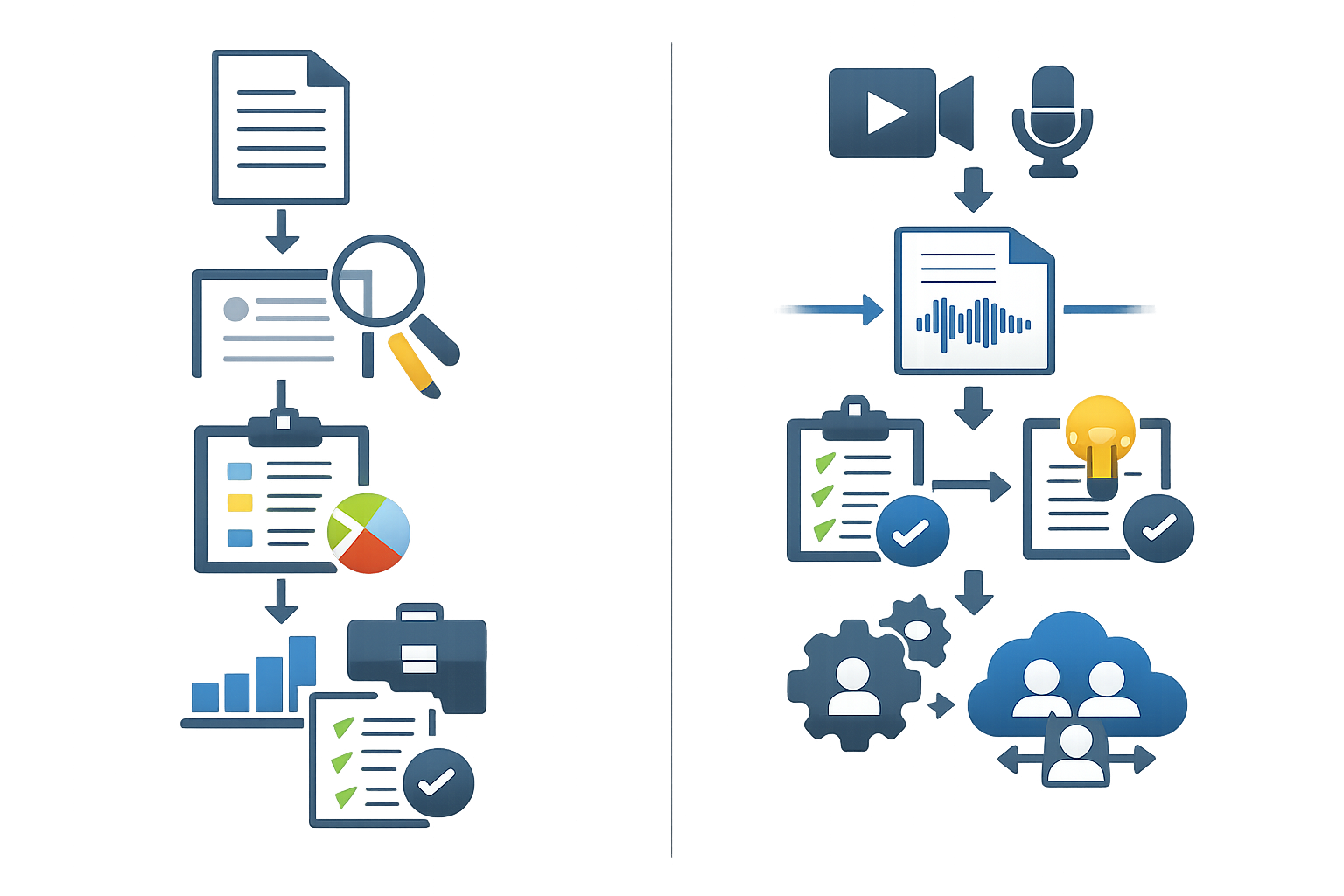
ChatGPTと議事録専用AIは、機能数だけでなく、会議後の作業フローで使い分けます。文字起こし原稿を細かく編集したいのか、録音から共有まで同じ環境で進めたいのかを基準にします。
| 会議後の状況 | 検討しやすい選択肢 | 主な理由 |
|---|---|---|
| 文字起こし原稿がある | ChatGPT | 見出し、文体、社内テンプレートを指定して整形しやすい |
| 録音から共有まで扱いたい | 議事録専用AI | 録音、文字起こし、要約、タスク確認、共有を同じ環境で扱える場合がある |
| 機密情報を含む | 社内ルールを確認して選定 | 保存場所、共有権限、データ利用方針の確認が必要 |
上の表は業務フローによる目安です。ChatGPTの音声利用や、専用AIの要約・タスク機能は、プラン、ライセンス、地域、ワークスペース、管理者設定などで変わります。
文字起こし済みデータを柔軟に整形したい場合はChatGPTを検討する
すでに文字起こし原稿がある場合、ChatGPTは見出し、文体、社内テンプレートを指定して議事録へ整える選択肢になります。決定事項、論点、ToDoなど、必要な項目をプロンプトで指定できる点が特徴です。
一方で、原稿の準備、入力データの確認、出力後の事実確認は別途必要です。音声ファイルを直接扱えるかどうかも、利用時点の条件を確認してください。
録音から記録・共有まで一気通貫で処理したい場合は専用AIを検討する
会議基盤に組み込まれた専用AIでは、録音、文字起こし、要約、タスク確認、共有を同じ環境で扱える場合があります。
たとえばMicrosoft Teamsでは、録音または文字起こし後の会議について、Recapで録画、文字起こし、ノート、議題、フォローアップタスクを確認できます。CopilotやIntelligent Recapの利用条件は、ライセンスや管理者設定などによって異なります。詳細はMicrosoft Support「Recap in Microsoft Teams」で確認できます。
専用AIを使う場合も、AI生成内容が不正確または不完全になる可能性は残ります。共有前の確認工程を省略しないでください。
入力準備・編集自由度・抽出内容・確認工数で比べる
- 入力準備:録音を直接扱えるか、文字起こし原稿が必要か
- 編集自由度:社内テンプレートや独自の見出しを指定できるか
- 抽出内容:決定事項、ToDo、担当者、期限を確認しやすいか
- 連携:録音、文字起こし、ノート、共有が同じ環境で完結するか
- 確認工数:原文との照合や修正にどの程度の作業が必要か
- 情報管理:保存場所、共有権限、データ利用方針を確認できるか
料金や精度はプラン、設定、会議環境によって変わるため、一律の比較は避けてください。候補サービスの最新仕様と、自社の運用条件を照合しましょう。
機密情報の扱いと社内ルールを確認する
顧客情報、個人情報、未公開の営業情報、人事情報、契約情報などを含む会議では、入力前に社内規定を確認します。サービスのデータ利用方針、保存や共有の設定、入力できる情報の範囲も確認対象です。
OpenAIは、ChatGPT Business、Enterprise、Edu、Healthcare、TeachersおよびAPIについて、組織データをデフォルトでモデル学習に利用しないと説明しています。一方、個人向けサービスは設定によって扱いが異なるため、法人向けの説明を個人向けサービスにそのまま当てはめないでください。詳細はOpenAI「Business data privacy, security, and compliance」で確認できます。
AI議事録がうまく作れないケースと対処法
長時間の録音や文字起こし原稿を扱う場合
会議全体を一度に処理するのではなく、議題や時間帯ごとに分けます。各入力に会議名、日時、議題、対象範囲を付け、最後に決定事項とToDoを統合してください。統合後は、重要な箇所を原稿や録音へ戻って確認します。
発言者が分からない原稿を扱う場合
AIに発言者を推測させず、「発言者不明」として記録します。参加者一覧、会議招待、録音の声、会議チャットなど、利用できる記録と照合してください。担当者や意思決定者に関わる箇所は、発言者が特定できるまで確定扱いにしない方法があります。
雑談が多く結論が明確でない会議を扱う場合
「決定事項」「検討事項」「保留」「確認が必要な事項」を分けて出力させます。結論が原文から読み取れないときは、AIに結論を作らせず、未決事項として残してください。
担当者や期限が会議中に決まっていない場合
担当者を役職や発言者から推測せず、「担当者未定」とします。期限も「なるべく早く」のような表現を具体的な日付へ変換せず、「期限未定」または「期限の表現は『なるべく早く』」と記録します。
AIへ録音・文字起こしデータを入力するときの注意点
機密情報・個人情報を入力する前に社内規定を確認する
個人情報保護委員会は、生成AIサービスへ入力した個人情報が機械学習に利用され、別の出力に現れる可能性や、不正確な内容が出力される可能性を指摘しています。個人情報や機密情報を入力する場合は、利用目的、必要最小限の入力、サービス提供者のデータ利用方針を確認してください。
詳しくは個人情報保護委員会「生成AIサービスの利用に関する注意喚起等について」を参照できます。
入力する情報の範囲と匿名化の要否を判断する
入力前に、議事録作成に必要な情報だけを切り出せるか検討します。固有名詞や個人情報を伏せる方法もありますが、文脈から個人や案件が特定される場合があります。匿名化したからといって、入力上の確認が不要になるわけではありません。
サービスの利用規約やプライバシー情報だけでなく、自社の情報セキュリティ規程や委託先管理のルールも確認します。
AIの出力をそのまま共有せず確認者を決める
共有前に、誰が決定事項、担当者、期限、固有名詞、数値を確認するか決めてください。人間による確認、入力情報の管理、利用目的の明確化を含めた社内運用を考える際は、経済産業省・総務省の「AI事業者ガイドライン(第1.0版)」も確認材料になります。
よくある質問
録音データをそのままAIに入力して議事録を作成できますか?
サービスの対応形式、利用プランやワークスペース設定、社内ルールによって異なります。音声を直接扱える場合でも、発言者、固有名詞、数字、日付の確認は必要です。利用条件を確認できない場合は、録音から文字起こし原稿を用意して処理する方法を検討してください。
文字起こし原稿の発言者が分からない場合はどうすればよいですか?
AIに推測させず、「発言者不明」として出力させます。参加者一覧や録音などと照合し、担当者や意思決定者に関係する箇所を重点的に確認してください。
AIが議事録にない内容を補ってしまうことはありますか?
あります。プロンプトに「原文にない内容は追加しない」「推測しない」「不明点は未確認事項にする」と指定し、決定事項、担当者、期限を原文と照合します。
社内の機密情報を含む会議データをAIに入力してもよいですか?
一律には判断できません。社内規定、サービスのデータ利用方針、入力情報の機密性、利用目的を確認してください。必要に応じて、固有名詞や個人情報を伏せる方法も検討します。
ChatGPTと議事録専用AIのどちらを使えばよいですか?
文字起こし済み原稿を社内フォーマットへ細かく整えたい場合はChatGPTを選択肢にし、録音から文字起こし、要約、タスク確認、共有までを同じ環境で扱いたい場合は議事録専用AIを検討します。入力準備、編集自由度、確認工数、情報管理を自社の会議環境と照合してください。
まとめ
AIで議事録を作成するときは、録音や文字起こしを用意し、AIで構造化した後に、原文との照合を行う流れが基本です。決定事項、論点、ToDo、担当者、期限、未確認事項を分けると、共有前の確認箇所が明確になります。
まずは、機密情報を含まない会議データや、社内で入力が認められたデータを使って試してください。文字起こし済みデータを柔軟に整形したい場合はChatGPT、録音から記録・共有まで一気通貫で処理したい場合は議事録専用AIという軸で、利用条件と社内ルールを確認しましょう。