
ChatGPTで画像を生成するなら、まず「何に使う画像か」を決めてから、主役・構図・縦横比・余白・文字の扱いを指定します。生成後は、変える部分と維持する部分を分けて伝えると、仕事や副業で使いやすい画像へ調整しやすくなります。
ChatGPT Imagesでは、チャット画面から自然な文章で画像を生成できます。既存画像の編集にも対応していますが、正確な日本語や価格、日付、ロゴを含む成果物は、生成後に内容を確認し、必要に応じてデザインツールで仕上げるのが安全です。
この記事では、ChatGPT画像生成の基本的な使い方に加え、SNS投稿、ブログのアイキャッチ、プレゼン資料、広告・バナー案に使えるプロンプトと、生成結果を修正する指示例を紹介します。
ChatGPT画像生成はできる?仕事や副業で使う画像を作る基本方針
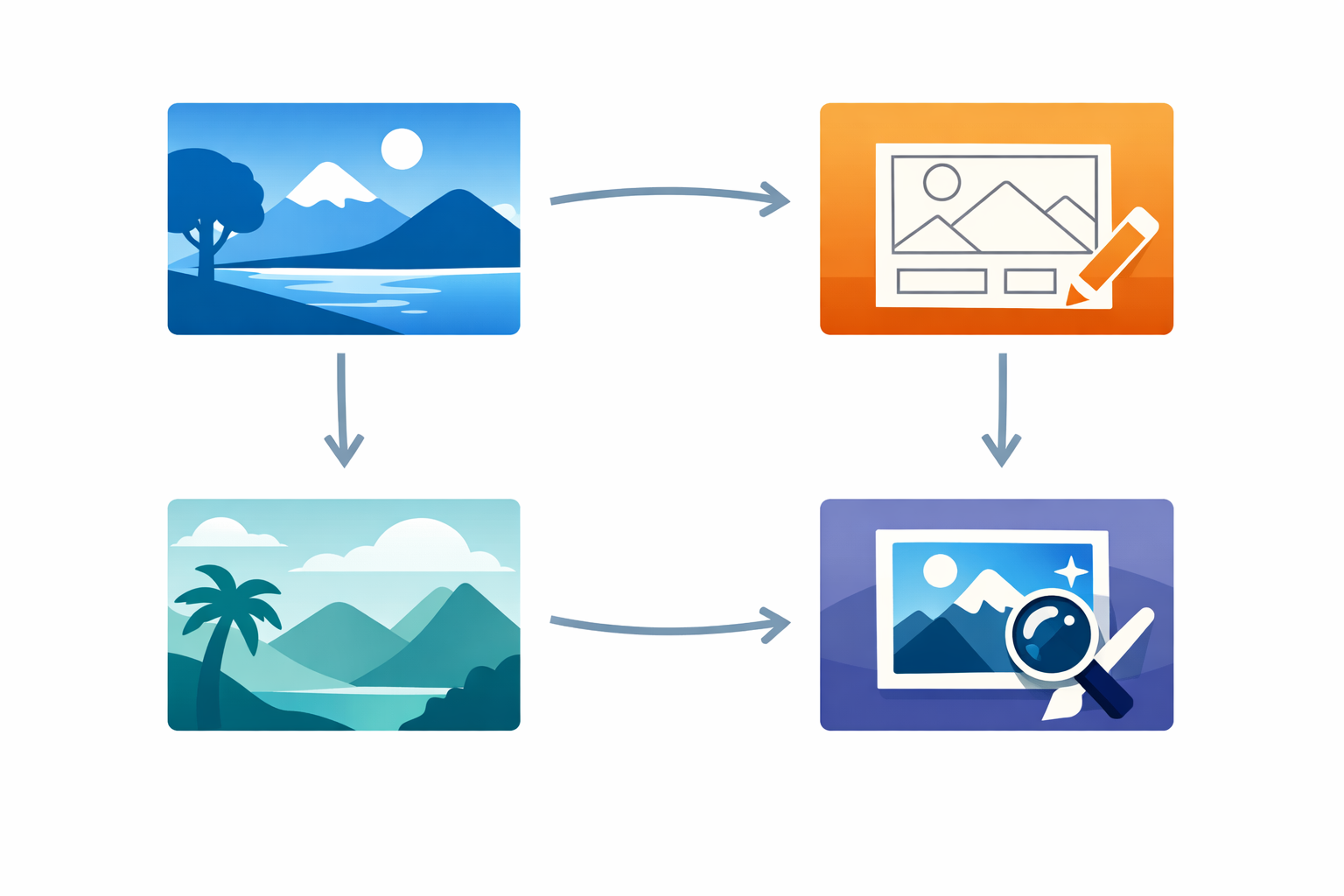
ChatGPT Imagesでは、新しい画像の生成、既存画像の編集、画像内への文字追加、背景を透明にする指示などができます。Web、iOS、Androidで利用でき、通常の画像生成機能と一部プラン向けの高度なモードは分けて考える必要があります。
操作画面や利用条件は更新される可能性があるため、現行のOpenAI公式ヘルプ「Images in ChatGPT」も確認してください。古い記事にある「DALL·E GPTを開く」という手順は、現在の案内と異なる場合があります。
作りたい成果物を4種類に分ける
最初に、ChatGPTへどこまで任せるかを決めます。用途は次の4種類に分けると判断しやすくなります。
- 完成品:構図、雰囲気、余白、縦横比まで指定し、生成後に公開条件を確認する
- ラフ案:訴求内容やレイアウトの方向性を作り、文字や細部は別途仕上げる
- 背景素材:文字なし、情報量を抑え、文字や図形を置く余白を確保する
- 編集素材:既存画像の不要な要素を削除したり、背景を変更したりする
価格、日付、固有名詞、ロゴなどの正確さが必要な要素は、画像生成で作るのか、別のデザインツールで追加するのかを先に決めておきましょう。
用途ごとに変える4つの比較軸
用途によって、優先する条件は変わります。次の表は、プロンプトを作る前に確認する項目を整理したものです。
| 用途 | 優先する構図 | 情報量 | 文字の扱い |
|---|---|---|---|
| SNS投稿 | 主役を大きく配置 | 小画面でも見やすく | 別ツールで追加しやすい余白 |
| アイキャッチ | タイトル用の余白を確保 | 記事テーマが伝わる程度 | タイトルは別追加も検討 |
| プレゼン資料 | 資料の文字を置く場所を確保 | 低情報量 | 文字・図形は別追加 |
| 広告・バナー案 | 訴求とCTAの配置を意識 | レイアウト検討用 | 価格や日付は別追加 |
これは機能の優劣を比べる表ではなく、用途に応じた指示の変え方を整理したものです。
ChatGPT画像生成の基本的な使い方を確認する
基本の流れは、目的を伝える、生成結果を確認する、同じ会話で修正する、保存して用途に合わせて仕上げる、の4段階です。
チャット画面で作りたい画像を依頼する
- ChatGPTを開き、チャット画面またはサイドバーの「Images」から画像生成を開始します。
- 画像の目的、媒体、主役、構図、色、雰囲気、縦横比、余白、避けたい要素を入力します。
- 生成された画像を確認し、必要なら同じ会話で変更点を伝えます。
長い指示を一度に詰め込む必要はありません。OpenAI Academyでは、目的、主な被写体、行動、場所、視覚的なスタイルを明確にし、必要に応じて画角、照明、制約を加える方法が紹介されています。通常は1〜3文程度の明確な指示から始めてもよいとされています。
生成結果を確認して保存する
生成した画像はChatGPT内のImagesに自動保存され、画像画面からコピー、保存、共有ができます。ダウンロード後は、用途や案の名前が分かるように保存場所を整理しておくと、納品や投稿時の取り違えを防ぎやすくなります。
ChatGPT内の画像を削除する場合は、その画像を生成した会話を削除する仕様と案内されています。保存や削除の扱いは、OpenAI公式ヘルプ「Images in ChatGPT」で確認してください。
イメージと違う場合は同じチャットで修正を依頼する
「もっとおしゃれに」のような抽象的な指示ではなく、位置、色、余白、背景などに分けて伝えます。たとえば「人物の表情と照明は維持し、人物を右寄せにする」「構図は維持し、右側の余白だけ広げる」のように、変えるものと維持するものを同時に指定します。
実務で使える画像生成プロンプトの組み立て方

プロンプトは、次の順番で組み立てると用途に合わせて置き換えやすくなります。
| 指定する項目 | 記入する内容 |
|---|---|
| 目的・媒体 | 何に使う画像か、SNS・ブログ・資料など |
| 主役・行動 | 人物や商品、何をしているか |
| 構図・画角 | 中央・左右寄せ、俯瞰、寄りなど |
| 背景・雰囲気 | 場所、色、写真風・イラスト風など |
| サイズ・余白 | 縦横比、文字や図形を置く場所 |
| 制約 | 入れない人物、文字、ロゴ、不要な小物 |
目的と用途を最初に指定する
冒頭で「何のための画像か」を伝えると、必要な情報量や構図を決めやすくなります。
テンプレート:「目的は【目的】。媒体は【SNS/ブログ/プレゼン/広告案】。画像の用途に合う【縦横比】で、【主役】を描いてください。」
主役・構図・画角・背景を具体化する
主役だけでなく、位置や視点も指定します。「中央に置く」「左側に配置する」「手前から見た構図」「背景は明るいオフィス」のように、画像を見たときの状態を具体化してください。
- 主役:人物、商品、ノートパソコン、抽象的な図形など
- 行動:持つ、並べる、作業するなど
- 構図:中央、左寄せ、右寄せ、俯瞰など
- 背景:オフィス、無地、自然、抽象表現など
- 画角:全体を見せる、寄り、横長の構図など
色・雰囲気・サイズ・余白を指定する
「青と白を基調にする」「清潔で視認性の高い写真風」「右側にタイトル用の無地の余白を置く」のように、掲載場所やブランドに合わせて記述します。縦横比は画像編集画面の選択機能、またはプロンプト内で指定できます。
入れたくない要素と文字の扱いを伝える
「画像内に文章を入れない」「人物を追加しない」「ロゴを描かない」「細かい文字を入れない」といった制約も加えます。
画像内に文字を入れる指示はできますが、日本語、価格、日付、単位、固有名詞、細かい図解は生成後に確認してください。正確さが必要なら、背景や構図だけを生成し、文字を別ツールで追加する方法が管理しやすくなります。
用途別に使えるChatGPT画像生成プロンプトの実例
以下は説明用の仮想例です。実在企業の導入事例や市場相場を示すものではありません。角括弧の部分を自分の目的に置き換えて使ってください。
SNS投稿画像:視認性と投稿用の縦横比を重視する
SNSでは小さな画面で表示されるため、主役の大きさ、色、余白、文字の扱いを指定します。
入力例:「目的は新サービスの告知。縦長のSNS投稿画像として、中央にスマートフォンを持つ会社員を配置してください。背景は明るいオフィス、ブランドカラーは青と白、上部に見出し用の余白を確保します。清潔で視認性の高い写真風にし、画像内の文章やロゴは入れないでください。文字は別ツールで追加する前提です。」
ブログ・Web記事のアイキャッチ:主題とタイトル用の余白を指定する
アイキャッチでは記事のテーマを視覚化しながら、タイトルを重ねる場所を確保します。
入力例:「在宅勤務の生産性向上に関するブログ記事のアイキャッチを作成してください。横長構図で、左側にノートパソコンとコーヒーを配置し、右側に記事タイトルを置ける無地の余白を確保します。暖色系で、落ち着いたビジネス向けの雰囲気にしてください。人物の顔や細かい文字は入れないでください。」
プレゼン資料用の図解・背景:情報量と配置を抑える
資料の背景として使う場合は、文字や図形を置く場所を邪魔しない低情報量のデザインにします。
入力例:「営業資料の背景素材を作成してください。プレゼン資料に合わせた横長の構図で、左側に視線を集める抽象的なネットワーク表現を置き、中央には大きな余白を確保します。薄い青と白を基調にし、背景として邪魔にならない低情報量にしてください。人物、文字、ロゴは入れないでください。」
広告・バナーのラフ案:訴求内容とレイアウトを分けて指示する
広告やバナーは、完成納品物ではなくレイアウト検討用のラフ案として生成する方法もあります。正確な価格や日付は画像内に任せず、別ツールで追加する前提を伝えます。
入力例:「オンライン講座の広告レイアウト案を作成してください。対象者は【対象者】、訴求点は【訴求内容】、CTAは右下に置く構成です。これは完成バナーではなく、写真・見出し・CTAの配置を検討するためのラフ案です。価格、日付、固有名詞、ロゴは画像に入れず、後から別ツールで追加できる余白を確保してください。」
各用途のプロンプトを目的に合わせて置き換える
プロンプトを使い回す場合も、次の部分は用途ごとに変更します。
- SNS投稿:小さい画面で確認する主役の大きさ、縦横比、見出し用の余白
- アイキャッチ:記事テーマ、タイトルを置く位置、横長構図
- プレゼン背景:資料の文字を邪魔しない情報量、余白、色
- 広告・バナー案:訴求点、CTAの位置、ラフ案か完成品か
生成した画像がイメージと違うときの修正方法

修正では、変更点を小さく分け、維持したい要素も伝えます。選択ツールを使った場合でも、指定範囲を超えて変更されることがあるため、修正後は意図していない部分も確認してください。
構図や被写体の位置を修正する
「構図が違う」ではなく、主役の位置と維持する要素を指定します。
例:「照明と背景は維持し、人物を中央から右側へ移動してください。左側にはタイトル用の余白を残してください。」
余白・色・雰囲気を調整する
余白は場所と目的をセットで伝えます。色は変更対象を限定すると、必要以上に全体が変わることを避けやすくなります。
例:「人物と構図は維持し、右側の余白を広げてください。背景色だけを白に近い淡い青へ変更し、全体の明るさは維持してください。」
不要な人物や小物を削除する
削除したい対象を具体的に指定し、削除後に維持するものも添えます。
例:「手前にある小物だけを削除してください。人物、机、背景の照明、カメラ位置は維持してください。」
指示を分けて段階的に修正する
複数の変更を一度に依頼すると、どの変更が反映されたか確認しにくくなります。次のように分けて依頼します。
- 「構図は維持したまま、人物を右寄せにする」
- 「人物の位置は維持し、右側の余白を広げる」
- 「構図は維持し、背景を淡い青に変更する」
- 「手前の小物だけを削除する」
数値で余白を指定する場合も、厳密なピクセル単位の結果を前提にせず、生成後の画像を確認しながら調整します。
文字や数値に誤りがある場合は別ツールで編集する
画像内の文字、価格、日付、単位、固有名詞、ロゴは、生成後に目視で確認します。修正を繰り返しても正確さを管理しにくい場合は、ChatGPTで背景と構図を作り、Canvaなどの別ツールで文字やレイアウトを仕上げます。
ChatGPTで生成した画像を実務で使う前の確認事項
「生成できた」ことと「そのまま納品・公開できる」ことは同じではありません。公開前や納品前に、次の項目を確認してください。
用途に対して視認性と情報量が合っているか確認する
- スマートフォン表示で主役や見出しが確認できるか
- タイトルやロゴを重ねたとき、主役と競合しないか
- 切り抜きやトリミングを想定した余白があるか
- プレゼン資料の文字を背景が邪魔していないか
- ラフ案と完成品を取り違えていないか
ブランドや依頼内容との整合性を確認する
ブランドカラー、商品の形状、人物の服装、指定されたレイアウトなどが依頼内容と合っているか確認します。生成画像では意図していない部分が変わる可能性もあるため、元の指示書や依頼内容と照合しましょう。
人物・ロゴ・既存作品との類似を確認する
実在人物の肖像、顧客から提供された画像、企業ロゴ、既存キャラクター、特定の作品や作家に似せた表現を扱う場合は、利用許諾や権利関係を確認します。
文化庁は、生成AIで作成した画像の著作物性や著作者について、創作意図や創作的寄与などを含めて個別に判断すると説明しています。また、生成時点で問題がないように見えても、公開、販売、広告利用などの段階で、既存作品との類似性や依拠性を検討する必要があります。詳しくは文化庁のよくあるご質問を確認してください。
文字・数値・図解の内容に誤りがないか確認する
画像内の日本語、価格、日付、単位、固有名詞、図解の矢印や数値を確認します。文字が読めても内容が正しいとは限りません。正確な情報を載せる画像は、生成画像を下地として使い、文字や数値を別ツールで入力する方法も検討してください。
商用利用や社内利用の前に規約と社内ルールを確認する
OpenAIの利用規約では、法律で認められる範囲で、ユーザーは入力の権利を保持し、出力を所有するとされています。ただし、出力が常に独自のものになるとは限らず、正確性や適切性の確認はユーザーの責任です。規約上の出力の扱いだけで、第三者の著作権、商標、肖像などの問題が解消されるわけではありません。
そのため、「ChatGPTで作った画像は必ず商用利用できる」とは一律に断定できません。利用するサービス、契約、地域、用途、第三者の権利、社内ルールを確認してください。詳細はOpenAIのService termsで確認できます。
個人向けChatGPTでは、設定によって会話内容がモデル改善に利用される場合があります。「Improve the model for everyone」をオフにすると、新しい会話はモデル訓練に使われないと案内されています。Temporary Chatは履歴に保存されず、モデル改善にも使われませんが、安全目的で一定期間保持される場合があります。
Business、Enterprise、Eduなどのビジネス向けサービスでは、原則として入力・出力をモデル訓練に利用しないと説明されていますが、会社の契約や社内規程、利用環境が優先されます。機密情報、顧客情報、未公開商品、個人情報を入力する前に、OpenAIのデータ利用に関するヘルプと自社ルールを確認してください。
画像をそのまま使うか別ツールで仕上げるかを判断する
判断の基準は、成果物に正確な文字やブランド要素が必要かどうかです。画像生成から修正までChatGPT内で進める方法は試行錯誤に向き、別のデザインツールを使う方法は文字・数値・ロゴ・厳密なレイアウトの管理に向きます。
ChatGPTの生成画像をそのまま使えるケースを考える
文字や数値、ロゴなどの正確な要素が少なく、用途に合う縦横比や構図を確認できた場合は、生成画像をそのまま使う選択肢があります。ただし、人物の顔や手、商品形状、背景、意図しないロゴや文字がないかを確認してください。
文字入れやレイアウト調整はCanvaなど別ツールで行う
次の要素が必要な場合は、画像を下地として別ツールで仕上げる方法を検討します。
- 正確な日本語の見出し
- 価格、日付、単位、固有名詞
- ロゴやブランド指定の配置
- 厳密な余白や整列
- 広告・資料としての最終レイアウト
OpenAI Academyも、画像内に多くの文字を含むレイアウトでは文字の明瞭さを指示し、必要に応じてデザインツールで仕上げる考え方を示しています。
用途別プロンプトを試した後に必要な編集環境を選ぶ
まずChatGPTで、目的に合う背景、被写体、構図、余白を作ります。その後、完成要件を確認し、文字入れやロゴ配置が必要なら別ツールへ移します。画像生成とデザイン編集を分けると、各工程で何を確認したかを整理できます。
よくある質問
ChatGPTで生成した画像に日本語の文字を入れられますか?
日本語の文字を入れる指示はできます。ただし、文字、数値、固有名詞、価格、日付に誤りがないか確認してください。正確な文字入れやレイアウトが必要なら、画像生成後にCanvaなどの別ツールで文字を追加します。
ChatGPT画像生成で思い通りの構図にならないときはどうすればよいですか?
主役の位置、画角、背景、余白、不要な要素を分けて指示します。「構図は維持し、人物だけ右寄せにする」のように、変更する部分と維持する部分を明示し、一度に多くを変えず段階的に確認してください。
ChatGPTで作った画像を仕事や副業でそのまま使えますか?
一律には判断できません。OpenAIの規約、利用するサービスや契約、第三者の権利、社内ルールを確認してください。出力の所有に関する規約上の扱いと、日本法上の著作物性や権利侵害の判断は別の論点です。
生成した画像を公開・販売・広告に使う場合に確認することは何ですか?
用途への適合、人物やロゴの権利、既存作品との類似性、入力素材の許諾、文字や数値の正確さ、サービス規約、社内ルールを確認します。権利判断が必要な場合は、専門家への相談も検討してください。
SNS用とプレゼン資料用ではプロンプトを変える必要がありますか?
用途によって、必要な縦横比、情報量、視認性、文字や余白の扱いが異なります。SNSでは小さい画面での見え方、プレゼンでは資料の文字を邪魔しない背景と余白を指定するなど、目的に合わせて調整してください。
ChatGPTで生成した画像を納品する前に何を確認すればよいですか?
用途への適合、視認性、ブランドとの整合性、人物・ロゴ・既存作品との類似、文字や数値の誤り、利用規約、社内ルール、入力素材の許諾を確認します。
まとめ
ChatGPT画像生成の使い方は、チャットで目的と画像の条件を伝え、生成結果を確認し、同じ会話で修正を依頼する流れです。実務で使う場合は、次の順番で整理するとプロンプトを作りやすくなります。
- 目的と媒体を決める
- 主役、構図、背景、色、雰囲気を指定する
- 縦横比と余白を決める
- 文字やロゴを画像に入れるか判断する
- 不要な要素と維持したい要素を伝える
- 生成後に内容、権利、規約、社内ルールを確認する
まずはSNS投稿やアイキャッチなど、用途を一つに絞って試してください。正確な文字やブランド要素が必要なら、ChatGPTで構図や背景を作り、別のデザインツールで仕上げる方法が適しています。