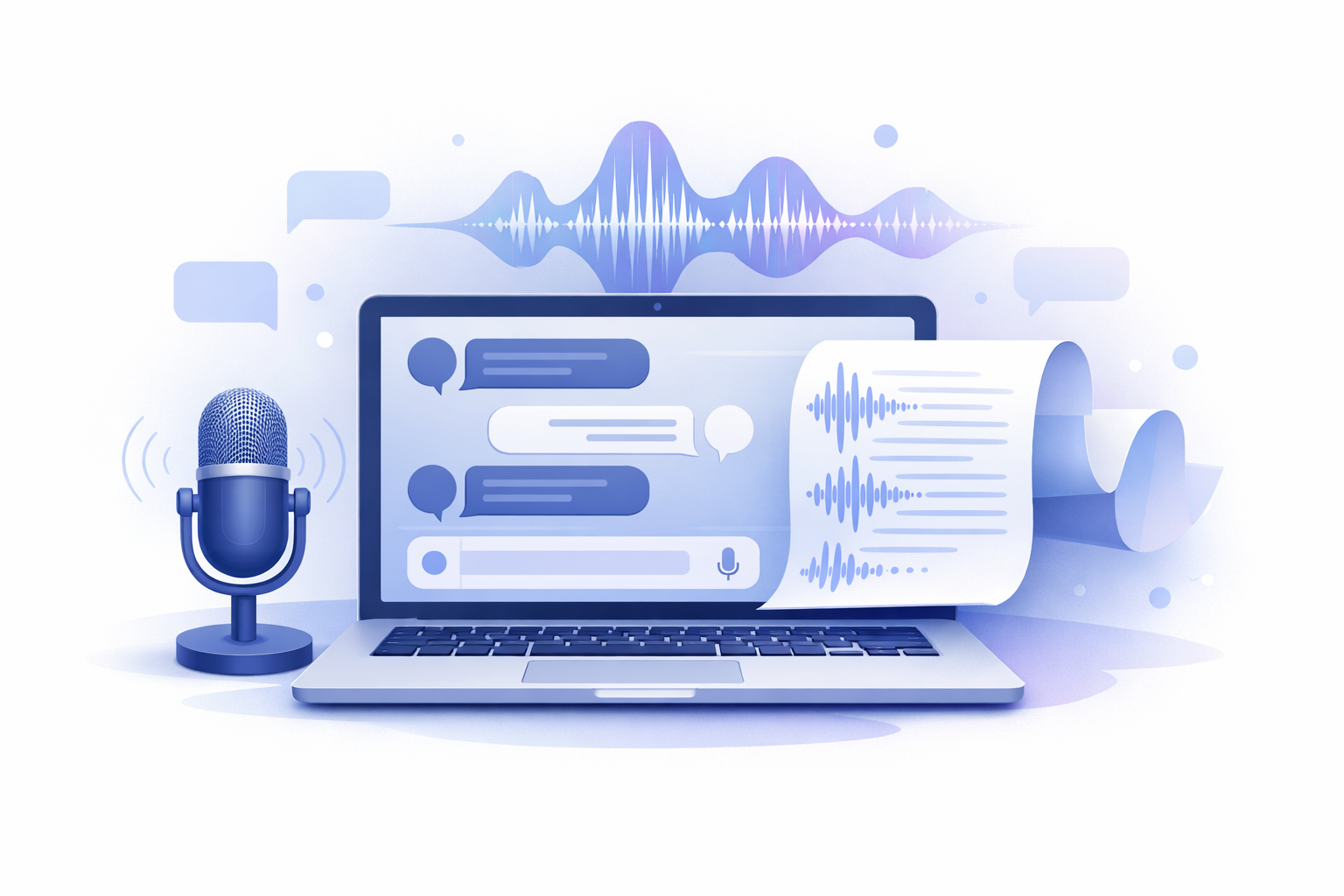
ChatGPTで文字起こしする方法は、録音の方法と利用できる機能によって変わります。短い音声を録音しながら文字にするなら、音声入力や、利用できる場合のChatGPT Recordが候補です。
すでに保存したスマホ録音・Zoom録画・動画ファイルは、ChatGPTで直接扱えるかを確認してください。対応していない場合は、ZoomのVTT、YouTubeの字幕、Whisper、音声認識APIなどで先にテキスト化し、その結果をChatGPTで整える方法が実用的です。
この記事では、ChatGPTで文字起こしできる範囲、音声・動画を入力する手順、スマホ録音やZoom、YouTubeの扱い方、無料・有料プランの確認点、誤変換対策、安全な保存方法を順番に解説します。
ChatGPTで文字起こしする方法は3つ

まず、ChatGPT単体でできることと、別の音声認識手段を併用するケースを分けて考えます。
| 方法 | 向いている用途 | 先に確認すること |
|---|---|---|
| 音声入力・Dictation | 話した内容を送信前にテキスト化 | 音声入力が利用できるか |
| ChatGPT Record | 録音しながらの文字起こし | プラン・地域・端末・アプリ |
| 字幕・音声認識との併用 | 既存の録音・動画をテキスト化 | 字幕、対応形式、容量 |
通常のファイルアップロードに文書・表計算・プレゼンテーションなどの上限が案内されていても、任意の音声・動画を直接文字起こしできるとは限りません。音声や動画を扱えるかは、利用中のアカウント画面と公式情報で確認します。
音声入力・Dictationは、録音した音声をテキストに変換し、送信前に確認・編集する用途です。ChatGPT Recordは、利用できる環境であれば会議やボイスメモを録音し、ライブ文字起こしや要約に使えます。検索時点の公式案内では、macOSデスクトップアプリかつ一部のプラン・ワークスペースが対象です。詳しくはChatGPT Recordの公式案内を確認してください。
VoiceやRecordの文字起こしは、発話の重なり、背景雑音、話す速度などによって実際の発言と一致しない場合があります。重要な内容は必ず原音と照合してください。ChatGPT Voiceの公式案内にも注意点が記載されています。
ChatGPTで音声・動画を文字起こしする基本手順
1. 文字起こしするデータを確認する
入力前に、次の項目を整理します。
- 録音時間、ファイル容量、ファイル形式
- 雑音、反響、発話の重なりの有無
- 話者数と話者ラベルの必要性
- 専門用語、固有名詞、数字、日付、金額
- タイムコードを残す必要があるか
- 個人情報・機密情報・録音同意・著作権の確認
動画を処理する場合は、利用する機能が動画入力に対応しているかを先に確認します。OpenAIのGPT-4o Transcribeは音声入力用のモデルで、公式モデルページでは動画入力に対応しないとされています。動画から音声を抽出するか、動画サービスが生成した字幕を使う方法を検討します。
2. ChatGPTまたは音声認識手段へ入力する
ChatGPTで音声・動画ファイルを扱える場合は、ファイルを添付して、出力形式と禁止事項を明示します。直接入力できない場合は、Whisper、音声認識API、ZoomのVTT、YouTube字幕などを先に用意してください。
録音内容を、推測で補完せずに文字起こししてください。
聞き取れない箇所は[聞き取り不明]と記載してください。
話者が判別できる場合は話者ラベルを付け、タイムコードは保持してください。
固有名詞、数字、日付、金額は原音と照合するまで勝手に修正しないでください。
まず逐語的な文字起こしを作り、整形や要約は後の工程に分けると、欠落や誤変換を確認しやすくなります。
3. 出力結果を原音と照合する
音声認識の結果は、そのまま確定稿にしないでください。次の項目を音声と照合します。
- 人名、社名、製品名、専門用語
- 数字、日付、金額、否定表現
- 話者ラベルと発言の対応
- 聞き取り不明箇所、重複、欠落
- タイムコードと発言位置
スマホ録音・Zoom・YouTube・動画を文字起こしする方法
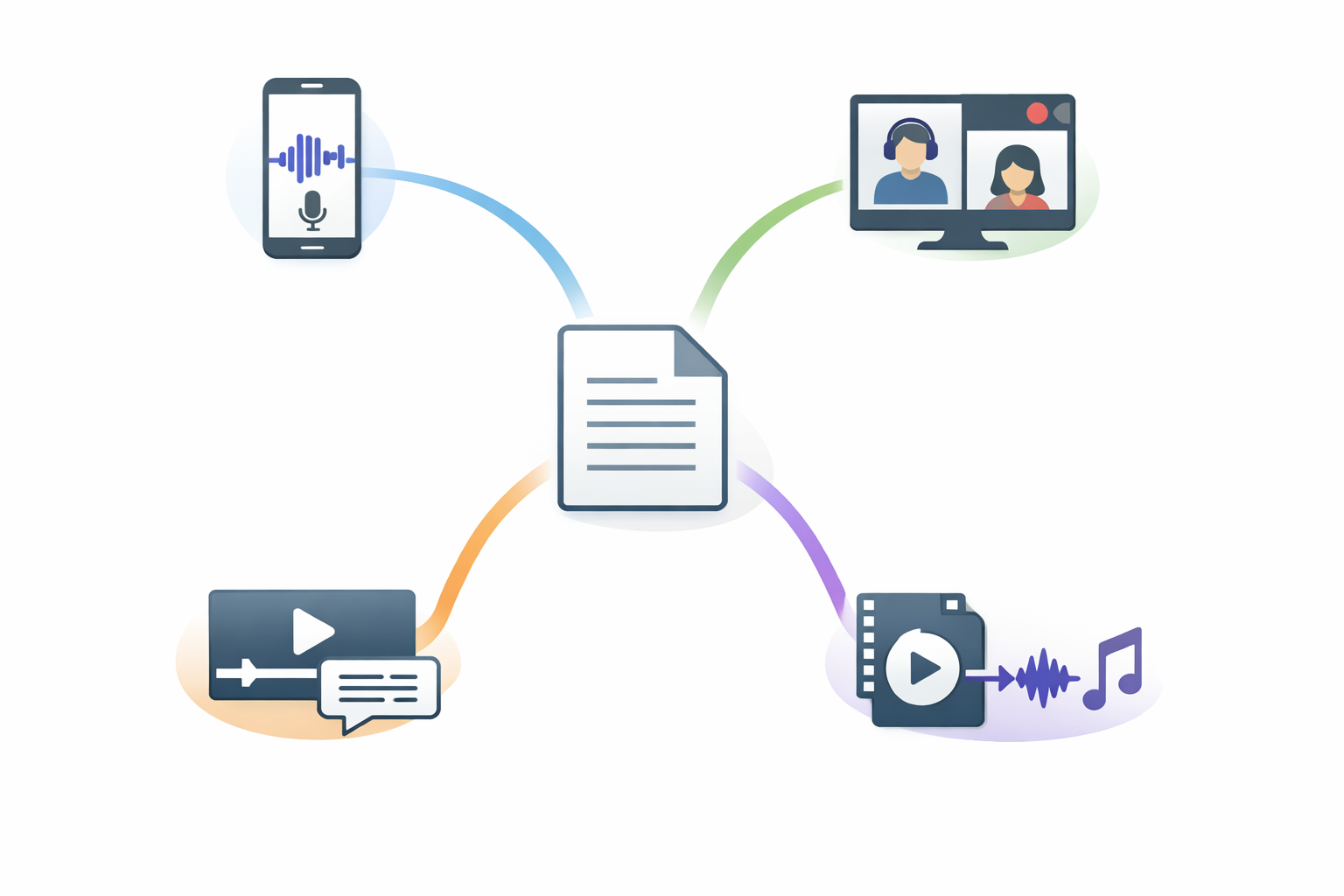
iPhone・Androidの録音データを文字起こしする
- 録音アプリから音声ファイルを保存する
- ChatGPTで音声ファイルを扱えるか確認する
- 対応していればファイルを入力し、文字起こしを依頼する
- 対応していなければWhisperや音声認識APIでテキスト化する
- 出力結果を原音と照合して保存する
短いボイスメモは音声入力や、利用できる場合のRecordが候補です。ただし、音声入力は既存の長時間ファイルを自由に処理する機能と同じではありません。録音ファイルを直接入力できない場合は、音声認識を別工程に分けます。
Zoom録画から会議音声を文字起こしする
Zoomのクラウド録画では、音声トランスクリプトを生成し、VTTファイルとして保存できる機能があります。クラウド録画、契約、管理者設定などの条件を確認してください。
- Zoomでクラウド録画と音声トランスクリプトを設定する
- 録画後、生成されたトランスクリプトを表示する
- VTTファイルをダウンロードする
- VTTをChatGPTへ入力する
- タイムコードを残して誤変換や段落を整理する
Zoomの設定や閲覧・編集方法は、Zoom公式の音声トランスクリプト案内で確認できます。
以下のZoomトランスクリプトを、タイムコードを残したまま整形してください。
聞き取れない部分は推測せず[聞き取り不明]としてください。
発言内容を要約せず、誤字・重複・明らかな表記ゆれだけを確認してください。
YouTubeの字幕をChatGPTで整える
YouTubeのURLをChatGPTに貼るだけで、音声を確実に文字起こしできるとは限りません。字幕がある動画では、YouTubeの「文字起こしを表示」からテキストを確認し、コピーしてChatGPTへ入力します。
- 動画で字幕の有無を確認する
- 「文字起こしを表示」から字幕テキストを開く
- 字幕をコピーしてChatGPTへ入力する
- 段落分けや表記統一を依頼する
- 必要な箇所を原音と照合する
YouTubeの自動字幕は、発音、アクセント、方言、背景雑音などで誤りが生じることがあります。YouTubeの動画トランスクリプト公式案内と自動字幕の公式案内を確認してください。
第三者の動画を保存・共有・転載する場合は、字幕取得とは別に利用規約と著作権を確認します。
動画ファイルを文字起こしする
動画入力に対応していない場合は、次の方法を選びます。
- 動画から音声を抽出して音声認識へ渡す
- 動画サービスが生成した字幕を使う
- 動画入力に対応する専用サービスを確認する
OpenAIの音声認識APIで案内されている対応形式は、mp3、mp4、mpeg、mpga、m4a、wav、webmです。入力上限は25MBとされているため、超える場合は圧縮または分割を検討します。詳細はOpenAIの音声文字起こしガイドで確認してください。
ChatGPT単体・Whisper・専用サービスの選び方
方法を選ぶときは、録音の長さだけでなく、タイムコード、話者分離、処理量、機密性、費用を確認します。
| 方法 | 主な使い方 | 確認点 |
|---|---|---|
| 音声入力・Record | 録音しながら文字化 | プラン、端末、地域、処理範囲 |
| Zoom・YouTube字幕 | 字幕をChatGPTで整形 | 字幕の有無、設定、権利関係 |
| Whisper・音声認識API | 先に音声認識して編集 | 形式、容量、分割、タイムコード |
| 専用サービス | 長時間・共有・検索など | 料金、保存、話者分離、共有機能 |
表の条件はサービスやアカウントによって変わります。専用サービスを比較する場合は、対応言語、音声形式、保存場所、保持期間、データの学習利用、話者分離の仕様を各公式情報で確認してください。
ChatGPT単体を使う場合
音声入力・Dictationは、話した内容を送信前にテキストで確認する用途に向きます。Recordは、利用条件を満たす場合に録音、ライブ文字起こし、要約を行う機能です。
一方、既存の録音を自由に処理できるかは、通常のファイルアップロード上限だけでは判断できません。Voice、Record、音声ファイル入力の表示と利用条件を確認してください。
Whisperや音声認識APIを併用する場合
Whisperは、音声認識、言語識別、音声翻訳、音声区間検出などに対応するモデルです。公開実装をローカル環境で動かせるため、音声データを外部サービスへ送信したくない場合の候補になります。ただし、PC環境、モデルのダウンロード、依存関係の設定が必要です。
WhisperはTXT、VTT、SRT、TSV、JSONなどの出力形式を選べます。タイムコードや字幕が必要な場合は、出力形式を先に決めてください。詳しくはWhisper公式READMEと公式実装を確認できます。
音声APIでは、録音内容の文脈、専門用語、想定言語を渡して認識を補助できます。固有名詞を渡しても、実際に発話されていない語を出力させるものではありません。話者ラベル付き出力に対応するモデルもありますが、録音状態や発話の重なりによって結果が変わるため、原音照合が必要です。
ChatGPT無料版・有料版で確認すること
無料版と有料版の違いは、文字起こし専用の固定上限としてではなく、ファイルアップロード、音声、モデル、利用量、ワークスペース機能へのアクセス範囲として確認します。
公式FAQでは、ChatGPTのファイル全般の上限として1ファイル512MB、テキスト・文書ファイル2Mトークン、画像20MBなどが案内されています。ただし、これは音声・動画の直接文字起こしを保証する値ではありません。
- 音声入力、Voice、Recordが表示されるか
- 既存の音声・動画ファイルを入力できるか
- ファイル容量と利用量の制限
- 利用モデルとワークスペース設定
最新の条件はOpenAIのFile Uploads FAQとChatGPT料金ページで確認してください。「無料版は何分まで」「有料版なら何時間まで」と固定的に判断するのは避けましょう。
文字起こしの精度を上げる方法
録音時に音声を聞き取りやすくする
- 話者の近くにマイクを置く
- 空調音、キーボード音、反響を減らす
- 複数人の発話が重ならないようにする
- 必要に応じて外部マイクを使う
録音状態が悪い場合、ツールを変えても誤変換が残ることがあります。録音前に環境を整えることが、後の確認作業を減らす近道です。
長い音声は文の途中を避けて分割する
容量や処理条件に合わない場合は、音声を圧縮または分割します。文の途中で切ると文脈が途切れやすいため、区切り位置を確認してください。分割後は、ファイル名に順番や時刻を記録し、結合時の重複と欠落を確認します。
専門用語・固有名詞を事前に整理する
製品名、略語、人名、社名などをリストにします。音声APIのprompt、keywords、languagesや、ChatGPTへの補足情報として渡せます。ただし、補足情報を正解として扱わず、出力後に原音と照合してください。
この録音に登場する固有名詞は次の表記を参照してください。
ただし、実際の音声と異なる場合は置き換えず、原音確認が必要な箇所として示してください。
用語:[製品名][部署名][人名]
文字起こしできない・誤変換が多いときの対処法
ファイルをアップロードできない場合
- 利用中の機能が音声・動画入力に対応しているか確認する
- ファイル形式が対応範囲に含まれるか確認する
- ファイル容量が上限を超えていないか確認する
- 利用量やワークスペースの制限を確認する
- 別の音声認識手段で先にテキスト化する
通常のファイル上限と、音声・動画の直接処理可否は別に確認してください。
誤変換や話者の混同が多い場合
録音環境、発話の重なり、マイク位置、専門用語の補足を見直します。話者名を指定するだけで完全な話者分離が保証されるわけではありません。話者ラベル付き出力を使う場合も、原音との照合を行います。
処理が止まる・出力が不完全な場合
- ファイルを分割して再処理する
- 音声形式と容量を確認する
- 指示を短くし、出力形式を明示する
- 逐語文字起こしと整形を別工程にする
- 別の音声認識手段で結果を比較する
文字起こし、要約、話者整理を一度に依頼すると、欠落箇所の確認が難しくなります。まずテキスト化し、その後に整形してください。
文字起こしデータの保存と安全対策
編集用とタイムコード用のデータを分けて保存する
編集や検索を重視する場合はTXT、DOCX、Googleドキュメントなど、タイムコードを残す場合はVTT、SRT、JSONなどが候補です。保存時には、録音日、元ファイル名、使用した認識方法、確認済みかどうかを記録します。
共有用の固定レイアウトが必要なら、編集済みテキストをPDF化します。ただし、後から修正する原稿は編集可能な形式も残してください。
個人情報・機密情報を入力する前に確認する
個人向けChatGPTへ機密情報を無条件に入力してよいとは判断できません。社内規程、契約、サービスの保存・保持・学習利用、管理者設定、アクセス権を確認します。
氏名、メールアドレス、顧客番号、未公開情報などは、社内ルールと契約に照らして匿名化を検討してください。個人向けサービスでは設定によりモデル改善への利用を停止できる案内がありますが、Business・Enterprise・Eduでも組織の管理者によるアクセスや保持、監査の可能性を確認する必要があります。
OpenAIのData Controls FAQと管理アカウントのデータアクセス案内で、利用環境の設定を確認してください。Temporary Chatも一定期間保持される場合があるため、機密性を解決する唯一の手段とは考えないでください。
録音同意と著作権を確認する
他人を録音する場合は、録音・文字起こしの同意や地域のルールを確認します。第三者のYouTube動画は、取得、保存、社内共有、公開記事への転載を分けて権利確認してください。利用量に一律の文字数や割合基準があるとは限らないため、法的判断が必要な場合は専門家へ相談します。
目的別に選ぶChatGPT文字起こしの方法
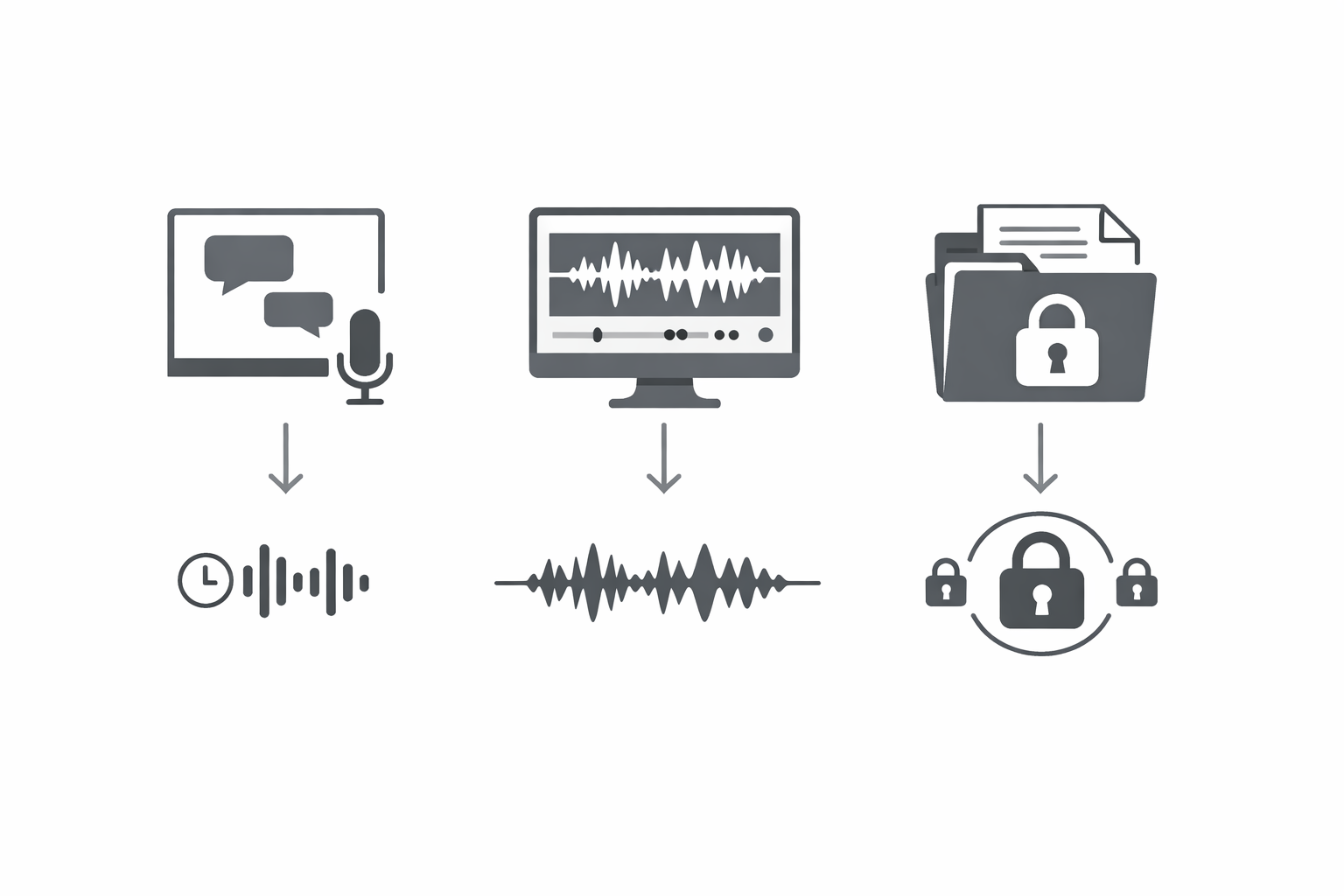
短い個人録音を手軽にテキスト化したい場合
音声入力や、利用できる場合のRecordを確認します。既存の音声ファイルを扱う場合は、入力可否、容量、出力の正確性を確認し、原音との照合まで行います。
長時間・高精度・話者分離を重視する場合
Whisper、音声認識API、Zoomのトランスクリプト、専用サービスを比較します。音声形式、ファイル容量、分割、タイムコード、話者ラベル、専門用語、費用、処理量、保存場所を確認してください。
機密性を重視する場合
社内規程、契約、入力先のデータ保持、学習利用、管理者アクセスを確認します。外部送信を抑えたい場合はWhisperのローカル実行も候補ですが、PC内の一時ファイル、ログ、バックアップ、クラウド同期にも注意が必要です。
まず短いデータで試す場合
最初に短い録音で、入力できるか、必要な形式で出力できるか、誤変換を確認できるかを試します。長時間処理、話者分離、チーム共有、機密性が必要になった段階で、APIや専用サービスを比較すると判断しやすくなります。
よくある質問
YouTubeのURLをChatGPTに貼るだけで文字起こしできますか?
URLだけで音声を確実に文字起こしできるとは限りません。字幕がある場合は、YouTubeの「文字起こしを表示」からテキストを取得し、ChatGPTへ入力する方法を確認します。利用規約や著作権も別に確認してください。
Zoomの録画は音声だけを取り出す必要がありますか?
録画形式と入力環境によって異なります。Zoomのクラウド録画で音声トランスクリプトを生成できる場合は、VTTを取得してChatGPTで整形できます。動画を直接扱えない場合は、音声抽出や別の音声認識手段を検討します。
話者ごとに自動で分けられますか?
話者ラベル付き出力に対応する音声認識手段はありますが、録音状態や発話の重なりで結果が変わります。話者名を指定しただけで完全に分離できるとは考えず、原音と照合してください。
機密情報を含む録音をChatGPTで文字起こししても問題ありませんか?
社内規程、契約、サービスのデータ取り扱い、管理者設定を確認してください。必要に応じて匿名化、管理されたワークスペース、ローカル処理を検討します。無条件に安全とは判断しないでください。
文字起こしの誤変換を完全になくせますか?
完全な誤変換防止は保証できません。録音環境を整え、専門用語を整理し、必要に応じてファイルを分割したうえで、出力を原音と照合します。
文字起こし後に議事録や要約を作るにはどうすればよいですか?
まず文字起こし結果とタイムコードを保存し、その後に議事録の構成や要約を依頼します。文字起こしと議事録化を分けると、原文、話者、タイムコードを確認しながら編集できます。
まとめ
ChatGPTで文字起こしする方法は、音声入力やRecordを使う方法だけではありません。既存の録音や動画は、ChatGPTで直接扱えるかを確認し、対応しない場合はWhisper、音声認識API、ZoomのVTT、YouTube字幕などで先にテキスト化します。
実行前には、ファイル形式、容量、音質、話者数、専門用語、タイムコード、機密性、録音同意、著作権を確認してください。処理後は数字や固有名詞、話者ラベルを原音と照合し、編集用データとタイムコード付きデータを保存します。
まずは短い録音で入力可否と出力を確認し、長時間処理・話者分離・機密性・チーム共有が必要になったら、音声認識API、Whisper、Zoom、専用サービスの条件を比較しましょう。