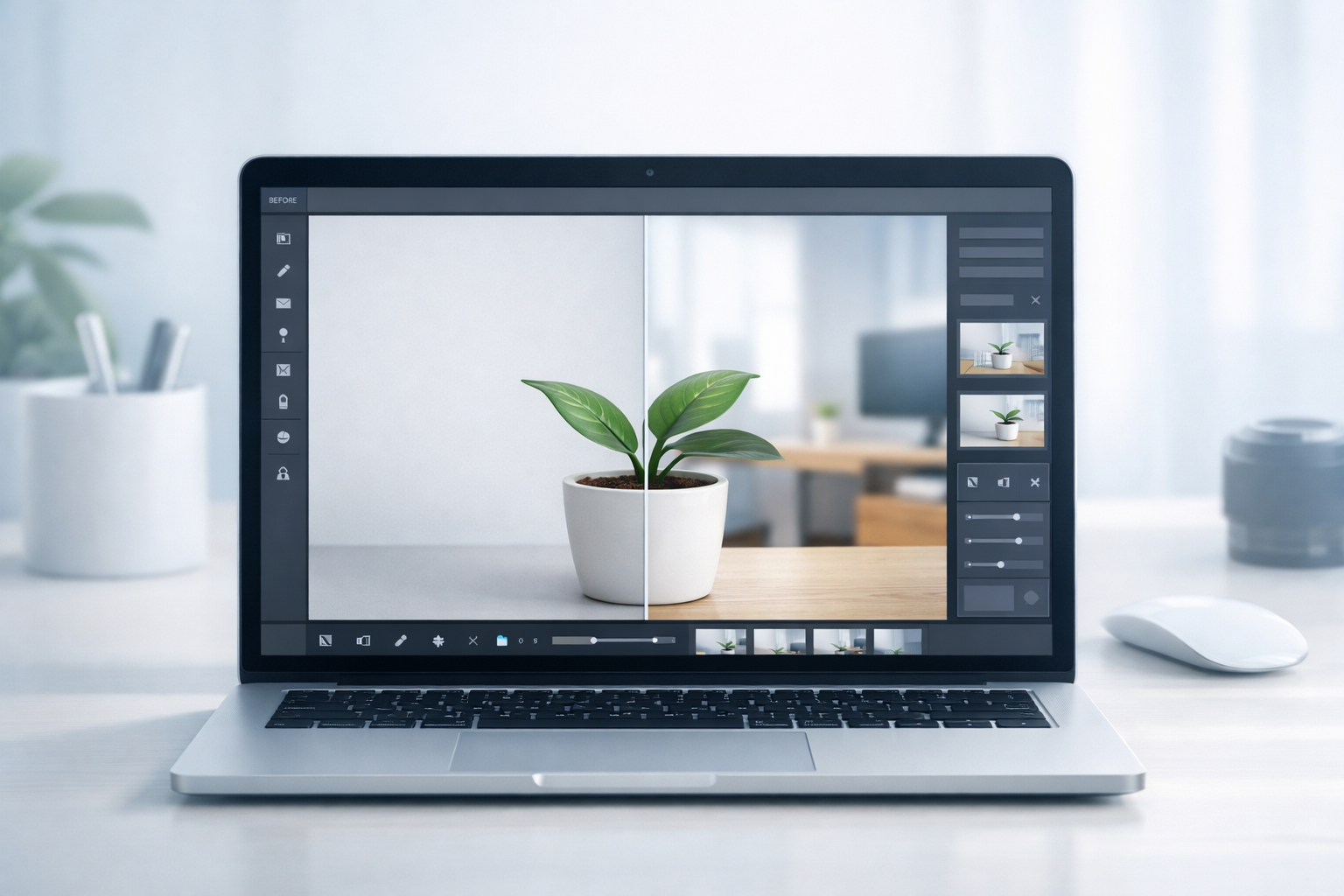
ChatGPT画像生成のやり方を知りたい人の中には、画像を一から作るのではなく、手持ちの写真や商品画像を直したい人もいるでしょう。ChatGPT Imagesでは、画像をアップロードして、背景変更、不要物の削除、部分修正、文字追加、雰囲気調整などを依頼できます。
基本は、変更する要素・残す要素・編集範囲・仕上がりを分けて指示することです。たとえば背景だけを変えるなら、人物や商品の顔、形、ロゴ、位置は変更しないと明記します。
ただし、画像内の文字や数字、ロゴ、商品形状を正確に保つ必要がある場合、ChatGPTだけで完結させるのは避け、生成後に目視確認を行い、必要に応じて専用の画像編集・デザインツールで仕上げます。この記事では、新しい画像を作る方法ではなく、既存画像を目的どおりに編集する方法に絞って解説します。
ChatGPT画像生成のやり方を確認|新規生成と既存画像編集の違い
新しい画像を作る「生成」と手持ち画像を直す「編集」の違い
新規生成は、文章で人物、商品、背景、構図などを指定して、新しい画像を作る方法です。一方、既存画像の編集は、アップロードした画像を基準にして、背景や一部の要素を変更します。
既存画像を編集するときは、「いい感じに直して」とだけ伝えるよりも、どこを変えるのか、何を残すのかを具体的に書く方が意図を伝えやすくなります。
ChatGPTで試しやすい編集と、専用ツールを検討する編集
目安として、自然な見た目の変更や複数案の作成はChatGPTで試しやすく、正確な文字組みやピクセル単位の調整は専用ツールを検討します。
| 編集目的 | まず試す方法 | 専用ツールを検討する目安 |
|---|---|---|
| 背景変更・不要物削除 | ChatGPTに対象範囲と維持要素を指示 | 輪郭や影を厳密に調整したい |
| 色・雰囲気調整 | 色味や仕上がりを自然な言葉で指定 | ブランド基準に合わせて細かく固定したい |
| 文字入れ | 文言・位置・色・余白を指定 | 価格・日付・URLなどの誤りを許容できない |
| 構図・サイズ調整 | 余白の位置や縦横比を指定 | 位置やレイヤーを細かく調整したい |
これは機能の性質に基づく使い分けです。ChatGPTで作成した画像も、公開前には人物、商品、文字、ロゴなどを確認してください。
ChatGPTで既存画像を編集する基本操作
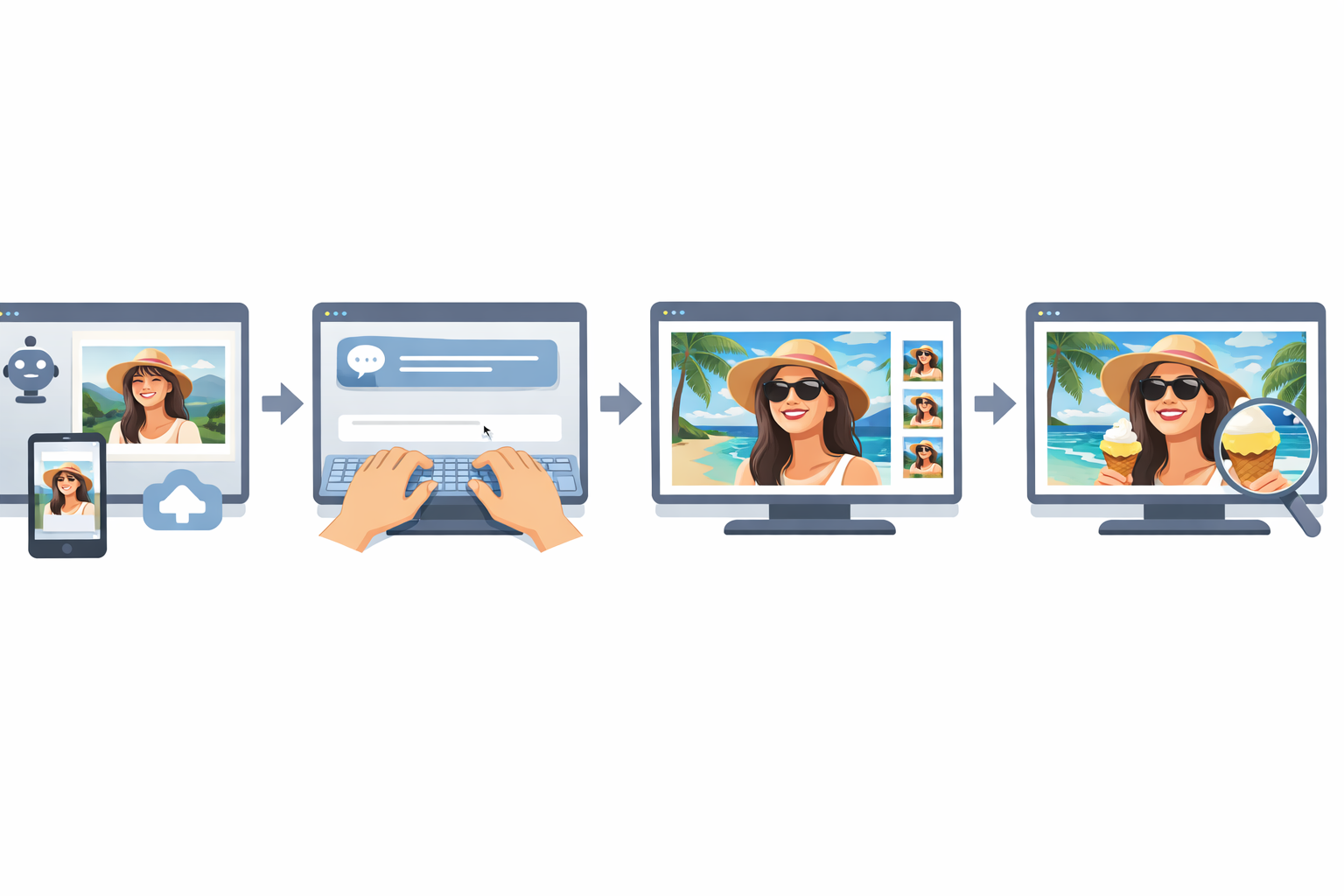
編集したい画像をアップロードする
- ChatGPTを開きます。
- 画像を添付する操作から、編集したい画像を選びます。
- 画像が会話欄に表示されたことを確認します。
- 変更したい内容を入力して送信します。
画像の一部を選択してから指示する方法と、選択ツールを使わず会話欄で対象箇所を説明する方法があります。画面の名称や配置、利用できる機能は更新される可能性があるため、詳細はOpenAI Help Center「Images in ChatGPT」で確認してください。
変更内容と維持したい要素を伝える
指示には、変更する部分だけでなく、変更しない部分も含めます。人物なら顔、髪型、服装、表情、ポーズ、位置、商品なら本体、形状、色、ロゴ、ラベルなどを具体的に挙げます。
精密な編集では、「指定した部分以外は同じに保つ」という考え方が役立ちます。ただし、指定範囲の外側まで編集が及ぶ場合があるため、完全に元の状態が保たれるとは限りません。
編集結果を確認して再指示する
生成結果はそのまま採用せず、次の項目を確認します。
- 人物の顔、髪、手、服装、ポーズが変わっていないか
- 商品本体、色、形状、ロゴ、ラベルが保たれているか
- 文字、数字、日付、URLに誤りがないか
- 背景と対象物の境界、影、反射が自然か
- 指定した構図や縦横比になっているか
修正するときは、変更箇所を一つに絞り、元画像または直前の画像のどちらを基準にするかも明記します。
意図どおりに直すための画像編集指示文の基本型
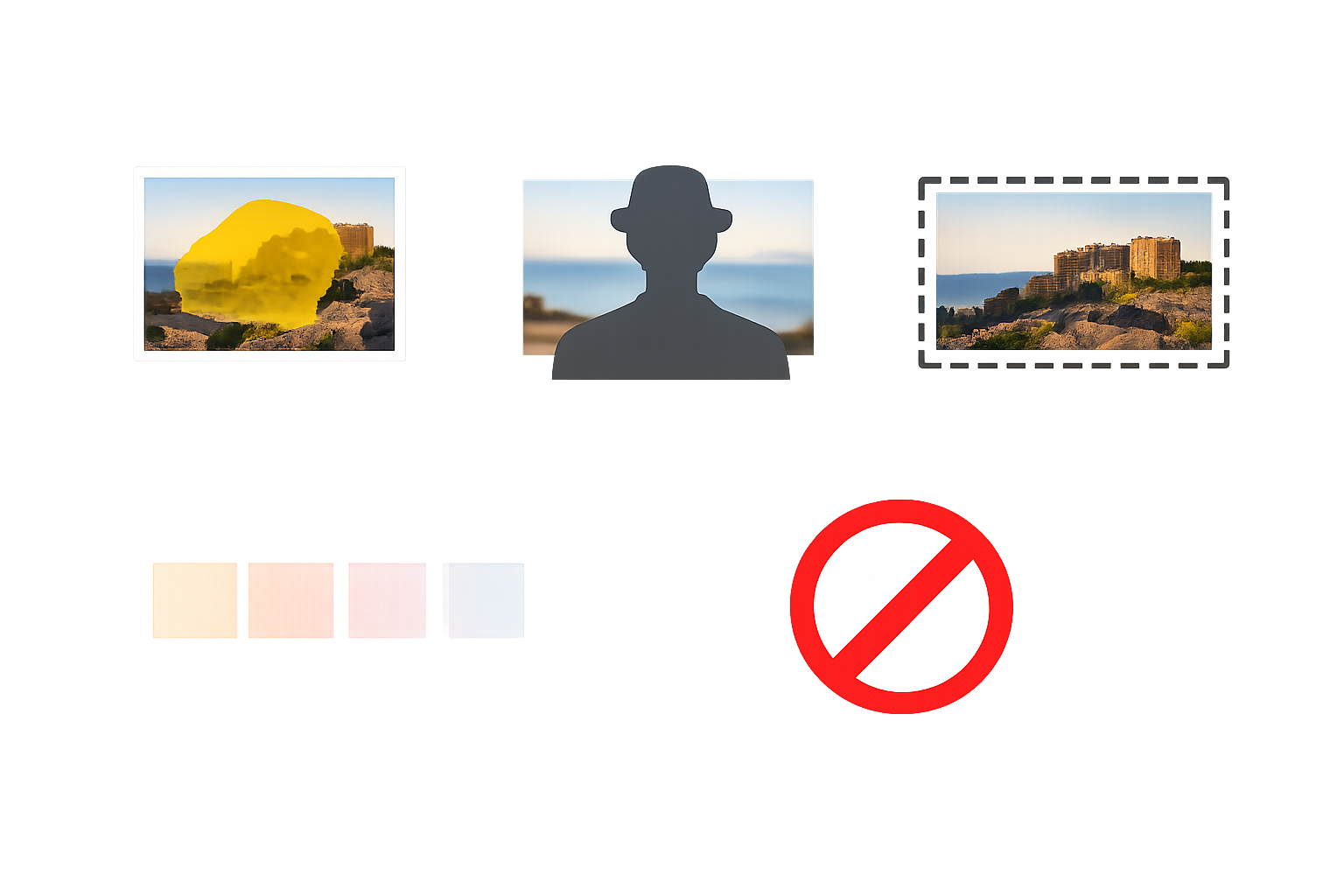
「変更箇所」「維持する要素」「仕上がり」を指定する
画像編集の指示は、次の5項目に分けると整理しやすくなります。
- 変更対象:何を変えるか
- 維持対象:何を残すか
- 編集範囲:どこまで編集するか
- 仕上がり:色、明るさ、雰囲気、配置など
- 禁止事項:変えてはいけない要素
そのまま使える画像編集指示文のテンプレート
次の文を、画像や目的に合わせて書き換えてください。
添付画像を基準に編集してください。変更する箇所は【変更対象】です。人物・商品・ロゴ・構図・ポーズなど【維持する要素】は変更しないでください。編集範囲は【編集範囲】に限定してください。仕上がりは【色・明るさ・雰囲気・配置】にしてください。誤字、形状変更、不要な要素の追加は避けてください。
「元のまま」とだけ書くより、顔、髪、服、手、商品形状、ロゴなど、残したい要素を列挙する方が指示の範囲を整理できます。
背景だけを変更する方法
白背景や屋外・オフィス背景に差し替える
背景の種類、明るさ、色、ぼけ具合に加え、対象物との関係を指定します。
背景だけを明るい無地のオフィスに変更してください。人物の顔、髪型、服装、表情、ポーズ、位置は維持してください。人物の輪郭に自然な影を残してください。
白背景にする場合は、「商品以外を白い無地の背景にする」「商品を中央に残す」のように書くと、変更対象と維持対象を分けられます。
人物や商品の形を維持するように指定する
人物では顔、髪、体型、服装、ポーズ、位置を指定します。商品では本体、形状、色、ロゴ、ラベルを指定します。
中央の商品本体、ロゴ、形状、色は維持し、背景だけを変更してください。商品の輪郭や大きさを変えないでください。
背景変更で対象物まで変わったときの再指示
対象物まで変わった場合は、選択範囲を人物や商品から離し、背景だけに絞ります。再指示では、維持したい要素をもう一度書きます。
元画像を基準に、背景だけを変更してください。人物の顔、髪、服、体型、表情、ポーズ、位置は変更しないでください。人物には手を加えないでください。
画像の一部だけを修正する方法
人物の服装や手元だけを修正する
対象箇所を「画像中央の人物の右手」「人物の服」のように、位置や特徴で示します。
人物の顔、髪型、表情、ポーズは維持し、服の色だけを変更してください。それ以外は変更しないでください。
手や顔の細部は変化が生じやすいため、編集後に元画像と見比べます。
商品の色や一部分だけを変更する
商品全体を変えるのか、一部分だけを変えるのかを分けて指示します。
中央の商品の本体色だけを変更し、ロゴ、形状、背景、配置は維持してください。
不要物を削除して周囲を自然に補う
削除対象と、削除後に周囲へなじませる条件を伝えます。
右下の小さな汚れだけを削除してください。削除部分は周囲の背景になじませ、商品本体、ロゴ、色、形状は維持してください。
削除後は、周囲の模様、影、反射、対象物の輪郭まで変わっていないか確認します。
人物・商品・ロゴを元の状態に保つ指示
維持対象は「元のまま」ではなく、要素を列挙します。選択範囲の外側まで編集が及ぶ可能性があるため、人物の顔や手、商品の形状、ロゴは必ず確認してください。
画像内の文字を入れる・差し替える方法
SNSバナーや資料画像に文字を入れる
文字の内容、配置、色、サイズ、雰囲気、背景とのコントラストを指定します。
画像上部に【見出し】、下部右側に【補足文】を追加してください。文字は背景と十分に区別できる色にし、人物と商品には重ねないでください。
画像内の文字追加は依頼できますが、漢字、数字、日付、価格、URL、固有名詞に誤りがないとは限りません。
既存の文字を指定した内容に差し替える
画像中央の見出しを【差し替える文言】に変更してください。文字の位置と余白は維持し、人物、商品、背景は変更しないでください。
文字崩れや誤字がある場合の確認と再指示
生成後は原稿や商品情報と照合し、次を確認します。
- 漢字やかなが正しいか
- 数字、日付、価格が正しいか
- URLや電話番号に誤りがないか
- ロゴや固有名詞が変形していないか
- 文字が人物や商品に重なっていないか
誤りがある場合は、修正する文言と位置だけを再指定します。正確な文字組みが必要な画像は、専用のデザインツールで文字を配置する方が確認しやすくなります。
色・明るさ・雰囲気を調整する方法
明るさや色味を自然に補正する
画像全体を少し明るくし、色味を自然に補正してください。人物の顔、服装、背景の構図は変更しないでください。
色や明るさの調整結果が強すぎる場合は、変更の範囲を狭め、段階的に再指示します。
ブランドカラーや全体のトーンを合わせる
画像全体を変えるのか、背景や一部の色だけを変えるのかを明示します。
背景の色味だけを指定したブランドカラーに近いトーンへ調整し、商品本体、ロゴ、文字、構図は維持してください。
写真風・イラスト風など雰囲気を変更する
全体を柔らかなイラスト風に変更し、人物の髪型、服装、ポーズ、構図は維持してください。
雰囲気を変えると、人物の外見や商品の形まで変わる可能性があります。仕上がりだけでなく、残したい要素も併記してください。
構図を広げる・切り抜く・サイズを整える方法
ブログのアイキャッチ用に構図を広げる
画像の左右に自然な背景を拡張し、中央の人物と商品は元の大きさ・位置を維持してください。右側に見出しを置ける余白を作ってください。
余白を作る方向と、残したい対象物を指定することがポイントです。
SNS投稿や資料掲載用に切り抜く・整える
横長、正方形、縦長など、掲載場所に合わせた縦横比を指定します。
人物の顔と商品を切り取らず、重要な要素を残したまま縦長の構図に整えてください。
アスペクト比は編集画面の選択機能または指示文で指定できます。出力後は、対象物が端で欠けていないか確認します。
重要な要素を残したまま余白や配置を調整する
人物と商品を左側に配置し、右側に文字用の余白を作ってください。人物の顔、商品の形状、ロゴは変更しないでください。
思いどおりに編集できないときの再指示方法
一度に複数の変更を依頼せず段階的に直す
不要物の削除、背景変更、文字追加を同時に依頼すると、どの編集で意図とずれたのか分かりにくくなります。次のように一工程ずつ進めます。
- 不要物を削除する
- 結果を確認して背景を変更する
- 最後に文字を追加する
編集範囲を狭めて変更対象を明確にする
「画像全体」ではなく、「右下の汚れ」「人物の周囲の背景」「上部の見出し」のように指定します。選択ツールを使う場合も、対象範囲を絞ります。
元画像の要素を固定して部分的にリテイクする
直前の結果では人物の顔が変わりました。元画像の顔、髪、服、表情、ポーズを維持し、背景だけを再編集してください。
修正結果が意図から離れた場合に元の指示へ戻す
編集を重ねるほど元画像から離れた場合は、元画像を再アップロードし、最初の目的だけを指定します。前の結果ではなく元画像を基準にすることも明記してください。
用途に応じたChatGPTと専用画像編集ツールの使い分け
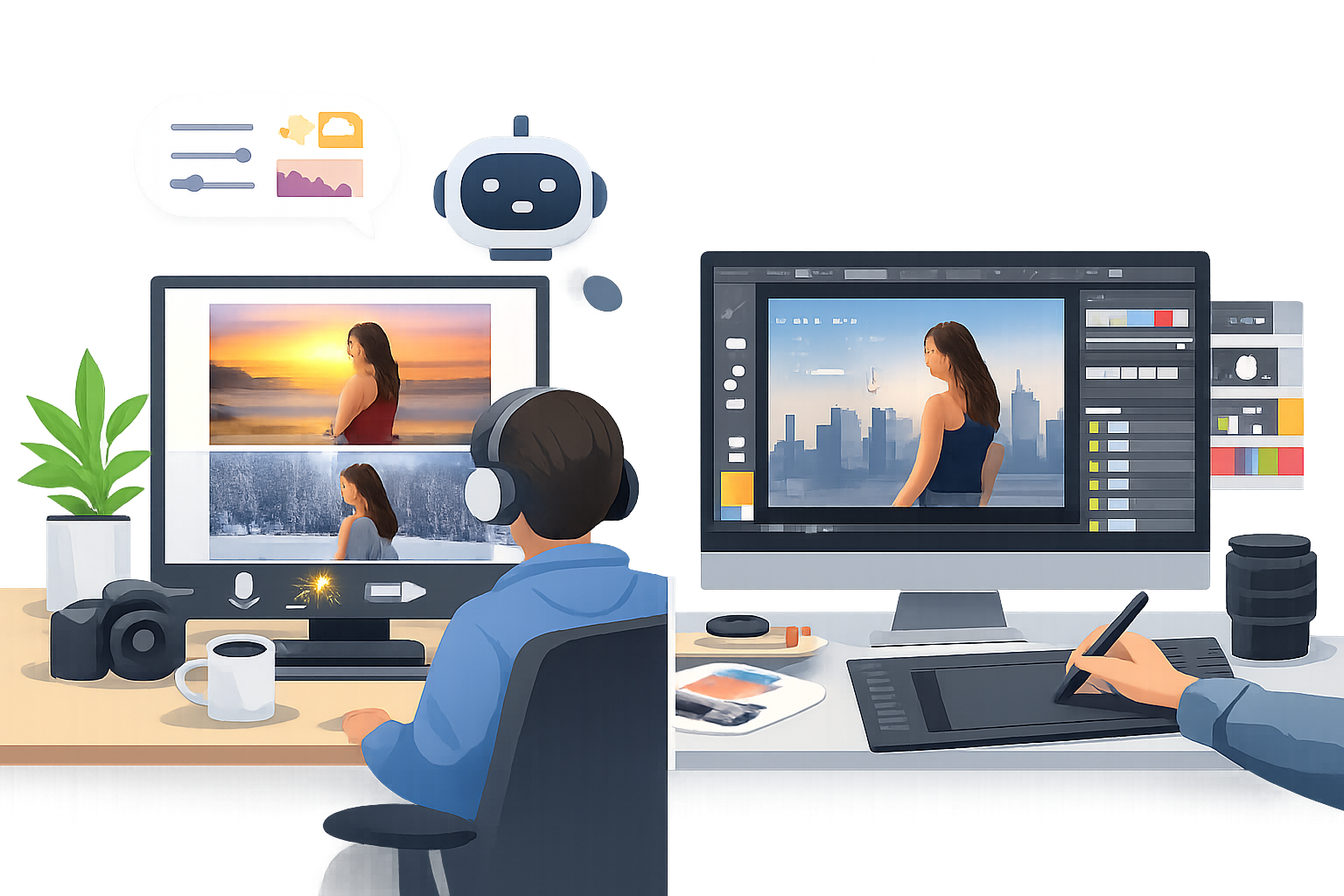
ChatGPTでの編集が向いているケース
- 背景の差し替え
- 不要物の削除
- 写真の雰囲気変更
- 構図や余白の調整
- 複数案の作成
ChatGPT Imagesは、自然な言葉で編集内容をまとめて依頼しやすい点が特徴です。一方、編集結果が毎回完全に固定されるとは限らないため、重要な画像は出力後に確認します。
編集指示への追従や、元画像の対象物を保ちながら編集する性能については、OpenAI「Introducing ChatGPT Images 2.5」でも説明されています。
専用画像編集ツールを検討したいケース
- 価格、日付、型番などの正確な文字が必要
- ロゴや商品形状を厳密に保持したい
- ピクセル単位で位置を調整したい
- 印刷用データとして細部を確認したい
- ブランドガイドラインに合わせたい
専用ツールでは、レイヤー、マスク、選択範囲、位置、色、文字組みを手動で確認できるため、正確さが優先される作業に向いています。
資料・商品画像・SNS画像で確認点を変える
資料画像では数値や文字、商品画像では形状やロゴ、SNS画像では構図と文字の見やすさを確認します。用途に応じて、許容できない誤りを先に決めておくと、ChatGPTで続けるか専用ツールへ移るか判断しやすくなります。
編集した画像を仕事やSNSで使う前の確認事項
人物・ロゴ・商品情報が正しいか確認する
人物写真を使う場合は、本人の同意と必要な権利を確認します。第三者の顔や外見を扱う場合、本人の明示的な同意と必要な権利が求められるとOpenAIのサービス規約に記載されています。
ロゴや商品画像についても、入力・編集・公開する権利があるか確認してください。詳細はOpenAI「Service terms」を確認できます。
画像内の文字や数値を目視で確認する
公開前に、人物の顔、商品形状、ロゴ、価格、日付、電話番号、URL、画像内の文字を目視で確認します。OpenAIの利用規約でも、出力を共有・利用する前に、正確性や用途への適切性を人間が評価するよう求めています。
入力画像の権利と公開条件を確認する
アップロードする画像について、入力に必要な権利、ライセンス、許可を持っているか確認します。OpenAIとの関係では、規約で許される範囲においてユーザーが出力を所有するとされていますが、第三者の権利を侵害しないことや、出力の正確性を確認する責任は別にあります。
商用利用やSNS公開を行う場合は、画像素材、人物、ロゴ、公開先のルールを個別に照合してください。
会社の機密情報や個人情報をアップロードする場合
未公開商品、顧客情報、社内資料などを入力する場合は、勤務先の情報セキュリティ規程、契約、利用プラン、OpenAIの最新のデータ取り扱い説明を確認します。
個人向けChatGPTでは、設定の「Improve the model for everyone」をオフにすると、新しい会話をモデル改善に使わない設定にできます。ただし、この設定だけで社内規程や契約上の確認が不要になるわけではありません。詳しくはOpenAI Help Center「Data Controls FAQ」を確認してください。
よくある質問
ChatGPTで手持ちの画像を編集するには、どのように依頼すればよいですか?
画像をアップロードし、変更箇所、維持したい要素、編集範囲、仕上がり、禁止事項を具体的に伝えます。結果を確認し、必要なら変更箇所を一つに絞って再指示します。
背景だけを変えて、人物や商品をそのまま残すことはできますか?
背景と人物・商品のように変更対象と維持対象を分けて指示できます。ただし、指定範囲の外側まで編集が及ぶ場合があるため、対象物まで変わったときは選択範囲を狭めて再指示します。
ChatGPTで画像内の文字を正確に入れたり差し替えたりできますか?
文字の追加や差し替えは依頼できます。文字内容、位置、色、サイズ、背景とのコントラストを指定し、生成後に誤字や数字の誤りを確認してください。正確な文字組みが必要なら、専用ツールでの配置を検討します。
画像編集が思いどおりにならないときは、どのように再指示すればよいですか?
一度に複数箇所を変更せず、編集範囲を狭め、残したい要素を再指定します。元画像から離れた場合は、元画像を再アップロードして、最初の目的だけを依頼します。
ChatGPTで編集する画像と、専用画像編集ツールを使う画像はどう判断すればよいですか?
背景変更、不要物削除、雰囲気調整、構図の再提案はChatGPTで試せます。正確な文字、数値、ロゴ、商品形状、細かな位置調整が必要な場合は、専用ツールとの併用を検討します。
編集した画像をSNSや仕事で使う前に何を確認すべきですか?
人物、ロゴ、商品情報、画像内の文字が意図どおりか確認し、入力画像を使う権利や人物の同意も確認します。会社の資料や個人情報を扱う場合は、所属組織の規程とサービスの最新条件も照合してください。
まとめ|変える要素と残す要素を分けて画像を編集する
ChatGPT画像生成のやり方として手持ち画像を編集する場合は、次の流れで進めます。
- 画像をアップロードする
- 変更対象と維持対象を分けて書く
- 編集範囲と仕上がりを指定する
- 人物、商品、文字、ロゴを確認する
- 必要なら一つの変更に絞って再指示する
背景変更、不要物削除、雰囲気調整、構図変更は、ChatGPTに自然な言葉で依頼できます。一方、正確な文字、数値、ロゴ、商品形状、細かな位置調整が必要な場合は、専用の画像編集・デザインツールで最終調整してください。
まずは公開しても問題のない画像で、一つの編集から試します。完成後は見た目だけでなく、権利、人物の同意、社内規程、公開先のルールまで確認してから利用しましょう。