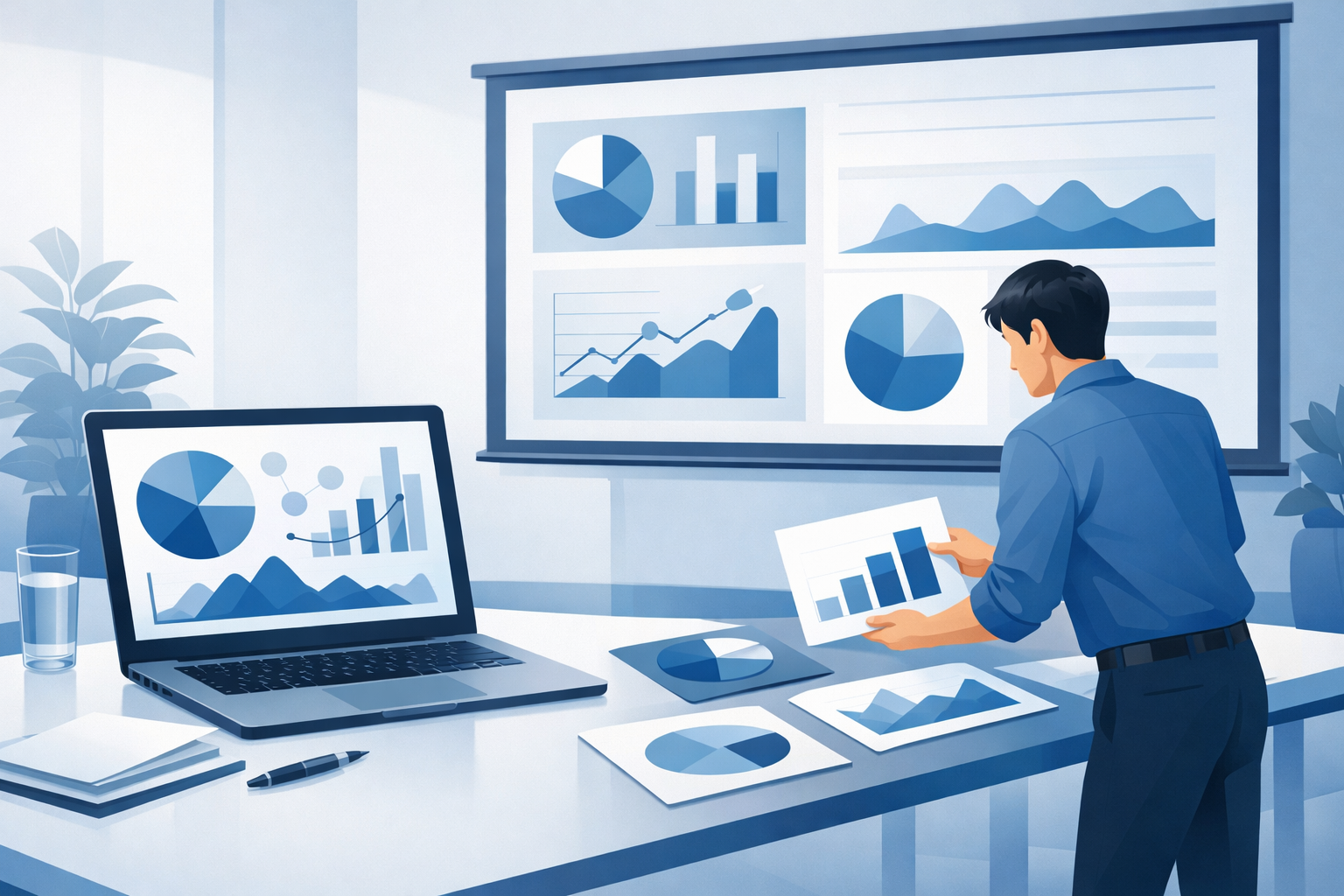
ChatGPT画像生成は、仕事の資料を自動で完成させる機能ではありません。見出し画像、章扉、営業資料の課題提起、サービス説明の補足素材、背景、図解のたたき台を作る用途に向いています。
一方で、正確な文字・数値・料金・グラフ・製品仕様・完成版の業務フローを、そのまま画像生成に任せるのは不向きです。重要な情報はPowerPointやCanvaで作成・検証し、生成画像はスライドの理解を補助する素材として使い分けます。
この記事では、プレゼン資料・営業資料・社内資料での活用場面、資料向けプロンプトの作り方、貼り付け後の調整、商用利用・著作権・機密情報の確認方法を整理します。
ChatGPTの画像生成は資料作成のどこに活用できるか
まず、画像を入れることではなく、そのスライドで何を伝えるかを一文で決めます。たとえば「章のテーマを直感的に伝える」「課題の状況をイメージしてもらう」といった目的です。
ChatGPT Imagesでは、テキストからの新規生成、既存画像の編集、部分的な修正、アスペクト比の変更、背景の透明化、保存や共有などができます。利用できる機能やプランは変わる可能性があるため、利用時はOpenAI公式ヘルプ「Images in ChatGPT」も確認してください。
資料の第一印象を整える見出し画像やアイキャッチ
章扉や冒頭スライドには、「業務効率化」「営業活動のデジタル化」「市場環境の変化」のような抽象テーマを表す画像が使えます。細かな情報を詰め込むより、人物やデバイスの配置、色、余白でテーマを伝える構成が適しています。
タイトルや章番号は画像に埋め込まず、PowerPointやCanvaで追加します。「右側に人物、左側に見出し用の広い余白」のように、文字を置く場所まで指定すると編集しやすくなります。
内容理解を補助するイメージ画像や図解素材
サービスの利用場面、部署横断の協働、情報が分散した業務など、文章だけでは想像しにくい内容を補足できます。完成した図解ではなく、人物・背景・デバイスなどの素材を生成し、正確な説明は編集ソフトで組み立てる方法が安全です。
画像生成に任せる範囲と別途作成する範囲
- 生成画像に向くもの:見出し画像、章扉、概念を表すイメージ、背景、図解のたたき台
- 別途作成・検証するもの:正確な文字、数値、料金、グラフ、手順、製品名、UI画面、ロゴ
画像内の文字や数値が意図と異なる場合があるため、重要な情報は画像に埋め込まず、PowerPointやCanvaのテキスト・図形・グラフ機能で入力してください。
プレゼン・営業・社内資料で使える画像の活用場面
同じ画像生成でも、資料の目的によって適した表現は変わります。用途ごとに、画像を使う場面と避ける場面を判断しましょう。
プレゼン資料の冒頭や章の切り替え
章のテーマを示す横長のイメージ画像を配置します。「業務効率化」であれば、ノートPCを操作する人物や整理された業務環境など、内容を直接説明しすぎない構図が使えます。タイトルや章番号は生成後に追加します。
営業資料の課題提起や提案イメージ
「複数の業務ツールを確認する担当者」「情報が分散した業務」など、課題を概念的に表す画像を作れます。実在顧客の現場写真に見えないよう、「概念を表すイラスト」「実在企業やロゴなし」と指定すると、説明用素材として扱いやすくなります。
実際の導入企業、顧客、従業員、利用現場を示す必要がある場合は、権利処理済みの公式素材や実写素材を使うか、社内で表現を確認してください。
社内報告資料の背景や補足説明
数値や実績が主役のスライドでは、生成画像でデータを置き換えません。グラフや表を中心にし、生成画像は会議・現場・部署間の協働を表す補足ビジュアルや、情報量を抑えた背景に限定します。
スライド上の画像タイプを目的別に使い分ける
画像の種類は、伝えたい内容と誤認の可能性を基準に選びます。次の表は、資料上の役割を比較するためのものです。
| 画像タイプ | 向く用途 | 確認したい点 |
|---|---|---|
| 写真風 | 利用シーンや業務の雰囲気 | 実在の顧客・従業員・現場に見えないか |
| イラスト | 抽象概念や課題提起 | 資料全体の色・トーンと合うか |
| 図解素材 | 概念や関係性の補助 | ラベル・矢印・数値は別途作成するか |
| 背景 | 本文やグラフの視覚的な補足 | 可読性を妨げる情報量になっていないか |
写真風画像を使う場面と避けたい場面
写真風画像は、利用シーンや業務上の雰囲気を示す素材に向きます。ただし、実在の顧客・従業員・導入現場と誤認される可能性があります。現実の事例を示す必要がない場合は、イラストや抽象的な構図も検討します。
イメージ画像・アイキャッチで印象を補う
人物、デバイス、環境、色を組み合わせ、抽象的なテーマを視覚化します。画像だけで説明を完結させず、見出しや本文を読むための補助素材として配置してください。
図解素材と正確な図表を分ける
アイソメトリック風の素材や業務の関係性を感じさせるイラストは、複雑な概念の印象補助に使えます。一方、順序、関係性、ラベル、数値を正確に示す図解は、PowerPointやCanvaの図形・テキスト機能で再構成します。
背景画像は情報量と可読性を優先する
文字やグラフを載せる側を単純な背景にする、被写体を片側に寄せる、細かい模様を避ける、必要に応じてぼかす、といった指定を入れます。背景が目立ちすぎる場合は、画像を使わない判断も選択肢です。
PowerPointやCanvaに貼り付けやすい画像を指定する方法
スライドの配置に合わせて比率と構図を指定する
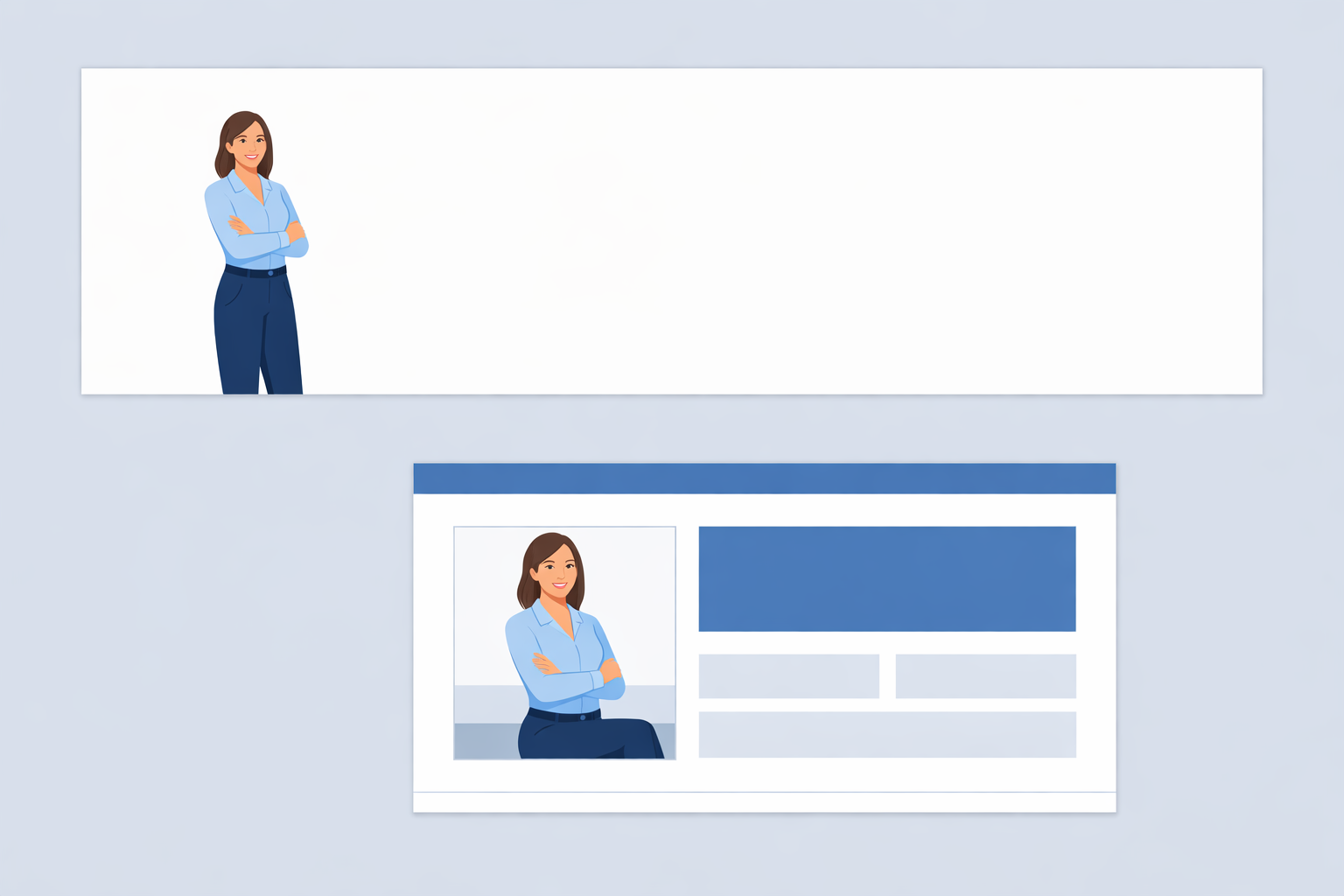
横長スライドには「16:9の横長」、縦長資料には縦長、アイキャッチには正方形など、配置先に近い比率を指定します。横長画像を無理に引き伸ばすのではなく、近い比率で生成してから必要に応じてトリミングします。
文字を載せる場所に余白を残す
主題だけでなく、余白の位置もプロンプトに含めます。「右側に人物、左側に見出し用の広い余白」「左側は明るく単純な背景」「画像内の文字は不要」といった指定が有効です。
資料全体の色・トーンをそろえる
資料で使う色、写真風かイラストか、背景の明るさ、人物の表現、線の印象を先に決めます。同じルールを各プロンプトに繰り返し入れると、素材の方向性をそろえやすくなります。
生成後にサイズ・トリミング・配置を調整する
生成画像は完成品ではなく素材として扱います。PowerPointやCanvaで、挿入、拡大縮小、トリミング、配置、背景設定、必要に応じた背景削除を行ってください。PowerPointの画像操作はMicrosoft Support「Insert a picture in PowerPoint」、Canvaのサイズ変更はCanva「Resize designs and size limits」で確認できます。
資料の用途別に使えるChatGPT画像生成プロンプト例
資料向けプロンプトは、「主題」だけでなく、用途、対象者、構図、余白、色、トーン、アスペクト比、避けたい要素まで指定します。
プレゼン資料の見出し画像
入力例:
「プレゼン資料の章扉に使う、業務効率化を表す横長のイメージ画像。法人向けで落ち着いた印象。右側にノートPCを操作する人物、左側に見出し用の広い余白。青と白を基調にする。16:9。画像内の文字、ロゴ、企業名は入れない。」
タイトルや章番号は、生成後にPowerPointやCanvaで追加します。
営業資料の課題提起用画像
入力例:
「営業資料の課題提起スライド用。複数の業務ツールや紙資料を前に、情報整理に困っている担当者を表す概念的なイラスト。実在顧客や実在企業の現場に見えない表現。ロゴ、製品名、読める文字は入れない。右側に人物、左側に説明文用の余白。法人向けの落ち着いた配色。」
サービス説明用の図解素材
入力例:
「サービス説明スライドの背景素材。人物とデバイスを組み合わせたシンプルなビジネスイラスト。完成したフロー図、矢印、ラベル、数値、UI画面は入れない。中央に説明を置ける余白。青と白を基調にした平面的な表現。横長。」
手順やラベルは、元データを確認しながらPowerPointやCanvaで作成します。
社内報告資料の背景・補足画像
入力例:
「社内報告資料の背景に使う、部署をまたいで協働する様子を表す控えめなイラスト。本文とグラフを邪魔しない低情報量の構図。右下に小さく配置できる余白。細かい文字、数値、ロゴは入れない。明るく落ち着いた色合い。」
資料向け画像の失敗例と修正の考え方
画像内の文字や数値が崩れる
見出し、料金、割合、日付、製品名、グラフの数値は画像に埋め込まない方針にします。「文字なし」で再生成し、正確な情報をPowerPointやCanvaのテキスト・図形・グラフ機能で重ねてください。
ロゴ・人物・図解の表現が不自然になる
ロゴやブランド製品を生成画像で再現せず、使用許可を確認した公式素材を使います。人物の顔や似姿、著名人、従業員、顧客を扱う場合は、本人の同意、社内規程、利用目的を確認します。図解が不自然なら、人物や背景だけを素材として使い、関係線やラベルを別途作成します。
営業資料で実在事例と誤認される
生成画像を実在の導入現場や顧客の写真として見せないでください。概念画像だと分かるイラストや抽象表現を選び、実績や製品性能を画像だけで示さないようにします。
スライドの内容やトーンに合わない
画像が目立っていても、スライドの目的を補助していなければ採用を見直します。色、明るさ、余白、被写体の位置、写真風かイラストかを資料全体のルールと照合してください。
仕事の資料に生成画像を使う前に確認する権利・機密情報・事実性
商用利用や著作権を確認する
OpenAIの利用規約では、適用法の範囲でユーザーが入力の権利を保持し、出力を所有するとされています。ただし、出力が他のユーザーの出力と似る可能性や、第三者の権利を侵害しないこと、利用者自身が出力を評価することも示されています。
そのため、「出力を所有する」と書かれていることだけを理由に、権利確認を省略することはできません。商用利用や顧客向け公開では、OpenAI「Terms of Use」、社内ルール、顧客との契約、公開先の条件を確認します。
日本での著作権上の判断は、文化庁の「AIと著作権について」も参照し、入力・生成・利用の各段階で確認してください。個別案件の法的判断が必要な場合は、専門家への相談を検討します。
人物・ロゴ・既存作品に関する権利
人物の顔や似姿、著名人、従業員、顧客、企業ロゴ、ブランド製品、既存作品に似せた表現には、著作権以外の権利や契約上の制限が関係する場合があります。営業・広告用途では、利用目的と公開範囲まで含めて確認してください。
顧客情報や社内の機密情報を入力しない
顧客名、個人名、未公開の売上、契約条件、製品仕様、社内資料の原文は、そのまま入力しません。必要な場合は匿名化、抽象化、ダミー化します。
個人向けサービスでは、設定によって会話内容がモデル改善に使われる場合があります。Business、Enterprise、Edu、APIなどのビジネス向けサービスでは、入力・出力をモデル改善に利用しないと説明されていますが、契約、管理者設定、保持期間、社内規程は別途確認が必要です。詳しくはOpenAI「How your data is used to improve model performance」とOpenAI「Business data privacy, security, and compliance」を確認してください。
画像の内容が資料の事実と矛盾していないか
生成画像は、実在の人物、場所、製品、導入現場を正確に表すとは限りません。営業資料では、実績、性能、利用者属性、導入状況を示す画像として誤解されないか確認します。必要に応じて、概念表現へ変更してください。
画像生成を使うか判断する資料完成前のチェックリスト
このスライドに生成画像を使う目的があるか
- 画像で補助したい内容を一文で説明できる
- 画像がなくても伝わる情報と、画像で補足する情報を分けている
- 正確な数値や手順を画像に任せていない
構図・余白・色・サイズが配置に合っているか
- 配置先に合うアスペクト比を指定している
- 見出しや本文を置く余白がある
- 資料全体の色やトーンと合っている
- 背景がグラフや本文の可読性を妨げていない
画像内の文字・数値・人物・ロゴを確認したか
- 文字や数値に誤りがないか確認する
- 重要な文字や数値は編集ソフトで入力し直す
- 人物が実在の顧客や従業員に見えないか確認する
- ロゴや既存作品に似た表現を使っていないか確認する
画像を使わずPowerPointやCanvaを選ぶべきか
正確な数値、比較、手順、契約条件、製品仕様が主役のスライドでは、画像生成よりもグラフ、表、図形、公式スクリーンショットを優先します。独自の雰囲気や構図が必要なら生成画像、正確な情報やブランド規定への適合が中心ならPowerPointやCanvaの標準機能を検討してください。
公開範囲に応じて権利・機密情報・事実性を確認したか
- 利用サービスの最新規約と社内ルールを確認した
- 顧客情報や機密情報が含まれていない
- 人物、ロゴ、既存作品に関する権利を確認した
- 実在事例と誤認される表現がない
- 社内限定、顧客限定、一般公開など公開範囲に応じて確認した
- 必要に応じて、生成履歴、プロンプト、編集履歴を保存した
よくある質問
ChatGPTで生成した画像を営業資料やプレゼン資料に使えますか?
利用できる場合がありますが、最新の利用規約、社内ルール、顧客との契約、公開範囲を確認してください。商用利用の可否だけでなく、人物・ロゴ・既存作品に関する権利や、実在事例と誤認されない表現も確認します。
ChatGPTで資料の図表やグラフをそのまま作成できますか?
図解のたたき台や視覚素材には使えますが、正確な文字・数値・データを含む最終図表は、元データを確認できる方法で別途作成・検証してください。PowerPointやCanvaのグラフ、表、図形を使う方法があります。
生成画像に社内情報や顧客情報を入れても問題ありませんか?
そのまま入力せず、匿名化・抽象化・ダミー化を検討してください。アカウントの種類、管理者設定、保持期間、社内のAI利用規程を確認し、機密情報や個人情報を必要以上に入力しない運用にします。
営業資料では写真風画像とイラストのどちらを使えばよいですか?
資料の目的、伝えたい内容、顧客に与えたい印象、既存資料のトーンを基準に選びます。現実感を表したい場合でも、実在の顧客や導入現場に見える構図は確認が必要です。概念説明にはイラストや抽象表現も使えます。
画像内の文字が崩れたときはどう直せばよいですか?
重要な文字や数値を画像内に残したまま完成させようとせず、「文字なし」で再生成します。その後、PowerPointやCanvaで正確なテキストを重ねてください。
資料に画像を使わないほうがよいケースはありますか?
正確な数値や事実の提示が主目的のスライド、情報量や可読性を優先するスライド、画像が内容理解を補助しない場面では、画像を使わない選択があります。グラフ、表、図形、公式スクリーンショットを検討してください。
まとめ
ChatGPT画像生成を仕事で活用するときは、資料を自動完成させるのではなく、見出し画像、章扉、課題提起、背景、補足イメージ、図解のたたき台を作る機能として整理します。
- スライドの目的を一文で決める
- 写真風、イラスト、図解素材、背景から用途に合うタイプを選ぶ
- 構図、余白、色、トーン、アスペクト比、文字なしを指定して生成する
- PowerPointやCanvaで文字、数値、グラフ、配置を調整する
- 権利、機密情報、事実性、公開範囲を確認する
まずは、文字や数値を含まない章扉用の画像を一枚作り、既存スライドに配置してみてください。画像を使う目的が明確か、資料の内容と矛盾しないかを確認しながら、採用・修正・不採用を判断すると、ChatGPT画像生成の仕事活用の範囲を整理できます。