ChatGPT画像生成で素材を作れても、背景変更、不要物削除、人物や商品の切り抜き、正確な文字入れまで一つのツールで完結できるとは限りません。選択範囲から編集がずれたり、画像内の文字が崩れたりする場合は、専用の画像編集ツールへ移すと作業を分けて確認できます。
結論から言うと、ChatGPTは画像の生成や大まかな修正に使い、次のように役割を分ける方法が現実的です。
- 背景変更やSNS・ブログ用デザイン:Canva、Adobe Express
- 細かな切り抜きやレタッチ:Adobe Photoshop
- 無料でレイヤーや文字を編集:Photopea
- 背景削除だけを行う:remove.bg
- Microsoft 365環境で編集:Microsoft Copilot
この記事では、ChatGPT画像編集の対応範囲と限界を整理したうえで、用途別に代替ツールを比較します。無料プラン、無料体験、低解像度のみ無料といった違いや、商用利用時の確認事項も取り上げます。
ChatGPT画像生成後の編集に困ったら、目的に合う代替ツールを選ぶ
ChatGPT Imagesでは、生成画像だけでなく手持ちの画像もアップロードできます。選択範囲を指定して、物体の追加・削除・変更、背景の透明化、文字の追加、アスペクト比の変更などを指示できます。
一方、OpenAIの公式ヘルプでは、選択範囲が常に正確とは限らず、指定範囲を超えて編集される場合があると説明されています。人物の輪郭、商品の形状、背景との境界を厳密に保ちたい場合は、マスクやレイヤーを扱えるツールを併用します。
OpenAI Help Center「Images in ChatGPT」
ChatGPTは生成や大まかな修正に使う
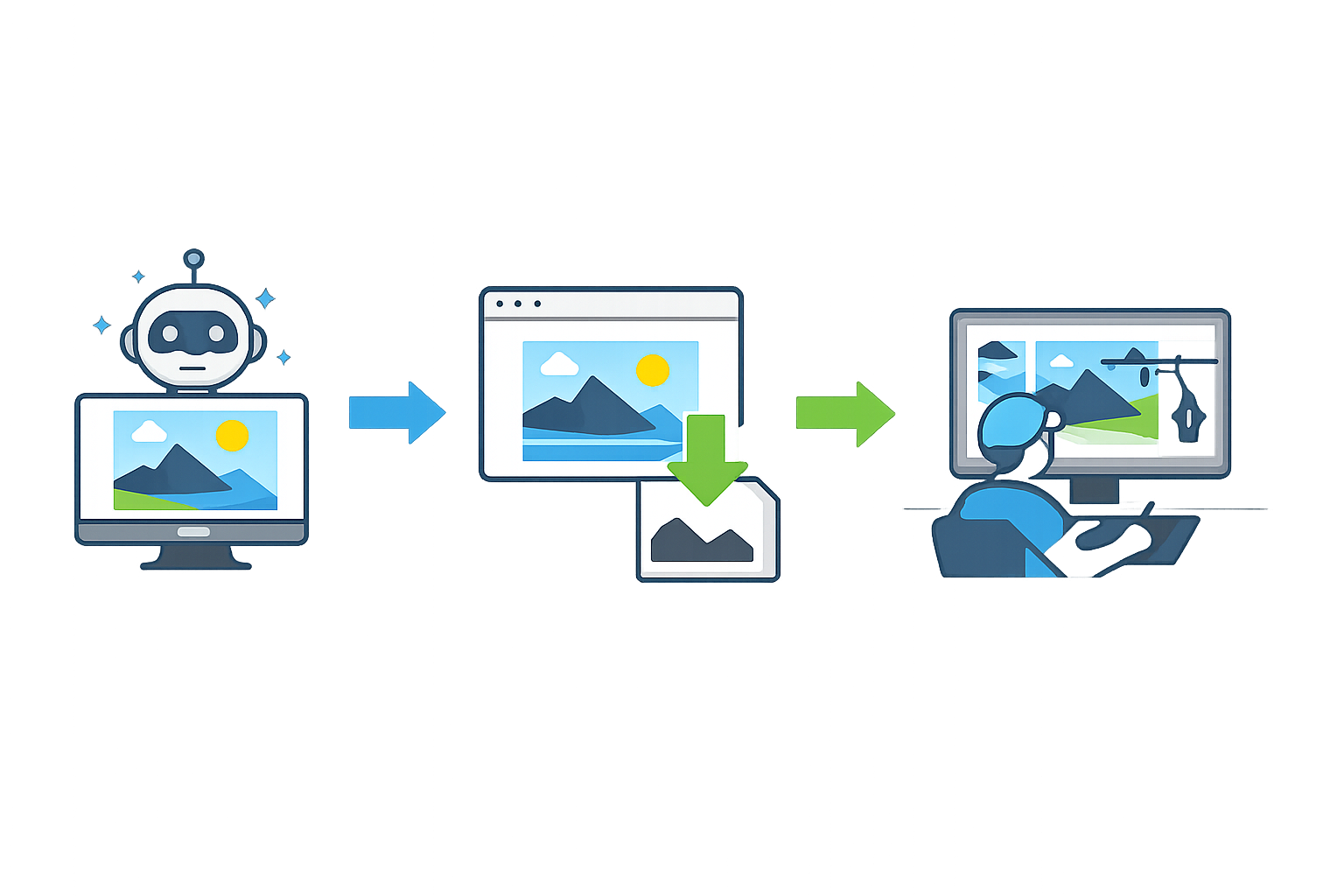
ChatGPTは、画像の方向性を決めたり、雰囲気や構図を変えたりする工程に向いています。編集後の画像は保存、ダウンロード、他のアプリへの共有ができるため、ChatGPTで素材を作成してから別のツールで仕上げる流れを組めます。
ただし、AIによる修正では指定部分以外が変化する場合があります。顔、手、髪、商品のロゴ、細いパーツ、影、反射などを維持したい画像では、元画像と編集後の画像を比較してください。
正確な仕上げは専用ツールへ移す
編集内容によって、必要な機能は異なります。
- 背景変更:背景削除、透明PNG出力、背景画像の配置
- 不要物削除:消去範囲の指定、周囲の模様や影の維持
- 切り抜き:髪、指、商品の細いパーツ、半透明部分の境界調整
- 文字入れ:編集可能な文字レイヤー、サイズ、配置の調整
- デザイン制作:キャンバスサイズ、テンプレート、ロゴ、CTAの追加
すべてを一つのツールに任せるのではなく、必要な編集機能を分けて考えると、移行先を判断しやすくなります。
ChatGPT画像編集でできることと専用ツールへ移すべき範囲
ChatGPTで素材作成と大まかな修正を行い、細部の調整だけを別ツールへ移す方法があります。特に、画像内の重要な文字や商品の形状を正確に保ちたいときは、編集可能なレイヤーを使えるか確認しましょう。
背景変更や不要物削除で確認したい箇所
AIによる背景変更や不要物削除では、修正対象以外にも変化が及ぶ可能性があります。公開や納品の前に、次の箇所を拡大して確認します。
- 人物の顔、手、髪、衣服の輪郭
- 商品のロゴ、形状、細いパーツ
- 建物の線、床や壁の境界
- 影、反射、光の向き
- 背景と被写体の境界に残るフリンジ
不要物を削除した部分に、元画像にはない模様や物体が現れる場合もあります。画像全体だけでなく、編集した周辺を元画像と見比べてください。
正確な文字入れや細部調整は専用ツールで行う
AIが画像内に生成した文字には、誤字、文字化け、フォントの不自然さ、配置のずれが生じることがあります。価格、商品名、会社名、URLなどを含む画像では、文字を再生成させ続けるより、Canva、Photopea、Photoshopなどで文字レイヤーとして入力し直す方法を検討します。
レイヤーやマスクを使えるソフトなら、背景、被写体、影、文字を分けて管理できます。変更した箇所を個別に確認したい場合に便利です。
ChatGPT画像編集の代替ツールを比較|用途・編集方法・無料条件
次の表では、各ツールの主な用途と編集方法を比較しています。料金や無料条件は変更される可能性があるため、表では詳細を詰め込まず、本文で確認ポイントを整理します。
| ツール | 主な用途 | 編集方法の特徴 |
|---|---|---|
| ChatGPT | 生成・大まかな修正 | 自然言語で追加・削除・変更を指示 |
| Canva | 背景変更・文字入れ・デザイン | 背景削除、不要物削除、テンプレート編集 |
| Adobe Photoshop | 切り抜き・高度なレタッチ | 生成AI、レイヤー、マスク、修復機能 |
| Microsoft Copilot | 背景・不要物・文字の編集 | 自然言語編集と画像編集機能 |
| Adobe Express | 背景削除・簡易デザイン | ブラウザで背景、文字、テンプレートを編集 |
| Photopea | レイヤー編集・正確な文字入れ | ブラウザ上でレイヤー、マスク、文字を編集 |
| remove.bg | 背景削除 | 背景の透明化に特化 |
CanvaのBackground Removerは有料プランに含まれると公式ヘルプで案内されています。Adobe Expressは公式ページで無料のオンライン背景削除ツールとして案内されています。Photopeaは無料のブラウザ型編集ソフトで、公式サイトではファイルをサーバーへアップロードせず端末上で処理すると説明されています。
remove.bgは、低解像度かつ個人利用の場合に無料で利用できる一方、公式ヘルプでは無料対象を0.25メガピクセルまでと説明しています。高解像度や商用利用は別の条件があるため、利用前に確認してください。
Canva|画像編集とSNS・ブログ用デザインをまとめる
Canvaでは、Background Removerで前景を検出して背景を削除し、透明PNGとしてダウンロードできます。背景差し替え、位置やサイズの調整、文字追加、フィルター適用も同じ編集画面で行えます。
Magic Eraserはブラシで不要物や人物を指定して消去する機能です。Magic Editでは、選択範囲にオブジェクトを追加したり、既存のオブジェクトを置き換えたりできます。SNS投稿やブログ用アイキャッチのように、画像と文字を組み合わせる用途で確認したい機能がそろっています。
Canva「Background Remover」|Canva Help Center「Remove photo and video backgrounds」|Canva「Magic Eraser」
Adobe Photoshop|細部まで調整する
PhotoshopのGenerative Fillは、自然言語の指示で画像内のオブジェクトを追加、削除、置換できます。Generative Expandはキャンバスの外側を生成し、Generate Backgroundは被写体を維持したまま背景を生成・置換する機能です。
生成AIに加えて、レイヤー、マスク、Remove Tool、Clone Stamp、Content-Aware Fillなども使えます。切り抜き後の境界、影、反射、色、背景とのなじみを個別に調整したい場合に確認する候補です。
Photoshopの生成AI機能は生成クレジットを使用します。無料体験、有料プラン、月間生成クレジット数、AI機能へのアクセス条件を分けて確認してください。
Adobe Help Center「Generative AI features in Photoshop」|Adobe「Photoshop Generative Fill」
Microsoft Copilot|Microsoft 365環境で編集する
Microsoft 365版Copilotの画像編集では、画像のアップロード、トリミング、背景変更・削除、補正、フィルター、不要物の消去、文字や図形の追加、レイヤー追加などが案内されています。
ただし、一般向けCopilot、Microsoft 365 Copilot、Copilotアプリ内の機能は同一とは限りません。Microsoft 365版の画像編集アプリでは、対象となるMicrosoft 365契約が必要と案内されています。利用中のアプリと契約条件を確認してください。
アップロードする画像を自分が所有しているか、使用権限を持っているかも確認します。人物写真では肖像やプライバシーに関する同意が必要になる場合があります。
Microsoft Support「Edit an image with the Microsoft Copilot app」|Microsoft Support「Using Image Generation in Microsoft Copilot」
Adobe Express・Photopea・remove.bg|無料範囲を確認して使う
Adobe Expressは、背景を自動削除して透明PNGとしてダウンロードできるオンラインツールです。背景削除後に、新しい背景、フィルター、テンプレート、文字、図形を追加できます。
Photopeaは、PSD、PNG、JPG、WebPなどを扱えるブラウザ型の画像編集ソフトです。レイヤー、マスク、調整レイヤー、スマートオブジェクトに対応し、テキストを編集可能なType Layerとして扱えます。一方、Photoshopに近い操作体系のため、機能を確認しながら使う必要があります。
remove.bgは背景削除に特化しています。背景を透明化したPNGを作り、CanvaやPhotopeaなど別のツールへ渡す前処理に向いています。文字入れや複数レイヤーによるデザインまで一つのツールで完結させる用途には向きにくいため、必要な工程を分けて考えます。
Adobe Express「Free Image Background Remover」|Photopea「Online Photo Editor」|Photopea「Text」|remove.bg「Is remove.bg free?」
用途別に選ぶAI画像編集ツール
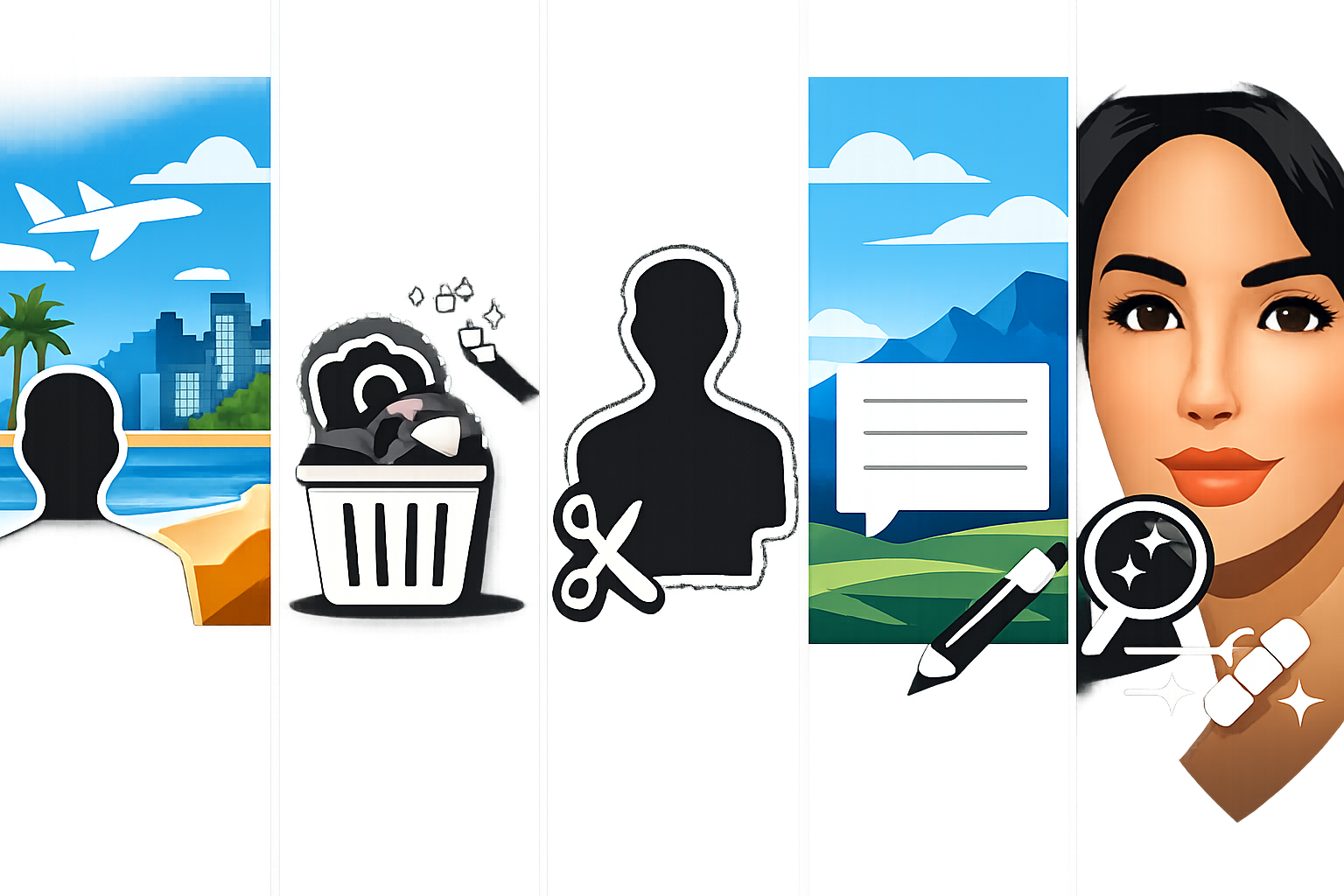
ツール名から選ぶのではなく、最終的に何を編集したいかを先に決めると迷いにくくなります。
背景変更をしたい場合
背景削除から背景画像の配置、文字追加まで一つの画面で進めるなら、CanvaやAdobe Expressを候補にします。商品や人物の境界を細かく調整する場合は、Photoshopの生成機能、レイヤー、マスクも確認してください。
背景削除だけが必要なら、Adobe Expressやremove.bgで透明PNGを作り、CanvaやPhotopeaへ取り込む流れもあります。
不要物削除や部分修正をしたい場合
簡単な不要物削除では、CanvaのMagic EraserやCopilotの消去機能を確認します。建物の線、影、反射、周辺の模様を維持しながら広い範囲を修正する場合は、PhotoshopのGenerative Fill、Remove Tool、Clone Stampなどを使い分けます。
ChatGPTでも削除指示はできますが、選択範囲を超えて編集される可能性があります。形状の維持が必要な画像は、元画像との比較を前提にしてください。
人物・商品の切り抜きをしたい場合
切り抜きでは、髪、指、商品パーツ、半透明部分、輪郭のフリンジを確認します。背景削除後のPNGを明るい背景と暗い背景へ配置し、境界に不自然な残りがないか見比べると確認しやすくなります。
細部を手作業で修正する場合はPhotoshop、切り抜き後にデザインへ進む場合はCanvaやAdobe Express、背景削除だけならremove.bgを候補として整理できます。
正確な文字入れをしたい場合
重要な文字は、画像生成の一部として固定するのではなく、編集可能な文字として追加します。CanvaやAdobe Expressは文字とテンプレートを組み合わせる作業、PhotopeaやPhotoshopは文字レイヤーや細かな配置を確認する作業に使えます。
価格、会社名、URL、キャンペーン名は、入力後に誤字と可読性を確認してください。AI画像内の文字を何度も再生成するより、文字レイヤーとして入力し直す方が修正箇所を管理しやすくなります。
SNS投稿画像やブログ用アイキャッチを作りたい場合
画像編集だけでなく、キャンバスサイズ、テンプレート、文字の配置、ブランドカラー、ロゴの追加、書き出し形式も確認します。これらを一つの画面で扱う場合は、CanvaやAdobe Expressを候補にします。
ChatGPTで素材を作り、専用ツールで見出しやCTAを編集可能な文字として追加すると、画像生成とデザイン制作の役割を分けられます。
高度なレタッチをしたい場合
人物や商品の輪郭、影、反射、色、背景との境界を細かく調整する場合は、PhotoshopやPhotopeaのレイヤー、マスク、ブラシなどを確認します。AIの自動修正だけで完成とせず、元画像との違いを部分ごとに確認してください。
無料版と有料版はどう選ぶ?画像編集ツールの確認ポイント
「無料」という表示だけでは、必要な編集が使えるとは限りません。無料プラン、無料体験、無料クレジット、低解像度のみの無料利用、個人利用のみ無料を区別して確認します。
無料で試すときに確認する項目
- 背景削除や不要物削除が無料対象か
- 透明PNGを出力できるか
- 文字入れやレイヤー編集が使えるか
- 出力サイズや解像度に制限があるか
- 利用回数や生成クレジットに上限があるか
- 透かしの有無
- 個人利用と商用利用の条件
Adobe Expressは公式ページで無料のオンライン背景削除ツールとして案内されています。Photopeaは無料のブラウザ型編集ソフトです。一方、CanvaのBackground Removerは有料プランに含まれると案内され、remove.bgは低解像度・個人利用を中心に無料条件が設定されています。
有料プランを契約する前に確認する
有料プランでは、必要な機能が契約対象かを確認します。特に、背景削除、生成AI、出力サイズ、透明PNG、保存形式、利用回数、生成クレジットを見比べてください。
Photoshopはプランによって月間生成クレジット数やAI機能へのアクセス条件が異なります。Canvaもプランによって利用できる編集機能が異なるため、最新の公式料金ページと契約画面を確認します。
Canva「Pricing」|Adobe「Photoshop pricing and membership plans」|remove.bg「Pricing」
商用利用では元画像や素材の権利も確認する
確認対象は生成画像だけではありません。アップロードした元画像、テンプレート、ストック素材、フォント、ロゴ、人物写真の権利も含まれます。
ChatGPTの規約では、入力に必要な権利や許可を利用者が持つことが求められています。また、出力を所有できる旨が定められていても、出力が常に一意であることや、第三者の権利を侵害しないことまで保証するものではありません。
ChatGPTで生成した画像を代替ツールで仕上げる流れ
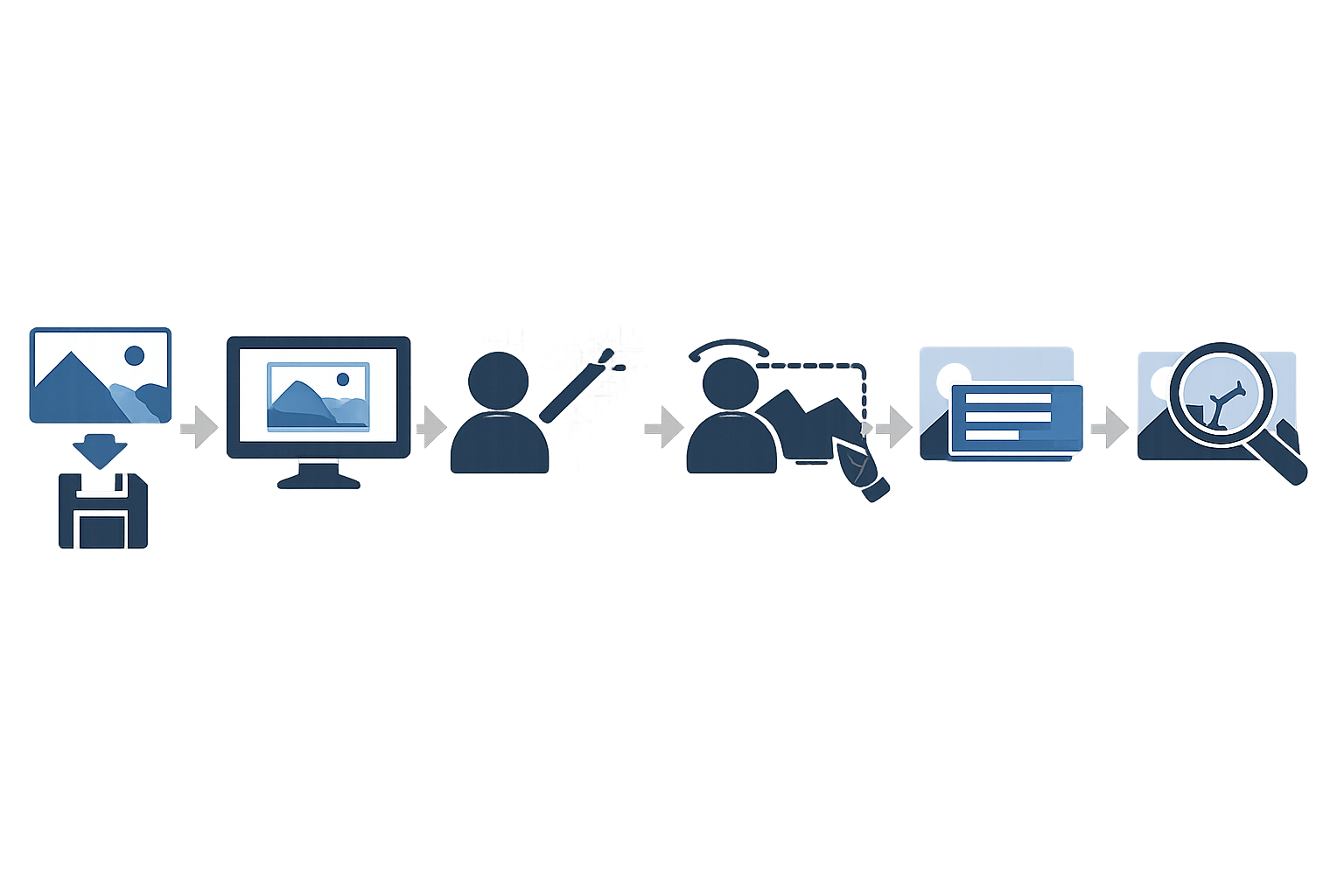
編集工程を分けると、どの段階で画像が変わったのか確認しやすくなります。
1. ChatGPTで編集素材を作る
まず、画像の目的、被写体、構図、背景、色、用途を指定します。重要な文字を後から正確に追加したい場合は、画像生成時に文字を入れない指示も検討します。
プロンプト例:春のキャンペーン用の商品写真。中央に商品を配置し、背景は後から差し替えやすいシンプルな構成にする。商品名や価格などの重要な文字は画像内に入れず、自然な光と商品の形状を維持する。
既存画像を編集する場合は、変更する部分と維持する部分を分けて伝えます。
修正指示の例:背景だけをブランドカラーに変更し、商品本体、ロゴ、影の位置は維持する。編集後に商品形状とロゴが変わっていないか確認できる状態にする。
2. 元画像を保存して目的に合うツールへ取り込む
ChatGPTで画像を保存またはダウンロードし、編集前のファイルとして残します。編集前後でファイル名を分けておくと、比較と再編集の対象を整理できます。
その後、背景削除ならAdobe Expressやremove.bg、デザイン制作ならCanva、レイヤー編集ならPhotoshopやPhotopeaなど、目的に合わせて取り込み先を選びます。
3. 背景・不要物・切り抜き・文字入れを分けて編集する
- 背景を削除または差し替える。
- 不要物を指定して削除する。
- 人物や商品の輪郭、影、反射を確認する。
- 必要に応じて色や境界を調整する。
- 文字、ロゴ、価格、CTAを文字レイヤーで追加する。
複数の修正を一度に適用せず、工程ごとに保存すると、どの段階で形状が変わったのかを確認しやすくなります。
4. 保存前に画質・形式・利用条件を確認する
透明背景を使う場合はPNG、写真中心のWeb掲載では用途に合う画像形式、レイヤーを残す場合はPSDや編集ソフトの形式を検討します。対応形式はツールごとに確認してください。
保存前には、文字の誤り、切り抜きの境界、画質、AI表示やContent Credentialsの扱い、商用利用条件を確認します。
AI画像編集で起こりやすい失敗と利用前の確認事項
人物や商品の形状が変わっていないか確認する
顔、手、髪、商品のロゴ、細いパーツ、輪郭を元画像と見比べます。背景変更や不要物削除の指示でも、対象外の部分に変化が及ぶ可能性があります。
文字崩れや背景修正の不自然さを確認する
見出し、価格、URL、商品名は、誤字や文字化けがないか確認します。不正確な文字は、Canva、Photopea、Photoshopなどで文字レイヤーとして入れ直します。
背景には、元画像にない模様、物体、影の不整合が現れることがあります。修正した周辺を拡大して確認してください。
画質低下や切り抜きの境界を確認する
切り抜き後は、明るい背景と暗い背景の両方に配置して、髪や指、商品の端にフリンジがないか見ます。出力サイズを変更した場合は、文字や細部が読めるかも確認します。
著作権・肖像権・商用利用規約を確認する
手持ちの人物写真、商品写真、ロゴ、素材画像をアップロードする前に、利用権限を確認します。人物が写る画像は、肖像やプライバシーに関する同意も確認対象です。
AIサービスの出力については、サービスごとの規約だけでなく、利用先の媒体や案件のルールも確認します。AI生成部分と、人間が行った選択・配置・改変の扱いは、国や地域、個別の制作内容によって判断が変わる可能性があります。
Microsoft Copilotでは、画像にContent Credentialsが付与される場合があります。AI生成・編集の表示や来歴情報の扱いを、納品先やSNSのルールと合わせて確認してください。
Microsoft「Microsoft Services Agreement」|U.S. Copyright Office「Copyright Registration Guidance」
条件別に判断するChatGPT画像編集の代替ツール選び
とにかく簡単に編集したい場合
背景削除、文字追加、背景配置をまとめて行うなら、CanvaやAdobe Expressの機能を確認します。背景削除だけならremove.bgも候補です。
SNSやブログのデザインまで作りたい場合
画像に見出し、ロゴ、価格、CTAを追加し、テンプレートへ配置する場合はCanvaやAdobe Expressを確認します。ChatGPTで作った素材を取り込み、重要な文字を編集可能なテキストとして追加します。
細部まで調整して仕上げたい場合
人物や商品の境界、影、反射、色を調整する場合はPhotoshopを確認します。無料のブラウザ編集とレイヤー・文字編集を重視するなら、Photopeaも選択肢です。
無料で試しながら選びたい場合
Adobe Expressの無料背景削除、Photopeaの無料ブラウザ編集、remove.bgの無料対象範囲を確認します。CanvaやPhotoshopは、使いたい機能が無料プラン、無料体験、有料プランのどれに含まれるかを確認してください。
よくある質問
ChatGPTで生成した画像をCanvaやPhotoshopで編集できますか?
できます。ChatGPTで画像を保存またはダウンロードし、CanvaやPhotoshopへ取り込みます。入力画像の権利、各サービスの対応形式、編集後の用途に応じた利用規約を確認してください。
ChatGPT画像編集の代わりに使うツールは、無料でも十分ですか?
必要な編集によって異なります。背景削除、不要物削除、文字入れ、PNG出力、商用利用、出力サイズを個別に確認し、無料プラン、無料体験、低解像度のみ無料といった条件を分けて判断します。
背景変更と不要物削除では、同じ画像編集ツールを使えばよいですか?
同じツールを使う方法もありますが、必要な機能は異なります。背景変更では背景削除と配置、不要物削除では部分修正と周辺の模様や影の維持を確認します。用途ごとに仕上がりを比較してください。
画像に文字を入れるならChatGPTより専用ツールが向いていますか?
文字の正確さや配置を重視する場合は、編集可能な文字レイヤーを持つ専用ツールを確認します。Canva、Photopea、Photoshop、Adobe Expressなどで、画像内の文字を入力し直す方法があります。
仕事や商用利用でAI画像編集ツールを使うとき、何を確認すべきですか?
生成元、アップロードした元画像、テンプレート、ストック素材、フォント、ロゴ、人物の肖像権、各サービスの商用利用条件を確認します。料金だけでなく、AI表示やContent Credentials、利用先のルールも対象です。
ChatGPTと代替ツールを併用する場合、どこで使い分ければよいですか?
ChatGPTは素材作成や自然言語による大まかな修正、専用ツールは切り抜き、文字入れ、デザイン調整、レイヤー編集、細部のレタッチという分け方を確認します。画像の目的と必要な編集機能を照合して決めてください。
まとめ|ChatGPTを使い続けるか、画像編集ツールへ移るかを決める
ChatGPT画像生成は、素材作成や画像全体の方向性を決める工程に使えます。部分修正や背景透明化にも対応しますが、選択範囲がずれたり、文字や細部が変化したりする可能性があります。
背景削除やSNS・ブログ用デザインはCanvaやAdobe Express、細部のレタッチはPhotoshop、無料のレイヤー・文字編集はPhotopea、背景削除に絞る場合はremove.bgを候補として確認します。Microsoft 365環境では、Copilotの契約条件と利用機能も照合してください。
まずは作りたい画像を一つ決め、ChatGPTで素材を作成します。元画像を保存したうえで、必要な編集機能を持つツールへ取り込み、背景、不要物、切り抜き、文字入れを工程ごとに確認してください。保存前に形状、文字、画質、出力形式、著作権・肖像権・商用利用規約を確認すれば、目的に合う形で仕上げやすくなります。