
ChatGPTエージェントモードで仕事を任せたいなら、最初から大きな業務を丸投げするのではなく、Web調査やファイル整理など、途中で結果を確認できる作業を小さく分けて依頼するのが基本です。
なお、2026年9月時点のOpenAI公式案内では、旧「ChatGPT agent」は利用できない状態です。現在、長時間にわたる複数手順の作業や成果物の作成については、ChatGPT Work、Cloud browser、Appsなどの利用可否を確認します。
この記事では、検索語として定着している「ChatGPT エージェント モード」を、現行の公式情報に合わせて整理します。通常チャットとの使い分け、初心者向けの指示テンプレート、競合調査やファイル処理の実践フロー、成果物の確認方法までを順番に解説します。
ChatGPTエージェントモードで最初に任せる仕事を判断する
まず、ChatGPT内の回答だけで終わる仕事か、Web閲覧・ファイル処理・外部サービスの参照など、複数の手順が必要な仕事かを分けます。
通常チャットは回答、エージェント型の機能は複数手順の作業に使う
要約、文章作成、アイデア出し、質問への回答など、ChatGPT内の応答で完了する作業は通常チャットに向いています。
一方、複数のWebページを調査する、資料を読み取って文書や表を作る、外部サービスから情報を参照するといった仕事では、ChatGPT Workなどの現行機能を検討します。利用できる画面や機能は、プラン、地域、段階的な提供状況、ワークスペース設定などによって変わります。
旧ChatGPT agentの利用状況は、OpenAI Help Center「ChatGPT agent」で確認できます。
初心者が最初に試しやすい業務
次の条件を満たす仕事から始めると、途中で結果を確認しやすくなります。
- 複数のWebページや資料を確認する
- 決められた項目に沿って情報を比較する
- PDF、DOCX、PPTX、XLSX、CSV、TXTなどのファイルを読み取る
- 調査結果を文書、表計算、プレゼンテーションなどにまとめる
- 下書きや進捗を確認してから次の工程へ進められる
たとえば、指定した企業の公式サイトと料金ページを調査し、出典付きの比較表を作る業務が挙げられます。これは説明用の仮想例であり、市場の相場や一般的な作業時間を示すものではありません。
最終承認や責任判断は人が担当する
送信、公開、購入、支払い、予約確定、削除、契約、アカウント設定の変更などは、実行前に対象・入力内容・操作内容を確認します。
採用、与信、保険、教育、法執行、重要インフラなど、判断の影響が大きい領域もAIだけで自動判断させないでください。下調査や下書きは任せても、最終判断と実行は人または既存の専門システムが担う分担にします。
エージェントに任せる業務を実行前に分解する
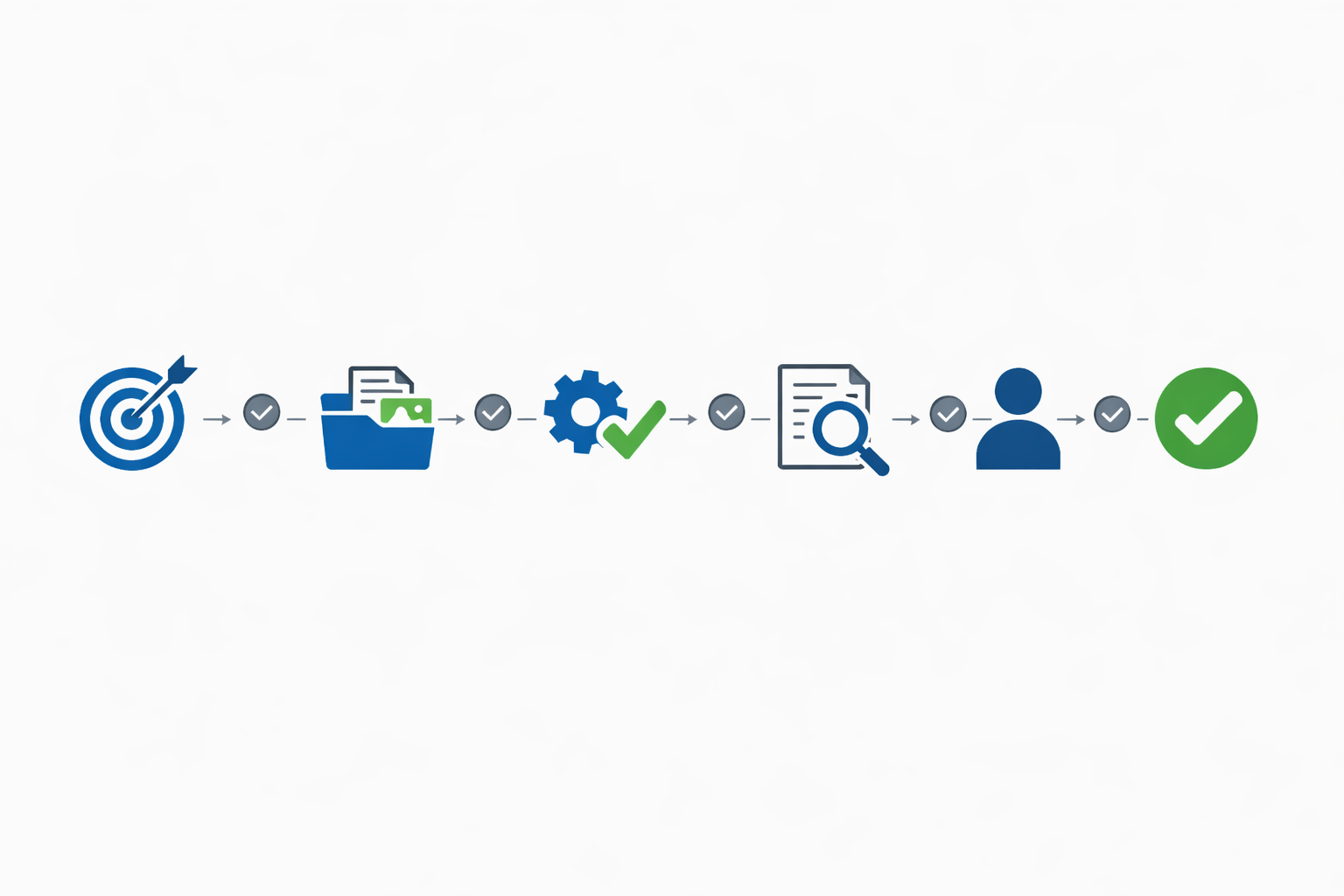
「競合を調べて資料を作って」のように目的だけを伝えると、調査範囲や完成条件が曖昧になります。依頼前に、次の項目を決めておきましょう。
目的と完了条件を先に決める
- 何を作り、誰が使うのか
- 調査対象と調査項目は何か
- 各項目に出典を付けるか
- 不明な情報をどのように表示するか
- どの状態になれば完了とするか
たとえば、「指定項目をすべて埋める」「確認できない項目は推測せず『確認できず』と記載する」「表の下書きを確認してから保存する」と決めます。
対象範囲と情報源を指定する
対象URL、企業名、ファイル名、ページ範囲、調査項目を明記します。情報源には優先順位を付け、公式サイト、料金ページ、ヘルプセンター、公式発表を優先し、第三者記事は補助情報として区別します。
社内資料を使う場合は、対象ファイルとページを限定してください。社内情報をアップロードする前に、会社の利用ルール、接続アカウント、データ設定、ワークスペースの管理者設定も確認します。
手順・禁止事項・確認タイミングを決める
依頼文には、作業を止めて確認する地点も含めます。
- 最初に作業計画と確認事項を提示する
- 指定した情報源だけを調査する
- 事実と出典を整理する
- 下書きを作成して停止する
- 確認後にファイル保存や外部サービスの更新を行う
送信、公開、購入、削除、支払いなどは実行せず、承認を求めるよう指定します。Webページや外部アプリの内容に、ChatGPTへ不正な操作を促す指示が含まれる可能性もあるため、外部ページの指示をそのまま実行しないことも明記します。
初心者向けChatGPTエージェントモードの指示テンプレート
以下は、複数手順の作業を依頼するときのテンプレートです。角括弧の部分を自分の業務に置き換えてください。
目的・対象範囲を伝える
目的:[作成したい成果物と利用目的]
背景:[作業の前提や読者]
対象:[URL、企業名、ファイル名、ページ範囲]
対象外:[調査・編集しない範囲]
対象が決まっていない部分は、勝手に広げず質問するよう指定します。
実行手順と情報源を指定する
手順:
1. 作業計画と確認事項を提示する
2. 指定した情報源を調査する
3. 項目ごとに事実と出典を整理する
4. 不明な情報は推測せず「確認できず」と記載する
5. 下書きを作成して確認を求める

情報源の優先順位:
公式サイト・公式ヘルプ・公式発表を優先する。
第三者情報は補助情報として区別する。
Cloud browserでサインインが必要な場合、パスワード、認証コード、決済情報をチャット欄へ貼り付けないでください。公式のサインインフローを使い、開いているURLとアカウントを確認します。
成果物・保存・承認条件を指定する
成果物:[表計算/文書/プレゼンテーション/チャット内の表]
必須項目:[項目名]
各項目に出典名またはURLを付ける。
確認できない内容は推測しない。
ファイル名:[指定する名前]
保存先:[保存場所。未確認の場合は保存しない]
元ファイル:[上書き禁止/上書き可]
重要操作:送信・公開・購入・削除は実行前に停止する。
完了条件:内容、出典、数値、レイアウト、保存先、共有範囲を確認できた状態。
ファイルを作成・編集する場合は、入力資料、出力形式、変更してよい箇所、維持するレイアウトや数式、検証項目も指定します。公式案内では、成果物を共有・利用する前に内容を確認するよう説明されています。詳しくはOpenAI Help Center「Creating and editing documents, spreadsheets, and presentations with ChatGPT Work」を確認してください。
情報収集から成果物確認までを実践する流れ

ここでは、複数サイトを調査して出典付きの比較表を作る仮想例で、依頼から検証までの流れを紹介します。
複数サイトを調査して比較表を作る依頼を出す
競合調査の比較表を作成してください。
対象は指定した企業の公式サイトと料金ページです。
調査項目は、[項目A]、[項目B]、[項目C]です。
公式情報を優先し、第三者記事は補助情報として区別してください。
各項目に出典名またはURLを付けてください。
確認できない情報は推測せず「確認できず」としてください。
まず調査範囲と作業計画を提示し、私の確認を待ってください。
表の下書き作成後にも停止し、出典と抜け漏れを確認させてください。
外部サービスへの保存や更新は、私の承認後に行ってください。
調査、比較、表作成、レビューを分けている点がポイントです。料金などの数値を扱う場合は、対象ページに記載された時点も確認します。
実行前に調査範囲と計画を確認する
開始前に、次の内容を提示させます。
- アクセスするURL
- 調査する項目
- 情報源の優先順位
- 成果物の形式
- 実行しない操作
- 途中で確認するタイミング
想定外のサイトやファイルが含まれていたら、その段階で対象から外します。
ブラウジング結果と出典を確認する
Cloud browserは、クラウド上の環境でWebサイトの閲覧、クリック、入力、フォーム操作などを行う仕組みです。サインインが必要な場合は、ユーザーが安全なサインインフローや二要素認証を完了することがあります。
確認するのは、URL、サイト名、対象アカウント、引用文、数値、日付です。Webサイト側の自動操作対策でブロックされる場合もあるため、失敗時は別の公式情報や別の手段を検討します。詳細はOpenAI Help Center「Using cloud browser in ChatGPT」を確認してください。
外部サービスへの保存は確認後に進める
Google Sheetsなどへ保存する場合は、先にチャット内で表の内容と出典を確認します。その後、保存先、ファイル名、共有範囲、上書きの有無を確認してから更新を依頼します。
Appsは、接続した外部サービスの情報検索や参照に加え、アプリによっては作成・更新などの書き込み操作を行える場合があります。利用できる操作は、アプリ、アカウント権限、プラン、ワークスペース設定によって変わります。詳しくはOpenAI Help Center「Apps in ChatGPT」を確認してください。
成果物を検証して修正指示を出す
完成した表やファイルは、次の項目を確認します。
- 指定した対象がすべて含まれているか
- 出典が付いているか
- 数値、日付、引用に誤りがないか
- 推測で補われた箇所がないか
- レイアウトや数式が維持されているか
- ファイル名、保存先、共有範囲が正しいか
修正時は、「料金欄の出典を公式ページに置き換え、確認できない項目は『確認できず』と記載してください」のように、対象と変更内容を具体的に指定します。
ファイル操作や競合調査に応用する方法
エージェント型の機能は、Web調査だけでなく、手元の資料を整理して成果物にする作業にも利用できます。対応ファイルや操作範囲は、画面、プラン、ワークスペース設定によって異なります。
会議資料から要約・論点・質問案を作る
添付した会議資料PDFを対象にしてください。
対象ページは[ページ範囲]です。
以下を作成してください。
・要約
・決定事項
・未決事項
・資料に記載された担当者
・次回までの質問案
資料にない内容は推測せず「記載なし」としてください。
まず抽出結果をチャットで示し、確認後に会議用文書を作成してください。
担当者や決定事項は資料に記載された内容だけを使います。背景や意図を補う場合は、事実と推測を分けて表示させます。
競合調査から記事や営業資料のたたき台を作る
- 対象サイトと調査項目を指定する
- 出典付きの比較表を作成する
- 事実と解釈を分ける
- 記事や営業資料の構成案を作る
- 人が出典、表現、数値を確認する
競合の優劣を自動で断定させるのではなく、確認できた事実を比較し、判断材料として整理します。
外部情報と手元資料を組み合わせるときの確認点
- 社内資料:自社の前提、方針、既存データ
- 公式サイト:外部サービスの公開情報
- ヘルプページ:機能や利用条件
- 第三者記事:補助的な参考情報
同じ項目に異なる内容がある場合は、どちらを採用したかを記録します。判断できない場合は、不明として残してください。
最終的な事実確認と編集を人が行う
AIが作成したファイルは完成品ではなく、確認対象として扱います。文書なら引用や表現、表計算なら数式やグラフ、プレゼンテーションならレイアウトや数値を確認します。共有や提出の前には、保存先と共有権限も確認してください。
うまく実行できない指示の特徴と改善方法
目的だけを伝えている
「競合を調べて資料を作って」だけでは、対象企業、情報源、項目、成果物が決まりません。「指定URLだけを調査する」「公式情報を優先する」「出典を付ける」「下書きで停止する」と分けて記載します。
成果物の形式や情報源が曖昧になっている
表計算なのか文書なのか、既存ファイルを上書きするのか新規作成するのかを指定します。公式情報と第三者情報の扱いも明記し、確認できない内容を推測で埋めないようにします。
大きな業務を一括で任せている
調査、判断、資料作成、外部サービスへの保存までを一度に依頼すると、途中の誤りを確認しにくくなります。計画、調査、下書き、検証、保存の工程に分けてください。
停止した工程だけを再依頼する
うまく進まないときは、次の情報を追加します。
- 次に実行する作業
- 対象にするURLやファイル
- 参照してよい情報
- 判断基準
- 停止して確認する地点
- 作成する成果物の形式
それでも進まない場合は、一つの作業だけを依頼し、結果を確認してから次へ進みます。
通常チャット・エージェントモード・手作業の使い分け

「エージェントモード」という検索語で探している機能は、現在の公式情報では通常Chat、ChatGPT Work、Cloud browser、Apps、手作業に分けて考えると整理しやすくなります。
業務別の選び方
比較する軸を「作業の種類」「主な選択肢」「先に確認すること」に絞ると、次に取る行動を判断しやすくなります。
| 作業の種類 | 主な選択肢 | 先に確認すること |
|---|---|---|
| 回答・要約 | 通常Chat | ChatGPT内で完了するか |
| 複数サイトの調査 | ChatGPT Workなど | 対象URLと出典 |
| ファイル整理・編集 | ChatGPT Workなど | 対応形式と変更箇所 |
| 外部サービスの参照・更新 | Appsなど | アカウント権限と承認条件 |
| 公開・支払い・削除・契約 | 手作業や専門ツール | 人による最終確認 |
この表は役割を整理するためのものです。利用できる機能や操作範囲は、プラン、地域、段階的な提供状況、ワークスペース管理者、接続アプリによって変わります。
承認や責任判断が重い作業は分担する
通常チャットやWorkで下調査、整理、下書きまで進めても、送信、公開、購入、支払い、削除、契約などは人が確認して実行します。機密性が高い業務や責任判断が必要な業務も、既存の専門ツールや社内ルールと分担してください。
エージェントモードを試す前に確認すること
利用できる機能と画面を公式情報で確認する
2026年9月時点の公式案内では、旧ChatGPT agentは利用できないとされています。現在の画面でChatGPT Workが表示されるか、利用プラン、地域、段階的な提供状況、ワークスペース権限を確認してください。
料金、提供プラン、上限、画面名は変更される可能性があります。過去のChatGPT agent発表ページにある情報を現行仕様として扱わず、最新のHelp Centerとアカウント画面を確認します。ChatGPT Workの説明はOpenAI Help Center「ChatGPT Work and Codex」で確認できます。
低リスクで途中確認できる業務から始める
最初は、送信や支払いを伴わず、途中で結果を確認できる作業を選びます。手元資料の要約、出典付きの比較表、会議資料の論点整理などを、計画・下書き・検証の順に進めてください。
サインインや外部サービス連携では操作対象を確認する
Cloud browserを使うときは、開いているURL、サインイン画面、対象アカウント、確認依頼を確認します。誤ったサイトやアカウントを開いた場合は停止してください。パスワード、認証コード、決済情報を会話欄へ直接入力しないことも重要です。
Appsや社内システムとの接続では、読み取りと書き込みを分け、必要な権限だけを確認します。外部ページやアプリの内容に、プロンプトインジェクションやフィッシングにつながる指示が含まれる可能性もあるため、目的と禁止操作を依頼文に明記します。
よくある質問
ChatGPTエージェントモードでは、最初にどのような仕事を依頼すればよいですか?
複数の手順、Web情報の収集、ファイルの読み取り、定型的な成果物作成を含み、途中で人が確認できる低リスクな業務から始めます。送信、購入、公開、削除などを伴わない作業を、範囲を限定して試してください。
依頼が途中で止まったときはどうすればよいですか?
対象範囲、使用する情報、判断基準、次に確認するポイントを追加し、停止した工程だけを再依頼します。計画や下書きを確認してから次の工程へ進めてください。
外部サービスの操作を任せてもよいですか?
利用可能な連携と操作範囲を確認したうえで、検索や下書きと、送信・公開・購入・削除などの最終操作を分けます。重要操作は実行前に停止させ、URL、対象アカウント、入力内容、最終結果を人が確認します。
手元のファイルを使うときの注意点は何ですか?
使用するファイル、対象ページ、出力形式、変更箇所を指定します。資料にない内容は推測させず、出力内容、抜け漏れ、数式、レイアウト、保存先、共有設定を確認してください。機密情報を扱う場合は、社内規程とデータ設定も確認します。
通常チャットとエージェントモードはどう使い分けますか?
回答だけで完了するなら通常Chat、外部情報の取得や複数手順、ファイル処理、成果物作成が必要ならChatGPT Workなどを検討します。承認、責任判断、機密性が重い作業は、手作業や専門ツールと分担します。
エージェントモードが画面に見つからない場合はどうすればよいですか?
2026年9月時点の公式案内では、旧ChatGPT agentは利用できません。現在の画面でWorkが表示されるか、利用プラン、地域、段階的な提供状況、ワークスペース権限を確認し、最新のHelp Centerとアカウント画面を参照してください。
まとめ
ChatGPTエージェントモードで仕事を任せるときは、名称だけを探すのではなく、現在利用できるChatGPT Work、Cloud browser、Appsなどの機能を確認します。
初心者は、次の順番で進めると安全に試しやすくなります。
- 通常Chatで完了する仕事か、複数手順の作業かを分ける
- 目的、対象、情報源、手順、禁止事項、成果物、完了条件を決める
- 作業計画と調査範囲を確認する
- 出典や下書きを確認する
- 外部サービスへの保存や重要操作の前に承認する
- 成果物の事実、数値、レイアウト、保存先、共有範囲を検証する
まずは、手元資料の要約や出典付き比較表のように、途中確認ができる小さな業務から始めてください。そのうえで、現在のアカウントで利用できる機能と社内ルールを照合し、必要な範囲で業務への導入を検討します。