
企画書や提案書の内容を短時間で視覚化したいなら、ChatGPT画像生成は完成版の図表を丸ごと作るためではなく、図解の構図・ビジュアル案・背景・アイコン風素材のたたき台を作るために使うのが実務的です。
正確な日本語、固有名詞、数値、グラフ、最終レイアウトは、PowerPointやCanvaで人が入力・確認します。この記事では、企画書の1枚図解を例に、ChatGPT画像生成を仕事で活用する手順と、生成画像を資料として仕上げる方法を解説します。
ChatGPT画像生成は企画書・提案書のどこに使える?
ChatGPT Imagesでは、テキストからの画像作成、既存画像のアップロード・編集、画像内への文字追加、背景の透明化、アスペクト比の指定などができます。企画書では、情報が確定した図表よりも、構図や素材を作る工程で活用すると扱いやすくなります。
ChatGPTに任せやすい範囲
- 課題・施策・期待効果を配置する図解の構図案
- 導入前と導入後を比較するイメージ
- 業務フローや顧客体験を示すアイコン風素材
- 企画書の背景や抽象的なビジュアル
- 色、トーン、余白の候補
たとえば、新サービスの提案書で「顧客の課題→自社施策→期待効果」を示す場合、ChatGPTには3つの領域の配置、矢印の方向、色、アイコンの雰囲気を作らせます。施策名や効果の数値は、後から編集ツールで追加します。
人が担当する範囲
ChatGPT Imagesは画像内に文字を追加できますが、重要な情報を常に正確な完成版として描画できるとは限りません。次の情報は、画像に埋め込まず、PowerPointやCanvaで入力・校正する対象にします。
- 社名、製品名、サービス名などの固有名詞
- 売上、処理時間、削減率などの数値
- グラフの元データ、軸、単位、凡例
- 法令、契約、製品仕様に関する説明
- 社内用語や顧客向けの正式な表現
見た目が整っていても、因果関係や業務フローが正しいとは限りません。矢印の意味、図解とタイトルの整合性、資料全体との統一感も、提出する側で確認します。
企画書の1枚図解を作る前に決めること
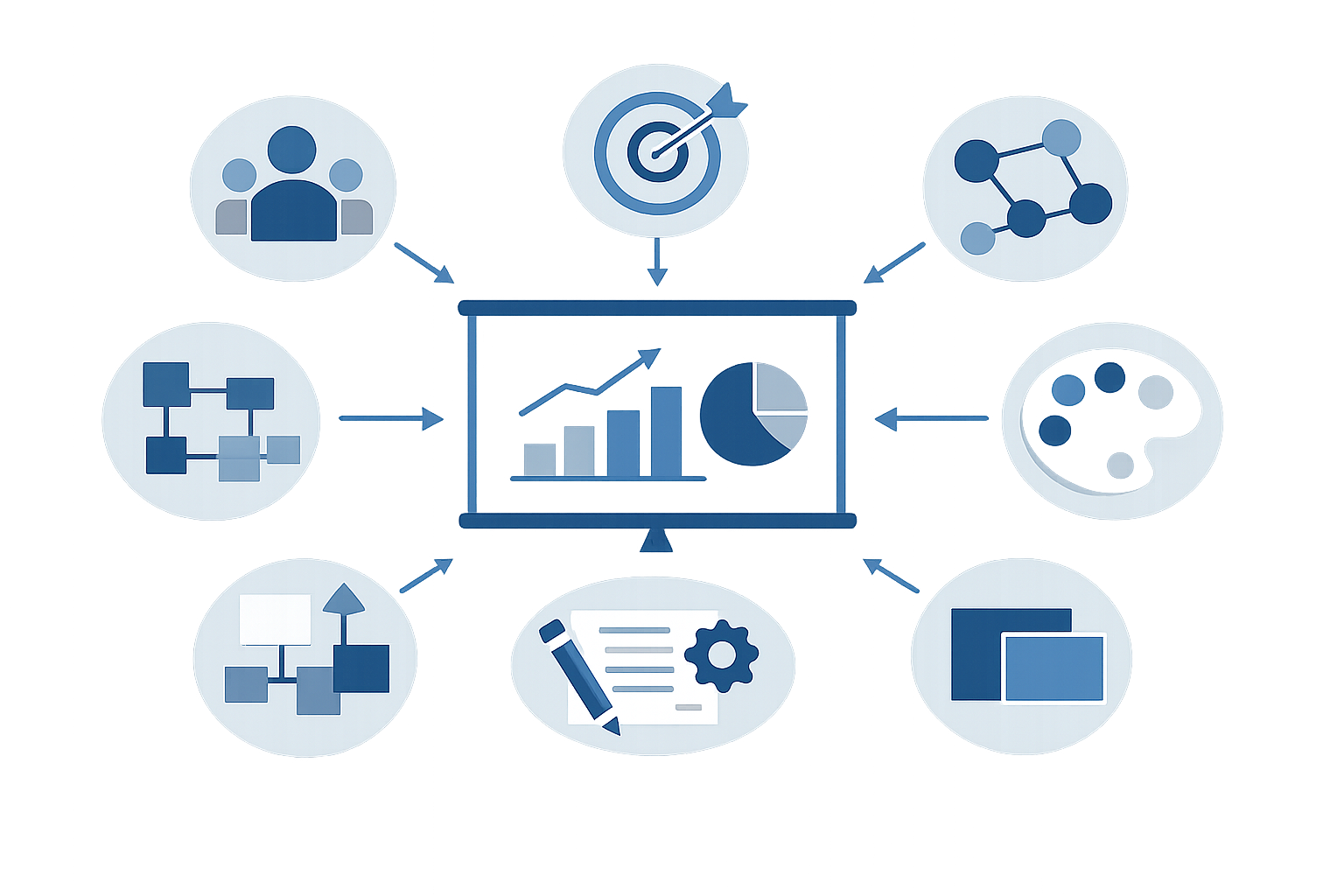
いきなり画像を生成すると、要素が増えすぎたり、何を伝える図なのか分かりにくくなったりします。まず、次の項目を短く整理してください。
- 目的:誰に何を理解・判断してほしいか
- 結論:図解を見た人に残したいメッセージ
- 要素:図解に含める主要な要素3〜5個
- 関係性:課題から施策へ、導入前から導入後へなどのつながり
- 後編集:後から入力する文字、数値、固有名詞
- 見た目:使用する色、トーン、スライド比率、余白
図解の目的と読み手を1文にする
最初に「誰に、何を理解・判断してほしいか」を1文で書きます。
例:営業責任者に、新施策によって問い合わせから商談までの流れが短縮されることを理解してもらう。
目的が決まると、画像に必要な要素と、後から文章や数値で追加する情報を分けやすくなります。
関係性を配置の言葉に置き換える
「かっこいい画像を作って」ではなく、要素の位置と関係性を指定します。
- 左に現状の課題、中央に施策、右に期待効果を置く
- 導入前を左、導入後を右に置く
- 認知から継続までを横向きの流れで示す
- 中心概念から周辺要素へ情報を広げる
配置が明確なら、生成した案同士を比較しやすくなり、修正指示も具体的になります。
ChatGPT画像生成で図解のたたき台を作る手順
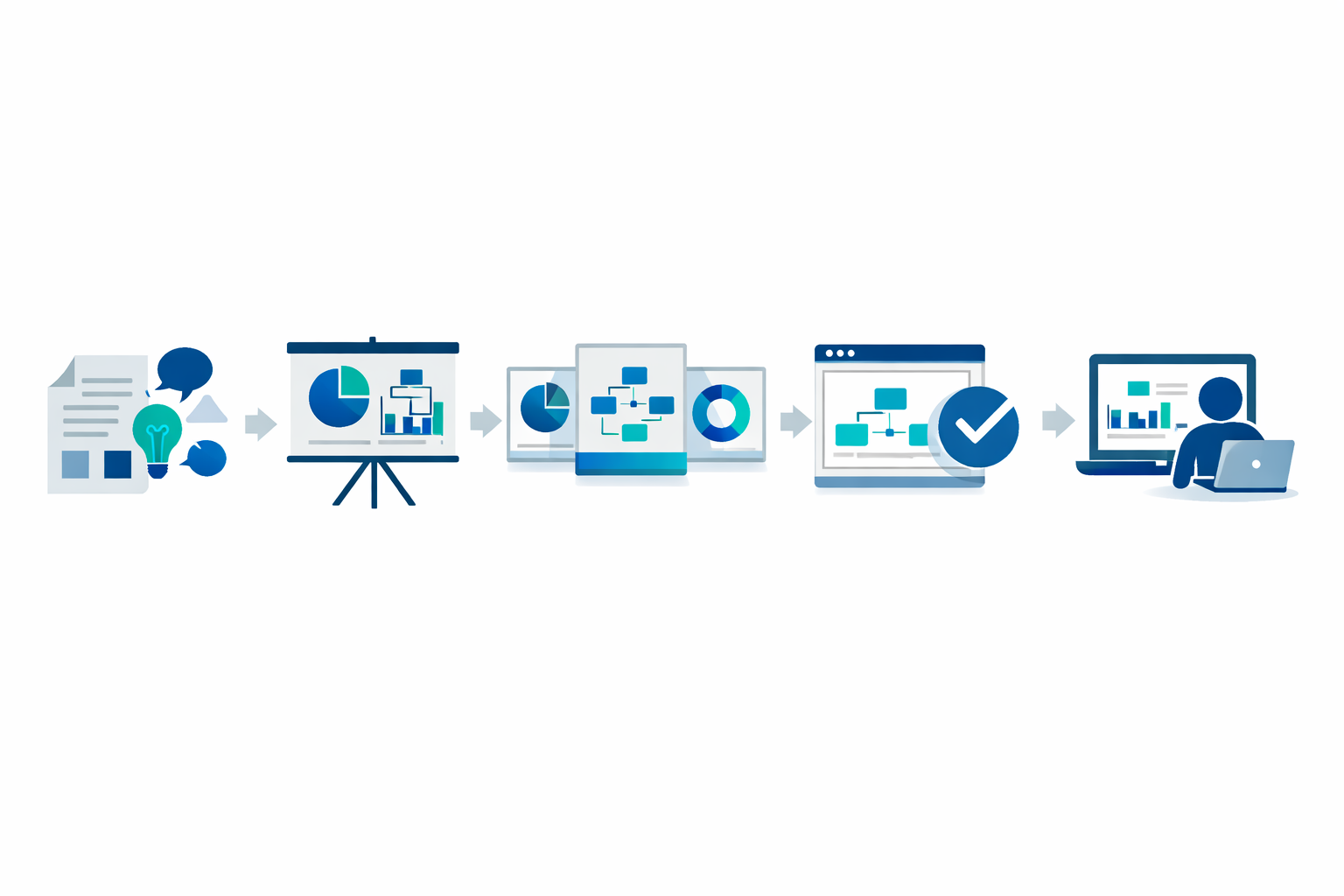
ここでは、PowerPointの横長スライドに置く図解を想定します。ChatGPT Imagesの画面名称や利用できる機能は更新される可能性があるため、操作時はOpenAI Help Center「Images in ChatGPT」も確認してください。
目的・構図・色・比率・余白をプロンプトに指定する
プロンプトには、目的だけでなく、対象者、要素の配置、色、アスペクト比、後編集用の余白まで含めます。
営業会議用の横長スライド向けの図解案を作成してください。左に顧客の課題、中央に自社の施策、右に期待効果を配置してください。3つの領域が矢印でつながる構成にし、抽象的なアイコン風の表現にしてください。落ち着いた青系を中心に、企画書に使いやすいトーンにしてください。重要な説明文、固有名詞、数値は画像内に入れず、後からPowerPointで追加できる広い余白を残してください。
スライドに合わせる場合は、16:9などの横長比率を指定します。アスペクト比は画面上で選択できるほか、プロンプト内で指定する方法もあります。
文字を後から入れる前提で生成する
画像内の文字を減らすと、文字崩れや誤表記の確認対象を抑えられます。次の指示を加えると、資料用の素材として扱いやすくなります。
- 重要な文字は入れない
- 数値や固有名詞は描画しない
- 説明文を後から追加できる余白を残す
- 各エリアの意味はアイコンや配置で表現する
文字入りの案を試すことはできますが、提出用のタイトルや説明文をそのまま採用せず、必ず編集ツール側で確認します。
複数案を比較して修正する
1回で決めず、構図や情報量を変えた案を作成します。次の5項目で比較すると、見た目だけに引っ張られにくくなります。
- 目的が一目で伝わるか
- 要素が多すぎないか
- 視線の流れが自然か
- 後編集用の余白があるか
- 既存資料の色やトーンに合わせやすいか
修正指示は、「中央の施策を目立たせる」「要素を減らす」「矢印を明確にする」「右側の余白を広げる」のように、変更箇所を具体的に伝えます。
図解・背景・アイコン風素材の使い分け
作りたい資料の役割に応じて、生成対象を変えます。正確な情報を示す図表と、内容の雰囲気や関係性を伝える素材は分けて考えます。
課題と解決策の関係を示す図解
新サービスや業務改善の提案では、「現状の課題→施策→期待効果」の構成を使えます。ChatGPTには、各エリアの位置、矢印の方向、色の違い、アイコンの雰囲気を指定し、施策名や効果説明は編集ツールで追加します。
導入前後や業務フローのイメージ
導入前と導入後を左右に並べる場合は、「左は手作業が多い状態、右は整理された流れ」のように状態の違いを説明します。実際の処理時間や削減率など、社内データに基づく情報は生成画像に任せず、確認済みのデータを別途入力します。
顧客体験や企画コンセプトの素材
「認知→比較→申込み→利用→継続」のような流れは、段階ごとのアイコン風素材を作る用途に向いています。各アイコンの方向性を統一するよう指定し、説明文や実際の顧客接点はPowerPointやCanvaで追加します。
正確なグラフや細かな日本語入り図表
グラフは元データ、軸、単位、凡例が正確でなければ意味が変わります。ChatGPTではグラフの雰囲気や配置案にとどめ、実際のグラフは元データを確認しながら資料作成ソフトで作成してください。
生成画像をPowerPointやCanvaで資料用に仕上げる方法
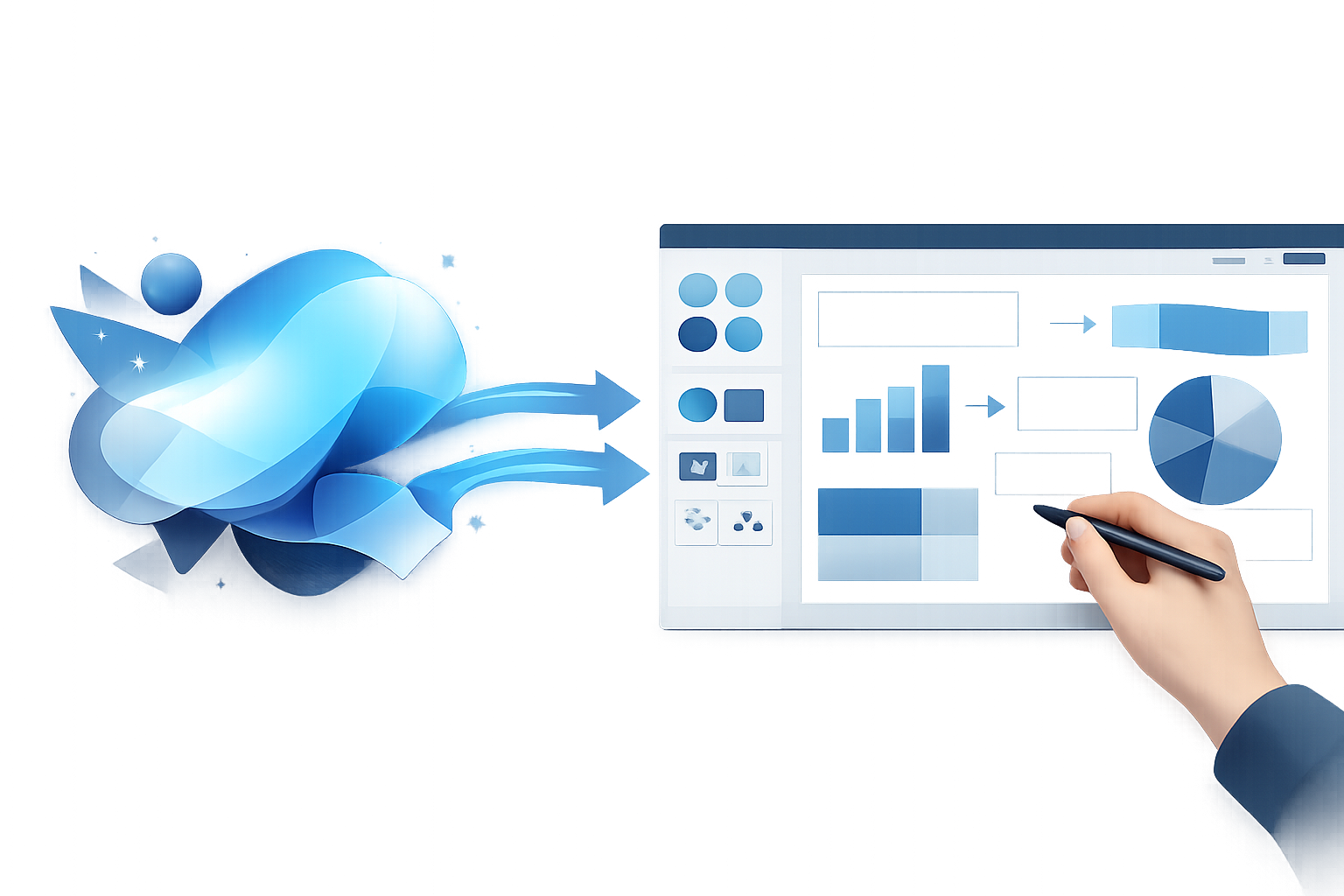
ChatGPTで画像を保存し、PowerPointまたはCanvaへアップロードします。ChatGPTは構図や素材、編集ツールは文字・数値・レイアウトというように役割を分けると、確認しやすくなります。
画像を配置して文字・数値・図形を追加する
- ChatGPTで生成画像を保存する
- PowerPointまたはCanvaへアップロードする
- スライドやデザイン上に画像を配置する
- タイトル、説明文、数値、図形、矢印を追加する
- 明るさ、コントラスト、色などを調整する
- 縮小表示や投影を想定して確認し、保存する
PowerPointでは、画像の挿入後に明るさ、コントラスト、色、効果、枠線などを調整できます。利用する版によって操作項目が異なるため、詳しい編集方法はMicrosoft Support「Edit pictures」で確認してください。
Canvaでは、生成画像をアップロードしてデザインに配置し、サイズ変更や画像調整、フィルター、テキスト、図形の追加などを行えます。アップロード方法はCanva Help Center「Upload media from your device」を参照できます。
既存資料の色とレイアウトに合わせる
生成時に色を指定していても、既存資料と完全に一致するとは限りません。次の点を確認します。
- 既存資料の色と大きく離れていないか
- タイトルや本文のフォントと調和しているか
- 背景が説明文の視認性を下げていないか
- 社内テンプレートの余白や配置に合っているか
タイトル、数値、説明文は編集可能なテキストとして重ねると、修正や校正がしやすくなります。
ChatGPT画像を完成品ではなく素材として扱う
- ChatGPT:構図、ビジュアル、背景、アイコン風素材の案を作る
- PowerPoint:文字、数値、図形、社内テンプレートへ統合する
- Canva:画像、文字、図形、レイアウトを編集する
直接連携を前提にせず、「ChatGPTで保存してから、PowerPointやCanvaへアップロードする」流れで扱います。
企画書に使う前の品質チェック
生成画像は、資料へ配置しただけで提出せず、内容・視認性・データ・権利の順に確認します。
文字崩れと要素の過不足を確認する
- 誤字や不自然な文字列がないか
- 社名、製品名、固有名詞が正しいか
- 必要な要素が抜けていないか
- 不要な人物、アイコン、矢印が入っていないか
重要な文字が画像に入っている場合は、画像をそのまま修正するより、編集ツール側で入力し直す方法を検討します。
構図と視認性を確認する
- タイトルと図解の主張が一致しているか
- 中心となる要素が埋もれていないか
- 矢印の向きが意図した関係性を示しているか
- 背景と文字のコントラストが確保されているか
- スライドを縮小しても主題が分かるか
事実とイメージを分けて確認する
生成画像が示す人物、業務、導入前後の状態は、説明用のイメージです。画像が「作業時間の短縮」を表現していても、実際の時間や効果を示す資料にするには、確認済みの社内データを入力する必要があります。見た目の整合性だけで、事実関係を確定しないでください。
機密情報・公開範囲・第三者の権利を確認する
個人向けChatGPTでは、設定によって入力内容がモデル改善に利用される可能性があります。機密情報を扱う場合は、個人向けサービスにそのまま入力せず、社内ルール、データ設定、Temporary Chatの扱いを確認してください。
ChatGPT Business、Enterprise、Eduなどのビジネス向けサービスでは、入力・出力をデフォルトでモデルの学習に利用しないと案内されています。ただし、契約、管理者設定、社内規程、個人情報保護の要件を別途確認します。データの扱いはOpenAI「Business data privacy, security, and compliance」で確認できます。
顧客名、未公開の売上、個人情報、契約内容、社内限定の製品情報などは、匿名化やダミー化を検討します。ロゴ、人物写真、顧客資料、第三者の素材をアップロードする場合は、必要な権利や許諾を持っているか確認してください。
OpenAIの規約上、一定の範囲でユーザーが入力を所有し、出力について権利の譲渡を受ける旨が示されています。ただし、出力が独自のものとは限らず、第三者の著作権、商標、肖像などの確認が不要になるわけではありません。詳しくはOpenAI「Terms of Use」を確認してください。
文化庁も、AI生成物の著作物性と既存著作物の著作権侵害は別の問題として整理しています。PowerPointやCanvaで編集したからといって、権利上の確認が不要になるわけではありません。
社外向けの提案書や公開資料では、社内ルール、公開先の表示要件、AI生成物であることの表示が必要かも確認します。共有前の手動確認についてはOpenAI「Sharing & publication policy」を参照できます。
ChatGPT画像生成を仕事で使う次の行動
最初から企画書全体を生成せず、図解にしたいスライドを1枚選び、素材作成と編集の範囲を分けて試します。
- 読み手と伝えたい結論を1文で書く
- 課題と施策、導入前後などの関係性を決める
- ChatGPTに任せる構図と素材を決める
- 後から入力する文字・数値を分ける
- 余白を指定して複数案を生成する
- PowerPointまたはCanvaで仕上げる
- 正確性、視認性、機密性、権利を確認する
最初は「顧客の課題→自社施策→期待効果」の3段構成から始めると、画像生成と編集ツールの役割を確認しやすくなります。
よくある質問
ChatGPTの画像生成だけで企画書を完成させられますか?
完成版の図解をすべて任せるのではなく、構図やビジュアル案、素材の作成に使います。正確な文字・数値・最終レイアウトは、PowerPointやCanvaで確認・調整してください。
ChatGPTで生成した文字入り図解はそのまま資料に使えますか?
重要な見出し、説明文、数値、固有名詞は、そのまま採用せず確認します。画像内の文字を使わず、編集ツール側で入力し直す方法もあります。
生成画像をPowerPointに移すにはどうすればよいですか?
ChatGPTで画像を保存し、PowerPointに挿入します。その後、タイトル、説明文、数値、図形、矢印をPowerPoint側で重ねて編集します。
ChatGPTの画像生成は無料で試せますか?
利用できる機能や条件は、契約プランや提供状況によって変わる可能性があります。料金や利用条件は、記事公開時点の公式料金ページとヘルプで確認してください。固定的に「無料」と判断しないようにしましょう。
社内資料や提案書に生成画像を使うとき、何を確認すべきですか?
社内ルール、入力情報の機密性、社外公開の可否、第三者の著作権・商標・肖像、生成内容の事実関係を確認します。個人向けサービスとビジネス向けサービスではデータの扱いが異なるため、契約や管理者設定も確認してください。
生成した図解を確認せずに提出してもよいですか?
そのまま提出せず、文字、数値、要素の過不足、矢印が示す意味、視認性、資料全体との統一感を確認します。生成画像は完成品ではなく、確認と編集を前提とした素材として扱ってください。
まとめ
ChatGPT画像生成を仕事で使うときは、企画書の完成版図表を丸ごと作らせるのではなく、構図・ビジュアル案・背景・アイコン風素材のたたき台を作ると考えると、作業の分担が明確になります。
- 読み手と伝えたい結論を1文にする
- 課題と施策、導入前後などの関係性を決める
- 文字・数値を後から追加する前提で余白を指定する
- 複数案を目的、情報量、視認性で比較する
- PowerPointやCanvaで正確な情報とブランド要素を追加する
- 内容の正確性、機密性、公開可否、第三者の権利を確認する
まずは自分の企画書から図解にしたい1枚を選び、ChatGPTには構図を作らせ、正確な情報は編集ツールで仕上げてみましょう。