
AI議事録自動化で失敗しないためには、最初にツールを比較するのではなく、自社の会議に必要な条件を決めます。会議の目的、参加者、機密性、必要な出力、保存先、閲覧権限を整理してから、Zoom・Microsoft Teams・Google Meetの標準機能や、Notta・Otter・Notion AI Meeting Notesなどを比較しましょう。
営業商談、社内定例、1on1、採用面接、顧客対応では、重視すべき機能が異なります。文字起こしの精度だけでなく、話者識別、決定事項やタスクの抽出、録音の説明、保存期間、共有範囲まで要件に含めることが必要です。
この記事では、AI議事録自動化の要件定義チェックリスト、会議タイプ別の必須機能、ツール構成の比較軸、トライアルで検証する項目を整理します。最後に、最小構成で導入を始める手順も紹介します。
AI議事録自動化はツール比較より先に要件定義を行う
AI議事録自動化では、「どのツールが高機能か」よりも「会議後に何を残し、誰が使うか」を先に決めます。会議タイプによって、必要な精度、出力形式、保存場所、閲覧権限が変わるためです。
会議タイプによって必要な機能と精度が変わる
営業商談では、顧客の課題や要望、合意事項、次回アクションを分けて記録できることが重要です。社内定例では、決定事項、担当者付きタスク、期限、未決事項を確認できる形式が向いています。
1on1や採用面接では、文字起こしの精度だけでなく、誰が閲覧できるか、どの期間保存するか、どの範囲を要約するかを決めます。顧客対応では、約束した対応やエスカレーション事項を正確に残し、重要な内容を人が確認する流れが必要です。
先に決めるべき要件は目的・参加者・機密性・出力先
- 会議の目的と議事録を利用する人
- 参加者、社外参加者の有無、話者識別の必要性
- 対応言語、固有名詞、商品名、業界用語の有無
- 要約、決定事項、未決事項、タスク、担当者、期限などの出力
- 音声、全文文字起こし、要約、タスクの保存先
- 作成者、参加者、管理者、社外参加者の閲覧範囲
- 録音・文字起こし・要約の保存期間と削除担当者
- Zoom、Microsoft Teams、Google Meetなど既存の会議基盤
必須機能・あると便利な機能・不要な機能に分ける
すべての機能を導入条件にすると、候補を比較しにくくなります。会議タイプごとに、次の3段階へ分けてください。
- 必須機能:会議の成果物を作るために欠かせない機能。話者識別、権限設定、決定事項の抽出など
- あると便利な機能:検索、共有、通知、外部サービス連携など、運用を補助する機能
- 不要な機能:対象の会議では使わない機能。導入条件から外し、比較対象を整理する
たとえば社内定例では、決定事項・担当者・期限・未決事項を必須にし、リアルタイムの質問機能は必須にしない、といった決め方ができます。
AI議事録自動化の要件定義チェックリスト
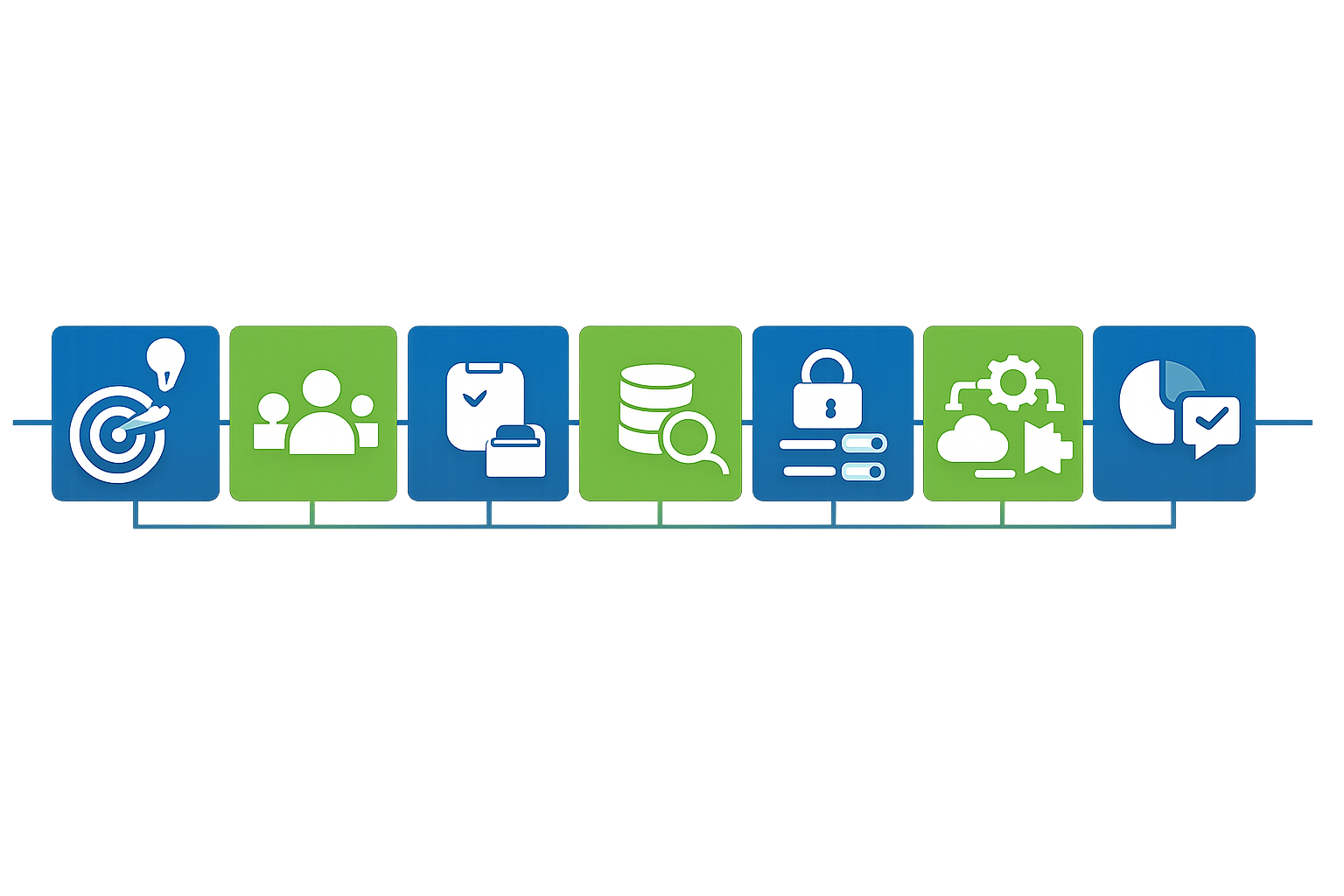
候補ツールを比較する前に、会議の目的、音声条件、出力形式、権限、保存、連携を確認します。次の項目を会議タイプごとに記入すると、必要機能を整理しやすくなります。
| 確認項目 | 決める内容 |
|---|---|
| 目的 | 検索、共有、タスク化、CRM登録など |
| 参加者 | 社外参加者、話者識別、対応言語 |
| 成果物 | 要約、決定事項、未決事項、担当者、期限 |
| データ管理 | 保存先、保存期間、削除担当者 |
| 権限 | 作成者、参加者、管理者、社外参加者の閲覧範囲 |
| 連携 | Zoom、Teams、Meet、Slack、Notion、CRMなど |
| 評価方法 | 実際の会議音源、確認作業、共有までの流れ |
会議の目的と自動化したい業務を確認する
まず「議事録を作る」ではなく、会議後に何を残したいのかを決めます。目的によって、必要な要約テンプレートや共有先が変わるためです。
- 会議内容を後から検索したい
- 決定事項を関係者へ共有したい
- 担当者付きのアクションアイテムを確認したい
- 顧客の課題や要望をCRMへ登録したい
- 途中参加者が会議内容を把握できるようにしたい
「録音から要約まで」と「要約を確認して共有するまで」は別の業務です。AIに任せる範囲と、人が確認する範囲を分けて記録します。
参加者・話者識別・対応言語と専門用語を確認する
発言者ごとの内容を確認したい会議では、話者識別を要件に含めます。営業商談では顧客と自社の発言を分け、1on1では誰の発言かを確認できることが要約の解釈に関わります。
テストには、固有名詞、商品名、業界用語、数字、否定表現、発言が重なる場面を含めてください。音声品質や背景ノイズは、文字起こし結果に影響します。
対応言語と話者識別は別々に確認します。たとえばNotion AI Meeting Notesでは、日本語を含む複数言語の文字起こしと、話者ラベルの対応条件が同じとは限りません。機能名だけで判断せず、対象言語と話者識別を分けて検証しましょう。
要約・決定事項・アクションアイテムの出力形式を決める
自由文の要約だけでは、担当者や期限を確認しにくいことがあります。会議タイプに応じて、次の項目を固定します。
- 要約
- 決定事項
- 未決事項
- アクションアイテム
- 担当者
- 期限
- 次回確認事項
営業商談なら、顧客課題、顧客の要望、自社の提案、合意事項、次回アクション、CRM登録対象に分けます。社内定例なら、決定事項、担当者、期限、未決事項を必須項目にします。
会議タイプ別テンプレートやカスタム指示に対応しているかも確認します。Notionでは、営業電話やチーム会議などに合わせた要約指示やカスタム指示が案内されています。
録音同意・データ保存・閲覧権限を確認する
録音開始前に、録音、文字起こし、AI処理、保存、社内共有の目的を参加者へ説明する運用を決めます。録音に関する法的な扱いは、個人情報の取得、利用目的、契約関係、業界規制、社内規程などによって変わるため、一律に判断しないでください。
個人情報保護委員会は、個人情報を取得する場合、利用目的を公表していないときは本人への通知または公表が必要になる場合を案内しています。社内規程や外部向けの通知に、録音・文字起こし・要約・保存・共有の目的を反映します。
保存と権限については、次の項目を確認します。
- 音声、録画、全文文字起こし、要約の保存先
- それぞれの保存期間と削除担当者
- 作成者、参加者、管理者が閲覧できる範囲
- 社外参加者に共有される情報
- 要約やタスクの編集・削除権限
1on1や採用面接では、通常の社内定例と同じ共有設定にしないことが重要です。Notion AI Meeting Notesでは、保存先ページの権限をメモ、文字起こし、要約が継承する仕組みが案内されています。
共有先・検索性・管理者機能・料金と運用負荷を整理する
保存先と通知先を分けて考えます。たとえば正式な議事録をNotionに保存し、SlackやTeamsには確認を促す要点だけを投稿する構成です。
料金、無料枠、文字起こし時間、AI利用上限、連携条件は変更される可能性があります。契約前に各サービスの公式情報を確認し、料金だけでなく管理者設定、保存、削除、共有にかかる作業も比較してください。
会議タイプ別に必要なAI議事録の機能を整理する
会議の目的と機密性から、必要な機能を絞り込みます。全会議を一律に自動化するのではなく、まず対象を分類しましょう。
営業商談は話者識別・顧客発言の要約・CRM連携を重視する
営業商談では、顧客の課題や要望、合意事項、次回対応を分けて出力できるかを確認します。CRMへ登録する項目と、社内だけで確認する全文や詳細情報も分けて設計します。
Nottaは、HubSpot、Salesforce、Notion、Slack、Zapierなどとの連携を公式に案内しています。ただし、連携できるデータや利用条件はサービスやプランによって異なるため、自社環境で確認してください。
社内定例は決定事項・担当者付きタスク抽出・共有を重視する
社内定例では、要約の自然さだけでなく、会議後に確認すべき項目が構造化されるかを見ます。保存先のテンプレートには、決定事項、担当者付きアクションアイテム、期限、未決事項を用意します。
Microsoft Teamsのインテリジェントな会議要約では、AI要約、タスク、メンションなどが案内されています。利用にはCopilotまたはTeams Premiumのライセンス条件があるため、既存ライセンスと管理者設定を確認します。
Microsoft TeamsのMeeting Recaps
1on1は権限管理と要約範囲を重視する
1on1では、録音や文字起こしができるかだけで判断しません。本人、上司、人事など、誰がどの内容を閲覧できるかを決めます。
運用例として、本人と上司だけが閲覧できる保存先を標準にし、人事へ共有する場合は本人が確認した要約だけを対象にする方法があります。実際の運用は、社内規程と本人への説明に合わせて決めてください。
採用面接は同意取得・機密性・削除手順を重視する
採用面接では、録音開始前に候補者へ利用目的、保存期間、閲覧者を説明します。同意できない場合に手動メモへ切り替える手順も用意します。
候補者情報を採用関係者以外へ共有しないこと、保存期間終了後の削除方法を決めることも確認項目です。製品機能だけでなく、採用プライバシー通知や社内規程との整合性を確認してください。
顧客対応は対応内容の正確な記録と共有範囲を確認する
顧客対応では、顧客の発言、約束した対応、エスカレーション事項を分けて記録します。AIの要約を、契約条件や正式な約束の確定記録としてそのまま扱わない運用が必要です。
会議終了後に担当者が原文と要約を確認し、重要な数字や条件を修正する手順を定めます。MicrosoftもAI生成コンテンツについて正確性を確認するよう案内しています。
AI議事録の必要機能を優先順位付けする
機能の優先順位は、文字起こし、要約、タスク抽出という順番で決めるのではなく、会議後に必要な成果物から逆算します。
文字起こし精度と話者分離を確認する
評価では、一般的な音声ではなく、自社の会議に近い音声を使います。固有名詞、商品名、専門用語、数字、否定表現、複数人の発言が重なる場面を含めてください。
話者分離は、発言量や担当者付きタスクを確認する会議で重要です。対応言語、録音方法、参加者の発言環境によって結果が変わるため、デモだけで判断しないようにします。
要約形式とアクションアイテム抽出の精度を確認する
要約の文章が自然かだけでなく、重要な発言が抜けていないかを確認します。同じ会議音源で、次の項目を比較してください。
- 会議の目的が要約に反映されているか
- 決定事項と意見が区別されているか
- タスクが発言内容から正しく抽出されているか
- 未決事項が消えていないか
- カスタム指示が出力に反映されるか
期限・担当者・決定事項を正しく整理できるか確認する
タスク抽出では、タスクの文章だけでなく、担当者と期限が正しいかを確認します。発言から確認できない担当者や期限をAIが推測して補う運用は避け、「未確認」として扱えるかを見ます。
抽出結果はそのまま業務指示にせず、会議後に責任者が確認してから共有します。
多言語・専門用語への対応が必要か判断する
多言語会議では、必要な言語、翻訳の有無、会議中に複数言語を使うかを要件にします。Google Meetの「Take notes for me」は日本語を含む複数言語に対応すると案内されていますが、1回の会議で複数言語を同時に扱うことはできません。
機密性・録音同意・権限設定を必須条件として確認する
機密性の高い会議では、機能の多さよりも、録音開始の通知、閲覧者の制限、保存先、削除方法を確認します。会議タイプによっては、録音や全文文字起こしを保存せず、確認済みの要約だけを残す設計も検討対象になります。
連携・検索性・料金・導入負荷を比較項目にする
議事録を作成できても、保存先や共有先へ移せなければ手作業が残ります。Slack、Teams、Notion、CRMなど、自社で使う場所への出力方法を確認します。
Botが会議へ参加する方式では、待機室、ロビー、認証、録音承認、外部参加者の受け入れ可否も導入条件になります。料金や利用上限は最新の公式情報で確認してください。
会議基盤・共有先・運用条件からツールと構成を選ぶ
AI議事録の構成は、既存の会議基盤に内蔵された機能を使う方法、外部ツールを会議へ参加させる方法、端末で音声を取得する方法に分けて考えられます。
構成ごとの違いを比較する
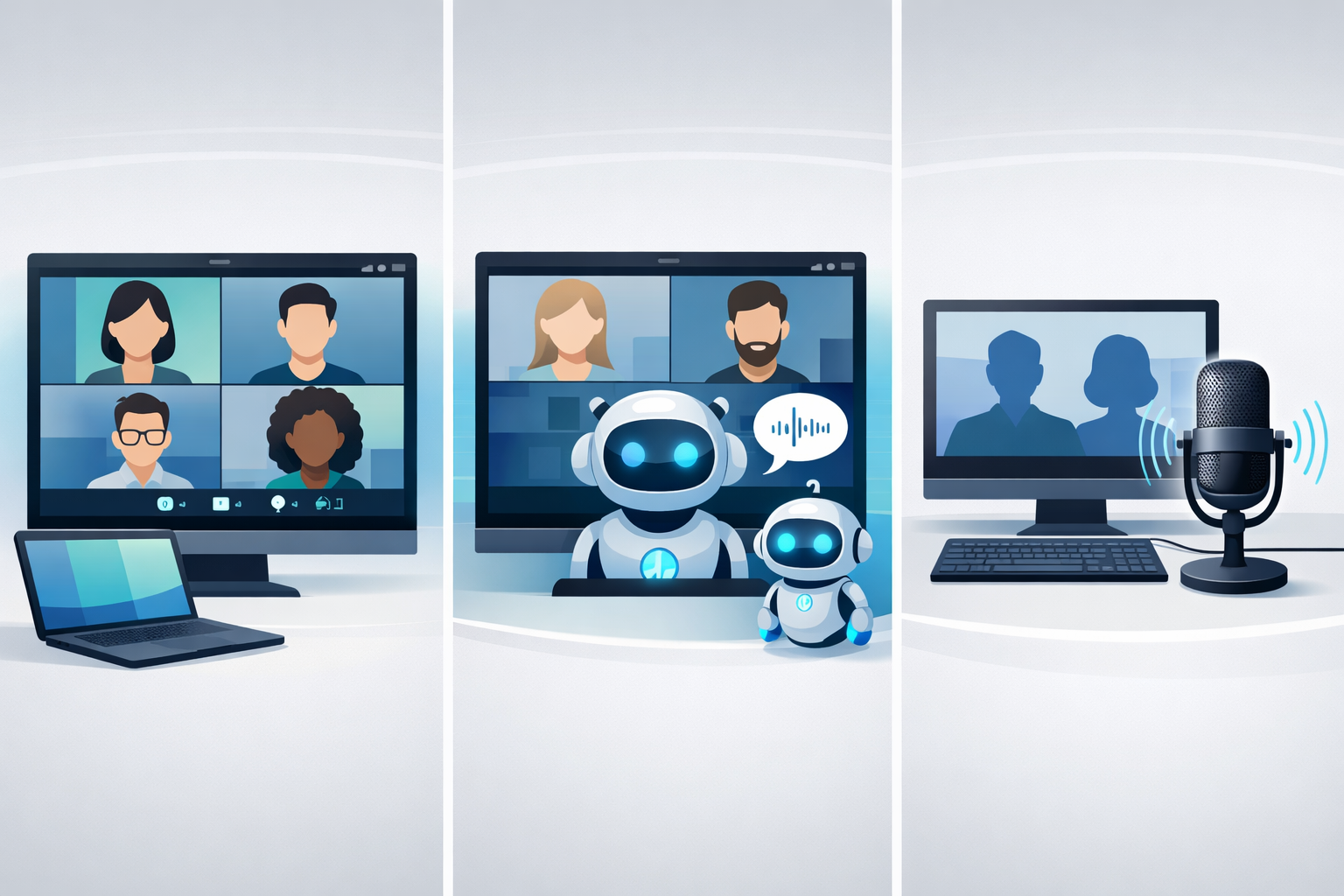
比較目的を「音声の取得方法と導入時に確認する条件」に絞ると、次のように整理できます。
| 構成 | 主な確認事項 |
|---|---|
| 会議基盤内蔵型 | 既存認証、保存先、ライセンス、管理者設定 |
| Bot参加型の独立ツール | 入室承認、録音許可、外部参加者への説明、連携先 |
| 端末音声取得型 | 端末、マイク、ヘッドセット、取得できる音声、保存先 |
会議基盤内蔵型は、既存の認証や保存先を活用しやすい一方、対象基盤やライセンスへの依存があります。独立型ツールは複数の会議基盤を対象にできる場合がありますが、Botの入室や録音許可を確認します。端末音声取得型は、利用する端末やヘッドセットによって取得できる音声が変わるため、実環境でのテストが必要です。
Zoom・Microsoft Teams・Google Meetとの相性を確認する
- Zoom:AI Companionで会議要約、質問、アクションアイテムの確認などが案内されています。管理者によるアカウント、グループ、ユーザー単位の設定や自動開始の条件を確認します。
- Microsoft Teams:AI要約、タスク、メンションなどが案内されています。CopilotまたはTeams Premiumのライセンス条件を確認します。
- Google Meet:Take notes for meでは会議メモをGoogle Docsへ整理し、会議後に主催者へ要約へのリンクを送る機能が案内されています。Ask Geminiの要約やアクションアイテムとは、保存方式が異なります。
Teamsでは、トランスクリプトが一定期間後に期限切れとなる場合があると案内されています。録画、トランスクリプト、要約文書の保存期間をそれぞれ確認してください。
Notion・Slack・CRMへの出力と連携方法を確認する
保存先と通知先を分けて設計します。たとえばNotionに正式な議事録を保存し、SlackやTeamsには確認を促す要点だけを投稿します。
CRMへ連携する場合は、顧客課題、要望、合意事項、次回アクションなど、どの項目を登録するかを定義してください。連携できるサービス名だけでなく、手動確認が必要な箇所や登録権限も確認します。
リアルタイム性と会議後の処理のどちらを重視するか決める
会議中の要約や途中参加者向けのキャッチアップを使う場合は、リアルタイム機能と表示方法を確認します。会議後にCRM登録や定型共有を行う場合は、要約テンプレート、保存先、連携、検索性を確認します。
Google MeetのAsk Geminiは会議中の要約、決定事項、アクションアイテムなどに使えますが、会議後に字幕データを保存する録音・議事録機能とは異なります。機能名ではなく、会議中と会議後のデータの扱いを比較してください。
管理者機能・セキュリティ・料金体系を確認する
ユーザー単位の設定だけでなく、管理者が録音、要約、編集、削除、共有を管理できるかを確認します。Zoomでは、管理者による会議要約の編集・削除権限に関する機能が案内されています。
具体的な料金は、対象プラン、利用上限、連携条件、管理者機能を含めて公式ページで確認してください。サービス名だけで単純比較しないことがポイントです。
無料トライアルや小規模テストで確認する項目
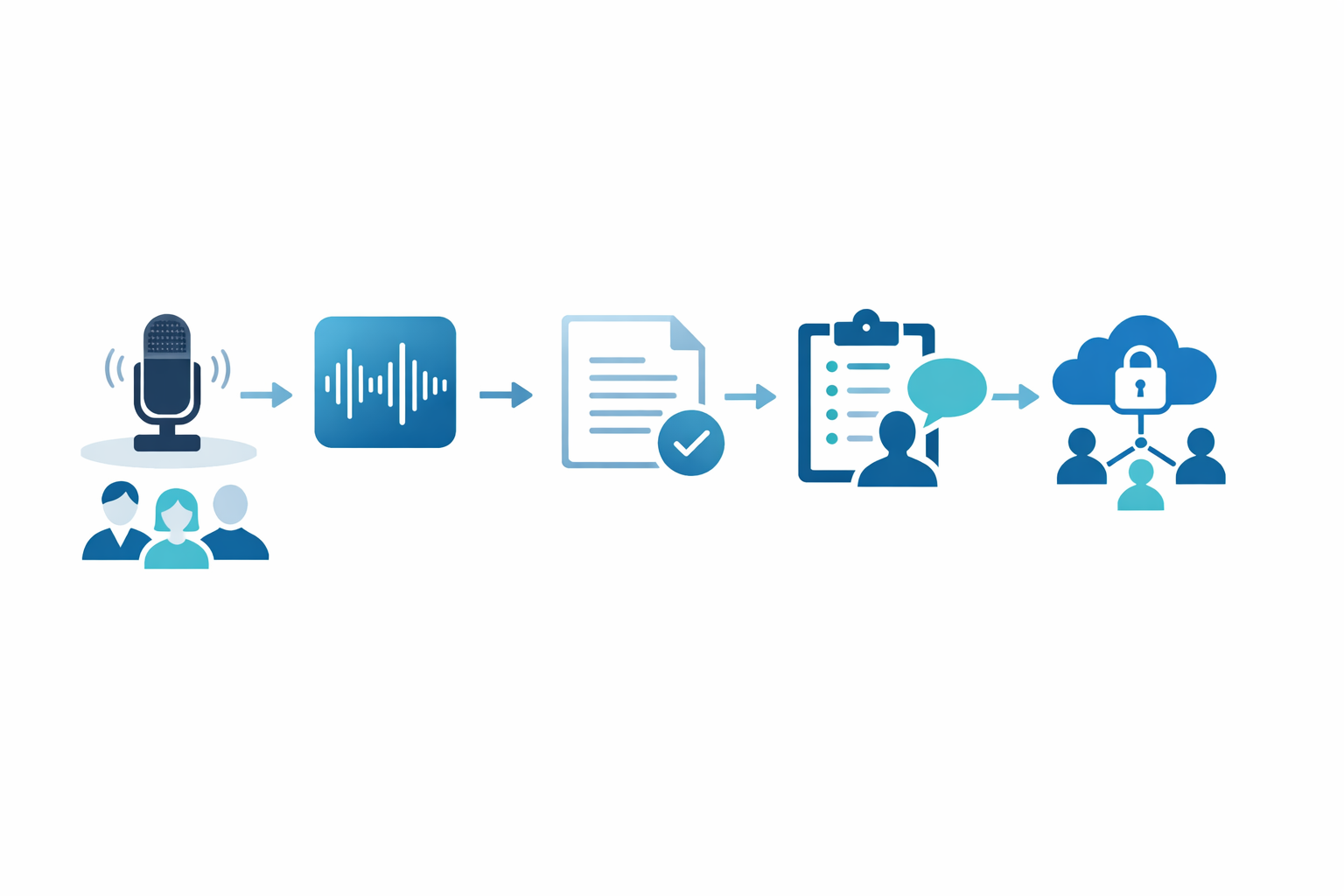
トライアルでは、短いデモ音声ではなく、自社の会議に近い条件で録音から共有までを確認します。評価結果は、候補ツールごとに同じ項目で記録してください。
実際の会議タイプと同じ条件で文字起こしを試す
実際に使う会議基盤、マイク、ヘッドセット、参加者構成、専門用語、外部参加者を含めます。Bot参加型の場合は、入室承認、待機室、認証、録音許可の動作も確認します。
話者識別・要約・アクションアイテムの精度を確認する
- 固有名詞、商品名、業界用語、数字が正しいか
- 話者の切り替わりが適切か
- 決定事項と意見が区別されているか
- 担当者と期限が発言どおりに整理されているか
- 要約に重要な発言の抜けがないか
- 確認・修正にどの程度の作業が必要か
タスク抽出の結果は、正式な業務指示にする前に責任者が確認します。
録音同意・権限・共有範囲が想定どおりか確認する
録音開始時の通知、参加者への表示、保存先の権限、リンク共有の範囲を確認します。1on1や採用面接では、意図せず関係者以外へ共有されないかを重点的に検証してください。
Slack・Notion・CRMなどへの共有が運用に合うか確認する
共有先へ自動転送できるかだけでなく、誰が内容を確認してから公開するかを決めます。たとえば週次定例の要約をリーダーが確認し、その後にSlackやTeamsへ共有する流れを試します。
料金・利用制限・管理者の作業負荷を確認する
無料トライアルでは、対象会議の利用可否、文字起こし時間、AI機能の利用条件、連携可能なサービス、保存期間を確認します。料金や上限は変更される可能性があるため、契約時点の公式情報と照合してください。
AI議事録自動化で起こりやすい選定ミスと最小導入構成
AI議事録自動化は、機能を増やすほどよいとは限りません。会議タイプと成果物を限定し、確認手順まで含めて構成を決めます。
高機能なツールを先に契約してしまう
必要な出力を決めずに機能一覧だけで契約すると、使わない機能や自社に合わない保存方法が残る可能性があります。必須、あると便利、不要の3段階に分けてから比較します。
すべての会議を一律に自動化しようとする
会議ごとに機密性、参加者、必要な出力、共有範囲が違います。営業商談、社内定例、1on1、採用面接、顧客対応を分類し、会議タイプごとに条件を決めます。
要約やタスク抽出の正確性を確認しない
AIの出力は、音声品質、話者の重なり、専門用語、言語などに左右されます。担当者、期限、契約条件、顧客との約束は、原文と照合してから正式な記録や業務指示にします。
録音同意と閲覧権限を決めないまま利用する
録音開始前の説明、必要な同意、保存先、閲覧者、削除手順を決めます。同意しない参加者がいる場合に手動メモへ切り替えるなど、代替手順も用意します。
共有先を増やしすぎて情報管理を複雑にする
最初から複数のチャット、文書、CRMへ同じ内容を転送すると、正式な記録が分かりにくくなります。保存先を一つ決め、通知先には必要な要点だけを共有する構成を検討します。
会議タイプと必須機能から最小構成を決める
- 対象にする会議タイプを決める
- 会議後に必要な成果物を決める
- 録音、文字起こし、話者識別、要約、タスク抽出の必須範囲を決める
- 保存先と共有先を一つずつ決める
- 権限、保存期間、削除担当者を決める
- 実際の会議条件でテストし、確認・修正の手順を決める
構成例として、社内定例では会議基盤のAI要約から共有ドキュメントへ整理する方法、営業商談ではNottaやOtterで文字起こしを行い、確認した要点をCRMへ登録する方法、Notion中心の組織ではNotion AI Meeting Notesから会議データベースへ保存する方法があります。いずれも、利用プラン、連携可否、保存条件、管理者設定を導入前に確認してください。
よくある質問
AI議事録自動化はすべての会議に導入するべきですか?
すべての会議を同じ条件で自動化するのではなく、会議の目的、機密性、参加者、必要な出力、共有範囲を整理して対象を決めます。営業商談や社内定例など、成果物を定義しやすい会議から検証する方法があります。
AI議事録ツールを選ぶとき、文字起こしと要約のどちらを重視すべきですか?
必要な成果物によって優先順位が変わります。原文検索が必要なら文字起こしと話者識別、会議後の共有が目的なら決定事項や担当者付きタスクの出力形式を確認します。自社の会議音源で両方を評価してください。
機密性の高い1on1や採用面接でもAI議事録を使えますか?
録音同意、データ保存、閲覧権限、共有範囲、要約対象を確認したうえで判断します。本人や候補者への説明、保存期間、削除方法、社内規程との整合性も必要です。
Zoom・Microsoft Teams・Google Meetのどれに対応するツールを選べばよいですか?
自社で使う会議基盤との相性を確認します。録音・文字起こしの方法、会議後の保存先、出力先との連携、ライセンス、管理者機能、Botの入室可否を比較してください。
無料トライアルでは何を確認すればよいですか?
実際の会議に近い条件で、文字起こし、話者識別、要約、アクションアイテム、録音通知、権限、共有、保存期間、利用制限、管理者の作業を確認します。短いデモ音声だけで判断しないことが大切です。
AI議事録のタスク抽出が正確でない場合はどう判断すればよいですか?
担当者、期限、タスク内容が発言から確認できるかを見ます。結果をそのまま正式な業務タスクにせず、要約形式、音声環境、話者識別、会議後の確認手順を見直してください。
まとめ
AI議事録自動化は、ツールの機能一覧から選ぶのではなく、会議タイプ、目的、機密性、必要な出力、共有先、保存期間、権限を先に整理して始めます。
次に、文字起こし、話者識別、要約、決定事項、アクションアイテム、連携、管理者機能を、必須・あると便利・不要に分けます。候補ツールは実際の会議条件で録音から共有まで試し、AIの出力を人が確認する手順も含めて評価してください。
まずは対象の会議タイプと共有先を限定し、要件定義表を作成しましょう。そのうえで、会議基盤内蔵型、Bot参加型、端末音声取得型などの構成を自社の保存・権限・連携条件と照合し、最小構成から検証を始めます。