
ChatGPTに同じ依頼をしているのに、回答の文体や情報量、出力形式が毎回変わることはありませんか。
回答を安定させるには、用途別の例文を保存するだけでは不十分です。役割、目的と前提、入力情報、制約、出力形式と判断基準を整理し、毎回変えない固定項目と、依頼ごとに入力する可変項目を分けて運用します。
この記事では、仕事・副業・文章作成で使えるChatGPTプロンプトテンプレートの作り方と、保存・検証・更新の手順を紹介します。テンプレートは同じ回答を完全に再現する仕組みではなく、目的や形式のブレを抑えるための運用基盤として活用しましょう。
最初に結論:ChatGPTの回答を安定させるプロンプトテンプレートの基本構造
OpenAIは、明確な目標、必要な文脈、希望するトーンや形式を具体的に示すことを、プロンプト設計の基本として説明しています。テンプレートを作るときも、この考え方を固定項目と可変項目に分けて整理すると、繰り返し使いやすくなります。
テンプレートは「固定項目」と「可変項目」に分ける
- 固定項目:役割、基本方針、文体、禁止事項、出力構造、判断基準
- 可変項目:今回の目的、素材、相手、対象読者、期限、キーワード、追加条件
毎回変わらない指示を上部にまとめ、案件ごとに変わる情報を記入欄にします。ゼロからプロンプトを書く必要がなくなり、入力漏れも確認しやすくなります。
固定しすぎず、案件固有の条件は可変欄に残す
固定項目を増やしすぎると、入力負担が増えたり、例外的な依頼に対応しにくくなったりします。「丁寧だが冗長にしない」「件名、本文、確認事項の順に出す」はメール作成の固定項目です。一方、相手、目的、要点、期限は依頼ごとに変わるため、可変項目に残します。
テンプレートを作る前に採用基準を決める
「良い回答」の条件を先に決めておくと、出力を感覚だけで評価せずに済みます。たとえば、次のような基準です。
- 入力情報にない事実を追加しない
- 不明点は推測せず、不明と表示する
- 必須項目をすべて含める
- 指定した形式と分量を守る
- 対象読者に合う表現にする
用途別の例文集ではなく、再利用できるテンプレートとして設計する
用途別の例文は、プロンプトを書き始めるきっかけになります。ただし、そのまま使うのではなく、自分の業務で毎回必要になる情報と、出力を採用する条件を追加してください。
単発の依頼文とテンプレートの違い
単発の依頼文は、その場の作業に必要な指示をまとめたものです。テンプレートは、複数の依頼で繰り返し使うことを前提に、固定項目、可変項目、出力形式、判断基準を備えます。
同じテンプレートでも、入力素材や会話の文脈が異なれば回答は変わります。目標は完全に同じ文章を出すことではなく、必要な条件を満たす回答の幅を狭めることです。
テンプレートが向いている業務か確認する
- 同じ形式の依頼が繰り返し発生する
- 毎回入力する情報を整理できる
- 出力の採用基準を言語化できる
- 最終確認を人が行える
事実確認、権限判断、機密情報の取り扱いが関わる業務では、生成結果をそのまま採用せず、人による確認工程を残してください。
回答のブレを抑える5要素を組み込む
ここで紹介する5要素は、OpenAIの公式規格ではなく、実務でプロンプトを組み立てるための編集上のフレームワークです。
役割:担当する立場や範囲を指定する
「あなたは議事録の整理担当です」のように、回答者の立場と担当範囲を示します。ただし、役割を指定するだけで正確性が保証されるわけではありません。参照資料、対象読者、判断基準、禁止事項も組み合わせます。
目的と前提:何のために使うかを明示する
作成物だけでなく、利用場面、読み手、現在の状況、優先順位を書きます。たとえば「専門知識のない読者が読む記事の構成案を作る」「社内会議の決定事項を共有する」といった形です。
入力情報:判断に必要な素材を渡す
指示文と素材を分け、「指示」「入力情報」「出力形式」などの見出しや区切り記号を使います。長い資料を渡す場合も、何が指示で何が参照情報かを明確にしてください。
制約:対象読者、トーン、分量、禁止事項を指定する
「分かりやすく」「簡潔に」だけでなく、対象読者、文体、文字量、必須項目、禁止表現、優先順位を、確認できる条件へ置き換えます。
出力形式と判断基準:完成形と採用条件を決める
見出し付き文章、箇条書き、手順書、比較表など、完成形を指定します。さらに「入力にない事実を補わない」「不明点は不明と明記する」「必須項目をすべて含める」といった採用基準を加えます。
OpenAIの公式ガイドでも、出力を評価する基準とテスト入力を用意し、反復的に改善する考え方が示されています。詳しくはOpenAIの評価ガイドを確認してください。
入力情報と出力条件を固定して、回答の幅をコントロールする
業務別に入力欄を用意する
多くの業務で使いやすい入力欄は、次のとおりです。
- 目的
- 対象者・読み手
- 利用場面
- 参照する素材
- 期限・優先順位
- 含める情報・避ける情報
- 完成形の形式
入力が不足している場合は、空欄を推測で埋めないようにします。「作業前に不足項目を列挙してください。不明な情報は不明と表示してください」と指示すると、確認漏れを抑えやすくなります。
用途ごとに先に渡す情報を変える
- メール:相手、関係性、目的、要点、期限、避けたい表現
- 議事録:会議名、日時、参加者、議題、発言記録、社内用語
- 報告書:報告対象、事実、経緯、課題、対応状況、確認事項
- 企画案:目的、対象者、現状、素材、制約、評価する観点
- 業務手順書:目的、実施条件、担当範囲、手順、注意点、完了条件
- ブログ・SNS:キーワード、読者、検索意図、要点、媒体条件、トーン
出力条件を確認できる形にする
出力条件には、対象読者、トーン、分量、使用言語、禁止事項、必須項目、優先順位を含めます。例として、次のように指定できます。
- 対象読者:専門知識のない人
- トーン:丁寧だが硬すぎない
- 分量:指定した範囲に収める
- 禁止事項:入力にない事実を追加しない
- 優先順位:事実性、必須項目、読みやすさの順
表、箇条書き、番号付き手順など、完成形も明記します。文体や定型フォーマットをそろえたい場合は、期待する入力と出力の例を少数添えるFew-shot方式も使えます。
仕事で繰り返し使えるChatGPTプロンプトテンプレート
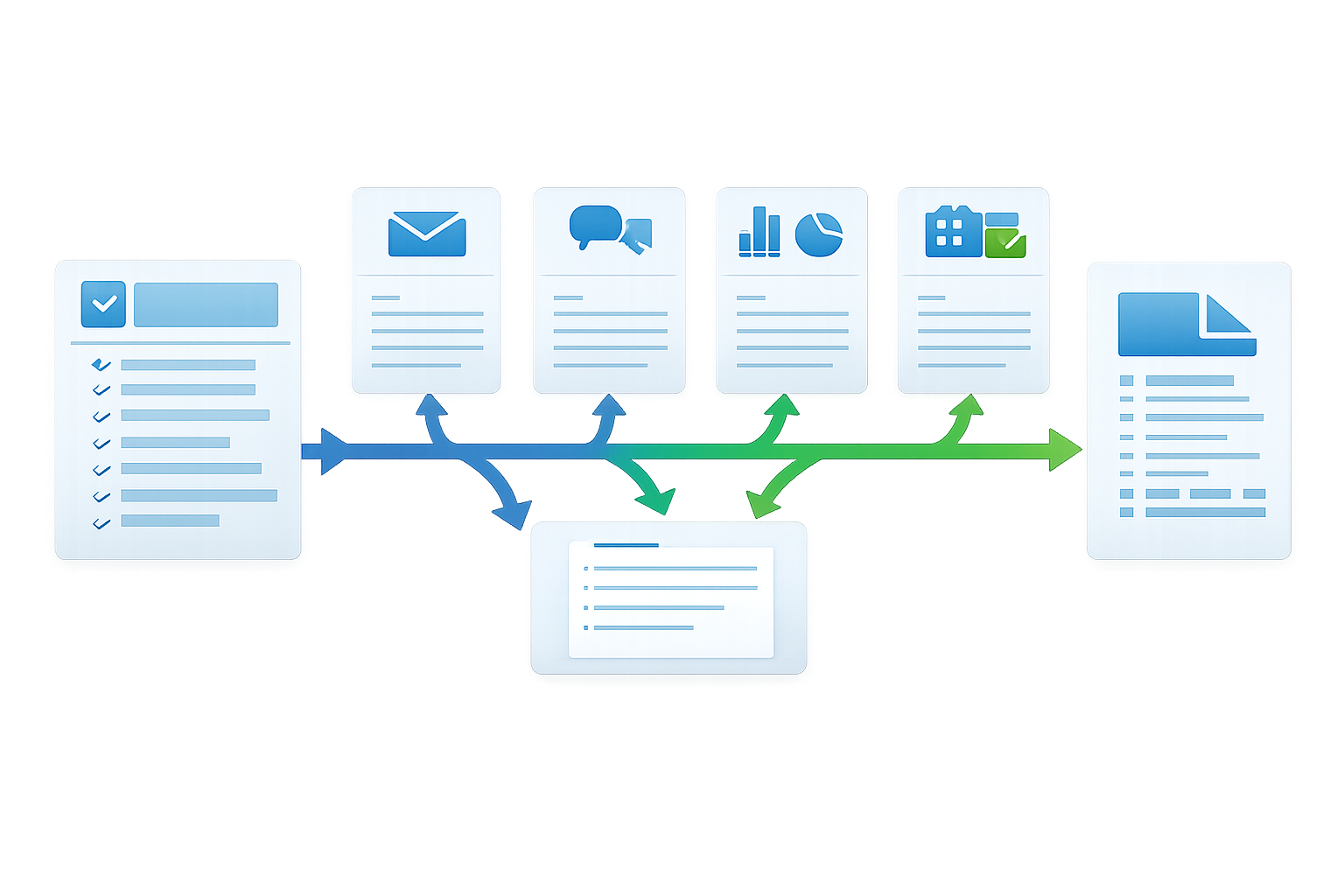
以下は説明用のテンプレートです。角括弧内を依頼ごとに置き換え、固定条件は自分の業務に合わせて調整してください。
メール作成用テンプレート
あなたはビジネスメールの作成担当です。
目的:[メールの目的]
相手:[相手と関係性]
伝える内容:[要点]
期限:[期限]
避けたい表現:[表現]
固定条件:丁寧だが冗長にしない。入力にない約束や事実を追加しない。
出力形式:件名、本文、送信前の確認事項の順に出力してください。
議事録作成用テンプレート
あなたは議事録の整理担当です。
会議名:[会議名]
日時:[日時]
参加者:[参加者]
議題:[議題]
発言記録:[文字起こしやメモ]
社内用語:[用語]
固定条件:決定事項、未決事項、担当者、期限、次回アクションを分ける。発言記録にない内容は推測しない。
出力形式:会議概要、決定事項、未決事項、担当者と期限、次回アクションの順に出力してください。
報告書作成用テンプレート
あなたは報告書の編集担当です。
報告対象:[対象]
目的:[報告の目的]
事実:[確認できた事実]
経緯:[経緯]
課題:[課題]
対応状況:[対応状況]
固定条件:事実と意見を分け、入力にない内容を補わない。
出力形式:概要、事実、課題、対応状況、確認が必要な事項の順に整理してください。
企画案作成用テンプレート
あなたは企画案の整理担当です。
企画の目的:[目的]
対象者:[対象者]
現状:[現状]
使える素材:[素材]
制約:[予算・体制・期限などの条件]
重視する観点:[観点]
固定条件:目的との関係が分かるように整理し、根拠のない効果を断定しない。
出力形式:企画概要、背景、実施内容、必要な準備、確認事項の順に出力してください。
業務手順書作成用テンプレート
あなたは業務手順書の編集担当です。
業務名:[業務名]
目的:[目的]
実施条件:[条件]
担当範囲:[担当]
作業メモ:[素材]
注意点:[注意点]
完了条件:[完了条件]
固定条件:作業の順番を明確にし、不明な手順は推測しない。
出力形式:目的、事前準備、手順、注意点、完了確認の順に整理してください。
副業・文章作成で使えるChatGPTプロンプトテンプレート
ブログ構成作成用テンプレート
あなたはWeb記事の構成担当です。
メインキーワード:[キーワード]
対象読者:[読者]
検索意図:[読者が知りたいこと]
掲載したい情報:[情報]
差別化方針:[方針]
文字量:[文字量]
固定条件:検索意図を満たし、見出しごとの役割を示す。根拠が必要な主張には出典候補を付け、入力にない事実を追加しない。
出力形式:タイトル案、導入文の方向性、H2・H3構成、各見出しで扱う内容、確認が必要な情報の順に出力してください。
SNS投稿作成用テンプレート
あなたはSNS投稿の編集担当です。
投稿の目的:[目的]
対象読者:[読者]
伝える要点:[要点]
媒体の条件:[条件]
トーン:[トーン]
避けたい表現:[表現]
固定条件:入力情報にない事実を加えず、要点を一つの投稿内で整理する。
出力形式:投稿文案、冒頭のつかみ、確認事項の順に出力してください。
商品紹介文作成用テンプレート
あなたは商品紹介文の編集担当です。
商品名:[商品名]
特徴:[特徴]
利用場面:[場面]
想定読者:[読者]
伝えてよい情報:[情報]
避けたい表現:[表現]
固定条件:入力にない性能や実績を追加せず、特徴と利用場面を分けて説明する。
出力形式:見出し、本文、要点の箇条書き、確認が必要な表現の順に出力してください。
営業文作成用テンプレート
あなたは営業文の編集担当です。
相手:[相手]
提案内容:[内容]
相手の課題:[課題]
伝えられる実績や根拠:[根拠]
次に促す行動:[行動]
避けたい表現:[表現]
固定条件:押しつけず、入力にない実績や効果を追加しない。
出力形式:件名、本文、提案内容、相手に確認したい事項の順に出力してください。
文章作成テンプレートが向いていない場面
文章の形を整えるテンプレートでも、内容の正しさ、権限、機密性、権利関係を自動で判断できるわけではありません。公開記事、営業文、社内文書などは、人が内容を確認してから利用してください。
コピペで使える形にする固定項目と可変項目の分け方
固定項目をテンプレート上部にまとめる
上部には、役割、基本方針、文体、禁止事項、出力構造、判断基準を置きます。「指示」「入力情報」「出力形式」などの見出しを使うと、指示と素材を区別しやすくなります。
可変項目を記入欄として分ける
「目的:[ここに入力]」「対象読者:[ここに入力]」のように、角括弧やラベルを使います。入力欄を見れば必要な情報が分かる状態にしておくと、依頼ごとの準備が簡単になります。
未入力時の確認ルールを加える
テンプレートの末尾に、次の指示を追加します。
入力情報が不足している場合は、作業を開始する前に不足項目を列挙してください。不明な情報は推測せず、「不明」と表示してください。
プロンプトテンプレートを保存・更新・検証して実務に定着させる
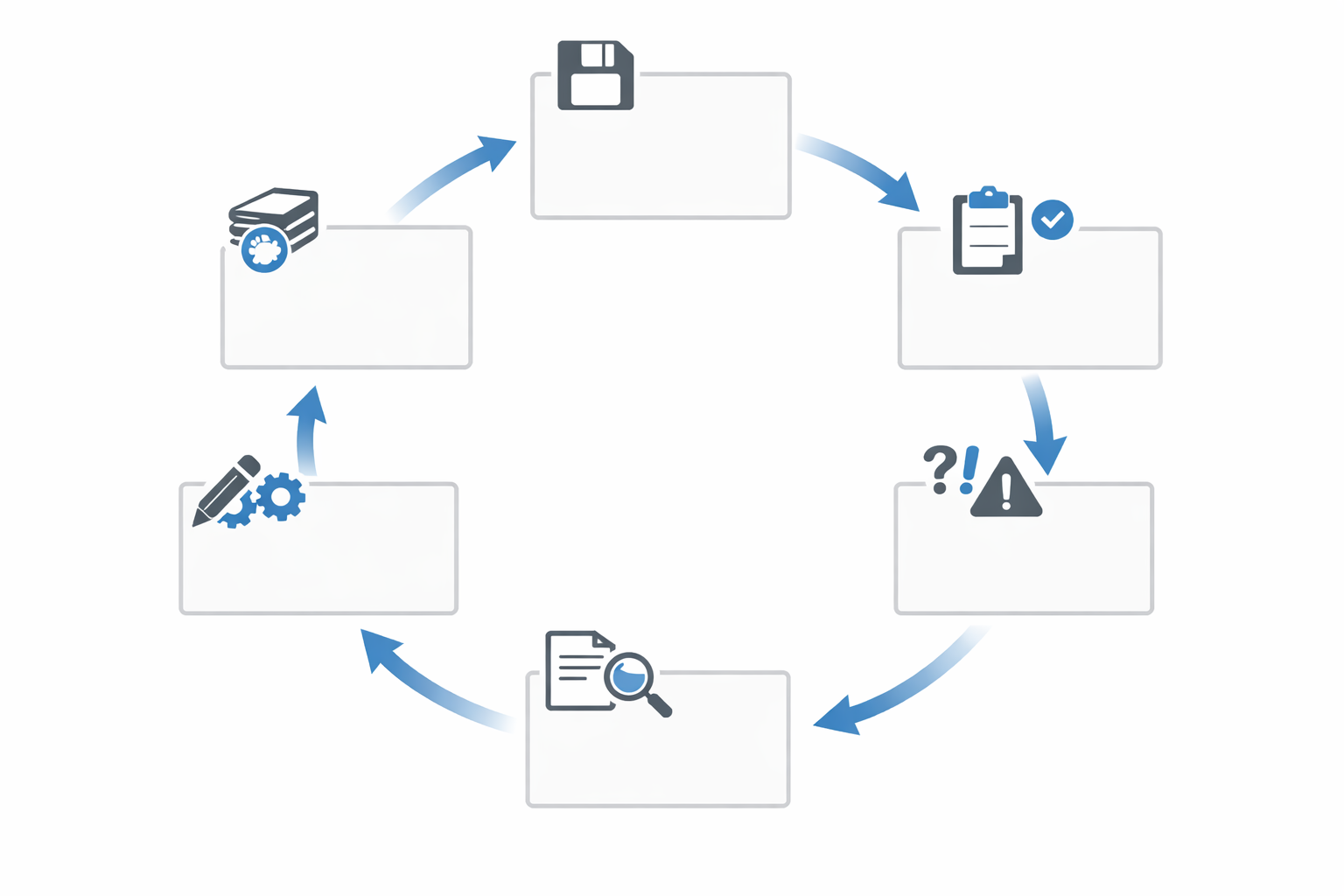
用途と出力形式が分かる名前で保存する
「メール_日程調整_件名本文_版」のように、用途と出力形式が分かる名前を付けます。保存方法は、固定項目と可変項目を分けられ、変更履歴を残せるものを選びましょう。
変更内容と理由を記録する
固定項目を変更したときは、変更前の版、変更理由、使用した入力、出力の問題点を残します。何を変えた結果、どの問題が改善したのかを後から確認できます。
通常・情報不足・例外の入力で検証する
検証用の入力を一つだけにせず、次のケースを用意します。
- 通常の入力
- 必要な情報が不足している入力
- 例外的な条件を含む入力
各出力について、必須項目、形式、禁止事項、事実と推測の区別、対象読者への適合を確認します。修正回数や採用までの時間も記録しておくと、テンプレートの見直しに役立ちます。
見直すタイミングを決める
出力の修正が続くとき、業務条件が変わったとき、入力項目が増えたときはテンプレートを見直します。モデルや機能の変更で挙動が変わる可能性もあるため、以前の入力で再確認できるよう記録を残してください。
実務で使う前のチェックリスト
- 役割と担当範囲を指定したか
- 目的と前提を記載したか
- 必要な入力情報を列挙したか
- 対象読者、文体、分量を指定したか
- 禁止事項と優先順位を指定したか
- 出力形式を指定したか
- 不明点を推測しないルールを入れたか
- 採用基準を確認できる形にしたか
- 機密情報や個人情報の入力が適切か確認したか
- 人による最終確認を残したか
ChatGPTの機能を使い分けてテンプレートを運用する
テンプレートは通常の新規チャットに貼り付けて使えるほか、用途に応じてChatGPT内の機能を確認する方法もあります。
- Custom Instructions:個人の基本的な回答傾向を広く設定する用途
- Projects:特定のテーマに関するチャット、ファイル、指示をまとめる用途
- Custom GPTs:指示、知識ファイル、ツールなどを組み合わせた専用アシスタントを作る用途
利用可否や作成権限は、プランやワークスペース設定によって異なります。継続的な調査や執筆で関連資料も一緒に管理したい場合は、OpenAI AcademyのProjects解説で用途を確認してください。
機能を変えても、入力情報、出力条件、判断基準が曖昧なままでは回答は安定しません。まずテンプレートと運用ルールを見直し、そのうえで保存方法を選びます。
ChatGPT以外のAIライティングツールを検討するときの判断軸
役割、目的、入力情報、制約、出力形式、判断基準という考え方は、ChatGPT以外のAIサービスにも応用できます。ただし、保存方法、長文入力、ファイル参照、履歴、構造化出力、データ管理の仕様はサービスごとに異なります。
比較するときは、次の観点を確認してください。
- 固定指示を保存できるか
- 可変項目を入力しやすいか
- 資料やファイルを参照できるか
- 出力形式を指定できるか
- 履歴や版を管理できるか
- テスト入力で検証できるか
- 入力データの管理方法を確認できるか
特定サービスの料金や機能だけで決めず、実際の業務に必要な入力・出力・保存・検証の流れと照らし合わせましょう。
よくある質問
ChatGPTのプロンプトテンプレートは、そのままコピペして使えますか?
固定項目はそのまま使えますが、目的、前提、入力情報、対象読者、出力条件などの可変項目は自分の業務に合わせて入力してください。入力にない情報を推測しないルールも加えると、確認すべき点を整理できます。
テンプレートを使っても回答の品質が毎回同じにならないのはなぜですか?
入力情報の不足、制約や出力形式の未指定、判断基準の曖昧さなどを確認してください。また、ChatGPTの出力は完全に固定されるものではなく、モデルやスナップショットの変更で挙動が変わる場合もあります。
毎回入力する情報は何ですか?
今回の目的、素材、対象読者、相手、期限、キーワード、追加条件など、依頼ごとに変わる情報を入力します。テンプレート内に記入欄を設け、未入力の場合は不足項目を確認する指示を加えてください。
プロンプトテンプレートはどこに保存すると使いやすいですか?
特定の保存場所に限定せず、用途と出力形式が分かる名前を付け、固定項目と可変項目を分け、変更履歴を残せる方法を選びます。ChatGPT内の機能を使う場合も、利用条件や設定を公式情報で確認してください。
仕事用と副業用で同じテンプレートを使えますか?
基本構造は共通化できます。ただし、目的、対象読者、トーン、入力情報、出力形式は用途ごとに異なるため、テンプレートは分けて管理すると整理しやすくなります。
ChatGPT以外のAIライティングツールでも使えますか?
役割、目的、入力情報、制約、出力形式、判断基準という考え方は応用できます。ただし、各サービスの入力方法、保存機能、ファイル参照、出力仕様、データ管理を確認してから調整してください。
まとめ
ChatGPTプロンプトテンプレートは、例文を保存するだけでなく、再利用できる形に設計することがポイントです。
- 役割、目的と前提、入力情報、制約、出力形式と判断基準を整理する
- 固定項目と可変項目を分ける
- 用途に応じた入力欄を作る
- 通常・情報不足・例外の入力で検証する
- 用途が分かる名前で保存し、変更理由を記録する
テンプレートは、回答を完全に同じにする仕組みではありません。採用基準と確認工程まで含めて運用し、必要に応じて固定項目や入力欄を見直してください。社内資料や個人情報を扱う場合は、会社の規程、契約条件、サービスの設定を確認し、不要な情報を入力しないことも忘れないようにしましょう。