AI議事録の自動化は、会議ツールの録音機能を有効にするだけでは完成しません。録音・文字起こし・要約・決定事項とToDoの抽出・人による確認・SlackやNotionへの共有を一つのワークフローとして接続します。
最初に作る構成は、次のような小さな流れです。
文字起こしの処理完了 → AIで構造化 → Slackへ確認待ちで投稿 → 人が確認 → Notionへ登録
重要なのは、会議終了を起点にするのではなく、録音や文字起こしが利用可能になったことを起点にすることです。AIが抽出した決定事項・担当者・期限・機密情報は確定情報として扱わず、人が確認してから正式共有します。
この記事では、Zoom・Google Meet・Microsoft Teams別の確認事項、Zapier・Makeを使ったSlack/Notion連携、無料枠で試す方法、録音漏れや権限エラーが起きた場合の復旧手順を解説します。
AI議事録の自動化は録音から共有までの工程をつないで実現する
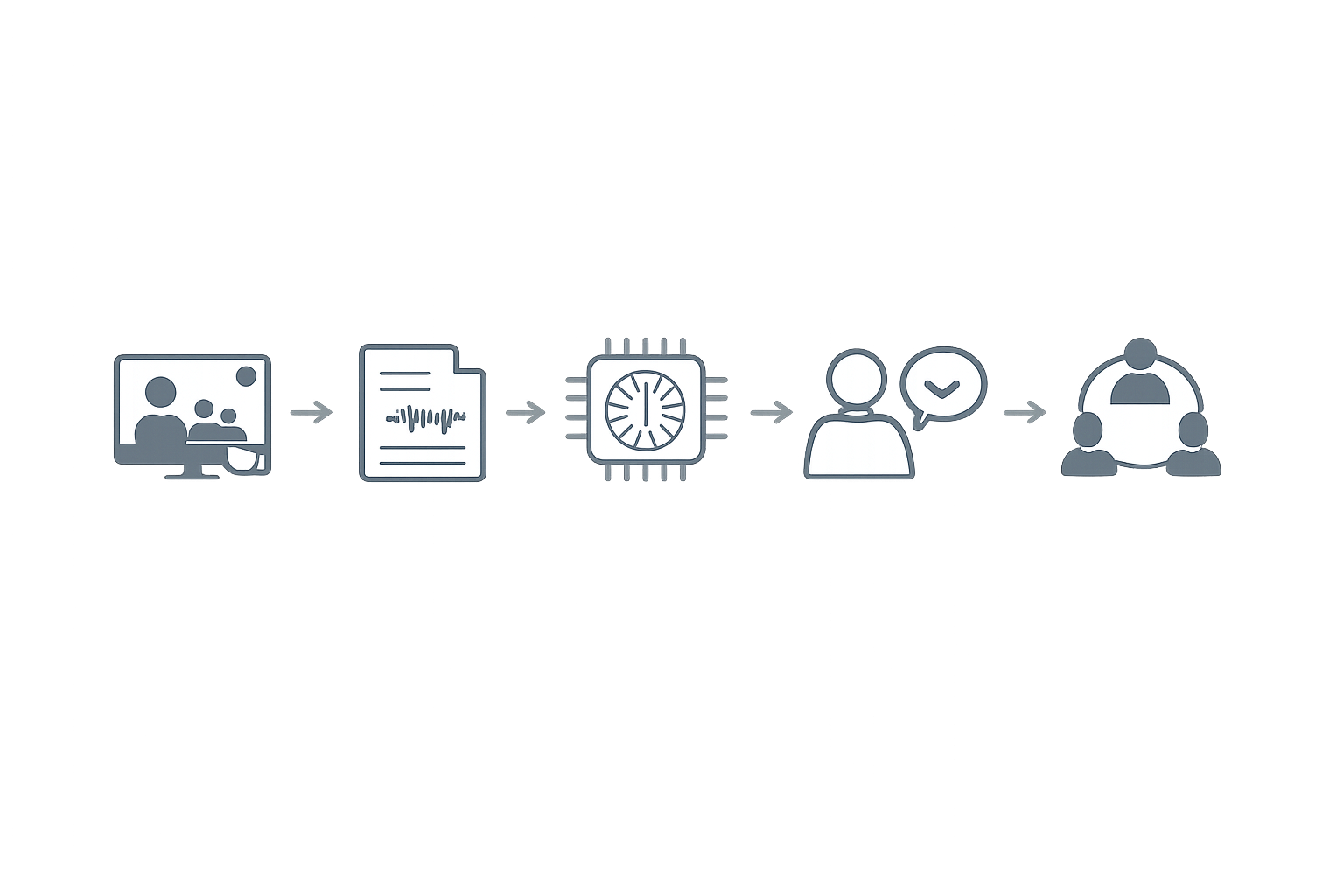
AI議事録の自動化では、次の5工程を分けて考えると設定箇所が明確になります。
- 会議を録音、または会議ツールの記録機能を開始する
- 録音から文字起こしを生成する
- AIで要約・決定事項・ToDoを抽出する
- 担当者・期限・数値・機密情報を人が確認する
- 確認済みの内容をSlackやNotionへ共有する
会議終了の通知だけを起点にすると、文字起こしがまだ生成されていない状態でAI処理が始まる可能性があります。処理完了の通知、ファイル作成、処理状態の確認など、利用サービスで取得できる情報を起点にしてください。
AIの出力を共有前に確認する
次の項目は、SlackやNotionへ正式登録する前に原文と照合します。
- 提案や保留事項が決定事項に混ざっていないか
- 担当者の名前が発言や合意と一致しているか
- 期限、金額、数量、固有名詞に誤りがないか
- 録音や文字起こしに機密情報・個人情報が含まれていないか
- 共有先のSlackチャンネルやNotionページが適切か
Microsoftの公式ヘルプでも、AI生成の要約は正確性を確認するよう案内されています。AI抽出後に「確認待ち」の状態を置き、確認者が修正した内容を正式版として扱う設計にします。
Microsoft Support:Teamsの動画リキャップ
最初に作る最小ワークフロー
最初から複数の会議ツールや共有先をつなぐのではなく、会議ツール一つ、共有先一つ、確認方法一つに絞ります。
たとえば、Zoomの文字起こし完了を起点に、AIで次の形式へ整形し、Slackの確認用チャンネルへ投稿します。確認後にNotionへ登録すれば、未確認の内容が正式データベースへ入るのを防げます。
{"summary":"","decisions":[],"todos":[{"task":"","assignee":"","due_date":"未定"}],"needs_review":[]}
会議ID、録画URL、文字起こしファイルIDなどを保存しておくと、再実行時に重複登録を確認できます。これはサービス横断で使える実装上の推奨であり、各サービスの必須仕様ではありません。
Zoom・Google Meet・Microsoft Teams別に接続と設定を確認する

基本のデータフローは共通しますが、録音を開始できる人、文字起こしの保存先、外部連携の起点、必要な権限は会議ツールごとに異なります。
Zoomで録音・文字起こし・外部共有をつなぐ
Zoomのクラウド録画では、動画・音声・チャットなどがZoomクラウドに保存されます。対象ライセンス、録画設定、ホストまたは共同ホストの権限を確認してください。
クラウド録画の「Create audio transcript」を有効にすると、音声文字起こしがVTTファイルとして作成されます。ただし、Zoom公式ヘルプではクラウド録画向け音声文字起こしの対応言語が英語と案内されています。日本語会議で使う場合は、AI Companionなど別機能の対応言語・契約条件・管理者設定を確認します。
ZoomのSmart Recording with AIでは、処理済みのクラウド録画と音声文字起こしをもとに、ハイライト、スマートチャプター、要約、Next Stepsを生成できます。生成結果は編集できるため、内容を確認してから外部共有します。
Zoom Support:クラウド録画の開始条件、音声文字起こしの設定
Zapierでは、Zoomの「New Audio Transcript」「New Cloud Recording」「New Meeting Ended」などのトリガーが掲載されています。文字起こしを使う場合は、会議終了ではなく「New Audio Transcript」のような処理完了を起点にできるか確認します。
Google Meetで文字起こしとAIメモの保存先を確認する
Google Meetの文字起こしは、対象のGoogle Workspaceエディションなどで利用できます。文字起こしファイルは会議主催者のGoogle Drive内にあるGoogle Meetフォルダへ保存され、会議後には関係者へリンク付きメールが送信され、Googleカレンダーの予定にもリンクが添付されます。
ホスト管理が有効な場合、文字起こしを開始・停止できる人はホストまたは共同ホストに限られます。管理者設定によっては、録画・文字起こし・「Take notes for me」の開始前に参加者全員の明示的な同意が必要です。
「Take notes for me」は、会議メモをGoogleドキュメントに整理し、会議後に主催者へ要約へのリンクを送信する機能です。文字起こしとAIメモは別機能なので、対象エディションやGoogle AIプラン、対応言語、保存先、権限を分けて確認します。
Google Meetの記録をZapierやMakeの直接トリガーにできるかは、利用するコネクタの現行仕様を確認してください。Google Driveのファイル作成・更新を起点にする構成も、対象ファイルを実際に取得できるかテストしてから採用します。
Google Meet Help:文字起こし、Google Meet Help:Take notes for me
Microsoft TeamsでRecap・保存先・権限を確認する
TeamsのRecapには、録画、文字起こし、共有ファイル、ノート、アジェンダ、フォローアップタスクなどが含まれます。録画または文字起こしが完了した会議のチャットやTeamsカレンダーから確認します。
通常の会議録画は、非チャネル会議では主催者のOneDrive for Business、チャネル会議ではチームのSharePointサイトに保存されます。外部連携を設定する前に、会議形式と保存先を固定してください。
TeamsのAI要約やリキャップは、文字起こしを前提とする機能があります。録画・文字起こしが有効でも、Copilot系機能を利用できるとは限りません。機能、ライセンス、管理者設定、保存期間を個別に確認します。
Microsoft Support:TeamsのRecap、Teams会議録画の保存と共有
無料で試すAI議事録自動化の最小構成を決める
無料で試すときは、「録音」「文字起こし」「要約」「外部連携」を分け、どの工程が無料枠に含まれるかを確認します。会議ツール内蔵機能で記録と要約を作り、確認後のSlackやNotion共有だけを手動にする構成から始める方法もあります。
ZapierとMakeの無料枠を確認する
Zapierの無料プランでは、公式ヘルプ上、月100タスク、1ユーザー、15分間隔のポーリング、トリガー一つとアクション一つの2ステップ構成が案内されています。AI抽出、Slack通知、Notion登録を一つのワークフローに含める場合は、2ステップ制限により有料プランやワークフロー分割が必要になる可能性があります。
Makeの無料プランでは、公式料金ページ上、月1,000クレジット、アクティブなシナリオ二つ、最短15分間隔のスケジュール、最大5分のシナリオ実行時間が案内されています。文字起こし取得、AI処理、Slack投稿、Notion登録など、モジュールの実行ごとにクレジットを消費するため、実行ログで確認します。
料金や無料枠は変更される可能性があるため、導入時は公式ページを再確認してください。
連携方式を比較する
比較するのは、無料枠の数字だけではありません。設定する工程、条件分岐の必要性、確認前のデータをどこへ送るか、失敗時に手動へ戻せるかを確認します。
| 構成 | 向いている使い方 | 主な確認点 |
|---|---|---|
| 会議ツール内蔵機能中心 | 録音・文字起こし・要約を同一サービスで試す | 対象プラン、権限、保存先 |
| Zapier | アプリを順番につないで通知する | トリガー、ステップ数、タスク上限 |
| Make | 条件分岐や複数出力を組み込む | クレジット、シナリオ、実行間隔 |
会議ツール内蔵機能、Zapier、Makeは役割が異なります。機能数だけで選ばず、自社の会議ツール、共有先、権限、確認フローに合うかを確認してください。
権限管理と復旧方法から構成を選ぶ
- 録音や文字起こしを開始できる人
- 文字起こしファイルの保存先と閲覧者
- AI処理へ送信するデータの範囲
- SlackやNotionへの投稿・編集権限
- 連携停止時に録音や文字起こしから手動共有できるか
- 接続アカウントの担当者が異動・退職した場合の管理方法
個人アカウントだけに自動化を依存させると、アカウントの状態変更が連携に影響する可能性があります。社内ポリシーに沿って、共有用アカウントや管理対象アカウント、接続情報の棚卸し方法を検討します。
Zapier・MakeでAI議事録をSlack・Notionへ連携する
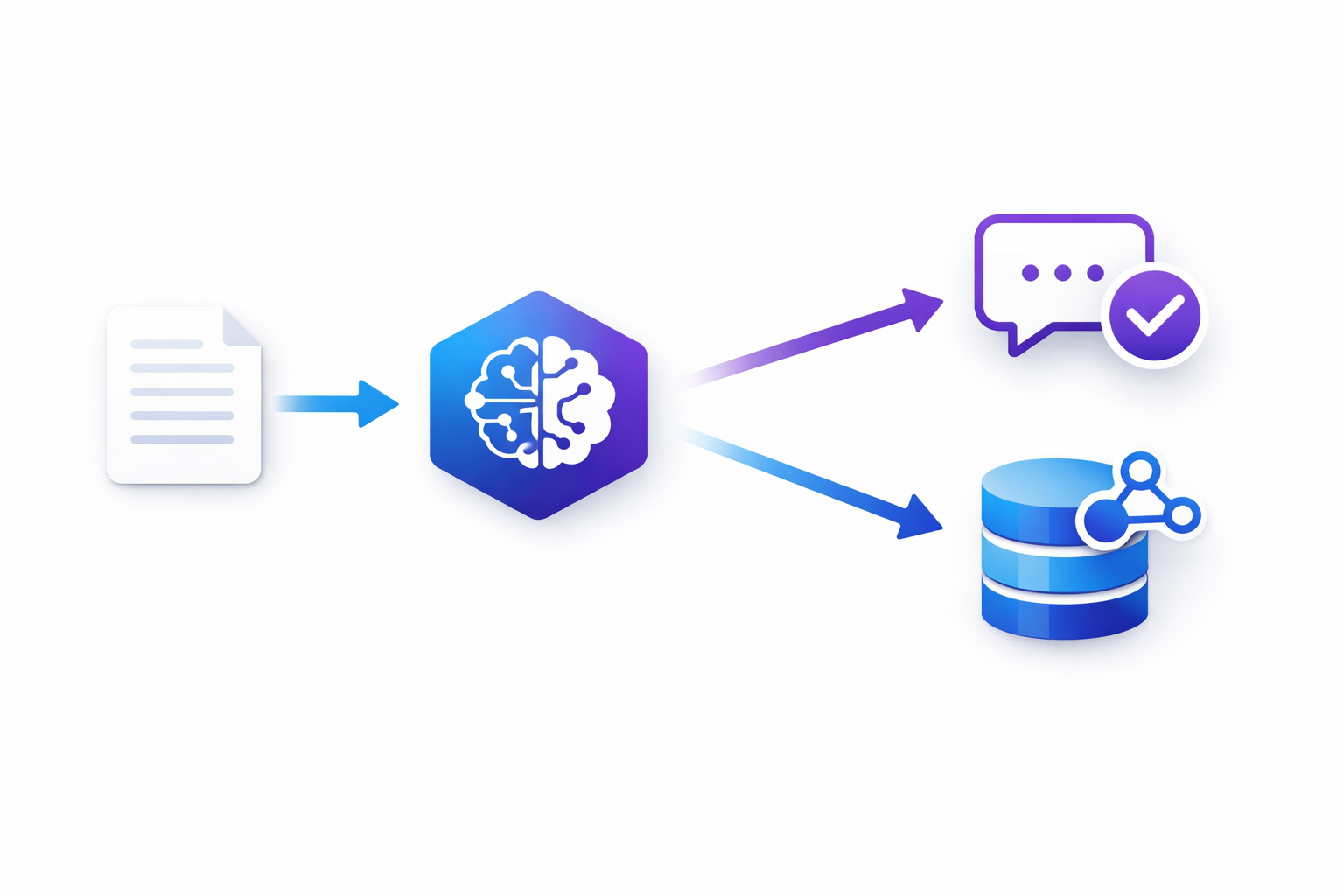
外部連携では、文字起こしや記録ファイルが利用可能になったタイミングを起点にします。処理遅延に備え、再試行と手動切り替えも用意してください。
Zapierで議事録をSlackやNotionへ渡す
- 文字起こし完了をトリガーに設定する
- AIで要約・決定事項・ToDoを構造化する
- Slackへ「確認待ち」として投稿する
- 人が確認した後、Notionへ登録する
担当者や期限が発言中に明示されていない場合は「未定」とし、AIに推測させません。無料枠に収まらない場合は、Slackへの確認通知とNotion登録を分ける構成も検討します。
Makeで条件分岐と複数出力を設定する
Makeでは、ルーターやフィルターを組み込んだシナリオを作成できます。たとえば、次のように分岐します。
- ToDoがある場合:Slackへ確認通知を送り、確認後にNotionへ登録する
- ToDoがない場合:要約と決定事項だけを確認用チャンネルへ送る
- 機密情報を含む場合:外部共有せず、指定担当者へ確認を依頼する
- 文字起こしが空の場合:AI処理を止め、エラー通知を出す
会議種別ごとにシナリオを増やす前に、一つの会議形式で処理の流れと実行ログを検証します。
Slackに共有する情報を固定する
Slackには全文をそのまま投稿せず、確認に必要な項目を固定します。
- 会議タイトル・開催日時
- 短い要約
- 決定事項
- ToDo・担当者・期限
- 録画URL・文字起こしURL
- 確認ステータス
通知文に「担当者・期限・決定事項を確認してください」と記載し、確認前の情報であることを示します。Slack Incoming Webhooksを使う場合、Webhook URLは秘密情報として扱い、漏えい時は再発行を検討します。無効なURL、アーカイブ済みチャンネル、管理者による投稿制限も投稿失敗の要因になります。
Slack Developer Docs:Incoming Webhooks
Notionに議事録とToDoを登録する
Notionでは、会議ごとに議事録を一つのページへまとめる方法と、ToDoを別データベースへ登録する方法があります。ToDoを別管理する場合は、担当者・期限・ステータスに加え、会議IDや録画URLを保持して重複登録を確認できるようにします。
- 会議タイトル・開催日時
- 参加者
- 要約・決定事項
- ToDo・担当者・期限
- 録画URL・文字起こしURL
- 確認ステータス
Notionへ自動登録する場合は、対象ページまたはデータベースを連携用インテグレーションに共有し、必要な権限を付与します。
Make Apps Documentation:Notion連携
議事録から決定事項とToDoを抽出して確認しやすくする
AIには「要約して」だけでなく、確定事項と提案を分け、情報がない場合の扱いまで指定します。出力形式を固定すると、Slack通知とNotion登録で同じデータを使えます。
担当者・期限・タスク・決定事項を抽出するプロンプト
次の指示をたたき台にします。
会議の文字起こしから、次の項目を抽出してください。
・要約
・明示的に確定した決定事項
・提案または保留事項
・ToDo、担当者、期限
・人による確認が必要な箇所

ルール:
・発言中に明示された内容だけを抽出する
・担当者や期限が不明な場合は「未定」とする
・推測で担当者や期限を補完しない
・「検討する」「予定」と「決定した」を分ける
・JSON形式で出力する
この指示は誤りをなくすものではありません。担当者、期限、数値、固有名詞は、人が原文と照合してから確定します。
SlackとNotionに渡す出力項目を統一する
- summary:会議全体の要約
- decisions:確定した決定事項
- pending:提案・保留事項
- todos:タスク、担当者、期限
- source:録画URL・文字起こしURL
- review_status:確認待ち・確認済み
Slackには短い要約、決定事項、ToDo、確認依頼を投稿し、Notionには詳細や確認履歴を保存する構成が使えます。共有範囲が異なる場合は、同じ内容をすべての出力先へ送らないようにします。
AIの抽出結果を人が確認する順番
- 決定事項が本当に合意された内容か確認する
- 提案・検討中の内容が決定事項に混ざっていないか確認する
- 担当者が本人の発言や合意と一致しているか確認する
- 期限、金額、数量などの数値を確認する
- 機密情報を共有先へ送っていないか確認する
確認後にステータスを「確認済み」へ変更し、Notionへ登録します。修正が必要な場合はAIに再処理させるだけでなく、確認者が直接修正した内容を正式版として扱います。
録音漏れ・誤認識・権限エラーなど自動化の失敗に対応する
自動化は正常系だけでなく、例外時の手動手順まで含めて設計します。
録音されていない・文字起こしが取得できない場合
- 録音・文字起こしを開始していたか確認する
- ホスト、共同ホスト、主催者などの権限を確認する
- 保存先の容量と保存場所を確認する
- 処理中なのか、生成に失敗したのかを確認する
- 保存期間の経過で利用できなくなっていないか確認する
復旧できない場合は、参加者のメモや利用可能な録音ファイルをもとに要約とToDoを作成します。手動で共有した場合は、その事実を記録に残してください。
話者の誤認識や要約ミスが起きた場合
話者、担当者、期限、固有名詞、数値を原文と照合します。「対応する予定」と「対応することに決まった」のような表現も区別してください。
誤りがあれば、決定事項・保留事項・ToDoを修正してから共有します。誤った自動投稿が残っている場合は、訂正版であることを明記します。
権限エラーや連携停止時に手動へ切り替える
- 会議ツールから録音・文字起こしを取得する権限
- ZapierまたはMakeの接続アカウント
- Slackチャンネルへの投稿権限
- Notionページまたはデータベースへの共有権限
再実行する場合は、会議IDや録画URLを確認し、重複登録を防ぎます。復旧できなければ、録音や会議メモをもとに手動で要約し、確認後にSlackとNotionへ共有します。
録音同意・機密情報・保存期間を確認する
- 参加者への通知または同意の方法
- 会議記録へアクセスできる人
- 顧客情報、人事情報、営業秘密などの扱い
- 外部AIや自動化サービスへ送信するデータの範囲
- 録音・文字起こし・要約の保存期間
- SlackとNotionでの共有範囲
法的な扱いは参加者の所在地、業務内容、契約、社内規程によって異なります。一般論だけで適法性を判断せず、必要に応じて社内の管理部門や専門家へ確認してください。
GoogleはMeetの録画について、Google Driveに保存され、転送中と保存時に暗号化されると説明しています。ただし、暗号化の説明だけで共有権限や保存期間の確認が不要になるわけではありません。
Google Meet Help:セキュリティとプライバシー
小規模チームでAI議事録の自動化を試し、運用を定着させる
導入時は、利用する会議ツールと出力先を増やしすぎず、録音から共有までを確認できる形にします。無料枠で不足する工程が見えた段階で、有料化や構成変更を検討します。
試行前に確認する項目
- 対象の会議ツールと会議形式
- 録音・文字起こしを開始する担当者
- 録音・文字起こしの保存先
- AI処理へ渡すファイルやテキスト
- 確認者と確認期限
- Slackの確認用チャンネル
- Notionの議事録ページまたはデータベース
- エラー時に手動へ切り替える担当者
録音から共有までの運用チェックリスト
- 参加者へ録音・文字起こしを通知した
- ホストまたは担当者が記録を開始した
- 録音・文字起こしの処理完了を確認した
- AIに要約・決定事項・ToDoを抽出させた
- 担当者・期限・数値・機密情報を確認した
- Slackへ確認用として共有した
- 確認後にNotionへ登録した
- 会議IDや録画URLの重複を確認した
- 自動化ログと手動修正の履歴を残した
無料枠で不足した工程を見極める
次のような状態になったら、無料枠の制限と有料化の条件を照合します。
- AI抽出、Slack通知、Notion登録を一つのワークフローに含められない
- 会議数の増加でタスクやクレジットの上限を確認する必要が出た
- 処理完了後の再試行やエラー処理を追加したい
- 複数の会議ツールや共有先を同じ形式に統一したい
- 保存先やアクセス権限をチーム単位で管理したい
料金、無料枠、AI機能の対象プラン、対応言語、保存期間は変更される可能性があります。導入判断時は、各サービスの公式料金ページと管理者向けヘルプを再確認してください。
よくある質問
AI議事録の自動化は、内容を確認しなくても使えますか?
確認なしで確定情報として扱う運用は避けます。決定事項、担当者、期限、数値、機密情報、共有先を人が確認してからSlackやNotionへ登録してください。
Zoom・Google Meet・Microsoft Teamsで同じ方法を使えますか?
録音から共有までの流れは共通しますが、録音・文字起こしの取得方法、保存先、権限、対象プラン、外部連携の起点は異なります。利用中の会議ツールごとに確認が必要です。
AI議事録の自動化は無料で始められますか?
無料で試せる工程はサービスのプランによって異なります。録音・文字起こし・要約・共有を分け、無料枠のステップ数、タスク、クレジット、処理間隔を確認してください。
録音や文字起こしを始める前に何を確認すべきですか?
参加者への通知または同意、アクセス権限、機密情報の扱い、保存期間、外部サービスへの送信範囲、SlackやNotionの共有先を確認します。
抽出したToDoの担当者や期限が間違っていた場合はどうしますか?
文字起こしの原文と照合し、担当者・期限・タスク内容を修正してから共有します。明示されていない情報は「未定」とし、AIに推測で補完させません。
自動連携が途中で止まった場合はどうしますか?
録音・文字起こしの有無、処理状態、保存先、権限、連携ログを確認します。再実行で重複しないことを確認し、復旧できなければ手動で要約・確認してSlackとNotionへ共有します。
まとめ
AI議事録の自動化は、録音機能を有効にするだけでは完成しません。次の順番で小さく構成してください。
- 録音・記録を開始する
- 処理完了後に文字起こしを取得する
- AIで要約・決定事項・ToDoを構造化する
- 担当者・期限・機密情報を人が確認する
- Slackへ確認用に共有し、Notionへ確定登録する
まずは自社で使っているZoom・Google Meet・Microsoft Teamsについて、録音の開始者、保存先、文字起こしの条件、外部連携の起点を確認しましょう。会議ツール一つ、共有先一つ、確認工程一つに絞って試し、録音漏れや権限エラーが起きた場合の手動手順まで決めると、AI議事録の自動化を運用へ移しやすくなります。