
ChatGPTプロンプトテンプレートは、作成するだけでは再利用できません。チャット履歴や個人メモに分散すると、必要な指示文を探せなかったり、古い版を使い続けたりするためです。
この記事では、ChatGPTプロンプトテンプレートの保存先として、Notion・Googleスプレッドシート・Googleドキュメントを比較します。さらに、台帳に登録する項目、検索しやすい命名とタグ、版管理、共有権限、登録から改善までの流れを整理します。
先に結論を示すと、保存先は一つに決め打ちする必要はありません。一覧性や検索性を重視するならNotionまたはGoogleスプレッドシート、長い本文を読みやすく残すならGoogleドキュメントが向いています。実務では、スプレッドシートを台帳、Googleドキュメントを本文置き場にする方法も選択肢です。
まずは、今後も使うプロンプトだけを簡易台帳へ登録し、検索・コピー・実行・改善まで試してみましょう。
ChatGPTプロンプトテンプレートは「作る」前に管理方法を決める
プロンプトを増やす前に、どこへ保存し、誰が編集し、どの版を使うのかを決めます。保存先が決まっていない状態では、テンプレートを作成しても再利用の入口が分かりません。
チャット履歴や個人メモだけに保存する問題
ChatGPTのチャット履歴は、保存した会話の検索やアーカイブに利用できます。ただし、チャットを削除すると復元できません。アーカイブはサイドバーから非表示にするだけで、会話自体は保存され、検索対象として残ります。
そのため、再利用する重要なプロンプトはチャット履歴だけに置かず、タイトルや用途と一緒に別の台帳へ移す運用が適しています。個人メモも、現行版や更新日が分からなければ、同じ指示文が複数箇所に残る原因になります。
OpenAI Help Center「Deleting and archiving chats in ChatGPT」
保存先を決めるときの5つの確認項目
- タイトルやタグで目的のプロンプトを探せるか
- 本文、入力例、出力例、注意事項を保存できるか
- 更新日、版番号、変更理由を記録できるか
- 閲覧・コメント・編集の権限を分けられるか
- 個人やチームが無理なく維持できるか
最初からすべてのチャットを移行する必要はありません。今後も使うもの、チームで再利用するもの、改善履歴を残したいものから登録します。
Notion・スプレッドシート・Googleドキュメントの保存先を比較する
三つの保存先は、情報の持ち方が異なります。検索や一覧を優先するのか、長い本文を読みやすく残すのかで選びます。
保存先ごとの主な使い分け
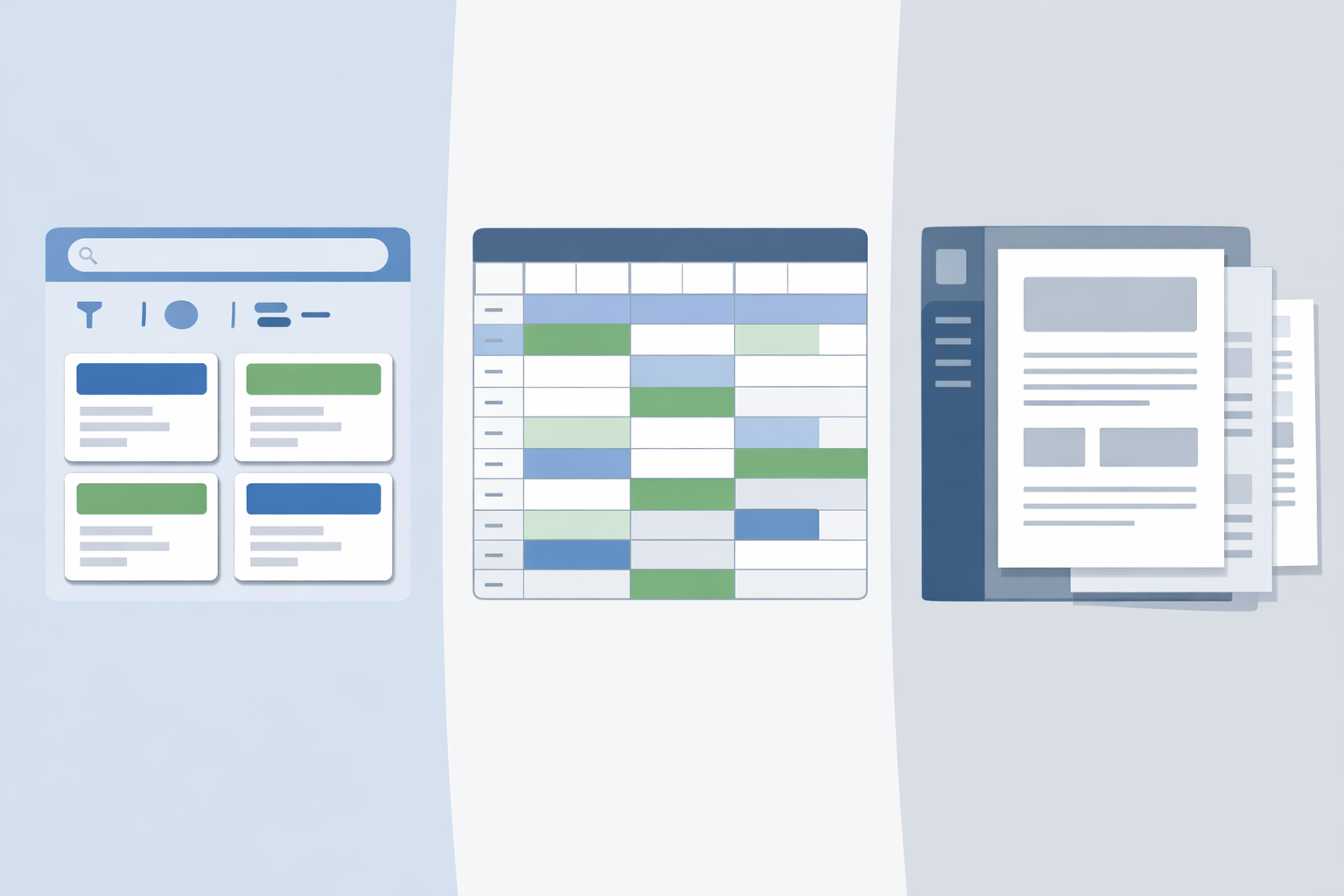
| 保存先 | 管理の単位 | 向いている用途 |
|---|---|---|
| Notion | データベースと詳細ページ | 検索・フィルタ・複数ビュー・改善メモ |
| Googleスプレッドシート | 一行一件の台帳 | 一覧・並べ替え・フィルタ・共有 |
| Googleドキュメント | 文章ファイル | 長文本文・入力例・出力例・注意事項 |
この表は、各ツールの役割を短く比較したものです。料金やプラン別機能の優劣を示すものではありません。利用人数、プロンプト件数、本文の長さ、更新頻度、権限管理の必要性を合わせて判断してください。
Notionが向いているプロンプト管理
Notionのデータベースでは、プロンプトをページ単位で管理し、プロパティを使って検索・フィルタ・並べ替え・グループ化ができます。本文、入力例、出力例、改善メモを、プロンプトごとの詳細ページへまとめる構成に向いています。
テーブル、リスト、ボード、カレンダー、ギャラリーなどのビューを使い、「現行版だけ」「検証中だけ」「業務カテゴリ別」といった見せ方もできます。ただし、ビューを増やしすぎると設定管理が複雑になるため、実際に使う一覧に絞ります。
Notionのデータベース検索は、ページタイトルとプロパティを対象に設計できます。タイトルに用途や対象を含め、検索に使うプロパティを明確にすると、本文を開く前に候補を絞れます。
Notion Help Center「What is a database?」
Notion Help Center「Database views, filters, sorts & groups」
Googleスプレッドシートが向いているプロンプト管理
Googleスプレッドシートは、タイトル、用途、タグ、更新日、ステータスなどを横並びにした台帳を作りやすい保存先です。短いプロンプトならセル内に保存し、長文本文や改善メモはGoogleドキュメントへのリンクに分ける方法もあります。
シートや範囲を保護して編集者を制限できますが、保護範囲はコピー・印刷・インポート・エクスポートを完全に防ぐセキュリティ機能ではありません。機密性のある情報を扱う場合は、共有範囲と入力内容の匿名化を先に確認します。
Google Docs Editors Help「Protect, hide & edit sheets」
Googleドキュメントが向いているプロンプト管理
Googleドキュメントは、長いプロンプト本文、入力例、期待する出力例、注意事項を文章としてまとめる用途に向いています。見出しやコメントを使い、テンプレートの使い方を説明する文書として保管できます。
一方、複数のプロンプトを横断して一覧化し、タグやステータスで絞り込む場合は、別の索引が必要です。Googleスプレッドシートを台帳、Googleドキュメントを本文置き場にする構成なら、一覧性と読みやすさを分けて扱えます。
Googleドキュメントには変更履歴の確認、過去版への復元、過去版のコピー、名前付きバージョンの作成機能があります。ツール上の履歴に加えて、台帳側にも版番号や変更理由を記録すると、現行版を判断しやすくなります。
Google Docs Editors Help「Find what’s changed in a file」
台帳と本文置き場を分ける方法
プロンプトの件数や本文の長さが増えたら、保存場所を二つに分けます。
- 台帳:タイトル、用途、タグ、ステータス、更新日、原本リンクを管理する
- 本文置き場:プロンプト本文、入力例、出力例、注意事項、改善メモを保存する
この構成なら、台帳で検索し、リンク先で本文を確認できます。ChatGPTのプロジェクトは関連するチャット、ファイル、指示をまとめる実行環境として併用できますが、横断検索用の台帳とは役割を分けて考えます。
OpenAI Help Center「Projects in ChatGPT」
個人利用と小規模チーム利用で保存先を判断する
個人利用では検索と更新のしやすさ、小規模チームでは権限と原本管理まで確認します。
個人利用で優先する項目
- 用途が分かるタイトル
- 差し替える変数
- 入力例と期待する出力例
- 更新日と版番号
- 現行・検証中・停止などのステータス
本文が短く、一覧で探したい場合はGoogleスプレッドシートを台帳にします。長文が多い場合は、台帳に本文リンクを置き、GoogleドキュメントやNotionの詳細ページへ分けます。
小規模チームで追加する管理
チームでは、誰が原本を編集できるかを先に決めます。メンバーは閲覧・コピー、担当者は編集という分担にし、改善案はコメント、別シート、検証用コピーなどに集める方法があります。
Notionでは複数の共有経路から広い権限が適用される場合があります。Googleドライブでは、親フォルダの権限が下位ファイルへ継承されます。設定後は、実際に利用するアカウントで閲覧範囲と編集範囲を確認してください。
Notion Help Center「Sharing & permissions settings in Notion」
Google Docs Editors Help「Share files from Google Drive」
迷ったときの判断順序
- 一覧で探す必要があるか確認する
- 本文や改善メモが長くなるか確認する
- 更新者と原本の管理者を決める
- 閲覧・コピー・編集の範囲を分ける
- 登録と再利用を試し、不足項目だけ追加する
プロンプト台帳に登録する管理項目を決める
台帳には、後から探し、使い、更新するための情報を登録します。最初からすべての項目を必須にせず、利用判断に必要な項目から始めます。
最低限そろえたい項目
- プロンプトID
- タイトル
- プロンプト本文または原本リンク
- 用途・業務カテゴリ・タグ
- 入力例・期待する出力例
- 対象ツール・モデル
- 作成者・最終更新日
- 版番号・ステータス
- 機密性・利用上の注意
Notionではプロパティとページ本文に分け、スプレッドシートでは列に分けます。Googleドキュメントを本文置き場にする場合は、台帳にファイルへのリンクを保存します。
入力例・出力例・評価メモを残す理由
プロンプト本文だけでは、どの入力を想定したものか判断できないことがあります。入力例と期待する出力例を残すと、差し替える部分と確認する内容が明確になります。
再利用後は、期待する形式になったか、不足や不要な内容があったか、次回に修正する指示は何かを短く記録します。評価基準は業務に合わせて決め、確認できない項目は「未確認」と残します。
顧客情報や機密情報は変数化・匿名化する
顧客情報、個人情報、認証情報、社外秘の原文をテンプレートの入力例へそのまま保存しないようにします。実際のデータを使う必要がある場合も、共有範囲を確認し、仮の値や匿名化した例へ置き換えます。
機密性のタグだけで安全性を担保できるわけではありません。入力内容そのものと、台帳やプロジェクトの共有範囲を確認してください。
検索しやすい命名ルールとタグを設計する
保存件数が増えると、本文を読む前にタイトルやタグで候補を絞れるかが重要になります。検索に使う語を先に決めておきます。
タイトルに用途・対象・処理内容を含める
説明用の形式として、「業務または用途|対象|処理内容|状態」を使えます。
- 営業|商談議事録|要約|現行
- 編集|記事構成|SEOチェック|検証中
これは公式仕様ではなく、検索語をそろえるための運用例です。自分が検索するときに入力する語を、タイトルへ含めることがポイントです。
タグは実際に絞り込みたい分類に限定する
- 業務:営業、編集、総務など
- 目的:要約、作成、添削、整理など
- 対象者:社内、顧客向けなど
- 利用頻度:日常利用、必要時利用など
- 機密性:公開可、社内限定、入力内容に注意など
「要約」「要約用」「議事録要約」のような似たタグを増やすと、登録時の迷いや表記揺れにつながります。検索に使わなかったタグは、運用開始後に整理します。
プロンプトを登録から再利用・改善まで運用する
台帳は保存して終わりではありません。検索、コピー、実行、評価、更新までの流れを決めることで、テンプレートを再利用できます。
登録時のチェックリスト
- 用途と対象業務を記入する
- 差し替える変数を確認する
- 入力例と期待する出力例を匿名化して記録する
- 対象ツール・モデルを記入する
- 作成者、更新日、版番号、ステータスを設定する
- 機密性と利用上の注意を記入する
検索してコピーし、実行する流れ

- 業務名や目的で台帳を検索する
- ステータスが「現行」のテンプレートを開く
- 入力例を参考に変数だけ置き換える
- ChatGPTで実行する
- 出力を確認し、必要な修正を記録する
原本を直接書き換えず、実行時の一時的な変更はコピー側で行います。再利用できる改善内容があれば、検証用コピーや改善メモへ残します。
改善版を原本へ反映する手順
- 改善案を検証中の状態で保存する
- 入力例と期待する出力例で確認する
- 変更内容、変更理由、検証結果を記録する
- 採用する版を決める
- 版番号を更新し、現行へ変更する
原本、検証用コピー、個人の一時改変版を分けると、個人版の変更が原本へ混ざるのを防ぎやすくなります。
版番号・ステータス・更新履歴で古いプロンプトを管理する
変更前の内容を追跡できるようにすると、現在使うべきテンプレートを判断しやすくなります。ツールの変更履歴だけでなく、台帳にも要点を残します。
版番号と変更ログに記録する項目
- 版番号
- 更新日
- 変更者
- 変更内容
- 変更理由
- 検証結果
- 次回確認日
版番号は、運用例として「v1.0」「v1.1」「v2.0」のように設定できます。形式そのものに公式の統一基準があるわけではないため、チーム内で決めてください。
GoogleドキュメントやGoogleスプレッドシートの変更履歴は、過去版の確認や復元に利用できます。ただし、スプレッドシートのセル単位の編集履歴では、一部の変更が表示されない場合があります。重要な変更は、台帳側の変更ログにも残します。
ステータスを使い分ける
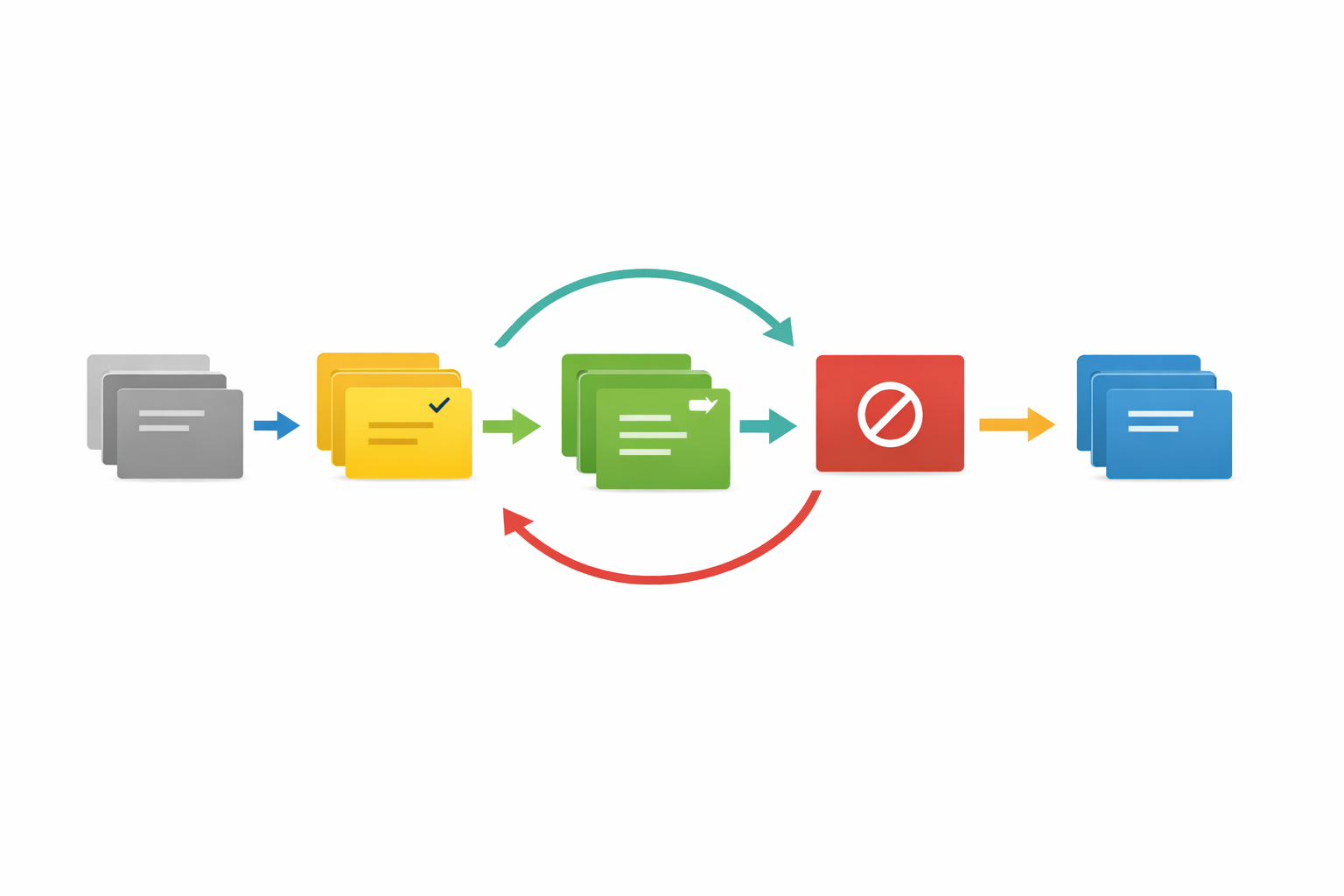
| ステータス | 使う場面 |
|---|---|
| 下書き | 登録したが、利用前 |
| 検証中 | 入力例や出力例を確認中 |
| 現行 | 通常利用する版 |
| 要更新 | 見直しが必要 |
| 停止 | 利用を止めた版 |
| アーカイブ | 過去の記録として分離 |
ステータス名はチームの業務に合わせて変更できます。「要更新」を使う場合は、何を確認するのかもメモしてください。名前だけ変えて理由を残さないと、更新の必要性が分からなくなります。
古いプロンプトは削除せず停止・アーカイブへ移す
使わなくなったプロンプトは、すぐに削除せず、「停止」または「アーカイブ」へ変更する方法を検討します。現行版と過去版を分けることで、誤って古いテンプレートを使う場面を減らせます。
ChatGPTのチャットでも、削除とアーカイブは役割が異なります。削除したチャットは復元できませんが、アーカイブしたチャットは保存されたまま通常の一覧から非表示になります。
共有権限を分けて小規模チームの誤編集を防ぐ
共有台帳では、閲覧者を増やすことよりも、原本の扱いと改善案の受付方法を決めることが先です。
閲覧・コピー・編集の権限を分ける
全員が原本を編集する必要があるかを確認します。閲覧やコピーを広く許可し、編集を担当者に限定する構成を検討してください。
GoogleドキュメントとGoogleスプレッドシートでは、閲覧者・コメント可・編集者などの共有権限を設定できます。編集者による権限変更や再共有を制限できる設定もありますが、組織の共有ルールとファイル設定を確認します。
Google Docs Editors Help「Stop, limit, or change sharing」
改善案はコメントや検証用コピーへ分ける
- 原本へのコメント
- 検証用に複製したページやファイル
- 改善案専用のシート
- 変更ログ
改善案を確認した担当者が、採用・保留・不採用を記録します。採用した場合は版番号を更新し、現行版へ反映します。
共有設定後に実際のアカウントで確認する
NotionやGoogleドライブでは、親ページ、親フォルダ、ワークスペースなどの設定が共有範囲に影響する場合があります。設定後は、閲覧者・コメント可・編集者のアカウントで表示と編集範囲を確認してください。
ChatGPTの共有プロジェクトでも、メンバーがプロジェクト内のチャットやファイルを確認できる場合があります。社内限定のプロンプトや入力例を扱う場合は、共有範囲を確認し、機密情報をテンプレートから除外します。
最初の30分で作る簡易プロンプト管理台帳
既存プロンプトをすべて移行するのではなく、再利用するものから登録します。
保存先を一つ決めて台帳を作る
まず、NotionまたはGoogleスプレッドシートなど、台帳の保存先を一つ決めます。長文本文を別ファイルにする場合は、台帳からリンクできる場所も決めます。
最初の項目は、タイトル、用途、本文または原本リンク、タグ、更新日、版番号、ステータスです。必要に応じて入力例、出力例、対象ツール、注意事項を追加します。
再利用するプロンプトを選んで登録する
チャット履歴や個人メモから、今後も使うもの、チームで再利用するもの、改善履歴を残したいものを選びます。入力例に顧客情報や社内機密が含まれている場合は、仮の値へ置き換えてから保存します。
命名・タグ・ステータスを設定して検索する
タイトルへ業務や用途を入れ、タグとステータスを設定します。登録後、業務名と目的で検索し、目的のテンプレートが見つかるか確認してください。
実際にコピー・利用して不足を確認する
現行版をコピーし、変数を置き換えてChatGPTで実行します。実行後に、入力例、出力例、注意事項、評価欄の不足を確認します。不足した項目だけを追加し、使わない項目やタグは増やしすぎないようにします。
管理を始めても定着しない失敗例と改善策
項目やタグを増やしすぎて登録されない
すべての項目を埋めることが目的になると、登録が進みません。タイトル、本文または原本リンク、用途、更新日、ステータスから始め、入力例や評価欄は必要なテンプレートへ追加します。
原本と個人版が分かれて内容が食い違う
原本、検証用コピー、個人の一時改変版を分けます。採用した変更だけを担当者が原本へ反映し、版番号と変更理由を更新してください。
更新や廃止の担当が決まらない
作成者、更新担当者、現行版へ反映する担当者を台帳に記録します。使わなくなったものは削除ではなく停止やアーカイブへ移し、現行一覧から分離します。
よくある質問
ChatGPTプロンプトテンプレートの管理は、どれから始めればよいですか?
検索・フィルタ・詳細ページを使うならNotion、一覧性と導入の軽さを重視するならGoogleスプレッドシート、長文本文や入力例を文章で残すならGoogleドキュメントを選択肢として比較します。台帳をスプレッドシート、本文をドキュメントに分ける方法もあります。
チャット履歴やメモにあるプロンプトは、どのように移せばよいですか?
再利用したいものを選び、タイトル、用途、本文、入力例、期待する出力例、対象ツール、作成者、更新日、版番号、ステータスを補って登録します。入力例に含まれる機密情報は匿名化します。
タイトルやタグは、どのように付けると検索しやすくなりますか?
タイトルに業務または用途、対象、処理内容を含めます。タグは、業務・目的・対象者・利用頻度・機密性など、実際に絞り込みたい分類に限定します。
小規模チームで全員が編集できる状態にしてもよいですか?
全員が原本を編集する必要があるかを確認します。閲覧・コピーを広く許可し、編集は担当者に限定する方法や、改善案をコメント・検証用コピーへ集める方法があります。
使わなくなったプロンプトは削除すべきですか?
すぐに削除せず、停止またはアーカイブへ移す運用を検討します。現行版と過去版を分けると、履歴を残しながら現行一覧を整理できます。
プロンプトの変更履歴は、どこまで記録すればよいですか?
版番号、更新日、変更者、変更内容、変更理由、検証結果、ステータスを記録します。ツールの変更履歴だけでなく、台帳側にも要点を残すと、利用する版を確認しやすくなります。
まとめ
ChatGPTプロンプトテンプレートは、作成するだけでなく、検索・再利用・改善できる場所へ整理することが大切です。Notionはデータベースと詳細ページ、Googleスプレッドシートは一覧台帳、Googleドキュメントは長文本文の管理という役割で比較できます。
まずは保存先を一つ決め、タイトル、用途、本文または原本リンク、入力例、期待する出力例、更新日、版番号、ステータスを登録します。その後、現行版と検証用コピーを分け、閲覧・コピー・編集の権限を整理します。
次に取る行動は、手元のプロンプトから再利用するものを選び、簡易台帳へ登録して実際に検索・コピー・実行することです。不足した項目だけを追加し、変更内容と理由を記録する運用へつなげてください。