
AI議事録の作り方は、録音・文字起こし、AIによる整形、人による事実確認、関係者への共有の順に進めます。AIに会議を丸ごと任せるのではなく、録音または文字起こしデータから議事録の下書きを作り、決定事項や担当者、期限を人が確認して完成させる方法です。
初回は、いきなり複数のツールを比較する必要はありません。手元にある録音または文字起こしデータを使い、会議1本分の議事録を完成させるところから始めましょう。
この記事では、録音前の準備、ChatGPTなどの汎用AIへ入力する方法、TeamsやZoomなどの会議機能を使う際の確認点、無料利用から有料ツールへ移行する判断基準までを解説します。
AI議事録の作り方は「録音・文字起こし→AI整形→人の確認→共有」が基本
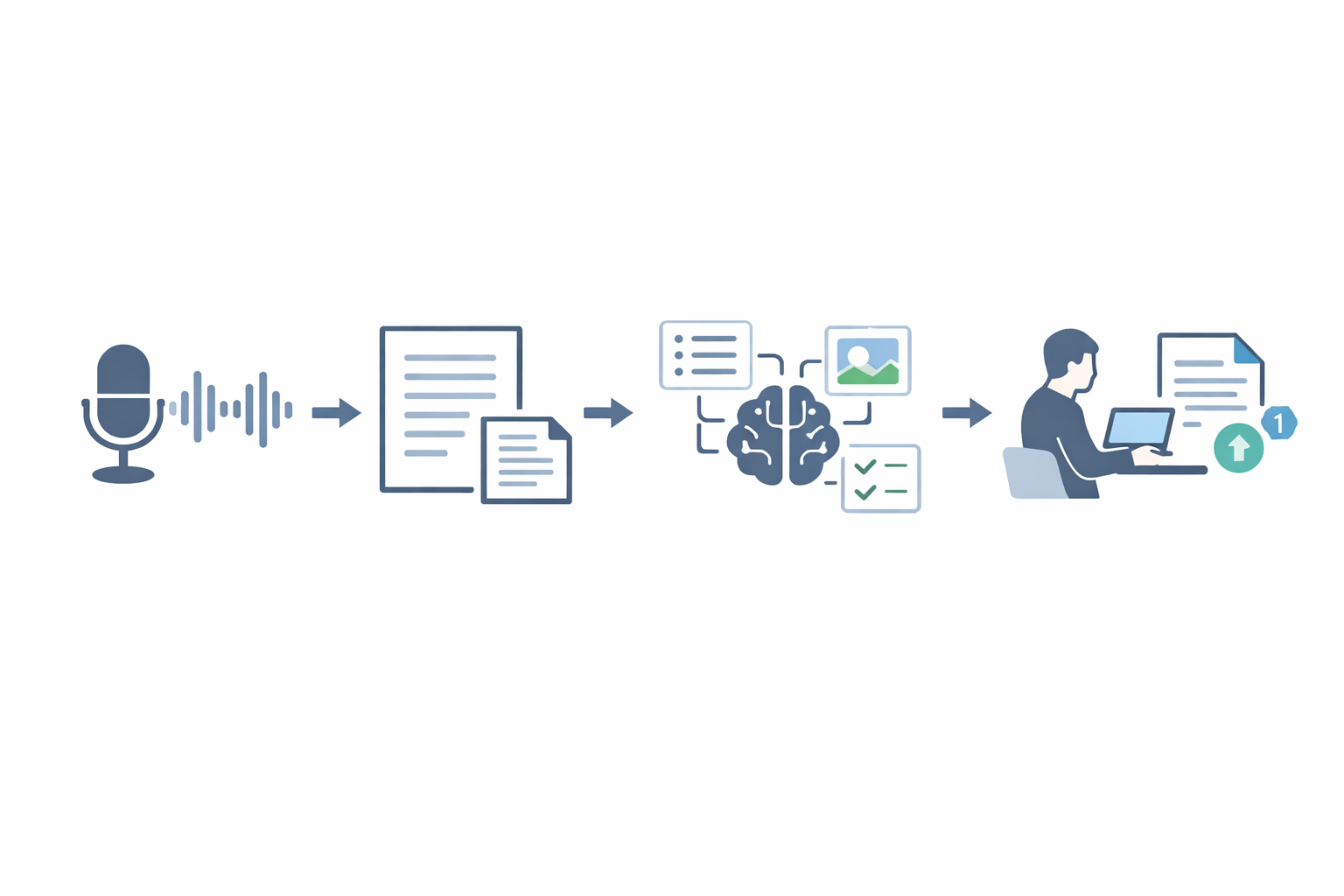
AI議事録は、音声や文字起こしを素材にして、会議の要点や決定事項を整理する作業です。AIの出力は完成版ではなく、確認が必要な下書きとして扱います。Microsoft Teamsも、AI生成内容には不正確または不完全な場合があると案内しています。Microsoft Teams「Recap in Microsoft Teams」
初回は手元の録音または文字起こしデータから始める
最初からツール選びに時間をかけず、次の流れで会議1本分を処理します。
- 会議前に録音・文字起こし・AI利用について参加者へ伝える
- 会議を録音し、録音データまたは文字起こしデータを用意する
- AIへ議事録の目的と出力項目を指定する
- 原音声または文字起こし原文に戻って重要事項を確認する
- 保存先と共有範囲を確認し、関係者へ共有する
AIに任せる作業と人が確認する作業を分ける
AIには、発言の要約、議題ごとの整理、決定事項や未決事項の抽出、テンプレートへの整形を任せられます。一方、次の項目は原音声や文字起こし原文と照合してください。
- 決定事項と、提案・議論の区別
- 発言者と担当者
- 期限、金額、数量などの数値
- 会社名、人名、製品名などの固有名詞
- 未決事項と次回までのアクション
共有前に確認済みと要確認の情報を分ける
議事録には、会議名、日時、参加者、決定事項、担当者、期限、未決事項、次回アクションが含まれているか確認します。話者や期限を特定できない箇所は、無理に補わず「担当者不明」「期限未定」「要確認」などと記載します。
録音や文字起こし原文も残る場合は、議事録とは別に閲覧範囲や保存先、削除方法を確認してください。
AIに渡す前に録音環境と会議データを整える
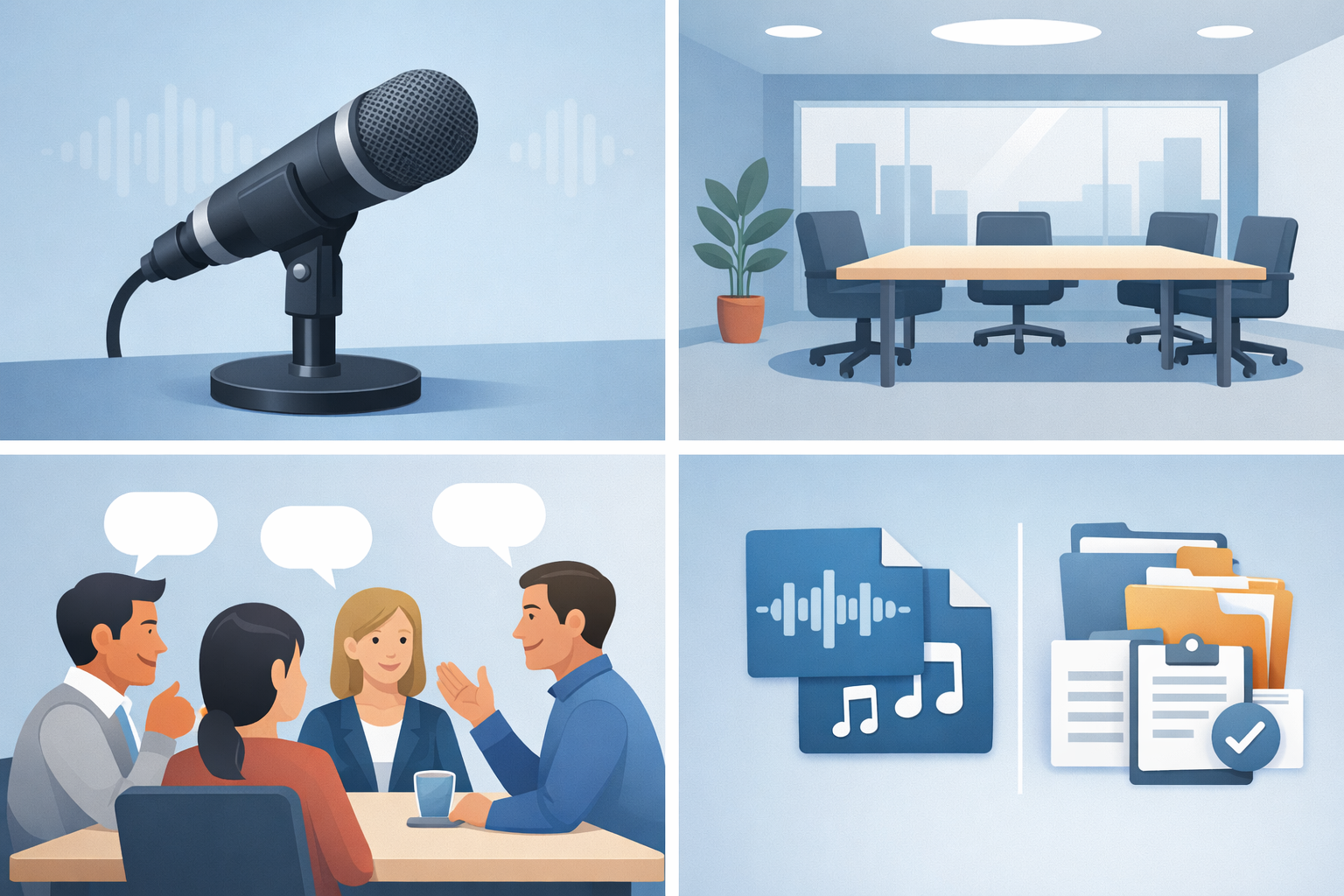
AIの出力は、入力する音声や文字起こしの状態に左右されます。会議前後に、録音の扱いとAIへ渡すデータの範囲を整理しましょう。
録音前に参加者へ利用目的を伝える
録音・文字起こし・AI利用を始める前に、目的とデータの扱いを参加者へ伝えます。参加者の所在地、会議の内容、個人情報や機密情報の有無によって確認事項は変わるため、適用される法律、社内規定、契約を確認してください。
OpenAIも、他人を録音する際は地域の法律を確認し、適切な同意を得るよう案内しています。OpenAI「ChatGPT Record」
話者を聞き分けやすい録音環境を作る
背景雑音、反響、複数人の同時発話は、文字起こしや話者の識別を妨げます。録音前に次の点を確認します。
- マイクに近い位置で明瞭に話せるか
- 周囲の雑音が大きくないか
- 複数人が同時に話す場面を減らせるか
- オンライン会議と会議室の音声が録音対象に含まれているか
Microsoftも、マイクに近づいて明瞭に話すこと、背景雑音を避けること、同時発話を避けることを、ライブキャプションの精度向上策として案内しています。Microsoft Support「Use live captions in Microsoft Teams meetings」
音声ファイルや文字起こしデータの形式を確認する
録音しかない場合は、先に文字起こしを作成します。文字起こし済みであれば、TXT、DOCX、PDFなどの文書・テキスト形式を入力素材として扱えます。ChatGPTのファイルアップロードでも、一般的な文書やテキスト形式がサポートされています。OpenAI「What types of files are supported?」
会議が長い場合は議題ごとに分け、各データに会議名や議題を付けておくと、最後に統合しやすくなります。
AIへ渡すデータを必要な範囲に絞る
会議全体をそのまま入力する前に、目的に関係しない雑談、不要な個人情報、関係のない添付資料を除くか検討します。入力範囲を狭める場合は、削除した部分に決定事項や背景説明が含まれていないか、原文で確認してください。
機密情報を含む場合は、使用するサービスのデータ保存、削除、モデル改善への利用条件を確認し、社内ルールに従います。
録音・文字起こしデータをAIに渡して議事録に整える
AIへ入力するときは、「要約して」とだけ指示するのではなく、議事録の目的、出力項目、推測禁止のルールを指定します。
録音データを文字起こしして入力用の素材を作る
録音から始める場合は、まず文字起こしを作成します。ChatGPT Recordのように音声の文字起こしと要約を行える機能もありますが、利用できる環境やプランは公式情報で確認してください。話者を特定できない場合は、「Speaker 1」のような一般ラベルになることがあります。
文字起こし後は、話者名や固有名詞を確認します。話者が不明な箇所は、AIに氏名を推測させず、仮ラベルのまま議事録を作成します。
既存の文字起こしデータをAIへ入力する
録音がなくても、文字起こしデータだけで議事録を作成できます。入力時には、可能な範囲で次の情報を添えます。
- 会議名と開催日時
- 参加者
- 会議の目的
- 議題や議題ごとの区切り
- 話者ラベルの意味
音声がない場合は、文字起こし原文から確認できる範囲だけを整理します。発言者や担当者が明らかでない情報をAIに補わせないでください。
決定事項・未決事項・担当者・期限を出力させる
最低限、次の項目を出力するよう指定すると、共有前の確認箇所が明確になります。
- 会議概要
- 要点
- 決定事項
- 未決事項
- 担当者
- 期限
- 次回アクション
- 要確認箇所
- 話者不明箇所
担当者や期限が原文にない場合は「不明」または「未定」、話者を特定できない場合は「Speaker 1」などの仮ラベルを維持するよう指示します。決定事項と提案・議論を分ける指定も加えましょう。
ChatGPTなどの汎用AIで議事録を作るプロンプト例
汎用AIを使う場合は、会議の目的、入力データの扱い、出力形式、推測禁止の条件を一つのプロンプトにまとめます。
そのまま使える議事録作成プロンプト
次のプロンプトをコピーし、末尾に文字起こしデータを貼り付けて使います。
以下の文字起こしデータを、社内共有用の議事録に整えてください。

目的:会議で決まったことと、次に確認すべきことを明確にする
出力項目:
・会議概要
・要点
・決定事項
・未決事項
・担当者
・期限
・次回アクション
・要確認箇所
・話者不明箇所

ルール:
・原文にない情報を補わない
・担当者や期限が不明な場合は「不明」または「未定」と記載する
・発言者を特定できない場合は、Speaker 1などのラベルを維持する
・決定事項と、提案・議論を分ける
・金額、日付、数量、固有名詞は原文との確認が必要な箇所として示す
・発言の意味を変えない
・最後に、原文との照合が必要な項目をまとめる

文字起こしデータ:
入力が長い場合は議題ごとに処理する
一度に処理しにくい場合は、議題ごとに文字起こしと議事録を作成します。最後に、次のように統合を依頼してください。
「各議題の出力を統合し、重複をまとめ、決定事項の矛盾を要確認として列挙してください。」
AIが作成した議事録を確認し、共有できる品質に整える
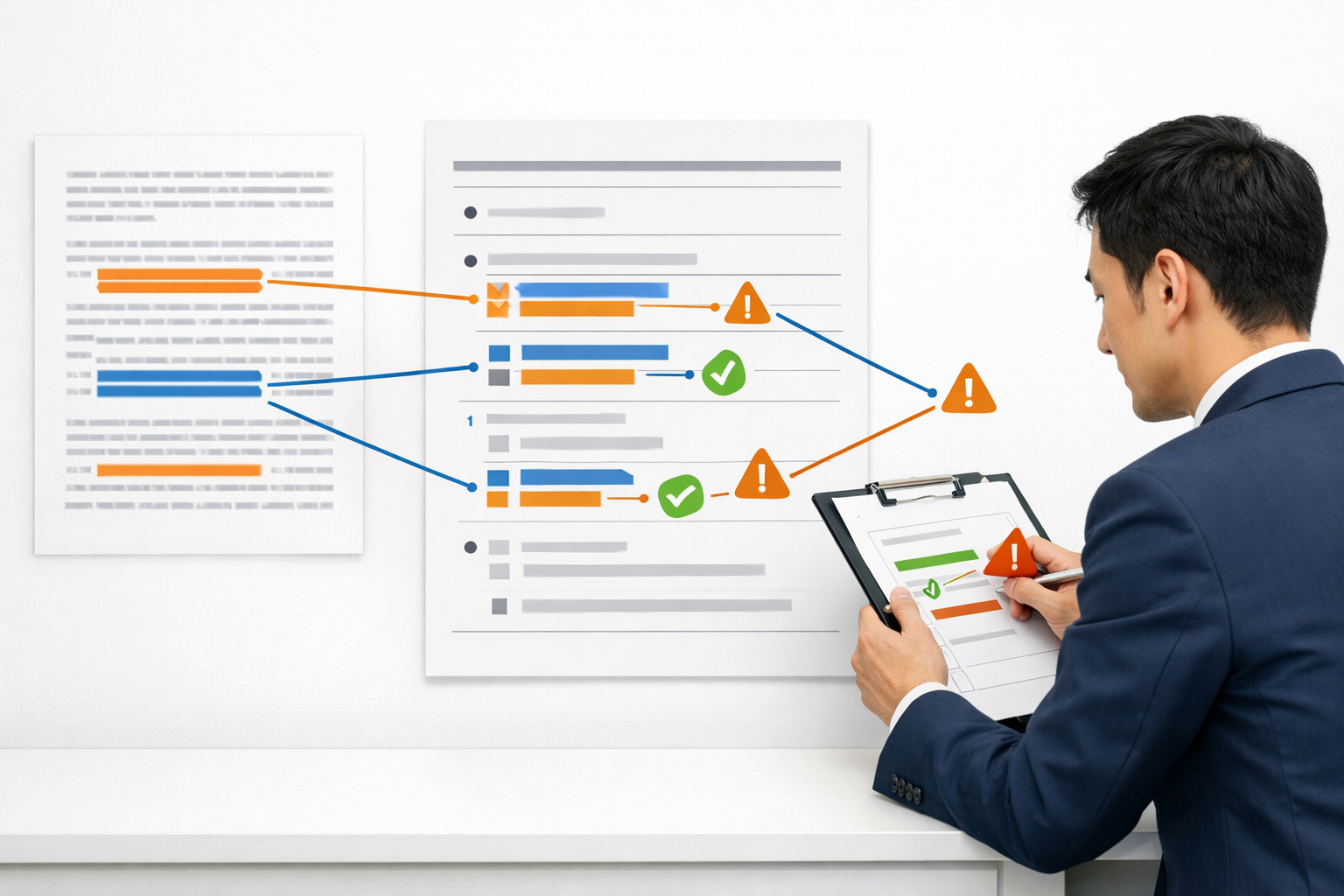
確認は文章全体を最初から読み直すのではなく、業務への影響が大きい項目から行うと効率的です。
確認の優先順位を決める
- 決定事項が本当に決まった内容か
- 担当者と期限が正しいか
- 金額、日付、数量、固有名詞に誤りがないか
- 未決事項と次回アクションが抜けていないか
- 要約の表現が発言の意味を変えていないか
音声がある場合は該当箇所を再生し、文字起こしだけの場合は原文の前後を読みます。確認できない内容は決定事項から外すか、「要確認」として残してください。
話者・担当者・期限の取り違えを確認する
話者ラベルが誤っていると、担当者や決定者の記載も誤る可能性があります。発言者を特定できない場合は仮ラベルを維持し、担当者や決定事項に関わる発言を優先して確認します。
たとえば、原文に明示された内容は次のように整理できます。これは説明用の仮想例であり、実際の会議結果を示すものではありません。
- 決定事項:来週までにA社へ見積書を送付
- 担当者:営業部 山田
- 期限:6月20日
- 未決事項:導入時期は先方確認待ち
実際の議事録では、氏名、期限、金額が原文に存在するかを確認してください。
確認済みと要確認の情報を分ける
議事録の末尾などに、次のような項目を「要確認」としてまとめます。
- 話者を特定できない発言
- 担当者が明記されていないアクション
- 期限が複数候補に見える発言
- 金額や数量など原文との照合が必要な情報
- 提案か決定か判断できない内容
未確認の情報を、確定した内容と同じ見た目で共有しないことがポイントです。
議事録テンプレートで完成形を整える
会議名:
日時:
参加者:
目的:

■要点
・

■決定事項
・内容:
・担当者:
・期限:

■未決事項
・内容:
・確認者:
・確認期限:

■次回アクション
・内容:
・担当者:
・期限:

■要確認箇所
・話者:
・数値・固有名詞:
・決定または提案の区別:
AI議事録ツールを選ぶときの実務上の比較軸
ツールは無料か有料かだけでなく、自社の会議環境とデータの扱いで比較します。初回は、機密性の低い会議データで次の項目を確認してください。
- 文字起こし:誤認識や専門用語の誤りを確認する
- 話者分離:話者を名前付きで識別できるか、仮ラベルになるかを確認する
- 編集・出力:原文へ戻れるか、話者やアクションを修正できるかを確認する
- 共有権限:閲覧、編集、共有、削除できる人を指定できるか確認する
- データ管理:保存先、保存期間、削除方法、モデル改善への利用条件を確認する
会議環境に合う選択肢から試す
- 文字起こしデータ+汎用AI:既存のテキストから、議事録の項目や文体を柔軟に指定できます。録音取得、話者分離、会議管理、共有権限は別途確認します。
- 録音対応の汎用AI機能:録音から文字起こしと要約まで扱える機能があります。利用環境、プラン、録音時間、話者識別、データ保持を確認します。
- 会議プラットフォーム内蔵機能:TeamsやZoomを日常的に使う企業では、録音、文字起こし、要約、共有を同じ環境で扱える場合があります。ライセンス、管理者設定、会議形式、権限を確認します。
- 専門AI議事録ツール:話者ラベル、タイムスタンプ、要約テンプレート、出力形式、会議横断検索などが必要な場合に候補になります。保存場所、学習利用、削除方法、外部共有の制御も確認します。
TeamsやZoomの内蔵機能を使う場合の確認点
Teamsの録音・文字起こし・AI要約は、会議設定、参加者権限、ライセンス、組織の管理ポリシーに左右されます。話者認識も、音声プロファイルや会議環境によって結果が変わるため、話者名の自動付与を前提にせず実際のデータで確認してください。公式情報では、音声プロファイルを持つ招待者の話者 attribution は最大50人までと説明されています。Microsoft Support「Use Microsoft Teams Rooms to identify in-room participants in a meeting transcription」
Teamsでは、非チャネル会議の録画は主催者のOneDrive for Business、チャネル会議の録画はSharePointに保存されます。共有時には、招待者や社内外の参加者が録音・文字起こし・議事録へアクセスできる範囲を確認してください。Microsoft Support「Play, share, and download meeting recordings in Microsoft Teams」
Zoom AI CompanionのMeeting Summaryも、対象プランや地域、管理設定によって利用条件が変わります。ホストによる編集、共有、削除の方法を確認し、外部会議へボットとして参加させる場合は、相手側への通知と社内ルールも確認してください。
個人向けサービスとビジネス向けサービスを区別する
ChatGPTでは、個人向けサービスとBusiness、Enterprise、APIなどのビジネス向けサービスで、入力・出力の扱いが異なります。ビジネス向けサービスでは、デフォルトで入力・出力をモデル改善に利用しないと公式に説明されていますが、契約や設定は確認してください。OpenAI「Business data privacy, security, and compliance」
アップロードしたファイルやチャットの保持・削除条件もサービス区分によって異なります。会社の保存期限や削除ルールと照合し、社外秘や個人情報を入力する場合は、サービス名だけで判断しないようにします。OpenAI「File Uploads FAQ」
無料で試すか有料ツールを検討するか判断する
無料利用を続けるか有料ツールを検討するかは、会議件数だけでなく、必要な管理機能やデータの扱いを基準にします。料金や無料枠はサービス、地域、契約時期によって変わるため、公式情報で確認してください。
無料利用から始めやすいケース
まずは機密性の低い会議データで、録音または文字起こしから共有までの流れを確認します。次の項目を記録すると、継続利用の判断がしやすくなります。
- 文字起こしの誤り
- 話者の誤認
- 決定事項の抜け
- 議事録の編集方法
- 共有権限
- データの削除操作
無料プラン、無料トライアル、無料枠などは条件が異なります。保存期間、出力形式、チーム共有、商用利用の条件も確認してください。
有料ツールを検討する前に業務上の課題を整理する
有料ツールを候補にする前に、現在の作業で何が問題なのかを言語化します。
- 録音から文字起こしまでを一つの環境で扱いたい
- 話者ラベルを確認・修正したい
- 会議をまたいだ検索や管理が必要
- 保存先や共有権限を管理者が制御したい
- 削除方法やデータ利用条件を社内ルールに合わせたい
課題が明確になってから、汎用AI、会議プラットフォーム内蔵機能、専門AI議事録ツールを比較しましょう。
初回導入で起こりやすい失敗と継続利用の最小ルール
AI議事録は、録音、確認、保存、共有の担当が曖昧だと運用しにくくなります。最初に次のルールを決めておきます。
- 録音・文字起こし・議事録の保存先
- 閲覧できる人と共有方法
- 議事録を確認する担当者
- 保存期間と削除担当者
- AIへ入力してよい情報の範囲
録音品質や話者分離を確認しないまま共有する
共有前に、決定事項、担当者、期限、数値、固有名詞を原文と照合します。話者の混同がある場合は、担当者や決定事項に関わる発言を優先して確認してください。
AIの要約を確認せず事実として扱う
提案や検討中の発言が決定事項として書かれていないかを確認します。原文にない情報は追加せず、判断できない内容は「要確認」として残します。
保存先と共有範囲を会議ごとに確認する
Teamsでは録音や文字起こしのアクセス権限を設定できますが、リンク共有やOneDrive、SharePoint側の権限も影響します。AI生成物と原音声の閲覧範囲が一致しているか、会議ごとに確認してください。Microsoft Support「Customize who can access a recording or transcript in Microsoft Teams」
よくある質問
録音データがなく、文字起こしデータだけでもAI議事録は作れますか?
作成できます。TXT、DOCX、PDFなどの文字起こしデータをAIへ入力し、決定事項、未決事項、担当者、期限、次回アクションなどを指定します。音声がない場合は、原文で確認できる範囲に限って整理し、話者や担当者を推測させないでください。
会議の音声をChatGPTなどの汎用AIに入力しても問題ありませんか?
社内ルール、参加者への告知、必要な同意、会議データの機密性、サービスの保存・利用条件を確認してから判断します。個人向けサービスとビジネス向けサービスではデータの扱いが異なる場合があるため、設定や契約を確認し、不要な情報を入力しない運用にします。
AI議事録で話者が混同されている場合はどうすればよいですか?
音声または文字起こし原文に戻り、発言者を確認して修正します。特定できない場合は、Speaker 1などの仮ラベルを維持し、担当者や決定事項に関わる発言を重点的に確認してください。
AIが作った議事録はそのまま社内共有してもよいですか?
そのまま共有せず、発言内容、決定事項、担当者、期限、未決事項、次回アクションを人が確認します。確認済みの情報と、話者や期限が不明な要確認情報を分けて記載してください。
無料のAI議事録ツールから試すときは何を確認すべきですか?
無料枠の条件だけでなく、文字起こし、話者分離、編集、出力、共有権限、保存期間、削除方法、データの学習利用を確認します。実際の会議データで評価する場合も、機密性の低い素材から始め、社内ルールに従ってください。
まとめ
AI議事録の作り方は、録音または文字起こしデータを用意し、AIで議事録の形に整え、人が事実を確認して共有する流れです。初回はツール比較から始めず、手元のデータで会議1本分を完成させると、必要な機能を判断しやすくなります。
まずは、参加者への録音告知、録音環境の確認、入力データの整理、議事録プロンプトの準備を行いましょう。完成後は、決定事項、担当者、期限、数値、固有名詞を原文と照合し、保存先と共有範囲を確認してから関係者へ共有してください。