
生成AIを仕事で使いたいものの、「どの業務から始めればよいか」「社内情報を入力してもよいか」が分からず、試せない人は少なくありません。
最初に選ぶなら、機密性が比較的低く、AIの出力を人が修正しやすい定型業務がおすすめです。完成品の作成や自動送信を任せるのではなく、メールの下書き、議事録の整理、資料の構成案、長文の要約、メモの分類から始めます。
この記事では、生成AIの使い方で業務効率化を始めるために、業務の選び方、基本プロンプト、5つの活用例、出力の確認方法を紹介します。「最初の30分」は実践の目安であり、素材の量や確認負担によって必要な時間は変わります。
生成AIの業務効率化は、修正しやすい定型業務から始める
生成AIは、入力した情報をもとに文章や整理結果を作る補助ツールです。出力がもっともらしく見えても、事実と異なる内容が含まれる可能性があります。そのため、AIに任せる工程と、人が確認する工程を最初から分けておきます。
初心者が最初に試しやすい5つの業務
- メール・返信文の下書き
- 議事録の要約・整理
- 資料のたたき台作成
- 長文の要約・論点整理
- 複数メモの分類・比較・ToDo化
いずれも、目的と素材を整理しやすく、出力後に元の情報と照合できます。ただし、すべての会社や業務に適しているとは限りません。入力する情報の機密性、社内ルール、確認にかかる手間を確認してから選んでください。
AIに任せる作業と、人が確認する作業を分ける
生成AIには、次のような作業を依頼します。
- 文章の初稿作成
- 要約
- 分類や比較
- 論点整理
- 資料の構成案作成
一方、次の項目は元資料や信頼できる情報源と照合します。
- 事実、数字、日付
- 人名、会社名、役職などの固有名詞
- 議事録の決定事項、担当者、期限
- メールの宛先、依頼内容、添付ファイル
- 資料の根拠、出典、社内方針との整合性
- 敬語、トーン、未確定事項の扱い
IPAも、生成AIの出力は信頼できる情報源で正確性を確認するよう案内しています。詳しくはIPA「レッスン3-2 ツール利用」を確認してください。
最初に試す業務を4つの軸で選ぶ

どの業務から始めるか迷ったら、次の4軸で候補を比べます。ここでの評価は公的なランキングではなく、自社で試す対象を決めるための整理方法です。
導入しやすさ・時短余地・入力リスク・確認負担を見る
- 導入しやすさ:目的と素材を用意しやすいか
- 時短余地:下書きや整理によって短縮できる工程があるか
- 入力リスク:個人情報、顧客情報、営業秘密、未公開情報を含まないか
- 確認負担:出力を元資料と照合する量が多すぎないか
初回は、機密性が比較的低く、出力の誤りや抜け漏れを見つけやすい業務を選ぶと、試行後の確認内容を整理しやすくなります。
5つの定型業務を比較して候補を絞る
次の表は、各業務でAIに依頼できる範囲と、人が確認する主な項目をまとめたものです。
| 業務 | AIに依頼する作業 | 人が確認する項目 |
|---|---|---|
| メール・返信文 | 件名・本文の下書き | 宛先、日付、依頼内容、敬語、添付 |
| 議事録 | 要約、決定事項、ToDo整理 | 発言にない結論、担当者、期限 |
| 資料のたたき台 | 構成案、見出し、要点 | 数字、根拠、出典、主張 |
| 長文の要約・論点整理 | 要点、条件、未確認事項の抽出 | 例外、否定表現、重要な条件 |
| メモの分類・比較 | 分類、重複整理、比較、ToDo化 | 分類漏れ、重複、優先順位 |
実際の入力リスクや確認負担は、素材と社内ルールによって変わります。表の中で迷った場合は、まず公開情報や固有名詞を置き換えた説明用素材で試してください。
会社のルールと利用サービスの設定を先に確認する
生成AIを使う前に、次の項目を確認します。
- 会社が承認しているサービスか
- 入力禁止情報が定められているか
- 利用中のアカウント種別や契約条件は何か
- 入力データの利用目的や機械学習への利用条件はどうなっているか
- データの保持、共有、保存に関する設定は何か
- 出力の確認、共有、送信について社内ルールがあるか
個人向けサービスと法人向けワークスペースでは、データ利用や管理者設定などの条件が異なる場合があります。サービス名だけで判断せず、利用中の契約と設定を確認してください。
生成AIに依頼するときの基本プロンプトの型
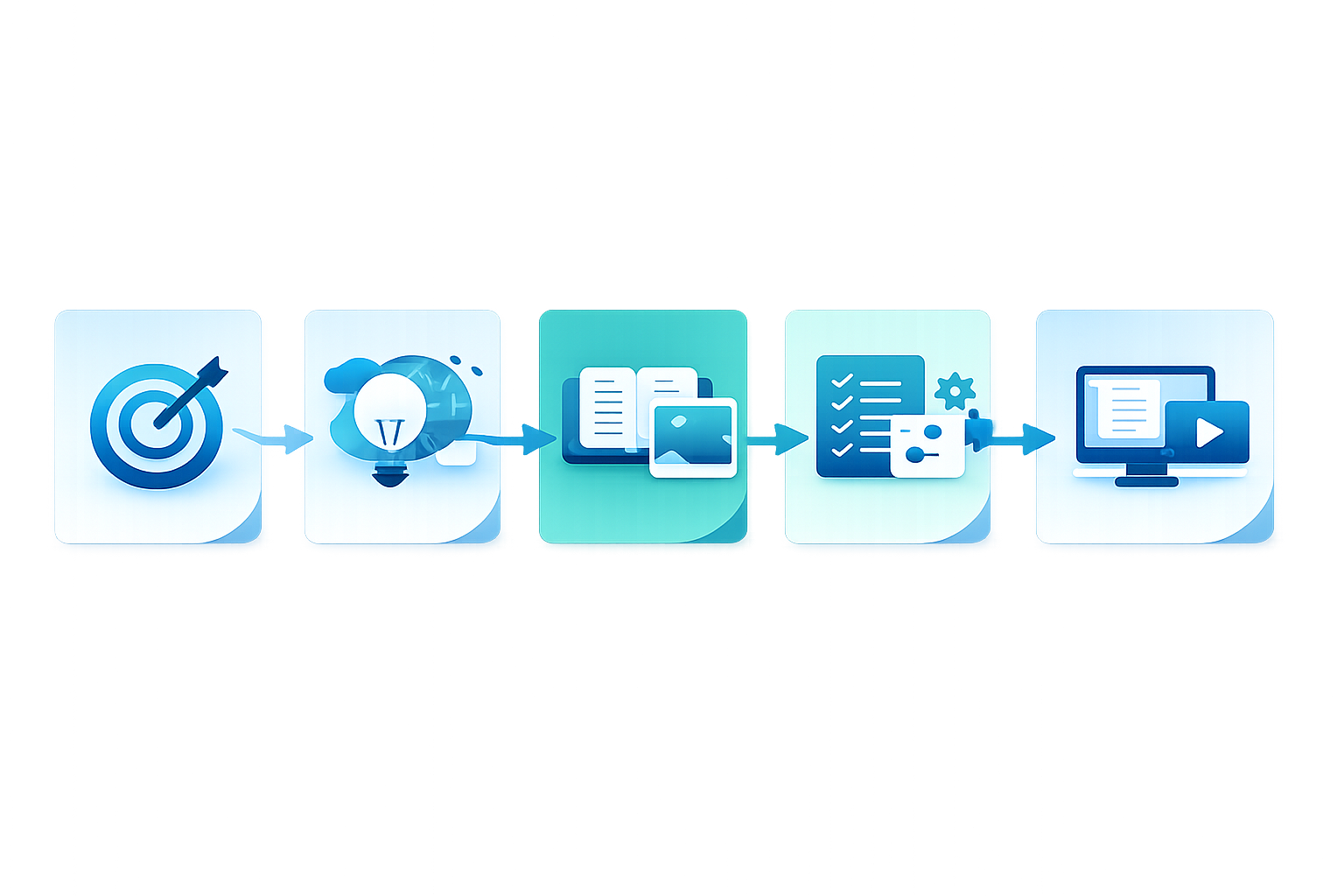
プロンプトとは、生成AIへの指示文です。「分かりやすく書いて」とだけ依頼するより、目的や素材、出力形式を分けて指定したほうが、仕事で確認しやすい出力になります。
目的・前提・素材・条件・出力形式を整理する
- 目的:何を作るか、何を整理するか
- 前提:相手、読者、業務上の背景
- 素材:確認済みのメールメモ、会議メモ、資料など
- 条件:トーン、文字量、必須項目、禁止事項
- 出力形式:件名と本文、箇条書き、見出し構成など
基本形は次のとおりです。
あなたは業務文書の作成を補助するアシスタントです。
目的:[作りたいもの・整理したいこと]
前提:[相手・読者・背景]
素材:[確認済みの情報]
条件:[トーン・文字量・必須項目・禁止事項]
出力形式:[希望する形式]
素材にない情報は補わず、不明な点は「未確認」と表示してください。
回答が抽象的なときは不足条件を一つずつ追加する
プロンプト全体を作り直すのではなく、次の条件から不足しているものを追加します。
- 誰に向けた文章か
- 相手との関係や立場
- 丁寧、簡潔、社内向けなどの文体
- 文字量や項目数
- 必ず含める内容
- 書いてはいけない内容
- 根拠として使う資料
- 不明情報の表示方法
たとえば、「取引先向けに丁寧に」「決定事項と検討中の案を分けて」「未確認事項を最後にまとめて」のように、出力の不足箇所を具体的に指示します。
メール・返信文を生成AIで下書きする使い方
メールは、相手、目的、伝える事実、依頼内容、期限を整理してから下書きを作る業務です。出力は送信文ではなく、送信前に人が確認する下書きとして扱います。
作業前:相手・目的・要点を整理する
説明用の仮想例として、取引先への日程変更依頼を扱います。次の項目をメモしてください。
- 相手と関係性
- メールの目的
- 変更前と変更後の日程
- 変更理由
- 代替候補
- 返信期限
- 希望する丁寧さ
実際の社名、氏名、契約内容などを入力する前に、会社のルールとサービス設定を確認します。必要に応じて、固有名詞や識別情報を仮名・記号に置き換えてください。
AIへの依頼:件名と本文の下書きを作る
次の素材をもとに、取引先への日程変更依頼メールを作成してください。
目的:打ち合わせ日程の変更を依頼する
相手:取引先。丁寧な表現にする
変更前:[日程]
変更後の候補:[候補]
変更理由:[理由]
返信期限:[期限]
条件:事実にない内容は追加しない。相手が選びやすいよう候補を整理する。
出力形式:件名と本文。本文は簡潔にする。
出力確認:事実関係と敬語を確認する
- 宛先、氏名、役職、会社名
- 日付、曜日、時刻、数字
- 変更理由と依頼内容
- 返信期限
- 敬語と相手に合ったトーン
- 添付ファイルの有無
- 社内承認の要否
不自然な表現があれば、「取引先向けにさらに丁寧に」「変更理由は断定せず簡潔に」のように追加指示を出します。
議事録を要約・整理する使い方
会議メモや文字起こしは、単に短く要約させるのではなく、確認したい項目に分けて整理させます。
作業前:入力してよい情報か確認する
個人名、顧客情報、未公開情報を含む会議メモは、そのまま入力しないでください。利用するサービスの規約・設定と会社のルールを確認し、必要に応じて個人名や識別情報を記号化します。
AIへの依頼:決定事項と未決事項を分ける
以下の会議メモを、素材に書かれている内容だけで整理してください。
出力形式:
・会議の要約
・決定事項
・未決事項
・担当者
・期限
・次回までのToDo
発言にない担当者、期限、決定事項は追加しないでください。
判断できない項目は「未確認」と表示してください。
会議メモ:[個人名や識別情報を置き換えたメモ]
出力確認:発言にない結論や期限を探す
出力だけで判断せず、元のメモや文字起こしと照合します。特に、次の点を確認してください。
- 「決定事項」と「提案・検討事項」が混ざっていないか
- 発言にない担当者や期限が追加されていないか
- 重要な数字、条件、例外が省かれていないか
- 未確認の項目が断定表現になっていないか
修正指示:不足している条件を追加する
- 「期限が明示された発言だけを抽出してください」
- 「担当者が不明な項目は、担当者未確認と表示してください」
- 「決定事項と検討中の案を分けてください」
- 「重要な数字、条件、例外を要約から省かないでください」
資料のたたき台を作る使い方
資料作成では、完成版を一度に生成させるのではなく、構成案や見出しから始めます。数字や根拠をAIに補完させず、確定済みの情報を素材として渡してください。
作業前:目的・読者・根拠をそろえる
- 資料の目的
- 対象読者
- 伝えたい結論
- 確定済みの数字
- 根拠資料
- 含めたい論点
- 避けたい表現や未確定情報
AIへの依頼:構成案と各ページの要点を作る
営業会議で使う資料の構成案を作成してください。
目的:[会議の目的]
対象読者:[読者]
伝えたい結論:[確定している主張]
根拠資料:[資料名や確定済みの情報]
確定済みの数字:[数字]
条件:根拠のない数字や出典は追加しない。未確認の内容は「未確認」と表示する。
出力形式:見出しと各ページの要点を含む構成案。
出力確認:数字・出典・主張を元資料と照合する
構成案を使う前に、数字、出典、固有名詞、社内方針、競合に関する記述を確認します。AIが作った主張を事実として扱わず、根拠を確認できる内容だけを残してください。
長文や複数のメモを情報整理する使い方
情報整理では、素材の中にある情報を分類・比較・要約し、確認すべき項目を見つけます。正解が素材内にある作業から始めると、出力との照合対象を定めやすくなります。
長文の要約・論点整理を依頼する
長文を整理するときは、要点だけでなく、重要な条件、例外、否定表現、未確認事項も抽出させます。
以下の文章を、素材に書かれている内容だけで整理してください。
出力形式:
・要約
・主要な論点
・重要な数字と条件
・例外や注意事項
・未確認事項
条件:否定表現や例外を省略しない。素材にない解釈は追加しない。
本文:[確認済みの文章]
出力後は、原文と照合して、重要な条件や否定表現が抜けていないか確認します。
複数メモを分類・比較・ToDo化する
依頼内容を「分類」「比較」「要約」「ToDo化」のいずれかに絞ると、確認しやすくなります。
以下の問い合わせメモを、指定した項目で整理してください。
分類項目:問い合わせ内容、カテゴリ、緊急度、担当部署、次の対応、未確認事項
条件:メモにない情報は補わない。判断できない項目は「未確認」と表示する。
重複する内容はまとめ、元のメモ番号を残す。
出力形式:項目ごとの箇条書き。
問い合わせメモ:[個人名、顧客IDなどを置き換えたメモ]
すべての素材が分類されているか、同じ内容が重複していないか、緊急度の判断根拠が素材にあるかを確認します。AIが付けた優先順位を、そのまま社内の判断として扱わないでください。
生成AIの出力を仕事で使う前に確認すること
生成AIの業務効率化では、生成することよりも、確認して使える状態にする工程が重要です。
事実・数字・固有名詞を元資料と照合する
制度、料金、機能、社内ルール、日付、数値などは、現在の公式資料や社内資料で確認します。生成AIの出力には、誤情報、最新情報の欠落、偏り、差別的表現などが含まれる可能性があります。
生成物の正確性や導入時の確認事項については、IPA「テキスト生成AIの導入・運用ガイドライン」も参照してください。
入力してはいけない情報と置き換え方を確認する
入力可否は、情報の種類、利用目的、サービスの契約・設定、会社のルールによって判断します。個人情報、顧客情報、営業秘密、未公開情報、契約情報、認証情報などは、そのまま入力せず、必要性を確認してください。
必要に応じて、個人名、会社名、顧客ID、契約金額などを「顧客A」「担当者B」「金額X」のように置き換えます。置き換えても業務上の意味が変わる場合は、入力せず、社内の情報システム担当や法務担当に確認してください。
個人情報保護委員会も、個人情報を含むプロンプトを入力する場合は、利用目的の達成に必要な範囲か、入力先サービスが個人データを機械学習に利用しないかなどを確認するよう注意喚起しています。詳しくは個人情報保護委員会「生成AIサービスの利用に関する注意喚起等について」を確認してください。
AIの利用では、人間中心、安全性、プライバシー保護、セキュリティ確保、透明性、アカウンタビリティなどの観点も関係します。経済産業省「AI事業者ガイドライン」も参考にしつつ、最終的には勤務先のルールと利用サービスの条件を確認してください。
共有・送信前のチェックリストを使う
- 事実、数字、日付、固有名詞に誤りがないか
- 重要な条件、例外、否定表現が抜けていないか
- 担当者、期限、決定事項が元資料と一致しているか
- 相手や読者に合うトーンになっているか
- 社内の承認、保存、共有ルールに合っているか
- AIの利用を申告する必要があるか
最初の30分で試した業務を翌日以降に定型化する

一度試して終わりにせず、入力欄と確認項目を固定すると、同じ種類の業務で再利用しやすくなります。
最初の30分で1つの業務を試す
- 5つの候補から業務を1つ選ぶ
- 機密情報を除いた素材を用意する
- 目的、前提、素材、条件、出力形式を整理する
- 会社の利用ルールとサービス設定を確認する
- プロンプトを入力し、出力を確認する
- 不足や誤りがあれば追加指示を出す
最初から完璧なプロンプトを作る必要はありません。「素材にない情報を補わない」「不明な点は未確認と表示する」「人が確認する」と明記して、出力を確認してください。
短縮できた工程と修正内容を記録する
- 元の作業で行っていた工程
- AIに任せた工程
- 出力の修正にかかった作業
- 確認時に見つかった誤りや抜け漏れ
- 次回も使えそうな入力項目
- 社内ルール上の確認事項
特定の削減率を前提にせず、作業時間、修正時間、確認漏れ、再利用可能性を自社で記録します。
プロンプト・入力テンプレート・チェックリストを保存する
毎回変わる情報は入力欄として残し、目的、確認項目、出力形式、禁止事項を固定します。プロンプトだけでなく、入力テンプレート、確認チェックリスト、保存場所、利用者、更新日もまとめて管理すると、手順を共有しやすくなります。
よくある質問
生成AIで最初に試す業務を決められない場合はどうすればよいですか?
導入しやすさ、時短余地、入力リスク、確認負担を比べ、機密性が比較的低く、出力を修正しやすい定型業務を選びます。まずはメールの下書き、メモの整理、資料の構成案など、素材を安全に準備できるものから試してください。
生成AIに社内のメールや会議メモをそのまま入力してもよいですか?
そのまま入力する前に、会社のルール、承認済みサービス、契約条件、管理者設定を確認します。個人情報、顧客情報、未公開情報、営業秘密などは必要性を確認し、固有名詞や識別情報を置き換える方法を検討してください。
生成AIが作ったメールや議事録をそのまま使っても問題ありませんか?
そのまま送信・共有せず、事実、数字、固有名詞、決定事項、期限、抜け漏れ、トーン、社内ルールとの整合性を確認します。元のメールメモや会議メモとの照合も必要です。
プロンプトを入力しても抽象的な回答になるときはどうすればよいですか?
目的、前提、素材、条件、出力形式のどれが不足しているかを確認します。対象読者、トーン、文字量、必須項目、禁止事項、根拠資料、出力形式を追加し、一つずつ再指示してください。
一度作ったプロンプトは毎回同じように使えますか?
定型業務では基本の型を残し、相手、目的、期限、素材など案件ごとに変わる情報を差し替えます。出力確認で見つかった誤りや不足は、確認項目や禁止事項としてプロンプトに反映してください。
まとめ
生成AIの使い方で業務効率化を始めるなら、完成品の自動作成ではなく、メールの下書き、議事録の整理、資料の構成案、長文の要約、メモの分類など、確認と修正を前提にした定型業務を選びます。
まずは機密情報を含まない素材を1つ用意し、「目的・前提・素材・条件・出力形式」の順にプロンプトを作ってください。出力後は、事実、数字、固有名詞、抜け漏れ、トーン、社内ルールを確認します。
最初に試したプロンプト、入力テンプレート、確認チェックリストを保存すれば、翌日以降の業務で再利用しやすくなります。次に行うことは、身近な定型作業を1つ選び、安全に準備した素材で試すことです。