
営業提案書や商談資料では、課題やサービスの仕組みを文章だけで説明すると、顧客が全体像をつかみにくいことがあります。ChatGPTの画像生成を使えば、図解の構成案やビジュアル素材を短時間で作成できます。
ただし、ChatGPTだけで正確な完成スライドを作る運用はおすすめできません。画像内の文字や数値、矢印の接続、グラフの関係が意図と異なる場合があるためです。
実務では、ChatGPTでラフ案・構成イメージ・素材を作り、PowerPointやCanvaで正確な文字・数値・図形・レイアウトに仕上げます。この記事では、営業資料に適した図解パターン、ツールの使い分け、プロンプト、修正方法、商談前の確認項目を順番に解説します。
ChatGPT画像生成を仕事で使うときの結論
営業資料の1枚図解では、次の役割分担を基本にすると、生成AIの速さとスライド編集の正確さを両立できます。
- ChatGPT:伝達内容の整理、構成案、ラフ、背景やアイコン風素材
- PowerPoint:正確な文字・数値・図形・矢印・編集可能なスライド
- Canva:テンプレート、配色、素材、ページ全体のビジュアル調整
- 人による確認:事実関係、権利、ブランド、顧客情報、社内承認
ChatGPT Imagesでは、テキスト指示による画像生成、既存画像の編集、選択範囲を指定した修正、アスペクト比の指定、背景の透明化などが案内されています。詳細はOpenAI Help Center「Images in ChatGPT」で確認できます。
一方、OpenAIは、正確なグラフ、密集した小さい文字、編集精度、多言語テキストなどに限界があると説明しています。画像生成の機能があっても、営業資料の重要な情報を画像にすべて埋め込むのではなく、編集可能な要素へ置き換える工程が必要です。
ChatGPTに任せやすい作業
- 課題・解決策・導入効果の配置案
- 図解の視線の流れや配色案
- 背景や抽象的なビジュアル素材
- 既存ラフの修正案
- PowerPointやCanvaで再現するための構成イメージ
ChatGPTだけに任せない作業
- 会社名、サービス名、見出しなどの正確な文字
- 価格、期間、削減率、導入効果などの数値
- 矢印の接続先やシステム連携の範囲
- グラフの目盛り、凡例、単位
- ロゴ、ブランドカラー、フォント
画像内の文字が正しく見えていても、誤字や文字の欠落、桁や単位の誤りが残ることがあります。顧客に提示する資料では、承認済みの原稿や元データと照合してください。
最初に決めるべき「この1枚で伝えること」
画像を生成する前に、「この1枚を見た顧客に何を理解・判断してほしいか」を一文で決めます。目的が複数ある場合は、図解を分けるか、補足資料へ移します。
たとえば、説明用の仮想例として、次のように整理できます。
目的:問い合わせ対応の属人化に対して、FAQとナレッジを一元化する仕組みを理解してもらう。
この場合、主要要素は「問い合わせ対応の属人化」「FAQ・ナレッジの一元化」「対応品質の標準化」です。主要要素を3〜5個程度に絞り、補足条件や出典は図解本体と分けると、ラフの確認と仕上げがしやすくなります。
営業資料に使える5つの図解パターン
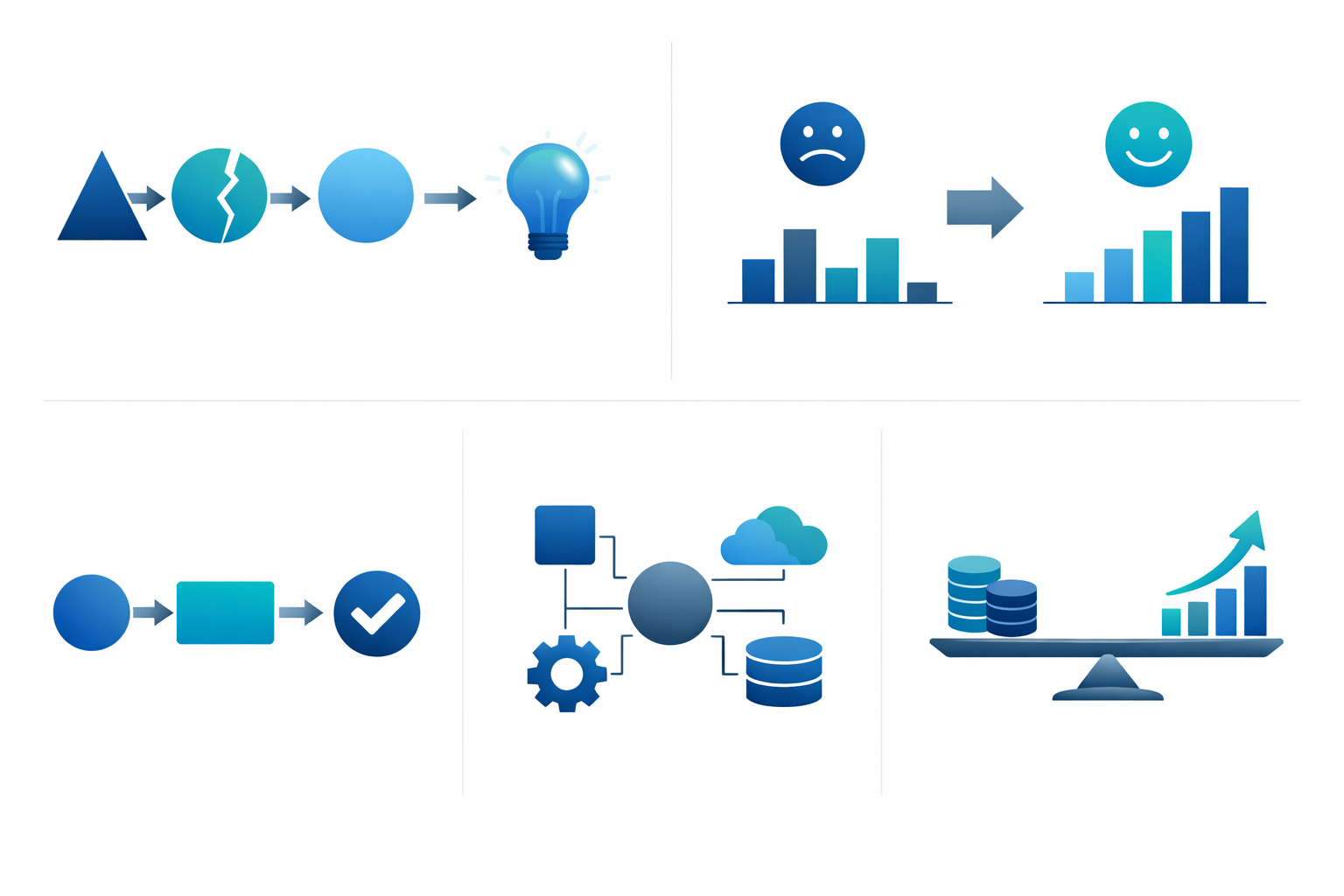
図解は、見た目ではなく、顧客に示したい関係性から選びます。
課題から解決策へ導く図解
左に顧客の課題、中央にサービスや施策、右に目指す状態を置く構成です。たとえば「問い合わせ対応の属人化」から「FAQ・ナレッジの一元化」を経て、「対応品質の標準化」へ進む流れを示します。
ChatGPTには箱の位置や視線の流れを作らせ、文言と矢印はPowerPointで再作成すると、説明内容との一致を確認しやすくなります。
導入前後や運用の違いを伝える比較図
左右に「従来運用」と「サービス導入後」を置き、比較項目を作業方法、担当者、処理時間、確認方法などに限定します。確認できる情報だけを使い、推測で機能差や優位性を加えないでください。
競合サービスを含める場合は、比較日時点、対象プラン、調査方法、出典を管理します。競合名やロゴを使う場合は、営業企画や法務などの社内確認も検討します。
導入から運用までを示すフロー図
導入手順を時系列で示す図解です。説明用の仮想例では、「現状ヒアリング→データ整理→初期設定→利用開始→効果測定」という流れを使えます。
ChatGPTには横長のラフを作らせ、PowerPointのSmartArtや図形で、手順、担当者、所要期間などを確認済みの情報に置き換えます。SmartArtの使い方はMicrosoft Support「Create a SmartArt graphic from scratch」で確認できます。
サービスの仕組みを示す相関図
部署、システム、担当者などの関係を箱と矢印で表します。仮想例では、「営業担当」「顧客管理システム」「分析ダッシュボード」「営業企画」の関係を示せます。
生成画像の矢印を実際のデータ連携とみなしてはいけません。システム仕様書や社内確認済みの情報と照合し、存在しない連携や権限を削除します。
ROIや導入効果の考え方を示す説明図
ROI説明図では、根拠のない効果率や削減額を作らず、確認済みの前提条件と計算式を示します。たとえば、削減効果の考え方を「月間作業時間×担当者の時間単価×削減率」と整理し、初期費用・月額費用・想定利用期間を別枠にできます。
実績、社内検証値、顧客事例、試算、仮定を区別し、数値の出典や計算結果を人が確認してください。試算を実績のように見せないことが重要です。
ChatGPT・PowerPoint・Canvaの使い分け
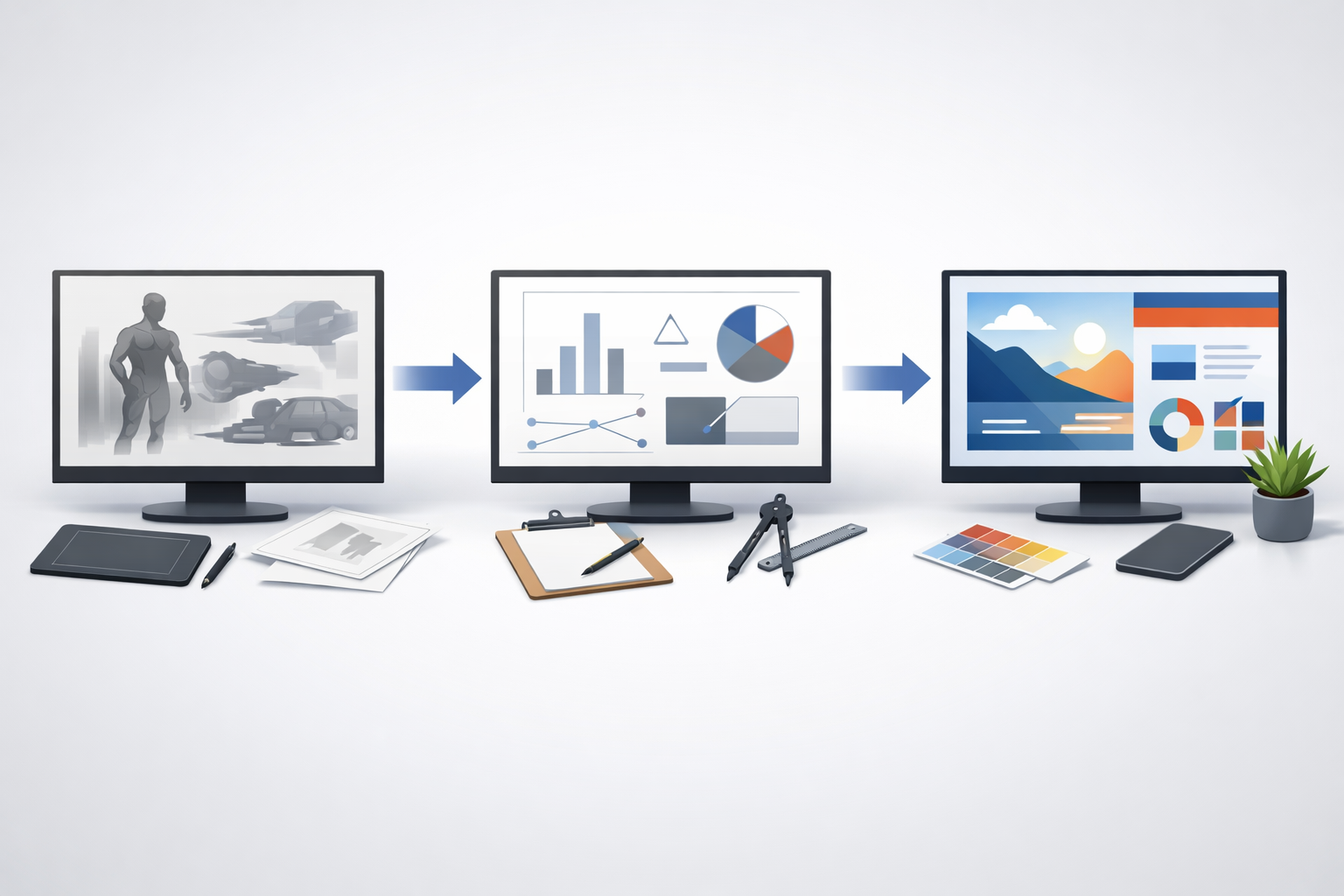
ツールを同じ用途で比較するのではなく、「発想」「再構成」「仕上げ」に分けると判断しやすくなります。
| ツール | 主な担当 | 向いている作業 |
|---|---|---|
| ChatGPT | 発想・ラフ | 構成案、視線の流れ、背景、素材 |
| PowerPoint | 正確な再構成 | 文字、数値、図形、矢印、編集可能なスライド |
| Canva | デザイン調整 | テンプレート、配色、素材、ページ全体の調整 |
PowerPointでは図形内の文字、テキストボックス、線、塗り、透明度などを個別に編集できます。生成画像を参考にしながら、文字や数値を編集可能な要素へ置き換える仕上げに向いています。図形の操作はMicrosoft Support「Add shapes」を参照してください。
Canvaはテンプレートや素材を使って見た目を整える選択肢です。ただし、CanvaのAI出力やライブラリ素材には、それぞれの利用条件があります。デザイン全体の利用と、素材単体の再配布・商標利用は分けて確認してください。詳細はCanva「AI Product Terms」とCanva「Content License Agreement」で確認できます。
顧客ごとに文言や数値を変える提案書、社内レビューで細かく修正する資料、再利用するスライドは、編集可能な形で残すかを先に決めておきましょう。
営業資料の図解をChatGPTで作成する手順

1. 商談場面と伝えたい結論を整理する
課題の説明、サービスの仕組み、導入手順、比較、ROIのどれに使う図解なのかを決めます。次に、顧客に理解してほしい結論を一文で書きます。この一文に複数の主張が含まれている場合は、図解を分けます。
2. 画像生成の前に文章で構成を固める
いきなり画像を作らず、まず次の項目を箇条書きにさせます。
- タイトル
- 主要要素
- 要素同士の関係
- 矢印の方向
- 使用する数値と注記
この二段階にすると、画像の見た目だけでなく、伝達内容の抜けや重複も確認できます。
3. 対象顧客・構成・トーン・サイズを指定する
プロンプトには、対象顧客、図解の目的、要素の配置、矢印や関係性、色やトーン、スライドの向き、後から文字を置き換える前提を含めます。
プロンプト例:「営業提案書のラフ案を作成してください。テーマは問い合わせ対応の属人化を解消する仕組みです。左に課題、中央にFAQ・ナレッジの一元化、右に対応品質の標準化を配置し、左から右へ視線が流れる構成にしてください。余白を確保したシンプルなビジネス向けデザインにし、細かい文章や数値は入れず、後からPowerPointで置き換えられるラベル領域を残してください。」
4. 禁止事項と正確性の条件を加える
- 確認していない数値を入れない
- 存在しない機能や連携を描かない
- 第三者のロゴや著名キャラクターを使わない
- 過度な効果を断定しない
- 細かい文字や複雑なグラフを画像内で完成させない
これらの指示は誤りをなくす保証ではありません。生成後に、元データや社内ルールと照合します。
5. ラフ案をPowerPointやCanvaで再構成する
- 背景や参考画像を必要な範囲だけ残す
- 箱、線、矢印を編集可能な図形で作る
- 画像内の文字をテキストボックスへ置き換える
- 矢印の接続先を実際の関係に合わせる
- ブランドカラーや配色を統一する
- 要素をグループ化して位置を調整する
PowerPointで仕上げた資料は、PDF化した後の文字切れや表示崩れも確認します。書き出し方法はMicrosoft Support「Export a presentation」を参照できます。
6. 商談前に表示と内容を確認する
スライド表示、PDF表示、印刷時の見え方を確認します。特に、文字切れ、矢印の重なり、凡例とグラフの不一致、余白不足がないかを確認してください。
商談シーン別のプロンプト例と修正方法
以下は説明用の仮想例です。実際の資料では、自社の情報管理ルールと承認フローに合わせて置き換えます。
課題解決図
「営業提案書向けの課題解決図のラフを作成してください。左に『問い合わせ対応の属人化』、中央に『FAQ・ナレッジの一元化』、右に『対応品質の標準化』を置き、左から右へ矢印をつないでください。文字は最小限にし、数値や実績は追加しないでください。」
修正時は、「中央の要素を大きくする」「矢印を一本にする」「装飾を減らして余白を増やす」のように、変更箇所を限定します。
導入フロー
「導入フローの横長ラフを作成してください。『現状ヒアリング』『データ整理』『初期設定』『利用開始』『効果測定』を左から右に並べ、各段階を同じ大きさの箱で示してください。所要期間や担当者の情報は入れず、後からPowerPointで追加できる余白を残してください。」
実際の担当者や期間は、社内で確認した情報だけをスライドへ入力します。
比較図
「従来運用とサービス導入後を左右に配置した比較図のラフを作成してください。比較項目は作業方法、担当者、処理時間、確認方法に限定してください。競合名、料金、機能差、優位性を推測で追加しないでください。」
競合比較では、比較日時点、対象プラン、出典、調査方法を資料や管理台帳に残します。
仕組み図・相関図
「仕組み図のラフを作成してください。営業担当、顧客管理システム、分析ダッシュボード、営業企画を四つの箱で示し、データの流れを矢印で表現してください。実際の連携範囲や権限は推測せず、関係性の見せ方だけを提案してください。」
生成後は仕様書や社内確認済みの情報と照合し、存在しないデータ連携を削除します。
ROI説明図
「ROI説明図のレイアウト案を作成してください。導入前のコスト、導入後のコスト、削減効果、初期費用、月額費用を区分して表示できる構成にしてください。数値は作成せず、計算式と前提条件を置く領域だけを示してください。」
確認済みの数値を使う場合も、計算結果、出典、対象範囲、期間、推計であるかどうかを人が確認します。
文字崩れやレイアウトを修正する指示
- 「画像内の細かい文字を削除し、ラベル領域だけ残してください」
- 「左から右の順番に要素を並べ直してください」
- 「矢印の始点と終点を明確にし、重なりを避けてください」
- 「数値やグラフは入れず、構造だけを示してください」
選択範囲を指定した編集でも、範囲を超えて変更される場合があります。修正後は画像全体を再確認し、最終的な文字や数値はスライドツールで入力します。
営業資料に使う前の品質・権利チェック
文字・数値・矢印が事実と一致しているか
- 見出しやサービス名に誤字がない
- 数値、単位、桁区切りが元データと一致している
- 矢印の向きと接続先が正しい
- グラフの凡例と数値が一致している
- 導入手順やシステム連携が実際の運用と一致している
必要に応じて、営業担当、営業企画、システム担当などが確認します。
顧客に誤解を与える表現がないか
「必ず削減できる」「すべて自動化できる」など、条件を省いた表現は避けます。実績と試算を分け、対象範囲、前提条件、確認時点を注記してください。
第三者の素材や競合情報を確認する
OpenAIの規約で出力の扱いが定められていても、第三者の著作権、商標権、肖像権、営業秘密などが自動的に消えるわけではありません。既存キャラクター、著名人の肖像、他社資料に酷似した図解、競合ロゴは個別に確認します。
日本の生成AIと著作権については、文化庁が個別具体的な判断の必要性を説明しています。詳しくは文化庁「AIと著作権について」を確認してください。
商用利用条件と社内ルールを確認する
OpenAIの利用規約では、適用法の範囲内で入力に関する権利を保持し、出力を所有すると説明されています。ただし、入力データについて必要な権利や許諾を持つこと、出力の正確性や適切性を評価することは利用者側の責任です。詳細はOpenAI「Terms of Use」を確認してください。
顧客情報や未公開の提案内容を入力する場合は、個人向けサービスと法人向けサービスを同一視せず、契約、データポリシー、社内規程を確認します。法人向けのデータ取り扱いはOpenAI「Business data privacy, security, and compliance」で確認できます。
顧客名、担当者名、連絡先、商談メモ、契約条件などは、そのまま入力せず、匿名化や抽象化を検討してください。個人情報保護委員会の注意喚起も「生成AIサービスの利用に関する注意喚起等」で確認できます。
確認者と承認記録を決める
資料の内容に応じて、確認者を分けると運用しやすくなります。
- 営業担当:顧客への説明内容
- 営業企画:比較表現やブランド
- システム担当:連携図や仕様
- 法務担当:第三者素材や競合比較
すべての資料に同じ承認が必要とは限りません。自社ルールに従い、誰が、どの項目を、いつ確認したかを記録します。
営業資料の図解作成を継続的に効率化する方法
図解パターンとプロンプトを社内で整理する
課題解決図、比較図、導入フロー、相関図、ROI説明図など、繰り返し使うパターンを整理します。各パターンに、用途、必要な入力、承認済みの表現、入力禁止情報、確認が必要な数値、ツールの担当範囲を添えます。
完成画像ではなくラフ案から仕上げる運用を共有する
「ChatGPTで完成スライドを作る」のではなく、「ChatGPTで構成案とビジュアル素材を作り、スライドツールで再構成する」と共有します。ファイル名、版、確認者、確認日、使用した元データも管理項目にすると、修正履歴を追いやすくなります。
仕様と利用条件を作成時点で確認する
ChatGPT、PowerPoint、Canvaの機能や利用条件は更新される可能性があります。画像生成機能、利用可能な環境、データの扱い、素材ライセンスは、作成時点の公式情報と契約内容を確認してください。
よくある質問
ChatGPTだけで営業提案書の図解を完成させられますか?
構成案やラフなビジュアルは作成できますが、正確な文字、数値、矢印、レイアウトはPowerPointやCanvaで仕上げ、人が確認する運用が適しています。
営業資料の図解はPowerPointとCanvaのどちらで作るべきですか?
正確な数値や編集可能な図形を重視する場合はPowerPoint、テンプレートや配色、素材の調整を重視する場合はCanvaを候補にします。社内アカウント、テンプレート、素材ライセンスも確認してください。
ChatGPTで作った図解の文字が崩れた場合はどうすればよいですか?
文字を画像内で完成させようとせず、構成とレイアウトのラフとして利用します。文字や数値はPowerPointやCanvaの編集可能なテキストへ置き換え、元原稿と照合します。
ROI説明図の数値をChatGPTに作成させても問題ありませんか?
根拠のない効果率や削減額を作らせ、実績のように断定することは避けます。確認済みの前提やデータを使い、計算式、結果、出典、推計であることを人が確認します。
生成AIで作った図解を商談で使えますか?
使用サービスの規約、入力素材と生成物に関する第三者の権利、社内ルールを確認します。商用利用の可否だけでなく、ロゴ、人物、既存資料との類似性、Canva素材のライセンスも確認してください。
競合サービスとの比較図を作るときの注意点は何ですか?
比較項目、比較日時点、対象プラン、調査方法、出典を確認します。不明な機能や優位性をChatGPTに補完させず、競合名やロゴの使用は社内確認を受けます。
顧客データをChatGPTへ入力しても問題ありませんか?
顧客名、担当者名、連絡先、商談メモ、契約条件、未公開情報を入力する前に、社内規程、利用プラン、規約、プライバシーポリシーを確認します。必要に応じて匿名化・抽象化し、入力情報を最小限にします。
生成画像を編集可能なスライドに変換できますか?
生成画像を参考に、PowerPointやCanvaで図形、テキスト、矢印を再構成します。自動的に完全な編集可能スライドへ変換できると前提にせず、再構成後に事実関係も確認してください。
まとめ
ChatGPT画像生成を仕事で使うときは、営業資料の完成品を丸ごと任せるのではなく、目的整理、構成案、ラフ、背景やアイコン風素材の作成に活用します。正確な文字、数値、矢印、図形、ブランド表現はPowerPointやCanvaで再構成し、人が確認する流れに分けてください。
まずは次の手順で試します。
- 顧客に伝えたい結論を一文にする
- 課題解決図、比較図、導入フロー、相関図、ROI説明図から型を選ぶ
- ChatGPTで文章の構成案と画像ラフを作る
- PowerPointやCanvaで文字・数値・図形を再構成する
- 権利、顧客情報、表示、社内承認を確認する
この流れをテンプレートや社内ライブラリに記録しておけば、ChatGPT画像生成を営業資料作成の一工程として安全に繰り返し活用しやすくなります。