ChatGPTで画面が読み込まれない、回答が途中で止まる、ログインできないといったエラーが出たら、まず原因を断定せず、次の順番で切り分けてください。
- ページを再読み込みし、新しいチャットで試す
- OpenAI Statusで障害やメンテナンスを確認する
- ログアウトし、登録時と同じ方法で再ログインする
- シークレットウィンドウや別ブラウザで試す
- VPNを確認し、Wi-Fiとモバイル通信を切り替える
- 別の端末で同じ症状が出るか確認する
- 改善しなければ、エラー情報を整理してサポートへ進む
複数の端末・ブラウザ・通信環境で同じ症状が出る場合は、サービス障害やアカウント、モデル・機能側の問題も確認します。一方、会社のWi-Fiや特定のブラウザだけで起きる場合は、ネットワークや保存データが主な確認先です。
この記事では、ChatGPTエラーの対処法を、応答停止、ログイン、ネットワーク、利用制限、ファイル、アプリなどの症状別に整理します。
ChatGPTエラーが出たときに最初に試す対処法
エラー名が分からなくても、次の手順で確認できます。途中で改善した場合は、不要な設定変更を続けず、同じ操作をもう一度試して再発するか確認してください。
画面を再読み込みして新しいチャットでも試す
まずChatGPTのページを再読み込みします。一時的な読み込み不良や通信状態を更新するための手順です。
回答生成中に止まった場合は、表示されていれば「Stop generating」で生成を止め、「Regenerate」を試します。それでも改善しないときは、新しいチャットを開き、質問を短くして再送信してください。
サービスの稼働状況を確認する
スマートフォンとパソコンの両方、または複数のブラウザで同じエラーが出る場合は、OpenAIのステータスページを確認します。
障害やメンテナンスが表示されていれば、利用者側の設定を変えても直らない可能性があります。ただし、ステータスページはサービス全体の状況を示すもので、個別のアカウントや機能の状態と一致しない場合もあります。
登録時と同じ方法で再ログインする
ログイン状態の不整合が疑われる場合は、いったんログアウトして再ログインします。アカウント作成時と同じ認証方法を選んでください。
- Googleで登録した場合:Googleで続行
- Microsoftで登録した場合:Microsoftで続行
- Appleで登録した場合:Appleで続行
異なる方法を選ぶと、「Wrong authentication method」などのメッセージが表示されることがあります。
別のブラウザやアプリで試す
通常のブラウザでエラーが続く場合は、シークレットウィンドウまたはプライベートウィンドウでChatGPTを開きます。そこで改善するなら、通常ウィンドウのCookie、キャッシュ、サイトデータ、拡張機能が原因候補です。
ブラウザで改善しない場合は、公式アプリや別のブラウザでも同じ操作を試します。
通信環境を切り替える
Wi-Fi接続中にエラーが出る場合は、モバイル通信へ切り替えて再試行します。反対に、モバイル通信からWi-Fiへ切り替える方法もあります。
片方の通信環境だけでエラーが出る場合は、VPN、プロキシ、社内ネットワーク、セキュリティフィルターなどを確認してください。
ChatGPTエラーの原因を症状から切り分ける

次の表は、症状ごとに最初に確認したい原因候補をまとめたものです。原因を確定するものではなく、確認先を絞るための目安として使ってください。
| 症状 | 主な確認先 |
|---|---|
| 複数の端末で使えない | サービス障害、アカウント、モデル・機能 |
| ログイン画面から進まない | 認証方法、Cookie、キャッシュ、VPN |
| 会社のWi-Fiだけで使えない | プロキシ、フィルタリング、許可設定 |
| 特定の会話だけ止まる | 会話の状態、入力の長さ |
| ファイル添付時だけ失敗する | 形式、容量、利用上限 |
複数環境で使えない場合はサービスやアカウントを確認する
スマートフォンとパソコン、複数のブラウザや通信環境で同じ症状が出る場合は、端末固有の問題だけでなく、サービス障害、アカウント、モデルや機能の状態を確認します。
ステータスページに障害が表示されていなくても、個別機能やアカウントに関する問題が残る可能性があります。
ログインだけ進まない場合は認証方法を確認する
ログイン画面から進めない、認証方法に関するエラーが出る場合は、登録時のログイン方法を確認します。複数回ログインに失敗して不審なログインに関する警告が出た場合、公式案内では最大1時間待ってから再試行する方法が示されています。
特定のブラウザやアプリだけで起きる場合は保存データを確認する
特定のブラウザだけで発生するなら、Cookie、キャッシュ、サイトデータ、拡張機能を確認します。アプリだけで発生する場合は、アプリの再起動、更新、再インストールを確認してください。
会社のWi-Fiだけで起きる場合は管理者へ相談する
VPN、プロキシ、ファイアウォール、URLフィルタリング、TLS検査、社内ネットワークの許可設定が影響している可能性があります。社内環境では自己判断で設定を変更せず、IT管理者に確認してください。
利用制限や特定の入力だけで起きる場合は画面の案内を確認する
モデルや機能の利用上限に達した場合は、画面に表示されたリセット時刻を確認します。プラン、モデル、機能によって制限の仕組みが異なるため、メッセージ数などを固定値で判断しないでください。
特定の長い会話だけで止まる場合は、新しいチャットを開き、必要な前提を短くまとめて再送信します。長い会話が必ずエラーの原因になるとは限りませんが、会話固有の状態を切り分ける方法になります。
ChatGPTが応答しない・回答が途中で止まる・画面が固まるときの対処法
「Thinking…」「Generating…」「Working…」のまま進まない場合は、生成処理、会話、ブラウザ、通信環境の順で確認します。
応答しないときは30〜60秒待ってから操作する
まず30〜60秒待ち、それでも進まなければ次の順で試してください。
- 「Stop generating」で停止する
- 「Regenerate」を押す
- 新しいチャットで同じ内容を送る
- ページを再読み込みする
- ログアウトして再ログインする
新しいチャットで回答できる場合は、元の会話を要約して続きの作業を移します。
回答が途中で止まったときは依頼を分割する
同じ質問を再送信しても止まる場合は、長文の依頼を複数回に分けます。入力途中の文章や生成済みの回答を残したい場合は、画面を閉じる前にメモ帳や社内ドキュメントへ保存してください。
画面が固まるときはブラウザやアプリを切り替える
通常ウィンドウで画面が固まる場合は、シークレットウィンドウ、別ブラウザ、別端末を順に試します。シークレットウィンドウで改善する場合は、拡張機能や保存済みサイトデータを確認します。
アプリでは、アプリの再起動、更新、再インストールを確認してください。
改善しないときは障害や通信環境を確認する
複数の環境で止まる場合は、VPNやプロキシを確認し、別ネットワークで再試行します。そのうえでOpenAI Statusを確認してください。
一般的な手順はOpenAI Help Centerのエラーメッセージ対処法でも確認できます。
「Something went wrong」など原因が分かりにくいエラーの対処法
「Something went wrong」は、サーバー側の一時的な問題でも利用者側の環境でも起きる一般的なメッセージです。表示だけで原因を断定せず、発生条件を記録して切り分けます。
エラーが出た操作と発生時刻を記録する
エラー画面を閉じる前に、次の情報を控えておきます。
- 表示されたエラー文
- エラーが出た操作
- 発生日時とタイムゾーン
- 端末、OS、ブラウザまたはアプリ
- Wi-Fi、モバイル通信、社内ネットワークなどの接続環境
- 選択していたモデル
再読み込み・再ログインで一時的な状態か確認する
再読み込みと新しいチャットを試し、その後にログアウトと再ログインを行います。ログイン方法はアカウント作成時と同じものを選んでください。
ブラウザ設定や拡張機能を確認する
シークレットウィンドウで再試行し、改善した場合は通常ウィンドウの拡張機能を一時的に無効にします。ChatGPT関連のCookieやサイトデータを削除する方法もありますが、ログイン状態やサイト設定が失われる場合があります。CookieとJavaScriptが許可されているかも確認してください。
別の端末や通信環境で再現するか確認する
別ブラウザ、別端末、別ネットワークで同じ操作を試します。すべての環境で再現する場合は、サービス、アカウント、モデルや機能の状態を確認します。
ChatGPTにログインできない・認証が進まないときの確認事項
ログインエラーでは、認証方法、ブラウザの保存データ、VPNやネットワークの順に確認します。
登録時と同じログイン方法を選ぶ
Google、Microsoft、Appleなどで登録した場合は、登録時と同じ「続行」ボタンを選びます。メールアドレスとパスワードで登録した場合は、その方法で入力してください。
「Wrong authentication method」や、同じメールアドレスに関するメッセージが出る場合は、ログイン方法の不一致を確認します。
Cookieやキャッシュ、アプリの状態を確認する
シークレットウィンドウ、別ブラウザ、別端末でログインを試します。Cookieやキャッシュを削除する場合は、ChatGPT関連のサイトデータを対象にし、必要なログイン情報を確認してから実施してください。
アプリでは、再起動、更新、再インストールを確認します。
2段階認証コードが届かない場合は利用可能な方法を確認する
2段階認証では、アカウントや端末などの条件により、認証アプリ、プッシュ通知、SMSまたはWhatsAppのコード、パスキーなど利用できる方法が異なります。
まず、登録している受信先や認証アプリ、迷惑メールフォルダ、通信状態を確認してください。詳しい受信設定やバックアップ手段は、専用の確認手順を参照するのが適切です。
認証コードの詳細はOpenAIのMFAガイドで確認する
2段階認証コードの未着や利用可能な認証方法は、OpenAIのMFA管理ガイドで確認できます。
ChatGPTのネットワークエラー・接続エラーが出るときの対処法
「A network error occurred」やWebSocket接続エラーは、端末とOpenAIサーバーの安定した接続を確立できていない可能性を示します。インターネット回線全体が切断されているとは限りません。
Wi-Fiとモバイル通信を切り替える
Wi-Fiからモバイル通信、またはモバイル通信からWi-Fiへ切り替えて同じ操作を試します。片方だけでエラーが出る場合は、通信環境側の設定を確認します。
VPNや社内ネットワークの影響を切り分ける
VPNやプロキシを利用している場合は、組織のルールに従って一時的に停止して確認します。会社のWi-Fiや管理端末だけで発生する場合は、ファイアウォール、URLフィルタリング、TLS検査、許可リストなどが関係する可能性があります。
社内環境では、OpenAIのネットワーク推奨事項を参考にしながら、IT管理者へ相談してください。
ブラウザやアプリを再起動する
ブラウザのタブを閉じて再起動し、ChatGPTへ接続し直します。アプリではアプリを終了してから再起動し、更新があれば適用します。
別の通信環境や端末で接続する
別の通信環境と端末で再現するかを確認します。別環境で使える場合は、元のネットワークや端末設定を確認してください。どの環境でも使えない場合は、ステータスページやアカウントの状態を確認します。
ChatGPTの利用制限や入力内容が原因と考えられるエラーの対処法
利用制限は、通常のテキストチャット、モデル、ファイル、画像生成、音声、データ分析、GPTなどで仕組みが異なります。画面に表示される案内を確認することが基本です。
利用制限やメッセージ上限を確認する
利用上限に達した場合は、画面に表示されたリセット時刻を確認します。上限値はプラン、モデル、機能、混雑状況などで変わる可能性があるため、固定の回数として扱わないでください。
利用できるモデルへ切り替える
利用上限に達したモデルとは別に、利用可能なモデルが表示される場合があります。別モデルで作業を続けるか、リセット時刻まで待つかを画面の案内に沿って判断します。
長文入力や長期化した会話を分ける
長い入力や長期化した会話でエラーが出る場合は、質問を分割し、新しいチャットで試します。必要な前提は、次のように短く整理すると再送信しやすくなります。
- 目的
- 必要な前提
- 今回の質問
- 回答形式
ファイルアップロードで失敗したときは容量と利用状況を確認する
ファイルを添付したときだけ失敗する場合は、ファイル形式、ファイル容量、アカウントとプラン、利用上限、保存容量を確認します。
現行ヘルプでは、一般的なファイルは1ファイル512MB、テキスト・文書ファイルは1ファイル200万トークン、画像は1枚20MB、CSV・表計算ファイルはおおむね50MBと案内されています。ただし、仕様や条件は更新される可能性があります。
アップロード回数については、最大80ファイル/3時間、無料ユーザーは1日3ファイルという案内があります。混雑時には制限が変わる場合があり、失敗したアップロードが上限に算入されることもあります。
「upload limit reached」と表示された場合は、正しいアカウントとプラン、表示された再試行時刻、SettingsのStorage、ステータスページを確認します。詳しくはOpenAIのファイル・音声アップロード案内を参照してください。
スマホアプリとパソコンでエラーの原因を切り分ける方法
同じアカウントでWeb版とアプリ版を試すと、端末やアプリ固有の問題かどうかを整理できます。
スマホアプリだけで起きる場合に確認すること
- アプリを再起動する
- アプリの更新を確認する
- Web版で同じアカウントにログインする
- 改善しなければ公式アプリを再インストールする
AndroidではGoogle Playストアの更新や、Chromeを既定ブラウザにすることも確認項目です。iOSのアプリ不具合については、ChatGPT iOSアプリの公式案内を参照してください。
パソコンのブラウザだけで起きる場合に確認すること
シークレットウィンドウ、別ブラウザ、拡張機能の無効化、Cookieやサイトデータの削除、ハードリロードを確認します。
シークレットウィンドウで改善する場合は、通常ウィンドウの拡張機能や保存データが原因候補になります。
スマホとパソコンの両方で起きる場合に確認すること
スマホとパソコン、複数のブラウザ、複数のネットワークで同じ症状が出る場合は、端末固有の問題よりも、サービス、アカウント、モデルや機能の状態を優先して確認します。ただし、再現範囲だけで原因を確定することはできません。
エラーが解消しないときの判断と業務を止めないための対応
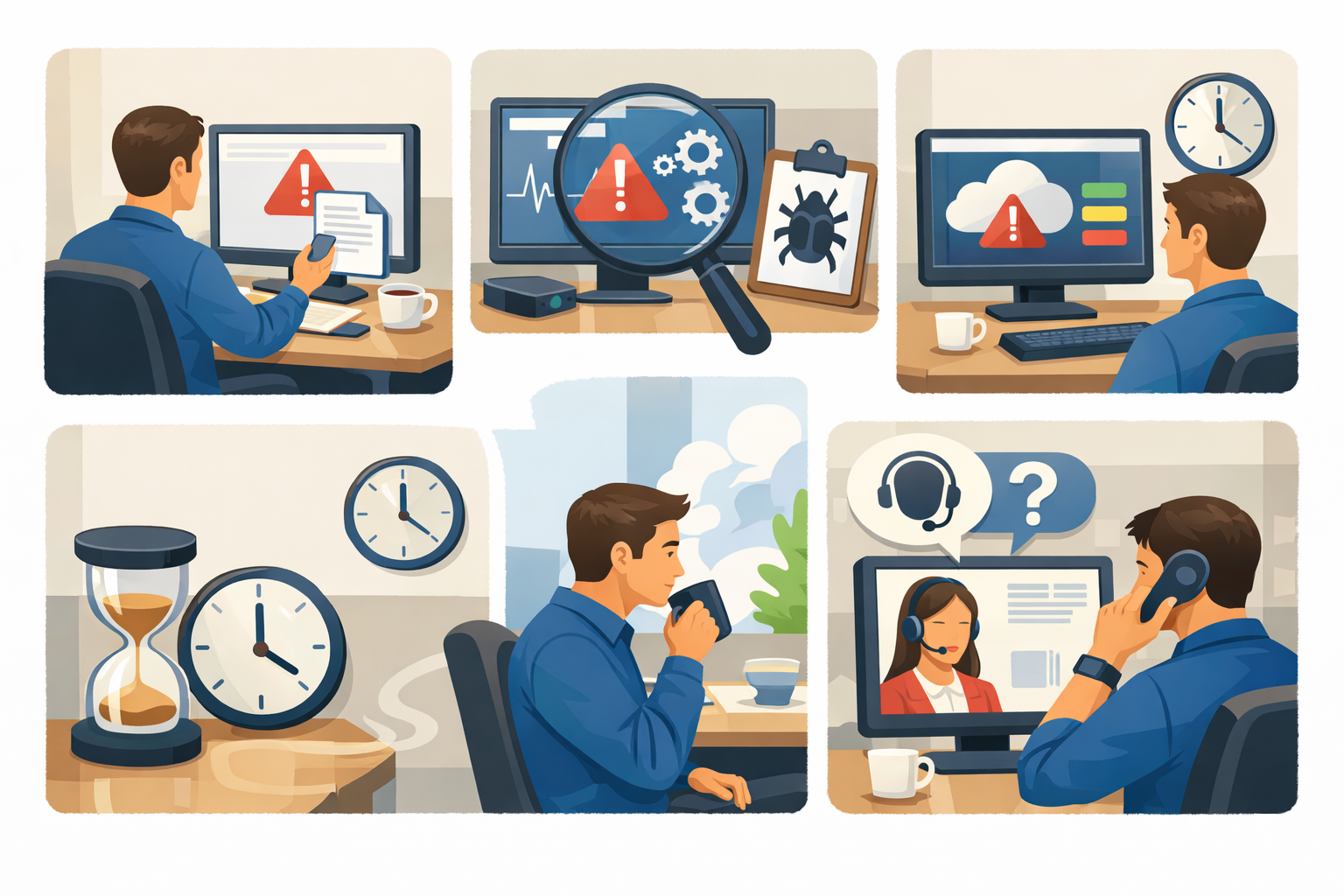
自分の環境を確認しても直らない場合は、追加操作を続けるより、情報を整理して復旧待ちや問い合わせへ移る判断が必要です。
問い合わせ前にエラー内容と発生状況を整理する
OpenAIサポートへ連絡する前に、次の情報をまとめます。
- エラー画面のスクリーンショット
- エラーが発生した日時とタイムゾーン
- 実行した操作
- 使用ブラウザ、OS、端末
- 利用ネットワーク
- モデル名
- 会話URLまたは会話ID
- 表示されたリクエストID
必要に応じてブラウザのコンソールエラーやHARファイルを求められることがあります。HARファイルにはCookieやURLなどの情報が含まれる可能性があるため、共有前に内容を確認してください。
対処を続けるか復旧を待つか判断する
次の確認を終えても複数環境で再現する場合は、ステータスページを確認し、サービス側の復旧を待つ選択肢を検討します。
- エラー文と発生操作を記録する
- ステータスページを確認する
- 再読み込みと新しいチャットを試す
- 再ログインする
- シークレットウィンドウや別ブラウザを試す
- VPNを確認し、通信環境を切り替える
- 別端末で再現するか確認する
- 改善しなければサポートへ連絡する
問い合わせ方法はOpenAIサポートへの連絡方法で確認できます。
業務中は作業内容を保存して別の作業へ切り替える
入力途中の文章や作業手順は、メモ帳や社内ドキュメントへ保存します。復旧を待つ間は、ChatGPTを使わない定型作業を進める方法もあります。
機密情報を含むプロンプトを、確認していない別サービスへ安易に貼り付けないでください。代替手段へ切り替える場合も、社内ルールを確認します。
再発時に確認できるよう発生条件を記録する
同じ会話で停止が続く場合は、会話を要約して新しいチャットへ移します。長い依頼は目的や条件を分け、段階的に送信してください。
エラーが起きた日時、操作、端末、通信環境を記録しておくと、再発時に同じ条件かどうかを確認できます。
よくある質問
ChatGPTのエラーはサービス障害か自分の環境の問題か、どう判断すればよいですか?
OpenAIのステータスページを確認し、別のブラウザ、端末、通信環境で再現するかを確認します。複数環境で同じ症状が出る場合は、サービスやアカウント側も確認します。ただし、再現範囲だけで原因を確定することはできません。
ChatGPTが応答しないときは、何から試せばよいですか?
まず30〜60秒待ち、「Stop generating」「Regenerate」、新しいチャット、ページの再読み込みを順に試します。改善しなければ再ログイン、別ブラウザ、別通信環境を確認してください。
ChatGPTにログインできず、2段階認証コードが届かない場合はどうすればよいですか?
登録した認証方法や受信先を確認し、認証アプリ、SMS、WhatsApp、プッシュ通知など利用可能な方法を確認します。方法はアカウントや端末などの条件で異なるため、詳細はOpenAIのMFA管理ガイドを確認してください。
ChatGPTのネットワークエラーは、Wi-Fiを切り替えれば解決しますか?
Wi-Fiとモバイル通信の切り替えは切り分け方法の一つです。改善しない場合は、VPN、プロキシ、社内ネットワーク、ブラウザ、アプリも確認します。
ChatGPTのエラーが何度も起きるときは、問い合わせたほうがよいですか?
再読み込み、再ログイン、別ブラウザ、通信環境の切り替え、別端末での確認を行っても改善しない場合は、エラー文、発生日時、端末、ブラウザ、ネットワーク、モデル名などを整理してサポートへ連絡するか、ステータスページを確認しながら復旧を待ちます。
まとめ
ChatGPTエラーの対処法は、次の流れで確認すると原因を整理できます。
- 画面を再読み込みし、新しいチャットで試す
- OpenAIのステータスページを確認する
- 登録時と同じ方法で再ログインする
- シークレットウィンドウや別ブラウザを試す
- VPNを確認し、Wi-Fiとモバイル通信を切り替える
- 別端末で再現するか確認する
- 直らなければエラー情報を整理して問い合わせる
業務中は入力内容を保存し、機密情報の扱いを確認したうえで、復旧待ちや別の作業への切り替えを判断してください。