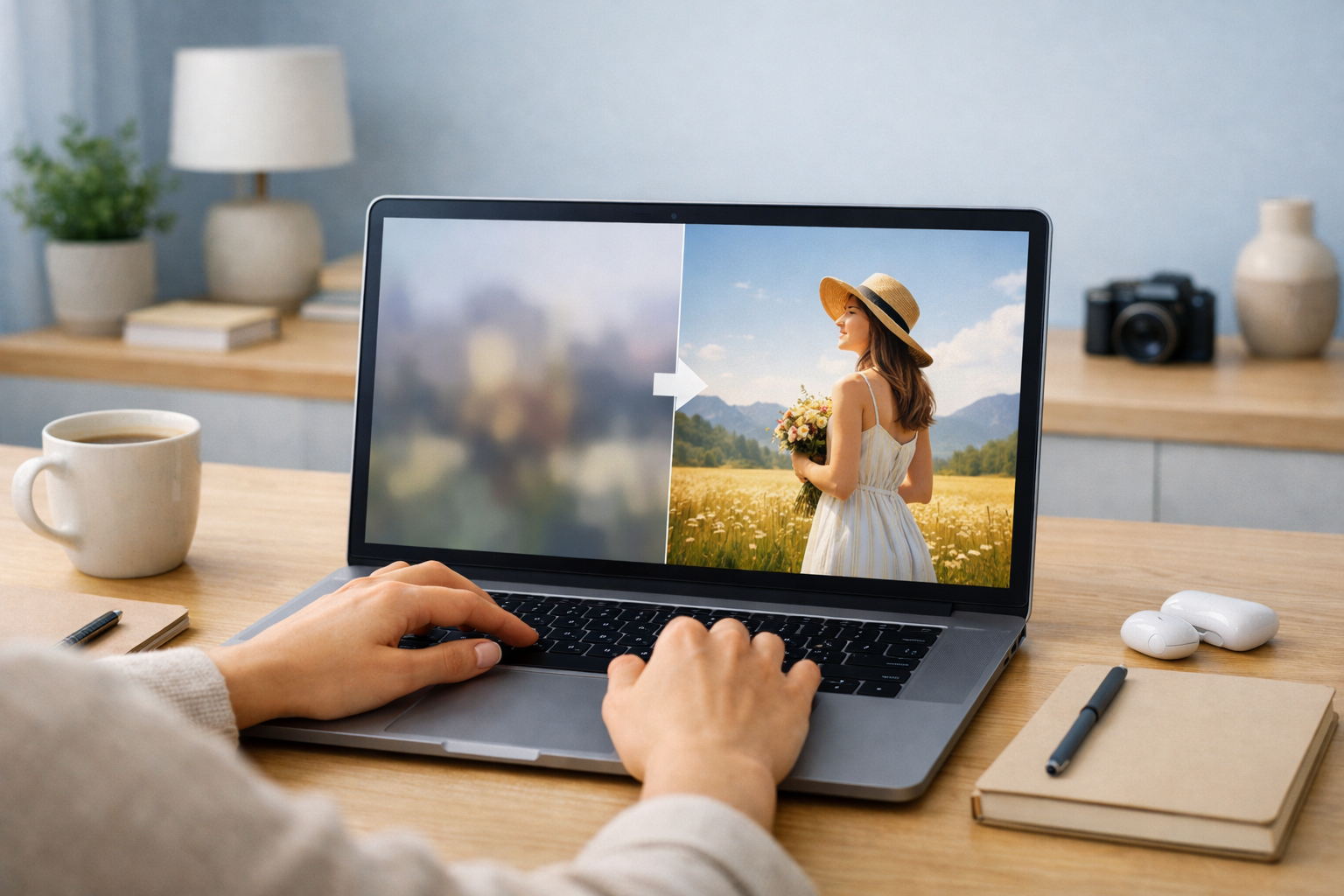
ChatGPT画像生成で日本語プロンプトを使うと、「おしゃれな画像」と指示したのに構図が違う、人物の手が不自然、指定した文字が崩れるといった問題が起こります。
結論からいうと、失敗したときに最初から英語へ翻訳する必要はありません。まず生成画像のずれを欠落・誤解釈・構図ずれ・崩れ・過剰指定に分け、用途・主役・構図・光・制約のうち不足している要素だけを具体化します。そのうえで、必要に応じて英語化や後編集を試します。
この記事では、ChatGPT画像生成で日本語プロンプトが失敗する原因、画像を見ながらの直し方、日本語と英語の使い分け、SNS・資料・商品画像・ブログのアイキャッチに使える改善テンプレートを解説します。
ChatGPT画像生成は日本語プロンプトでも可能|失敗時は英語化だけでなく具体化する
ChatGPT Imagesでは、会話中に画像作成を依頼できます。生成画像やアップロードした画像をもとに、会話で編集内容を指示したり、選択範囲を指定して変更したりすることも可能です。アスペクト比は選択画面またはプロンプトで指定できます。
提供環境や操作画面は更新される可能性があるため、現在の使い方はOpenAI Help Center「Images in ChatGPT」で確認してください。
日本語プロンプトで最初に整理する7項目
最初から長い文章を書く必要はありません。OpenAI Academyも、画像生成の指示は通常、短く明確な1〜3文程度でよいと説明しています。まずは次の項目から必要なものを選びます。
- 用途:ブログのアイキャッチ、SNS投稿、社内資料など
- 主役:人物、商品、建物、料理など
- 動作:立つ、持つ、話す、置かれているなど
- 場所・背景:カフェ、オフィス、窓際など
- 構図:横長、上半身、正面、右寄せ、余白など
- 光・色・スタイル:自然光、落ち着いた色調、写真風など
- 制約:文字なし、人物は一人、ロゴを入れないなど
詳しい指定は、用途と主役が決まってから追加します。条件を最初から詰め込みすぎると、どの指示が画像に影響したのか確認しにくくなります。
日本語のまま直すか英語化するかを判断する
日本語プロンプトが意図から外れたとき、英語へ翻訳するだけで解決するとは限りません。「おしゃれ」「自然」「SNS映え」といった曖昧さや、要素の多さ、優先順位の不足は、英語化しても残るためです。
まずは日本語のまま、次のように視覚情報を補います。
- 「おしゃれ」ではなく、色・光・素材・表現形式を指定する
- 「人物」ではなく、人数・服装・ポーズ・視線・画角を指定する
- 「SNS用」ではなく、向き・主役の位置・文字用の余白を指定する
英語化は、画角・照明・レンズなどの専門的な表現を試したい場合の選択肢です。公式資料も、言語の変更より目的、主役、場面、構図、スタイル、制約の明確化を重視しています。
ChatGPT画像生成で日本語プロンプトが失敗する原因を画像から診断する
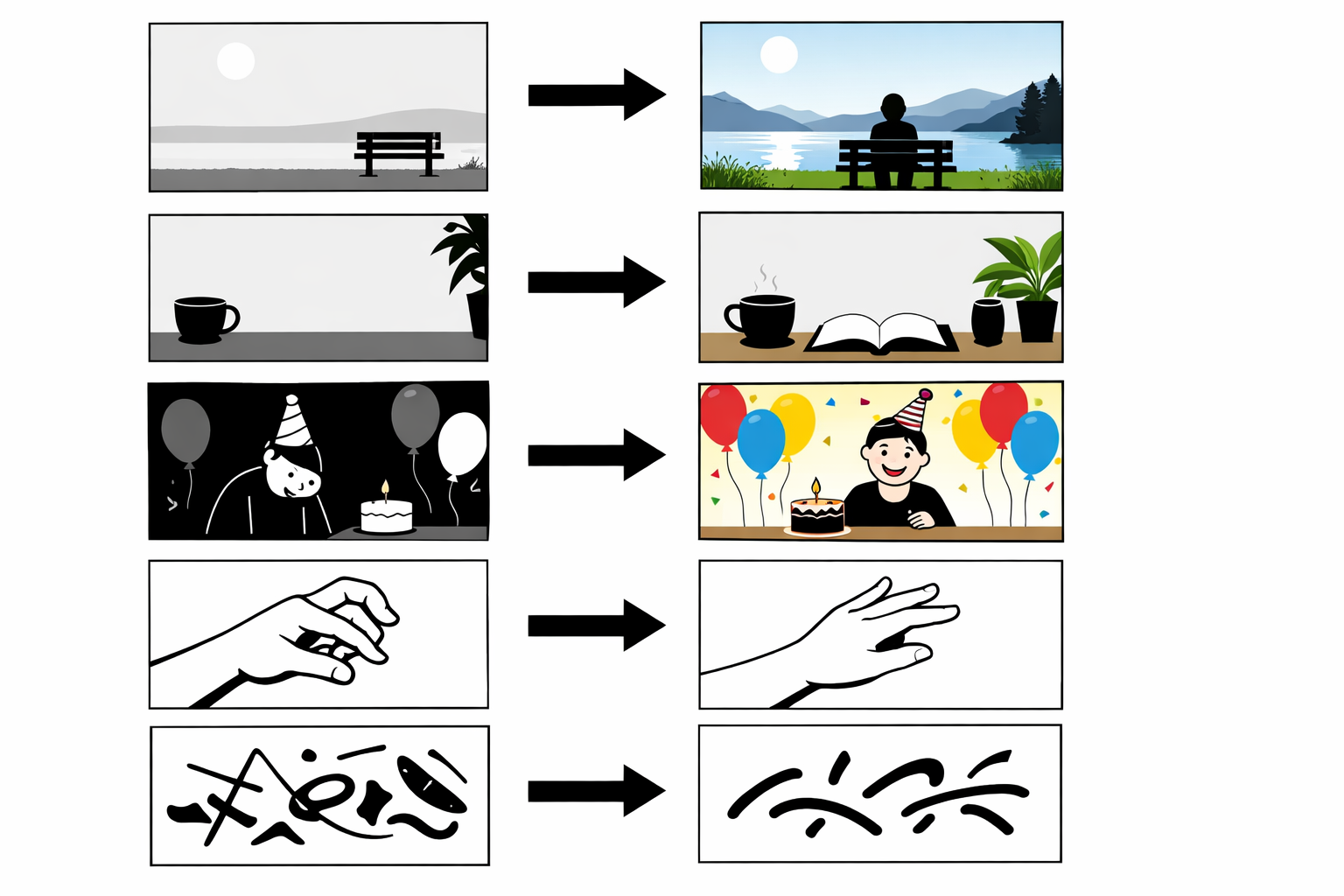
生成結果が意図と違うときは、プロンプト全体を感覚的に書き直すのではなく、画像のどこが違うのかを確認します。症状ごとに、最初に直す要素を絞ると再生成の負担を減らせます。
| 失敗の症状 | 最初に確認する項目 | 最初の修正 |
|---|---|---|
| 主役がない・違う | 対象・人数・動作 | 主役を一つに絞り、人数と動作を指定 |
| 構図が違う | 画角・視点・位置・余白 | 主役の位置と文字用の余白を指定 |
| 雰囲気が違う | 光・色・素材・表現形式 | 抽象語を視覚情報へ言い換える |
| 手や顔が不自然 | 人数・ポーズ・画角 | 対象を限定し、変更箇所を一つに絞る |
| 文字やラベルが崩れる | 文字量・位置・正確さ | 短文化し、必要なら後編集へ分ける |
「おしゃれ」「自然」など曖昧な形容詞だけで指示している
「おしゃれ」「自然」「SNS映え」は、画像に必要な色、光、視点、配置、素材が明確ではありません。形容詞を削除するのではなく、画像へ反映しやすい条件と組み合わせます。
例:ブログのアイキャッチ用。木製テーブルの上に白いラテカップを一つ、窓際の席、斜め上からの構図、左側にタイトル用の明るい余白、朝の柔らかい自然光、ベージュとブラウンの落ち着いた色調、文字なし。
主語・対象・動作・構図が不足している
「女性が自然に笑うSNS画像」だけでは、人数、服装、視線、手の位置、画角、背景、余白が分かりません。欠けている要素だけを追加してください。
改善例:人物は一人。白いシャツを着た女性。上半身のみ。カメラ目線で軽く笑う。両手が見える位置。胸上のミディアムクローズアップ。人物は右側、左側に文字用の余白。明るい自然光。
要素を詰め込みすぎて優先順位が伝わっていない
人物、商品、背景、複数の小物、複雑な文字、特定の雰囲気を一度に指定すると、主役が分かりにくくなります。まず「この画像で最も確認したいもの」を決めましょう。
- 商品画像なら、商品形状や見せたい特徴
- SNS画像なら、主役の位置と余白
- 社内資料なら、説明対象の配置
主役が安定してから、背景や装飾などの条件を追加します。
抽象的な世界観や画像内テキストを一度に指定している
「未来的で温かく、信頼感があり、親しみやすい」と抽象表現を重ねると、具体的な光や色へ変換しにくくなります。色調、光源、背景、表現形式へ置き換えてください。
画像内テキストも、画像生成と文字組みを分けて考えます。短い文字なら引用符で囲み、文字色、位置、サイズ、フォントの印象を指定します。長文や複雑なレイアウトは、文字なしの背景を生成してからデザインツールで加える方法が適しています。
失敗した画像の見直し方とプロンプトの直し方
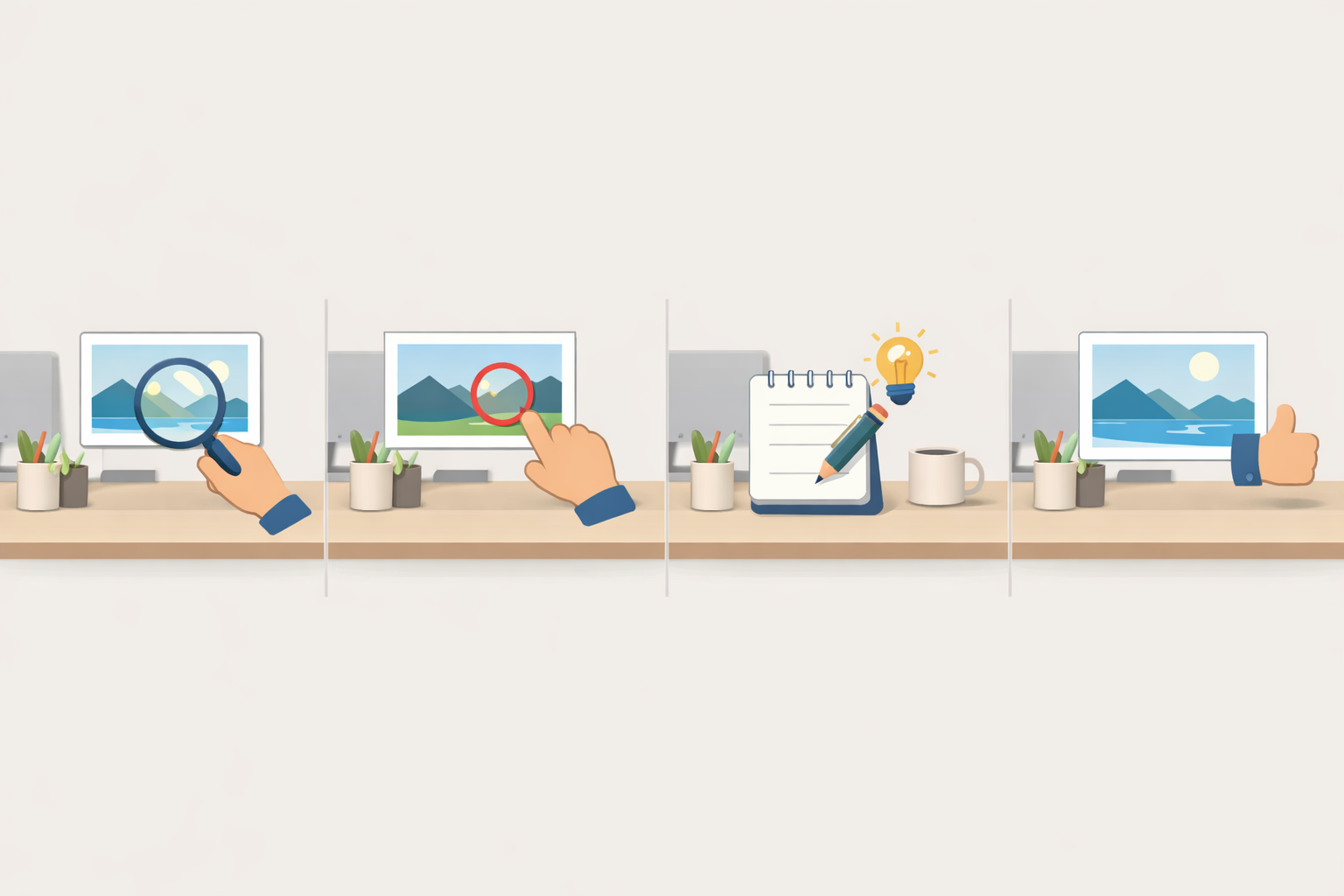
改善の基本は、失敗した画像の症状を分類し、1回の修正で変える要素を限定することです。OpenAIの公式ガイドでも、一度に多くの要素を変更せず、小さな修正を重ねる方法が案内されています。
用途と最重要要素を先に確認する
用途が変わると、必要な構図や余白も変わります。まず次の3点を確認してください。
- 用途に合う向きと余白になっているか
- 主役、人数、商品などの対象が正しいか
- 文字やラベルを正確に見せる必要があるか
用途別に優先する条件は次のとおりです。
- ブログのアイキャッチ:主題、横長の構図、タイトル用の余白
- SNS投稿:主役の位置、画面上での視認性、文字を置く場所
- 社内資料:説明対象の配置、資料上で邪魔にならない余白
- 商品イメージ:商品形状、ラベル、背景、光、見せたい特徴
欠落・誤解釈・崩れ・構図ずれ・過剰指定に分ける
- 欠落:指定した人物、商品、余白などがない。対象や位置を具体化する
- 誤解釈:動作や雰囲気が違う。主語、動作、光、色を言い換える
- 崩れ:手、顔、ラベル、文字などが不自然。対象を限定する
- 構図ずれ:主役が小さい、余白がない。画角、視点、配置、サイズを指定する
- 過剰指定:要素が多く主役が分からない。不要な条件を削る
一度の修正で変える要素を限定する
たとえば、カフェの画像はできているものの、アイキャッチ用の余白がない場合、英語化や全面的な書き直しは不要です。
修正指示:主役は右寄せにし、左側にタイトル用の明るい余白を作る。横長のブログ用構図。その他の要素は維持する。
既存画像を編集するときは、「何を変更するか」と「何を維持するか」を分けて伝えます。人物の同一性、背景、カメラ角度、レイアウトなど、残したい条件も再掲してください。
再生成後に確認するポイントを決める
- 用途に合う向きと余白になっているか
- 主役、人数、商品などの対象が正しいか
- 指定した動作、視線、ポーズが反映されているか
- 手、顔、ラベル、文字に不自然な部分がないか
- 公開・納品してよい内容かを人間が確認したか
まだ違う場合は、直前に変更した要素を見直し、次の修正対象を一つに絞ります。
日本語プロンプトの改善例|曖昧な指示を構図・人物・用途まで具体化する
ここでは、曖昧な依頼を用途、主役、構図、光、色、制約へ分解します。いずれも説明用の仮想例です。
「おしゃれなカフェ画像」を被写体・場所・構図・光・色・用途に分解する
Before:おしゃれなカフェ画像を作って。
原因:主役、撮影位置、用途、余白、光、色が指定されていません。
After:ブログのアイキャッチ用。窓際の木製テーブルに白いラテカップを一つ置く。斜め上から見た横長構図で、カップは右側、左側にタイトル用の明るい余白を作る。朝の柔らかい自然光、ベージュとブラウンの落ち着いた色調、文字なし。
確認ポイント:カップの位置、左側の余白、横長構図、文字の有無を確認します。雰囲気だけが違う場合は、背景や色調だけを修正します。
人物画像は人数・服装・ポーズ・視線・手・表情・画角を指定する
Before:女性が自然に笑うSNS画像。
原因:人数、服装、ポーズ、視線、手、画角、背景、余白が不足しています。
After:人物は一人。白いシャツを着た女性。上半身のみで、カメラ目線の軽い笑顔。両手が見える位置に自然に置く。胸上のミディアムクローズアップ。人物は右側に配置し、左側に短い文字用の余白を作る。明るい自然光。
確認ポイント:人物の人数、顔の向き、手の位置、画角、文字用の余白を個別に確認します。
構図とスタイルは位置・余白・視点・光源・色調・表現形式で直す
- 位置:中央、右寄せ、左寄せ、手前など
- 余白:タイトル用、説明文用、商品周辺など
- 視点:正面、斜め上、横から、遠景など
- 光:窓からの自然光、柔らかい光、逆光など
- 色調:明るい、落ち着いた、ベージュ系など
- 表現形式:写真風、フラットなイラスト、商品モックアップなど
商品が小さすぎる場合は、英語化より先に「商品を画面中央に大きく配置し、正面から見せる。背景は単色」といった構図と大きさの指定を加えます。
Before・原因・After・確認ポイントで修正結果を記録する
プロンプトを直すときは、次の4項目を記録すると、どの指示が画像に影響したのか確認しやすくなります。
- Before:最初に入力した指示
- 原因:欠落、誤解釈、構図ずれ、文字崩れなどの症状
- After:今回変更した要素だけを加えた指示
- 確認ポイント:次の画像で見る箇所
ChatGPT画像生成で日本語と英語のプロンプトを使い分ける
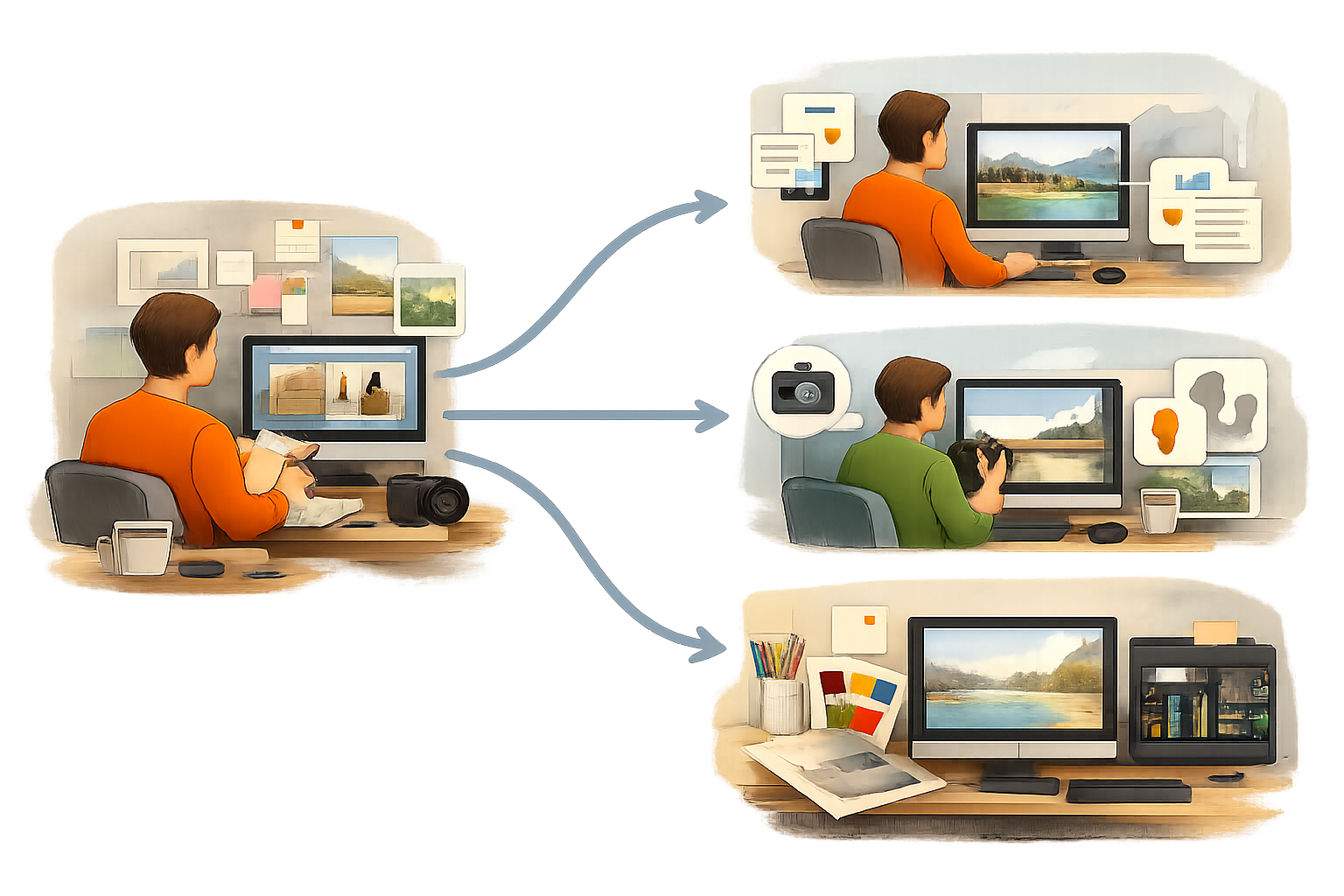
日本語と英語のどちらを使うかは、画像の目的と指示内容で判断します。言語だけを変えるのではなく、要件を構造化してから入力してください。
英語化で確認したい意味・構図・スタイル指定の違い
英語化を試す場合は、次の順番で要件を整理します。
- 用途
- 主役
- 動作
- 背景
- 構図
- スタイル
- 制約
日本語の文章をそのまま直訳するのではなく、各項目を短い表現へ分けます。翻訳後も、曖昧な形容詞や不要な要素が残っていないか確認してください。
固有名詞や専門用語を使うときの整理方法
固有名詞や専門用語は、何を指す言葉なのかを明示します。複数の画像や参照素材を使う場合は、画像を番号や内容で識別し、役割を分けます。
例:画像1は商品写真、画像2はスタイル参照。画像1の商品配置と形状は維持し、画像2の色と質感だけを適用する。
参照画像を使うときは、入力素材を利用する権利を確認してください。実在人物の写真では、本人の許可と使用権限も必要です。
文字入り画像では英語化より文字量と後編集を優先する
画像内テキストを指定する場合は、文字列を引用符で囲み、フォントの印象、色、サイズ、位置を指定します。ブランド名や珍しい単語は、綴りを明示して確認してください。
- 文言を短くする
- 文字列を引用符で囲む
- 位置、色、サイズを指定する
- 文字なしの背景画像を作る
- 文字組みをデザインツールで後編集する
英語化しても、長文や複雑な組版の問題が解消するとは限りません。文字の正確さが必要な用途では、生成後に目視確認を行います。
用途・主役・動作・背景・構図・スタイルの順に英語化するテンプレート
英語化を試す場合は、次の構造を使います。
Template:For [purpose]. The main subject is [subject], [action] in [background]. Use [composition], [lighting], and [color mood]. Style: [visual style]. Constraints: [things to keep or exclude].
ブログ用のカフェ画像なら、用途、ラテカップ、窓際のテーブル、右寄せ、左側の余白、柔らかな自然光、落ち着いた色調、文字なしという順に入れます。英語にした後も、主役と制約が明確かを確認してください。
用途別に使えるChatGPT画像生成プロンプトの改善テンプレート
用途によって、先に整理する条件が変わります。以下は実務向けの説明用テンプレートです。
SNS投稿用は画面内の主役・余白・視認性を整理する
テンプレート:SNS投稿用。主役は[人物・商品・場面]。[画面上の位置]に配置し、[文字を置く位置]に余白を作る。[背景]、[光]、[色調]。文字は[短い文言]、[色・位置・サイズ]。不要なロゴや長文は入れない。
文字量が多い場合は、画像生成では背景と主役に集中し、文字を後から配置する方法も検討します。
社内資料用は説明対象と資料に合わせた配置を指定する
テンプレート:社内資料用の図解画像。説明対象は[対象]。対象を[左・中央・右]に配置し、[説明文やラベルを置く位置]に余白を作る。背景は[単色・簡素な背景]。視点は[正面・俯瞰など]。文字は[短いラベル]のみ。
資料へ配置する画像では、何を説明するための画像なのかを先に決めます。細かな文章を画像へ詰め込まず、必要なラベルだけを指定してください。
商品イメージ用は商品・背景・光・見せたい特徴を分ける
テンプレート:商品イメージ用。商品は[商品名・形状]で、[正面・斜め]から見せる。商品を画面[中央・右側]に大きく配置し、[見せたい特徴]を確認できるようにする。背景は[単色・指定の場面]。[光源]で柔らかな影を作る。形状とラベルは維持し、不要なロゴや装飾は加えない。
ラベルやロゴが正確である必要がある場合、生成結果だけで判断せず、画像編集や後編集を組み合わせます。
ブログのアイキャッチ用は主題・構図・余白・表現形式を整理する
テンプレート:ブログのアイキャッチ用。主題は[記事テーマ]。[主役]を[左・中央・右]に配置し、タイトル用に[位置]へ余白を作る。[横長・縦長などの向き]。[光]、[色調]、[写真風・イラスト風]。文字は入れない、または短い文字[文言]のみ。
タイトルを後から入れる場合は、先に文字なしの背景を作ると、文字崩れの確認と画像の確認を分けられます。
仕事や副業で画像生成を使うときの確認事項と次の活用
仕事やSNS運用で使う場合は、生成手順だけでなく、入力素材の権利、公開前の確認、後編集まで含めて運用します。
まず日本語で要件を整理してから崩れた要素だけ修正する
最初に用途、主役、背景、構図、スタイル、制約を日本語で書き出します。生成後は、欠落・誤解釈・崩れ・構図ずれがある箇所を確認してください。
変更する要素を一つに限定し、維持する条件も再掲して再生成します。同じ会話で修正を重ねる場合も、主役や構図などの重要条件が薄れないよう、短く書き直します。
日本語化・具体化・英語化を使い分ける実務上の判断
- 日本語で整理:用途や作りたい内容を自分の言葉でまとめる
- 具体化:主語、対象、動作、構図、光、色、制約を補う
- 英語化:画角、写真表現、照明などの英語表現を試す
- 参照画像:人物、商品、構図、スタイルの役割を指定する
- 後編集:長文、厳密な文字組み、正確なラベルを画像生成と分ける
英語化だけで解決しない場合は、日本語へ戻して不足している視覚情報を確認します。
商用利用・権利・人物やブランド表現を確認する
OpenAIの利用規約では、適用法の範囲内で、ユーザーは入力に関する権利を保持し、出力を所有するとされています。一方、出力は他のユーザーの出力と類似する可能性があり、入力素材について必要な権利や許諾を持つ責任は利用者にあります。
つまり、サービス規約上の出力所有と、第三者の権利確認は分けて考える必要があります。公開や納品の前に、次を確認してください。
- アップロードした写真や素材を利用する権利があるか
- 実在人物の写真を使う場合、本人の許可があるか
- 企業ロゴ、ブランド名、既存作品に関する表現に問題がないか
- 商品画像の形状、ラベル、説明内容が実物と一致しているか
- AI生成物の表示について、媒体や社内ルールを確認したか
- 人間が制作したものと誤認させる表示になっていないか
詳しくはOpenAI「Terms of Use」とOpenAI「Usage policies」を確認してください。
生成後の文章作成・SNS運用・業務効率化につなげる
画像を作った後は、用途に応じて文章やレイアウトを整えます。SNS投稿なら本文と画像内の情報、ブログのアイキャッチなら記事テーマと主題、社内資料なら説明対象が一致しているかを確認してください。
画像生成、文字編集、文章作成を別工程として記録すると、どの段階で修正が必要だったのかを把握しやすくなります。生成物は不正確・不完全になる可能性があるため、公開や共有の前に人間が内容を確認してください。
ChatGPT画像生成に関するよくある質問
ChatGPT画像生成は日本語プロンプトだけでもできますか?
日本語で画像作成を指示できます。結果が意図と違う場合は、英語化だけでなく、用途、主役、動作、背景、構図、光、スタイル、制約の不足を確認してください。日本語のまま具体化して再生成する方法もあります。
ChatGPT画像生成で英語プロンプトにすれば必ずうまくいきますか?
必ずうまくいくとはいえません。英語化しても、曖昧な表現、要素の詰め込み、優先順位の不足は残ります。まず要件を整理し、必要に応じて画角や照明などの英語表現を試します。
画像生成で指定した要素が抜けたときは、プロンプト全体を書き直すべきですか?
まず、抜けた要素と最重要要素を確認します。そのうえで、対象の人数、位置、サイズ、構図など、必要な部分だけを具体化します。一度に多くの条件を変えず、維持する要素も再掲してください。
ChatGPTで文字入りのSNS画像やバナーを作るときの注意点は?
短い文字は引用符で囲み、色、位置、サイズ、フォントの印象を指定します。長文や複雑なレイアウトは崩れる可能性があるため、文字なしの背景を生成し、文字を後編集する方法も検討してください。
仕事や副業でChatGPTの生成画像を使うときに何を確認すべきですか?
OpenAIの規約だけでなく、入力素材の利用権、第三者の著作権・商標権・肖像権、人物やブランドの表現、生成結果の正確性を確認します。公開や納品の前に、人間が画像と文字を確認してください。
まとめ
ChatGPT画像生成で日本語プロンプトが失敗したときは、「日本語だから」と決めつけず、生成画像のずれを確認します。曖昧な形容詞、主語や対象の不足、構図の指定不足、要素の詰め込み、抽象表現、文字量を切り分けることが出発点です。
次に、用途と最重要要素を決め、変更する条件を限定して再生成します。英語化は必要に応じて試す選択肢ですが、翻訳より先に要件を構造化することが欠かせません。まずは作りたい画像を「用途・主役・背景・構図・スタイル・制約」に分け、最初のプロンプトを短く書いてみてください。