
ChatGPTでエラーが表示されたら、まずOpenAI側の障害、認証、通信環境、ブラウザ、利用制限のどこに原因があるかを切り分けます。エラーコードだけでは原因を断定できないため、表示された文言と発生環境を記録し、次の順番で確認してください。
- OpenAIのステータスページで障害を確認する
- エラーコード、発生日時、実行した操作を記録する
- 再読み込み、新しいチャット、シークレットウィンドウを試す
- 拡張機能、Cookie、キャッシュ、VPN、プロキシを確認する
- 別ブラウザ、別端末、別回線で再現するか調べる
- 必要に応じて再ログインし、解消しなければサポートへ相談する
再読み込みやログアウトの前に、入力中のプロンプトや下書きを別の場所へ保存しておくと、未送信の内容を失うリスクを抑えられます。
ChatGPTエラーが出たときに最初に確認すること
OpenAI側の障害状況を確認する
最初に、OpenAIのステータスページを確認します。ChatGPT本体だけでなく、ログイン、会話、ファイルアップロード、GPTsなどのコンポーネント別に状況を確認できます。
ステータスは発生時点で変わるため、記事を読む時点の表示だけで障害の有無を断定しないでください。ステータスに掲載がなくても、モデル、プラン、地域、個別アカウントなどによって影響が異なる場合があります。
エラー文言と発生条件を記録する
「403 Forbidden」「429 Too Many Requests」「500 Internal Server Error」「503 Service Unavailable」「Something went wrong」など、画面に表示された文言をそのまま記録します。あわせて次の情報も残しておきましょう。
- 発生日時とタイムゾーン
- ログイン、送信、ファイルアップロードなど実行した操作
- 利用モデルや会話
- 端末、OS、ブラウザ
- 家庭用回線、モバイル回線、会社や学校のネットワークの別
- VPNやプロキシの有無
端末・ブラウザ・回線のどこで発生しているか確認する
通常のブラウザだけで起きるなら、Cookie、キャッシュ、拡張機能の影響を確認します。会社のWi-Fiでは使えず、モバイル回線では使える場合は、社内プロキシ、VPN、URLフィルター、SSL検査などを確認する材料になります。
別環境で試す目的は、原因を一度で断定することではありません。再現した環境と再現しなかった環境を整理し、サポートや社内IT管理者へ伝えやすくするための切り分けです。
ChatGPTのエラーコード・症状別早見表
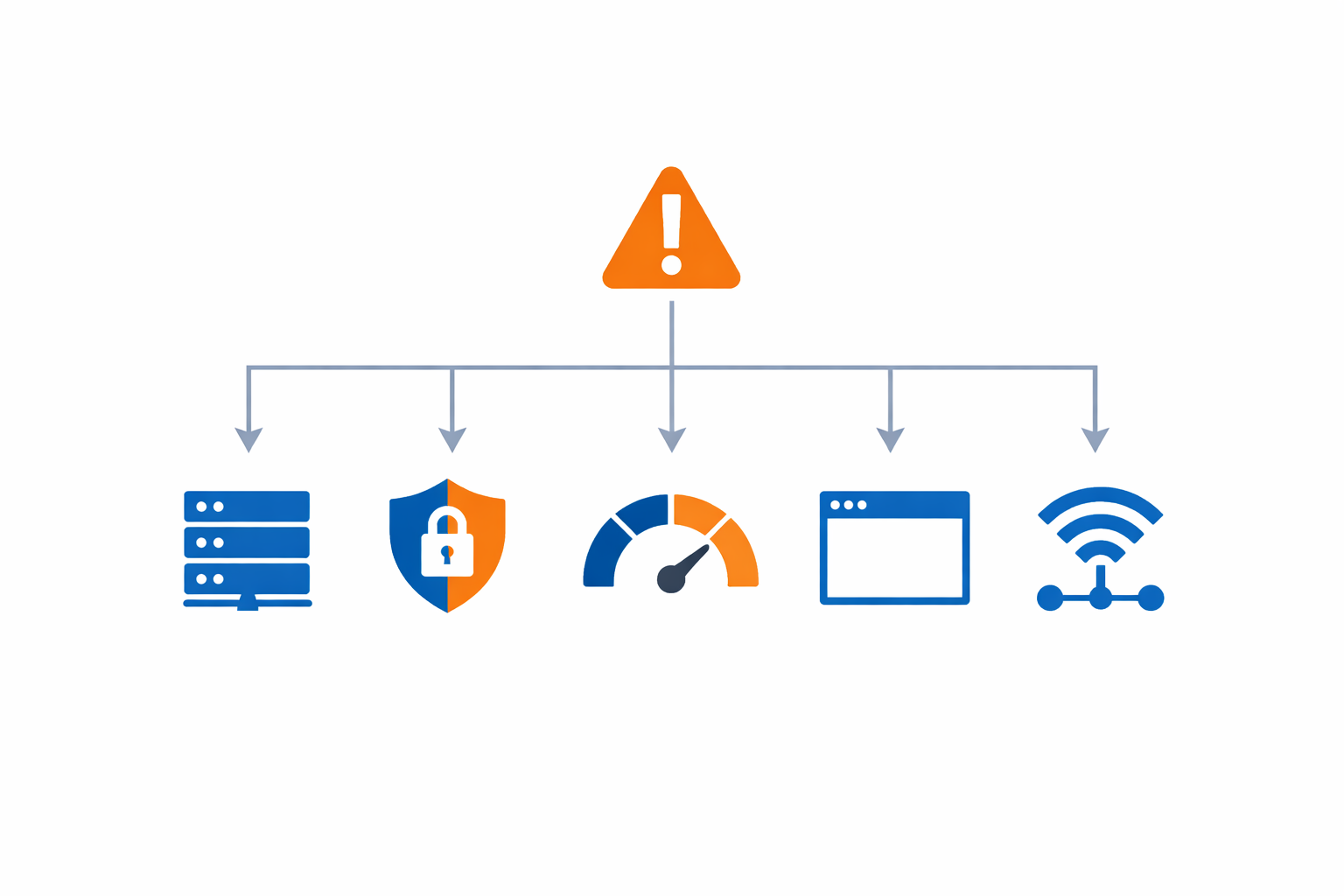
次の表は、エラーコードごとに最初に確認する場所を整理したものです。HTTPステータスコードは手がかりであり、ChatGPT内の具体的な原因を一意に示すものではありません。
403・429・500・503の意味と主な確認先
| 表示 | 意味の目安 | まず確認する場所 |
|---|---|---|
| 403 | アクセス拒否 | 認証、権限、VPN、プロキシ、回線 |
| 429 | リクエスト過多・利用制限 | 利用状況。APIはレート制限や上限も確認 |
| 500 | サーバー内部のエラー | 障害状況、新しいチャット、別環境 |
| 503 | 一時的に処理できない状態 | 障害・混雑、復旧情報、再試行時期 |
403は「Forbidden」、429は「Too Many Requests」、500は「Internal Server Error」、503は「Service Unavailable」を示します。ただし、表示された本文、実行した操作、アカウント、端末、ネットワークもあわせて判断してください。
ログインできない・画面が開かない・応答しない場合
- ログインできない:登録時と同じ認証方法、パスワード、メール認証、Cookie、JavaScriptを確認します。
- 画面が開かない・真っ白:ハードリロード、サイトデータ、拡張機能、VPN、別ブラウザを確認します。
- 応答が止まる:しばらく待ち、停止と再生成、新しいチャット、別環境を試します。
- 会社の回線だけで使えない:社内ネットワーク、プロキシ、URLフィルタリング、SSL検査を管理者に確認します。
ChatGPTエラーの対処順を固定する
- ステータスページで障害を確認する
- エラー文言、発生日時、操作、環境を記録する
- 通常の再読み込みや新しいチャットを試す
- シークレットウィンドウや別ブラウザを試す
- 拡張機能、Cookie、キャッシュ、VPNを確認する
- 別回線、別端末で再現性を確認する
- 必要に応じて再ログインする
- 解消しなければサポートへ相談する
403エラーが表示される原因と対処法
403は、サーバーがリクエストを理解したうえで処理を拒否したことを示すHTTPステータスです。認証状態、アクセス権、VPN、プロキシ、IPやネットワークの制限などを切り分けます。
認証・アクセス権を確認する
いったんサインアウトし、登録時の認証方法を確認してからログインし直します。ワークスペースを利用している場合は、アクセス権や組織側の設定が関係していないか管理者へ確認してください。
403だけでは、アカウントの問題かネットワークの問題か判断できません。別回線や別端末でも同じ表示になるかを確認します。
VPN・プロキシ・社内ネットワークを確認する
VPN、プロキシ、企業ネットワークのフィルタリングがアクセスに影響する場合があります。個人環境では、利用中のVPNやプロキシを停止して再現性を確認します。会社端末や社内回線では、セキュリティ設定を自己判断で変更せず、社内IT管理者へ相談してください。
Cookie・キャッシュ・拡張機能を確認する
入力中のプロンプトを保存したうえで、ChatGPTのサイトデータやCookieを確認します。広告ブロッカーやプライバシー保護機能が認証やページ表示を妨げることもあります。
シークレットウィンドウや別ブラウザで開き、同じ403が出るか確認するのも有効です。ただし、ブラウザ設定によってはシークレットウィンドウでも拡張機能が動作するため、結果は切り分けの材料として扱います。
429・rate limitエラーの原因と対処法
429は、一定時間内のリクエストが多すぎる場合などに表示されるステータスです。ChatGPTのWeb画面とOpenAI APIでは、確認する項目を分けて考えます。
ChatGPTの画面で429が表示された場合
短時間に同じ操作を繰り返さず、画面に待機時間や再試行の案内があれば従います。プラン、モデル、機能によって利用条件が変わる可能性があるため、固定の回数や時間を前提にしないでください。
長く解消しない場合は、利用状況、ステータスページ、別環境での再現性を確認し、発生時刻と操作内容を記録します。
OpenAI APIの429を確認する場合
APIの429では、レート制限だけでなく、前払い残高、組織やプロジェクトの利用上限、支出上限が関係する場合があります。レスポンスにRetry-Afterが含まれていれば、その時間を確認してから再試行します。含まれていない場合は、指数バックオフとジッターを用いる方法が公式に案内されています。
APIの制限や残高の問題を、ChatGPTのWeb画面全体の障害と判断しないよう注意してください。詳しくはOpenAIのAPIレート制限に関する案内を確認できます。
500・503エラーが表示される原因と対処法
500はサーバーが予期しない状態に遭遇した場合、503は過負荷やメンテナンスなどで一時的に処理できない場合のステータスです。まずサービス側の障害や混雑を確認します。
OpenAI側の障害・混雑を確認する
OpenAIのステータスページで、ChatGPT、ログイン、会話などの状態を確認します。障害が掲載されている場合は、端末の設定変更を重ねるより、復旧状況を確認してから再試行してください。
Retry-Afterが表示されている場合は、その案内を優先します。503だから必ずサービス全体の障害とは限らないため、別環境での再現性も確認します。
新しいチャットや別環境で切り分ける
新しいチャット、別モデル、別ブラウザ、別端末で再現するかを確認します。長い会話やターン数の多い会話で停止する場合は、必要な前提や指示を保存し、新しいチャットへ移して試します。
再読み込みや再ログインを試すタイミング
一時的な表示や通信の問題が疑われる場合は、通常の再読み込みを試します。改善しなければ、ハードリロード、サインアウトと再ログイン、新しいチャットの順に確認します。ハードリロードは、公式案内でCmd/Ctrl + Shift + Rが示されています。
500や503が複数の環境で発生している場合は、Cookie削除やネットワーク設定変更を繰り返す前に障害情報を確認してください。ログアウトやCookie削除の前には、入力内容を保存しておきます。
通信エラー・画面が開かない・応答しないときの切り分け
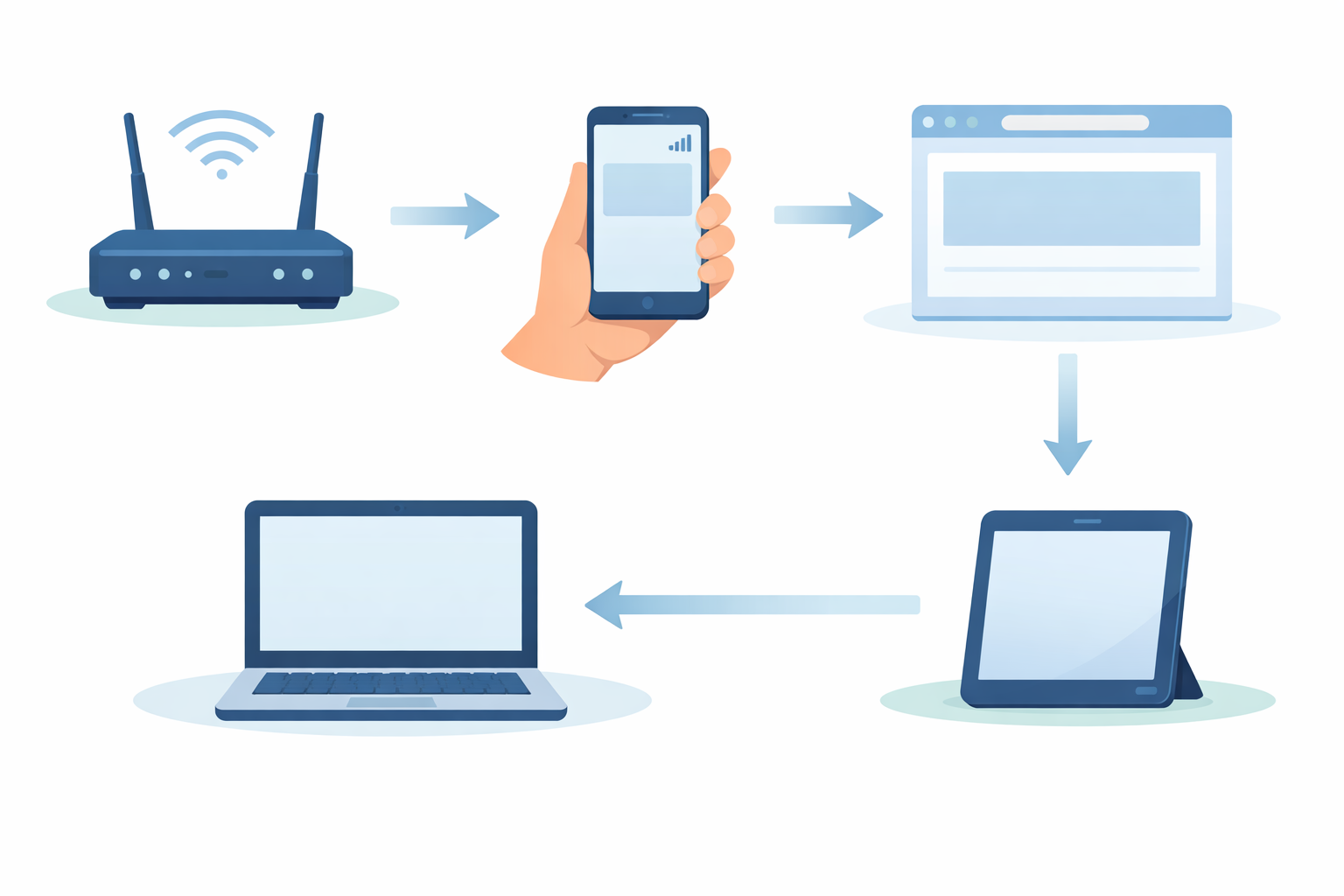
エラーコードが表示されない場合も、回線、ブラウザ、拡張機能、端末を分けて確認できます。詳しい手順はOpenAIのエラーメッセージ対処ガイドで確認できます。
Wi-Fiとモバイル回線を切り替える
Wi-Fiで画面が開かない場合は、スマートフォンのモバイル回線など別のネットワークで確認します。片方だけで発生するなら、回線側の設定やフィルタリングを確認する材料になります。両方で発生する場合は、端末、アカウント、サービス側の可能性も残ります。
VPN・プロキシ・社内ネットワークを確認する
VPN、プロキシ、セキュアDNS、ネットワークフィルターがページ表示や認証に影響する場合があります。企業や学校のネットワークでは、OpenAI関連ドメインの許可やSSL検査が関係することがあるため、設定変更は管理者に依頼してください。
ブラウザの拡張機能・Cookie・キャッシュを確認する
通常の再読み込みで改善しなければ、ハードリロード、拡張機能の停止、シークレットウィンドウ、サイトデータやCookieの確認を進めます。「Something went wrong」はサービス側の一時障害だけでなく、利用者側の環境でも起きる一般的なエラーです。
別ブラウザ・別端末で応答を確認する
別ブラウザや別端末で開き、画面表示と応答を比較します。「Thinking…」「Generating…」「Working…」で止まる場合は、まずしばらく待ち、停止と再生成、新しいチャット、ハードリロード、再ログイン、別環境の順に確認します。
ChatGPTにログインできないときの確認と対処
ログインできないときは、すぐに新しいアカウントを作らず、登録方法と認証情報を確認します。アカウントを作り直すと、元の会話履歴、契約、利用状況と分離される可能性があります。
登録時と同じ認証方法を選ぶ
Googleで登録した場合はGoogle、Microsoftで登録した場合はMicrosoft、Appleで登録した場合はAppleを選びます。Appleのメールを非公開にする機能を使った場合、アカウントがprivaterelay.appleid.comのアドレスに紐づくことがあります。
登録方法が分からない場合も、新規登録ではなくログイン画面から、メールアドレスとパスワード、Google、Microsoft、Appleの登録時の方法を確認してください。
パスワード・認証コード・メール認証を確認する
認証コードが届かない場合は、迷惑メールや隔離フォルダを確認します。複数のコードを再送した場合は、最新のコードを使用してください。VPNや広告ブロッカーが認証を妨げる場合もあるため、環境を変えて確認します。
Cookie・JavaScript・拡張機能を確認する
Cloudflareの認証画面が繰り返される場合は、CookieとJavaScriptが有効かを確認します。chatgpt.com、openai.com、auth.openai.comの認証に関係する設定を確認し、シークレットウィンドウ、別ブラウザ、別ネットワークも試します。
不審なログイン行動が検出された場合
「不審なログイン行動が検出された」と表示された場合は、連続したログイン試行を避けます。Cookieやキャッシュ、VPN、別回線、別ブラウザを確認し、必要に応じて時間を置いてから再試行してください。OpenAI公式では、最大1時間程度待ってからの再試行が案内されています。
ログイン方法の詳細はOpenAIのログインに関する案内を確認してください。
エラーが解消しない場合の復旧チェックと問い合わせ方法

復旧チェックを順番に実施する
- 入力中のプロンプトや下書きを保存する
- ステータスページを確認する
- 通常の再読み込み、新しいチャットを試す
- ハードリロード、シークレットウィンドウを試す
- 拡張機能、Cookie、キャッシュ、VPNを確認する
- 別ブラウザ、別端末、別回線を試す
- 必要に応じて再ログインする
- 結果を記録してサポートへ相談する
待機するか別環境へ切り替えるか判断する
500や503、公式ステータスに掲載された障害では、復旧情報やRetry-Afterの有無を確認して待つ判断になります。画面固有の停止では、しばらく待った後に停止と再生成、新しいチャット、別環境へ進みます。429では、画面の待機案内や利用状況を確認してください。
サポートへ伝える情報を整理する
- 正確なエラーコードと画面文言
- 発生日時とタイムゾーン
- 発生した操作と再現手順
- 利用モデル、会話URLまたは会話ID
- ブラウザ名とバージョン、OS、端末
- 家庭用または企業ネットワークか
- VPNやプロキシの有無
- 試した対処と別環境での結果
サポートへは、OpenAI Help Center右下のチャットバブルから問い合わせます。必要に応じて、ブラウザのコンソールエラーやHARファイルを求められる場合があります。
HARファイルにはリクエスト、レスポンス、ヘッダー、タイミングなどが記録され、個人情報や機密情報が含まれる可能性があります。共有前に内容を確認し、必要に応じてサニタイズしてください。
業務や副業を止めないために復旧中に確認すること
保存済みのプロンプトや下書きを確認する
再読み込み、Cookie削除、ログアウトを行う前に、送信前の文章をメモ帳などへコピーします。長い会話を使っている場合は、必要な前提や指示を保存し、新しいチャットで再開できる状態にします。
復旧を待つ作業と別環境で進める作業を分ける
OpenAI側の障害が疑われる作業は復旧状況を確認し、文章の整理や資料の確認など、ChatGPTがなくても進められる作業を分けます。機密情報を別のサービスへ移す場合は、社内ルールや共有範囲を確認してください。
復旧後に未送信・重複実行を確認する
復旧したら、送信済み、未送信、重複して実行した内容を確認します。エラー直前の操作を再度行う場合は、同じ内容が処理されていないか確認してから進めてください。
ChatGPTエラーに関するよくある質問
ChatGPTのエラーは再読み込みだけで直りますか?
一時的な通信不安定や表示の問題では、再読み込みで改善する場合があります。ただし、403、429、認証エラーなどは原因に応じた確認が必要です。ステータスページと表示文言を確認してから、再ログインや別環境への切り替えを判断してください。
403・429・500・503のうち、どのエラーを先に確認すればよいですか?
コードだけで一律の順番を決めるのではなく、早見表で意味と確認先を確認します。500や503なら障害・混雑、403なら認証やアクセス制限、429なら利用制限やAPIの状態を調べる手がかりになります。
ChatGPTで画面が開かないときは、ブラウザを変えるべきですか?
障害状況と回線を確認したうえで、シークレットウィンドウ、別ブラウザ、別端末を試します。通常のブラウザだけで発生する場合は、拡張機能、Cookie、キャッシュ、サイトデータの影響を切り分けます。
ChatGPTにログインできないとき、アカウントを作り直してもよいですか?
すぐに作り直すのではなく、登録時と同じ認証方法、パスワードや認証情報、メール認証、Cookie、アカウント状態を確認してください。新しいアカウントを作ると、元の会話履歴や契約、利用状況と分離される可能性があります。
ChatGPTのエラーが直らない場合、いつサポートに問い合わせればよいですか?
ステータスページ、表示文言、再ログイン、別ブラウザ、別回線などを確認しても解消しない場合は、問い合わせを検討します。エラーコード、発生日時、操作、端末・OS・ブラウザ、回線、再現条件、実施済みの対処をまとめて伝えてください。
まとめ
ChatGPTエラーが出たときは、エラーコードだけで原因を決めず、次の順番で切り分けます。
- OpenAIのステータスページで障害を確認する
- エラー文言、発生日時、操作、環境を記録する
- 再読み込み、新しいチャット、シークレットウィンドウを試す
- 拡張機能、Cookie、キャッシュ、VPN、社内ネットワークを確認する
- 別ブラウザ、別端末、別回線で再現性を調べる
- ログイン方法や利用制限を確認する
- 解消しなければ、整理した情報を添えてサポートへ相談する
まずは正確なエラー文言と発生環境を記録し、公式ステータスを確認してください。復旧を待つケースと、ブラウザや回線を切り替えて確認するケースを分けると、不要な設定変更や再試行を減らせます。