
生成AIで仕事効率化を始めるなら、仕事全体を丸ごと任せるのではなく、下書き・要約・整理・アイデア出しの一部を補助させる方法が現実的です。
まずは、メールの下書き、会議メモの整理、資料の構成案など、入力情報と完成形を確認しやすい業務を1つ選びます。AIに処理を任せた後は、人が数字・日付・固有名詞・担当者・期限・出典を確認して完成させます。
この記事では、生成AIを仕事で使う業務の選び方、プロンプトの基本、メール・議事録・資料作成・情報整理・アイデア出しの具体例、ChatGPTなどの使い分け、安全な確認方法、効果の測り方を解説します。
今日試すなら、匿名化した短いメールや社内メモの下書き・要約から始めてください。
生成AIで仕事効率化するなら、まずは下書き・要約・整理から始める
生成AIは、入力された情報をもとに文章や要約を作るのが得意です。一方で、出力が正しいとは限らないため、最終判断や確認まで任せる使い方には向きません。
生成AIが仕事で担いやすい作業
- メールや社内文書の下書き
- 会議メモや長文資料の要約
- 情報の分類、論点整理、比較項目の抽出
- 企画や会議のアイデア出し
- 反対意見、想定質問、確認事項の洗い出し
AIに渡すのは、完成品を作るための材料と指示です。出力は確認前の案として扱い、事実関係や相手に合わせた表現を人が整えます。
AIに任せる範囲と人が担う範囲を分ける
AIには、文章化・要約・分類・発想を任せます。人は、事実確認、重要な判断、対外的な責任、最終的な送信・提出を担います。
プロンプトには、次の指示を加えると誤った補完を見つけやすくなります。
- 原文にない内容は推測せず「不明」と書く
- 情報が不足している場合は、先に質問する
- 重要な結論には根拠となる原文を添える
- 最後に事実確認が必要な項目を示す
自分の業務で生成AIに任せる作業を見つける方法
AIを使う業務が決まらないときは、作業を「入力→処理→確認→完成」に分けて考えます。これは業務のどこまでをAIに任せるか判断するための、この記事で使う整理方法です。
業務を「入力→処理→確認→完成」に分解する
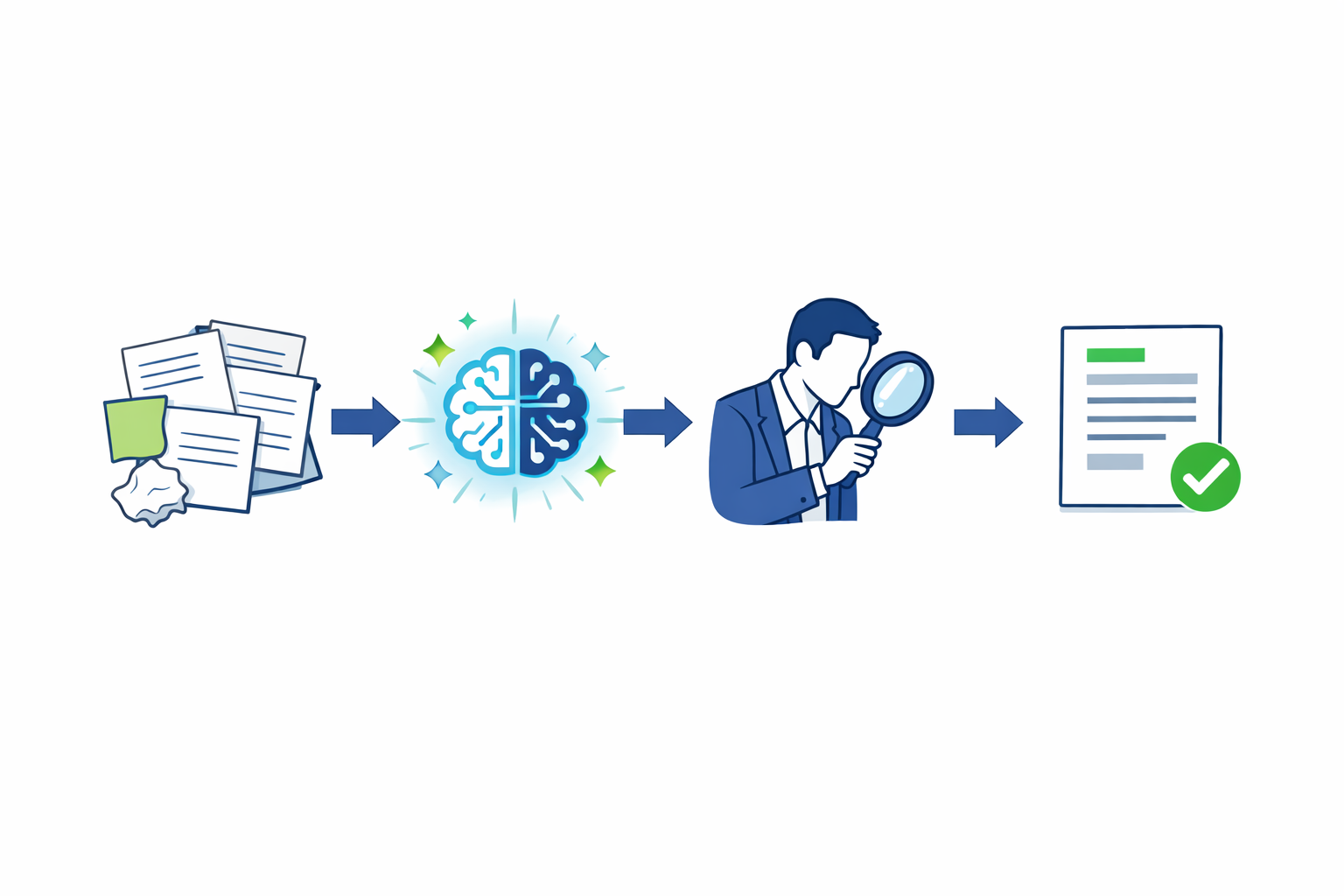
- 入力:メール、メモ、資料などの材料を整理する
- 処理:下書き、要約、分類、発想などをAIに依頼する
- 確認:原文、数字、日付、固有名詞などと照合する
- 完成:人が修正し、送信・共有・提出する
たとえばメールなら、入力は相手・用件・期限、処理は本文の下書き、確認は事実と敬語、完成は自分で修正して送信することです。
AI活用の可否を判断する4つの軸

- 作業時間:繰り返しや整理に時間がかかっているか
- 定型性:入力と処理の手順が毎回似ているか
- 確認可能性:原文と照合して誤りを見つけられるか
- 情報の安全性:匿名化でき、会社のルールに反しないか
4つすべてを満たす必要はありません。ただし、初心者は定型的で、確認しやすく、低リスクな情報で試せる作業から始めると、効果と問題点を把握しやすくなります。
最初は避けたい業務
重要な対外送信、採用や評価、人事処分、法務判断、財務数値の確定、機密会議の全文要約などは、情報リスクや確認負担が大きくなりやすい業務です。
一律にAIを使えないと決めるのではなく、会社のルールを確認したうえで、AIには低リスクな下書きや整理だけを任せられるか検討してください。
仕事で使えるプロンプトの基本構造とテンプレート
プロンプトは、生成AIへの指示文です。目的と条件が曖昧なほど、一般的で使いにくい回答になりやすくなります。
目的・入力・条件・出力形式を指定する
- 目的:何を作るか、何を整理するか
- 前提・入力:誰向けか、どの情報を使うか
- 条件:文体、文字数、禁止事項、分類ルール
- 出力形式:件名と本文、箇条書き、項目別整理など
文章の形式や分類基準をそろえたいときは、出力例を1〜3個示します。長い原文を入力する場合は、指示と原文を区切り、最後にもう一度「原文だけを使って整理してください」と書くと、指示の目的を確認しやすくなります。
プロンプト設計の考え方は、Google AI for Developersのプロンプト設計でも確認できます。
仕事で使い回せる基本テンプレート
次のテンプレートを業務に合わせて置き換えてください。
あなたは業務文書の編集者です。目的は【目的】です。対象者は【読み手】です。以下の入力情報だけを使い、【条件】に従って【出力形式】で作成してください。情報が不足している場合は先に質問してください。原文にない内容は推測せず「不明」と記載してください。最後に、事実確認が必要な項目を箇条書きで示してください。
【入力情報】
【匿名化した情報】
メール作成・返信を生成AIで効率化する方法
メールは、相手・目的・伝える事実・希望する対応を整理しやすいため、生成AIの下書き作成と相性がよい業務です。
メール作成の手順
- 相手、目的、確定している事実、期限を箇条書きにする
- AIに件名、本文、トーン、文字数を指定する
- 出力を原文や手元の情報と照合する
- 自分の言葉に修正して送信する
メール作成・返信プロンプト
取引先への納期変更依頼を作成してください。出力は件名と本文に分けてください。相手には丁寧な表現を使い、変更前後の日付、変更理由、代替案、返信を希望する期限を明記してください。入力情報にない事情や約束は追加しないでください。不足情報があれば先に質問してください。最後に、送信前の確認項目を示してください。
相手:【取引先】
変更前:【日付】
変更後:【日付】
理由:【匿名化した理由】
代替案:【代替案】
返信希望:【期限】
トーンを調整する指示
「社内向けに簡潔に」「取引先向けに配慮を加えて」「断る理由を短くし、代替案を示して」のように、相手と目的を明記します。複数の案を比較する場合は、トーンだけを変えて出力させます。
送信前の確認項目
- 宛先、社名、氏名に誤りがないか
- 日付、金額、期限、依頼内容が正しいか
- AIが理由や約束を追加していないか
- 敬語や断り方が相手に適切か
会議後の議事録整理とタスク抽出を生成AIで行う方法
会議メモや文字起こしは、決められた項目に整理する用途で使えます。ただし、録音や文字起こしを外部サービスへ入力する場合は、参加者への通知・同意、保存場所、共有範囲、会社のルールを確認してください。
議事録を整理する項目
- 要点
- 決定事項
- 未決事項
- 担当者
- 期限
- 次回確認事項
議事録要約・タスク抽出プロンプト
以下の会議メモを、要点、決定事項、未決事項、担当者、期限、次回確認事項に分けてください。担当者や期限が原文にない場合は「不明」としてください。推測で補完しないでください。各項目には、根拠となる原文の短い箇所を添えてください。最後に、共有前の確認項目を示してください。
【会議メモ】
営業部が4月末までに見積もりを作成する。法務確認は未実施。その他の内容は原文を参照。
上記は説明用の仮想例です。実際の会議情報を入力するときは、必要に応じて固有名詞や機密情報を匿名化します。
議事録で特に確認する内容
決定事項と提案・意見が混ざっていないか、担当者や期限をAIが推測していないかを確認します。共有前には原文と照合し、否定表現、数字、担当者、期限の抜けも見直してください。
企画書・報告書・プレゼン資料のたたき台を作る方法
資料作成では、完成版を丸投げするより、構成案、各ページの要点、図表案、想定質問を作らせる使い方が適しています。
資料作成で先に整理する情報
- 資料の目的
- 読み手と前提知識
- 伝えたい結論
- 根拠となる事実
- 発表時間やページ数などの制約
資料構成を作るプロンプト
営業会議向けに、新サービスの提案資料の構成案を作成してください。目的は提案内容を理解してもらい、検討事項を明確にすることです。対象者は営業会議の参加者、発表時間は【時間】です。出力は【ページ数】枚構成とし、各ページに主張、根拠、図表案、話す内容、想定質問を記載してください。入力情報にない数値や事例は作らず、不足情報は「要確認」としてください。最後に、事実確認が必要な項目を示してください。
【既知の事実】
【匿名化した情報】
資料を提出する前の確認項目
- 数値、単位、出典、対象範囲が正しいか
- 固有名詞やサービス名に誤りがないか
- 主張が根拠から飛躍していないか
- 図表案が元データの定義と一致しているか
- 読み手に求める行動が明確か
長文資料や社内メモの情報整理を効率化する方法
長文は短くするだけでなく、主張・根拠・数値・未確認事項・業務への影響に分けると、判断材料として使いやすくなります。
読み手と利用目的を先に指定する
「経営層向けに結論を先に」「担当者向けに作業項目を中心に」「原文の根拠箇所を併記」のように、誰が何のために読むかを伝えます。
要点・根拠・不明点を整理するプロンプト
以下の資料を、主張、根拠、重要な数値、未確認事項、自社業務への影響に分類してください。各項目に原文の該当箇所を添えてください。原文にない内容は推測せず、分類できないものは「判断保留」としてください。最後に、原文との照合が必要な項目を示してください。
【資料本文】
【匿名化した資料】
要約後に原文と照合する
要約だけを読んで判断せず、重要な主張や数字の原文を開きます。引用箇所が結論を支えているか、条件や例外が抜けていないかを確認してください。
生成AIをアイデア出しや壁打ちに使う方法
アイデア出しでは、AIに最終判断をさせず、複数案、異なる視点、反対意見、リスク、実現条件を出させます。
制約条件を伝えて複数案を出す
目的、対象者、予算、期間、使える資源、禁止事項を入力します。条件が少ないと一般論になりやすいため、実際の状況を匿名化して具体的に伝えます。
企画の壁打ちプロンプト
二十代会社員向けの社内勉強会について、企画案を十個出してください。目的、対象者、予算、準備期間、禁止事項を前提にしてください。次に、新規性、実現性、費用、参加ハードルを五点満点で評価し、上位三案の弱点、追加で確認すべき情報、反対意見を示してください。情報が不足する項目は推測せず、要確認としてください。
AIの評価点は判断材料の一つです。予算、社内ルール、関係者の合意、実施期間を確認し、採用する案は人が決めます。
業務別にChatGPTなどの生成AIツールを使い分ける方法
ツールは機能の多さだけでなく、普段の業務アプリ、入力のしやすさ、ファイルや音声への対応、出力の移し替え、社内契約を比べて選びます。
普段使う業務アプリから候補を絞る
- ChatGPT:特定の業務アプリに依存せず、文章作成、要約、壁打ち、ファイル・画像分析などを横断的に試す候補です。無料プランでも一部機能を試せますが、利用量や機能には制限があります。
- Gemini:Gmail、Drive、Docs、Sheets、Slidesなど、Google Workspaceとの連携を重視する場合に比較します。アカウント種別、契約プラン、管理者設定によって利用条件が変わる場合があります。
- Microsoft 365 Copilot:Outlook、Word、PowerPoint、Excel、Teamsを中心に仕事をする場合に比較します。メール作成、文書要約、会議の要約などの利用可否は、ライセンスや管理者設定などで異なります。
- Claude:長文の文章作成、文書整理、Projects、Artifacts、Microsoft 365連携などを比較したい場合の候補です。利用条件は公式のプラン情報で確認します。
ツールを試すときの比較項目
- 入力する情報を準備しやすいか
- ファイル・音声・画像を扱えるか
- 出力をメールや文書へ移しやすいか
- 無料で試せる範囲が業務に合うか
- 社内契約や管理者設定を確認できるか
- 原文との照合や修正がしやすいか
料金、無料枠、ファイル上限、データ保持、連携範囲は更新されるため、利用前に各社の公式情報を確認してください。参考として、ChatGPTの料金・プラン、Geminiのファイル分析、Microsoft 365 Copilotの公式情報、Claudeの料金・プランを確認できます。
生成AIの出力を確認・修正し、安全に仕事で使う方法
生成AIの回答は、確認前の下書きや整理結果です。出典や根拠が示されていても、重要な内容は原資料を開いて確認してください。
出力を確認する共通チェックリスト
- 数字、金額、単位、日付に誤りがないか
- 社名、氏名、商品名、部署名が正しいか
- 担当者、期限、依頼内容が原文にあるか
- 引用元や出典の対象範囲が合っているか
- 事実とAIの推測が混ざっていないか
入力してよい情報を会社のルールで確認する
顧客情報、個人情報、未公開情報、認証情報、契約上の秘密情報を、会社の承認なしに個人向けAIへ入力しないでください。必要なら固有名詞や数値を一般化し、匿名化した低リスクの例で試します。
個人向けプランと法人向けプランでは、学習利用、データ保持、管理者機能、アクセス制御などの扱いが異なる場合があります。「無料版は危険」「有料版なら安全」と単純化せず、利用規約、プライバシー情報、会社契約、管理者設定を確認してください。
生成AIを業務で使う際の人間による確認や情報の扱いについては、AI事業者ガイドライン第1.2版や、IPAの情報セキュリティ10大脅威2026解説書も確認できます。
生成AIによる仕事効率化の効果を測る方法
生成AIの効果は業務や利用者の経験によって異なります。一律の時短率を当てはめず、自分の業務で測定してください。
作業を工程別に記録する
- AIに渡す情報の準備時間
- AIの出力を作る時間
- 出力の修正時間
- 原文や事実との照合時間
- 完成までの合計時間
AIを使わない場合と使う場合で、できるだけ同じ条件を比べます。時間が短くなっても、確認漏れや修正負担が増えていないか確認してください。
研究結果は自分の業務へそのまま当てはめない
MITの実験では、専門職向けの文章作成タスクで、ChatGPT利用時の作業時間が40%短縮され、評価された出力品質が18%向上しました。ただし、企業固有の事情や厳密な事実確認を必要としない課題に基づくため、すべての実務に同じ効果が出るとは限りません。詳しくはMIT Newsの実験紹介で確認できます。
最初の1週間で試す生成AI仕事効率化プラン

最初から複数の業務へ広げず、対象を1つに絞って、入力・処理・確認・完成の流れを記録します。
- 1日目:メールの下書きや社内メモの整理など、低リスクで確認しやすい業務を選ぶ
- 2日目:入力、AIに任せる処理、確認項目、完成手順を書き出す
- 3〜4日目:匿名化した情報で試し、出力を原文と照合する
- 5日目以降:議事録、資料、情報整理、アイデア出しの別業務を検討する
- 週の終わり:時短効果、品質、確認負担、情報の扱いやすさを振り返る
続ける業務は、作業時間だけでなく、出力の修正量や確認漏れの有無も見て決めます。合わない業務を無理に自動化する必要はありません。
よくある質問
生成AIは仕事のどのような作業に使えますか?
メールの下書き、議事録の要約、資料の構成案、長文情報の整理、アイデア出しなどです。入力と目的を指定しやすく、人が出力を確認できる範囲から試してください。
生成AIに仕事を任せるとき、何を入力してよいですか?
会社のルールを確認し、機密情報、個人情報、未公開情報、認証情報などを無断で入力しないでください。必要に応じて固有名詞や数値を一般化します。
生成AIが作ったメールや資料をそのまま使ってもよいですか?
そのまま送信・提出せず、事実、数字、固有名詞、日付、担当者、期限、出典、表現を確認して修正します。
ChatGPTなどの生成AIツールはどのように選べばよいですか?
普段使う業務アプリ、入力方法、ファイル・音声・画像への対応、出力の編集しやすさ、利用制限、社内契約、管理者設定を業務ごとに比べます。
無料の生成AIでも仕事の効率化を試せますか?
無料で試せる範囲を確認し、匿名化した低リスクのメール下書きや短い要約から検証します。必要な機能やデータ保護条件がある場合は、公式情報と会社の契約を確認してください。
生成AIでどれくらい仕事の時間を短縮できますか?
業務や利用条件によって異なります。入力準備、出力修正、事実確認、完成までの時間と、完成物の品質を利用前後で比べてください。
生成AIに向いていない仕事はありますか?
最終判断や事実確認をAIだけに任せること、入力情報を安全に扱えないこと、出力の確認が難しいことは避けます。AIの役割を下書き・要約・整理・発想に限定する方法を検討してください。
まとめ
生成AIによる仕事効率化は、仕事全体を任せるのではなく、下書き・要約・整理・発想の一部を補助させることから始めます。
- 業務を入力・処理・確認・完成に分ける
- 作業時間、定型性、確認可能性、情報の安全性を確認する
- 目的、前提、条件、出力形式をプロンプトに入れる
- AIの出力を原文や事実と照合して修正する
- 作業時間、品質、確認負担を記録する
まずは匿名化したメールの下書きやメモの整理から試し、結果を見ながら議事録、資料、情報整理、アイデア出しへ広げてください。