AI音声文字起こしの精度は、ツールの知名度や「高精度」という表示だけでは判断できません。録音環境、話者数、発言の重なり、話速、専門用語の有無によって、同じサービスでも結果が変わるためです。
最も失敗しにくい選び方は、総合順位ではなく、実際に使う音声の短いサンプルを同じ条件で比較することです。文字の誤りだけでなく、話者分離、固有名詞、数字、タイムスタンプ、正しい原稿へ直すまでの時間も確認します。
- 会議:話者分離、発言の重なり、社内用語
- インタビュー:話者の区別、固有名詞、記事化前の修正時間
- 講義・セミナー:長時間処理、専門用語、句読点、タイムスタンプ
- 雑音環境:誤認識数だけでなく、聞き直しや修正の負担
この記事では、AI音声文字起こしの精度を比較する指標、用途別の確認項目、無料版と有料版を試す手順を整理します。各サービスを同一条件で測定した独立ランキングではないため、具体的な順位や誤認識率は示しません。
AI音声文字起こしの精度は音声環境と用途で変わる
文字起こしの結果は、音声の明瞭さ、背景雑音、残響、話者数、発言の重なり、話速、専門用語などに左右されます。静かな場所で一人が話す講義と、複数人が発言する会議では、同じ指標だけで比較できません。
総合順位ではなく利用する音声条件で選ぶ
導入前には、実際の利用環境に近い音声を用意します。短い発話、背景雑音、想定する話者数を含むサンプルで確認する方法は、Microsoft Learnでも案内されています。
サービスの公表する精度数値も、言語、データセット、評価指標、前処理、話者数が異なれば単純比較できません。今回確認した資料では、日本語の会議・インタビュー・講義音声を同一条件で比較した最新の独立ランキングは確認できませんでした。
誤変換の少なさだけでなく修正負担も確認する
文字の誤りが少なくても、話者名の入れ替わりやタイムスタンプのずれが多いと、議事録や記事にするまでの作業が増えます。反対に、多少の誤変換があっても、発言者や区切りが分かりやすければ確認しやすい場合があります。
比較では、次の項目を記録しましょう。
- 誤変換の数と種類
- 数字・日付・固有名詞の誤り
- 話者ラベルの誤り
- タイムスタンプのずれ
- 実務で使える状態までの修正時間
AI音声文字起こしの精度を比較する指標
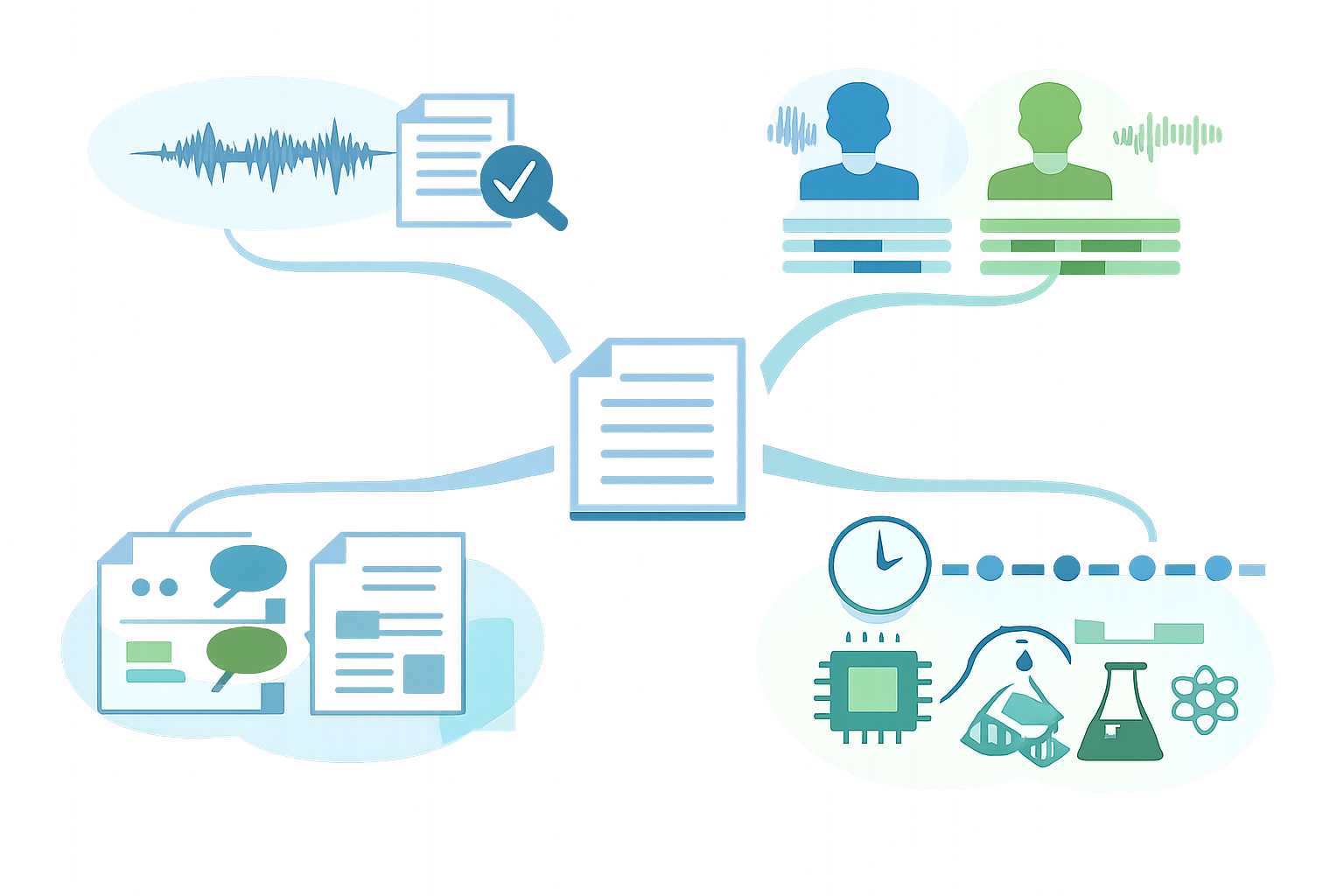
「文字が合っているか」だけでなく、誰の発言か、どこを聞き直せるか、専門用語が再現されるかまで確認します。
WERとCERで文字の正確さを確認する
代表的な指標に、WER(単語誤り率)とCER(文字誤り率)があります。WERは単語の置換・削除・挿入の誤りを正解単語数に対して評価し、CERは文字単位で誤りを確認します。定義はNVIDIA NeMoの品質指標で確認できます。
日本語は単語の区切り方によってWERの結果が変わりやすいため、WERだけで優劣を決めるのは避けます。CER、誤りの種類、固有名詞の誤り、実際の修正量を組み合わせると、用途に近い比較になります。
話者分離で複数人の発言を区別できるか見る
話者分離(diarization)は、「誰がいつ話したか」を音声から推定する処理です。文字認識とは別の機能なので、文字の誤りが少ないツールでも、話者ラベルが正しいとは限りません。
同時発話、雑音、似た声、実際の人数と設定した話者数の違いがあると、話者の混同や発言の統合が起こる可能性があります。Speaker1やSpeaker2のような表示は、個人名を自動で特定する機能とは限りません。
句読点・段落・タイムスタンプの整い方を確認する
文字が正しくても、句読点や段落が不自然だと、議事録や記事原稿へ移す際に手直しが必要です。同じ音声で、次の項目を確認します。
- 文の区切りに句読点が入るか
- 発言のまとまりで段落が分かれるか
- 音声を確認できるタイムスタンプが付くか
- 長時間音声の途中でタイムスタンプがずれないか
Google Cloud Speech-to-Textは、言語やモデルによって自動句読点、話者分離、モデル適応、単語信頼度などの対応状況が異なります。日本語で選択するモデルの仕様は、Google Cloudの対応言語・モデル情報で確認してください。
固有名詞・専門用語の再現性を確認する
人名、社名、製品名、業界用語、社内略語は、一般的な文章より誤変換に気付きにくい項目です。比較用の音声に、実際に登場する用語を含めてください。
サービスによっては、phrase hints、phrase list、custom vocabulary、keyword biasing、ユーザー辞書などの機能があります。ただし、登録した単語が必ず正しく認識されるとは限りません。登録なし・登録ありで同じ音声を処理し、誤り数と修正時間を比べます。AmiVoiceの機能はAmiVoice APIマニュアルで確認できます。
音声条件をそろえた検証方法
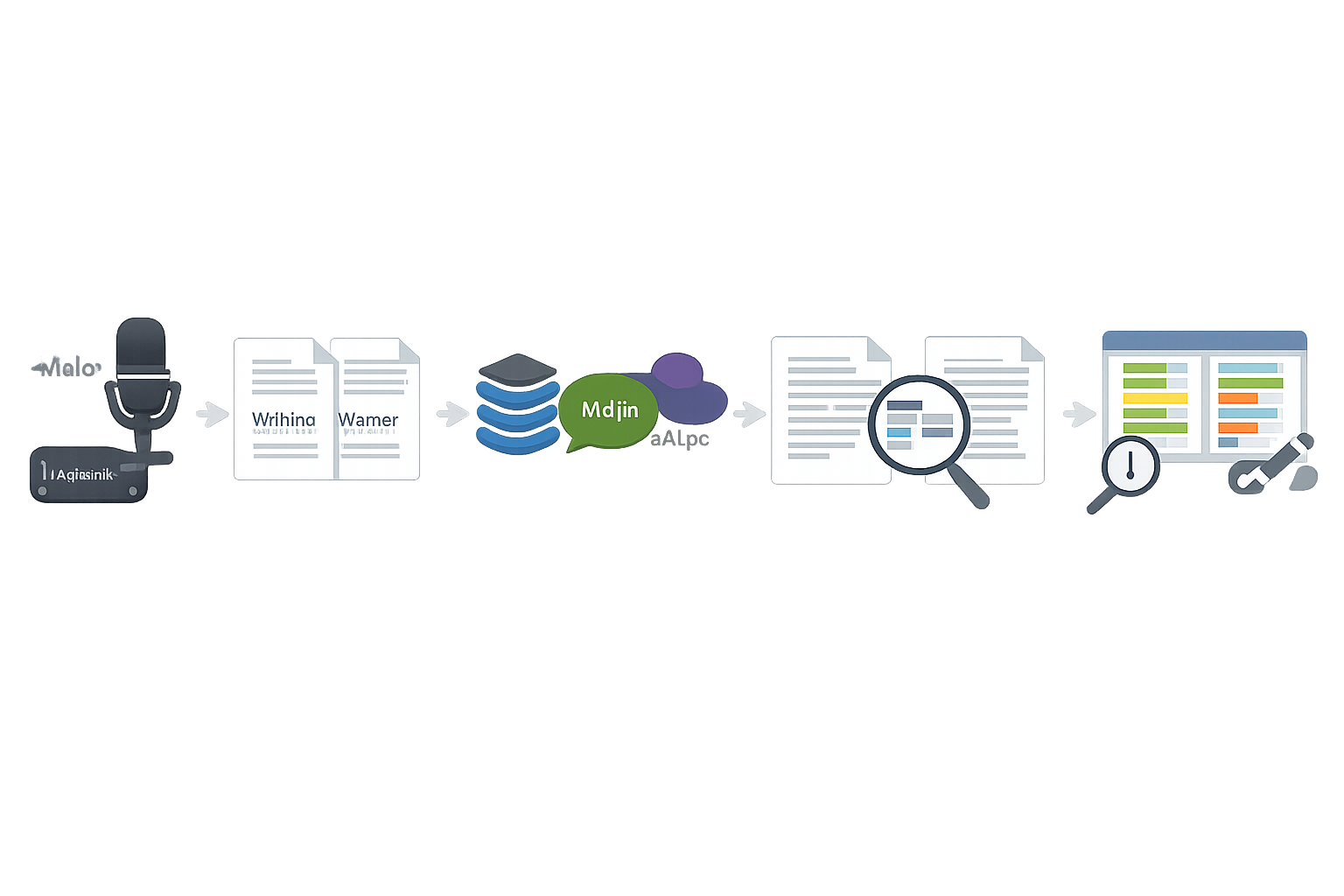
AI音声文字起こしの精度を比較するときは、候補ごとに音声や設定を変えないことが基本です。比較結果を再現できるよう、検証条件も記録します。
本番に近い音声サンプルを用意する
少なくとも、重視する条件を含むサンプルを用意します。
- 静かな環境で一人が話す音声
- 空調音や街中などの背景雑音がある音声
- 複数人が順番に話す音声
- 発言の重なりや早口を含む音声
- 固有名詞、数字、専門用語を含む音声
これは市場の順位を作るためではなく、自分の利用場面に近い条件で候補を絞るためのテストです。
録音条件・モデル・検証日を記録する
比較シートには、次の項目を残します。
- 録音機器とマイクとの距離
- 音声の長さ、話者数、発言の重なりの有無
- 音声形式と前処理の有無
- サービス、モデル、プラン、設定
- 検証日と正解原稿
- CERや誤変換、話者誤り、修正時間
録音条件が違う結果を、同じ精度として横並びにしないよう注意します。
候補の機能は短く比較し、実測結果と分けて読む
候補の違いを、機能の確認と実際の出力評価に分けて整理すると、宣伝文句と実測結果を混同しにくくなります。下表は、調査で確認できた主な候補を、利用形態と検証時の確認点で整理したものです。
| 候補 | 位置づけ | 検証時に見る点 |
|---|---|---|
| Notta | 会議・対面・ファイルの文字起こし、話者識別 | 話者ラベル、固有名詞、修正時間 |
| toruno | リアルタイム・ファイルの文字起こし、話者識別 | 話者識別、重なり発話、出力条件 |
| AmiVoice | 辞書、ルールグラマ、話者分離などを備える音声認識API | 専門用語、辞書登録前後の差 |
| Google Cloud Speech-to-Text | モデル別に句読点・話者分離などを確認 | 日本語モデルと設定 |
| Microsoft Azure Speech | 話者分離、タイムスタンプ、語句適応などを確認 | 話者数、雑音、設定条件 |
| Amazon Transcribe | 話者ラベル、カスタム語彙などを確認 | 固有名詞、専門用語、話者ラベル |
| Whisper | ローカル実行、タイムスタンプ、字幕出力の選択肢 | 無音区間の生成、話者分離の別評価 |
表は機能の整理であり、精度の順位ではありません。機能の有無や利用条件は、モデル、プラン、設定によって変わる場合があります。Nottaは音声品質によって精度が変わると説明しており、torunoは話者識別と話者名編集について案内しています。詳しくはNotta公式ヘルプとtoruno公式ヘルプを確認してください。
会議・インタビュー・講義・セミナーで精度を比較する
用途によって、重く見るべき誤りが異なります。文字の正確さだけでなく、最終成果物を作るまでの負担で判断します。
会議は重なり発話・複数話者・社内用語を見る
会議では、発言の重なり、短い相づち、頻繁な話者交代、社内用語をサンプルに含めます。話者ラベルの入れ替わり、発言の分割、重なった発話の欠落、社内用語の誤変換、タイムスタンプを確認してください。
話者分離を有効にしても、同時発話や雑音を完全に分けられるとは限りません。雑音やオーバーラップが話者交代検出の課題になることは、人工知能学会の研究例でも扱われています。
インタビューは話者分離・固有名詞・修正時間を見る
インタビューでは、質問者と回答者の発言が正しく分かれるかを確認します。人名、企業名、商品名などは正解原稿と照合し、記事化できる状態までの修正時間も記録します。
静かな環境と雑音のある環境で同じ質問・回答を比較すると、誤変換数だけでは分からない聞き直しの負担を確認できます。
講義・セミナーは長時間音声・専門用語・無音区間を見る
講義やセミナーでは、一人話者の認識結果に加えて、長時間音声の途中でタイムスタンプがずれないか、専門用語や人名が再現されるかを確認します。
無音区間の後に、発話されていない文章が生成されないかも確認対象です。Whisperの公式モデルカードでは、無音部分などでハルシネーションが起こり得ると説明されています。Whisperモデルカード
用途ごとに優先する確認項目を変える
用途別に、最初に確認する項目を整理すると候補を絞りやすくなります。
| 用途 | 優先して確認する項目 |
|---|---|
| 会議 | 話者分離、重なり発話、社内用語、タイムスタンプ |
| インタビュー | 話者分離、固有名詞、聞き直しやすさ、修正時間 |
| 講義・セミナー | 一人話者、長時間処理、専門用語、句読点、タイムスタンプ |
この表は用途別の評価軸を示すもので、特定サービスの順位を示すものではありません。
無料ツールと有料ツールの精度差を確かめる方法
無料か有料かだけで、実際の音声に対する精度は判断できません。同じ音声を使い、認識結果と修正負担を比べます。
無料版と有料版は同じ音声で比較する
音声、前処理、形式をそろえ、無料枠や無料トライアルと有料機能で同じデータを処理します。次の項目を記録してください。
- 誤変換の数と種類
- 話者ラベルの誤り
- 固有名詞・専門用語の再現性
- 句読点、段落、タイムスタンプ
- 出力・保存・共有に関する制限
- 修正にかかった時間
無料利用では機能とデータの扱いを確認する
無料プラン、無料トライアル、無料枠は同じ意味ではありません。利用できる時間だけでなく、話者分離、辞書登録、ファイル出力、保存期間、共有範囲を公式案内で確認します。
個人情報や機密情報を含む音声を使う場合は、保存場所、学習利用、削除方法、アクセス権、社内規程との適合も導入前に確認してください。
修正負担を含めて有料版を検討する
有料版を検討するときは、料金だけでなく、実際の用途でどの誤りが残るかを見ます。話者分離や辞書機能が使える場合も、登録前後で誤りと修正時間がどう変わるかを比較します。
有料版でも文字の誤りがすべてなくなるとは限りません。修正時間、出力形式、保存・共有条件を含めて、運用に合うか判断します。
文字起こしの精度を高める録音条件と導入前テスト
ツールの設定だけでなく、録音時の音声品質も結果に影響します。導入前に、本番と同じ設置条件で短いテストを行いましょう。
話者に近いマイクと反響の少ない環境を試す
話者からマイクが遠いと、残響、他の話者の音声、背景雑音が混ざりやすくなります。NTTも、遠方マイクでは音声認識などの性能が劣化すると説明しています。NTT技術ジャーナル
可能であれば話者に近いマイクや話者ごとのマイクを試し、実際の設置位置でサンプルを録音します。
雑音や発言の重なりを本番条件で評価する
空調音、街中の音、反響、複数人の同時発話は、文字認識と話者分離の確認を難しくします。録音場所を変えられない場合も、導入前テストには本番と同じ雑音を含めてください。
短いサンプルで複数候補を比較する
- 実際の録音から、短いサンプルを切り出す。
- 固有名詞や専門用語を含める。
- 静かな環境、雑音、複数話者、早口など重視する条件を入れる。
- 同じサンプルを複数候補へ投入する。
- 誤りの種類、話者誤り、タイムスタンプ、修正時間を記録する。
サンプルの長さや用語数は、自分の用途に合わせて設定します。重要なのは、候補ごとに同じ条件で試すことです。
導入前の評価シートを作る
次の欄を用意すると、文字の誤りと実務上の負担を分けて比較できます。
- 文字の誤り:CER、誤変換の種類
- 話者の誤り:ラベルの入れ替わり、発言の統合
- 固有名詞:人名、社名、製品名、専門用語
- 数字:日付、数量、型番など
- 出力:句読点、段落、タイムスタンプ
- 実務負担:修正時間、聞き直しやすさ
用途別にAI音声文字起こしツールの候補を絞る
候補を決めるときは、サービスの機能と自分の音声条件を照合します。「高精度」という表示だけで、雑音や複数話者への強さを断定しないようにしましょう。
静かな会議や一人話者の音声で候補を選ぶ
静かな会議や一人話者の音声では、CER、句読点、段落、タイムスタンプ、専門用語の誤りを確認します。ファイルをアップロードして試す場合は、話者識別と編集のしやすさも評価項目にできます。
講義やセミナーでは、Whisperのようにタイムスタンプや字幕形式の出力を持つ候補も選択肢になります。ただし、Whisper本体の文字認識と話者分離は別に評価してください。単語タイムスタンプや出力に関する仕様はWhisperの文字起こし実装で確認できます。
雑音・複数話者・早口の音声で確認する
雑音や複数話者が含まれる場合は、同じ条件の実音声で話者ラベルと修正時間を確認します。話者識別に対応する候補でも、発言の重なりや音声品質によって結果は変わります。
クラウドAPIでは、話者数の設定、対応モデル、雑音、入力音声の条件を確認します。設定した話者数を超える場合に話者が統合される可能性など、サービスごとの条件にも注意してください。
専門用語や固有名詞を含む音声で候補を選ぶ
専門用語が多い場合は、辞書や語彙適応の有無を確認します。Google Cloudのphrase hints、Microsoftのphrase listやkeyword biasing、AWSのcustom vocabulary、AmiVoiceのユーザー辞書などが候補になります。
ただし、登録機能があることだけで認識結果を判断しません。同じ用語リストを使い、登録なし・登録ありの出力を比較して、誤り数と修正時間を記録します。
無料サンプルで最終確認する
次のような音声は、候補を決める前に必ずサンプルで試します。
- 話者が同時に発言する音声
- 話者からマイクが遠い音声
- 雑音や残響が大きい音声
- 専門用語や固有名詞が続く音声
- 無音区間を含む長時間音声
機密性のないサンプルで、文字誤り、話者誤り、固有名詞、出力制限を確認します。Whisper、Notta、toruno、AmiVoice、Google Cloud、Microsoft Azure、Amazon Transcribeは用途や運用形態が異なるため、最後は自分の音声条件と必要な編集機能で絞り込みます。
よくある質問
AI音声文字起こしの精度は何を基準に比較すればよいですか?
誤認識率だけでなく、話者分離、句読点・段落、固有名詞・専門用語、タイムスタンプ、修正時間を確認します。日本語ではWERだけでなく、CERや誤りの種類も併記すると比較しやすくなります。
無料のAI音声文字起こしツールでも実用になりますか?
無料か有料かだけでは判断できません。実際に使う音声の一部を同じ条件で処理し、誤変換、話者分離、固有名詞、出力制限、修正時間を確認してください。
雑音がある場所や複数人の会話でも正確に文字起こしできますか?
結果は雑音、残響、話者数、発言の重なりなどで変わります。静かな音声だけでなく、本番に近い雑音と複数話者を含むサンプルで比較する必要があります。
会議とインタビューでは同じAI音声文字起こしツールを選べますか?
同じ候補を使うことはできますが、確認する指標は異なります。会議では複数話者や重なり発話、インタビューでは話者分離、固有名詞、記事化前の修正時間を確認します。
文字起こしの精度を比較するときに検証条件は公開すべきですか?
実測値を示す場合は、録音条件、音声時間、話者数、評価方法、検証日、使用モデルやプランを明記します。環境によって結果が変わることも併記してください。
導入前にどのような音声サンプルを試せばよいですか?
実際の利用場面に近い短い音声を使います。静かな環境、雑音、複数話者、早口、専門用語、固有名詞など、自分が確認したい条件を含め、同じサンプルを複数候補で比較します。
まとめ
AI音声文字起こしの精度は、ツール名だけでなく、録音環境、話者数、発言の重なり、話速、専門用語によって変わります。会議では話者分離と重なり発話、インタビューでは固有名詞と修正時間、講義・セミナーでは長時間音声とタイムスタンプを優先して確認してください。
まずは実際の音声から短いサンプルを作り、候補へ同じ条件で投入します。CERや誤変換数だけでなく、話者誤り、固有名詞、出力の整い方、修正時間を記録すれば、無料利用を続けるか、有料機能や辞書・話者分離に対応する候補を検討しやすくなります。