ブログ

  • ChatGPTプロンプトを副業で使う方法|案件獲得から納品までの実践テンプレート

    ChatGPTプロンプトを副業で使う方法|案件獲得から納品までの実践テンプレート

    ChatGPTを副業で使うなら、完成品を一度に作らせるのではなく、案件獲得前・受注後・納品前の工程に分けて活用します。提案文、営業文、ブログ構成、SNS投稿案、資料要約、納品前チェックなどのたたき台を作れば、作業の整理と初稿作成を効率化できます。

    ただし、ChatGPTは収入や案件獲得を保証するサービスではありません。案件の条件確認、事実や権利の確認、クライアントとの調整、最終修正、納品判断は自分で行う必要があります。

    この記事では、会社員が副業で使いやすいChatGPTプロンプトを、実務の流れに沿って紹介します。まずは挑戦したい成果物を一つ選び、各テンプレートの角括弧部分を自分の情報に差し替えて試してください。

    ChatGPTを副業で使える作業と初心者が始めやすい用途

    ChatGPTは、文章作成、アイデア出し、計画、ファイル分析、要約などに使えます。ただし、利用できる機能や上限はプラン、モデル、地域、アカウントなどによって変わる場合があります。最新の条件はOpenAIの公式案内で確認してください。

    ChatGPTは副業のどの作業に使えるか

    副業では、次のような成果物のたたき台や確認項目の整理に使えます。

    • 案件情報の整理と応募前の確認
    • クラウドソーシングの提案文やプロフィール文
    • 営業メールの下書き
    • ブログ記事の構成案と下書き
    • SNS投稿案と投稿カレンダー
    • 参考資料や長文ファイルの要約
    • 企画やコンテンツのアイデア出し
    • 納品物の要件、表現、事実確認が必要な箇所の洗い出し

    一方で、AIの出力をそのまま納品する使い方は避けます。案件の目的やルールに合わせて、自分で確認・修正してから提出しましょう。

    初心者が最初に試しやすい成果物を選ぶ

    最初から複数の作業を組み合わせず、ブログ構成、SNS投稿案、資料要約、提案文などから一つ選びます。案件情報または自分で用意したテーマを入力し、出力が依頼内容に合っているか確認してください。

    たとえば、美容メディアの記事構成を作る仮想例では、キーワード、想定読者、記事目的、見出し案、根拠資料、禁止表現を入力します。これは説明用の例であり、実在案件の成果や収益を示すものではありません。

    AIに任せる作業と人が担当する作業を分ける

    ChatGPTには、情報整理、構成案、初稿、言い換え、要約、チェック項目の洗い出しを任せます。次の判断は人が担当してください。

    • 案件の要件をどう解釈するか
    • 事実、日付、数値、固有名詞を確認すること
    • 著作権、引用、入力素材の利用権を確認すること
    • クライアントとの調整と最終修正
    • AI利用の可否や申告方法を確認すること
    • 納品してよいか判断すること

    副業案件で使えるChatGPTプロンプトの作り方

    プロンプトは、ChatGPTへの指示文です。役割や目的だけでなく、読者、前提情報、出力形式、制約、不足情報への対応まで指定すると、案件に合わせて確認しやすい出力になります。

    役割・目的・読者・前提情報を指定する

    次の要素をプロンプトに含めます。

    • 役割:SEOライター、編集者、営業担当など
    • 目的:構成案を作る、提案文を整えるなど
    • 読者・対象:誰に向けた成果物か
    • 前提情報:案件概要、商品情報、参考資料など

    「文章を作って」とだけ伝えるのではなく、「副業案件の提案文を整える編集者として、募集文に書かれた要件を反映する」のように、作業の位置付けを示します。

    出力形式・文字数・禁止事項・評価基準を指定する

    箇条書き、見出し構成、メール形式など、出力形式を指定します。文字数、文体、禁止表現、必ず含める項目、事実確認が必要な箇所の表示方法も伝えてください。

    入力情報が足りないときの対応も指定します。「不足情報は推測せず、質問として列挙してください」と入れると、未確認の内容を補う出力を見つけやすくなります。

    情報整理・構成・初稿・改善・確認に分けて指示する
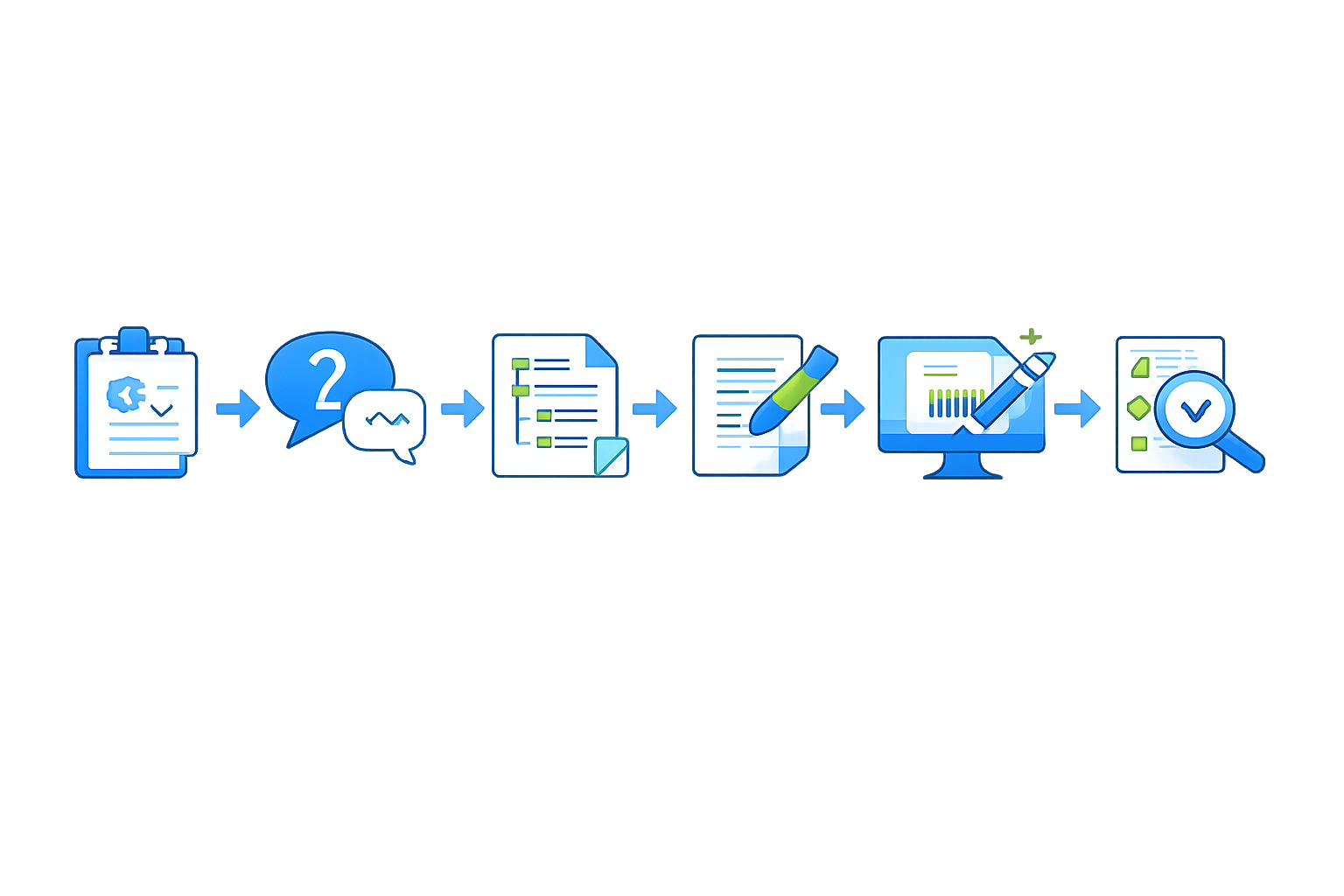
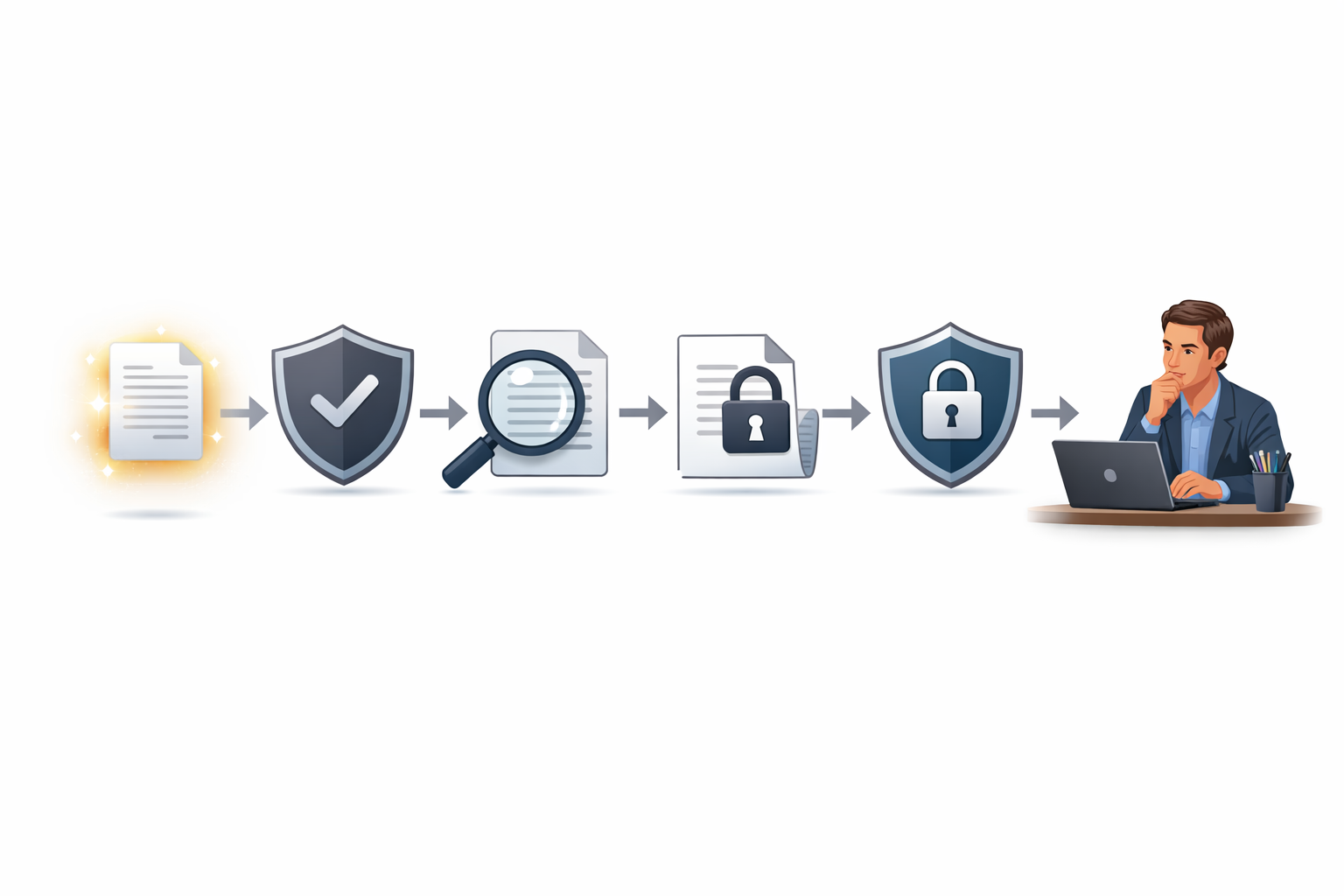
    副業案件でプロンプトを段階的に使う作業フロー

    複雑な成果物は、次の順に分けて作業します。

    1. 案件情報や素材を整理する
    2. 不足情報を質問として出す
    3. 構成案を作る
    4. 初稿を作る
    5. 指定条件に沿って改善する
    6. 要件、事実、権利、表現を確認する

    OpenAIも、複雑な処理を小さな作業に分けたり、例を与えたりする方法を案内しています。詳しくはOpenAIの解説を確認してください。

    案件獲得前に使えるChatGPTプロンプト
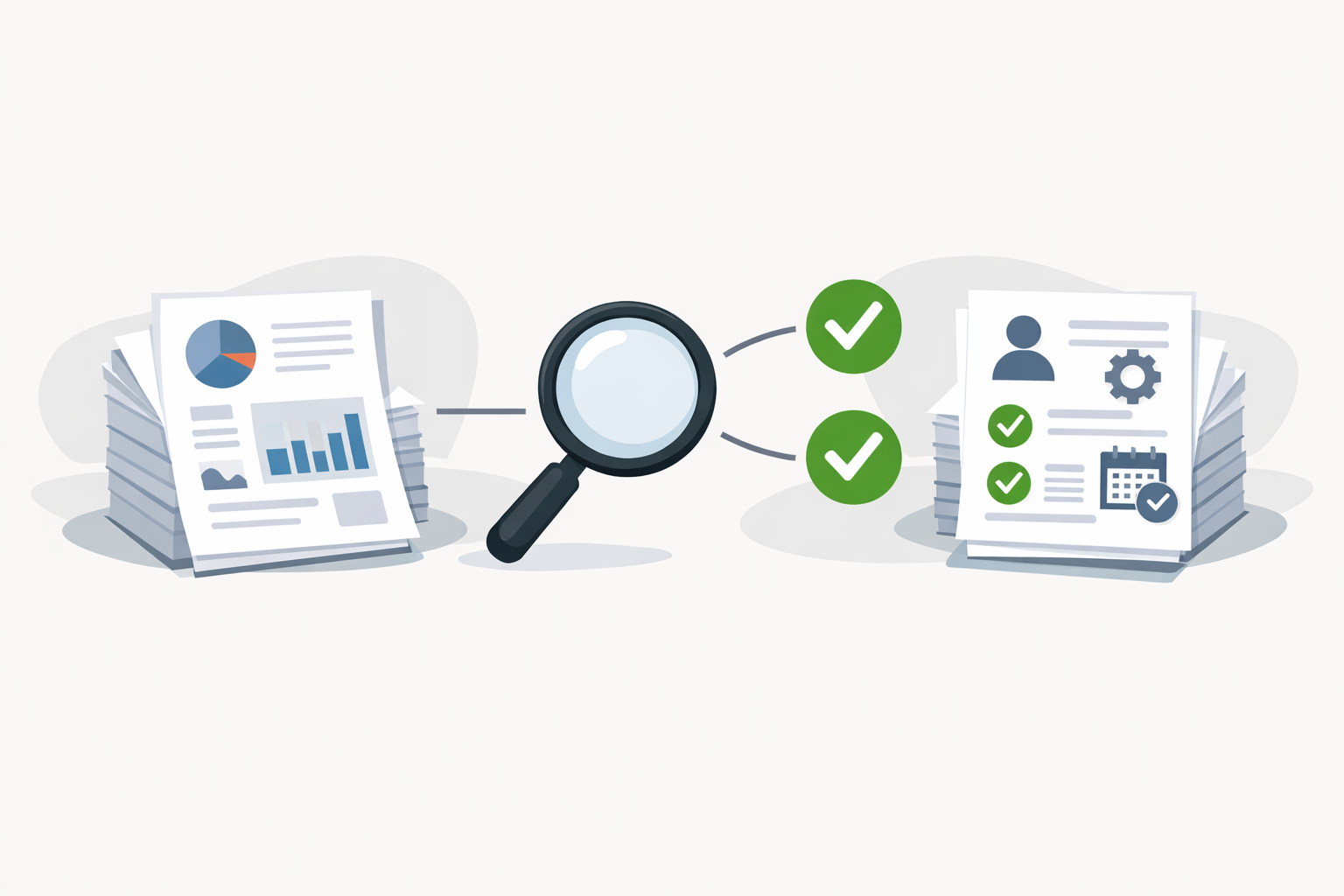
    募集案件の条件と自分の経験を照合するイメージ

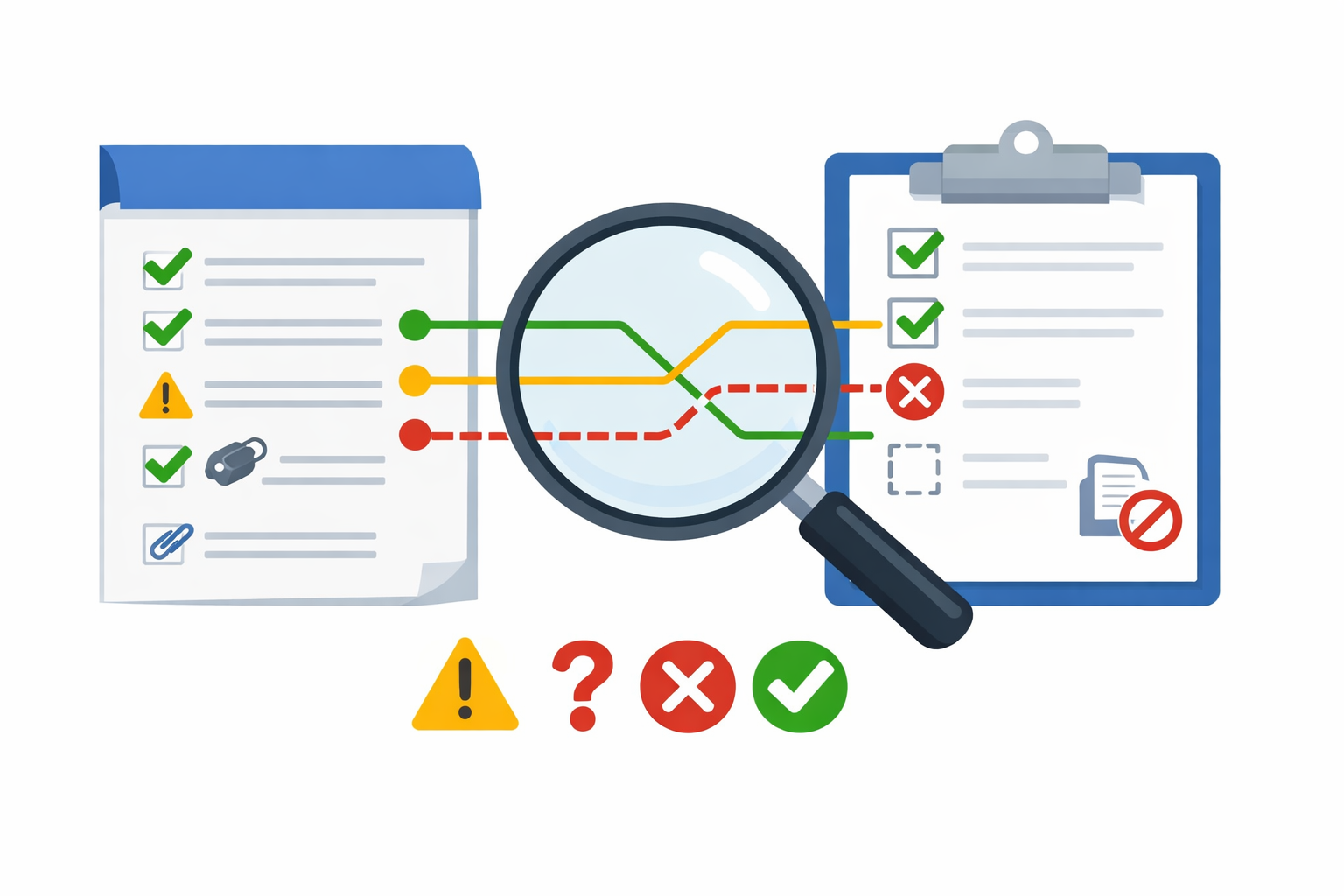
    応募前は、募集文の条件を整理し、自分の経験や対応可能な作業と照合するために使います。AIに応募可否を決めさせるのではなく、確認漏れを減らす補助として扱いましょう。

    案件情報を整理して自分に合う案件か確認するプロンプト

    あなたは副業案件を確認するアシスタントです。以下の募集文から、作業内容、成果物、納期、報酬、必要スキル、納品形式、AI利用可否、禁止事項、確認したい点を抽出してください。表形式で整理し、募集文に書かれていない情報は「未記載」としてください。最後に、私の経験・稼働可能時間・希望条件と照合するための質問を列挙してください。応募可否は断定しないでください。

    【募集文】
    [募集文を入力]
    【私の経験】
    [経験を入力]
    【対応可能な作業・条件】
    [入力]

    外部連絡先への誘導、仕事内容と釣り合わない仮払い・契約、無料登録や口座開設を求める依頼などがないかも確認します。案件サイトの最新ガイドラインも応募時点で確認してください。

    実績が少ない人向けのクラウドソーシング提案文プロンプト

    あなたはクラウドソーシング案件の提案文を整える編集者です。以下の募集文と私の情報をもとに、応募文のたたき台を作ってください。応募理由、対応できる作業、関連する経験、納期への対応、確認したい点を含めてください。存在しない実績、資格、成果、顧客名は追加しないでください。募集文にない内容は推測せず、確認が必要な箇所として示してください。

    【募集文】
    [入力]
    【実際の経験・スキル】
    [入力]
    【対応可能な範囲】
    [入力]

    生成された提案文は、実績や経験が事実と一致しているか確認します。案件ごとに募集文の要件を差し替え、同じ文章を機械的に使い回さないようにしましょう。

    営業メールとプロフィール文を作るプロンプト

    あなたは営業文の編集者です。以下の公開情報と、私が実際に提供できるサービスをもとに、営業メールのたたき台を作ってください。相手の公開情報に基づく課題、提供できる支援、連絡目的、次の確認事項を含めてください。未確認の課題、実績、顧客名、資格、成果は作らないでください。営業色が強すぎない文体にし、件名も一案作成してください。

    【相手の公開情報】
    [業種・公開ページの要点]
    【提供できるサービス】
    [入力]
    【実際の実績】
    [入力]

    個人名、メールアドレス、未公開サービス情報をそのまま入力せず、「業種」「公開済みの課題」「提供できる支援」のように一般化して下書きを作る方法もあります。

    受注後の成果物作成に使えるChatGPTプロンプト

    受注後は、クライアントの指示と素材を整理し、構成、初稿、改善の順に進めます。医療、法律、金融、税務など正確性が重要なテーマでは、AIの出力をそのまま納品・公開しないでください。

    ブログ記事の構成案を作るプロンプト

    あなたはSEO記事の構成を作る編集者です。以下の情報をもとに、検索意図を整理した記事構成を作ってください。タイトル案、導入で答える悩み、見出し、各見出しで扱う要点、必要な根拠情報、CTA案を出してください。根拠がない内容は推測せず、「要確認」と表示してください。構成案と不足情報を分けてください。

    【キーワード】
    [入力]
    【想定読者】
    [入力]
    【記事の目的】
    [入力]
    【クライアント指定】
    [入力]
    【参考資料・URL】
    [入力]

    タイトルや見出しを生成しただけでSEO成果が保証されるわけではありません。検索結果、クライアント方針、一次情報を確認します。

    ブログ記事の下書きを作るプロンプト

    以下の構成に沿って、ブログ記事の下書きを作ってください。読者、記事目的、文体、文字数、含める情報、禁止表現、根拠URLを守ってください。事実と提案・創作を区別し、根拠が不足する主張には「確認が必要」と付けてください。見出しごとに本文を作り、最後に要件漏れと事実確認が必要な箇所を一覧化してください。

    【読者】
    [入力]
    【記事目的】
    [入力]
    【構成】
    [入力]
    【含める情報】
    [入力]
    【禁止表現・表記ルール】
    [入力]
    【根拠資料】
    [入力]

    SNS運用代行の投稿カレンダーを作るプロンプト

    あなたはSNS運用の企画担当です。以下のブランド情報と運用条件をもとに、投稿カレンダーのたたき台を作ってください。投稿日、投稿目的、テーマ、訴求点、CTA、必要素材、確認事項を整理してください。投稿頻度や日付は入力情報にない内容を推測せず、空欄または要確認としてください。

    【媒体】
    [入力]
    【ターゲット】
    [入力]
    【ブランドトーン】
    [入力]
    【投稿目的】
    [入力]
    【訴求点】
    [入力]
    【禁止表現・文字数・ハッシュタグ方針】
    [入力]

    SNS投稿文を作るプロンプト

    以下の条件でSNS投稿文のたたき台を作ってください。媒体の文字数、ブランドトーン、投稿目的、訴求点、禁止表現、CTA、ハッシュタグ方針を守ってください。未確認の効果や実績を断定せず、事実確認が必要な表現を最後に列挙してください。投稿本文と確認事項を分けてください。

    【媒体】
    [入力]
    【読者】
    [入力]
    【投稿目的】
    [入力]
    【伝える事実】
    [入力]
    【CTA】
    [入力]
    【禁止表現】
    [入力]

    ブランドトーンやガイドラインに沿ったSNS投稿案の作成は、OpenAI公式の活用例でも紹介されています。

    参考情報や競合情報を整理するプロンプト

    以下の資料を、企画検討用に整理してください。資料に書かれている事実と、そこから考えられるアイデアを分けてください。固有名詞、数値、日付、引用は原文と照合できるように残し、資料にない競合情報は追加しないでください。最後に、追加で確認すべき情報を列挙してください。

    【資料】
    [入力]
    【整理の目的】
    [入力]
    【出力形式】
    [箇条書き・表など]

    長文資料を要約して納品物に整えるプロンプト

    以下の資料を、[読者]が[目的]のために読む要約へ整理してください。結論、重要な条件、例外、数値、固有名詞、前提を残してください。削除してよい情報は[入力]です。文字数は[入力]、形式は[箇条書き・文章・表]とします。原文にない情報は補わず、判断が分かれる箇所は「原文確認」と表示してください。要約後に、原文と照合すべき項目を列挙してください。

    【資料】
    [入力]

    契約書、規約、仕様書などは、要約で条件や例外が抜ける可能性があります。納品物にする場合も原文と照合してください。

    案件準備や企画作成のアイデアを出すプロンプト

    あなたは企画の壁打ち役です。以下の目的、対象、制約をもとに、実行案の候補を整理してください。各案について、狙い、必要な素材、作業内容、確認が必要な前提を分けてください。市場規模や成果、利用者の反応など、入力情報にない外部事実は推測しないでください。

    【目的】
    [入力]
    【対象】
    [入力]
    【使える素材・情報】
    [入力]
    【制約】
    [納期・形式・禁止事項など]

    納品前の品質確認に使えるChatGPTプロンプト

    納品前は、完成度をAIに判定させるのではなく、確認項目を洗い出す用途で使います。案件要件と原資料を入力し、修正が必要な箇所を一覧にしましょう。

    案件の要件漏れと指定フォーマットを確認するプロンプト

    以下の案件要件と成果物を照合してください。案件要件、文字数、見出し、指定キーワード、リンク、画像・ファイル、締切、表記ルール、禁止事項、納品形式ごとに、該当箇所、問題の有無、修正案、人による確認が必要かを一覧にしてください。情報が足りない場合は「判定不可」としてください。

    【案件要件】
    [入力]
    【成果物】
    [入力]

    誤字脱字・表現の統一・読みやすさを確認するプロンプト

    以下の文章を校正してください。誤字脱字、表記ゆれ、用語の統一、不自然な重複、主語と述語の関係、読者にとって意味が不明な箇所を、該当箇所と修正案で示してください。内容の事実関係は断定せず、別途確認が必要な箇所として分けてください。文章の意図を変える大幅な書き換えは行わないでください。

    【文章】
    [入力]
    【表記ルール】
    [入力]

    事実確認が必要な箇所を洗い出すプロンプト

    以下の文章から、追加確認が必要な主張を洗い出してください。対象は日付、数値、固有名詞、制度、料金、機能、引用、出典、効果の断定です。各項目について、該当箇所、確認すべき一次情報、確認理由を示してください。あなた自身で正誤を断定せず、官公庁、企業公式情報、法令・規約、原資料など確認先の種類を示してください。

    【文章】
    [入力]

    ChatGPTは、もっともらしい誤情報、架空の引用や出典を含む場合があります。重要な情報は、OpenAIの説明も参考にしながら、一次情報や信頼できる公式情報で確認してください。

    クライアント提出前に人が確認する項目

    副業の納品前に人が確認する7つのチェック項目

    AIのチェック結果だけで納品を決めず、次の7項目を確認します。

    • 要件:成果物、文字数、見出し、キーワードを満たしているか
    • 内容:読者、目的、トーンに合っているか
    • 事実:日付、数値、固有名詞、引用、出典を確認したか
    • 権利・出典:入力素材の利用権、引用、転載、類似表現を確認したか
    • 表現:誤字脱字、表記ゆれ、禁止表現がないか
    • ファイル・形式:指定されたファイル形式やリンクになっているか
    • クライアント指定:AI利用可否や申告方法、修正条件に沿っているか

    ChatGPTを副業で使うときの無料利用と安全対策

    無料版で試せる副業作業と準備する入力情報

    無料版でも、案件情報の整理、提案文のたたき台、記事構成、投稿案、要約、チェック項目の洗い出しを試せます。ただし、機能や利用上限は変わる可能性があるため、利用時点の公式案内を確認してください。

    案件ごとに、次の情報を整理してからプロンプトへ入力します。

    • 案件目的
    • 成果物
    • 読者・対象
    • 参考情報・根拠資料
    • 納期
    • 文字数・分量
    • 文体・トーン
    • 禁止事項
    • AI利用条件
    • 納品形式
    • 確認者・確認方法

    プロンプトを使う前にクライアントへ確認すること

    次の点が不明な場合は、入力や制作を始める前に確認します。

    • AI利用が可能か
    • 利用できる工程はどこまでか
    • 出典や引用をどう扱うか
    • 納品形式と修正回数は何か
    • 機密情報を入力してよいか

    クラウドソーシングでは、AI利用を一律に決めつけず、募集文、契約、メッセージの取り決めに従います。クラウドワークスの方針は公式AIポリシーで確認できます。

    個人情報や未公開情報を入力しない

    個人名、メールアドレス、電話番号、住所、顧客リスト、契約書、認証情報、社内限定資料、未公開の企画などは、安易に入力しません。必要な場合は匿名化・一般化し、契約や社内規程、サービス設定を確認してください。

    個人情報保護委員会は、個人データを含むプロンプトを生成AIサービスへ入力し、そのデータが応答以外の目的で扱われる場合、個人情報保護法違反となる可能性があると注意喚起しています。詳しくは個人情報保護委員会の注意喚起を確認してください。

    データ設定とTemporary Chatだけに依存しない

    個人向けサービスでは、データコントロールやTemporary Chatの設定を確認できます。ただし、Temporary Chatを使っても安全が全面的に保証されるわけではなく、安全目的で一定期間保持される場合があります。詳しくはデータの取り扱いに関する公式案内とTemporary Chatの説明を確認してください。

    著作権・利用規約・案件ごとのAI利用可否を確認する

    OpenAIの利用規約では、入力内容に必要な権利や許諾を持つ責任は利用者にあります。出力の独自性や第三者の権利非侵害が保証されるわけではありません。納品・公開前に、入力素材の利用権、出力の類似性、引用・転載、クライアントの権利処理を確認します。

    生成AIと著作権については、AIの開発・学習段階と生成・利用段階を分けて考える必要があります。詳しくは文化庁の「AIと著作権について」を参照してください。

    生成物の事実誤認や無検証納品を防ぐ

    「ChatGPTが作った文章だから正しい」とは考えません。日付、数値、引用、出典、制度、料金、機能、効果の主張を洗い出し、一次情報や原資料で確認します。

    AI判定ツールだけでAI利用の有無や納品可否を判断できるとは限りません。納品可否は、案件の利用条件と成果物の内容・品質・確認状況を基準に判断してください。

    ChatGPTプロンプトを副業で実践するときの進め方

    受けたい副業成果物を一つ選んで無料版で試す

    1. ブログ構成、SNS投稿、提案文、要約など、作りたい成果物を一つ選ぶ
    2. 案件目的、読者、素材、形式、禁止事項を整理する
    3. プロンプトの角括弧部分を入力情報に差し替える
    4. 出力を案件要件と照合する
    5. 不足情報と人が確認する項目を記録する

    入力例と出力結果を保存してプロンプトを改善する

    プロンプト、入力情報、出力、修正した箇所、確認に使った資料を保存します。うまくいかなかった理由を「前提情報が不足していた」「形式の指定が曖昧だった」「禁止事項を伝えていなかった」のように分けると、次回の修正点を整理できます。

    AI利用を申告する場合は実際の範囲だけを書く

    案件で申告が必要な場合は、実際の利用範囲と一致させます。たとえば「構成案の整理に補助利用し、最終確認と修正は本人が実施した」と記載する場合も、クライアントの指定文面を優先してください。

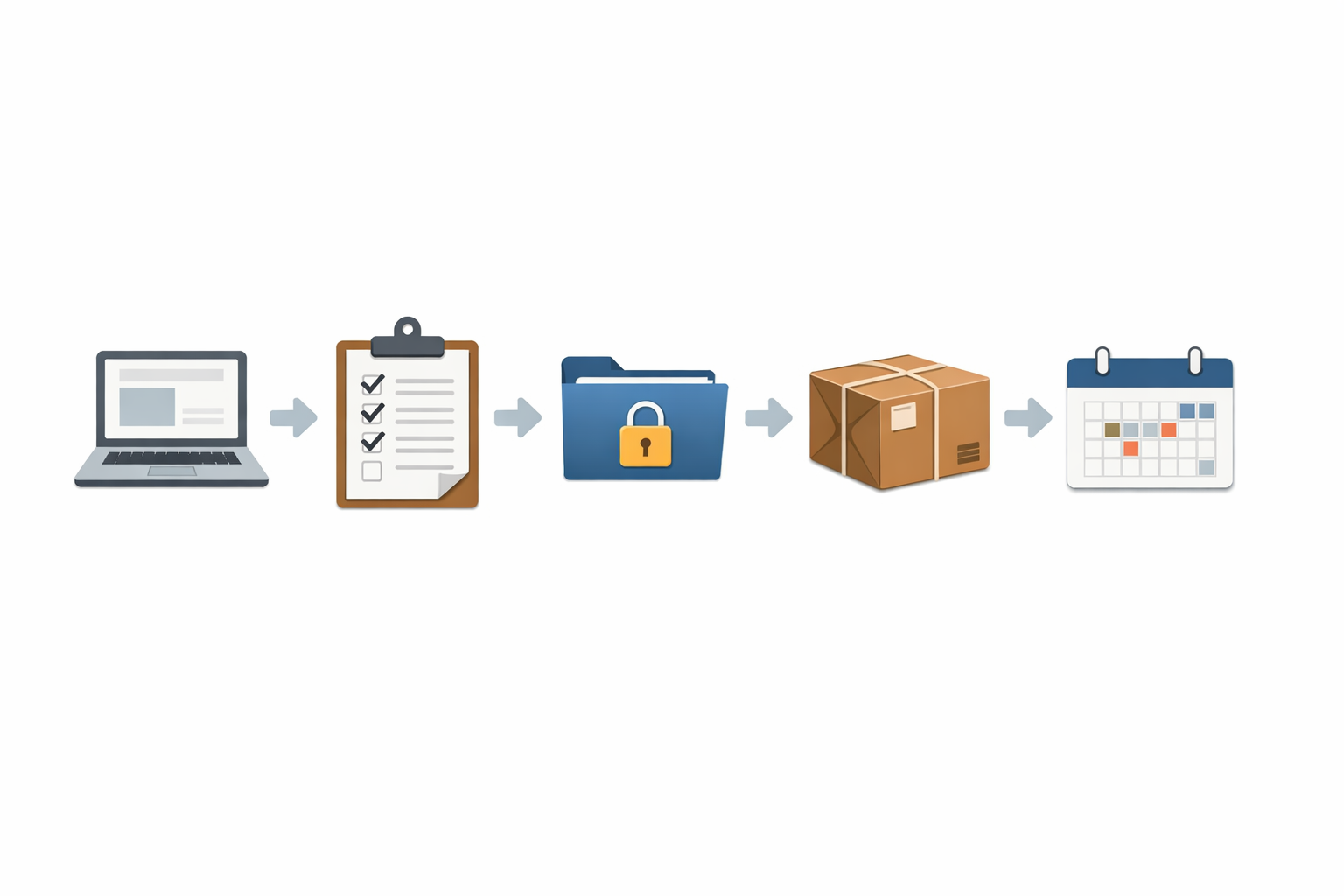
    案件獲得・成果物作成・納品確認の流れを繰り返す

    案件獲得前は募集文と自分の条件を整理し、受注後は構成・初稿・改善に分け、納品前は要件・事実・権利・表現・形式を確認します。AIを使った範囲も記録しておくと、申告や修正時に説明しやすくなります。

    よくある質問

    ChatGPTだけで副業収入を得られますか?

    ChatGPTは、案件獲得、成果物作成、納品前確認を補助するツールです。案件選び、提案、クライアントとのやり取り、内容の確認、修正、納品判断は人が担当します。実績、スキル、営業活動、品質管理と組み合わせて使いましょう。

    ChatGPTで作った文章をそのまま納品しても問題ありませんか?

    そのまま提出せず、案件要件、誤字脱字、表現、事実関係、指定フォーマット、AI利用可否を確認します。出力には誤情報や架空の引用が含まれる場合があるため、根拠を確認してから人が修正・納品してください。

    副業でChatGPTを使うとき、クライアント情報を入力しても大丈夫ですか?

    個人情報や未公開情報を安易に入力しません。契約、社内規程、クライアントの指示、サービス設定を確認し、必要に応じて匿名化・一般化します。Temporary Chatだけに機密情報の保護を依存することも避けてください。

    ChatGPTの無料版だけで副業のプロンプトを試せますか?

    案件情報の整理、提案文のたたき台、構成案、投稿案、要約、チェック項目の洗い出しなどを試せます。ただし、利用できる機能や上限は変わる場合があるため、利用時点の公式案内を確認してください。

    ChatGPTの出力に誤った情報や著作権上の問題が含まれることはありますか?

    含まれる可能性があります。事実、引用、出典、入力素材の権利、生成物の類似性、クライアントの利用条件を確認し、必要に応じて原資料や公式情報と照合してから使います。

    まとめ

    ChatGPTプロンプトを副業で使うときは、完成品を一括生成するのではなく、案件獲得前・受注後・納品前に作業を分けます。

    • 案件獲得前は、募集文の条件整理、提案文、営業文に使う
    • 受注後は、ブログ構成、下書き、SNS投稿、要約、アイデア整理に使う
    • 納品前は、要件、表現、事実、権利、形式の確認項目を洗い出す
    • 無料版で試す場合も、機能や上限を公式情報で確認する
    • 個人情報や未公開情報を入力せず、AI利用可否と著作権を案件ごとに確認する
    • 最終的な確認、修正、納品判断は人が行う

    まずは挑戦したい成果物を一つ選び、テンプレートの入力欄を埋めて出力を保存しましょう。修正点と確認資料を記録すれば、自分の案件に合うChatGPTプロンプトへ調整できます。

  • ChatGPTプロンプトテンプレート診断|仕事・副業の用途別14例と修正方法

    ChatGPTプロンプトテンプレート診断|仕事・副業の用途別14例と修正方法

    ChatGPTプロンプトテンプレートを使っても、回答がズレる、長すぎる、抽象的で使いにくいと感じることがあります。多くの場合、テンプレートそのものよりも、目的・入力情報・対象者・出力形式の指定が足りていません。

    この記事では、回答の症状から不足している指示を診断し、仕事や副業で使えるChatGPTプロンプトテンプレートを用途別に紹介します。メール作成、要約、企画、SNS投稿、案件応募、納品前チェックまで、角括弧を置き換えて使える形に整理しました。

    先に結論を確認すると、プロンプトは固定文をそのまま使うものではありません。「誰に・何のために・何を・どの形式で出すか」を入力し、回答を見てから追加指示を出すと、用途に合う結果へ調整しやすくなります。

    まず診断|ChatGPTの回答がズレるときに足りない指示

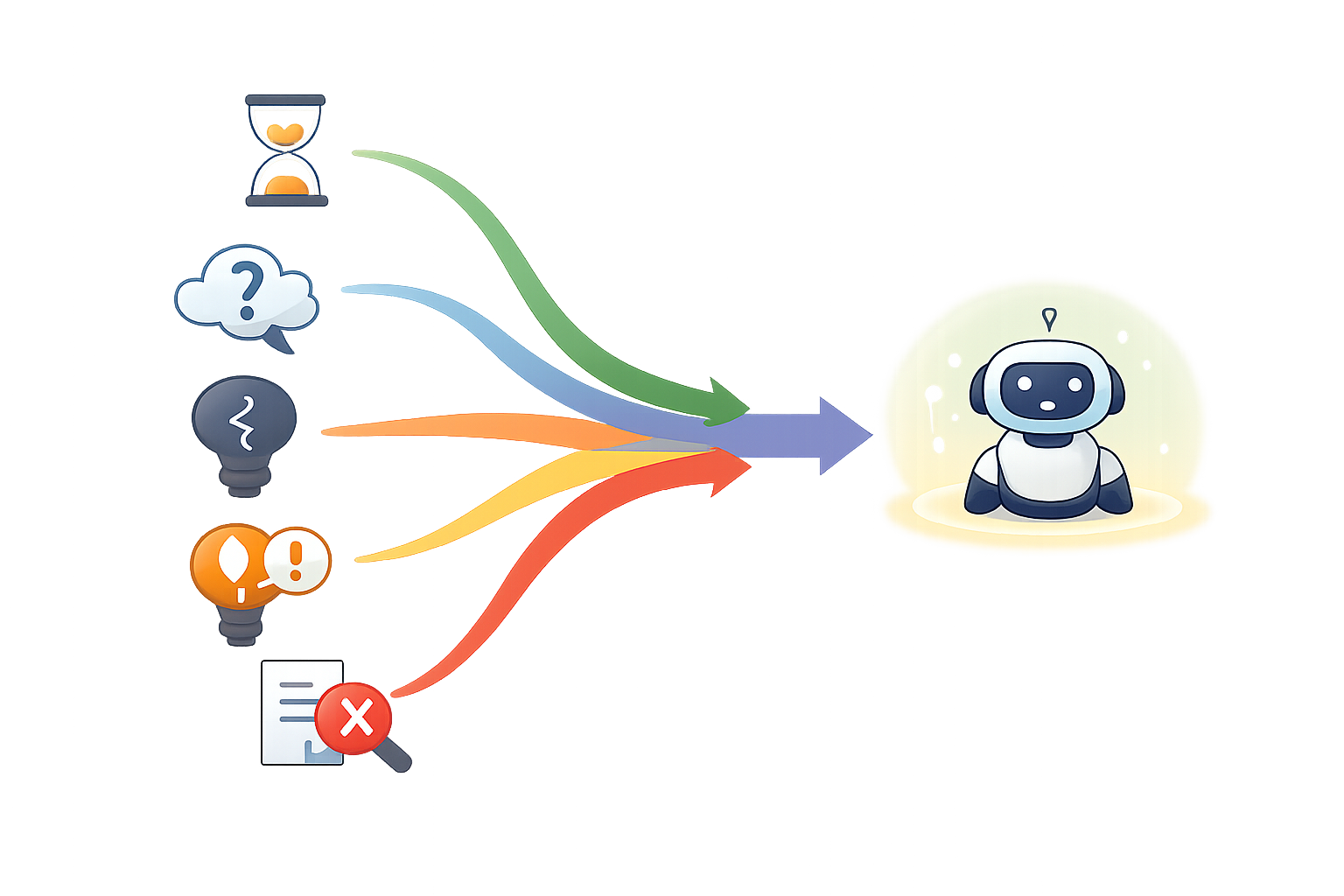
    ChatGPTの回答症状と追加する指示の対応を示す診断図

    最初から長いプロンプトを作る必要はありません。現在の症状に応じて、足りない情報を一つずつ追加しましょう。

    症状 追加する指示
    目的からズレる 目的・相手・利用場面・前提
    長すぎる 範囲・文字数・項目数・出力順
    抽象的になる 素材・読者像・判断基準・具体例
    形式が崩れる 項目名・順番・出力例・素材の区切り

    回答が目的や質問からズレる場合

    「文章を作って」だけでは、用途や読み手が分かりません。たとえば「取引先への納期変更依頼メールを、関係を維持する丁寧な表現で作って」のように、目的、相手、背景、参照素材を指定します。

    • 目的:何のために使う文章か
    • 相手:誰が読むのか
    • 前提:背景や現在の状況は何か
    • 禁止事項:推測・追加してはいけない情報は何か

    回答が長すぎる場合

    「簡潔に」だけでは解釈が分かれます。「結論を先に、箇条書き5項目以内、各項目は一文」のように、範囲、分量、項目数、出力順を指定してください。

    回答が抽象的で使えない場合

    元資料、読者像、判断基準、成功条件、具体例を追加します。「分かりやすく」「魅力的に」だけでなく、「初心者が次の行動を判断できる内容」のように基準を示すと修正しやすくなります。

    指定した文体や形式が反映されない場合

    指示と素材を分け、出力項目と順番を明示します。必要なら短い見本も添えてください。OpenAI公式も、タスクを明確にし、必要な文脈と希望するトーン・文体を伝える方法を案内しています。OpenAI Help Center「How do I create a good prompt for an AI model?」

    診断結果から選ぶChatGPTプロンプトの基本タイプ

    ChatGPTプロンプトの6つの基本タイプを示す比較イメージ

    用途を次の6タイプに分けると、テンプレートを選びやすくなります。

    文章作成タイプ

    メール、報告書、応募文、商品紹介文など、素材と条件をもとに新しい文章を作ります。相手、目的、要点、文体、長さを入力します。

    要約タイプ

    議事録や資料を、決定事項、担当者、期限などに整理します。素材にない情報は推測せず、「記載なし」と出力させます。

    発想タイプ

    企画案、SNS投稿案、見出し案などを複数出します。案の数だけでなく、対象者、評価軸、避けたい方向性、各案の理由を指定します。

    整理タイプ

    タスク、案件要件、会議準備などを分類します。優先順位を求める場合は、期限、重要度、緊急度、依存関係などの判断軸を入力します。

    添削タイプ

    誤字脱字、敬語、冗長表現、論理の流れなどを確認します。修正文だけにするか、問題点と理由も表示するかを指定します。

    変換タイプ

    社内メモを顧客向けメールにするなど、内容を保ちながら文体、対象者、媒体、形式を変えます。元資料にない事実を追加しない条件を入れます。

    テンプレートを使う前に整理する5つの入力項目

    ChatGPTプロンプトを入力項目から組み立てる流れ

    角括弧を埋める前に、次の項目を整理してください。

    1. 目的:何を作り、何に使うのか
    2. 対象者:誰が読むのか、相手との関係は何か
    3. 素材:参照する文章、数字、URL、メモは何か
    4. 制約:文字数、期限、禁止事項、必須項目は何か
    5. 出力形式:見出し、箇条書き、表、項目順などをどうするか

    分からない情報がある場合は、空欄を推測で埋めさせるのではなく、「不足情報を確認質問として示す」「不明と記載する」と指定します。

    仕事で使えるChatGPTプロンプトテンプレート7例

    以下は説明用の仮想例です。実際に使うときは、社内ルールや相手との関係に合わせて入力内容を調整してください。

    1. ビジネスメールを作成する

    あなたはビジネスメールの作成を補助する編集者です。
    目的:[取引先へ納期変更を依頼する]
    相手との関係:[関係性]
    伝える要点:[要点]
    希望する敬語レベル:[丁寧・簡潔など]
    返信期限:[期限]
    条件:入力情報にない事実は追加しない。
    出力:件名、宛名、本文、署名の順で作成してください。

    向いている場面:依頼、謝罪、日程調整、確認。失敗しやすい場面:要点や関係性が空欄のとき。修正:本文の長さと、必ず含める要点を追加します。

    2. 議事録を要約する

    以下の会議メモを分類してください。
    会議名:[会議名]
    日時:[日時]
    素材:[議事録]
    出力項目:決定事項、未決事項、担当者、期限、確認が必要な点。
    素材にない担当者・期限は「記載なし」とし、推測しないでください。

    修正:発言と決定事項が混ざる場合は、「決定事項・意見・未決事項を分ける」と指定します。

    3. ビジネス文章を校正する

    以下の文章を校正してください。
    目的:[社内共有・顧客向けなど]
    確認項目:誤字脱字、敬語、冗長表現、曖昧な主語、論理の流れ。
    出力:問題点、理由、修正文の順。
    原文の事実や数値は変更せず、判断できない箇所は確認事項にしてください。
    原文:[文章]

    修正:納品用なら「修正文だけ」、学習用なら「問題点と理由も表示」のように出力方法を変えます。

    4. 報告書のたたき台を作る

    以下の情報から報告書のたたき台を作成してください。
    報告対象:[対象]
    確認できている事実:[事実]
    数値・日時:[数値・日時]
    確認できている原因:[原因]
    未確認事項:[未確認事項]
    再発防止案:[案]
    出力順:概要、事実、原因、未確認事項、対応案。
    事実と推測を分け、入力にない内容は追加しないでください。

    注意:原因が未確認なら、「原因」と「仮説」を分けて入力し、断定させないようにします。

    5. 企画書のたたき台を作る

    以下の情報から企画書のたたき台を作成してください。
    解決したい課題:[課題]
    対象者:[対象者]
    目的:[目的]
    施策案:[施策]
    必要なリソース:[人員・資料など]
    想定リスク:[リスク]
    評価指標:[確認する指標]
    出力順:概要、背景、施策、確認事項、リスク、評価方法。

    修正:複数案が必要なら、各案の前提、期待する点、懸念点を同じ形式で出力させます。

    6. 会議の準備事項を整理する

    会議の準備事項を整理してください。
    会議目的:[目的]
    参加者:[参加者]
    決めたいこと:[決定事項]
    共有資料:[資料]
    想定質問:[質問]
    事前確認事項:[確認事項]
    出力:アジェンダ、事前確認事項、質問候補、会議後の持ち帰り事項。
    不明な点は推測せず、確認質問にしてください。

    7. タスクの優先順位を考える

    以下のタスクを、期限、所要時間、重要度、緊急度、前提タスクを基準に整理してください。
    タスク一覧:[タスク名・期限・所要時間・重要度・緊急度・前提タスク]
    出力:判断理由と、今日・今週・後回しの分類。
    情報が足りないタスクは確認事項を示してください。
    最終判断は私が行うため、判断材料として提示してください。

    優先順位はAIの出力だけで決めず、期限や業務上の事情と照合します。

    副業で使えるChatGPTプロンプトテンプレート7例

    副業案件では、募集要件、自分の実績、納品形式、禁止事項を分けて入力します。以下も説明用の仮想例で、特定案件の成果を示すものではありません。

    1. 副業案件への応募文を作る

    以下の案件情報と自分の情報から応募文を作成してください。
    募集要件:[案件文]
    経験:[経験]
    実績:[確認済みの実績]
    対応可能時間:[時間帯]
    納期:[対応可能な納期]
    提案できる内容:[提案]
    条件:募集文にない経験・実績は追加しない。
    出力:挨拶、応募理由、対応内容、確認事項、結び。

    修正:不足する実績は記載せず、確認事項として残すよう指定します。

    2. 記事構成のたたき台を作る

    記事構成のたたき台を作成してください。
    メインキーワード:[キーワード]
    検索意図:[検索意図]
    想定読者:[読者]
    記事の目的:[目的]
    含める情報:[情報]
    差別化の方向性:[方向性]
    避ける表現:[表現]
    出力:見出し、各見出しの役割、読者の疑問、必要な素材。

    3. SNS投稿文を作る

    以下の条件でSNS投稿文を複数案作成してください。
    媒体:[媒体]
    投稿目的:[目的]
    対象者:[対象者]
    訴求点:[訴求点]
    文字数・形式:[条件]
    CTA:[読者に促す行動]
    禁止表現:[禁止事項]
    各案に狙いと確認が必要な情報を付けてください。

    修正:媒体ごとの冒頭文、本文、CTAの順番を指定すると、形式を確認しやすくなります。

    4. 商品紹介文を作る

    確認済みの情報だけを使い、商品紹介文を作成してください。
    商品名:[商品名]
    確認済みの特徴:[特徴]
    利用者:[利用者]
    利用場面:[場面]
    価格などの確定情報:[情報]
    禁止する断定表現:[表現]
    出力:事実情報、訴求表現、確認が必要な箇所を分けてください。

    価格、性能、制度などは元資料や公式情報と照合し、入力にない効果を追加させないようにします。

    5. リサーチ結果を整理する

    以下のリサーチ結果を、事実・解釈・未確認事項に分けて整理してください。
    調査テーマ:[テーマ]
    参照URL・資料:[URLや資料]
    確認日時:[日時]
    情報源の種類:[公式資料など]
    要点:[要点]
    不確かな点:[不確かな点]
    記事で使う目的:[目的]
    出力:主張、根拠、確認が必要な点、記事での使用箇所。

    調査機能を使う場合も、出典と内容は人が確認します。公式案内でも、調査の目的、望む成果、制約を明確にすることが説明されています。OpenAI Help Center「Deep research in ChatGPT」

    6. 納品前の文章・形式を確認する

    以下の案件要件と原稿を照合してください。
    案件要件:[依頼文]
    納品形式:[形式]
    文字数:[条件]
    必須項目:[項目]
    禁止事項:[事項]
    原稿:[原稿]
    出力:要件ごとに適合・不適合・確認が必要のいずれかと理由を示してください。

    AIの判定だけで納品可否を決めず、原稿と依頼書を自分でも照合します。

    7. 案件の要件を作業指示へ変換する

    以下の依頼文を、実行可能な作業指示に変換してください。
    クライアントの依頼文:[依頼文]
    納期:[納期]
    納品形式:[形式]
    対象者:[対象者]
    参考資料:[資料]
    不明点:[不明点]
    出力:作業手順、確認質問、納品チェックリスト。
    不明点は推測で埋めず、質問として残してください。

    期待した回答にならないときのプロンプト修正方法

    テンプレート全体を作り直す前に、症状に対応する入力欄だけを見直します。複雑な依頼は、下書き、確認、修正の段階に分けてください。

    回答がズレる場合

    目的、相手、利用場面、前提条件、参照資料、禁止事項を追加します。「誰に、何のために、何をしてほしいか」を一文で書くと、依頼の範囲を整理できます。

    回答が長い場合

    文字数、項目数、対象範囲、優先順位、出力順を指定します。「結論、理由、確認事項の順で出力」のように順番も決めます。

    回答が抽象的な場合

    素材、対象者、成功条件、判断基準、具体例を追加します。「具体的に」ではなく、何を具体化するのかを指定してください。

    指示が反映されない場合

    指示を冒頭に置き、素材を区切ります。出力項目と短い見本を示す方法もあります。OpenAIの公式ガイドでも、指示、文脈、形式、例を分ける方法が紹介されています。OpenAI Help Center「Best practices for prompt engineering with the OpenAI API」

    仕事用と副業案件用を切り替える場合

    基本構造は流用できますが、仕事では社内ルールや相手との関係、副業では募集要件や納品形式を入力します。用途を変えるときは、文体、必須項目、禁止事項を入れ替えてください。

    ChatGPTプロンプトテンプレートを使うときの確認事項

    事実・数字・固有名詞を確認する

    事実、数値、日付、固有名詞、引用、制度情報は、原資料や公式情報と照合します。生成AIの回答が常に正確とは限らないことについて、個人情報保護委員会も注意喚起しています。個人情報保護委員会「生成AIサービスの利用に関する注意喚起」

    社内情報や個人情報を入力する前に確認する

    社内資料、顧客情報、個人情報、未公開案件を入力する前に、勤務先の規程、案件契約、サービスの利用規約やプライバシーポリシーを確認します。必要に応じて氏名、連絡先、顧客IDなどを仮名化・抽象化し、不要な情報は入力しません。

    個人向けサービスと事業者向けサービスではデータ利用の扱いが異なる場合があります。設定、契約、ワークスペース管理者、サービス種別を確認してください。OpenAI Help Center「Data Usage for Consumer Services FAQ」

    生成文の著作権や利用条件を確認する

    AIが生成した文章だからといって、無条件に自由利用できるとは限りません。入力素材の権利、既存著作物との類似性、契約、納品先の規約を確認します。文化庁は、AIの開発・学習段階と生成・利用段階で論点が異なると整理しています。文化庁「AIと著作権についての基本的な考え方」

    納品前に依頼内容と出力形式を照合する

    必須項目、文字数、見出し、ファイル形式、禁止事項を依頼書と照合します。「事実を追加していないか」「推測と事実を分けているか」も確認項目に加えてください。

    テンプレートを保存して次回の作業に活用する

    一度使ったテンプレートは、入力欄と修正履歴を残すと再利用しやすくなります。メモなどに、次の欄を作って保存しましょう。

    • 目的
    • 素材
    • 制約
    • 出力形式
    • 確認事項
    • 前回の修正点

    関連するチャットやファイル、指示をまとめて継続作業に使う機能も選択肢になります。ただし、利用できる機能や条件はサービス、プラン、地域、設定によって変わるため、導入前に公式情報を確認してください。

    テンプレートの改善では、回答がズレた原因を記録し、目的、対象、前提、出力形式のうち不足していた欄だけを修正します。最初から完璧な長文プロンプトを作るより、短い依頼、回答確認、追加修正の順で進める方が調整しやすい場合があります。

    よくある質問

    ChatGPTのプロンプトテンプレートはそのままコピペできますか?

    コピペは出発点として使えます。ただし、目的、前提条件、対象者、文体、出力形式を用途に合わせて記入してください。空欄がある場合は、推測させず確認質問として示すよう指定します。

    入力する情報が足りない場合は、空欄のまま使えますか?

    使えますが、回答の具体性や適合度に影響します。不明な情報は仮定させず、「不明と記載する」「確認質問を出す」と指示してください。

    仕事用と副業案件用で同じテンプレートを使えますか?

    基本構造は流用できます。ただし、相手、目的、文体、品質基準、納品形式が異なるため、用途ごとに入力欄を調整します。

    ChatGPTの回答が毎回違う場合、テンプレートを変えるべきですか?

    すぐに変えるのではなく、依頼内容、前提条件、素材、出力形式が十分か確認します。複雑な依頼は工程を分け、回答を見ながら追加指示を出してください。

    ChatGPTに社内資料や案件情報を入力しても問題ありませんか?

    社内規程、案件契約、サービスの利用規約、プライバシー設定を確認してから判断します。必要に応じて個人情報や機密情報を仮名化・抽象化し、入力範囲を減らします。

    ChatGPTが作成した文章をそのまま納品してもよいですか?

    そのまま納品する前に、事実、数字、依頼要件、文体、著作権や利用条件、納品形式を確認します。AIのチェック結果だけで判断せず、原稿と依頼書を照合してください。

    まとめ|症状に合うテンプレートを選び、回答を見て修正する

    ChatGPTプロンプトテンプレートを使うときは、まず回答の症状を確認します。ズレる場合は目的と前提、長い場合は分量と形式、抽象的な場合は素材と判断基準、形式が崩れる場合は出力順と見本を補います。

    仕事ではメール、議事録、報告書、企画、タスク整理、副業では応募文、記事構成、SNS投稿、商品紹介、リサーチ整理、納品チェックに活用できます。気になるテンプレートを一つ選び、角括弧を埋めて下書きを作り、事実と要件を確認してから修正してください。

  • ChatGPT プロンプトテンプレート集|返答を短く・具体的に・条件追加するコピペ例

    ChatGPT プロンプトテンプレート集|返答を短く・具体的に・条件追加するコピペ例

    ChatGPTの返答が長すぎる、抽象的で使いにくい、想定した読者や用途と違う。そんなときも、最初のプロンプトを作り直す必要はありません。

    まずは現在の回答に対して、何を残し、どこをどう直すかを追加で伝えます。この記事では、ChatGPTの返答を短くする、具体化する、条件を加える、言い換える、追記する、形式を変えるためのChatGPT プロンプトテンプレートを紹介します。

    テンプレート内の[ ]を差し替え、必要なものだけ追加してください。会話が長い場合や複数の案がある場合は、修正したい文章を引用すると対象を指定しやすくなります。

    ChatGPTの返答は、最初から作り直さず追加指示で直せる

    ChatGPTは会話の文脈を使って、フォローアップの質問や修正依頼に対応できます。OpenAIの公式ガイドでも、明確かつ具体的に指示し、最初の回答を確認しながら反復的に調整する方法が案内されています。

    ただし、会話が長くなったり複数の案を扱ったりすると、どの文章を直すのか曖昧になることがあります。その場合は、次のように対象を引用してください。

    以下の文章を、[変更内容]に修正してください。
    「[修正対象の文章]」

    ChatGPTの会話やプロンプトの考え方は、OpenAI公式FAQや公式のプロンプト改善ガイドでも確認できます。

    修正依頼を送る基本的な流れ

    ChatGPTの回答を確認して修正依頼を送る流れ
    1. ChatGPTに目的を伝え、最初の回答を出してもらう
    2. 回答を読み、残したい部分と直したい部分を分ける
    3. 短縮、具体化、言い換え、形式変更など、主な修正目的を一つ選ぶ
    4. 必要な条件を加え、同じチャットで再依頼する

    「もっと短く」「具体的にして」だけでも依頼できますが、目標の長さや残す内容が伝わりにくい場合があります。対象、変更、維持、追加、形式を具体化すると、修正範囲を整理しやすくなります。

    ChatGPTの返答修正に使える基本プロンプトテンプレート

    まずは、どの用途にも応用しやすい基本形を使います。

    目的・対象読者・条件・出力形式を指定する基本形

    直前の回答を、次の条件で修正してください。
    目的:[何のための文章か]
    対象読者:[誰が読むか]
    条件:[文字数・文体・含める内容など]
    出力形式:[箇条書き・表・メール本文など]
    事実や元の意味は変えず、不明な情報は推測しないでください。

    回答全体を作り直したいときに向いています。条件が複数ある場合も、目的、読者、形式の順に整理できます。

    残す部分と変更する部分を分けて伝えるテンプレート

    以下の条件で直前の回答を修正してください。
    残す:[結論・手順・見出しなど]
    変更する:[言い換えたい部分・差し替えたい例など]
    削除する:[重複・前置き・不要な説明など]
    追加する:[追加したい情報]
    変更箇所以外は、元の内容をできるだけ維持してください。

    「最優先は事実と結論、例は削除可」のように優先順位を加えると、「内容を残す」と「大幅に短くする」などの条件が衝突したときも判断しやすくなります。

    回答が意図とずれるときの修正依頼テンプレート

    回答の内容ではなく、前提、目的、対象者、利用場面がずれているときは、前提を補足して言い直しを依頼します。

    前提や目的を補足して回答を言い直してもらう

    先ほどの回答は[これまでの前提]を想定していました。
    今回は[新しい前提]です。
    目的は[達成したいこと]、対象者は[読む人]、利用場面は[使う場面]です。
    この前提に合わせて、回答を言い直してください。
    前提と関係しない説明は追加しないでください。

    たとえば、個人利用向けの説明を社内のマーケティング担当者向けに変える場合などに使えます。前提を一文で済ませず、目的、対象者、利用場面に分けるのがポイントです。

    回答の一部だけを残して内容を修正する

    回答全体は維持し、[見出し名・段落名]の説明だけを修正してください。
    変更内容:[専門用語を減らす・具体例を加えるなど]
    追加する要素:[具体例・手順など]
    その他の見出しや段落は変更しないでください。

    複数案がある場合は、見出し名だけでなく対象部分を引用してください。修正する範囲を明示すると、気に入っている部分まで書き換えられる可能性を抑えられます。

    ChatGPTの返答を短く・具体的に・条件付きに直すテンプレート

    返答の状態に合わせて、目的別のChatGPT プロンプトテンプレートを選びます。

    回答をもっと短くするテンプレート

    直前の回答を、重要な内容を残したまま、[300字以内]に短くしてください。
    [重複表現・前置き]を削除し、[結論・手順・注意点]を残してください。
    結論を先にし、内容が変わる省略は避けてください。

    文字数ではなく要点数で絞る場合は、次の形が使えます。

    直前の回答を、重要度の高い[3点]に絞ってください。
    各項目は[1〜2文]で説明し、具体例は[1つ]だけ残してください。

    短縮では、残す内容と削除対象を一緒に指定します。重要な事実や結論を残したい場合は、削除してよい要素を明示してください。

    抽象的な回答に具体例・手順・数値を加えるテンプレート

    直前の回答は抽象的なので、実行内容が分かるように書き直してください。
    具体例を[3つ]、実行手順を番号付きで追加してください。
    可能な場合は条件や数値も加えてください。
    根拠を確認できない数値は推測せず、「不明」と書いてください。

    「詳しくして」ではなく、例、手順、条件、数値のように追加したい要素を列挙します。数字を加える場合は、根拠がないものを作らない条件も入れてください。

    対象者・媒体・トーン・文字数・禁止事項を後から追加するテンプレート

    直前の回答の基本方針は維持したまま、次の条件を追加してください。
    対象読者:[副業を始めた会社員]
    媒体:[ブログ]
    文体:[やさしく丁寧]
    文字数:[800字以内]
    禁止事項:[誇張表現・専門用語の多用]
    既存の内容と矛盾する箇所は調整してください。

    変更範囲をさらに限定するなら、「結論と手順は維持し、例だけ媒体に合わせて変更する」と加えます。一度に条件を詰め込みすぎると優先順位が分かりにくくなるため、まず短縮など大きな目的を指定し、必要に応じて条件を追加してください。

    言い換え・不足情報の追記・出力形式を整えるテンプレート

    意味を保ったまま初心者向け・丁寧・自然に言い換える

    直前の回答は、意味・事実・主張を変えずに、[初心者]にも分かる表現へ言い換えてください。
    一文を短くし、専門用語を使う場合は直後に簡単な説明を加えてください。
    情報量は維持し、内容の追加や推測はしないでください。

    用途やトーンも変える場合は、次のように指定します。

    内容と情報量は維持したまま、[社外向けの丁寧なメール文]に言い換えてください。
    断定が強すぎる表現は避け、[件名・宛名・本文・締めの挨拶]に分けて出力してください。

    抜けている情報を列挙して既存回答に追記する

    直前の回答に、次の内容を追記してください。
    ・[初心者がつまずきやすい点]
    ・[実行前の確認事項]
    ・[失敗例]
    既存の文章はできるだけ残し、追記部分には見出しを付けてください。
    確認できない情報は推測しないでください。

    「手順の後に注意点を追加」「最後にFAQを追加」のように、追記場所も指定すると元の構成を保ちやすくなります。

    表・箇条書き・見出し・メールなどの形式に変換する

    直前の回答を、[比較表]に変換してください。
    列は[方法・向いている人・メリット・注意点]としてください。
    元の回答にない情報は追加で推測せず、「記載なし」としてください。

    表に変えるときは、列名と元にない情報の扱いを指定します。箇条書きなら「各項目を一文にする」、メールなら「件名・本文・締めの挨拶に分ける」のように、出力形式を具体化してください。

    ChatGPTの文章作成、書き換え、要約などの機能については、ChatGPTの機能概要で確認できます。画面上の編集操作は環境によって異なるため、表示されない場合は文章を引用して通常のチャットで依頼してください。

    仕事・副業・ブログ・SNSで使う返答修正テンプレートの例

    用途が変わると、指定する相手、目的、媒体、形式も変わります。以下は説明用の仮想例です。

    仕事のメールや議事録を用途に合う文章へ修正する

    直前の文章を、取引先向けの丁寧なメールに言い換えてください。
    内容と依頼事項は変えないでください。
    件名、宛名、本文、締めの挨拶に分けて出力してください。
    断定が強すぎる表現や、カジュアルすぎる表現は調整してください。

    議事録なら、次のように整理できます。

    直前の議事録を、決定事項・未決事項・担当者・次の行動に分けて整理してください。
    元の記録にない担当者や期限は推測せず、「記載なし」としてください。

    仕事で使う文章は、生成後に事実確認を行います。個人情報、顧客情報、未公開資料、社内機密を入力する前に、勤務先の規程とアカウントの扱いを確認してください。

    副業の案件提案文を相手に伝わる内容へ言い換える

    直前の提案文を、[案件の相手]が内容を確認しやすい文章へ修正してください。
    提案内容は維持し、相手が得られるメリットを具体例[2つ]と数値例[1つ]で補足してください。
    根拠のない実績や数値は追加せず、確認できない場合は「要確認」としてください。
    文体はやさしく丁寧にしてください。

    実績、納期、料金など、元の文章にない事実をAIに補わせないようにします。説明用の仮の数値を使った場合は、実際の提案文へ転用する前に置き換えてください。

    ブログ記事の構成や本文に不足要素を追記する

    直前のブログ記事構成を維持し、既存の見出しは削除しないでください。
    次の3セクションを追加してください。
    ・初心者がよくある失敗
    ・実行前の確認事項
    ・FAQ
    各セクションを入れる位置も示してください。
    元の構成と矛盾する内容は追加しないでください。

    本文を短くする場合は、「結論・手順・注意点を残し、前置きと重複表現を削除する」と指定します。

    SNS投稿を媒体や読者に合わせて短く整える

    直前の投稿文を、[X]向けに[120字以内]へ短縮してください。
    内容の核を残し、冒頭に結論を置いてください。
    ハッシュタグは[3個まで]にし、誇張表現は使わないでください。
    元の投稿にない事実は追加しないでください。

    媒体名、文字数、冒頭に置く内容、ハッシュタグの扱いを分けて指定しています。別の媒体へ転用する場合は、該当箇所だけ差し替えてください。

    目的別に選べる修正依頼テンプレートの早見表

    ChatGPTの返答状態に応じた修正依頼の選び方

    今の回答の状態と、追加するとよい指定を対応させると、テンプレートを選びやすくなります。

    回答の状態 追加する指定
    長すぎる 文字数・要点数・残す内容・削除対象
    抽象的 具体例・実行手順・条件・数値
    前提が違う 目的・対象者・利用場面
    文体が違う 用途・相手・トーン・維持する情報
    情報が足りない 追記項目・追記場所・見出しの有無
    形式が違う 出力形式・項目名・元にない情報の扱い

    修正依頼に最低限入れる5つの指定

    ChatGPTの修正依頼に入れる5つの指定項目
    1. 対象:直前の回答か、引用した文章か
    2. 変更:短縮、具体化、言い換え、形式変更のどれか
    3. 維持:意味、事実、結論、手順など
    4. 追加:具体例、注意点、対象読者、媒体など
    5. 形式:箇条書き、表、見出し、メール本文など

    すべてを毎回入れる必要はありません。まずは「対象」と「変更」を明示し、必要に応じて維持条件や出力形式を追加します。

    修正後の回答を確認するチェックリスト

    • 残したい結論や事実が消えていないか
    • 変更しない箇所まで書き換わっていないか
    • 追加された数値や具体例に根拠があるか
    • 対象読者、媒体、文体が指定どおりか
    • 文字数や出力形式に合っているか

    形式が整っていても、ChatGPTの回答の正確性が自動的に保証されるわけではありません。契約、法務、医療、金額、最新情報などは、別途一次情報を確認してください。

    テンプレートがうまく働かないときの次の手順

    追加修正を繰り返しても意図とずれる場合は、次の順番で依頼を整理します。

    1. 目的を一つに絞る
    2. 修正対象を見出し、段落、または引用文で明示する
    3. 条件に優先順位を付ける
    4. 出力形式を固定する
    5. 必要なら新しいチャットで前提を整理する

    「事実を最優先し、次に結論を残す。具体例は削除してよい」のように書くと、条件が衝突したときの判断基準を伝えられます。

    仕事で使う場合は入力情報と管理環境を確認する

    個人情報、顧客情報、未公開資料、社内機密をそのまま入力する前に、勤務先の規程とアカウントの扱いを確認してください。管理対象のChatGPTアカウントでは、組織管理者が入力、アップロードファイル、出力、履歴などにアクセス、保持、監査できる場合があります。

    個人向けサービスと業務向けワークスペースではデータの扱いに違いがありますが、契約、設定、管理者の運用条件も関係します。「業務用なら誰にも見られない」と決めつけず、管理対象アカウントのデータアクセスに関する説明、個人向けサービスのデータ取り扱い、業務データに関する公式説明を確認してください。

    通常の文章指示とAPIの構造化出力は分けて考える

    通常のChatGPT画面では、「見出しを付ける」「表で出す」「各項目を一文にする」のように自然言語で形式を指定します。開発用途でJSON Schemaに沿った出力が必要な場合は、APIのStructured Outputsという別の機能があります。通常の文章作成用テンプレートと同じものではないため、用途に応じて使い分けてください。

    よくある質問

    ChatGPTには「もっと短くして」だけ送ってもよいですか?

    送れますが、短くする対象や残す要点が曖昧になりやすい依頼です。「800字以内で、結論と手順を残し、前置きと重複を削除する」のように、長さ、維持する内容、削除対象を加えてください。

    ChatGPTの返答を修正するとき、元の回答をもう一度入力する必要はありますか?

    同じチャットでは、会話の流れを使って追加修正を依頼できます。ただし、会話が長い、複数の案がある、対象箇所が曖昧といった場合は、修正対象の文章を引用したほうが安全です。

    条件を後から追加しても、元の回答の内容を残せますか?

    残したい部分と変更する部分を分けて指定してください。「結論と手順は維持し、例だけ変更する」「既存の見出しは削除しない」のように書くと、維持条件が伝わります。

    ChatGPTの回答が抽象的なときは、どのように具体化を依頼すればよいですか?

    具体例、実行手順、条件、数値など、追加したい要素を列挙します。「確認できない数値は推測しない」と添えると、根拠のない数値を避ける条件も伝えられます。

    回答の文体だけを初心者向けや丁寧な表現に変えられますか?

    変えられます。「意味・事実・情報量は維持する」と書いたうえで、対象読者、用途、トーンを指定してください。専門用語を使う場合の説明方法も加えられます。

    テンプレートを使っても意図と違う回答が続く場合はどうすればよいですか?

    目的を一つに絞り、修正対象を明示し、条件に優先順位を付けます。それでもずれる場合は、新しいチャットで前提を整理するか、元の文章を引用して再依頼してください。

    まとめ

    ChatGPTの返答が長い、抽象的、用途に合わないと感じても、最初からプロンプトを作り直す必要はありません。現在の回答を見て、次の要素を追加指定します。

    • 何を直すかという対象
    • どう変えるかという変更内容
    • 何を残すかという維持条件
    • 何を足すかという追加条件
    • どの形で出すかという出力形式

    まずは手元の回答に対して、「直前の回答を、重要な内容を残したまま短くしてください」のように依頼し、必要に応じて文字数、対象読者、媒体、形式を加えてみてください。仕事、 副業、ブログ、SNSの文章も、目的と用途を明示すれば同じ考え方で修正できます。

  • ChatGPTプロンプトテンプレート|営業メールの返信・アポ獲得を改善する実例集

    ChatGPTプロンプトテンプレート|営業メールの返信・アポ獲得を改善する実例集

    ChatGPTで営業メールを作成するなら、「営業メールを書いて」と頼むだけでは不十分です。営業目的、相手との接点、確認済みの情報、提供価値、CTA、文体、出力形式まで具体的に指定し、生成後に人が事実確認を行う必要があります。

    この記事では、メインキーワードであるChatGPTプロンプトテンプレートを営業メール向けに整理しました。新規開拓、アポ依頼、商談後のフォロー、返信がない相手への再送、件名改善など、営業シーン別にそのまま使える指示例を紹介します。

    ただし、ChatGPTを使うだけで返信率やアポ獲得率が上がるとは限りません。文章の改善と送信後の結果確認を分け、生成文は必ず初稿として扱ってください。

    ChatGPTで営業メールを作る基本プロンプトの型

    営業メールは、役割・目的・相手・背景・提供価値・依頼内容・出力条件を分けて入力すると、修正しやすい初稿を作れます。OpenAIも、明確で具体的な指示、必要なコンテキスト、トーンの指定を案内しています。詳しくはOpenAIのプロンプトエンジニアリングのベストプラクティスを確認してください。

    営業メール用プロンプトに入れる基本情報

    営業メール用プロンプトに必要な情報の関係を示す図

    入力前に、次の項目を整理します。

    • 役割:法人営業の文章作成者など
    • 営業目的:初回接点、アポ依頼、商談後のフォローなど
    • 相手:会社、部署、役職、既存の接点
    • 背景:公開情報や相手から聞いた内容
    • 提供価値:相手に提示できる具体的な利点
    • 根拠:確認済みの実績や資料
    • CTA:返信、資料確認、相談など
    • 出力条件:文体、文字量、禁止表現、出力形式

    確認できない課題、実績、効果、担当者情報は入力せず、推測させないことがポイントです。

    そのまま使える営業メールの基本プロンプト

    以下をコピーし、角括弧内を置き換えて使います。

    プロンプト例

    あなたは法人営業の文章作成者です。以下の情報をもとに、営業メールの初稿を作成してください。

    • 目的:[初回接点の創出/アポ依頼など]
    • 相手:[会社・部署・役職]
    • 接点:[問い合わせ、紹介、接点なしなど]
    • 相手について確認できている情報:[公開情報や商談内容]
    • 提供する商品・サービス:[内容]
    • 提供価値:[相手に提示できる価値]
    • 根拠:[確認済みの実績や資料]
    • 依頼内容:[相手にしてほしいこと]
    • CTA:[返信、相談、日程確認など]
    • 文体:[丁寧、簡潔、押し売り感を抑えるなど]
    • 文字量:[社内基準に合わせて指定]

    確認できない課題、実績、効果、担当者情報は推測しないでください。不明な情報は本文に入れず、確認事項として分けてください。件名、本文、確認事項の順で出力してください。

    情報不足なら本文生成前に質問させる指示

    入力情報が不足している場合は、本文をいきなり生成させず、先に質問させます。

    「本文を作成する前に、不足している情報を必要なものに絞って質問してください。確認できない会社課題、導入効果、実績、担当者情報は推測しないでください。不明点が残る場合は、本文とは別に確認事項として一覧化してください」と指示します。

    営業シーン別に使えるChatGPTプロンプトテンプレート

    新規開拓と商談後フォローでは、相手との関係性や依頼内容が異なります。自分の状況に近いテンプレートを選び、背景・提供価値・CTAだけを調整してください。

    新規開拓メールで初回接点をつくるプロンプト

    「法人営業の文章作成者として、初回接点をつくるメールを作成してください。相手は従業員三百名の製造業における営業企画部長です。提供価値は営業活動の集計工数削減です。確認できない課題や導入効果は推測せず、相手への仮説も本文で断定しないでください。返信の負担を抑えたCTAを一つ提示してください」と入力します。

    これは説明用の仮想例であり、市場相場や成果を示すものではありません。

    問い合わせ後のアポ依頼メールを作るプロンプト

    「問い合わせ内容と相手の質問をもとに、アポ依頼メールを作成してください。問い合わせで確認できた関心事項だけを反映し、未確認の課題は追加しないでください。面談の目的、相手が確認できる内容、返信方法を簡潔に示してください」と指示します。

    既存顧客への追加提案メールを作るプロンプト

    「既存顧客との取引内容、利用中の商品、これまでに確認した課題を入力します。現在の利用状況に関連する追加提案メールを作成してください。契約内容や顧客の発言にない情報は推測せず、提案理由、提供価値、次の確認事項を分けて出力してください」と指示します。

    商談後のお礼・フォローメールを作るプロンプト

    「商談日、相手が話した課題、合意した次のアクション、送付資料、返信期限をもとに、お礼とフォローのメールを作成してください。商談内容にない提案や約束は追加しないでください。本文の最後に、双方の次のアクションを整理してください」と入力します。

    資料送付後に追客するメールを作るプロンプト

    「資料送付後の確認メールを作成してください。資料の要点を一文で示し、相手が確認できる点を明確にしてください。閲覧や導入を断定せず、質問や相談への返信を依頼するCTAにしてください。前回の送付内容にない情報は加えないでください」と指示します。

    返信がない相手へ再送するメールを作るプロンプト

    「前回メールの要点を一文で整理し、相手に返信を迫らない再送メールを作成してください。不要であれば配信停止を申し出られる案内を含め、前回メールにない実績や課題は追加しないでください」と入力します。

    再送の可否や文面は、社内ルール、相手の停止要望、適用される法令を確認して判断してください。

    断りを受けた後の関係維持メールを作るプロンプト

    「相手から受けた断りの内容を尊重し、追加の営業を押し込まない関係維持メールを作成してください。相手の判断への配慮、今後連絡してよい条件、配信停止の要望を確認できる表現を含めてください。相手の事情を推測しないでください」と指示します。

    紹介を依頼する営業メールを作るプロンプト

    「既存の関係性と紹介してほしい相手の条件を入力します。紹介依頼の理由、紹介先に提供できる価値、紹介者の負担を抑える方法を整理したメールを作成してください。紹介先の課題や同意を推測せず、紹介の可否を尋ねるCTAにしてください」と入力します。

    営業メールの件名・冒頭・CTAを改善するプロンプト

    本文全体を一度に直すのではなく、件名、冒頭、相手へのメリット、CTAに分けて確認すると、修正箇所を把握しやすくなります。

    営業メールの件名を複数案にするプロンプト

    「以下の営業メールをもとに、件名の候補を複数作成してください。各案について、具体性、相手との関連性、短さ、本文との整合性、過度な煽りの有無を評価してください。開封率や返信率は予測・保証しないでください」と指示します。

    相手の業界・役職に合わせて冒頭文を変えるプロンプト

    「相手の業界、部署、役職、確認できている公開情報をもとに、冒頭文を複数案作成してください。確認できる事実と営業上の仮説を分け、仮説を事実のように書かないでください。自社紹介から始めず、メールを送る理由が伝わる形にしてください」と入力します。

    押し売り感を抑えて返信しやすいCTAを作るプロンプト

    「本文の目的に合うCTAを複数作成してください。相手に求める行動を一つに絞り、返信方法を明確にしてください。依頼の負担が大きく見える表現、急かす表現、断定的な表現は避け、断る場合の返信も妨げない文体にしてください」と指示します。

    件名とCTAを比較するときの判断軸

    • 本文の内容と一致しているか
    • 相手との関連性が読み取れるか
    • 煽りや誇張がないか
    • 依頼内容が一読で分かるか
    • 返信方法や負担が明確か

    件名の最適な案数や文字数について、今回確認した資料から一律の基準は確認できません。自社の対象者や運用条件に合わせて比較してください。

    生成した営業メールを返信・アポにつなげる改善方法

    ChatGPTの利用だけで返信率やアポ獲得率が上がると保証する根拠はありません。受信者が読みやすく、内容を判断しやすいかを確認し、文章の改善と送信後の結果確認を分けて扱います。

    受信者の視点で返信を妨げる要素を指摘させる

    「忙しい受信者の立場で、返信を妨げる表現、長すぎる箇所、価値が伝わらない部分、根拠のない断定、CTAの負担を指摘してください。指摘、修正案、修正理由の順で出力してください」と入力します。

    忙しい担当者の視点で評価させる

    「営業メールを受け取る忙しい担当者の立場で、読みやすさを評価してください。メールを送る理由、相手へのメリット、依頼内容、返信方法が読み取れるかを分けて確認してください」と指示します。

    改善前後の文章と修正理由を比較する

    「原文と改善案を並べ、変更箇所と理由を示してください。新しい事実や実績を追加せず、意味を変えた箇所があれば明示してください」と指示すると、修正内容を確認できます。

    CTAの負担と依頼内容を見直す

    CTAについては、相手に求める行動が複数になっていないか、返信方法が分かるか、相談や面談の目的が伝わるかを確認します。「CTAを一つに整理し、相手が返信で何を伝えればよいか示してください」と依頼するのも有効です。

    顧客情報を反映して営業メールをパーソナライズする方法

    顧客情報は、メール作成に必要な範囲へ絞り、確認できる事実だけを反映します。個人情報保護委員会は、生成AIへの個人データ入力について、利用目的の達成に必要な範囲や入力データの利用方法を確認するよう注意喚起しています。詳しくは個人情報保護委員会の注意喚起を確認してください。

    メールに反映できる顧客情報を整理する

    入力候補は、会社・部署・役職、既存の接点、確認済みの公開情報、商談で相手が話した課題、送付資料、合意した次のアクションなどです。

    氏名、メールアドレス、電話番号、詳細な商談メモなど、作成に不要な情報は入力しない方法も検討できます。氏名を仮名に置き換える、連絡先を削除する、商談内容を要点だけに整理するといった最小化が考えられます。

    確認できない情報を推測させない指示

    「公開情報として確認できる事実、営業上の仮説、本文に使用しない情報を分けてください。確認できない課題、効果、担当者情報は推測せず、必要なら確認質問にしてください」と指示します。

    個人情報・機密情報を入力するときの注意点

    個人向けChatGPTでは、設定によって新しい会話のモデル改善への利用を管理できます。設定の表示や利用可否は、ログイン状態、プラン、ワークスペース設定などで異なる場合があります。詳細はChatGPTのデータコントロールを確認してください。

    Temporary Chatは通常の履歴に表示されず、モデル改善に利用されない状態で使えますが、安全目的で保持される場合があります。Temporary Chatだけで機密情報の安全性が保証されるわけではないため、社内規程、契約、情報分類を優先してください。

    ビジネス向けサービスのデータの扱いは個人向けサービスと異なる場合があります。OpenAIのビジネスデータに関する説明も確認し、組織の契約や管理設定と照合してください。

    ChatGPTで営業メールを作るときのNG例と失敗回避策

    自然な文章でも、内容が正しいとは限りません。次の使い方は避け、生成後の確認工程を入れます。

    情報不足のまま営業メールを生成する

    相手、目的、提供価値が曖昧なまま作成すると、一般的な説明に偏る可能性があります。不足情報を先に質問させ、未確認の内容を本文から外します。

    実績や導入効果を捏造・断定する

    実績、数値、導入効果は、社内資料や公式情報で確認できるものだけを使用します。ChatGPTの出力を事実確認の代わりにしないでください。

    相手の課題を決めつけて長文の自社説明から始める

    公開情報から読み取れる事実と、営業上の仮説を分けます。相手が話していない課題を断定せず、メールを送る理由と提供価値を簡潔に示します。

    複数の依頼や過度な営業表現を一通に詰め込む

    面談、資料確認、紹介依頼などを同時に求めず、今回のメールの目的を一つに整理します。「CTAを一つにする」「不明点は確認事項に分ける」といった代替行動も指示しましょう。

    ChatGPTで作成した営業メールの送信前チェックリスト

    営業メール送信前に確認する項目をまとめたチェックリスト

    生成文はそのまま送らず、人が最終確認します。個人情報保護委員会も、生成AIの出力には不正確な内容が含まれる可能性があると注意喚起しています。

    事実・推測・要確認情報を分ける

    • 事実:社内資料、公式情報、商談記録で確認できる内容
    • 推測:営業上の仮説として考えた内容
    • 要確認:本文に入れる前に担当者や資料で確認すべき内容

    要確認の情報が残っている場合は、本文から外すか、人が確認してから使用します。

    宛名・会社名・役職・商品名・実績を確認する

    • 宛名、会社名、部署、役職、担当者名
    • 商品名、サービス名、URL、日付
    • 実績、数値、導入効果、顧客名
    • 本文中の事実、推測、要確認情報

    相手へのメリットとメールを送る理由を確認する

    なぜその相手に送るのか、相手に提示できる価値は何か、確認済みの根拠があるかを見直します。相手の課題を決めつける表現があれば修正してください。

    CTA・返信方法・文章量・敬語を確認する

    依頼内容が一つに整理され、返信方法が分かるかを確認します。件名と本文の整合性、敬語、誤字、長すぎる説明も人が確認します。

    個人情報・機密情報・配信停止要望を確認する

    不要な個人情報や社内機密が含まれていないか確認します。広告・宣伝目的の営業メールでは、特定電子メール法の適用関係、同意、取引関係、宛先の公表状況などを確認してください。詳しくはe-Govの特定電子メール法と消費者庁の案内を参照し、個別案件は法務担当者や専門家へ確認します。

    配信停止の要望を受けた場合は、配信対象から除外する運用も必要です。オプトアウトの案内文を作るだけでなく、CRMや配信システムへの反映まで確認してください。

    営業メールの作成から送信までの実践手順

    プロンプト作成、改善、事実確認、送信後の記録を分けて進めます。複雑な依頼を分割し、対話的に改善する方法は、OpenAI公式のプロンプト設計方針とも整合します。

    目的に合う営業メール用テンプレートを選ぶ

    新規開拓、問い合わせ後、追加提案、商談後、資料送付後、再送、断り後、紹介依頼の中から、今回の目的に合うものを選びます。

    必要な顧客情報と提供価値を入力する

    相手との接点、確認済みの情報、提供価値、CTA、文体を入力します。不要な個人情報や機密情報は入力せず、匿名化・項目化を検討してください。

    生成後に受信者視点で改善し、人が確認して送信する

    営業メールの初稿作成から確認・送信までの流れ
    1. 初稿を作成する
    2. 受信者視点で問題点を抽出する
    3. 件名、冒頭、相手へのメリット、CTAを改善する
    4. 事実・推測・要確認情報を分類する
    5. 社内資料や公式情報で事実を確認する
    6. 人が最終判断して送信する

    テンプレート管理・顧客情報整理・配信結果の確認につなげる

    使用したプロンプトと修正内容を社内で管理すると、次回の改善材料になります。送信後は、開封や返信だけでなく、商談化、配信停止、迷惑メール報告、無効アドレス、送信対象条件などを確認します。文章の問題と配信運用の問題を分けて整理してください。

    よくある質問

    ChatGPTが作成した営業メールはそのまま送信してもよいですか?

    そのまま送らず、宛名、会社名、役職、商品名、実績、数値、日付、URL、CTA、敬語を人が確認してください。個人情報や機密情報、配信停止要望の扱いも確認が必要です。

    ChatGPTに営業メールを作らせるとき、顧客情報はどこまで入力できますか?

    作成に必要な範囲へ絞り、確認できない情報を推測させないでください。本人の許可なく機微な個人情報や社内機密を入力せず、サービスのデータ利用設定や社内規程も確認します。

    営業メールの返信率を改善するには、ChatGPTに何を指示すればよいですか?

    「返信を妨げる表現、長すぎる箇所、価値が伝わらない部分、CTAの負担を受信者視点で指摘し、改善前後と修正理由を示してください」と指示します。ただし、返信率の向上は保証されません。

    新規開拓と商談後フォローでは同じプロンプトを使えますか?

    基本の型は共通して使えますが、背景、提供価値、依頼内容、CTAは変えます。相手との関係性とメールの目的に合わせてシーン別に調整してください。

    営業メールの件名はChatGPTに何案作らせればよいですか?

    今回確認した資料から一律の案数は確認できません。複数案を作成し、具体性、関連性、短さ、本文との整合性、煽りの有無で比較してください。

    ChatGPTを使えば営業メールの返信率やアポ獲得率は上がりますか?

    成果は保証されません。商材、対象、リスト、タイミング、提供価値、CTAなどを分けて確認し、文章の改善と送信後の結果確認を別々に行ってください。

    まとめ

    ChatGPTプロンプトテンプレートを営業メールに使うときは、次の順番で進めます。

    1. 営業目的と相手との関係性を整理する
    2. 提供価値、CTA、文体、出力形式を指定する
    3. 不明な課題や実績を推測させない
    4. 初稿、受信者視点の評価、改善、事実確認を分ける
    5. 個人情報・機密情報・配信停止要望を確認する
    6. 人が最終判断して送信し、結果を記録する

    まずは自分の営業シーンを一つ選び、基本テンプレートに確認済みの情報だけを入力してください。生成された文章は完成品ではなく、確認と改善を前提にした初稿として扱いましょう。

  • ChatGPT画像生成で企画書の図解を作る方法|仕事で使える手順と仕上げ方

    ChatGPT画像生成で企画書の図解を作る方法|仕事で使える手順と仕上げ方

    企画書や提案書の内容を短時間で視覚化したいなら、ChatGPT画像生成は完成版の図表を丸ごと作るためではなく、図解の構図・ビジュアル案・背景・アイコン風素材のたたき台を作るために使うのが実務的です。

    正確な日本語、固有名詞、数値、グラフ、最終レイアウトは、PowerPointやCanvaで人が入力・確認します。この記事では、企画書の1枚図解を例に、ChatGPT画像生成を仕事で活用する手順と、生成画像を資料として仕上げる方法を解説します。

    ChatGPT画像生成は企画書・提案書のどこに使える?

    ChatGPT Imagesでは、テキストからの画像作成、既存画像のアップロード・編集、画像内への文字追加、背景の透明化、アスペクト比の指定などができます。企画書では、情報が確定した図表よりも、構図や素材を作る工程で活用すると扱いやすくなります。

    ChatGPTに任せやすい範囲

    • 課題・施策・期待効果を配置する図解の構図案
    • 導入前と導入後を比較するイメージ
    • 業務フローや顧客体験を示すアイコン風素材
    • 企画書の背景や抽象的なビジュアル
    • 色、トーン、余白の候補

    たとえば、新サービスの提案書で「顧客の課題→自社施策→期待効果」を示す場合、ChatGPTには3つの領域の配置、矢印の方向、色、アイコンの雰囲気を作らせます。施策名や効果の数値は、後から編集ツールで追加します。

    人が担当する範囲

    ChatGPT Imagesは画像内に文字を追加できますが、重要な情報を常に正確な完成版として描画できるとは限りません。次の情報は、画像に埋め込まず、PowerPointやCanvaで入力・校正する対象にします。

    • 社名、製品名、サービス名などの固有名詞
    • 売上、処理時間、削減率などの数値
    • グラフの元データ、軸、単位、凡例
    • 法令、契約、製品仕様に関する説明
    • 社内用語や顧客向けの正式な表現

    見た目が整っていても、因果関係や業務フローが正しいとは限りません。矢印の意味、図解とタイトルの整合性、資料全体との統一感も、提出する側で確認します。

    企画書の1枚図解を作る前に決めること

    企画書の図解を作る前に目的や要素を整理するイメージ

    いきなり画像を生成すると、要素が増えすぎたり、何を伝える図なのか分かりにくくなったりします。まず、次の項目を短く整理してください。

    • 目的:誰に何を理解・判断してほしいか
    • 結論:図解を見た人に残したいメッセージ
    • 要素:図解に含める主要な要素3〜5個
    • 関係性:課題から施策へ、導入前から導入後へなどのつながり
    • 後編集:後から入力する文字、数値、固有名詞
    • 見た目:使用する色、トーン、スライド比率、余白

    図解の目的と読み手を1文にする

    最初に「誰に、何を理解・判断してほしいか」を1文で書きます。

    例:営業責任者に、新施策によって問い合わせから商談までの流れが短縮されることを理解してもらう。

    目的が決まると、画像に必要な要素と、後から文章や数値で追加する情報を分けやすくなります。

    関係性を配置の言葉に置き換える

    「かっこいい画像を作って」ではなく、要素の位置と関係性を指定します。

    • 左に現状の課題、中央に施策、右に期待効果を置く
    • 導入前を左、導入後を右に置く
    • 認知から継続までを横向きの流れで示す
    • 中心概念から周辺要素へ情報を広げる

    配置が明確なら、生成した案同士を比較しやすくなり、修正指示も具体的になります。

    ChatGPT画像生成で図解のたたき台を作る手順

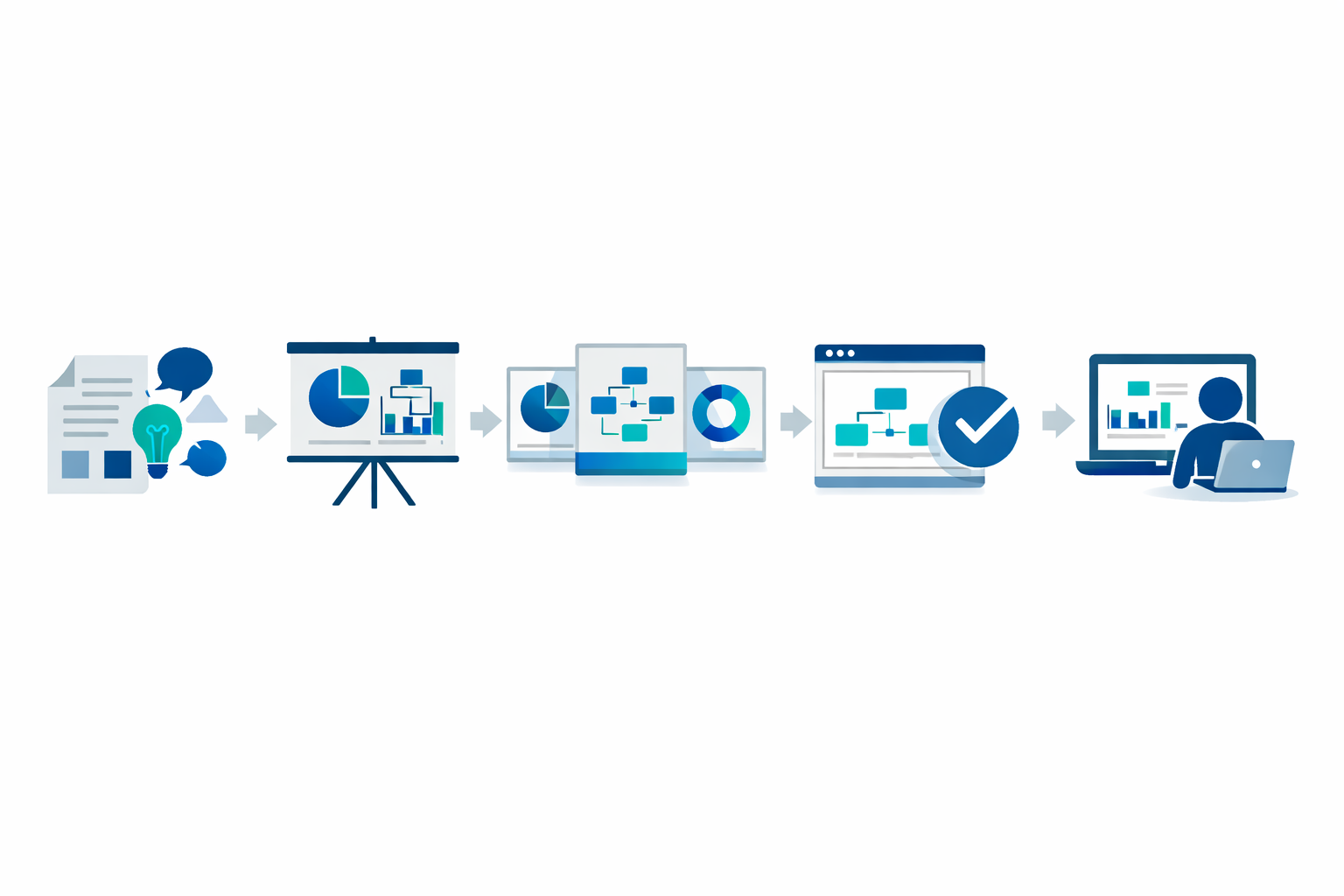
    ChatGPTで企画書の図解案を生成して比較する手順

    ここでは、PowerPointの横長スライドに置く図解を想定します。ChatGPT Imagesの画面名称や利用できる機能は更新される可能性があるため、操作時はOpenAI Help Center「Images in ChatGPT」も確認してください。

    目的・構図・色・比率・余白をプロンプトに指定する

    プロンプトには、目的だけでなく、対象者、要素の配置、色、アスペクト比、後編集用の余白まで含めます。

    営業会議用の横長スライド向けの図解案を作成してください。左に顧客の課題、中央に自社の施策、右に期待効果を配置してください。3つの領域が矢印でつながる構成にし、抽象的なアイコン風の表現にしてください。落ち着いた青系を中心に、企画書に使いやすいトーンにしてください。重要な説明文、固有名詞、数値は画像内に入れず、後からPowerPointで追加できる広い余白を残してください。

    スライドに合わせる場合は、16:9などの横長比率を指定します。アスペクト比は画面上で選択できるほか、プロンプト内で指定する方法もあります。

    文字を後から入れる前提で生成する

    画像内の文字を減らすと、文字崩れや誤表記の確認対象を抑えられます。次の指示を加えると、資料用の素材として扱いやすくなります。

    • 重要な文字は入れない
    • 数値や固有名詞は描画しない
    • 説明文を後から追加できる余白を残す
    • 各エリアの意味はアイコンや配置で表現する

    文字入りの案を試すことはできますが、提出用のタイトルや説明文をそのまま採用せず、必ず編集ツール側で確認します。

    複数案を比較して修正する

    1回で決めず、構図や情報量を変えた案を作成します。次の5項目で比較すると、見た目だけに引っ張られにくくなります。

    1. 目的が一目で伝わるか
    2. 要素が多すぎないか
    3. 視線の流れが自然か
    4. 後編集用の余白があるか
    5. 既存資料の色やトーンに合わせやすいか

    修正指示は、「中央の施策を目立たせる」「要素を減らす」「矢印を明確にする」「右側の余白を広げる」のように、変更箇所を具体的に伝えます。

    図解・背景・アイコン風素材の使い分け

    作りたい資料の役割に応じて、生成対象を変えます。正確な情報を示す図表と、内容の雰囲気や関係性を伝える素材は分けて考えます。

    課題と解決策の関係を示す図解

    新サービスや業務改善の提案では、「現状の課題→施策→期待効果」の構成を使えます。ChatGPTには、各エリアの位置、矢印の方向、色の違い、アイコンの雰囲気を指定し、施策名や効果説明は編集ツールで追加します。

    導入前後や業務フローのイメージ

    導入前と導入後を左右に並べる場合は、「左は手作業が多い状態、右は整理された流れ」のように状態の違いを説明します。実際の処理時間や削減率など、社内データに基づく情報は生成画像に任せず、確認済みのデータを別途入力します。

    顧客体験や企画コンセプトの素材

    「認知→比較→申込み→利用→継続」のような流れは、段階ごとのアイコン風素材を作る用途に向いています。各アイコンの方向性を統一するよう指定し、説明文や実際の顧客接点はPowerPointやCanvaで追加します。

    正確なグラフや細かな日本語入り図表

    グラフは元データ、軸、単位、凡例が正確でなければ意味が変わります。ChatGPTではグラフの雰囲気や配置案にとどめ、実際のグラフは元データを確認しながら資料作成ソフトで作成してください。

    生成画像をPowerPointやCanvaで資料用に仕上げる方法

    生成画像に文字や数値を重ねて企画書として仕上げるイメージ

    ChatGPTで画像を保存し、PowerPointまたはCanvaへアップロードします。ChatGPTは構図や素材、編集ツールは文字・数値・レイアウトというように役割を分けると、確認しやすくなります。

    画像を配置して文字・数値・図形を追加する

    1. ChatGPTで生成画像を保存する
    2. PowerPointまたはCanvaへアップロードする
    3. スライドやデザイン上に画像を配置する
    4. タイトル、説明文、数値、図形、矢印を追加する
    5. 明るさ、コントラスト、色などを調整する
    6. 縮小表示や投影を想定して確認し、保存する

    PowerPointでは、画像の挿入後に明るさ、コントラスト、色、効果、枠線などを調整できます。利用する版によって操作項目が異なるため、詳しい編集方法はMicrosoft Support「Edit pictures」で確認してください。

    Canvaでは、生成画像をアップロードしてデザインに配置し、サイズ変更や画像調整、フィルター、テキスト、図形の追加などを行えます。アップロード方法はCanva Help Center「Upload media from your device」を参照できます。

    既存資料の色とレイアウトに合わせる

    生成時に色を指定していても、既存資料と完全に一致するとは限りません。次の点を確認します。

    • 既存資料の色と大きく離れていないか
    • タイトルや本文のフォントと調和しているか
    • 背景が説明文の視認性を下げていないか
    • 社内テンプレートの余白や配置に合っているか

    タイトル、数値、説明文は編集可能なテキストとして重ねると、修正や校正がしやすくなります。

    ChatGPT画像を完成品ではなく素材として扱う

    • ChatGPT:構図、ビジュアル、背景、アイコン風素材の案を作る
    • PowerPoint:文字、数値、図形、社内テンプレートへ統合する
    • Canva:画像、文字、図形、レイアウトを編集する

    直接連携を前提にせず、「ChatGPTで保存してから、PowerPointやCanvaへアップロードする」流れで扱います。

    企画書に使う前の品質チェック

    生成画像は、資料へ配置しただけで提出せず、内容・視認性・データ・権利の順に確認します。

    文字崩れと要素の過不足を確認する

    • 誤字や不自然な文字列がないか
    • 社名、製品名、固有名詞が正しいか
    • 必要な要素が抜けていないか
    • 不要な人物、アイコン、矢印が入っていないか

    重要な文字が画像に入っている場合は、画像をそのまま修正するより、編集ツール側で入力し直す方法を検討します。

    構図と視認性を確認する

    • タイトルと図解の主張が一致しているか
    • 中心となる要素が埋もれていないか
    • 矢印の向きが意図した関係性を示しているか
    • 背景と文字のコントラストが確保されているか
    • スライドを縮小しても主題が分かるか

    事実とイメージを分けて確認する

    生成画像が示す人物、業務、導入前後の状態は、説明用のイメージです。画像が「作業時間の短縮」を表現していても、実際の時間や効果を示す資料にするには、確認済みの社内データを入力する必要があります。見た目の整合性だけで、事実関係を確定しないでください。

    機密情報・公開範囲・第三者の権利を確認する

    個人向けChatGPTでは、設定によって入力内容がモデル改善に利用される可能性があります。機密情報を扱う場合は、個人向けサービスにそのまま入力せず、社内ルール、データ設定、Temporary Chatの扱いを確認してください。

    ChatGPT Business、Enterprise、Eduなどのビジネス向けサービスでは、入力・出力をデフォルトでモデルの学習に利用しないと案内されています。ただし、契約、管理者設定、社内規程、個人情報保護の要件を別途確認します。データの扱いはOpenAI「Business data privacy, security, and compliance」で確認できます。

    顧客名、未公開の売上、個人情報、契約内容、社内限定の製品情報などは、匿名化やダミー化を検討します。ロゴ、人物写真、顧客資料、第三者の素材をアップロードする場合は、必要な権利や許諾を持っているか確認してください。

    OpenAIの規約上、一定の範囲でユーザーが入力を所有し、出力について権利の譲渡を受ける旨が示されています。ただし、出力が独自のものとは限らず、第三者の著作権、商標、肖像などの確認が不要になるわけではありません。詳しくはOpenAI「Terms of Use」を確認してください。

    文化庁も、AI生成物の著作物性と既存著作物の著作権侵害は別の問題として整理しています。PowerPointやCanvaで編集したからといって、権利上の確認が不要になるわけではありません。

    文化庁「『考え方』の概要:AI生成物の著作物性」

    社外向けの提案書や公開資料では、社内ルール、公開先の表示要件、AI生成物であることの表示が必要かも確認します。共有前の手動確認についてはOpenAI「Sharing & publication policy」を参照できます。

    ChatGPT画像生成を仕事で使う次の行動

    最初から企画書全体を生成せず、図解にしたいスライドを1枚選び、素材作成と編集の範囲を分けて試します。

    1. 読み手と伝えたい結論を1文で書く
    2. 課題と施策、導入前後などの関係性を決める
    3. ChatGPTに任せる構図と素材を決める
    4. 後から入力する文字・数値を分ける
    5. 余白を指定して複数案を生成する
    6. PowerPointまたはCanvaで仕上げる
    7. 正確性、視認性、機密性、権利を確認する

    最初は「顧客の課題→自社施策→期待効果」の3段構成から始めると、画像生成と編集ツールの役割を確認しやすくなります。

    よくある質問

    ChatGPTの画像生成だけで企画書を完成させられますか?

    完成版の図解をすべて任せるのではなく、構図やビジュアル案、素材の作成に使います。正確な文字・数値・最終レイアウトは、PowerPointやCanvaで確認・調整してください。

    ChatGPTで生成した文字入り図解はそのまま資料に使えますか?

    重要な見出し、説明文、数値、固有名詞は、そのまま採用せず確認します。画像内の文字を使わず、編集ツール側で入力し直す方法もあります。

    生成画像をPowerPointに移すにはどうすればよいですか?

    ChatGPTで画像を保存し、PowerPointに挿入します。その後、タイトル、説明文、数値、図形、矢印をPowerPoint側で重ねて編集します。

    ChatGPTの画像生成は無料で試せますか?

    利用できる機能や条件は、契約プランや提供状況によって変わる可能性があります。料金や利用条件は、記事公開時点の公式料金ページとヘルプで確認してください。固定的に「無料」と判断しないようにしましょう。

    社内資料や提案書に生成画像を使うとき、何を確認すべきですか?

    社内ルール、入力情報の機密性、社外公開の可否、第三者の著作権・商標・肖像、生成内容の事実関係を確認します。個人向けサービスとビジネス向けサービスではデータの扱いが異なるため、契約や管理者設定も確認してください。

    生成した図解を確認せずに提出してもよいですか?

    そのまま提出せず、文字、数値、要素の過不足、矢印が示す意味、視認性、資料全体との統一感を確認します。生成画像は完成品ではなく、確認と編集を前提とした素材として扱ってください。

    まとめ

    ChatGPT画像生成を仕事で使うときは、企画書の完成版図表を丸ごと作らせるのではなく、構図・ビジュアル案・背景・アイコン風素材のたたき台を作ると考えると、作業の分担が明確になります。

    • 読み手と伝えたい結論を1文にする
    • 課題と施策、導入前後などの関係性を決める
    • 文字・数値を後から追加する前提で余白を指定する
    • 複数案を目的、情報量、視認性で比較する
    • PowerPointやCanvaで正確な情報とブランド要素を追加する
    • 内容の正確性、機密性、公開可否、第三者の権利を確認する

    まずは自分の企画書から図解にしたい1枚を選び、ChatGPTには構図を作らせ、正確な情報は編集ツールで仕上げてみましょう。

  • ChatGPTプロンプトで仕事を効率化|議事録・メール・要約・アイデア出しの実務テンプレート

    ChatGPTプロンプトで仕事を効率化|議事録・メール・要約・アイデア出しの実務テンプレート

    メールの下書き、会議後の議事録、長い資料の確認、企画のたたき台作成に時間がかかっていませんか。

    ChatGPTを仕事で使うなら、単に「文章を作って」と頼むのではなく、役割・目的・入力情報・条件・出力形式を指定します。この記事では、会議メモの整理、ビジネスメール、資料要約、アイデア出しに使えるプロンプトを、コピーして差し替えられる形で紹介します。

    共通する手順は、次のとおりです。

    1. 機密情報や個人情報を確認し、必要に応じて伏せる
    2. 目的、読み手、入力情報、条件、出力形式を指定する
    3. 初稿を生成する
    4. 不足や誤りを追加指示で修正する
    5. 原資料と照合し、人が承認してから送信・共有する

    まずは、内容を確認しやすい定型メールや、すでにある会議メモの整理から試してください。ChatGPTの出力は完成品ではなく、確認前提の下書きとして扱います。

    ChatGPTプロンプトで仕事を効率化する基本の型

    プロンプトとは、ChatGPTに入力する指示文です。目的や読み手、材料、出力形式を具体的にすると、生成結果を確認しやすくなります。以下の5要素は、公式のプロンプト設計の考え方を実務向けに整理したフレームです。

    仕事で使いやすいプロンプトは5要素で作る

    • 役割:どの立場で考えるか
    • 目的:何のために作るか
    • 入力情報:メモや原文などの材料
    • 条件:読み手、長さ、文体、禁止事項
    • 出力形式:箇条書き、件名と本文、項目別整理など

    たとえば「会議メモをまとめて」と頼むより、「社内向けの議事録として、決定事項・未決事項・担当者・期限を分け、記載がない情報は推測しない」と指定したほうが、確認すべき点が明確になります。

    基本的な考え方は、OpenAI Help Centerのプロンプト設計ガイドでも確認できます。

    指示文と入力情報を区切る

    会議メモや資料本文を貼り付けるときは、見出しや箇条書き、区切り記号を使い、指示文と参照情報の境界を明確にします。

    また、「担当者や期限が記載されていない場合は、推測せず未記載とする」と明示してください。入力にない情報を補完させないことが、議事録や要約の誤りを減らすポイントです。

    出力条件は具体的に指定する

    • 読み手:営業部、経営会議、取引先など
    • 長さ:指定した文字数以内
    • トーン:簡潔、丁寧、社外向けの敬語など
    • 形式:見出し付き、箇条書き、件名と本文など
    • 優先順位:結論、課題、次の行動の順など

    「短く」「丁寧に」だけでなく、対象者や文字数、並べる順番まで指定すると修正しやすくなります。

    生成から確認までの基本フロー

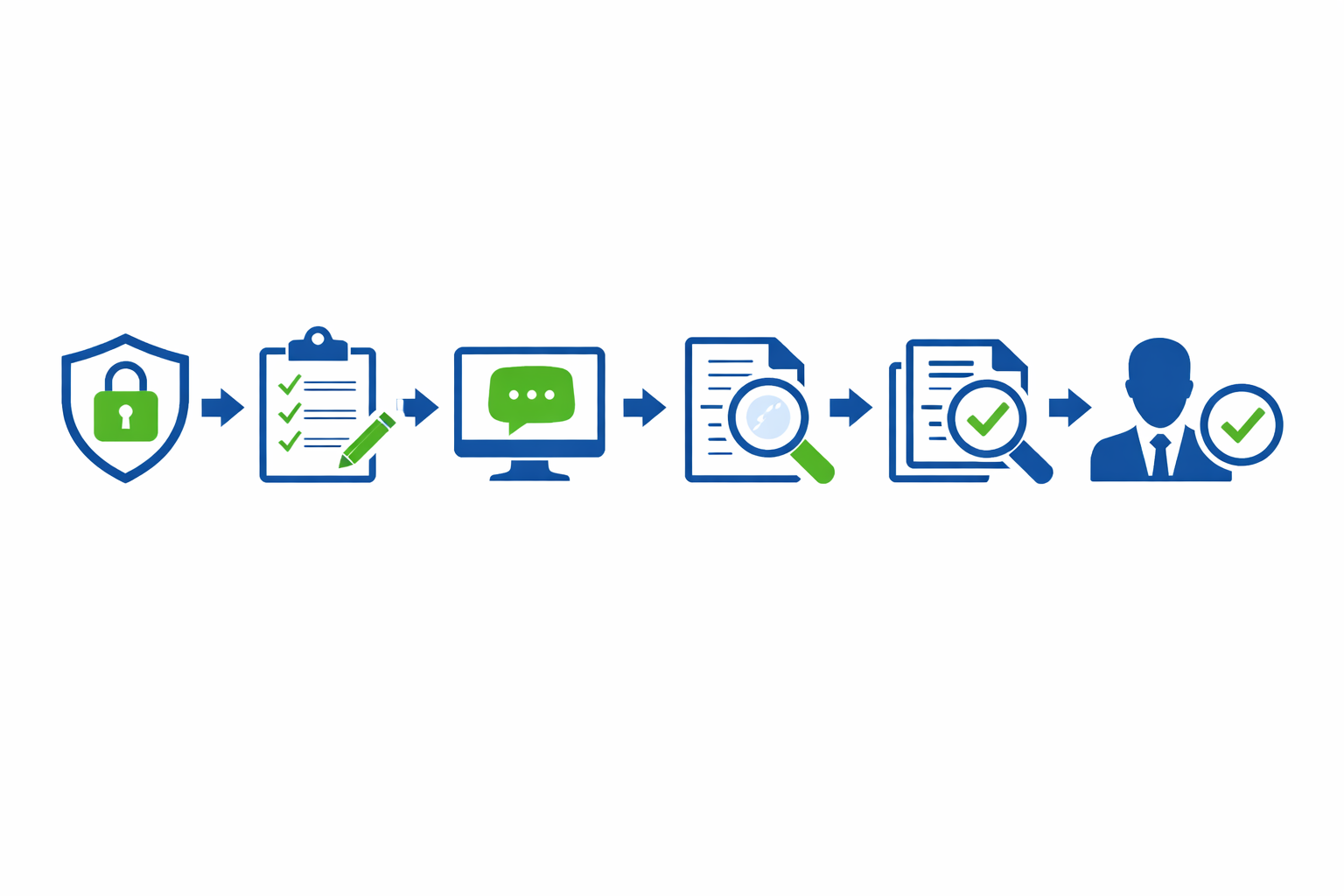
    ChatGPTの出力を確認して業務で使うまでの流れ
    1. 入力する情報を確認し、機密情報や個人情報を伏せる
    2. 目的、対象者、条件、出力形式を指定する
    3. 初稿を生成する
    4. 不足や誤りを追加指示で修正する
    5. 事実、数字、固有名詞、日付を原資料と照合する
    6. 人が承認してから送信・共有する

    最初から完成版を求めるのではなく、初稿を確認して指示を足す進め方にします。

    会議メモを議事録・決定事項・ToDoに整理するプロンプト

    ここでは、すでに手元にある会議メモを整理します。録音データの文字起こしやAI議事録ツールの導入方法は対象にしません。

    入力情報を会議の基本情報と発言メモに分ける

    次の項目を用意し、基本情報と発言メモを分けて入力します。

    • 会議名
    • 日時
    • 参加者
    • 発言メモ
    • 使用した資料名

    発言が断片的でも入力できます。ただし、氏名、会社名、顧客情報などは社内ルールに従って置き換えてください。置換後も人物や案件が特定されないか確認します。

    そのまま使える議事録整理プロンプト

    あなたは社内会議の議事録を整理する担当者です。
    以下の会議メモを、原文にない内容を追加せずに整理してください。
    発言が曖昧な場合、担当者・期限・決定事項を推測しないでください。
    不明な情報は、未記載または要確認と表示してください。

    ### 会議情報
    会議名:【会議名】
    日時:【日時】
    参加者:【参加者】

    ### 発言メモ
    【ここに会議メモを貼り付ける】

    ### 出力形式
    1. 会議概要
    2. 決定事項
    3. 未決事項
    4. ToDo
    5. 確認が必要な点

    ToDoは、内容・担当者・期限の項目に分けてください。
    担当者や期限がメモにない場合は、推測せず未記載と表示してください。

    決定事項とToDoを分けて出力する

    会議メモを決定事項やToDoに整理するイメージ

    議事録本文と実行項目を分けると、共有前の確認がしやすくなります。ToDoは次の項目で整理させます。

    • 内容
    • 担当者
    • 期限
    • 根拠となる発言
    • 確認状況

    担当者や期限がメモにない場合は、ChatGPTに補わせず「未記載」「要確認」と表示させてください。

    抜けや曖昧さを修正する追加指示

    • 「決定事項と提案事項を分けて、再出力してください」
    • 「担当者・期限が明記されていない項目だけを一覧にしてください」
    • 「発言の事実と、そこから読み取った解釈を分けてください」
    • 「原文にない内容を削除し、該当箇所を未確認と表示してください」

    共有前には、決定事項、担当者、期限、数値、固有名詞、未決事項を原メモと照合します。

    社内外のビジネスメールを作成・言い換えするプロンプト

    メール作成では、文章を書く前に、宛先、目的、依頼内容、期限、添付資料、トーンを整理します。生成後は、宛先や日付などを人が確認してください。

    宛先・目的・期限・トーンを整理する

    • 宛先:社内向けか社外向けか、部署名や相手の立場
    • 目的:依頼、連絡、お詫び、日程調整など
    • 伝える内容:本文に含めたい情報
    • 期限・依頼事項:相手にしてほしいこと
    • 添付資料:添付の有無とファイル名
    • トーン:簡潔、丁寧、社外向けの敬語など

    そのまま使えるメール作成プロンプト

    あなたはビジネスメールの下書きを作成する担当者です。
    以下の情報だけを使い、原文にない事実や約束を追加しないでください。
    不足している情報は推測せず、確認が必要な点として示してください。

    ### 宛先
    【社内向け/社外向け、部署名または相手の立場】

    ### メールの目的
    【依頼/連絡/お詫び/日程調整など】

    ### 伝える内容
    【本文に含めたい情報】

    ### 期限・依頼事項
    【相手にしてほしいことと期限】

    ### 添付資料
    【添付の有無とファイル名】

    ### 条件
    簡潔で丁寧な表現にする。
    社外向けの場合は、過度にくだけた表現を避ける。

    ### 出力形式
    1. 件名
    2. 本文
    3. 相手への依頼事項
    4. 送信前に確認する点

    件名・本文・依頼事項・確認事項を分ける

    件名と本文だけでなく、依頼事項と確認事項も別に出力させます。本文中の依頼が埋もれていないか、送信前に確認できるためです。

    社外メールでは、会社名、担当者名、日付、金額、納期、添付ファイル名、依頼内容を原資料と照合します。生成された敬語も、相手との関係や社内の表記ルールに合わせて確認してください。

    敬語や長さを調整する追加指示

    • 「社外向けの敬語に整え、内容は変更しないでください」
    • 「結論を冒頭に置き、本文を簡潔にしてください」
    • 「依頼内容、期限、添付資料をそれぞれ明確にしてください」
    • 「社内向けの自然な表現にし、過度な敬語を減らしてください」
    • 「修正した箇所と、確認が必要な箇所を分けてください」

    長い資料や文章を要約し、必要な情報だけ抜き出すプロンプト

    資料要約では、資料の目的と読む相手を先に伝えます。同じ資料でも、経営会議向け、営業向け、実務担当者向けでは優先する情報が変わるためです。

    資料の目的・読み手・用途を整理する

    • 資料の目的:何を説明・判断する資料か
    • 読む相手:誰が読むか
    • 要約の用途:会議、社内共有、検討資料など
    • 優先する情報:結論、課題、根拠、リスクなど
    • 原文:資料本文または利用可能なファイル

    短い文章はテキストとして貼り付け、長い資料や複数資料は、利用できる環境でファイルアップロードを使う方法もあります。利用できる形式や容量、機能はアカウントやプランによって異なるため、使用前にOpenAI Help Centerのファイルアップロードに関する案内を確認してください。

    そのまま使える資料要約プロンプト

    あなたは資料を整理する編集担当者です。
    以下の原文を、指定した読み手向けに要約してください。
    原文にない情報を追加せず、不明な点は不明または記載なしと表示してください。
    事実、解釈、推測を分け、重要な数値や条件は原文の表現を維持してください。

    ### 資料の目的
    【資料で説明・判断したいこと】

    ### 読む相手
    【経営層/営業担当/実務担当など】

    ### 要約の用途
    【会議での説明/社内共有/検討用など】

    ### 原文
    【資料本文を貼り付ける、または利用可能な場合はファイルを指定する】

    ### 出力形式
    1. 結論
    2. 要約
    3. 根拠
    4. 課題・リスク
    5. 判断が必要な点
    6. 原文との照合が必要な点
    7. 読み手が次に確認する事項

    原文にない内容は補完せず、該当項目を記載なしとしてください。

    結論・根拠・課題・確認事項に分ける

    要約だけでなく、根拠や確認事項も出力させると、原文と照合する箇所を探しやすくなります。

    • 経営会議向け:結論、判断材料、リスク、判断が必要な点
    • 営業担当向け:顧客への影響、説明に必要な点、次の行動
    • 実務担当者向け:手順、条件、例外、確認事項

    図表や画像を含む資料では、抽出された情報だけで判断せず、重要な箇所を原資料でも確認します。

    要約の長さや抜けを調整する追加指示

    • 「結論を冒頭に置き、指定した文字数以内でまとめてください」
    • 「重要な数値、条件、例外を抜き出してください」
    • 「原文の章立てに沿って要約し、抜けた章があれば示してください」
    • 「事実・解釈・推測・要確認を別の見出しで出してください」
    • 「原文にない内容を削除し、記載がない項目は記載なしとしてください」

    企画・改善案・会議のアイデアを広げるプロンプト

    アイデア出しでは、案を列挙するだけでなく、目的、対象者、制約、実行上の課題まで出力させます。生成された案は、そのまま採用するのではなく、比較や検討の材料として使います。

    目的・対象者・課題・制約条件を整理する

    • 目的:何を実現したいか
    • 対象者:誰に向けた企画か
    • 現状の課題:何が問題になっているか
    • 制約条件:予算、期限、人数、利用可能な資源など
    • 避けたいこと:既存施策との重複、運用負担など

    入力条件を明確にすると、アイデア同士を比較しやすくなります。実現可能性を保証する表現ではなく、各案の前提や課題も出力させてください。

    そのまま使えるアイデア出しプロンプト

    あなたは企画会議の壁打ち相手です。
    以下の目的、対象者、課題、制約条件をもとに、企画案を複数出してください。
    実現を保証する表現は避け、各案の前提や課題を明示してください。

    ### 目的
    【実現したいこと】

    ### 対象者
    【利用者・顧客・社内関係者など】

    ### 現状の課題
    【現在困っていること】

    ### 制約条件
    【予算、期限、人数、利用可能な資源など】

    ### 出力形式
    各案を次の項目で整理してください。
    ・案の概要
    ・狙い
    ・具体的な施策
    ・期待する変化
    ・必要な準備
    ・実行上の課題やリスク
    ・最初に確認すること

    低コスト案、標準案、大胆な案を分け、案同士の重複を避けてください。

    複数案を同じ項目で比較する

    案ごとに「狙い・具体施策・必要な準備・リスク・最初の一歩」をそろえると、会議で比較しやすくなります。必要に応じて、次の軸も指定できます。

    • 短期施策と中長期施策
    • 既存顧客向けと新規顧客向け
    • 社内運用で完結する案と外部協力が必要な案

    出力された案は、目的との整合性、社内ルール、必要な承認、実施条件を確認してから扱います。

    アイデアが似通うときの追加指示

    • 「低コスト、標準、大胆の三方向に分けてください」
    • 「短期施策と中長期施策に分けてください」
    • 「既存顧客向けと新規顧客向けで分けてください」
    • 「現在の案と異なる実施主体、利用場面、提供方法で考えてください」
    • 「各案について、実行を妨げる条件を一つ以上示してください」

    出力が期待と違うときの追加指示と修正プロンプト

    初稿が長い、抽象的、要点が抜けているときは、問題を分けて指示します。対象者、長さ、トーン、優先順位、形式を一度に見直すより、足りない条件を追加するほうが修正点を確認しやすくなります。

    文章が長い・抽象的なとき

    • 「結論を冒頭に置き、箇条書きで整理してください」
    • 「重複表現を削除し、指定した文字数以内にしてください」
    • 「抽象的な表現を、入力情報にある具体的な内容へ置き換えてください」
    • 「一文を短くし、読み手が次にする行動を明示してください」

    事実・解釈・不足情報を分ける

    出力内容を次の三つに分けて再整理してください。
    1. 原文に記載されている事実
    2. 原文から読み取った解釈
    3. 判断に必要だが不足している情報
    不足情報は推測で補わず、確認事項として列挙してください。

    対象者・トーン・形式を変更する

    • 「経営層向けに、結論、判断材料、リスクの順にしてください」
    • 「実務担当者向けに、手順と例外を優先してください」
    • 「社外向けの丁寧な表現にしてください」
    • 「メール形式ではなく、会議用の箇条書きに変換してください」
    • 「優先順位を、緊急度と確認が必要な順に整理してください」

    原文にない内容を追加させない

    原文に記載された事実と、推測・解釈を分けてください。
    原文にない固有名詞、数値、日付、担当者、期限、引用を追加しないでください。
    判断できない内容は、不明または要確認と表示してください。

    修正後も、原資料との照合は省略しません。

    ChatGPTを仕事で使うときの情報漏えい・事実確認の注意点

    仕事の情報を入力する前に、会社の生成AI利用規程、契約、アカウント設定を確認してください。個人向けサービスと法人向けサービスではデータ利用方針が異なる場合がありますが、法人向けであっても社内ルールの確認は必要です。

    入力前に確認する情報

    • 顧客や従業員の個人情報
    • 社外秘の案件情報
    • 契約上の秘密情報
    • 認証情報やアクセス情報
    • 公開前の企画、金額、条件

    個人向けサービスでは設定によって会話内容がモデル改善に利用される場合があります。法人向けサービスでも、契約条件や管理設定を確認してください。詳しくはOpenAIのデータ利用方針を参照できます。

    固有名詞や識別情報を置き換える

    氏名をAさん、会社名をX社、案件名をプロジェクトAのように置き換える方法があります。ただし、情報の組み合わせから人物や案件が特定されることもあるため、置換だけで安全性が保証されるわけではありません。

    置換した固有名詞を使う場合は、「出力にも置換後の表記を使用し、元の情報を推測しない」と指示します。

    生成結果を原資料と照合する

    ChatGPTは、定義、日付、数値、引用、出典、固有名詞などを誤って生成する可能性があります。議事録なら決定事項・担当者・期限、メールなら宛先・期限・添付、要約なら重要な条件、企画案なら前提・制約を確認してください。

    重要な情報は信頼できる原資料と照合します。回答の正確性については、OpenAI Help Centerの回答の正確性に関する案内も参照できます。

    社外向け文章は人が承認する

    生成結果をそのまま送信・共有・決定資料へ転記しないでください。宛先、敬語、事実関係、契約条件、数値、担当者、期限を人が確認し、必要な承認を得てから使用します。

    最初に試す業務を選び、プロンプトを自分の仕事用に整える方法

    最初は、入力情報を準備しやすく、定型度があり、出力結果を確認できる業務を選びます。メール、既存メモの整理、資料要約、アイデア出しの中から、会社のルールと自分の業務に合うものを一つ選んでください。

    最初の業務を選ぶチェックポイント

    • 毎回の入力項目が整理されているか
    • 出力形式を決められるか
    • 生成結果を原資料と照合できるか
    • 誤りがあった場合の影響を把握できるか
    • 会社のルール上、入力してよい情報か

    作業時間の短縮を最初から断定せず、一つの業務で試し、生成前後の確認手順を記録します。

    ChatGPTに任せる部分と人が判断する部分を分ける

    ChatGPTと人が仕事を分担するイメージ
    • たたき台として扱う部分:見出し、箇条書き、文面の候補、分類
    • 人が確認する部分:事実、数値、日付、宛先、担当者、期限、契約条件
    • 人が判断する部分:送信可否、企画の採用、重要な意思決定

    テンプレートを自分の業務用に書き換える

    各プロンプトの【】部分を差し替えます。メールなら部署名、相手の立場、期限、添付資料を加え、議事録なら社内で使っている項目名や承認欄を出力形式に追加します。

    入力材料が不足している場合は、ChatGPTに補完させず、先に確認すべき項目として出力させます。

    修正指示をテンプレートへ反映する

    1. 使用した業務と入力項目を保存する
    2. 出力で不足した情報を記録する
    3. 追加した修正指示をテンプレートへ反映する
    4. 社内ルールや利用環境が変わった場合に見直す

    保存する場所や共有範囲にも、会社の情報管理ルールを適用してください。

    よくある質問

    ChatGPTに仕事の情報をそのまま入力しても問題ありませんか?

    機密情報、個人情報、社外秘情報を入力する前に、社内規程、契約、アカウント設定を確認してください。必要に応じて氏名や会社名などを置き換えますが、置換後も特定される可能性があります。

    ChatGPTが作成したメールや議事録をそのまま送信・共有してもよいですか?

    そのまま送信・共有せず、事実関係、宛先、敬語、決定事項、ToDo、日付、期限を人が確認してください。社外向け文章や重要な判断では、必要な承認を得てから使用します。

    ChatGPTの回答に誤りや根拠のない内容が含まれることはありますか?

    あります。定義、日付、数値、引用、出典、固有名詞などを誤って生成する可能性があります。原資料と照合し、事実・解釈・推測・要確認を分けて確認してください。

    文章が長すぎたり、要点が抜けたりする場合はどうすればよいですか?

    文字数、対象者、優先順位、出力形式を追加指定します。「結論を冒頭にする」「箇条書きにする」「不足情報を要確認として分ける」「原文にない内容を追加しない」と指示すると、修正点を伝えやすくなります。

    どの業務から始めればよいですか?

    入力情報を準備しやすく、出力形式を決めやすく、原資料と照合できる業務を選びます。メール、既存メモの整理、資料要約、アイデア出しの中から、自分の業務と社内ルールに合うものを小さく試してください。

    会議の録音データから自動で議事録を作る方法も解説していますか?

    本記事は、すでにある会議メモを整理するプロンプトが対象です。録音からの文字起こし、参加者への同意、利用環境、AI議事録ツールの比較や導入設計は扱っていません。録音機能を使う場合は、提供環境、文字起こしの誤り、社内規程、地域の法律を別途確認してください。

    まとめ

    ChatGPTプロンプトで仕事を効率化するには、役割・目的・入力情報・条件・出力形式を具体化します。

    • 会議メモは決定事項・未決事項・ToDoに分ける
    • メールは件名・本文・依頼事項・確認事項に分ける
    • 資料要約は読み手と目的を指定する
    • アイデア出しは制約条件と比較項目を指定する

    次に取る行動は、機密情報を伏せたうえで、普段使うメールまたは既存の会議メモを一つ選び、テンプレートの【】部分を差し替えて試すことです。初稿を確認し、追加指示で修正し、原資料と照合してから実務で使いましょう。

  • 生成AI副業アイデア10選|会社員が成果物・必要スキル・収益化の距離で比較

    生成AI副業アイデア10選|会社員が成果物・必要スキル・収益化の距離で比較

    生成AI副業で提供するのは、AIが出力した文章や画像そのものではありません。依頼者の目的に合わせて、生成AIで作業を効率化しながら、人間が企画・編集・事実確認・権利確認を加えた成果物です。

    この記事では、会社員が検討しやすい生成AI副業アイデアを、文章・画像・動画・資料作成・調査・自動化の作業タイプ別に10種類紹介します。成果物、AIが補助する作業、人間が担う判断、必要スキル、収益化までの距離を比較し、まず試す候補を1〜2個に絞るための材料を整理します。

    先に結論を知りたい人は、比較表を確認したうえで、「本業の経験を活かせるか」「週の可処分時間に収まるか」「完成条件を説明できるか」「AIの出力を確認できるか」の4点を確認してください。

    生成AI副業で会社員が提供できる成果物とは

    生成AI副業の価値は、プロンプトを入力して出力を受け取ることだけではありません。目的を定め、情報を集め、AIの出力を編集・検証し、依頼された形式で納品する工程全体にあります。

    AIの出力をそのまま売らず、編集・確認を加える

    AIの出力には、誤情報、表記ミス、文脈に合わない表現、既存作品との類似などが含まれる可能性があります。記事構成なら検索意図や出典、画像なら用途や権利、字幕なら固有名詞やタイミングを確認してから納品します。

    たとえば、営業経験のある会社員が「公開情報を出典付きで整理した競合比較表」を提供する場合、AIは情報の分類や要約を補助し、人間は情報源の確認と営業現場で使う観点の追加を担います。これは説明用の仮想例であり、案件や収益実績を示すものではありません。

    生成AIが補助する作業と人間が担う価値を分ける

    生成AIは、文章のたたき台、要約、分類、構成案、アイデア展開、字幕や議事録の下書きなどを補助できます。一方で、次の判断は人間の作業として残ります。

    • 依頼者の目的や読者を定める
    • 情報源を選び、事実関係を確認する
    • 用途に合わせて文章やデザインを編集する
    • 著作権、商標権、肖像権、利用規約を確認する
    • 納品条件や修正範囲を依頼者と調整する

    生成AIの出力を唯一の情報源にせず、人間が確認する考え方は、OpenAIの利用規約でも示されています。ただし、これは特定サービスの規約です。ほかの生成AIサービスへ一律に適用せず、利用するサービスごとの条件を確認してください。

    生成AI副業アイデア10種類を比較

    生成AI副業の6つの作業タイプと人間の確認工程の比較イメージ

    次の表では、10種類の生成AI副業を「何を納品するか」「人間が加える価値」「必要スキル」「収益化までの距離」で比較します。距離は収入額や期間ではなく、成果物の範囲、顧客調整、専門性、導入設計の負担をもとにした編集上の整理です。

    アイデア 主な成果物 人間が担う価値 必要スキル 距離
    記事構成・リサーチ補助 構成案、論点整理、参考情報リスト 検索意図・出典確認 構成力・情報収集力 短め
    リライト・校正 修正原稿、表記統一原稿 文脈・事実・トーン確認 文章力・校正力 短め
    SNS投稿案 投稿文、テーマ一覧、投稿計画 読者理解・表現リスク確認 企画力・媒体理解 中程度
    SNS画像・バナー 掲載画像、バナー案 レイアウト・視認性・権利確認 デザイン力・権利確認力 中程度
    動画台本・企画 企画、台本、カット割り 視聴者・事実・撮影可能性確認 企画力・構成力 中程度
    字幕・動画要約 字幕、要約、チャプター 固有名詞・タイミング確認 文字起こし確認力・編集力 短め
    資料構成案 スライド構成、図表設計案 目的・聴衆に合わせた設計 論理構成力・資料設計力 中程度
    議事録・FAQ・マニュアル 業務文書の下書き 手順・用語・機密情報確認 業務理解・文書作成力 中程度
    市場調査の整理 競合一覧、比較表、要約 情報源・調査時点・偏り確認 調査力・分析力 中程度
    自動化設計・導入支援 業務フロー、テンプレート、運用ルール 業務分析・権限・例外処理 業務分析力・IT理解 長め

    「短め」は成果物の範囲を決めやすく納品形態が明確なもの、「中程度」は専門知識や顧客との調整が必要なもの、「長め」は導入設計や継続支援まで求められやすいものを指します。具体的な収入や収益化期間を保証する分類ではありません。

    文章・編集系の生成AI副業アイデア

    文章・編集系は、構成案や原稿など成果物の範囲を定義しやすい分野です。文章力だけでなく、情報の正確性や依頼者の目的を確認する力が求められます。

    記事構成・リサーチ補助:構成案や調査内容を整理する

    記事の見出し構成、論点整理、参考情報リストなどを納品します。AIに検索意図の仮説や論点候補を出させ、人間が一次情報や公式情報を確認し、読者に必要な順序へ整えます。

    完成条件は、「見出しごとの要点がある」「参照した情報源を記載する」「未確認の内容を断定しない」などです。編集経験や特定業界の知識を活かしやすい一方、古い情報や誤情報を混ぜない確認工程が欠かせません。

    文章のリライト・校正:読みやすさや表記を整える

    読みやすく整えた原稿、表記を統一した文章、文体を調整した修正版などを提供します。AIは言い換えや誤字候補の抽出を補助し、人間が文脈、事実関係、ブランドのトーンを確認します。

    専門性の高い文章では、表現だけでなく内容の正確性も確認します。納品前に、事実確認を含むのか、修正範囲はどこまでかを明確にしておくと、作業の膨張を抑えやすくなります。

    SNS投稿案の作成:目的や読者に合わせた投稿文を作る

    投稿文案、投稿テーマ一覧、ハッシュタグ候補、投稿計画などが成果物です。AIで複数案を展開し、人間が商品情報、読者、媒体の表現に合わせて編集します。

    企業や商品の内容を誤って表現しないこと、誤解や炎上につながる表現を確認することが必要です。継続的な更新を含める場合は、投稿案だけでなく確認・承認の流れも作業範囲に含めます。

    画像・デザイン系の生成AI副業アイデア

    画像系では、見た目だけでなく、掲載場所、サイズ、視認性、既存作品との類似、素材の利用条件まで確認します。

    SNS画像・バナー・商品説明画像の作成:用途に合うデザイン素材を作る

    掲載用画像、バナー案、画像内コピー、サイズ違いの素材などを提供します。AIはラフ案や背景、装飾、コピー候補を補助し、人間がレイアウト、文字の読みやすさ、ブランドとの整合性を整えます。

    人物、ロゴ、商品画像、第三者素材を使う場合は権利関係を確認します。AI画像だから自由に販売できる、または必ず著作権が発生するとは一律にいえません。文化庁の「AIと著作権について」を参照し、入力素材、生成内容、既存作品との類似性、利用目的、サービス規約を個別に確認してください。

    動画・音声系の生成AI副業アイデア

    動画・音声系は、台本作成と編集補助、字幕や要約に分けると成果物を定義しやすくなります。音声の誤認識や固有名詞の誤変換は、人間が確認する項目です。

    ショート動画の台本・企画案:動画の構成を設計する

    動画企画、冒頭のフック、台本、カット割り、投稿文などを提供します。AIは企画の展開や台本のたたき台を補助し、人間が視聴者、事実関係、撮影・編集できる内容かを確認します。

    動画の目的、想定する尺、必要な素材、媒体に合う表現を整理してください。台本作成だけか、動画編集まで含めるかで作業範囲が変わるため、成果物を分けて説明します。

    字幕・動画要約:視聴内容を整理する

    字幕データ、動画要約、チャプター、記事化用の要点などが成果物です。AIは文字起こし、要約、話題分類を補助し、人間が固有名詞、専門用語、タイムコード、話者の意図を確認します。

    指定形式、誤変換の確認範囲、要約に含める内容を完成条件に含めます。AIの文字起こし結果を確認せずに納品せず、元動画と照合する工程を設けてください。

    資料作成・業務支援系の生成AI副業アイデア

    資料や業務文書は、本業で培った業務理解を成果物の設計に反映しやすい分野です。一方、社内情報や顧客情報を扱う可能性があるため、情報管理を先に確認します。

    プレゼン資料の構成案:伝えたい内容を設計する

    スライド構成、各ページの要点、話す順番、図表の設計案などを作成します。AIは情報整理や見出し案を補助し、人間が目的、聴衆、意思決定事項に合わせて論理展開を整えます。

    数値や固有名詞を含む資料では、元データとの照合が必要です。デザインやスライド制作まで含める場合は、構成案とは別の成果物として定義します。

    議事録・FAQ・社内マニュアルの下書き:業務文書を整理する

    議事録、FAQ、業務手順書、研修用の下書きなどを成果物にします。AIは文字起こし、要点抽出、質問と回答の分類、手順の文章化を補助します。

    人間は発言者の意図、社内用語、手順の正確性を確認します。顧客情報や社内機密を外部の生成AIへ入力しない運用も必要です。匿名化だけで十分とは限らないため、サービスの規約や所属組織のルールを確認してください。

    調査・自動化系の生成AI副業アイデア

    調査や自動化では、単なる要約ではなく、判断に使える形へ整理することが成果物になります。業務知識やITへの理解に加え、情報管理と責任範囲の整理が必要です。

    市場調査の整理:情報を判断材料にまとめる

    競合一覧、顧客ニーズの分類、公開情報の要約、比較表、調査論点の整理などを提供します。AIは情報の分類・要約や比較観点の展開を補助します。

    人間は情報源の信頼性、調査時点、重複、偏りを確認します。AIの回答だけで市場の事実を確定せず、どの情報を根拠にしたかを記録してください。

    定型業務の自動化設計・生成AI活用の導入支援:業務に合わせて設計する

    業務フロー、プロンプト例、テンプレート、運用ルール、導入時の確認表などが成果物です。AIは定型文や手順案の作成を補助しますが、人間が業務分析、ツール選定、権限設定、情報管理、例外処理、利用者への説明を担います。

    導入支援では、誰が確認するか、誤りが出た場合にどう扱うか、どの情報を入力してよいかまで整理します。単なるプロンプト販売ではなく、業務に合わせた設計と責任範囲の説明が成果物になります。

    自分に合う生成AI副業アイデアの選び方

    自分に合う生成AI副業の候補を条件から絞り込む流れ

    収入額だけでなく、本業の経験、使える時間、顧客との調整量、初期費用、品質確認の難しさを同じ軸で比較します。

    本業の経験を成果物の品質に活かせるか確認する

    営業経験なら競合情報の整理や資料構成、人事経験ならFAQやマニュアル、動画編集経験なら字幕や要約など、経験を確認工程に活かせるかを考えます。経験をそのまま副業に転用するのではなく、どの判断に使えるかを書き出してください。

    週に使える時間と作業時間が合うか比較する

    作業時間は、生成だけでなく情報収集、編集、事実確認、修正、納品準備まで含めて考えます。候補ごとに「作成」「確認」「顧客とのやり取り」を分け、本業と両立できるかを確認します。

    得意な作業から候補を絞る

    文章の編集、視覚的なレイアウト、動画の構成、情報の分類など、自分が品質を判断できる作業を区別します。AIが生成できるかではなく、出力を確認して完成条件を満たせるかを基準にします。

    顧客とのやり取りの量を確認する

    SNS投稿案や導入支援は、目的の確認、修正、承認などのやり取りが増える場合があります。一方、構成案や字幕のように納品物を定義しやすいものもあります。相談、修正対応、納期調整をどこまで担当するかで選びます。

    初期費用と収益化までの距離を許容できるか確認する

    利用する生成AIや編集ソフトの料金、商用利用条件、関連サービスの費用はサービスごとに異なります。契約前に公式の料金ページと利用規約を確認し、成果物の準備、実績サンプル、導入設計が必要かを整理してください。

    生成AI副業で確認したい注意点

    生成AI副業の成果物を納品する前に確認する4つの工程

    生成AI副業では、品質、権利、情報管理、会社のルールを確認します。AIだけで簡単に収入が得られると考えず、人間が担う工程を最初から成果物に含めてください。

    AIの出力を事実確認し、品質に責任を持つ

    参照情報、固有名詞、数値、専門用語、文脈を確認し、確認済みの情報と未確認の情報を区別します。使用ツール、参照情報、確認者、修正履歴を記録する方法も検討してください。

    著作権・肖像権やAI利用の開示を確認する

    著作権の論点は、入力素材、生成物、既存作品との類似性、利用目的、サービス規約などで変わります。商用利用やAI利用の開示についても、サービス、媒体、契約、業界ルールによって条件が異なるため、依頼者と事前に確認します。

    コンテンツ制作での留意点は、経済産業省の生成AI利活用ガイドブックも参照できます。

    機密情報や個人情報を生成AIに入力しない

    本業の社内資料、顧客情報、未公開の商品情報を、個人向け生成AIへ入力しないことを基本にします。入力データの利用目的、学習への利用、契約プラン、所属組織のルールを確認してください。

    個人情報を含むプロンプトについては、個人情報保護委員会の注意喚起、機密情報についてはIPAの資料を確認してください。

    AIだけで簡単に収入が得られると考えない

    副業で提供するのは、AIの出力ではなく、目的に合わせた成果物です。企画、編集、事実確認、権利確認、顧客との調整のうち、自分がどこを担当するかを明確にします。アイデアごとの収入額や収益化期間を一律に示せる根拠は確認できません。

    生成AI副業アイデアを選んだ後に確認すること

    候補を1〜2個に絞ったら、すぐに多くのツールを契約するのではなく、成果物の範囲と確認工程を言語化します。

    最初に試す候補を1〜2個に絞るチェックリスト

    • 本業や過去の経験を、成果物の品質確認に使えるか
    • 可処分時間内に、作成・確認・修正まで収まるか
    • 成果物を一文で説明できるか
    • AIの出力を事実・用途・権利の観点で確認できるか
    • 機密情報や個人情報を入力せずに作成できるか
    • 顧客との修正や承認のやり取りを担当できるか

    「公開情報を出典付きで整理した競合比較表」「固有名詞を確認した動画字幕」のように、完成条件まで説明できる候補を選びます。

    必要なツールや詳しい始め方は別途確認する

    候補を決めた後は、使用するサービスの料金、機能、商用利用、入力データの扱い、生成物のライセンスを公式情報で確認します。案件の探し方や具体的な始め方、税務・確定申告は、それぞれのテーマを扱う情報を別途確認してください。

    よくある質問

    生成AIを使った副業は未経験でも検討できますか?

    候補にはできます。ただし、AIの出力確認、編集、目的に合わせた調整は必要です。経験を活かせる成果物から、必要な確認範囲を比較してください。

    生成AIで作った文章や画像をそのまま販売できますか?

    そのまま販売するのではなく、企画・編集・確認を加えた成果物として考えます。サービス規約、入力素材の権利、既存作品との類似性、著作権や肖像権を確認してください。

    会社員が生成AI副業を選ぶときは何を比較すればよいですか?

    成果物、AIの活用範囲、人間の作業、必要スキル、作業時間、初期費用、収益化までの距離、継続性、注意点を比較します。収入額だけでなく、本業との両立や情報管理も確認します。

    生成AI副業はどのくらいの期間で収益化できますか?

    アイデア、経験、成果物の準備状況によって異なります。共通する収益化期間を断定できる根拠は確認できません。「短め」「中程度」「長め」は、準備や顧客調整の範囲を示す比較用の整理です。

    生成AI副業で個人情報や社内情報を扱うときの注意点は何ですか?

    利用規約やデータ利用設定を確認し、所属組織のルールに従います。個人情報、営業秘密、社内資料、未公開情報を安易に入力しないでください。

    生成AI副業の始め方や案件の探し方もこの記事で分かりますか?

    この記事は、副業アイデアの発想と比較を中心にしています。候補を決めた後のツール選び、詳しい始め方、案件獲得方法は、必要なテーマごとの情報を確認してください。

    まとめ

    生成AI副業で提供するのは、AIの出力そのものではなく、企画・編集・事実確認・権利確認を加えた成果物です。記事構成、リライト、SNS投稿、画像、動画台本、字幕、資料構成、業務文書、市場調査、自動化設計など、選択肢は複数あります。

    まずは候補を1〜2個に絞り、「本業の経験を活かせるか」「使える時間に収まるか」「完成条件を説明できるか」「機密情報を入力せずに作れるか」を確認してください。会社員の場合は、自社の就業規則、届出、秘密保持、競業、勤務時間のルールも確認します。

    副業・兼業に関する勤務先側の確認事項は、厚生労働省の副業・兼業に関する情報も参照できます。

  • AI副業を会社員が始める前に確認|バレにくいアカウント・SNS・端末の運用ルール

    AI副業を会社員が始める前に確認|バレにくいアカウント・SNS・端末の運用ルール

    AI副業を会社員が始めるとき、「会社にバレない方法」を探す前に確認したいのが、就業規則、副業申請、秘密保持、税務上の扱いです。アカウントや端末を分けても、勤務先に知られないことを保証できるわけではありません。

    この記事では、AI副業が会社に知られるきっかけになりやすいSNS、メール、Googleアカウント、端末、通知、ファイル共有などを整理します。制度上の確認を済ませたうえで、本業と副業の情報・アカウント・端末・作業時間を混在させないための運用方法を見ていきましょう。

    先に結論を確認すると、今日から行うことは次の5つです。

    • 就業規則と副業申請の要否を確認する
    • 副業用のメール、Googleアカウント、ブラウザ、保存先を分ける
    • 会社支給端末・社内ネットワーク・会社契約のAIツールを副業に使わない
    • SNS、通知、納品リンク、請求先を送信前に点検する
    • 開始前・案件対応中・月末のチェックを習慣化する

    AI副業を会社員が始める前に確認したい前提

    匿名化やアカウント分離は、就業規則や税務上の義務を隠すための方法ではありません。誤操作や情報混在を減らし、本業と副業を適切に管理するための運用対策です。

    完全に「バレない」方法はないと理解する

    副業用のSNSを匿名にしても、プロフィール、投稿内容、取引先との連絡、ログイン状態、通知、請求や入金など、複数の情報から身元を推測される可能性があります。

    目標は「会社から完全に隠れること」ではなく、規則や税務上の確認を済ませたうえで、本業と副業の情報を混ぜないことです。

    就業規則・副業申請・税務上の義務を先に確認する

    勤務先の就業規則では、次の項目を確認してください。

    • 副業の定義と事前申請の要否
    • 競業避止や秘密保持に関する規定
    • 会社名や肩書の使用に関する扱い
    • 勤務時間外の連絡や会社設備の利用ルール
    • 情報漏えいなどが起きた場合の報告先

    厚生労働省は、副業・兼業ガイドライン、モデル就業規則、申請様式例などを公開しています。制度の確認には厚生労働省の副業・兼業に関する資料も利用できます。

    税務では、給与所得者が一定の条件に該当すると確定申告が必要になる場合があります。給与所得・退職所得以外の所得金額の合計が原則20万円を超える場合などが該当しますが、所得区分や必要経費によって判断は変わります。詳細は国税庁の確定申告が必要な方で確認してください。

    この記事は個別の法務・税務判断を行うものではありません。申請の要否が分からない場合は社内窓口へ、税務上の判断が必要な場合は税務署や税理士へ相談しましょう。

    会社に知られるきっかけを日常の運用場面で確認する

    AI副業が知られる原因は、特別な操作とは限りません。次の4場面に分けると、自分の環境を点検しやすくなります。

    SNSやプロフィールから身元が推測される場面

    本名を使っていなくても、顔写真、勤務先、職種、地域、出社曜日、通勤経路、過去の職歴、固有の実績などを組み合わせると、身元を推測される材料になります。

    プロフィールだけでなく、過去投稿、投稿時刻、写真の背景、外部リンク先も確認してください。

    本業と副業のアカウント・メール・クラウドが混在する場面

    たとえば、会社用Googleアカウントでログインしたブラウザから副業案件のGoogleドライブを開き、会社用アカウントで納品リンクを共有するケースです。

    副業専用アカウント、専用ブラウザプロフィール、案件別フォルダを用意し、送信前にログイン先・共有相手・権限を確認します。

    会社の端末・ネットワーク・勤務時間を使ってしまう場面

    会社支給のPCやスマートフォン、社内Wi-Fi、VPN、会社契約のクラウドやAIツールを副業に使わない方針を決めます。会社の端末やネットワークに残る記録の範囲は、勤務先の管理方針によって異なるため、一律には判断できません。

    副業は勤務時間外に行い、案件名、契約形態、納期、作業予定時間などを案件管理台帳に記録しておくと、作業時間の確認に役立ちます。

    通知・連絡先・ファイル共有を誤る場面

    副業メールの通知が会社支給スマートフォンのロック画面に表示される、会社用の署名が副業メールに付く、共有フォルダの権限が納品相手以外にも及ぶ、といったミスが考えられます。

    スマートウォッチへの通知、家族と共有する端末、PCのポップアップ、写真の自動バックアップも確認対象です。

    AI副業用のアカウントとクラウド環境を分離する

    本業とAI副業のアカウントやクラウドを分離する構造図

    分離の目的は完全な匿名化ではありません。履歴、パスワード、保存先、共有権限の混在を減らし、誤操作に気づきやすくすることです。

    副業専用のメールアドレスとGoogleアカウントを用意する

    副業用のメールアドレスとGoogleアカウントを、本業用とは別に用意します。メール、カレンダー、請求書、電子契約、納品連絡も副業用アカウントにそろえると、送信先を確認しやすくなります。

    復旧用メールアドレスや電話番号も確認し、本業用アカウントと意図せず同じ管理先になっていないか点検してください。

    ブラウザプロフィールとクラウドストレージを使い分ける

    Chromeのプロフィールは、プロフィールごとにブックマーク、履歴、パスワードなどを分けて管理できます。本業用と副業用のプロフィールを分ける方法を選択肢にしてください。

    ただし、ブラウザプロフィールだけで端末が完全に隔離されるわけではありません。Googleアカウントの同期設定や、現在ログインしているアカウントも確認します。詳しくはChromeのプロフィールに関する公式ヘルプを参照できます。

    パスワード管理と二段階認証を副業用環境で設定する

    副業用サービスごとにパスワードを使い回さず、多要素認証を設定します。パスワード管理ツールを使う場合は、副業用の保管庫を作り、復旧情報やバックアップコードの保存場所も確認してください。

    基本的なアカウント保護については、IPAの不正ログイン対策も確認しましょう。

    自動同期・共有権限・ログイン中のアカウントを確認する

    Googleアカウントでブラウザにログインすると、ブックマークやパスワードなどが同期される場合があります。副業用アカウントの同期先とログイン端末を確認してください。

    月末には、Googleアカウントの「お使いのデバイス」、最近のセキュリティイベント、接続済みアプリを点検し、不要なセッションからログアウトします。

    SNSを匿名で運用するための投稿前チェック

    匿名SNSは、本名を外すだけでは不十分です。プロフィール、本文、画像、リンク、投稿時刻を公開前にまとめて確認します。

    本名・顔写真・勤務先・地域・経歴をプロフィールから外す

    本名や顔写真だけでなく、勤務先名、肩書、居住地域、最寄り駅、出社曜日、過去の職歴、固有の実績が組み合わさっていないか確認します。

    副業用プロフィールから、本業の実名アカウントへつながる外部リンクを設定しないことも確認しましょう。

    投稿内容や実績から勤務先や個人を推測されないか確認する

    「都内のIT企業」「毎週火曜は出社」「最寄り駅の写真」「過去の職歴」といった情報の組み合わせは、投稿者を推測する材料になり得ます。

    案件の実績を紹介する場合も、取引先名、未公開情報、本業で知った固有情報を含めないでください。

    投稿時間・過去投稿・画像のメタデータを点検する

    勤務時間中の投稿や、社内イベントと一致する投稿時刻がないか確認します。画像には位置情報などのメタデータが含まれる場合があるため、共有前に確認してください。

    位置情報を削除しても、駅名、建物、窓からの景色、背景の書類やホワイトボードから場所を推測される可能性は残ります。画像ファイル名、スクリーンショット内の通知、メールアドレス、ブラウザのタブも点検しましょう。

    実名の本業アカウントと副業アカウントを接続しない

    本業アカウントとの相互フォロー、連絡先同期、電話番号やメールアドレスによるアカウント推薦、同じプロフィール画像の使用を確認します。SNSごとの仕様は異なるため、公開範囲や推薦設定は利用中のサービスの公式ヘルプで確認してください。

    AIツール・端末・ネットワークを本業と分ける

    AI副業では、どの端末で、どのネットワークから、どのデータを入力したかを管理します。副業用環境を作っても、本業の情報を入力してよいことにはなりません。

    会社支給のPC・スマートフォン・社内Wi-Fi・VPNを副業に使わない

    副業の作業や連絡は、勤務先の規則に従った環境で行います。会社支給端末、社内Wi-Fi、VPN、会社契約のクラウドやAIツールは、副業に使わない方針にしてください。

    私物端末の利用可否も勤務先の情報管理方針に従い、共有端末を使う場合はユーザーアカウントや保存先を分けます。

    勤務時間外に作業するための予定と作業場所を管理する

    案件管理台帳には、案件名、取引先、契約形態、納期、作業予定時間、使用AI、保存場所、納品日、請求額、入金日などを記録します。

    副業の連絡や作業を勤務時間中に行わないよう、カレンダーと通知も本業用・副業用に分けて管理してください。副業が雇用契約の場合は、本業との労働時間通算が論点になることもあります。

    会社契約のAIツールやアカウントを副業に使わない

    会社契約のAIツールやアカウントは、契約や社内規程の対象です。副業案件では、個人で契約した環境を使う場合でも、サービスの契約条件と取引先のAI利用条件を確認します。

    AIサービスは、データの保存、管理者権限、学習利用、共有範囲がプランによって異なります。価格だけで決めず、入力データの機密性と契約内容を確認してください。

    本業の資料や秘密情報をAIツールへ入力しない

    本業の資料、顧客情報、未公開情報、社内メール、業務上知り得た個人情報を、副業のAIツールへ入力しないでください。本業の成果物を実績やプロンプトの素材として使う場合も、秘密保持契約、社内規程、顧客との契約を確認します。

    AIの学習利用を停止する設定があっても、機密情報を入力してよいことを意味しません。判断できない場合は入力せず、社内の情報管理担当者や取引先へ確認してください。

    通知・連絡・請求・納品の誤操作を防ぐ

    会社に知られるリスクだけでなく、誤送信や情報漏えいを防ぐためにも、送信前の確認項目を固定します。

    メールの宛先・署名・通知先を送信前に確認する

    副業専用メールアドレス、署名、連絡先、通知先を用意します。送信前には、宛先、CC、BCC、添付ファイル、署名、返信先を確認してください。

    本業のメールアプリに副業アカウントを追加する場合は、通知内容や自動転送の設定も点検します。

    ブラウザの自動入力とログイン中のアカウントを確認する

    送信画面や電子契約画面を開いたら、アカウント名、保存されたメールアドレス、自動入力された請求先を確認します。ブラウザのプロフィールを切り替えただけで安心せず、画面上のログイン先を見てから操作しましょう。

    ファイル名・共有リンク・閲覧権限を確認する

    納品前に、ファイル名、ファイル内容、コメント履歴、変更履歴、不要なメタデータ、共有相手、権限を点検します。

    Googleドライブでは、特定のメールアドレスへの制限付き共有、リンクを知っている全員への共有、一般公開などを選べます。案件資料や納品物は、共有相手を特定した制限付き共有を基本にしてください。共有フォルダの権限が配下のファイルに影響する場合もあるため、親フォルダまで確認します。詳細はGoogleドライブの公式ヘルプで確認できます。

    請求先・納品先・カレンダーの登録内容を分けて管理する

    請求書テンプレート、納品先、カレンダー、オンライン会議URL、電子契約サービスのログインアカウントを副業用に分けます。

    請求書を作成する前には、取引先名、振込先、請求額、案件名、納品日を確認し、誤ったテンプレートを使っていないか点検してください。

    AI副業の開始前・案件対応中・月末に行うチェック

    AI副業の開始前から月末までの確認フロー

    チェックを一度だけ実施するのではなく、開始前、受注時、作業中、納品後、月末の流れに組み込みます。

    開始前に副業用のアカウント・端末・保存先を構築する

    • 副業用メールとGoogleアカウントを作成する
    • ブラウザプロフィールとクラウド保存先を分ける
    • 副業用端末、ネットワーク、通知設定を確認する
    • パスワードと多要素認証を設定する
    • 案件別フォルダとファイル命名ルールを作る
    • 就業規則と副業申請の要否を確認する

    案件受注時に情報の取り扱い・連絡先・納期を確認する

    受注時は、次の項目を案件管理台帳へ記録します。

    • 案件名と取引先
    • 契約形態と納期
    • 作業予定時間
    • 使用可能なAIツール
    • AIへ入力できるデータの範囲
    • 納品形式とファイル共有方法
    • 再委託の可否と成果物の権利帰属

    取引先がAI利用を禁止・制限している場合、匿名運用やアカウント分離では解決できません。契約条件を確認し、判断できなければ利用前に問い合わせてください。

    作業中に勤務時間・使用端末・入力データを確認する

    作業開始時に、勤務時間外であること、副業用端末とアカウントを使っていること、入力データに本業や顧客の秘密情報が含まれていないことを確認します。

    AIへの入力文やアップロードファイルは、案件で許可された範囲に限定してください。

    納品後に共有設定・通知・記録を確認する

    納品後は、共有リンクの対象者と権限、不要な閲覧者、通知先、納品ファイルの保存場所を確認します。案件台帳には、納品日、使用したAI、保存場所、請求状況を記録してください。

    月末にアカウント・SNS・端末・ファイル共有を点検する

    • 副業用メールとGoogleアカウントのログイン端末
    • ブラウザプロフィールと同期設定
    • クラウドの共有リンクとフォルダ権限
    • SNSプロフィール、過去投稿、連絡先同期
    • 端末の自動バックアップと通知
    • AIツールへの入力履歴
    • 作業時間、請求、入金記録
    • 不要な外部アプリ連携と復旧情報

    これは法定のチェック項目ではなく、運用ミスを減らすための確認用チェックリストです。

    匿名運用では解決できず社内・税務の確認が必要なケース

    アカウントやSNSを分けても、社内規則、情報管理、税務の問題は解決しません。匿名運用で管理できる範囲と、確認が必要な範囲を分けて考えます。

    社内確認が必要な副業と匿名運用で管理できる作業を分ける

    次の項目が関係する場合は、匿名化だけで進めないでください。

    • 競業に当たる可能性がある案件
    • 会社名や肩書を使う案件
    • 本業の顧客や取引先と関係する案件
    • 会社の設備、アカウント、AIツールを使う案件
    • 本業と副業の労働時間管理が関係する案件

    会社情報・顧客情報・本業の成果物を扱う場合に確認すること

    会社情報、顧客情報、個人情報、未公開資料、本業の成果物を副業に使わないでください。実績紹介や文章作成の素材にする場合も、秘密保持契約、社内規程、顧客との契約、成果物の権利関係を確認します。

    AIツールの設定だけで許可されたと判断せず、データを入力する権限があるかを確認してください。

    申請や税務上の確認を隠さず専門家へ相談する場面

    副業申請の要否が分からないときは、就業規則や社内窓口を確認します。税務では、副業の所得区分、必要経費、確定申告、住民税の扱いを個別に判断する必要があります。

    国税庁の案内では、給与・公的年金等以外の所得に係る住民税について、条件に応じて特別徴収または自分で納付を選択できる説明があります。ただし、所得区分や自治体の運用などによって扱いが変わり得るため、自分で納付を選べば会社に知られないとは断定できません。詳しくは国税庁の住民税に関する案内を確認してください。

    副業環境を分離するためのサービス選びと関連記事

    サービスを選ぶときは、料金だけでなく、アカウント管理、データ保存、共有範囲、管理者権限、契約条件を確認します。

    副業用メール・パスワード管理・クラウドストレージを選ぶ観点

    • 本業と別のアカウントを作れるか
    • 多要素認証を設定できるか
    • ログイン端末やセキュリティ履歴を確認できるか
    • 共有相手と権限を個別に設定できるか
    • 自動同期やバックアップの範囲を確認できるか

    Googleドライブの共有機能は、Googleドライブ公式ヘルプで最新の設定を確認してください。

    AIライティングツールを選ぶ際に確認したいアカウントとデータ管理

    個人向けサービス、法人向けワークスペース、API利用では、学習利用、保存期間、管理者権限、共有範囲、契約条件が異なります。

    OpenAIは、個人向けChatGPTのデータコントロールや、組織向けサービスのデータ取り扱いについて案内しています。ただし、組織向けサービスの説明を他社サービスへそのまま一般化せず、利用するサービスの公式情報を確認してください。

    制度・税務・申請の詳細を既存関連記事で確認する

    制度や税務は更新される可能性があるため、厚生労働省、国税庁、勤務先の就業規則を確認します。内部関連記事のURLが確認できる場合は、副業申請や税務の詳細を扱う記事へ案内すると、運用手順と個別判断を分けて読めます。

    よくある質問

    AI副業は会社員でも完全に会社に知られずに続けられますか?

    完全に知られないことは保証できません。就業規則、副業申請、秘密保持、税務上の義務を確認したうえで、アカウント、端末、通知、保存先を分けて運用上の混在を減らします。

    副業用のメールアドレスやGoogleアカウントは本業用と分けるべきですか?

    本業用と副業用を分ける運用を選択肢にしてください。メールだけでなく、ブラウザプロフィール、クラウド保存先、自動同期、共有権限、ログイン中のアカウントも確認します。

    会社員がAI副業をする場合、SNSで本名を出さなければ問題ありませんか?

    本名を出さないだけでは十分とは限りません。顔写真、勤務先、地域、経歴、過去投稿、投稿時間、画像背景、外部リンクを組み合わせて確認し、匿名性を保証するものではないと理解してください。

    会社支給のPCやスマートフォンで副業の連絡だけをしてもよいですか?

    会社支給の端末、社内ネットワーク、VPN、会社契約のAIツールを副業に使わない方針にします。利用可否は勤務先の規則と情報管理方針を確認してください。

    AI副業で本業の資料を参考にして文章や画像を作ってもよいですか?

    本業の資料や秘密情報をAIツールへ入力しないでください。会社情報、顧客情報、本業の成果物を副業へ流用する場合は、社内規程、秘密保持契約、顧客との契約を確認します。

    副業の申請や税務の確認が必要か分からない場合はどうすればよいですか?

    匿名運用で隠そうとせず、就業規則と社内窓口を確認します。税務上の判断が必要な場合は、税務署や税理士への相談を検討してください。

    まとめ

    AI副業を会社員が行う場合、会社にバレない方法を探す前に、就業規則、副業申請、秘密保持、税務上の確認を済ませます。住民税を自分で納付する方法も、会社に知られないことを保証するものではありません。

    次に、副業専用のメール、Googleアカウント、ブラウザプロフィール、クラウド、端末、通知、作業時間を分けます。SNSではプロフィールだけでなく、過去投稿、投稿時刻、画像、外部リンク、連絡先同期まで確認してください。

    本業の資料や顧客情報をAIへ入力する、会社の端末やアカウントを使う、契約でAI利用が制限された案件を受けるといった場合は、匿名運用では解決できません。判断できない項目を記録し、社内窓口や専門家へ確認してから進めましょう。

  • ChatGPTプロンプトテンプレートがうまく使えない原因6選|回答のずれを診断して修正する方法

    ChatGPTプロンプトテンプレートがうまく使えない原因6選|回答のずれを診断して修正する方法

    ChatGPTプロンプトテンプレートを使っているのに、回答が曖昧になる、指定した形式から外れる、議事録の重要事項が抜けると悩んでいませんか。

    回答がずれる原因は、テンプレートの数ではなく、目的・条件・前提・役割・出力形式・評価基準のどこかが不足していることにあります。

    一からテンプレートを作り直す必要はありません。まず回答の症状を確認し、次の順番で不足している指示だけを追加します。

    1. 目的
    2. 条件
    3. 前提
    4. 役割
    5. 出力形式
    6. 評価基準

    この記事では、ChatGPTプロンプトテンプレートの失敗原因を症状から診断し、メール作成・議事録要約・企画案出しに使える最小限の修正例を紹介します。

    ChatGPTプロンプトテンプレートがうまくいかないときは、症状から原因を診断する

    AIプロンプトを目的から評価基準まで順番に診断する流れ

    回答が使いにくいとき、すぐに新しいChatGPTプロンプトテンプレートを探す必要はありません。まず、何が使えないのかを具体化します。

    テンプレートを増やす前に、回答のどこが使えないかを確認する

    「回答が悪い」とまとめず、次のように症状を分けてください。

    • 内容が抽象的で、自分の業務に合わない
    • 文章が長すぎる、または短すぎる
    • 指定した箇条書きや表にならない
    • 議事録の決定事項や担当者が抜ける
    • 企画案が似た内容ばかりになる
    • 入力していない事実が補われているように見える

    症状を分けると、目的を直すのか、条件を足すのか、出力形式を指定するのかを判断しやすくなります。

    不足している指示だけを追加する

    OpenAIの公式ガイドでは、明確で具体的な指示、十分な文脈、出力の長さ・形式・スタイルの指定、回答を確認して反復的に修正することが示されています。また、IPAの資料では、プロンプトを「命令」「文脈」「入力」「出力」の要素で整理しています。

    OpenAIのプロンプト改善に関する公式ガイドも参考にしながら、すべての情報を詰め込むのではなく、回答に必要な要素だけを追加しましょう。

    診断するときは、次の順番で確認します。

    1. 何を作るのか、目的は明確か
    2. 対象者、期限、文字数などの条件はあるか
    3. 会社や案件に関する前提情報は足りているか
    4. 役割設定は依頼内容に合っているか
    5. 出力形式と含める項目を指定しているか
    6. 良い回答の基準を示しているか

    回答の症状からChatGPTプロンプトの失敗原因を見分ける早見表

    ChatGPTの回答症状を原因別に振り分ける診断イメージ

    次の表は、症状ごとに最初に確認する指示を整理したものです。複数の原因が重なる場合もあるため、表の内容だけで一つに決めつけず、目的から順に確認してください。

    回答の症状 確認する指示 最初に足す内容
    曖昧・抽象的 目的・対象者 誰に、何のために使うか
    長すぎる・形式違い 条件・出力形式 文字数、項目数、見出し
    要点の抜け漏れ 前提・抽出項目 必須項目と不明時の扱い
    企画案が浅い 評価基準 実現可能性、独自性、費用、効果

    回答が曖昧・抽象的になる場合

    依頼の目的や対象者が不明だと、ChatGPTは一般的な回答を作りやすくなります。「メールを作って」ではなく、「取引先への日程変更依頼メール」のように用途を指定してください。

    さらに、相手、利用場面、判断してほしい観点を加えます。企画案なら「誰の課題を解決するのか」「何を達成したいのか」を明示すると、回答の方向を絞れます。

    回答が長すぎる、または指定した形式と違う場合

    「簡潔に」「見やすく」だけでは、長さや形式の解釈が分かれます。文字数、項目数、見出しの数、表の使用可否を指定してください。

    たとえば「見出しを三つ、各見出しに二項目、各項目は四十字以内、表は使わない」のように、形式と粒度を分けて書きます。望む形式の短い見本を示す方法もあります。

    要点の抜け漏れや社内事情とのずれがある場合

    「要約して」だけでは、何を重要とみなすかが伝わりません。議事録なら、決定事項、未決事項、担当者、期限、次回アクションなど、抽出する項目を指定します。

    社内事情とのずれは、入力情報の不足が原因かもしれません。既存施策、予算、対象者、実施期限など、回答に必要な前提だけを追加しましょう。

    企画案や提案が浅く、似た内容になる場合

    案の数だけを指定すると、似た方向性の案が並ぶことがあります。対象者や目的に加えて、良い案を判断する基準を指定してください。

    実現可能性、独自性、費用、期限、期待効果、リスクなどを評価軸にし、各案を同じ基準で比較させると、出力内容を確認する観点も定まります。

    ChatGPTプロンプトテンプレートの失敗原因6つと最小修正例

    ここでは、回答がずれる原因を六つに分けます。すべてを一度に追加せず、症状に対応する指示から修正してください。

    1. 目的や依頼内容が曖昧

    「文章を作って」「アイデアを出して」だけでは、成果物の目的が不足しています。動作だけでなく、何を達成する成果物なのかを具体化します。

    • 修正前:取引先へのメールを作って
    • 修正例:取引先への日程変更依頼メールを作って

    「作って」ではなく、「日程変更を依頼するメール」のように、目的と成果物を指定するのがポイントです。

    2. 対象者・期限・文字数などの条件が不足

    同じ内容でも、相手や期限によって表現は変わります。対象者、締切、文字数、予算、使用場面など、判断に必要な条件を追加しましょう。

    説明用の仮想例では、取引先への日程変更依頼に対して「丁寧だが過度に硬くしない」「件名・宛名・本文・署名の順」「本文は三百字以内」と指定します。これは形式指定の例であり、市場相場を示すものではありません。

    3. 役割設定だけで解決しようとしている

    「あなたは優秀なマーケティング担当者です」と書くと、視点や文体を補助できる場合があります。ただし、役割だけでは目的、入力情報、条件、出力形式の不足は埋まりません。

    役割を設定する場合も、依頼内容に合う範囲で使います。たとえば企画案では「社内の企画担当者として」と指定したうえで、対象者、予算、期限、評価項目を入力します。

    4. 出力形式を指定していない

    箇条書き、表、件名付きメールなど、出力形式はできるだけ具体的に書きます。

    • 件名・宛名・本文・署名の順にする
    • 決定事項、未決事項、担当者、期限、次回アクションの見出しで整理する
    • 各案を「概要・費用・期限・期待効果・リスク」で記載する
    • 表は使わず、見出しと箇条書きで出力する

    通常のChatGPT画面では、このような自然言語による指定を使います。APIでJSON Schemaに沿った出力を扱うStructured Outputsとは別の仕組みです。

    5. 会社・顧客・案件の前提情報が不足

    背景がないと、ChatGPTは入力された情報だけで一般的な内容を作ります。会社名などの固有名詞をそのまま渡す必要はありませんが、案件の種類、対象者、目的、制約は一般化して共有できます。

    たとえば「法人向けサービス」「既存顧客向け」「社内承認が必要」「実施期限がある」のように、回答に必要な前提を加えます。

    6. 良い回答の基準や評価項目を指定していない

    「良い案」「わかりやすい文章」だけでは、評価の観点が曖昧です。何を満たせば採用候補になるのかを示してください。

    • メール:相手との関係、依頼目的、希望するトーンへの適合
    • 議事録:決定事項、担当者、期限などの網羅性
    • 企画案:実現可能性、独自性、費用、期待効果、リスク

    「入力文にない事実は追加しない」「情報がない項目は『不明』と表示する」といった基準も、社内文書の確認に役立ちます。

    メール・議事録・企画案で見るChatGPTプロンプトの診断と修正

    ここでは、修正前の依頼、症状、追加する指示、修正後の確認項目を業務別に整理します。例はすべて説明用の仮想例です。

    メール作成:文体や宛先に合わない場合

    修正前:「取引先へのメールを作って」

    症状:依頼の目的、相手との関係、トーン、構成、長さが不明です。

    最小修正例:

    取引先への日程変更依頼メールを作成してください。
    丁寧だが過度に硬くしない文体にしてください。
    件名・宛名・本文・署名の順にし、本文は三百字以内にしてください。
    入力にない事実は追加せず、不明な情報は角括弧で示してください。

    出力後は、宛先に合った敬語か、変更理由や候補日が入力内容と一致しているか、件名と署名が含まれているかを確認します。

    議事録要約:要点や決定事項が抜ける場合

    修正前:「この会議を要約して」

    症状:要約の重要度や、抽出すべき項目が指定されていません。

    最小修正例:

    以下の会議記録を、次の五項目で整理してください。
    ・決定事項
    ・未決事項
    ・担当者
    ・期限
    ・次回アクション
    入力文にない事実は追加しないでください。
    記載がない項目は「記載なし」としてください。
    各項目は箇条書きでまとめてください。

    原文と照合し、担当者、期限、金額、決定内容が変わっていないかを確認します。AIが補ったように見える情報は、会議記録に戻って確かめてください。

    企画案出し:内容が抽象的・類似的になる場合

    修正前:「新しい施策を十個考えて」

    症状:対象者、目的、予算、期限、実現可能性の基準が不足しています。

    最小修正例:

    法人向けサービスの既存顧客を対象に、利用継続を検討する企画案を十個作成してください。
    目的は、既存顧客がサービスの利用方法を確認できる機会を作ることです。
    予算上限、実施期限、社内で利用できる人員は、入力情報の範囲で扱ってください。
    各案を「概要・実現可能性・独自性・費用・期待効果・リスク」で整理してください。
    入力にない条件は推測せず、不明と記載してください。

    企画案は、目的に合っているか、実行条件を満たすか、案同士の違いを説明できるかを確認します。

    修正したChatGPTの回答を業務で使う前の確認事項

    AIが作成した業務文書を利用前に確認するチェック工程

    プロンプトを修正しても、出力をそのまま採用しないでください。生成AIは、事実と異なる内容や、入力情報と矛盾する内容を出すことがあります。

    目的と依頼内容に合っているか確認する

    • 依頼した成果物になっているか
    • 相手と利用場面に合う内容か
    • 目的から外れた説明が混ざっていないか

    事実性と情報の抜け漏れを確認する

    メールの宛先、議事録の決定事項や期限、企画案の前提条件などを原文や社内資料と照合します。特に、入力にない情報が加わっていないか、重要な項目が抜けていないかを確認してください。

    IPAも、生成AIの出力には誤りやバイアスが含まれる可能性があるとして、正確性の確認を示しています。詳しくはIPA「テキスト生成AIの導入・運用ガイドライン」を確認できます。

    指定した形式と社内ルールに合っているか確認する

    件名や見出しの有無、文字数、箇条書きの形式を確認します。さらに、社内の承認手順、表現ルール、AI利用に関する規程があれば照合してください。

    ChatGPTに入力する業務情報と機密情報の注意点

    プロンプトの前提を増やすほど、入力情報の扱いにも注意が必要です。業務で使う前に、社内ルールと利用するサービスの条件を確認します。

    個人情報・顧客情報・社内機密の入力範囲を確認する

    個人情報、顧客情報、組織の機密情報、公開前の情報、秘密保持契約の対象情報は、そのまま入力しない判断が必要です。個人情報保護委員会は、生成AIサービスへの入力情報の利用や、不正確な出力に関する注意を示しています。

    利用規約、プライバシーポリシー、データ利用設定、会社の規程を確認し、許可されていない情報は入力しないでください。詳しくは個人情報保護委員会「生成AIサービスの利用に関する注意喚起等」を参照できます。

    必要な前提を共有しつつ、固有名詞や機密情報を避ける

    会社名、顧客名、氏名、契約金額などは、必要に応じて「取引先A」「担当者B」「金額情報」のように一般化します。ただし、少人数の案件や日付・金額の組み合わせから内容を推測できる場合もあるため、固有名詞を置き換えるだけで十分とは限りません。

    入力するのは、回答に必要な最小限の情報に絞ります。OpenAIは、ChatGPT Business、Enterprise、Edu、Healthcare、APIなどのビジネス向けサービスについて、入力・出力を原則としてモデル改善に利用しないと説明しています。ただし、プランや設定によって条件が異なるため、個人向けサービスと一律に同じ扱いにせず、最新のOpenAIのビジネス向けデータ取扱い情報と社内ルールを確認してください。

    テンプレートを自分の業務向けに改善するための次の行動

    一度作ったChatGPTプロンプトテンプレートを固定せず、回答の症状と追加した指示を記録すると、次回の修正箇所を確認しやすくなります。

    原因別の修正を記録し、次回のテンプレートに反映する

    次の項目をメモしておくと、プロンプトを再利用できます。

    • どの業務で使ったか
    • 回答のどこが使いにくかったか
    • 不足していた指示は何か
    • 追加後に確認する項目は何か

    たとえば議事録なら「担当者と期限が抜けたため抽出項目を追加」、メールなら「宛先とトーンを追加」のように記録します。

    プロンプトの作り方や改善診断の関連記事で理解を深める

    目的、文脈、入力、出力の整理をさらに学ぶ場合は、OpenAI「Prompt engineering best practices for ChatGPT」も参考になります。公式ガイドの内容を確認しながら、自分の業務で不足しやすい項目を整理してください。

    通常のChatGPTとAPIの出力形式を分けて考える

    通常のChatGPT画面では、自然言語で出力形式を指定します。システム連携で構造化データを扱う場合は、APIのStructured OutputsのようにJSON Schemaに沿った形式を指定する選択肢もあります。ただし、これはAPI向けの機能であり、通常のChatGPT画面でのメールや議事録作成とは分けて考えてください。詳しくはOpenAI APIのStructured Outputs公式ドキュメントを確認できます。

    よくある質問

    ChatGPTのプロンプトテンプレートに役割設定を追加すれば、回答は改善しますか?

    役割設定だけで回答が整うとは限りません。目的、条件、入力情報、出力形式、評価基準の不足を確認し、必要な部分を追加してください。役割は視点や文体を補助する指示として扱います。

    ChatGPTの回答が指定した形式にならないときは、何を修正すればよいですか?

    箇条書き、表、件名付きメールなど、形式を具体的に指定します。含める項目、順番、文字数、項目数も書き、出力後は形式だけでなく内容の抜け漏れも確認してください。

    会社の業務情報をChatGPTのプロンプトに入力しても問題ありませんか?

    一律には判断できません。個人情報、顧客情報、社内機密をそのまま入力せず、社内ルール、契約プラン、アカウント設定、サービスのデータ利用条件を確認してください。必要な前提は一般化し、入力を最小限にします。

    ChatGPTが作成したメールや議事録をそのまま業務で使えますか?

    そのまま使わず、目的への適合、事実性、抜け漏れ、指定形式、社内ルールを確認します。メールは宛先や文体、議事録は決定事項・担当者・期限を原文と照合してください。

    プロンプトテンプレートを修正しても企画案が浅いままなのはなぜですか?

    対象者や目的だけでなく、良い案の評価項目が不足している可能性があります。実現可能性、独自性、費用、期限、期待効果、リスクなどを評価軸として指定し、各案を同じ基準で確認してください。

    まとめ

    ChatGPTプロンプトテンプレートの回答がずれるときは、テンプレートを増やす前に症状を確認します。目的の曖昧さ、条件不足、役割設定の不一致、出力形式の指定漏れ、前提情報の不足、評価基準の未定義という六つの観点から、不足している指示だけを追加してください。

    次に使うときは、まず「何を作るか」を一文で書き、対象者・期限・前提・形式を加えます。メール、議事録、企画案の出力は、目的、事実性、抜け漏れ、形式、社内ルールを確認してから業務に利用しましょう。

    個人情報や機密情報は、社内規程とサービスの条件を確認し、必要最小限かつ一般化した内容にとどめます。テンプレートをそのまま使うのではなく、回答の症状に対応する指示だけを修正することが、実務で使いやすいプロンプトへの近道です。

  • ChatGPT プロンプト例|会議メモから決定事項・ToDo・担当者・期限を抽出する方法

    ChatGPT プロンプト例|会議メモから決定事項・ToDo・担当者・期限を抽出する方法

    会議メモをChatGPTで整理するなら、「要約して」と依頼するより、決定事項・未決事項・ToDo・担当者・期限・状態・確認事項を分けて抽出するよう指示する方が、会議後のタスク管理に使いやすくなります。

    この記事では、会議メモを貼り付けるだけで使えるChatGPTプロンプト例を紹介します。担当者や期限が書かれていない場合に推測させない方法、ExcelやNotionへ転記しやすい出力形式、抽出結果の確認方法までまとめています。

    まずは次の基本プロンプトをコピーし、末尾に会議メモを貼り付けてください。

    あなたは会議メモを整理するアシスタントです。
    以下の会議メモから、議事録全体ではなく、業務上確認・管理が必要な情報を抽出してください。
    
    抽出対象:
    ・決定事項
    ・未決事項、検討中の内容
    ・ToDo
    ・担当者
    ・期限
    ・状態
    ・確認事項
    ・根拠となるメモ
    
    会議メモに書かれていない内容は推測しないでください。
    担当者、期限、状態、決定内容が明示されていない場合は「未記載」と表示してください。
    判断できない内容は「確認要」としてください。
    「来週」「月末」「次回」などの相対的な期限は、基準日がない限り原文のまま残してください。
    各項目には、判断の根拠となったメモの短い引用を付けてください。
    
    【会議メモ】
    ここに会議メモを貼り付けます。

    OpenAI公式も、ChatGPTへの指示では目的や文脈、出力形式を具体的に示す方法を案内しています。より詳しい考え方はOpenAIのプロンプト作成ガイドで確認できます。

    会議メモ整理に使えるChatGPTプロンプトの基本形

    会議メモ用プロンプトを構成する要素の流れ

    会議メモから実行項目を取り出すときは、次の要素をプロンプトに含めます。

    • 作業内容:議事録の作成ではなく、必要情報の抽出と指定する
    • 抽出対象:決定事項、未決事項、ToDoなどを列挙する
    • 分類ルール:決定と検討中を混ぜないようにする
    • 欠損時の表示:情報がなければ「未記載」とする
    • 判断できない場合:「確認要」として残す
    • 根拠:元メモの短い引用を付ける
    • 出力形式:Markdown表、タブ区切り、CSVなど用途に合わせる

    会議名・会議日・基準日をメモと分けて渡す

    「来週金曜」「月末」「次回」のような期限を確認しやすくするため、会議メモの前に会議名、会議日、基準日を記載します。日付が分からない場合は、無理に補完せず「記載なし」としてください。

    【会議名】
    【会議日】
    【基準日】
    
    【会議メモ】
    ここに会議メモを貼り付けます。

    基準日がない状態で、ChatGPTに相対的な期限を具体的な日付へ変換させてはいけません。原文の期限と、確認が必要な点を分けて出力させると安全です。

    情報がない項目を推測させない

    「資料を修正」とだけ書かれている場合、担当者や期限はメモにありません。担当者を推測させると、誤ったタスクが共有される可能性があります。

    担当者、期限、状態、決定内容が会議メモに明示されていない場合は「未記載」と表示してください。
    判断できない場合は「確認要」としてください。
    元のメモにない担当者、期限、作業内容を追加しないでください。

    このルールにより、情報が欠けている部分を無理に埋めず、会議参加者へ確認すべき項目として残せます。

    決定事項と未決事項・アイデアを分けて抽出するプロンプト例

    会議メモでは、「検討する」「案として出た」「次回決める予定」といった表現が、決定事項と混ざりやすくなります。明確に決定された内容だけを抽出するよう指定しましょう。

    決定事項だけを抜き出すプロンプト例

    以下の会議メモから、明確に決定された事項だけを抽出してください。
    「検討する」「案として出た」「方向性として賛成」「次回決める予定」は、決定事項に含めないでください。
    
    出力項目:
    ・決定事項
    ・決定に関係する対象
    ・根拠メモ
    
    会議メモに明確な決定がない場合は、「決定事項なし」と表示してください。
    会議メモにない決定内容は追加しないでください。
    
    【会議メモ】
    ここに会議メモを貼り付けます。

    アイデア・検討中・保留の内容を未決事項として分ける

    以下の会議メモから、決定されていない内容を抽出してください。
    「検討中」「保留」「案」「アイデア」「次回決定」などの表現を根拠に分類してください。
    決定事項と混ぜないでください。
    
    列:未決事項/状態/次に確認する内容/根拠メモ
    会議メモにない担当者や期限は追加しないでください。
    
    【会議メモ】
    ここに会議メモを貼り付けます。

    たとえば、「新プランを検討する」「価格は次回決める」と書かれている場合、新プランの導入や価格が決まったとは扱いません。未決事項として残します。

    判断が難しい記述を確認事項として残す

    分類に迷う記述は、決定事項として確定させず「確認事項」に分類してください。
    確認事項には、何を確認する必要があるかを、会議メモに書かれた範囲で記載してください。
    担当者や期限を新たに作らないでください。

    判断に迷う内容を無理に決定事項へ分類せず、確認対象として分けることで、後から参加者に確認しやすくなります。

    ToDo・担当者・期限・状態を一覧化するプロンプト例

    ToDoは、作業内容と担当者、期限、状態を別の列に分けると、チーム共有やタスク管理へ移す前に確認しやすくなります。

    ToDoと担当者・期限を列ごとに抽出する

    以下の会議メモから、実行が必要なToDoを抽出してください。
    複数の作業が含まれる場合は、元の意味を変えない範囲で1タスク1行に分けてください。
    
    出力列:
    ToDo/担当者/期限/状態/確認事項/根拠メモ
    
    担当者、期限、状態が明示されていない場合は「未記載」としてください。
    期限が相対表現の場合は、原文を残してください。
    元のメモにない作業を追加しないでください。
    
    【会議メモ】
    ここに会議メモを貼り付けます。

    担当者や期限が曖昧なToDoを「未記載」と表示する

    「資料を修正」とだけ書かれている場合は、担当者と期限を「未記載」とします。確認事項には「修正対象の資料、担当者、期限を確認」と残します。

    「来週金曜」のような期限も、会議日や基準日がない場合は具体的な日付に変換しません。基準日がある場合でも、原文表記を併記すると確認しやすくなります。

    メモに記載された状態だけを整理する

    ToDoの状態は、会議メモに明示された表現だけを使ってください。
    「未着手」「進行中」「完了」などの記載がない場合は「未記載」としてください。
    作業の進捗を推測して状態を補完してはいけません。

    表形式・Excel・Notionへ転記しやすい出力フォーマット

    抽出結果を表やExcelやNotionへ転記する流れ

    出力形式は、誰がどこで確認するかによって選びます。人が画面上で見るならMarkdown表、Excelへ貼り付けるならタブ区切り、Notionへ取り込むなら列名を固定したCSV形式が向いています。

    出力形式 主な用途 指示の要点
    Markdown表 画面上で確認・共有 列名を付けて表で出力
    タブ区切り Excelへ貼り付け 列順を固定し、セル内改行を使わない
    CSV Notionへインポート データベースの列名を指定

    Excelへ取り込むときは、区切り文字、文字コード、列の形式を確認してください。詳しくはMicrosoftのテキスト・CSVファイルに関する案内を参照できます。

    チーム共有向けの表形式で出力する

    以下の会議メモから、決定事項、未決事項、ToDoを分類してください。
    次の列を持つMarkdown表で出力してください。
    
    種別|項目|担当者|期限|状態|確認事項|根拠メモ
    
    会議メモに記載がない情報は「未記載」、判断できない内容は「確認要」としてください。
    元のメモにない情報は追加しないでください。

    Excelへ貼り付けやすいタブ区切りで出力する

    Excelに貼り付けるため、Markdown表ではなくタブ区切りで出力してください。
    1行目を列名、各行を1件の項目としてください。
    列は「種別」「項目」「担当者」「期限」「状態」「確認事項」「根拠メモ」の順に固定してください。
    セル内に改行やタブを入れないでください。
    記載がない項目は「未記載」としてください。

    Notionのデータベース登録を想定した列名で出力する

    NotionのデータベースへCSVで取り込むため、次の列を固定して出力してください。
    タスク名/担当者/期限/状態/種別/会議名/会議日/根拠メモ/タスクID
    
    会議メモにない値は「未記載」としてください。
    期限は日付が明示されている場合だけ日付形式にし、相対表現は原文のまま残してください。
    各行を1件のタスクとして、セル内改行は使わないでください。

    Notionでは、CSVの行がデータベースの項目、列がプロパティになります。期限をDate、状態や種別をSelect、担当者をPersonまたはTextとして設定する方法がありますが、インポート後に列と値を確認してください。詳しくはNotionのデータインポートガイドとデータベースプロパティの説明で確認できます。

    Notionへ複数回CSVを取り込む場合は、会議名、会議日、タスクIDなどを出力項目に含めると、既存タスクとの重複を確認しやすくなります。インポート後は、列の種類と既存データへの追加状況を確認してください。

    会議メモを使ったプロンプトの入力例と実行例

    次のような仮想メモを入力して、決定事項、未決事項、ToDoを分類してみます。

    箇条書きの会議メモを入力する

    【会議名】新料金プラン検討会
    【会議日】記載なし
    【基準日】記載なし
    
    【会議メモ】
    ・新プランを検討する
    ・価格は次回決める
    ・営業部の田中さんが料金表の初稿を来週金曜までに作成
    ・資料を修正
    ・新プランの導入については意見が分かれた

    決定事項・ToDo・未決事項に分類された出力を確認する

    この例では、「新プランを検討する」「価格は次回決める」「導入について意見が分かれた」は未決事項です。「料金表の初稿を作成」はToDoに分類できます。担当者は田中さん、期限は「来週金曜」となりますが、会議日や基準日がないため、具体的な日付には変換しません。

    「資料を修正」はToDoと考えられますが、担当者と期限はメモにありません。そのため、該当欄を「未記載」とし、確認事項を残します。決定事項に根拠がない場合は、決定事項として出力しないようにします。

    抽出結果をチーム共有やタスク管理へ移す前に確認する

    1. 元の会議メモに、抽出された担当者・期限・決定内容が存在するか確認する。
    2. 未決事項が決定事項に分類されていないか確認する。
    3. 「未記載」「確認要」の項目を会議参加者へ確認する。
    4. 確定した情報だけをチーム共有やタスク管理へ登録する。

    抽出結果の漏れや推測を確認するチェック用プロンプト

    会議メモと抽出結果を照合するチェックのイメージ

    ChatGPTの最初の出力だけで確定せず、元メモと抽出結果を照合してください。OpenAI公式も、出力を確認し、指示や文脈を追加して反復的に改善する方法を案内しています。

    元の会議メモと抽出結果を照合する

    以下の「元の会議メモ」と「抽出結果」を照合してください。
    次の観点ごとに確認してください。
    ・元メモにあるToDoが抽出結果から漏れていないか
    ・決定事項と未決事項の分類に誤りがないか
    ・確認事項として残すべき内容がないか
    ・抽出結果に元メモにはない内容が追加されていないか
    
    問題がある項目だけを、問題点と根拠メモ付きで出力してください。
    
    【元の会議メモ】
    ここに貼り付けます。
    
    【抽出結果】
    ここに貼り付けます。

    担当者・期限・決定状態の誤った補完を確認する

    抽出結果を確認し、元の会議メモに明示されていない担当者、期限、決定内容が追加されていないか調べてください。
    該当項目は、次の形式で出力してください。
    項目/抽出された内容/元メモの根拠/判定
    根拠が確認できない場合は「推測の可能性あり」としてください。

    確認が必要な項目だけを再抽出する

    以下の抽出結果から、関係者への確認が必要な項目だけを抜き出してください。
    対象は、担当者が未記載のToDo、期限が未記載または曖昧なToDo、決定か未決か判断できない内容です。
    
    列:項目/確認する内容/根拠メモ
    新しい担当者や期限は推測しないでください。

    プロンプトを工夫しても、元メモの曖昧さや文脈不足による抽出漏れ・誤分類を完全になくせるわけではありません。根拠メモを併記し、元の記述と照合してから登録してください。

    抽出したアクションアイテムを共有・管理するときの注意点

    会議参加者に確認してから担当者や期限を確定する

    担当者、期限、決定状態は、元のメモと照合したうえで関係者に確認します。特に「来週」「次回」「月末」のような表現は、基準日や対象が分からなければ、確認事項として残してください。

    機密情報や個人情報を入力する前に社内ルールを確認する

    入力前に、社内規程、契約、利用中のChatGPTプラン、管理者設定を確認してください。不要な氏名、顧客情報、金額、認証情報などは、役割名や伏せ字に置き換える方法を検討します。

    個人向けChatGPTにはデータコントロールの設定があり、Temporary Chatの保存・削除に関する仕様も案内されています。ただし、設定や保存期間だけで社内規程や秘密保持義務を満たせるとは限りません。Temporary Chatでは会話が30日以内に自動削除されると案内されていますが、入力してよい情報かどうかは、社内方針や契約を優先して判断してください。詳細はChatGPTのデータコントロールに関するFAQとチャットとファイルの保持ポリシーで確認できます。

    Business、Enterprise、Edu、Healthcare、TeachersおよびAPIについては、入力・出力をデフォルトでモデルの学習や改善に使用しないとOpenAIが説明しています。一方、企業アカウントでは管理者が入力内容、ファイル、出力、保持設定などを管理できる場合があります。利用中の環境については、OpenAIのビジネスデータに関する説明と社内方針を確認してください。

    議事録全体の作成や音声文字起こしとは目的を分ける

    今回のプロンプトは、すでにある会議メモからアクションアイテムを抽出するためのものです。発言の流れを含む議事録全体の作成や、音声からの文字起こしが必要な場合は、別の入力や指示を設計してください。

    要約とToDo抽出も、同じ出力に混ぜず、目的ごとに依頼すると確認箇所を整理しやすくなります。

    よくある質問

    会議メモに担当者や期限が書かれていない場合、ChatGPTに補完させてもよいですか?

    補完させず、「未記載」または「確認要」と表示させてください。担当者や期限は、会議参加者への確認後に確定します。

    決定事項と検討中のアイデアをChatGPTはどのように区別しますか?

    「決定」「承認」など、メモに明示された表現を根拠に分類させます。「検討する」「次回決める」「案」といった表現は未決事項として扱い、判断できない場合は確認事項に残します。

    ChatGPTで抽出したToDoをそのまま確定情報として使えますか?

    そのまま確定情報にはしません。元の会議メモとの照合と、関係者による担当者・期限・決定状態の確認を行ってから登録します。

    会議メモをChatGPTに入力するとき、機密情報や個人情報はどう扱えばよいですか?

    社内ルールと利用中のプランのデータ取扱方針を確認し、入力前に不要な情報を伏せます。氏名や顧客情報などを入力してよいか判断できない場合は、管理者や担当部署へ確認してください。

    抽出結果をExcelやNotionへ貼り付けるには、どの形式を選べばよいですか?

    画面上で確認するならMarkdown表、Excelへ貼り付けるならタブ区切り、NotionへCSVインポートするならデータベースの列名を指定した形式を使います。取り込み後は、列の種類や重複も確認してください。

    まとめ

    会議メモをChatGPTで整理するときは、「要約」ではなく、決定事項・未決事項・ToDo・担当者・期限・状態・確認事項の抽出を指定します。

    会議メモにない情報は推測させず、「未記載」「確認要」として残してください。期限の「来週」「月末」なども、基準日がなければ原文のまま扱います。

    まずは基本プロンプトを使い、用途に応じてMarkdown表、タブ区切り、CSV形式を選びます。その後、元メモとの照合プロンプトで漏れや補完を確認し、関係者が確定した情報だけをチーム共有やタスク管理へ移しましょう。