ブログ

  • 生成AIの使い方で業務効率化|初心者が最初の30分で試せる定型業務5選とプロンプト例

    生成AIの使い方で業務効率化|初心者が最初の30分で試せる定型業務5選とプロンプト例

    生成AIを仕事で使いたいものの、「どの業務から始めればよいか」「社内情報を入力してもよいか」が分からず、試せない人は少なくありません。

    最初に選ぶなら、機密性が比較的低く、AIの出力を人が修正しやすい定型業務がおすすめです。完成品の作成や自動送信を任せるのではなく、メールの下書き、議事録の整理、資料の構成案、長文の要約、メモの分類から始めます。

    この記事では、生成AIの使い方で業務効率化を始めるために、業務の選び方、基本プロンプト、5つの活用例、出力の確認方法を紹介します。「最初の30分」は実践の目安であり、素材の量や確認負担によって必要な時間は変わります。

    生成AIの業務効率化は、修正しやすい定型業務から始める

    生成AIは、入力した情報をもとに文章や整理結果を作る補助ツールです。出力がもっともらしく見えても、事実と異なる内容が含まれる可能性があります。そのため、AIに任せる工程と、人が確認する工程を最初から分けておきます。

    初心者が最初に試しやすい5つの業務

    • メール・返信文の下書き
    • 議事録の要約・整理
    • 資料のたたき台作成
    • 長文の要約・論点整理
    • 複数メモの分類・比較・ToDo化

    いずれも、目的と素材を整理しやすく、出力後に元の情報と照合できます。ただし、すべての会社や業務に適しているとは限りません。入力する情報の機密性、社内ルール、確認にかかる手間を確認してから選んでください。

    AIに任せる作業と、人が確認する作業を分ける

    生成AIには、次のような作業を依頼します。

    • 文章の初稿作成
    • 要約
    • 分類や比較
    • 論点整理
    • 資料の構成案作成

    一方、次の項目は元資料や信頼できる情報源と照合します。

    • 事実、数字、日付
    • 人名、会社名、役職などの固有名詞
    • 議事録の決定事項、担当者、期限
    • メールの宛先、依頼内容、添付ファイル
    • 資料の根拠、出典、社内方針との整合性
    • 敬語、トーン、未確定事項の扱い

    IPAも、生成AIの出力は信頼できる情報源で正確性を確認するよう案内しています。詳しくはIPA「レッスン3-2 ツール利用」を確認してください。

    最初に試す業務を4つの軸で選ぶ

    生成AIで試す業務を選ぶ4つの判断軸

    どの業務から始めるか迷ったら、次の4軸で候補を比べます。ここでの評価は公的なランキングではなく、自社で試す対象を決めるための整理方法です。

    導入しやすさ・時短余地・入力リスク・確認負担を見る

    • 導入しやすさ:目的と素材を用意しやすいか
    • 時短余地:下書きや整理によって短縮できる工程があるか
    • 入力リスク:個人情報、顧客情報、営業秘密、未公開情報を含まないか
    • 確認負担:出力を元資料と照合する量が多すぎないか

    初回は、機密性が比較的低く、出力の誤りや抜け漏れを見つけやすい業務を選ぶと、試行後の確認内容を整理しやすくなります。

    5つの定型業務を比較して候補を絞る

    次の表は、各業務でAIに依頼できる範囲と、人が確認する主な項目をまとめたものです。

    業務 AIに依頼する作業 人が確認する項目
    メール・返信文 件名・本文の下書き 宛先、日付、依頼内容、敬語、添付
    議事録 要約、決定事項、ToDo整理 発言にない結論、担当者、期限
    資料のたたき台 構成案、見出し、要点 数字、根拠、出典、主張
    長文の要約・論点整理 要点、条件、未確認事項の抽出 例外、否定表現、重要な条件
    メモの分類・比較 分類、重複整理、比較、ToDo化 分類漏れ、重複、優先順位

    実際の入力リスクや確認負担は、素材と社内ルールによって変わります。表の中で迷った場合は、まず公開情報や固有名詞を置き換えた説明用素材で試してください。

    会社のルールと利用サービスの設定を先に確認する

    生成AIを使う前に、次の項目を確認します。

    • 会社が承認しているサービスか
    • 入力禁止情報が定められているか
    • 利用中のアカウント種別や契約条件は何か
    • 入力データの利用目的や機械学習への利用条件はどうなっているか
    • データの保持、共有、保存に関する設定は何か
    • 出力の確認、共有、送信について社内ルールがあるか

    個人向けサービスと法人向けワークスペースでは、データ利用や管理者設定などの条件が異なる場合があります。サービス名だけで判断せず、利用中の契約と設定を確認してください。

    生成AIに依頼するときの基本プロンプトの型
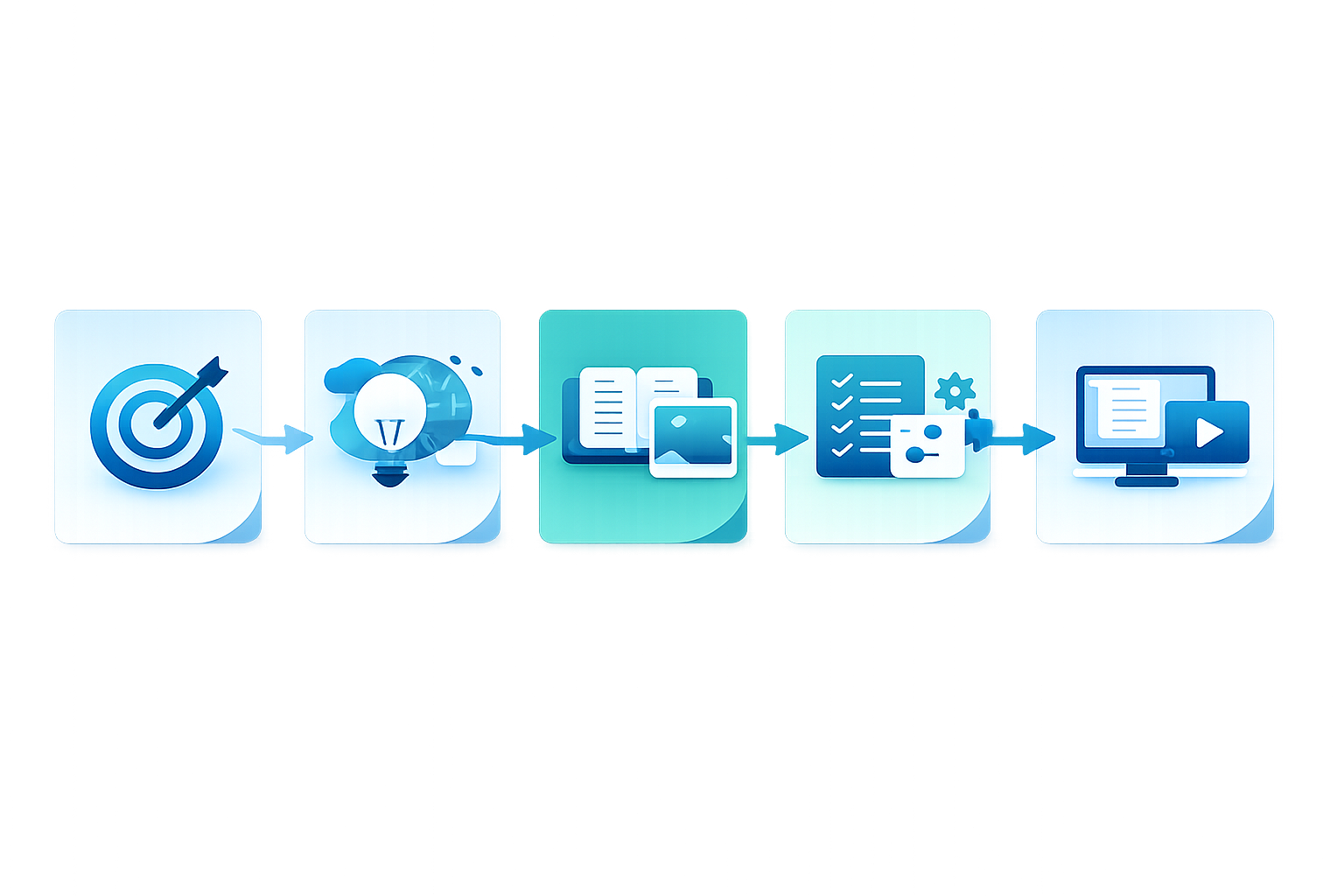
    業務用プロンプトを組み立てる5段階の流れ

    プロンプトとは、生成AIへの指示文です。「分かりやすく書いて」とだけ依頼するより、目的や素材、出力形式を分けて指定したほうが、仕事で確認しやすい出力になります。

    目的・前提・素材・条件・出力形式を整理する

    1. 目的:何を作るか、何を整理するか
    2. 前提:相手、読者、業務上の背景
    3. 素材:確認済みのメールメモ、会議メモ、資料など
    4. 条件:トーン、文字量、必須項目、禁止事項
    5. 出力形式:件名と本文、箇条書き、見出し構成など

    基本形は次のとおりです。

    あなたは業務文書の作成を補助するアシスタントです。
    目的:[作りたいもの・整理したいこと]
    前提:[相手・読者・背景]
    素材:[確認済みの情報]
    条件:[トーン・文字量・必須項目・禁止事項]
    出力形式:[希望する形式]
    素材にない情報は補わず、不明な点は「未確認」と表示してください。

    回答が抽象的なときは不足条件を一つずつ追加する

    プロンプト全体を作り直すのではなく、次の条件から不足しているものを追加します。

    • 誰に向けた文章か
    • 相手との関係や立場
    • 丁寧、簡潔、社内向けなどの文体
    • 文字量や項目数
    • 必ず含める内容
    • 書いてはいけない内容
    • 根拠として使う資料
    • 不明情報の表示方法

    たとえば、「取引先向けに丁寧に」「決定事項と検討中の案を分けて」「未確認事項を最後にまとめて」のように、出力の不足箇所を具体的に指示します。

    メール・返信文を生成AIで下書きする使い方

    メールは、相手、目的、伝える事実、依頼内容、期限を整理してから下書きを作る業務です。出力は送信文ではなく、送信前に人が確認する下書きとして扱います。

    作業前:相手・目的・要点を整理する

    説明用の仮想例として、取引先への日程変更依頼を扱います。次の項目をメモしてください。

    • 相手と関係性
    • メールの目的
    • 変更前と変更後の日程
    • 変更理由
    • 代替候補
    • 返信期限
    • 希望する丁寧さ

    実際の社名、氏名、契約内容などを入力する前に、会社のルールとサービス設定を確認します。必要に応じて、固有名詞や識別情報を仮名・記号に置き換えてください。

    AIへの依頼:件名と本文の下書きを作る

    次の素材をもとに、取引先への日程変更依頼メールを作成してください。
    目的:打ち合わせ日程の変更を依頼する
    相手:取引先。丁寧な表現にする
    変更前:[日程]
    変更後の候補:[候補]
    変更理由:[理由]
    返信期限:[期限]
    条件:事実にない内容は追加しない。相手が選びやすいよう候補を整理する。
    出力形式:件名と本文。本文は簡潔にする。

    出力確認:事実関係と敬語を確認する

    • 宛先、氏名、役職、会社名
    • 日付、曜日、時刻、数字
    • 変更理由と依頼内容
    • 返信期限
    • 敬語と相手に合ったトーン
    • 添付ファイルの有無
    • 社内承認の要否

    不自然な表現があれば、「取引先向けにさらに丁寧に」「変更理由は断定せず簡潔に」のように追加指示を出します。

    議事録を要約・整理する使い方

    会議メモや文字起こしは、単に短く要約させるのではなく、確認したい項目に分けて整理させます。

    作業前:入力してよい情報か確認する

    個人名、顧客情報、未公開情報を含む会議メモは、そのまま入力しないでください。利用するサービスの規約・設定と会社のルールを確認し、必要に応じて個人名や識別情報を記号化します。

    AIへの依頼:決定事項と未決事項を分ける

    以下の会議メモを、素材に書かれている内容だけで整理してください。
    出力形式:
    ・会議の要約
    ・決定事項
    ・未決事項
    ・担当者
    ・期限
    ・次回までのToDo
    発言にない担当者、期限、決定事項は追加しないでください。
    判断できない項目は「未確認」と表示してください。
    会議メモ:[個人名や識別情報を置き換えたメモ]

    出力確認:発言にない結論や期限を探す

    出力だけで判断せず、元のメモや文字起こしと照合します。特に、次の点を確認してください。

    • 「決定事項」と「提案・検討事項」が混ざっていないか
    • 発言にない担当者や期限が追加されていないか
    • 重要な数字、条件、例外が省かれていないか
    • 未確認の項目が断定表現になっていないか

    修正指示:不足している条件を追加する

    • 「期限が明示された発言だけを抽出してください」
    • 「担当者が不明な項目は、担当者未確認と表示してください」
    • 「決定事項と検討中の案を分けてください」
    • 「重要な数字、条件、例外を要約から省かないでください」

    資料のたたき台を作る使い方

    資料作成では、完成版を一度に生成させるのではなく、構成案や見出しから始めます。数字や根拠をAIに補完させず、確定済みの情報を素材として渡してください。

    作業前:目的・読者・根拠をそろえる

    • 資料の目的
    • 対象読者
    • 伝えたい結論
    • 確定済みの数字
    • 根拠資料
    • 含めたい論点
    • 避けたい表現や未確定情報

    AIへの依頼:構成案と各ページの要点を作る

    営業会議で使う資料の構成案を作成してください。
    目的:[会議の目的]
    対象読者:[読者]
    伝えたい結論:[確定している主張]
    根拠資料:[資料名や確定済みの情報]
    確定済みの数字:[数字]
    条件:根拠のない数字や出典は追加しない。未確認の内容は「未確認」と表示する。
    出力形式:見出しと各ページの要点を含む構成案。

    出力確認:数字・出典・主張を元資料と照合する

    構成案を使う前に、数字、出典、固有名詞、社内方針、競合に関する記述を確認します。AIが作った主張を事実として扱わず、根拠を確認できる内容だけを残してください。

    長文や複数のメモを情報整理する使い方

    情報整理では、素材の中にある情報を分類・比較・要約し、確認すべき項目を見つけます。正解が素材内にある作業から始めると、出力との照合対象を定めやすくなります。

    長文の要約・論点整理を依頼する

    長文を整理するときは、要点だけでなく、重要な条件、例外、否定表現、未確認事項も抽出させます。

    以下の文章を、素材に書かれている内容だけで整理してください。
    出力形式:
    ・要約
    ・主要な論点
    ・重要な数字と条件
    ・例外や注意事項
    ・未確認事項
    条件:否定表現や例外を省略しない。素材にない解釈は追加しない。
    本文:[確認済みの文章]

    出力後は、原文と照合して、重要な条件や否定表現が抜けていないか確認します。

    複数メモを分類・比較・ToDo化する

    依頼内容を「分類」「比較」「要約」「ToDo化」のいずれかに絞ると、確認しやすくなります。

    以下の問い合わせメモを、指定した項目で整理してください。
    分類項目:問い合わせ内容、カテゴリ、緊急度、担当部署、次の対応、未確認事項
    条件:メモにない情報は補わない。判断できない項目は「未確認」と表示する。
    重複する内容はまとめ、元のメモ番号を残す。
    出力形式:項目ごとの箇条書き。
    問い合わせメモ:[個人名、顧客IDなどを置き換えたメモ]

    すべての素材が分類されているか、同じ内容が重複していないか、緊急度の判断根拠が素材にあるかを確認します。AIが付けた優先順位を、そのまま社内の判断として扱わないでください。

    生成AIの出力を仕事で使う前に確認すること

    生成AIの業務効率化では、生成することよりも、確認して使える状態にする工程が重要です。

    事実・数字・固有名詞を元資料と照合する

    制度、料金、機能、社内ルール、日付、数値などは、現在の公式資料や社内資料で確認します。生成AIの出力には、誤情報、最新情報の欠落、偏り、差別的表現などが含まれる可能性があります。

    生成物の正確性や導入時の確認事項については、IPA「テキスト生成AIの導入・運用ガイドライン」も参照してください。

    入力してはいけない情報と置き換え方を確認する

    入力可否は、情報の種類、利用目的、サービスの契約・設定、会社のルールによって判断します。個人情報、顧客情報、営業秘密、未公開情報、契約情報、認証情報などは、そのまま入力せず、必要性を確認してください。

    必要に応じて、個人名、会社名、顧客ID、契約金額などを「顧客A」「担当者B」「金額X」のように置き換えます。置き換えても業務上の意味が変わる場合は、入力せず、社内の情報システム担当や法務担当に確認してください。

    個人情報保護委員会も、個人情報を含むプロンプトを入力する場合は、利用目的の達成に必要な範囲か、入力先サービスが個人データを機械学習に利用しないかなどを確認するよう注意喚起しています。詳しくは個人情報保護委員会「生成AIサービスの利用に関する注意喚起等について」を確認してください。

    AIの利用では、人間中心、安全性、プライバシー保護、セキュリティ確保、透明性、アカウンタビリティなどの観点も関係します。経済産業省「AI事業者ガイドライン」も参考にしつつ、最終的には勤務先のルールと利用サービスの条件を確認してください。

    共有・送信前のチェックリストを使う

    • 事実、数字、日付、固有名詞に誤りがないか
    • 重要な条件、例外、否定表現が抜けていないか
    • 担当者、期限、決定事項が元資料と一致しているか
    • 相手や読者に合うトーンになっているか
    • 社内の承認、保存、共有ルールに合っているか
    • AIの利用を申告する必要があるか

    最初の30分で試した業務を翌日以降に定型化する

    生成AIの業務活用を定型化する実践フロー

    一度試して終わりにせず、入力欄と確認項目を固定すると、同じ種類の業務で再利用しやすくなります。

    最初の30分で1つの業務を試す

    1. 5つの候補から業務を1つ選ぶ
    2. 機密情報を除いた素材を用意する
    3. 目的、前提、素材、条件、出力形式を整理する
    4. 会社の利用ルールとサービス設定を確認する
    5. プロンプトを入力し、出力を確認する
    6. 不足や誤りがあれば追加指示を出す

    最初から完璧なプロンプトを作る必要はありません。「素材にない情報を補わない」「不明な点は未確認と表示する」「人が確認する」と明記して、出力を確認してください。

    短縮できた工程と修正内容を記録する

    • 元の作業で行っていた工程
    • AIに任せた工程
    • 出力の修正にかかった作業
    • 確認時に見つかった誤りや抜け漏れ
    • 次回も使えそうな入力項目
    • 社内ルール上の確認事項

    特定の削減率を前提にせず、作業時間、修正時間、確認漏れ、再利用可能性を自社で記録します。

    プロンプト・入力テンプレート・チェックリストを保存する

    毎回変わる情報は入力欄として残し、目的、確認項目、出力形式、禁止事項を固定します。プロンプトだけでなく、入力テンプレート、確認チェックリスト、保存場所、利用者、更新日もまとめて管理すると、手順を共有しやすくなります。

    よくある質問

    生成AIで最初に試す業務を決められない場合はどうすればよいですか?

    導入しやすさ、時短余地、入力リスク、確認負担を比べ、機密性が比較的低く、出力を修正しやすい定型業務を選びます。まずはメールの下書き、メモの整理、資料の構成案など、素材を安全に準備できるものから試してください。

    生成AIに社内のメールや会議メモをそのまま入力してもよいですか?

    そのまま入力する前に、会社のルール、承認済みサービス、契約条件、管理者設定を確認します。個人情報、顧客情報、未公開情報、営業秘密などは必要性を確認し、固有名詞や識別情報を置き換える方法を検討してください。

    生成AIが作ったメールや議事録をそのまま使っても問題ありませんか?

    そのまま送信・共有せず、事実、数字、固有名詞、決定事項、期限、抜け漏れ、トーン、社内ルールとの整合性を確認します。元のメールメモや会議メモとの照合も必要です。

    プロンプトを入力しても抽象的な回答になるときはどうすればよいですか?

    目的、前提、素材、条件、出力形式のどれが不足しているかを確認します。対象読者、トーン、文字量、必須項目、禁止事項、根拠資料、出力形式を追加し、一つずつ再指示してください。

    一度作ったプロンプトは毎回同じように使えますか?

    定型業務では基本の型を残し、相手、目的、期限、素材など案件ごとに変わる情報を差し替えます。出力確認で見つかった誤りや不足は、確認項目や禁止事項としてプロンプトに反映してください。

    まとめ

    生成AIの使い方で業務効率化を始めるなら、完成品の自動作成ではなく、メールの下書き、議事録の整理、資料の構成案、長文の要約、メモの分類など、確認と修正を前提にした定型業務を選びます。

    まずは機密情報を含まない素材を1つ用意し、「目的・前提・素材・条件・出力形式」の順にプロンプトを作ってください。出力後は、事実、数字、固有名詞、抜け漏れ、トーン、社内ルールを確認します。

    最初に試したプロンプト、入力テンプレート、確認チェックリストを保存すれば、翌日以降の業務で再利用しやすくなります。次に行うことは、身近な定型作業を1つ選び、安全に準備した素材で試すことです。

  • ChatGPT画像生成を仕事で活用する方法|営業資料の1枚図解を作る手順とPowerPoint・Canvaの使い分け

    ChatGPT画像生成を仕事で活用する方法|営業資料の1枚図解を作る手順とPowerPoint・Canvaの使い分け

    営業提案書や商談資料では、課題やサービスの仕組みを文章だけで説明すると、顧客が全体像をつかみにくいことがあります。ChatGPTの画像生成を使えば、図解の構成案やビジュアル素材を短時間で作成できます。

    ただし、ChatGPTだけで正確な完成スライドを作る運用はおすすめできません。画像内の文字や数値、矢印の接続、グラフの関係が意図と異なる場合があるためです。

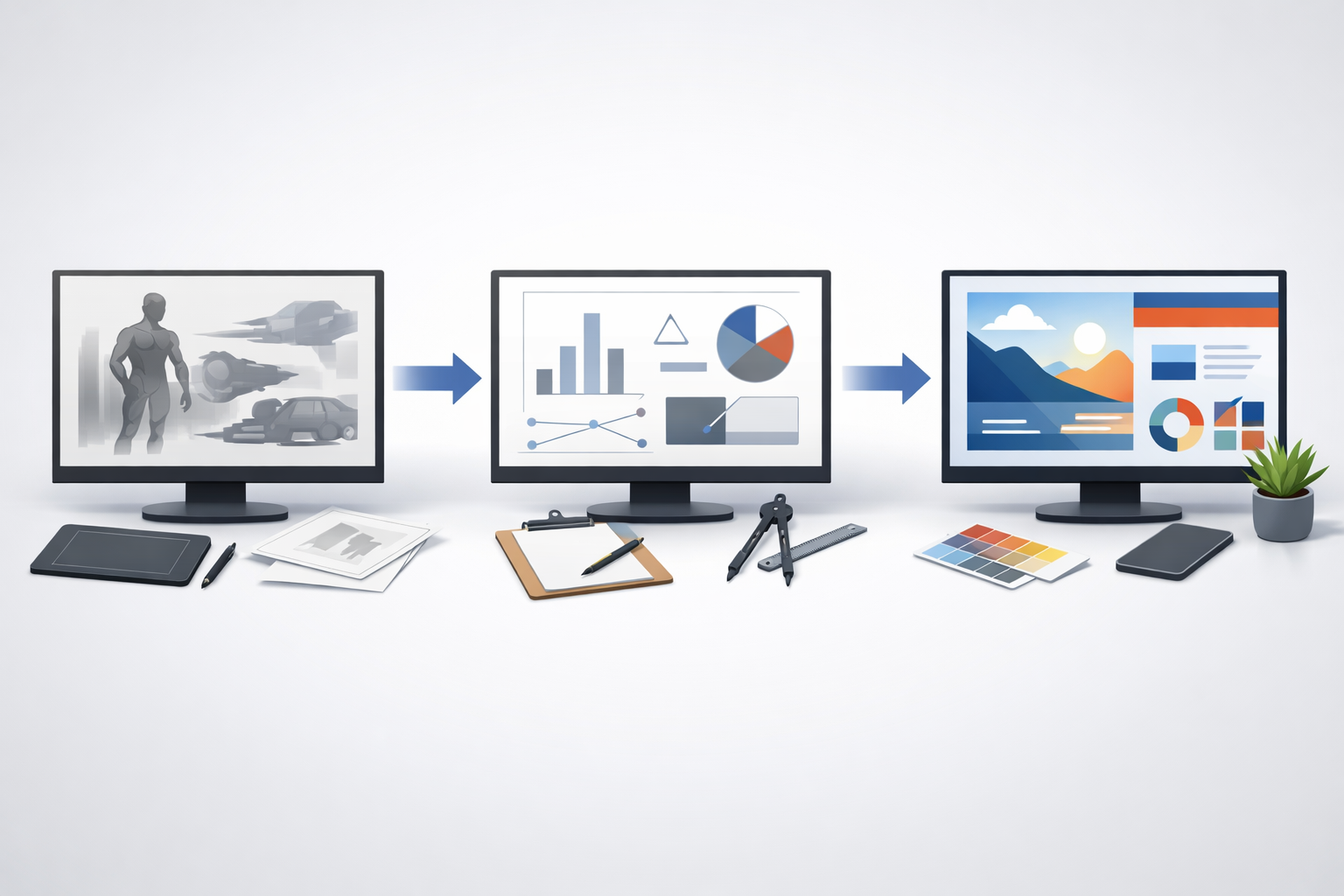
    実務では、ChatGPTでラフ案・構成イメージ・素材を作り、PowerPointやCanvaで正確な文字・数値・図形・レイアウトに仕上げます。この記事では、営業資料に適した図解パターン、ツールの使い分け、プロンプト、修正方法、商談前の確認項目を順番に解説します。

    ChatGPT画像生成を仕事で使うときの結論

    営業資料の1枚図解では、次の役割分担を基本にすると、生成AIの速さとスライド編集の正確さを両立できます。

    • ChatGPT:伝達内容の整理、構成案、ラフ、背景やアイコン風素材
    • PowerPoint:正確な文字・数値・図形・矢印・編集可能なスライド
    • Canva:テンプレート、配色、素材、ページ全体のビジュアル調整
    • 人による確認:事実関係、権利、ブランド、顧客情報、社内承認

    ChatGPT Imagesでは、テキスト指示による画像生成、既存画像の編集、選択範囲を指定した修正、アスペクト比の指定、背景の透明化などが案内されています。詳細はOpenAI Help Center「Images in ChatGPT」で確認できます。

    一方、OpenAIは、正確なグラフ、密集した小さい文字、編集精度、多言語テキストなどに限界があると説明しています。画像生成の機能があっても、営業資料の重要な情報を画像にすべて埋め込むのではなく、編集可能な要素へ置き換える工程が必要です。

    ChatGPTに任せやすい作業

    • 課題・解決策・導入効果の配置案
    • 図解の視線の流れや配色案
    • 背景や抽象的なビジュアル素材
    • 既存ラフの修正案
    • PowerPointやCanvaで再現するための構成イメージ

    ChatGPTだけに任せない作業

    • 会社名、サービス名、見出しなどの正確な文字
    • 価格、期間、削減率、導入効果などの数値
    • 矢印の接続先やシステム連携の範囲
    • グラフの目盛り、凡例、単位
    • ロゴ、ブランドカラー、フォント

    画像内の文字が正しく見えていても、誤字や文字の欠落、桁や単位の誤りが残ることがあります。顧客に提示する資料では、承認済みの原稿や元データと照合してください。

    最初に決めるべき「この1枚で伝えること」

    画像を生成する前に、「この1枚を見た顧客に何を理解・判断してほしいか」を一文で決めます。目的が複数ある場合は、図解を分けるか、補足資料へ移します。

    たとえば、説明用の仮想例として、次のように整理できます。

    目的:問い合わせ対応の属人化に対して、FAQとナレッジを一元化する仕組みを理解してもらう。

    この場合、主要要素は「問い合わせ対応の属人化」「FAQ・ナレッジの一元化」「対応品質の標準化」です。主要要素を3〜5個程度に絞り、補足条件や出典は図解本体と分けると、ラフの確認と仕上げがしやすくなります。

    営業資料に使える5つの図解パターン

    営業資料で使う5種類の図解パターンの構造イメージ

    図解は、見た目ではなく、顧客に示したい関係性から選びます。

    課題から解決策へ導く図解

    左に顧客の課題、中央にサービスや施策、右に目指す状態を置く構成です。たとえば「問い合わせ対応の属人化」から「FAQ・ナレッジの一元化」を経て、「対応品質の標準化」へ進む流れを示します。

    ChatGPTには箱の位置や視線の流れを作らせ、文言と矢印はPowerPointで再作成すると、説明内容との一致を確認しやすくなります。

    導入前後や運用の違いを伝える比較図

    左右に「従来運用」と「サービス導入後」を置き、比較項目を作業方法、担当者、処理時間、確認方法などに限定します。確認できる情報だけを使い、推測で機能差や優位性を加えないでください。

    競合サービスを含める場合は、比較日時点、対象プラン、調査方法、出典を管理します。競合名やロゴを使う場合は、営業企画や法務などの社内確認も検討します。

    導入から運用までを示すフロー図

    導入手順を時系列で示す図解です。説明用の仮想例では、「現状ヒアリング→データ整理→初期設定→利用開始→効果測定」という流れを使えます。

    ChatGPTには横長のラフを作らせ、PowerPointのSmartArtや図形で、手順、担当者、所要期間などを確認済みの情報に置き換えます。SmartArtの使い方はMicrosoft Support「Create a SmartArt graphic from scratch」で確認できます。

    サービスの仕組みを示す相関図

    部署、システム、担当者などの関係を箱と矢印で表します。仮想例では、「営業担当」「顧客管理システム」「分析ダッシュボード」「営業企画」の関係を示せます。

    生成画像の矢印を実際のデータ連携とみなしてはいけません。システム仕様書や社内確認済みの情報と照合し、存在しない連携や権限を削除します。

    ROIや導入効果の考え方を示す説明図

    ROI説明図では、根拠のない効果率や削減額を作らず、確認済みの前提条件と計算式を示します。たとえば、削減効果の考え方を「月間作業時間×担当者の時間単価×削減率」と整理し、初期費用・月額費用・想定利用期間を別枠にできます。

    実績、社内検証値、顧客事例、試算、仮定を区別し、数値の出典や計算結果を人が確認してください。試算を実績のように見せないことが重要です。

    ChatGPT・PowerPoint・Canvaの使い分け

    ChatGPTからPowerPointやCanvaへ図解を仕上げる役割分担

    ツールを同じ用途で比較するのではなく、「発想」「再構成」「仕上げ」に分けると判断しやすくなります。

    ツール 主な担当 向いている作業
    ChatGPT 発想・ラフ 構成案、視線の流れ、背景、素材
    PowerPoint 正確な再構成 文字、数値、図形、矢印、編集可能なスライド
    Canva デザイン調整 テンプレート、配色、素材、ページ全体の調整

    PowerPointでは図形内の文字、テキストボックス、線、塗り、透明度などを個別に編集できます。生成画像を参考にしながら、文字や数値を編集可能な要素へ置き換える仕上げに向いています。図形の操作はMicrosoft Support「Add shapes」を参照してください。

    Canvaはテンプレートや素材を使って見た目を整える選択肢です。ただし、CanvaのAI出力やライブラリ素材には、それぞれの利用条件があります。デザイン全体の利用と、素材単体の再配布・商標利用は分けて確認してください。詳細はCanva「AI Product Terms」とCanva「Content License Agreement」で確認できます。

    顧客ごとに文言や数値を変える提案書、社内レビューで細かく修正する資料、再利用するスライドは、編集可能な形で残すかを先に決めておきましょう。

    営業資料の図解をChatGPTで作成する手順

    営業資料の図解を作成して確認する6段階の流れ

    1. 商談場面と伝えたい結論を整理する

    課題の説明、サービスの仕組み、導入手順、比較、ROIのどれに使う図解なのかを決めます。次に、顧客に理解してほしい結論を一文で書きます。この一文に複数の主張が含まれている場合は、図解を分けます。

    2. 画像生成の前に文章で構成を固める

    いきなり画像を作らず、まず次の項目を箇条書きにさせます。

    • タイトル
    • 主要要素
    • 要素同士の関係
    • 矢印の方向
    • 使用する数値と注記

    この二段階にすると、画像の見た目だけでなく、伝達内容の抜けや重複も確認できます。

    3. 対象顧客・構成・トーン・サイズを指定する

    プロンプトには、対象顧客、図解の目的、要素の配置、矢印や関係性、色やトーン、スライドの向き、後から文字を置き換える前提を含めます。

    プロンプト例:「営業提案書のラフ案を作成してください。テーマは問い合わせ対応の属人化を解消する仕組みです。左に課題、中央にFAQ・ナレッジの一元化、右に対応品質の標準化を配置し、左から右へ視線が流れる構成にしてください。余白を確保したシンプルなビジネス向けデザインにし、細かい文章や数値は入れず、後からPowerPointで置き換えられるラベル領域を残してください。」

    4. 禁止事項と正確性の条件を加える

    • 確認していない数値を入れない
    • 存在しない機能や連携を描かない
    • 第三者のロゴや著名キャラクターを使わない
    • 過度な効果を断定しない
    • 細かい文字や複雑なグラフを画像内で完成させない

    これらの指示は誤りをなくす保証ではありません。生成後に、元データや社内ルールと照合します。

    5. ラフ案をPowerPointやCanvaで再構成する

    1. 背景や参考画像を必要な範囲だけ残す
    2. 箱、線、矢印を編集可能な図形で作る
    3. 画像内の文字をテキストボックスへ置き換える
    4. 矢印の接続先を実際の関係に合わせる
    5. ブランドカラーや配色を統一する
    6. 要素をグループ化して位置を調整する

    PowerPointで仕上げた資料は、PDF化した後の文字切れや表示崩れも確認します。書き出し方法はMicrosoft Support「Export a presentation」を参照できます。

    6. 商談前に表示と内容を確認する

    スライド表示、PDF表示、印刷時の見え方を確認します。特に、文字切れ、矢印の重なり、凡例とグラフの不一致、余白不足がないかを確認してください。

    商談シーン別のプロンプト例と修正方法

    以下は説明用の仮想例です。実際の資料では、自社の情報管理ルールと承認フローに合わせて置き換えます。

    課題解決図

    「営業提案書向けの課題解決図のラフを作成してください。左に『問い合わせ対応の属人化』、中央に『FAQ・ナレッジの一元化』、右に『対応品質の標準化』を置き、左から右へ矢印をつないでください。文字は最小限にし、数値や実績は追加しないでください。」

    修正時は、「中央の要素を大きくする」「矢印を一本にする」「装飾を減らして余白を増やす」のように、変更箇所を限定します。

    導入フロー

    「導入フローの横長ラフを作成してください。『現状ヒアリング』『データ整理』『初期設定』『利用開始』『効果測定』を左から右に並べ、各段階を同じ大きさの箱で示してください。所要期間や担当者の情報は入れず、後からPowerPointで追加できる余白を残してください。」

    実際の担当者や期間は、社内で確認した情報だけをスライドへ入力します。

    比較図

    「従来運用とサービス導入後を左右に配置した比較図のラフを作成してください。比較項目は作業方法、担当者、処理時間、確認方法に限定してください。競合名、料金、機能差、優位性を推測で追加しないでください。」

    競合比較では、比較日時点、対象プラン、出典、調査方法を資料や管理台帳に残します。

    仕組み図・相関図

    「仕組み図のラフを作成してください。営業担当、顧客管理システム、分析ダッシュボード、営業企画を四つの箱で示し、データの流れを矢印で表現してください。実際の連携範囲や権限は推測せず、関係性の見せ方だけを提案してください。」

    生成後は仕様書や社内確認済みの情報と照合し、存在しないデータ連携を削除します。

    ROI説明図

    「ROI説明図のレイアウト案を作成してください。導入前のコスト、導入後のコスト、削減効果、初期費用、月額費用を区分して表示できる構成にしてください。数値は作成せず、計算式と前提条件を置く領域だけを示してください。」

    確認済みの数値を使う場合も、計算結果、出典、対象範囲、期間、推計であるかどうかを人が確認します。

    文字崩れやレイアウトを修正する指示

    • 「画像内の細かい文字を削除し、ラベル領域だけ残してください」
    • 「左から右の順番に要素を並べ直してください」
    • 「矢印の始点と終点を明確にし、重なりを避けてください」
    • 「数値やグラフは入れず、構造だけを示してください」

    選択範囲を指定した編集でも、範囲を超えて変更される場合があります。修正後は画像全体を再確認し、最終的な文字や数値はスライドツールで入力します。

    営業資料に使う前の品質・権利チェック

    文字・数値・矢印が事実と一致しているか

    • 見出しやサービス名に誤字がない
    • 数値、単位、桁区切りが元データと一致している
    • 矢印の向きと接続先が正しい
    • グラフの凡例と数値が一致している
    • 導入手順やシステム連携が実際の運用と一致している

    必要に応じて、営業担当、営業企画、システム担当などが確認します。

    顧客に誤解を与える表現がないか

    「必ず削減できる」「すべて自動化できる」など、条件を省いた表現は避けます。実績と試算を分け、対象範囲、前提条件、確認時点を注記してください。

    第三者の素材や競合情報を確認する

    OpenAIの規約で出力の扱いが定められていても、第三者の著作権、商標権、肖像権、営業秘密などが自動的に消えるわけではありません。既存キャラクター、著名人の肖像、他社資料に酷似した図解、競合ロゴは個別に確認します。

    日本の生成AIと著作権については、文化庁が個別具体的な判断の必要性を説明しています。詳しくは文化庁「AIと著作権について」を確認してください。

    商用利用条件と社内ルールを確認する

    OpenAIの利用規約では、適用法の範囲内で入力に関する権利を保持し、出力を所有すると説明されています。ただし、入力データについて必要な権利や許諾を持つこと、出力の正確性や適切性を評価することは利用者側の責任です。詳細はOpenAI「Terms of Use」を確認してください。

    顧客情報や未公開の提案内容を入力する場合は、個人向けサービスと法人向けサービスを同一視せず、契約、データポリシー、社内規程を確認します。法人向けのデータ取り扱いはOpenAI「Business data privacy, security, and compliance」で確認できます。

    顧客名、担当者名、連絡先、商談メモ、契約条件などは、そのまま入力せず、匿名化や抽象化を検討してください。個人情報保護委員会の注意喚起も「生成AIサービスの利用に関する注意喚起等」で確認できます。

    確認者と承認記録を決める

    資料の内容に応じて、確認者を分けると運用しやすくなります。

    • 営業担当:顧客への説明内容
    • 営業企画:比較表現やブランド
    • システム担当:連携図や仕様
    • 法務担当:第三者素材や競合比較

    すべての資料に同じ承認が必要とは限りません。自社ルールに従い、誰が、どの項目を、いつ確認したかを記録します。

    営業資料の図解作成を継続的に効率化する方法

    図解パターンとプロンプトを社内で整理する

    課題解決図、比較図、導入フロー、相関図、ROI説明図など、繰り返し使うパターンを整理します。各パターンに、用途、必要な入力、承認済みの表現、入力禁止情報、確認が必要な数値、ツールの担当範囲を添えます。

    完成画像ではなくラフ案から仕上げる運用を共有する

    「ChatGPTで完成スライドを作る」のではなく、「ChatGPTで構成案とビジュアル素材を作り、スライドツールで再構成する」と共有します。ファイル名、版、確認者、確認日、使用した元データも管理項目にすると、修正履歴を追いやすくなります。

    仕様と利用条件を作成時点で確認する

    ChatGPT、PowerPoint、Canvaの機能や利用条件は更新される可能性があります。画像生成機能、利用可能な環境、データの扱い、素材ライセンスは、作成時点の公式情報と契約内容を確認してください。

    よくある質問

    ChatGPTだけで営業提案書の図解を完成させられますか?

    構成案やラフなビジュアルは作成できますが、正確な文字、数値、矢印、レイアウトはPowerPointやCanvaで仕上げ、人が確認する運用が適しています。

    営業資料の図解はPowerPointとCanvaのどちらで作るべきですか?

    正確な数値や編集可能な図形を重視する場合はPowerPoint、テンプレートや配色、素材の調整を重視する場合はCanvaを候補にします。社内アカウント、テンプレート、素材ライセンスも確認してください。

    ChatGPTで作った図解の文字が崩れた場合はどうすればよいですか?

    文字を画像内で完成させようとせず、構成とレイアウトのラフとして利用します。文字や数値はPowerPointやCanvaの編集可能なテキストへ置き換え、元原稿と照合します。

    ROI説明図の数値をChatGPTに作成させても問題ありませんか?

    根拠のない効果率や削減額を作らせ、実績のように断定することは避けます。確認済みの前提やデータを使い、計算式、結果、出典、推計であることを人が確認します。

    生成AIで作った図解を商談で使えますか?

    使用サービスの規約、入力素材と生成物に関する第三者の権利、社内ルールを確認します。商用利用の可否だけでなく、ロゴ、人物、既存資料との類似性、Canva素材のライセンスも確認してください。

    競合サービスとの比較図を作るときの注意点は何ですか?

    比較項目、比較日時点、対象プラン、調査方法、出典を確認します。不明な機能や優位性をChatGPTに補完させず、競合名やロゴの使用は社内確認を受けます。

    顧客データをChatGPTへ入力しても問題ありませんか?

    顧客名、担当者名、連絡先、商談メモ、契約条件、未公開情報を入力する前に、社内規程、利用プラン、規約、プライバシーポリシーを確認します。必要に応じて匿名化・抽象化し、入力情報を最小限にします。

    生成画像を編集可能なスライドに変換できますか?

    生成画像を参考に、PowerPointやCanvaで図形、テキスト、矢印を再構成します。自動的に完全な編集可能スライドへ変換できると前提にせず、再構成後に事実関係も確認してください。

    まとめ

    ChatGPT画像生成を仕事で使うときは、営業資料の完成品を丸ごと任せるのではなく、目的整理、構成案、ラフ、背景やアイコン風素材の作成に活用します。正確な文字、数値、矢印、図形、ブランド表現はPowerPointやCanvaで再構成し、人が確認する流れに分けてください。

    まずは次の手順で試します。

    1. 顧客に伝えたい結論を一文にする
    2. 課題解決図、比較図、導入フロー、相関図、ROI説明図から型を選ぶ
    3. ChatGPTで文章の構成案と画像ラフを作る
    4. PowerPointやCanvaで文字・数値・図形を再構成する
    5. 権利、顧客情報、表示、社内承認を確認する

    この流れをテンプレートや社内ライブラリに記録しておけば、ChatGPT画像生成を営業資料作成の一工程として安全に繰り返し活用しやすくなります。

  • AI議事録の作成方法|Zoom・Teams・Google Meetの初期設定と失敗対策

    AI議事録の作成方法|Zoom・Teams・Google Meetの初期設定と失敗対策

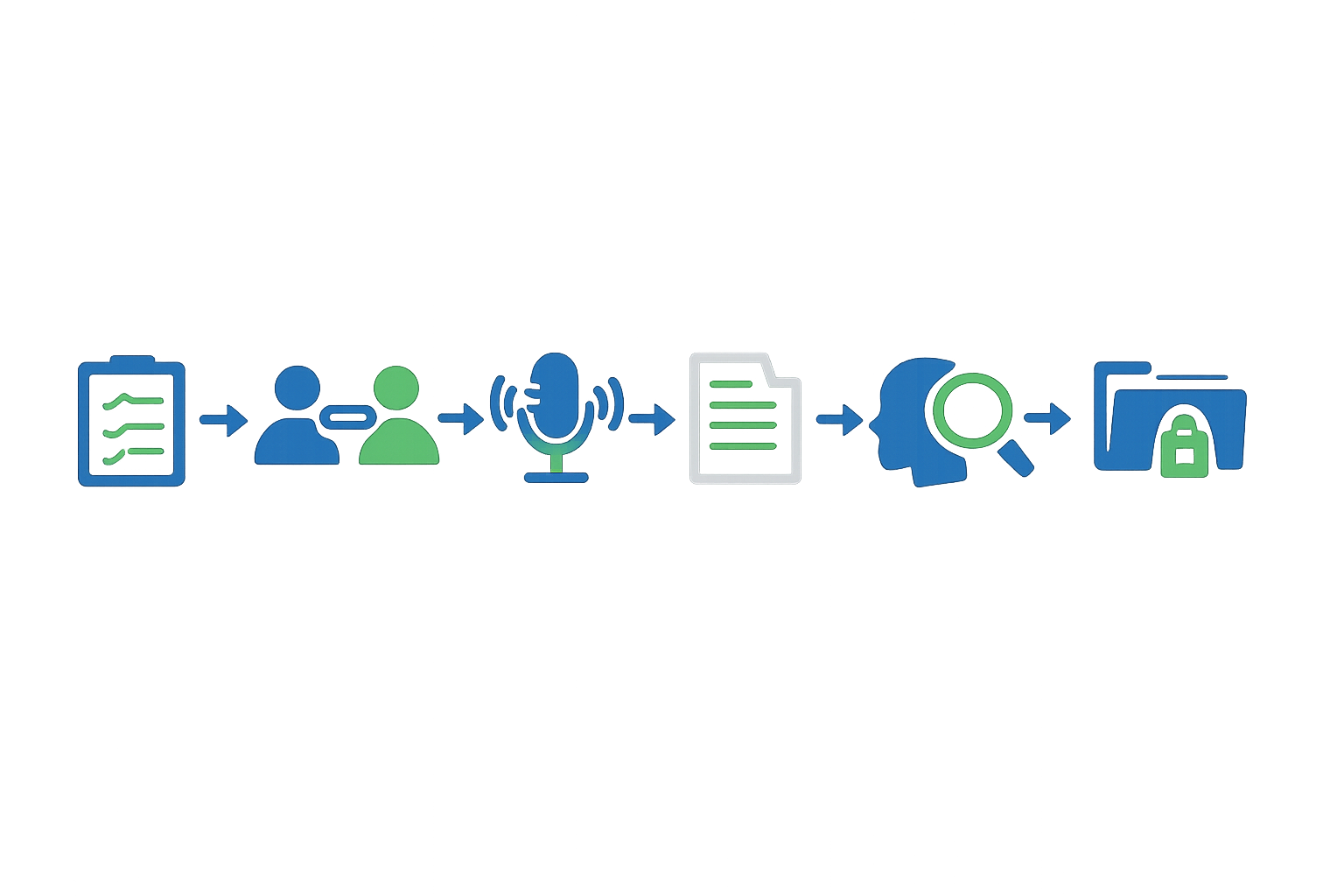
    AI議事録の作成方法は、会議前の準備→会議ツールとの接続→Bot参加または録音・音声取得→文字起こし・要約→人による確認→保存・共有の順で進めます。

    AI議事録サービスに登録するだけでは、会議で使えるとは限りません。会議ツールの録音・文字起こし権限、外部アプリの利用許可、参加者への告知、保存先や共有範囲まで確認する必要があります。

    本記事では、Zoom・Microsoft Teams・Google MeetにAI議事録を接続する際の確認事項と、初回テストで見るべきポイント、導入直後の失敗対策をまとめます。サービスの比較やランキングではなく、自社の環境で導入できるかを判断するための実務手順に絞って解説します。

    AI議事録を作成する方法は「準備・接続・確認・共有」の流れで進める

    AI議事録の準備から共有までの導入フロー

    初回から本番会議で試すのではなく、利用方式と権限を確認したうえで、機密性の低い短時間のテスト会議を行います。まずは次の流れを押さえてください。

    会議前に利用方式と必要な権限を確認する

    1. AI議事録サービスのアカウントを用意する
    2. Zoom、Microsoft 365、またはGoogle Workspaceのアカウントを確認する
    3. Bot参加型、会議ツール標準機能型、拡張機能・アプリ型、ファイルアップロード型のどれを使うか確認する
    4. 録音・文字起こし・外部アプリ利用の可否を確認する
    5. 参加者への告知、保存先、共有範囲、削除方法を決める
    6. 機密会議や個人情報を含む会議で利用できるか社内ルールを確認する

    会議の主催者、録音を開始する人、AI議事録サービスの管理者、会議ツールの組織管理者は、同じ人とは限りません。自分で変更できない設定がある場合は、サービス名、接続方式、必要な権限、保存先、利用する会議の範囲を整理して管理者へ依頼します。

    接続方式によって確認箇所が変わる

    AI議事録サービスは、必ずBotが会議に参加するとは限りません。方式ごとに、主に確認する項目が異なります。

    接続方式 音声の取得方法 主な確認項目
    Bot参加型 AIサービスのBotが参加 招待、外部参加者、待機室・ロビー、入室許可
    標準機能連携型 会議ツールの録音・文字起こし 契約エディション、ライセンス、管理者ポリシー、保存先
    拡張機能・アプリ型 ブラウザや端末上で取得 マイク権限、拡張機能の管理、セキュリティ審査
    ファイルアップロード型 録音・動画を後から処理 対応形式、保存期間、削除、共有、学習利用

    Botが表示されない場合でも、標準録音やブラウザ拡張機能など、別の方式で音声を取得していることがあります。利用するサービスの公式仕様を先に確認してください。

    文字起こしと要約を人が確認して共有する

    会議後は、要約だけを見て議事録を確定しないようにします。次の順番で確認すると、誤記録を見つけやすくなります。

    1. 音声または録音データが取得されているか確認する
    2. 全文の文字起こしを確認する
    3. 話者名と発言内容が対応しているか確認する
    4. 固有名詞、数字、日付、金額、否定表現を確認する
    5. 決定事項、担当者、期限、次のアクションを修正する
    6. 保存先と共有範囲を確認して共有する

    AI議事録の導入前に確認するアカウント・権限・社内ルール

    AI議事録では、音声、発言者名、顧客情報、営業秘密などを扱う可能性があります。機能だけでなく、誰がアクセスでき、どこへ保存されるかを確認しましょう。

    アカウントと管理者権限を確認する

    • AI議事録サービスのアカウント
    • Zoom、Microsoft 365、またはGoogle Workspaceのアカウント
    • 会議を作成・主催するアカウント
    • 必要に応じて、CalendarやDriveなどへ接続するアカウント

    外部アプリやMarketplaceアプリ、Bot、録音・文字起こし機能、Calendarやストレージへのアクセスは、管理者の許可が必要になる場合があります。管理者へ依頼するときは、必要な権限だけでなく、取得データ、保存先、保存期間、学習利用の有無も伝えます。

    録音・文字起こしの告知方法を決める

    録音や文字起こしを開始する前に、利用目的、保存先、共有範囲、保存期間または削除方法を参加者へ知らせる運用を決めます。告知文は、次のように簡潔にできます。

    本会議では議事録作成のため、音声を文字起こしします。保存先、共有範囲、削除方法は社内ルールに従います。

    個人情報を扱う場合、利用目的の特定や本人への通知・公表が必要になることがあります。詳しくは個人情報保護委員会のガイドラインを確認してください。録音の扱いは会議の内容や関係によって変わるため、法律上の判断が必要な場合は専門家へ相談します。

    保存先・共有範囲・データ利用を確認する

    • 音声、録画、文字起こし、要約の保存場所
    • 閲覧できるユーザーやグループ
    • 保存期間と削除方法
    • 入力データを機械学習に利用するか
    • 委託先、国外移転、アクセス管理の説明

    個人情報保護委員会は、生成AIサービスへ個人データを入力する場合、利用目的の範囲内か、提供事業者が入力データを機械学習に利用しないかなどを確認するよう注意喚起しています。詳しくは生成AIサービスの利用に関する注意喚起を参照してください。

    ZoomにAI議事録を接続する初期設定とテスト会議

    オンライン会議とAI議事録サービスの接続方式の違い

    Zoomでは、クラウド録画の音声文字起こしを使う方法と、AI議事録サービスのBotを参加させる方法があります。契約、ライセンス、管理者設定によって利用条件が変わるため、方式を先に確認します。

    Zoomとの連携方式を確認する

    • Zoom Marketplaceアプリを追加する方式
    • AI議事録サービスからBotを招待する方式
    • Zoomのクラウド録画・音声文字起こしを利用する方式
    • 録音ファイルを会議後にアップロードする方式

    Zoom Marketplaceアプリは、組織の管理者が事前承認を必須にしている場合があります。追加できないときは、Zoom Appsの管理者設定やアプリ承認を確認してください。

    Bot参加または録音データ連携を設定する

    Bot参加型では、会議リンク、招待先、外部参加者の扱い、待機室、参加者認証を確認します。主催者がBotの入室を許可できる状態かも確認してください。

    Zoomのクラウド録画と音声文字起こしを使う場合は、クラウド録画と音声文字起こしの設定を確認します。設定がアカウントやグループ単位でロックされている場合は、管理者への依頼が必要です。詳しくはZoomのクラウド録画設定を確認してください。

    ホスト権限を確認してテスト会議を行う

    ホストまたは録画権限を付与された参加者が録画を開始できるか確認します。Bot参加型では、次の項目をテストします。

    • Botが待機室で止まらないか
    • ホスト参加前の入室設定が影響していないか
    • 参加者認証や外部参加制限で拒否されないか
    • 会議終了後に文字起こしや要約が生成されるか

    会議中の録画や文字起こしの操作権限は、Zoomのホスト・共同ホストに関する公式情報も確認します。

    Microsoft TeamsにAI議事録を接続する初期設定とテスト会議

    Teamsでは、録画・文字起こしの可否が会議ポリシーや組織のアプリ設定に左右されます。主催者の画面だけで判断せず、組織設定も確認してください。

    アプリ許可とMicrosoft 365連携を確認する

    • Teamsのアプリ権限ポリシー
    • 組織全体のアプリ設定
    • 対象アプリの許可・ブロック状態
    • Microsoft Entra IDでの管理者同意
    • OneDriveやSharePointへのアクセス範囲

    Teams用のAI議事録アプリが利用できない場合は、Microsoft Teamsのアプリ権限ポリシーを管理者に確認してもらいます。

    会議参加権限と録音・文字起こしを確認する

    Bot参加型では、会議招待、ロビーでの待機、外部参加者の制限を確認します。標準機能を利用する場合は、会議ポリシー、イベントポリシー、通話ポリシーなどで録音・文字起こしが許可されているか確認します。

    録音・文字起こしが無効化されている場合、主催者や参加者側の設定だけでは変更できないことがあります。Teamsの録画・文字起こしの概要はMicrosoft Teamsの公式情報で確認できます。

    保存先と共有権限を確認してテストする

    テスト会議では、録音・文字起こしを開始できるか、参加者への通知が表示されるかを確認します。参加者への明示的な同意を求める設定が有効な場合、同意まで音声や映像などが制限されることがあります。

    通常の会議録画は主催者のOneDrive、チャネル会議は該当チームのSharePointに保存されます。会議チャットだけでなく、保存先ファイルのアクセス権限も確認してください。保存期間や自動削除は組織の設定・保持ポリシーによって変わります。詳しくはOneDrive・SharePointの保存と権限に関する情報を確認します。

    Google MeetにAI議事録を接続する初期設定とテスト会議

    Google Meetでは、標準文字起こし、録画、Bot参加、第三者アプリ連携などの方式を確認します。Google Workspaceのエディションや管理者設定によって利用可否が変わります。

    Googleアカウントと第三者アプリの権限を確認する

    Google Workspaceでは、組織でMeetが有効になっているか、ブラウザのマイク・カメラ権限が許可されているかを確認します。CalendarやDriveとの連携が制限されている場合は、管理者の承認が必要になることがあります。詳しくはGoogle Workspaceデータへアクセスするアプリの管理を確認してください。

    拡張機能またはBot参加を設定する

    Bot参加型では、Botが外部参加者として扱われる可能性があります。主催者が参加リクエストを承認できるか、招待に含まれていない参加者を入室させられるかをテストします。

    拡張機能やデスクトップアプリ型では、ブラウザ・OSのマイク権限、拡張機能の利用許可、端末上の音声取得方法を確認してください。具体的な動作はサービスごとに異なります。

    文字起こし・録画の保存先と共有範囲を確認する

    Google Meetの標準文字起こしは、対応するGoogle Workspaceエディションで利用できます。日本語が対応言語に含まれる場合でも、契約エディション、管理者設定、ホスト権限などの条件を確認してください。

    文字起こしは会議中の「会議ツール」から開始し、ホストまたは共同ホストが操作する場合があります。文字起こしや録画の保存先、共有範囲は主催者のGoogle DriveやGoogleカレンダーの権限に影響されます。詳細はGoogle Meetの文字起こしに関する公式ヘルプとGoogle Meetの録画に関する公式ヘルプで確認してください。

    無料または低コストでAI議事録を試すときの確認事項

    料金や無料枠はサービスごとに変わり、更新されることもあります。具体的な金額ではなく、本番で必要な機能が含まれるかを確認します。

    無料枠の条件を確認する

    • 無料プラン、無料トライアル、無料枠の区分
    • 文字起こし可能な時間や回数
    • 対応する会議ツール
    • Bot参加の可否
    • 要約、エクスポート、共有機能の有無
    • 保存期間と削除方法
    • 管理者承認の要否
    • 商用利用やデータ学習に関する条件

    無料で試せることと、会社の会議で利用できることは同じではありません。社内ルールとサービス規約も確認してください。

    短時間のテスト会議で音声取得から要約まで試す

    1. 参加者へ録音・文字起こしを告知する
    2. AI議事録サービスを接続する
    3. 音声取得または録音開始を確認する
    4. 固有名詞、数字、担当者、期限を含む発言を行う
    5. 会議後に全文文字起こしと要約を確認する
    6. 保存先と共有範囲を確認する

    無料枠では、保存期間、エクスポート、共有範囲に制限がある場合があります。想定したアカウントに保存されているか、会議参加者以外が閲覧できないか、不要な音声や文字起こしを削除できるかも確認します。

    初回テストで確認する音声・話者・要約の品質

    AI議事録の初回テストで確認する品質項目

    初回テストの目的は、AIが正確な議事録を自動保証するかを見ることではありません。自社の会議環境で、どの部分を人が確認する必要があるかを把握します。

    音声が会議全体を記録できているか確認する

    • 会議開始から終了まで音声が記録されているか
    • マイクの入力デバイスが正しいか
    • ミュート中の発言が混ざっていないか
    • Botや録音機能が途中で切断されていないか
    • 雑音や発言の重なりが影響していないか

    話者と発言内容が対応しているか確認する

    話者分離は、同じマイクやスピーカーを使う会議、発言の重なり、周囲の雑音、表示名の不足などで誤る可能性があります。重要な発言は原音声と照合し、話者名を修正します。

    固有名詞・数字・決定事項を確認する

    • 人名、会社名、製品名
    • 金額、日付、数量
    • 契約条件や否定表現
    • 決定事項と保留事項
    • 担当者と期限

    たとえば、会議中に「Aさんが6月30日までに見積書を作成する」と決めた場合は、担当者、期限、作業内容が文字起こしと要約に正しく反映されているか確認します。これは説明用の仮想例であり、サービス性能や市場相場を示すものではありません。

    次のアクションを人が確定する

    担当者や期限が会議中に明確に発言されていない場合、AI要約だけでは補えません。共有前に、次の項目を人が整理します。

    • 決定事項:何を決めたか
    • 担当者:誰が行うか
    • 期限:いつまでか
    • 次のアクション:次に何をするか
    • 保留事項:何が未決定か

    AI議事録の導入直後によくある失敗と対処法

    失敗したときは、AIの精度だけを疑わず、接続方式、権限、音声経路、保存先を順番に切り分けます。

    Botが会議に参加できない

    1. Bot参加型、標準機能型、ファイル連携型のどれかを確認する
    2. 会議リンクと招待先アカウントを確認する
    3. 外部参加者の入室が許可されているか確認する
    4. Zoomの待機室、Teamsのロビー、Google Meetの参加リクエストを確認する
    5. ホストがBotの入室を許可できるか確認する
    6. 管理者によるアプリ制限や事前承認を確認する

    Botが表示されない場合でも、標準録音、拡張機能、カレンダー連携など別の方式で音声を取得している可能性があります。

    音声が取得できない

    • ブラウザやアプリのマイク権限
    • 正しい入力デバイスの選択
    • 参加者のミュート状態
    • Botの音声接続
    • 録音・文字起こし機能の有効化
    • 会議ツールの録音・文字起こしポリシー

    Google Meetではブラウザのマイク許可、Zoomでは録音・文字起こし設定、Teamsでは組織の録音・文字起こしポリシーを確認します。Meetの利用要件はGoogle Meet公式ヘルプにも案内されています。

    管理者にアプリや録音機能をブロックされた

    管理者へ次の情報を提出し、許可の可否を確認します。

    • サービス名と接続方式
    • 要求されるアカウント権限
    • 取得するデータの種類
    • 保存先と保存期間
    • 学習利用の有無
    • 利用する会議の範囲

    許可されない場合は、会議ツール標準機能や、録音ファイルを社内で管理してから処理する方式など、社内ルールに合う選択肢を検討します。

    話者分離や要約に誤りがある

    同じマイクを複数人で使っていないか、表示名が不足していないか、発言が重なっていないかを確認します。要約の誤りは、文字起こしの誤りや、会議中に決定事項が明示されていないことでも起こります。重要な内容は原音声または全文文字起こしと照合し、AIが補った内容をそのまま採用しないようにします。

    AI議事録を安全に本番運用するためのチェックリスト

    本番運用では、会議ごとの利用可否とデータの扱いを事前に決めます。導入前、テスト中、会議後の確認項目を分けると、抜け漏れを防ぎやすくなります。

    導入前に確認すること

    • アカウント、権限、接続方式を確認した
    • 参加者への告知文を決めた
    • 保存先、共有範囲、削除方法を決めた
    • 学習利用、委託先、国外移転、アクセス管理を確認した
    • 機密会議や個人情報を含む会議での利用可否を確認した

    初回テスト中に確認すること

    • Botまたは録音機能が接続された
    • 音声が取得された
    • 話者名が発言に対応した
    • 固有名詞、数字、日付が正しく反映された
    • 決定事項、担当者、期限が要約に残った

    会議終了後に確認すること

    • 全文文字起こしと要約を照合した
    • 決定事項、担当者、期限を修正した
    • 保存先と共有範囲を確認した
    • 不要な音声やファイルを削除できる状態を確認した

    本番利用へ移行するか判断する

    テスト後は、音声が会議全体を取得できたか、話者分離の修正量が許容できるか、固有名詞や決定事項に誤りがないかを確認します。保存先と共有範囲が社内ルールに合っているか、管理者承認や参加者告知を運用できるかも判断材料です。

    問題があれば、会議ツールの設定だけでなく、AI議事録サービスの接続方式、マイク環境、保存先、参加者への告知方法を見直します。

    よくある質問

    管理者権限がない場合でもAI議事録を導入できますか?

    自分で変更できる設定と、管理者の許可が必要な設定を切り分けます。外部アプリ、Bot参加、録音・文字起こし、会議参加権限、Calendarやストレージへのアクセスは、組織設定によって承認が必要になる場合があります。サービス名と必要権限を整理して担当者へ確認してください。

    AI議事録のBotが会議参加者に表示されない場合はどうすればよいですか?

    まず、Bot参加型か、会議ツール標準の録音・文字起こし型か、ファイルアップロード型かを確認します。Bot参加型であれば、会議リンク、招待、外部参加者の許可、待機室・ロビー、主催者の入室許可、管理者によるアプリ制限を順番に確認します。

    録音せずにAI議事録を作成できますか?

    接続方式によって異なります。会議中の音声を取得せず、手入力メモを要約する方式や、既存の録音ファイルを後から処理する方式はあり得ます。一方、会議音声をリアルタイムで自動文字起こしする場合は、通常何らかの音声データ取得が必要です。利用するサービスの公式仕様と社内ルールを確認してください。

    AI議事録のテスト会議では何を確認すればよいですか?

    音声取得、話者識別、固有名詞・数字・日付、決定事項、担当者、期限、保存先、共有範囲を確認します。要約だけでなく、重要な内容は原音声または全文文字起こしと照合してください。

    機密情報を扱う会議でもAI議事録を使えますか?

    社内ルールとサービス仕様を確認したうえで判断します。機密会議での利用可否、保存先、アクセス権限、学習利用、委託先、国外移転、削除方法、参加者への告知を確認してください。判断が難しい場合は、情報システム部門や法務部門へ相談します。

    無料でAI議事録を試すときに注意することは何ですか?

    無料プランや無料枠の有無だけでなく、文字起こし時間、保存期間、Bot参加、エクスポート、共有、管理者承認、商用利用、データ学習に関する条件を確認します。短時間のテスト会議で、音声取得から保存・共有まで試してから本番利用を判断してください。

    まとめ

    AI議事録の作成方法は、AIサービスを登録して終わりではありません。次の順番で導入すると、自社の会議環境で本番利用できるかを判断しやすくなります。

    1. Bot参加型、標準機能型、ファイルアップロード型など接続方式を確認する
    2. アカウント、管理者権限、録音・文字起こしの許可を確認する
    3. 参加者への告知、保存先、共有範囲、削除ルールを決める
    4. Zoom、Teams、Google Meetの設定とテスト会議を行う
    5. 音声、話者、固有名詞、決定事項、担当者、期限を人が確認する
    6. 機密情報や個人情報の扱いを含めて本番利用の可否を判断する

    まずは機密性の低い会議で、利用する会議ツールとAI議事録サービスの接続方式を確認し、テスト結果を記録してみてください。

  • ChatGPT画像認識の使い方|スクショ・写真・図表を読み取らせる手順と注意点

    ChatGPT画像認識の使い方|スクショ・写真・図表を読み取らせる手順と注意点

    ChatGPTの画像認識は、写真やスクリーンショットを送信し、画像内の文字・状況・図表などについて質問できる機能です。使い方は、画像を追加する→目的を指示する→回答を原画像と照合するの3段階です。

    スマートフォンでは入力欄付近の「+」から写真やファイルを追加し、PCでは画像ファイルの選択に加えて、ドラッグ&ドロップや貼り付けも利用できます。写真の説明、スクショの文字確認、資料や図表の要点整理、エラー画面の内容確認などに使えます。

    ただし、ChatGPTの画像認識は、細かい日本語や数値を完全に正確に転記する機能ではありません。金額・日付・数量・固有名詞・表のセルなどは、回答をそのまま確定せず、原画像や元データと照合してください。

    この記事では、ChatGPT画像認識の使い方をスマホ・PC別に説明し、用途別の指示文、読み取り精度を高める方法、OCR専用ツールとの使い分け、業務利用時の注意点まで整理します。

    ChatGPT画像認識の使い方を先に確認|画像入力でできることと限界

    ChatGPTは、アップロードした画像・図表・スクリーンショット・チャートについて、質問、情報の抽出、内容の解釈を行えます。詳しくはChatGPT Capabilities Overviewで確認できます。

    画像入力・画像認識・画像生成・OCRの違い

    画像入力・画像認識は、手元の画像をChatGPTに送り、画像内の情報について質問したり、内容を整理したりする機能です。

    画像生成は、文章の指示から新しい画像を作る機能で、既存画像を読み取る画像認識とは目的が異なります。

    OCRは、画像内の文字をデータとして抽出する技術です。ChatGPTでも文字の抽出を依頼できますが、細かい日本語、数値、表、手書き文字などでは誤読の可能性があります。大量の文字を正確にデータ化する場合は、OCR専用ツールや元のデジタル文書も検討してください。

    写真・文字・図表・エラー画面で確認できる内容

    • 写真に写っている物や状況の説明
    • 画像内の文章や見出しの抽出
    • スクリーンショットに表示された設定項目の整理
    • 資料やチャートのタイトル、項目、要点の整理
    • エラー画面に表示されたコードや本文の抜き出し

    画像の内容を説明させるだけでなく、指定した項目を箇条書きや表形式にまとめさせることもできます。ただし、画像から確認できない情報まで正しく補えるわけではありません。

    細かい文字や数値は誤認識の可能性がある

    ぼやけた画像、暗い画像、文字が小さい画像、傾いた画像では、読み取り結果に誤りが含まれる可能性があります。日本語などラテン文字以外の文字は、公式FAQでも性能が低い場合があると説明されています。

    特に、金額、日付、数量、固有名詞、表のセル、グラフの軸や凡例は重点的に確認してください。グラフの色や線種、表の行と列を誤って解釈することもあります。

    ChatGPTに画像を送る手順|スマホ・PCから画像認識を使う方法

    スマートフォンやPCから画像を送り質問して回答を確認する手順

    ChatGPT画像認識の基本操作は、入力欄から画像を追加し、画像と質問文を同時に送信することです。画面の表示名は更新で変わる可能性がありますが、まず入力欄付近の「+」アイコンを探してください。

    スマホで画像を追加して読み取らせる手順

    1. ChatGPTのスマートフォンアプリを開く
    2. メッセージ入力欄付近の「+」をタップする
    3. 写真やファイルを追加する項目を選ぶ
    4. 端末内の画像を選択する
    5. 画像と一緒に、読み取りたい内容を入力する
    6. 送信して回答を確認する

    スマートフォンで紙資料を撮影する場合は、撮影前に文字がぼやけていないか、必要な範囲が画像に入っているかを確認します。

    PCで画像を追加して読み取らせる手順

    1. Web版のChatGPTを開く
    2. 入力欄の「+」から写真やファイルを追加する
    3. 画像ファイルを選択する
    4. 必要に応じて、画像を入力欄へドラッグ&ドロップする
    5. クリップボードにコピーした画像を入力欄へ貼り付ける
    6. 読み取りたい範囲と質問を入力して送信する

    公式FAQで案内されている画像形式は、PNG、JPEG(JPGを含む)、非アニメーションGIFです。画像1枚あたりの上限は20MBとされています。1回に送れる画像枚数は、画像サイズや同時に送るテキストなどの条件によって変わるため、問題が起きた場合は画像の枚数やサイズを減らしてください。

    利用できる機能や上限は、プラン、アカウント設定、地域などによって変わる場合があります。最新の条件はChatGPT Image Inputs FAQで確認できます。

    送信前に画像と質問内容を確認する

    • 読み取りたい対象が画像に写っているか
    • 文字が小さすぎたり、ぼやけたりしていないか
    • 画像の向きが正しいか
    • 不要な個人情報や機密情報が写っていないか
    • 抽出項目と回答形式を指示しているか

    画像だけを送るよりも、「どこを」「何のために」「どの形式で」確認したいのかを添える方が、回答の確認対象を定めやすくなります。

    ChatGPT画像読み取りの指示文を作る方法|何をどの形式で確認するか伝える

    画像読み取りの指示に必要な対象範囲や出力形式を示す図

    指示文には、対象範囲、抽出項目、回答形式、判読できない部分の扱いを入れます。次のテンプレートを用途に合わせて書き換えてください。

    画像の[対象範囲]から、[抽出したい項目]を読み取ってください。[表・箇条書き・原文のまま]で整理してください。判別できない部分は推測せず、「判読不能」または「要確認」と記載してください。

    読み取りたい対象と範囲を具体的に指定する

    「画像中央の表」「画面上部に表示されたエラーコード」「レシートの店舗名と合計金額」のように、対象を限定します。範囲を指定すると、別の文章や装飾を回答に含めるかどうかも伝えられます。

    ただし、見出し、凡例、単位などの関係情報を切り落とすと解釈を誤る可能性があります。必要な周辺情報は残してください。

    回答形式を指定して文字・項目・要点を整理する

    • 文字を原文のまま抜き出す
    • 見出しと箇条書きに分ける
    • 項目名と内容を整理する
    • 表形式でまとめる
    • 要点と確認が必要な箇所を分ける

    文字起こしと要約を同時に依頼する場合は、原文と要約を分けて出力するよう指定しましょう。

    判別できない部分を推測せず明示するよう依頼する

    次の一文を加えると、確認が必要な箇所を把握しやすくなります。

    読めない文字や数値は推測せず、「判読不能」と記載してください。確信が持てない箇所には「要確認」を付けてください。

    この指示を加えても、回答が完全に正確になる保証はありません。不明点が残る場合は、該当部分を拡大して再送し、原画像と照合してください。

    用途別に試すChatGPT画像認識|写真・スクショ・資料・エラー画面

    ここでは、画像の種類ごとに指示文の例を紹介します。いずれも説明用の仮想例で、実際の結果は画像の状態や質問文などによって変わります。

    写真の内容を説明させ、写っている物を整理する

    写真に何が写っているか、写っている物を分類できるかを質問できます。

    例:「写真に写っている物を、左から順に説明してください。判別できない物は推測せず、外観から確認できる特徴だけを書いてください。」

    物体の個数は正確なカウントではなく、概算になる場合があります。個数を業務で確定する用途では、回答を原画像と照合してください。

    スクリーンショットの文章や設定項目を読み取らせる

    スクリーンショットから、表示された文章、ボタン名、設定項目、エラーコードなどを整理できます。

    例:「スクリーンショットに表示された文章を原文のまま抜き出し、その後に設定項目を箇条書きで整理してください。画面から確認できない操作方法は推測しないでください。」

    画面の一部を切り出す場合は、項目名だけでなく設定値や説明文が分かる範囲も残します。

    資料・図表の要点や項目、傾向を整理する

    資料や図表では、タイトル、軸、凡例、項目、読み取れる傾向を分けて依頼します。

    例:「この棒グラフのタイトル、横軸、縦軸、凡例を整理し、読み取れる範囲で増減傾向を説明してください。正確な数値が読めない項目は推定せず、読み取り不能と明記してください。」

    画像化された表やスキャンPDFから正確な値を取り出す場合は、元のスプレッドシートやテキストベースのファイルがあれば、そちらを優先します。OpenAIも、正確な値が重要な場合は画像ではなく元データを使うよう案内しています。

    エラー画面の表示内容を読み取り、原因候補を整理する

    エラー画面では、まず表示内容を正確に抜き出し、その後に原因候補を分けて依頼します。

    例:「画面に表示されたエラーコードと本文を原文のまま抜き出し、その後に原因候補を挙げてください。画像から確認できない情報は推測しないでください。」

    原因候補は、表示内容から考えられる確認事項です。原因の特定や解決を確定するものではないため、利用環境や操作状況も確認してください。

    ChatGPT画像認識の精度を高める画像の整え方

    ChatGPT画像認識の精度を高めるために画像を整える流れ

    読み取れないときは、次の順番で画像を見直します。

    1. 明るさ・ピントを確認する
    2. 画像の向きを直す
    3. 対象部分を拡大・トリミングする
    4. 複雑な資料を分割する
    5. 対象範囲を指定して再質問する

    文字が読める解像度・明るさ・ピントで画像を用意する

    暗い、ぼやけている、文字が小さい画像は読み取りにくくなります。撮影し直せる場合は、文字が読める明るさとピントを確保してください。

    文字を大きく表示することは助けになりますが、見出し、単位、凡例などの周辺情報を切り取らないようにします。

    傾きの補正と対象範囲のトリミングを行う

    上下逆さまや大きく回転した画像は、誤って解釈される可能性があります。送信前に向きを直してください。

    トリミングでは、読み取りたい文字を大きく見せながら、項目名や単位などの関係情報を残します。重要な数値だけを切り抜く場合も、元画像と見比べられるようにしておきます。

    複雑な資料や表は対象を分けて送る

    情報量が多い資料は、ページ全体を一度に送るのではなく、見出し、表、注記などに分けます。表を分割するときは、列名とデータが同じ画像内に入るようにしてください。

    複数の画像で混乱する場合は、画像の枚数やサイズを減らし、対象範囲を指定して再度依頼します。

    読み取り結果を確認・修正する方法|画像認識をそのまま信用しないために

    画像認識の回答は、作業の下書きや整理結果として扱います。業務で使う場合は、原画像や元データとの照合を手順に含めてください。

    原画像と照合して文字・数値・日付を確認する

    回答を受け取ったら、原画像を開き、次の項目を確認します。

    • 文字の抜けや置き換わり
    • 数値と小数点
    • 日付や時刻
    • 合計金額や数量
    • 表の行と列の対応

    固有名詞や表の項目を重点的に再確認する

    会社名、商品名、人名、地名、型番などの固有名詞は、似た文字への置き換わりを確認します。表では、見出し、単位、行と列の位置、注記を見直してください。

    グラフでは、色、実線・破線・点線、凡例、軸の目盛りを原資料と照合します。

    範囲や質問を変えて再度読み取らせる

    • 対象範囲を指定して再依頼する
    • 該当部分を拡大して送る
    • 原文の転記と要約を分ける
    • 判読できない文字を明示させる
    • 表の列ごとに分けて確認する

    複数回の回答が一致しても、重要な数値や固有名詞は原画像との照合を省略しないでください。

    ChatGPTとOCR専用ツールの違い|文字抽出と内容理解で使い分ける

    選ぶ方法は、画像から何を得たいかで決めます。文字を正確に大量抽出したいのか、画像の意味や要点を整理したいのかを先に分けて考えましょう。

    文字を正確に抽出したい場合はOCR専用ツールを検討する

    文字を大量に抽出し、原文のデータ化を主な目的とする場合は、OCR専用ツールや元のデジタル文書を選択肢にします。請求金額、契約書、表の数値など、誤りが処理に影響する情報は、抽出後の照合手順も必要です。

    画像の意味や要点を理解したい場合はChatGPTを使う

    写真に何が写っているかを説明させたり、資料の要点を整理したり、エラー画面の表示内容を分解したりする場合は、ChatGPTの画像入力を検討できます。

    「文字を抜き出す」だけでなく、「項目ごとに整理する」「要点を分ける」「画面に書かれた内容を説明する」といった依頼を同じ会話で行える点が特徴です。

    目的別に方法を選ぶ

    次の表は、機能の優劣ではなく、画像を扱う目的と方法の対応を整理したものです。

    目的 検討する方法
    写真の内容を説明する ChatGPTの画像入力
    文字を大量にデータ化する OCR専用ツール、元のデジタル文書
    表や資料の要点を整理する ChatGPT、元の表計算データ
    エラー画面の表示内容を整理する ChatGPTの画像入力

    正確な値が必要な表や資料では、画像よりも元のスプレッドシートやテキストベースのファイルを使えるか確認してください。ChatGPTに画像を送る場合も、抽出結果は原画像や元データと照合します。

    業務でChatGPT画像認識を使うときの注意点

    業務で画像を送る場合は、読み取り精度だけでなく、画像に含まれる情報の扱いも確認します。

    個人情報・機密情報・顧客資料を送る前に確認する

    氏名、住所、顔写真、顧客資料、社内機密、認証情報、APIキーなどが写った画像は、送信前に社内ルール、契約、利用中のプランやワークスペース設定を確認してください。不要な情報は黒塗りやトリミングで隠す方法もあります。

    個人向けChatGPTでは、設定の「Improve the model for everyone」をオフにすると、新しい会話がモデル改善に使われない扱いになります。ただし、チャット履歴には残り得ます。Temporary Chatやファイル保持の扱いも、利用前にData controls in ChatGPTで確認してください。

    ChatGPT Business、Enterprise、Edu、Healthcareなどの管理対象ワークスペースでは、業務データを原則としてモデル訓練に使わないと説明されています。ただし、組織の保持期間、アクセス権限、管理者設定は別途適用されます。個人向けサービスと同じ扱いにせず、組織のルールを確認してください。

    数値や固有名詞の誤認識を確認してから利用する

    読み取り結果を業務システムへ入力したり、他者へ共有したりする前に、原画像と照合します。金額、数量、日付、型番、会社名、表の項目は重点的に確認してください。

    チャットを削除しても、利用環境によってはアップロードしたファイルが別に管理される場合があります。Libraryが利用できるアカウントでは、チャットだけでなくファイルの保持や削除方法もChat and File Retention Policies in ChatGPTで確認してください。

    医療・法律・金銭に関わる判断を読み取り結果だけで決めない

    医療画像、法律文書、契約書、請求金額、給与や税務情報などは、ChatGPTの画像認識結果だけで判断や確定処理をしないでください。原資料、元データ、担当者や専門家など、別の確認手段と照合します。

    画像から読み取れた内容の整理と、専門的な判断は分けて扱いましょう。

    よくある質問

    ChatGPTに画像を送っても読み取れないときはどうすればよいですか?

    ピント、明るさ、文字サイズ、画像の向きを確認してください。対象部分を拡大・トリミングし、複雑な画像は分割して送ります。それでも読めない場合は、読み取り範囲と抽出項目を指定して再依頼します。

    ChatGPTの画像認識で読み取った文字をそのまま業務に使えますか?

    確定情報としてそのまま扱わず、原画像と照合してください。特に数値、日付、固有名詞、表の項目、合計金額は重点的に確認し、重要な判断では別の確認手段も検討します。

    ChatGPTの画像認識とOCRはどのように使い分ければよいですか?

    文字を正確に抽出することが主目的なら、OCR専用ツールや元のデジタル文書を選択肢にします。画像の内容を説明したり、要点を要約したり、項目を整理したりする場合は、ChatGPTの画像入力を検討します。

    スクリーンショットやエラー画面もChatGPTで読み取れますか?

    画面内の文章、設定項目、エラーコード、エラー本文を整理できます。ただし、表示内容だけで原因や解決策を確定できるわけではありません。利用環境や操作状況も確認してください。

    個人情報が写った画像をChatGPTに送っても問題ありませんか?

    送信前に、社内ルール、契約、利用中のアカウントやワークスペースの設定を確認してください。不要な個人情報や機密情報は、黒塗りやトリミングで隠す方法を検討します。データ設定を変更しても、社内規程や契約上の送信可否が自動的に解決するわけではありません。

    まとめ|画像を送る前に用途と確認方法を決めて使い分けよう

    ChatGPT画像認識の使い方は、入力欄の「+」から画像を追加し、対象範囲・抽出項目・回答形式・判読不能時の扱いを指示するのが基本です。写真、スクリーンショット、資料、図表、エラー画面の整理に利用できます。

    読み取れない場合は、明るさやピント、向き、解像度を確認し、拡大・トリミング・分割を行います。回答は原画像と照合し、数値や固有名詞をそのまま確定しないでください。

    次に画像を送るときは、まず「文字を正確に抽出したい」のか「画像の内容を理解・整理したい」のかを決めます。前者ではOCR専用ツールや元データ、後者ではChatGPTを選択肢にし、個人情報や機密情報を含む場合は利用環境と社内ルールを確認しましょう。

  • ChatGPTプロンプトテンプレートを社内標準化する方法|管理・承認・版管理の運用ルール

    ChatGPTプロンプトテンプレートを社内標準化する方法|管理・承認・版管理の運用ルール

    ChatGPTのプロンプトテンプレートを社内で標準化するなら、文章だけを統一してはいけません。対象業務、入力できるデータ、出力の確認者、管理責任者、承認、版管理、レビュー、廃止までを一つの運用として設計します。

    この記事は、個人向けのコピペ用テンプレート集ではありません。社員ごとにプロンプトの品質や使い方がばらばらになっている企業が、どのテンプレートを共通化し、誰が管理・承認し、どのように安全に更新するかを決めるための実務ガイドです。

    結論として、最初から全社一斉に統一するのではなく、1部署・1業務に対象を絞り、現行版・管理責任者・出力確認者・利用停止手順を登録することから始めます。プロンプトの詳しい書き方や用途別の例文は、別の個人向け記事で扱うべきテーマです。

    ChatGPTプロンプトテンプレートを社内標準化する目的と対象範囲

    社内標準化の対象は、プロンプトの文面だけではありません。誰が、どのデータを使い、どの出力を、誰の確認を経て利用するかまで定義します。

    個人任せのプロンプト運用で起こる課題

    同じ業務でも、指示内容、参照情報、出力形式、確認方法が利用者ごとに異なると、成果物を確認する観点がそろいません。作成者の異動後に目的や更新方法が分からなくなったり、旧版が使われ続けたりすることもあります。

    標準化する業務を決める観点

    次の項目を確認し、標準化する対象を決めます。

    • 利用目的と業務上の利用場面が明確か
    • 入力データの種類と入力可能な範囲を定義できるか
    • 期待する出力形式を共通化できるか
    • 出力を確認する担当者を決められるか
    • 誤出力時の扱いや利用停止条件を決められるか
    • 更新・廃止の責任者を置けるか

    標準化の対象外にする範囲

    ブレーンストーミングや文章の初稿作成など、低リスクの個人作業は個人用として扱う方法があります。ただし、社外提出物、顧客情報、重要な判断に関係する出力は、標準テンプレートや人による確認の対象にするかを定めます。

    対象外にした業務にも、入力禁止情報や社内の利用ルールは適用します。

    標準テンプレートと部署・個人向けテンプレートを切り分ける方法

    ChatGPTプロンプトテンプレートを全社・部署・個人に分類する図

    すべてを全社共通にすると業務固有の条件を入れにくくなり、部署ごとに自由に作ると管理対象が分散します。まずは、目的とリスクに応じて3種類に分類しましょう。

    分類 適した範囲 管理の要点
    全社共通 複数部署で目的・入力・確認手順を共通化できる業務 共通の現行版と確認基準を管理
    部署専用 専門知識や部署固有のデータ・承認が必要な業務 部署責任者と利用範囲を記録
    個人用 低リスクの下書き・発想支援 共有時は台帳登録と確認が必要

    全社共通テンプレートに適した業務

    複数部署が同じ目的で利用し、入力項目、出力形式、確認手順を共通化できる業務は、全社共通テンプレートとして整理できます。

    説明用の仮想例として、社内会議録の要約があります。入力項目、要約の見出し、未確定事項の表示、機密情報の入力可否、最終確認者を共通項目として台帳に記録します。

    部署専用テンプレートとして管理する業務

    部署固有の専門知識、承認者、データ項目、社内システムへの転記ルールが必要な業務は、部署専用として分けます。

    営業部が商談メモから提案課題を整理するテンプレートは、説明用の仮想例です。営業部の業務責任者を承認者とし、利用範囲や出力確認の方法を台帳に記録します。

    個人用テンプレートを共有するときの確認事項

    個人用テンプレートを部署や全社へ共有する場合は、目的、入力データ、出力先、機密情報の扱い、現行版、管理責任者を確認します。社外提出物や顧客情報を扱う場合は、個人用のまま共有せず、標準化やレビューの対象にします。

    社内プロンプトテンプレートの管理責任者と承認体制を決める

    ChatGPTのワークスペース権限と、社内テンプレートの業務責任は別に整理します。製品の管理者が、業務内容や出力品質の承認者を自動的に兼ねるわけではありません。

    役割を分けて記録する

    • 全社管理担当者:運用ルール、台帳、保管場所、全社共通テンプレートを管理する
    • 業務部門の責任者:業務目的、出力基準、利用範囲を確認する
    • 法務・情報セキュリティ担当者:個人情報、機密情報、契約やセキュリティ上の事項を確認する
    • 作成者:テンプレート案、入力条件、期待出力、テストケースを作成する
    • 利用者:現行版を使い、出力を確認し、問題を報告する

    テンプレートの承認者を決める

    全社共通テンプレートは、全社ルールの管理担当者と業務部門の責任者が確認します。必要に応じて法務・情報セキュリティ担当者を加えます。部署専用テンプレートは、部署の業務責任者を中心に確認します。

    承認者の氏名または役割、代替担当者、承認日を台帳へ残してください。

    利用停止と緊急改訂の担当者を決める

    重大な誤出力、参照規程の失効、入力範囲の変更などが発生した場合に、誰が利用停止を判断するかを決めます。通常の改訂とは別に、緊急停止と緊急改訂の連絡経路を用意し、停止理由と再開条件を記録します。

    プロンプトテンプレート台帳と命名規則を整備する

    台帳は、テンプレートの所在と責任を確認するための一覧です。テンプレート数が少ない段階では、社内ポータルや共有文書など既存の管理場所から始める方法もあります。

    台帳に記録する基本項目

    • テンプレートID、名称、版番号、ステータス
    • 目的、対象業務、対象部署、利用者
    • 作成者、管理責任者、承認者
    • 入力可能なデータ区分、入力禁止情報
    • 期待する出力形式、出力確認者
    • 作成日、更新日、次回レビュー日
    • 変更履歴、保管場所、利用モデル

    目的は「要約」などの一語で終わらせず、業務のどの場面で使うかを記載します。入力データは、入力可能な区分と禁止情報を分け、出力確認事項には確認者・確認内容・利用停止条件を記録します。

    検索しやすく旧版と区別できる命名規則

    名称に部署、業務、用途、識別番号、版番号を含める方法があります。説明用の仮想例として、HR-FAQ-001 v1.0のように管理します。回答形式や対象規程の変更をv2.0、誤字修正や説明追加のみをv1.1とする運用例です。

    この版番号体系は公的な統一規格ではありません。自社の変更管理ルールとして定義し、台帳とテンプレート本体で表記を一致させます。

    申請・レビュー・承認・公開・改訂・廃止の運用フローを設計する

    社内プロンプトテンプレートの申請・承認・改訂・廃止フロー

    テンプレートを登録して終わりにせず、申請から廃止までの流れを決めます。

    新規登録の申請フロー

    1. 作成者が利用目的、対象者、入力データ、期待出力を記入する
    2. 既存テンプレートとの重複と分類を確認する
    3. 機密情報や個人情報の扱いを記載する
    4. テストケースと出力確認者を指定する
    5. 管理責任者とレビュー期限を記載して申請する

    レビューから承認・公開までに確認する内容

    プロンプトの文章だけでなく、業務プロセス上の利用箇所、最終判断者、参照資料、出力先を確認します。正常な入力に加えて、情報不足、誤入力、想定外の依頼を含むテスト結果も確認し、承認後は現行版として一つの保管場所に公開します。

    改訂・利用停止・廃止の手続き

    改訂理由、変更箇所、影響範囲、再テストの結果、承認者を記録します。次のような場合は、廃止候補として確認します。

    • 利用実績がない
    • 業務プロセスが変わった
    • 参照規程が失効した
    • 重大な誤出力が発生した
    • 代替テンプレートへ移行した

    版管理と品質レビューでテンプレートを継続的に改善する

    生成AIの出力は常に一定とは限りません。テンプレートの変更、利用モデルの変更、参照資料の変更を記録し、代表的な入力で再確認します。

    版番号と更新履歴を管理する

    業務目的や出力仕様の変更と、表現や誤字の修正を区別する版番号を自社で定めます。更新履歴には、変更日、変更者、変更理由、承認者、再テストの有無を記録します。

    旧版を停止し現行版へ切り替える

    台帳や社内ポータルで現行版を明示し、旧版には「利用停止」「参考用」「移行期限」などのステータスを付けます。保管場所を分散させず、社員が現行版を検索できる入口を用意してください。

    出力品質を確認するレビュー基準

    レビューでは、次の観点を記録します。

    • 業務目的への適合性
    • 出力形式の遵守
    • 入力不足や誤入力への対応
    • 不適切な依頼への対応
    • 出力確認に必要な工数
    • 利用者が入力条件を理解できるか

    テストケースには、通常の入力、情報不足の入力、個人情報を含む入力、攻撃的・不適切な入力、古い社内規程を含む入力を含めます。重要な業務では、根拠資料との照合と人による確認者を設定します。反復改善やテスト・評価の考え方は、OpenAIのプロンプトエンジニアリングガイドも参照できます。

    見直しのタイミングと改善提案の扱い

    レビュー時期は、業務リスク、利用頻度、モデル変更、社内規程変更、事故や問い合わせの状況をもとに自社で決めます。改善提案は台帳、専用フォーム、問い合わせ窓口などで受け付け、採用・保留・却下の理由を残します。

    機密情報・個人情報を守るための利用ルールを定める

    社内データをChatGPTへ入力する前の安全確認のイメージ

    法人向けサービスであっても、機密情報を無条件に入力できるとは限りません。契約、設定、保存期間、接続アプリ、権限、社内規程を確認して判断します。

    入力禁止情報とデータ区分を定める

    入力禁止情報として、個人情報、社外秘情報、認証情報、契約上開示できない情報など、自社で定めた区分を明示します。入力可能なデータについても、匿名化やマスキングの要否を記載します。

    社内データを入力する前の確認手順

    1. データの機密区分と利用目的を確認する
    2. 利用するアカウント、プラン、契約条件、管理者設定を確認する
    3. 学習利用、保存、共有リンク、接続アプリ、アクセス権限を確認する
    4. 必要な範囲に限定し、不要な情報を除く
    5. 判断に迷う場合は情報セキュリティまたは法務担当者へ確認する

    個人情報保護委員会は、生成AIサービスへ個人データを入力する場合、利用目的の範囲や、入力データが応答以外の目的で扱われるかを確認するよう注意喚起しています。詳細は個人情報保護委員会の注意喚起を確認してください。

    出力内容と社外利用を確認する

    出力はそのまま採用せず、事実、計算、引用、個人情報、社内規程との整合性を確認します。社外提出や顧客対応に使う場合は、確認者と承認方法を定め、誤出力が疑われる場合の利用停止条件を明記します。

    1部署・1業務から始める社内標準化の導入手順

    全社一斉に進めるのではなく、対象を限定して運用上の課題を確認します。

    最初に選ぶ業務の条件

    目的、入力データ、出力形式、確認者を記録できる業務を候補にします。社外公開や重要な意思決定に関係する場合は、承認や確認の方法を先に定めます。

    利用者と管理担当者を決める

    利用者、作成者、業務責任者、全社管理担当者、セキュリティ確認担当者を明確にします。問い合わせ窓口と緊急停止の連絡先も、台帳や運用ルールに記載します。

    試行後に確認する項目

    試行後は、出力品質、確認工数、利用状況、問い合わせ、誤利用、改善提案を記録します。数値目標を設定する場合は、業務のリスクと社内の判断基準に合わせて自社で定めます。

    社員への教育・周知と利用状況の確認を行う

    ルールを公開するだけでなく、現行版の探し方、入力禁止情報、出力確認の手順を実際に確認できる状態にします。

    使い方と利用ルールを周知する

    標準テンプレートの実演、禁止入力の例、出力確認の演習、問い合わせ窓口を用意します。テンプレートごとに、目的、利用対象者、入力欄、出力確認者、禁止事項を短く表示します。

    現行版を確認できる保管場所を作る

    社内ポータルや共有文書などに入口を集約し、現行版、ステータス、更新日、管理責任者を表示します。メール添付や個人フォルダだけで配布せず、旧版には利用停止などの表示を付けます。

    利用状況と問い合わせを改善につなげる

    利用状況、問い合わせ内容、誤利用、改善提案を定期的に確認します。問い合わせが集中する項目は、入力例、禁止事項、出力確認手順の見直し候補として扱います。

    社内ChatGPTプロンプトテンプレート運用ルールの雛形

    次の項目を、自社の運用ルールを作る際のたたき台として利用できます。法令や公的な統一書式ではなく、自社のリスク許容度と業務特性に合わせて調整してください。

    標準化の対象範囲と分類

    • 全社共通、部署専用、個人用の分類
    • 標準化する業務と対象外の業務
    • 利用者と利用目的
    • 入力可能な情報と入力禁止情報
    • 出力確認者と社外利用時の承認

    責任者・承認フロー・台帳

    • 作成者、管理責任者、業務承認者
    • 法務・情報セキュリティ確認の要否
    • 申請、レビュー、承認、公開の手順
    • テンプレートID、名称、版番号、保管場所
    • ステータス、作成日、更新日、次回レビュー日

    版管理・レビュー・改訂・廃止

    • 版番号の付け方と変更区分
    • 変更履歴と再テストの記録
    • レビュー時期を決める条件
    • 旧版の利用停止方法
    • 廃止条件と代替テンプレートへの移行方法

    機密情報と利用者の遵守事項

    • 入力禁止情報と匿名化のルール
    • 利用アカウント、契約、設定の確認
    • ファイルアップロードや接続アプリの確認
    • 出力の事実確認と人による確認
    • 問題発生時の報告先と利用停止手順

    社内プロンプトテンプレート運用で起こりやすい失敗と回避策

    テンプレートを増やしすぎる

    同じ目的のテンプレートを重複登録せず、申請時に既存テンプレートとの差分を確認します。名称、対象業務、対象者、現行版を検索できる台帳を用意します。

    承認者や更新担当者が不明確になる

    作成者、業務責任者、全社管理担当者を分けて記録し、異動や不在時の代替担当者も定めます。

    旧版や個人作成テンプレートが使われ続ける

    現行版を一つの入口で公開し、旧版に利用停止や移行期限を表示します。個人用テンプレートを共有するときは、台帳登録と承認を経るルールを設けます。

    周知だけで確認・改善を行わない

    利用状況、問い合わせ、誤利用、改善提案を記録し、レビューで扱います。教育では、禁止入力と出力確認を実演に含めます。

    個人向けテンプレートや作成方法が必要な場合

    個人の文章作成、要約、アイデア出しなどのプロンプト例が必要な場合は、個人向けのプロンプト作成記事や用途別テンプレート集へ案内します。ただし、社内で共有する段階では、目的、入力データ、出力確認、管理責任者を追加で確認してください。

    よくある質問

    ChatGPTプロンプトテンプレートは全社で同じものに統一すべきですか?

    すべてを統一する必要はありません。目的、入力、出力確認を共通化できるものは全社共通、専門条件が必要なものは部署専用、低リスクの個人作業は個人用として分類します。

    社内プロンプトテンプレートの管理責任者はどの部署が担当しますか?

    全社ルールの担当者、業務内容を確認する部署責任者、情報セキュリティや法務の確認担当者、利用者の役割を分けて定めます。

    承認時は何を確認すればよいですか?

    利用目的、対象者、入力情報、期待する出力、出力確認者、機密情報の扱い、既存テンプレートとの重複、更新担当者を確認します。プロンプト文面だけでなく、業務プロセスのどこで使うかも対象です。

    古いテンプレートが使われ続ける場合はどうすればよいですか?

    現行版を台帳や社内ポータルで明示し、旧版に利用停止などのステータスを付けます。変更内容、切り替え方法、移行期限を周知し、保管場所を整理します。

    部署ごとに異なるテンプレートを使っても問題ありませんか?

    部署固有の業務条件がある場合は、部署専用として管理できます。ただし、台帳登録、管理責任者、入力ルール、出力確認、改訂手順を明確にします。

    社内でChatGPTを使うとき、機密情報を入力してもよいですか?

    利用環境、契約、設定、保存、学習利用、接続アプリ、権限、社内規程を確認して判断します。法人向けプランであることだけを理由に、無条件で入力できるとは扱いません。

    テンプレートの品質はどのようにレビューすればよいですか?

    業務目的への適合性、出力形式、情報不足や誤入力への対応、誤出力時の扱い、確認者、利用者の使いやすさを確認します。通常の入力だけでなく、情報不足や想定外の入力もテストします。

    まとめ

    社内のChatGPTプロンプトテンプレートは、文章のコピペ集ではなく業務資産として管理します。全社共通・部署専用・個人用に分類し、台帳、命名規則、管理責任者、承認フロー、版管理、レビュー、廃止条件、機密情報のルールを整えます。

    まずは社内の既存テンプレートを洗い出し、1部署・1業務を対象に、現行版、責任者、出力確認者、緊急停止の手順を登録してください。運用後は利用状況や問い合わせを確認し、必要な範囲で標準化を広げます。

    AIリスク管理の参考枠組みとしては、NIST AI RMF Coreや、IPAのテキスト生成AIの導入・運用ガイドラインも確認できます。これらは自社ルールを検討するための参考資料として扱い、公開時点の最新情報や社内の法務・セキュリティ基準と照合してください。

  • ChatGPT画像生成の仕事活用ガイド|社内ルール・禁止事項・承認フロー・権利チェックを解説

    ChatGPT画像生成の仕事活用ガイド|社内ルール・禁止事項・承認フロー・権利チェックを解説

    ChatGPTの画像生成は、営業資料や企画書、社内報、ブログ、SNSなどに活用できます。ただし、仕事で使う場合は「画像を作れるか」ではなく、何を入力したか、誰に見せるか、人物やロゴが含まれるか、権利確認や承認が必要かで利用可否を判断します。

    結論として、人物・ロゴ・第三者素材・機密情報を含まない抽象画像を社内資料に使う場合は、社内ルールに沿って利用を検討できます。一方、SNS・広告・ブログ・顧客提出物などの社外向け用途では、生成後の人による確認、権利チェック、必要な承認を組み込むことが必要です。

    この記事では、ChatGPT画像生成を仕事で使う前に確認する社内ガイドライン、入力禁止情報、著作権・肖像権・商標権、申請・承認フロー、用途別の判断基準、公開前チェックリストを整理します。

    ChatGPT画像生成は仕事で使える?まず利用可否を判断する考え方

    利用可否は、次の4項目を順番に確認すると判断しやすくなります。

    1. 社内で認められたサービス・アカウントを使っているか
    2. 入力情報と参照素材を外部サービスへ送信してよいか
    3. 社内限定か、顧客提出・社外公開か
    4. 人物・ロゴ・商品・既存作品などの権利確認が必要か

    仕事で使う前に社内規程とサービスの利用条件を確認する

    最初に、会社が指定する生成AIサービス、利用可能なアカウント、入力してよい情報、承認が必要な用途を確認します。

    個人向けChatGPTでは、設定によって入力・出力がモデル改善に利用される場合があります。Temporary Chatもデータの扱いが異なるため、個人向けアカウントの設定だけに依存しない運用が必要です。

    ChatGPT Business、ChatGPT Enterprise、APIなどの法人向けサービスでは、入力・出力を原則としてモデルの学習に利用しないとOpenAIが説明しています。ただし、法人向けであっても機密情報を無条件に入力できるわけではありません。契約、管理者設定、保持期間、アクセス権限、社内の情報管理規程を確認してください。

    OpenAI「How your data is used to improve model performance」、OpenAI「Business data privacy, security, and compliance」

    利用可否を4区分で整理する

    ChatGPT画像生成の利用可否を4段階で判断するイメージ

    以下は、社内ルールへ落とし込むための分類例です。法律で一律に定められた区分ではなく、自社のリスクに合わせて調整します。

    区分 典型的なケース 確認の中心
    利用可 人物・ロゴ・第三者素材を含まない抽象画像を社内資料で使用 社内規程、入力情報、利用目的、記録
    条件付き可 社内報や社内向け案内で画像を使用 人物の同意、公開範囲、AI利用表示
    事前承認 SNS、ブログ、広告、顧客提出物に使用 権利、内容、公開先、関係部署の確認
    原則回避・禁止対象 機密情報や同意のない人物画像を入力 入力を中止し、担当部署へ相談

    「社内資料だから自由」「法人向けサービスだから安全」と単純化せず、入力情報、参照素材、公開範囲、人物・ブランドの有無を組み合わせて判断します。

    社内限定と社外公開で確認レベルを分ける

    社内限定でも、機密情報、個人情報、第三者素材、人物の肖像を確認します。社外公開では、著作権、肖像・パブリシティ、商標、広告表示、ブランド方針、AI生成表示、媒体のルールが加わります。

    社内資料として作った画像をSNS、広告、顧客提出物へ転用する場合は、公開前に改めて確認してください。

    ChatGPT画像生成の社内ガイドラインに盛り込む項目

    ガイドラインは、利用者が「何を入力できるか」「どの用途なら使えるか」「誰に相談するか」を迷わず確認できる形にします。

    利用目的と対象業務を定める

    営業資料、企画書、社内報、SNS、ブログ、広告、顧客提出物などに分け、社内限定か社外公開か、試作か最終成果物かを記載します。

    たとえば、人物やロゴを含まない抽象的な表紙を社内会議で使う場合と、顧客の製品写真を参照して広告画像を作る場合では、必要な確認が異なります。

    入力情報・生成物・公開先のルールを定める

    入力情報は、公開情報、社内限定情報、個人情報、機密情報、営業秘密、未公開製品情報などに分類します。各分類について、入力可否、利用できるサービス、相談先を決めます。

    生成物については、人物・ロゴ・商品形状・文字・数値・地図・図表の確認、AI生成表示、保存場所を定めます。公開先も、社内共有、顧客提出、SNS、ブログ、広告などに分けると判断しやすくなります。

    申請・承認・記録・問題報告の担当者を決める

    画像生成の申請から承認・公開までの社内フロー

    利用部門、上長、情報システム・セキュリティ、法務・知財、広報などの役割を分けます。すべての利用で同じ承認を求めるのではなく、用途、公開範囲、入力情報、人物やブランドの有無に応じて確認者を変えます。

    問題発生時の報告先と、公開停止・差し替え・削除を判断する担当者も明記してください。

    利用者向けの判断基準と相談先を明記する

    • 機密情報、営業秘密、個人情報を入力していないか
    • 参照画像や資料を利用・送信する権利があるか
    • 人物の本人同意や契約上の利用範囲を確認したか
    • 企業名、ロゴ、商品、キャラクターが含まれていないか
    • 社内限定か、社外公開か、顧客提出か
    • 申請・承認・記録が必要か

    情報システム、法務・知財、広報など、判断に迷ったときの窓口も掲載します。

    入力してはいけない情報と生成・利用を避ける画像

    画像生成では、プロンプトだけでなく参照画像や資料もサービスへ送信されます。入力情報と素材の両方を確認してください。

    機密情報や営業上の非公開情報を入力しない

    未発表製品の外観図、販売価格、営業計画、顧客リスト、契約内容などは、社内の情報分類に従って扱います。経済産業省の資料では、営業秘密や限定提供データを外部の生成AIサービスに入力すると、秘密管理性や限定提供性を失い、保護対象外となる可能性が示されています。

    法人向けサービスでも、秘密保持、データ保持、アクセス管理、社内規程を確認してください。判断できない場合は、入力せずに情報システムや法務へ相談します。

    経済産業省・総務省「AI事業者ガイドライン関連資料」

    個人情報や顧客・取引先の情報を入力しない

    顧客名、担当者名、顔写真、メールアドレス、評価情報などは、個人情報に該当する可能性があります。個人情報保護委員会は、生成AIサービスに個人データを含むプロンプトを入力し、そのデータが応答以外の目的で扱われる場合、本人同意なしでは法令違反となる可能性があると注意喚起しています。

    顧客の写真をイラスト化する場合も、社内で利用できること、生成AIサービスへ送信できること、社外公開できることは別々に確認します。

    個人情報保護委員会「生成AIサービスの利用に関する注意喚起等について」

    第三者の資料や画像を参照素材にする場合の注意点

    顧客提供資料、購入画像、第三者の写真、ロゴ、商品画像をアップロードする場合は、利用目的、送信先、加工・生成への利用可否を確認します。社内で閲覧できる資料でも、外部サービスへ送信できるとは限りません。

    OpenAIの規約でも、利用者は入力内容について必要な権利、ライセンス、許諾を持つことが求められています。参照素材の出所、許諾、契約上の制限を記録しておくと、後から確認できます。

    OpenAI「Terms of Use」

    差別的・不適切・誤解を招く画像を使わない

    生成画像には、意図しない人物表現、誤解を招く製品表現、実在しない情報、差別的と受け取られる表現が含まれる可能性があります。公開前に、人権・社内方針・ブランド方針・媒体のルールに照らして確認します。

    画像内の文字や数値、製品仕様、人物の服装、施設の外観なども、人が確認してください。

    社内資料と社外公開物で確認すべき権利・リスク

    サービス規約上の出力の扱いと、日本法上の権利処理は分けて考えます。利用者側に一定の出力上の権利が移転する規定があっても、第三者の権利がなくなるわけではありません。

    著作権の確認で見るべきポイント

    生成画像だけでなく、入力した文章、参照画像、ロゴ、商品写真にも権利上の問題がないか確認します。

    文化庁は、生成物が既存の著作物と類似し、既存著作物への依拠性が認められる場合、利用が著作権侵害となり得ると整理しています。特定の作家名、作品名、キャラクター名を指定した生成や、既存画像を強く参照した生成物は、公開前に類似性を確認し、必要に応じて法務・知財へ相談してください。

    AIを利用したという事実だけで著作物性が決まるわけではありません。人間の創作意図や創作的寄与など、個別の事情で判断されます。

    文化庁「AIと著作権について」

    人物が含まれる画像の肖像・パブリシティを確認する

    人物画像では、著作権だけでなく、肖像権、パブリシティ権、個人情報、本人同意、モデル契約、顧客との契約を確認します。

    実在人物の写真を加工・参照する場合や、有名人に似せた画像を公開する場合は、本人の明示的な同意や必要な権利があるか確認します。OpenAIの画像・動画機能に関する規約でも、本人の同意や必要な権利がない人物の肖像再現などに制限があります。

    OpenAI「Service terms」

    企業名・ロゴ・商品に関する確認を行う

    企業名、商品名、ロゴ、パッケージ、制服、キャラクターなどが含まれる画像は、商標、ブランドガイドライン、不正競争防止法、契約上の表示ルールを確認します。

    広告、販売促進、商品・サービスの出所表示として使う場合は、法務・知財・広報の確認対象にします。ロゴを「それらしく」生成した画像も、自社のブランド表現として適切か確認してください。

    公開前に人が確認し、判断根拠を記録する

    公開前には、意図した内容か、既存作品に類似していないか、人物・ロゴ・商品表現に問題がないか、文字や数値が正しいかを確認します。確認者、参照素材、承認者、公開先、AI利用表示の判断を記録すると、利用経緯を追跡できます。

    OpenAIの公開方針でも、生成物を公開・共有する前の手動確認、本人または会社への帰属、AI生成物であることの分かりやすい表示が示されています。自社の広報方針や媒体のルールも確認してください。

    OpenAI「Sharing & publication policy」

    申請・承認フローを設計する方法

    申請フローは、画像を作るたびに同じ手続きを課すのではなく、用途、公開範囲、入力情報、権利上のリスクに応じて確認役割を分ける形が実務的です。

    申請が必要な利用場面を決める

    • SNS、ブログ、広告など社外に公開する場合
    • 顧客提出物や取引先向け成果物に使う場合
    • 人物、ロゴ、商品、キャラクター、第三者素材を含む場合
    • 未公開製品、営業秘密、個人情報に関係する場合
    • 既存作品や特定の作家・キャラクターを参照する場合
    • 社内資料から社外公開へ用途を変更する場合

    人物やロゴの追加、参照素材の差し替え、生成画像の大幅な加工、商品化なども再申請の対象として整理します。

    申請書に記載する項目

    • 利用者と所属、利用目的、対象業務
    • 利用サービス、アカウント、プラン
    • 入力情報の分類
    • 参照素材の種類と権利確認の状況
    • 人物、ロゴ、商品、既存作品の有無
    • 生成物の用途と公開範囲
    • AI生成表示の扱い
    • 保存先、利用履歴、確認者、承認者

    これらは法令上の一律の必須項目ではなく、社内で判断根拠を残すための記載例です。

    確認担当を用途とリスクに応じて分ける

    • 利用部門:目的、入力内容、画像の必要性、生成後の内容を確認する
    • 上長:業務目的、公開範囲、社外利用の有無を確認する
    • 情報システム・セキュリティ:サービス、データの扱い、アクセス管理を確認する
    • 法務・知財:著作権、肖像・パブリシティ、商標、契約を確認する
    • 広報・ブランド担当:公開表現、AI利用表示、ブランド方針を確認する

    すべての案件で全担当者を承認者にするのではなく、自社のリスク区分に応じて関係者を選びます。

    承認後の修正や用途変更を扱う

    社内会議用からSNSへ、ブログ用から広告用へ、社内報から顧客提出物へ変更する場合は、公開範囲と権利・表示を再確認します。人物やロゴの追加、参照素材の差し替え、商品化も再確認の対象にします。

    用途別に見るChatGPT画像生成の利用判断

    営業資料・企画書など社内で使う場合

    人物、ロゴ、第三者素材、機密情報を含まない抽象的な表紙やイメージ画像であれば、社内ルールに沿って利用を検討できます。

    生成後は、意図しないロゴ、読めない文字、実在企業を想起させる要素、誤解を招く製品表現がないか確認します。

    社内報や社内向け案内で使う場合

    社員の顔写真や氏名を使う場合は、本人同意、利用目的、掲載範囲、サービスへの画像送信、肖像・個人情報の扱いを確認します。社内限定でも無条件に利用できるとは扱いません。

    人物を使わないイラストや抽象画像に置き換える方法も選択肢です。AI生成物であることを表示するかどうかは、会社の表示方針に従います。

    SNS・ブログ・広告など社外公開する場合

    社外公開では、生成画像の手動確認に加えて、著作権、肖像・パブリシティ、商標、広告表示、ブランド方針、媒体のルールを確認します。人物を含まないブログのアイキャッチでも、公開前の内容・権利・ブランド確認を行います。

    広告や販売促進に近い用途では、通常の社内資料より確認項目が増えるため、広報・法務・知財などを承認者に含める運用を検討します。

    顧客提出物や取引先向け成果物に使う場合

    顧客のロゴ、製品写真、担当者の顔写真を入力する場合は、ロゴ・写真の利用許諾、個人情報の取扱い、顧客契約、公開範囲を確認します。必要に応じて法務や情報システムにも相談してください。

    画像内の製品形状や仕様が正しいか、担当者が確認します。AI生成表示の扱いも、顧客との契約や自社方針に沿って決めます。

    問題が起きた場合の報告と利用履歴の管理

    公開停止や利用中止を判断する場面

    • 第三者の作品や画像との類似が疑われる
    • 本人の同意が確認できない人物画像を含む
    • ロゴや商品表現の利用許諾が不明である
    • 機密情報や個人情報を入力した可能性がある
    • 仕様、数値、人物、施設などに誤りがある
    • 顧客や取引先との契約に抵触する可能性がある

    具体的な報告期限や公開停止の権限は、社内のインシデント対応規程に接続します。

    報告時に残す情報

    • 生成画像と採用画像
    • 入力したプロンプトと参照素材
    • 利用サービス、アカウント、プラン
    • 生成日、利用者、利用目的
    • 公開先、公開日時、提出先
    • 承認記録と権利確認の内容
    • 修正・差し替え・削除の履歴

    証拠保全と個人情報の取扱いが衝突する場合は、情報システムや法務の指示に従います。

    問題の種類に応じて担当部署へ報告する

    権利侵害の可能性は法務・知財、入力情報の漏えいは情報システム・セキュリティ、顧客への影響は営業責任者や広報など、問題の種類に応じて報告します。判断に迷う場合も、自己判断で公開を続けず相談窓口へ連絡してください。

    生成履歴・承認記録・公開先を管理する

    利用者、利用日、サービス・プラン、目的、入力情報の分類、参照素材の権利確認、生成画像、採用画像、公開先、承認者、AI利用表示、修正履歴などを記録項目として検討できます。

    保存期間や保存場所は、文書管理規程、情報セキュリティ規程、契約、個人情報の取扱いと整合させて自社で決めます。

    ChatGPT画像生成を安全に始めるための公開前チェックリスト

    画像生成AIの入力・生成後・公開前チェックを表す図

    利用目的と公開範囲

    • 業務上の利用目的が決まっている
    • 社内限定、顧客提出、SNS、ブログ、広告の区分を確認した
    • 試作か最終成果物か整理した
    • 申請が必要な用途ではないか確認した

    入力情報と参照素材

    • 営業秘密、未公開製品、非公開価格を入力していない
    • 顧客名、担当者名、顔写真、連絡先などを入力していない
    • 第三者資料や画像を送信する許諾がある
    • 利用サービスと契約・管理者設定を確認した

    著作権・肖像権・商標権

    • 既存作品や第三者画像との類似を確認した
    • 人物の本人同意、モデル契約、利用範囲を確認した
    • 企業名、商品名、ロゴ、キャラクターの利用を確認した
    • 文字、数値、製品仕様、人物表現を確認した
    • AI生成表示について自社と媒体の方針を確認した

    申請・承認・記録

    • 目的、入力情報、参照素材、公開先を記載した
    • 必要な上長、情報システム、法務・知財、広報の確認を得た
    • 生成画像、プロンプト、採用画像、承認記録を保存した
    • 用途変更や素材変更があった場合に再確認した

    公開後のルールも確認する

    社内のAI利用ガイドラインだけでなく、情報セキュリティ規程、個人情報保護に関する規程、ブランドガイドライン、顧客契約、公開先や広告媒体のルールも確認します。AIに関する社内ルールは、サービス規約や公的ガイドラインの更新に合わせて見直してください。

    経済産業省・総務省などのAI事業者ガイドラインは、人間中心、安全性、公平性、プライバシー保護、セキュリティ、透明性、アカウンタビリティなどを示しています。最新の版や本文は、公開前に公式ページで確認してください。

    よくある質問

    ChatGPTで生成した画像は社内資料なら自由に使えますか?

    自由に使えるとは限りません。社内規程、入力情報、参照素材、人物・ロゴ・第三者の表現、利用目的を確認します。社内限定でも、機密情報や個人情報の入力、本人同意のない人物画像の利用は避けてください。

    ChatGPTの画像生成を仕事で使うたびに申請が必要ですか?

    申請の要否は自社ルールで定めます。用途、公開範囲、入力情報、人物・ロゴ・第三者素材の有無に応じて、利用可、条件付き可、事前承認などに分ける方法があります。

    機密情報を含む資料をChatGPTに入力して画像化できますか?

    機密情報をそのまま入力せず、社内の情報管理規程とサービスのデータ取扱いを確認してください。法人向けサービスでも、秘密保持、契約、保持期間、アクセス権限、個人情報保護上の扱いは別途確認が必要です。

    生成画像の著作権は誰が持ちますか?

    OpenAIの規約では、適用法の範囲内で出力に関する権利が利用者や法人顧客へ移転するとされています。ただし、第三者の権利侵害がないことを保証するものではありません。日本法上の著作物性も、人間の創作意図や創作的寄与などを含めて個別に判断されます。

    生成画像に人物や有名なロゴが含まれている場合は使えますか?

    肖像権、パブリシティ権、個人情報、本人同意、商標、ブランド利用などの確認が必要です。社外公開や顧客向け利用では、法務・知財・広報などによる確認を組み込みます。

    ChatGPT画像生成の最終確認は誰が担当しますか?

    用途やリスクに応じて決めます。利用部門と上長が目的・公開範囲を確認し、情報システムがサービスやデータの扱いを確認し、法務・知財や広報が権利・ブランド・公開表現を確認するモデルがあります。

    生成画像の利用履歴は残すべきですか?

    後から利用目的、公開先、承認状況、権利確認の内容を追跡できるよう、社内ルールに沿って記録項目と管理方法を決めます。生成画像、入力内容、参照素材、採用画像、承認記録、公開先などが項目例です。

    問題のある画像を公開してしまった場合はどうすればよいですか?

    公開停止や差し替えの要否を確認し、画像、入力内容、公開先、承認記録を保存したうえで、定められた法務、情報システム、広報などの担当部署へ報告します。顧客や取引先への連絡は、社内のインシデント対応規程に従って判断してください。

    まとめ

    ChatGPT画像生成の仕事活用は、社内資料やSNS、ブログ、顧客提出物などで検討できます。ただし、用途だけでなく、入力情報、公開範囲、人物・ロゴ・第三者素材、生成画像の類似性、契約・サービス条件を組み合わせて判断します。

    1. 社内規程と利用するサービス・アカウントを確認する
    2. 機密情報、個人情報、権利未確認の第三者素材を入力しない
    3. 社内限定か社外公開かを分ける
    4. 人物、ロゴ、既存作品、商品表現の権利を確認する
    5. 必要に応じて申請・承認を受ける
    6. 生成画像と公開先を人が確認し、利用履歴を残す

    まずは、人物・ロゴ・第三者素材を含まない社内向け画像で、自社の利用可否と記録方法を確認しましょう。SNS、広告、顧客提出物へ用途を広げる場合は、公開前の権利確認と承認フローを追加してください。

  • ChatGPTの回答が遅い原因は?5分でできる見分け方と対処法

    ChatGPTの回答が遅い原因は?5分でできる見分け方と対処法

    ChatGPTの回答が遅いときは、再送信を繰り返す前に、どの段階で遅いのかとどの環境で起きるのかを確認しましょう。

    まずは次の順番で切り分けます。

    1. OpenAI Statusで障害やレイテンシー上昇を確認する
    2. 新規チャットで短い質問を試す
    3. 別モデル、シークレットウィンドウ、別ブラウザで比較する
    4. 別端末や別回線で試す
    5. 拡張機能、VPN、プロキシ、入力内容を確認する

    この記事では、「返答開始まで遅い」「生成途中で止まる」「読み込みが終わらない」「特定のチャットだけ遅い」といった症状別に、次に確認する項目と対処法を整理します。5分で解決することを保証するものではありませんが、無計画な設定変更や重複送信を避けるための診断手順として活用できます。

    ChatGPTの回答が遅いときは症状と発生範囲から原因を切り分ける

    ChatGPTの遅さを症状別に分ける診断図

    「回答が遅い」と感じたら、最初に症状を3つに分けます。症状によって、優先して確認する場所が異なります。

    返答開始まで遅い場合は障害・混雑と利用環境を確認する

    送信してから回答文が表示されるまで長い場合は、OpenAI側の障害やレイテンシー上昇、モデル、ブラウザ、回線などを確認します。複数のチャット・端末・回線で同じ状態なら、利用者側だけでなくOpenAI側の状況も確認対象です。

    生成途中で止まる場合は再送信を急がない

    「Thinking」「Generating」「Working」の表示が続く、回答が途中で止まるといった場合は、まず30〜60秒ほど待ちます。変化がなければ、入力内容を保存したうえで、生成停止、再生成、新規チャットの順に試します。

    同じ依頼を何度も送ると、重複した処理になる可能性があります。再試行前にプロンプトをメモ帳などへコピーしておくと、入力内容を失いにくくなります。

    読み込みや画面自体が終わらない場合は環境を比較する

    読み込みマークが消えない、画面が更新されない場合は、再読み込みだけを繰り返さず、シークレットウィンドウ、別ブラウザ、別端末、別回線の順に比較します。ブラウザの拡張機能やVPN、会社ネットワークの設定が通信に関係している可能性もあります。

    特定のチャットだけ遅い場合は会話や入力内容を確認する

    新規チャットは速いのに、長く続いた特定のチャットだけ遅い場合は、その会話を切り分けます。既存チャットの要点を短くまとめ、新規チャットへ移して同じ依頼を試してください。

    長い会話、長文入力、ファイル添付などは確認対象になります。ただし、長文や長い履歴が必ず速度低下を起こすという一律の仕様や数値は確認されていません。

    特定の時間帯だけ遅い場合はStatus Pageを確認する

    時間帯によって遅さが変わる場合は、OpenAI Statusの履歴で障害、エラー増加、レイテンシー上昇、ストリーミング中断などを確認します。掲載がなくても、地域・プラン・モデルに限られた問題が発生している可能性はあるため、別環境での比較も行いましょう。

    5分でできるChatGPTの回答速度の診断フロー

    ChatGPTの回答速度を確認する診断フロー

    ここで紹介する時間は、確認の順番を示す目安です。5分で必ず改善するという意味ではありません。

    1分目:OpenAIのステータス情報を確認する

    OpenAI Statusを開き、ChatGPTの障害、レイテンシー上昇、ストリーミング中断などが掲載されていないか確認します。

    障害が掲載されている場合は、短時間に再送信を繰り返したり、大幅な設定変更をしたりせず、復旧状況を確認しながら時間を置きます。

    2分目:新規チャットで短い質問を試す

    新規チャットで短い質問を送ります。新規チャットだけ速いなら、既存チャットの履歴や添付ファイルが関係している可能性を切り分けられます。

    短い質問も遅い場合は、別モデルや別の環境で比較します。

    3分目:別モデルで同じ質問を試す

    画面に表示される別モデルで同じ質問を試します。別モデルだけ状態が異なる場合、モデル単位の問題かどうかを調べる材料になります。

    利用できるモデルはプランや時期によって変わるため、固定のモデル名を前提にせず、現在表示される選択肢を使ってください。

    4分目:シークレットウィンドウ・別ブラウザで確認する

    通常の再読み込みで変化がなければ、シークレットウィンドウや別ブラウザで同じ質問を試します。

    • 通常ウィンドウとシークレットウィンドウ
    • 現在のブラウザと別ブラウザ
    • 拡張機能を使う環境と使わない環境

    シークレットウィンドウや別ブラウザで改善した場合は、拡張機能、キャッシュ、Cookie、ブラウザ設定が原因候補になります。ただし、改善したことだけで原因が完全に証明されるわけではありません。

    5分目:別端末・別回線・VPNを確認する

    パソコンとスマートフォン、家庭のWi-Fiと利用が許可された別回線などを比較します。会社のWi-Fiだけで止まる場合は、VPN、プロキシ、Webフィルタリング、TLS検査などを社内IT部門へ確認してください。

    VPNやセキュリティ設定は、会社端末や業務ネットワークで自己判断により停止しないようにします。

    症状別に見るChatGPTの遅さの原因

    次の表は原因を断定するものではなく、症状から最初の確認先を選ぶためのものです。

    症状・発生範囲 最初の確認先 次の対応
    複数のチャット・端末・回線で遅い OpenAI Status、障害情報 時間を置き、別モデルでも確認
    特定のチャットだけ遅い 会話履歴、長文、添付ファイル 要点を新規チャットへ移す
    特定のブラウザだけ遅い 拡張機能、キャッシュ、Cookie シークレットウィンドウや別ブラウザ
    会社の回線だけ止まる VPN、プロキシ、Webフィルタリング 社内IT部門へ相談
    特定の機能だけ使えない 画面の利用上限通知 リセット時刻や案内を確認

    別環境で改善しても、それだけで原因を断定できるわけではありません。複数の比較結果を組み合わせて、原因候補を絞り込みます。

    ChatGPTの回答が遅い主な原因と確認・対処法

    OpenAI側の障害・レイテンシー上昇

    OpenAI側でエラー増加、レイテンシー上昇、ストリーミング中断などが発生すると、利用者側の設定を変えても遅さが続くことがあります。複数の端末・ブラウザ・回線で同じ症状が出る場合は、OpenAI Statusと照合してください。

    障害が確認できたときは、不要な再送信や大幅な設定変更を控え、復旧状況を確認します。

    Wi-Fi・通信環境や端末の一時的な問題

    画面が更新されない、生成途中で止まる場合は、別回線や別端末で同じ質問を試します。別回線では改善するなら通信環境、別端末では改善するなら端末やブラウザが原因候補になります。

    ただし、スマートフォンからパソコンへ変えれば必ず速くなるとは限りません。環境を変えた結果から、原因を推定します。

    ブラウザのキャッシュ・拡張機能・VPN

    キャッシュやCookie、広告ブロックなどの拡張機能、VPN、プロキシ、セキュアDNS、Webフィルタリングが通信に関係することがあります。まずシークレットウィンドウや別ブラウザで再現するか確認し、必要な場合だけ設定を見直してください。

    サイトデータやCookieの削除は、ログアウトやサイト設定の再設定につながる場合があります。ログイン情報を確認してから、最後の切り分けとして実施します。

    無料プランの利用制限・モデル・セッション

    無料プランでは、通常のテキストチャットとは別に、ファイルアップロード、画像生成、音声、データ分析などの機能ごとに利用上限があります。画面に通知やリセット時刻が表示されている場合は、回答速度の問題ではなく、機能別の利用制限である可能性を確認してください。

    プランやモデルによって利用範囲は変わるため、「無料版は常に遅い」「有料版なら必ず速い」とは断定できません。ログイン状態やセッションが疑われる場合は、再ログイン、新規チャット、別ブラウザで切り分けます。

    長いチャット履歴・長文プロンプト・ファイル添付

    長い会話や添付ファイルを含むチャットだけ遅い場合は、依頼を分割して新規チャットで試します。次の形式で要点を移すと、全文を貼り付けずに再テストできます。

    • 目的:何を作成したいか
    • ここまでの要点:必要な前提だけ
    • 今回の依頼:今回処理したい内容
    • 出力形式:箇条書き、表、文章など

    この方法で結果が変われば、会話履歴や入力内容を切り分ける材料になります。ただし、長文入力が必ず遅さを引き起こすという意味ではありません。

    仕事中にChatGPTが遅いときの代替手順と再発防止策

    途中で止まったときに内容を失わず再試行する

    1. 入力欄のプロンプトをメモ帳などへコピーする
    2. 生成途中なら30〜60秒ほど待つ
    3. 必要に応じて「Stop generating」を使う
    4. 「Regenerate」を一度試す
    5. 改善しなければ新規チャットへ移す

    連続して再送信するのではなく、操作ごとに状態を確認してください。OpenAIの案内でも、待機、生成停止、再生成、新規チャット、再読み込み、再ログインなどの切り分けが示されています。

    チャットを分けてプロンプトを短くする

    一つのチャットに異なる目的の依頼を重ねている場合は、作業ごとにチャットを分けます。既存の会話を移すときは、全文ではなく目的、前提条件、今回の依頼、希望する出力形式をまとめます。

    短い単位で依頼し、どの入力で遅くなるかを記録しておくと、次回の切り分けにも使えます。

    会社のネットワークは社内IT部門に確認する

    会社のWi-FiやVPNで生成途中の停止が起きる場合、プロキシ、TLS検査、Webフィルタリング、WebSocket通信の制御などが関係する可能性があります。OpenAIは、ChatGPTのWebSocket通信についてTCPポート443や接続先に関する案内を公開しています。

    一般ユーザーがファイアウォールやVPNの設定を独断で変更するのではなく、OpenAIのネットワークに関する案内を社内IT管理者へ共有して確認してください。

    複数のAIツールを用途・速度・安定性で使い分ける

    ChatGPTが利用できない場合に備えて、社内で承認された別のAIツールや既存の業務手順を確認しておく方法もあります。別サービスへ入力できる情報の範囲は、社内ルールと各サービスの条件を確認してください。

    代替手段へ切り替える場合も、同じ依頼を無計画に複数サービスへ送らず、入力内容と取り扱える情報を整理します。

    何をしてもChatGPTの回答が遅い場合の確認事項

    障害情報と利用環境をもう一度確認する

    • OpenAI Statusに関連する障害が掲載されているか
    • 複数のチャットで発生するか
    • 特定モデルだけで発生するか
    • 別ブラウザやシークレットウィンドウでも発生するか
    • 別端末や別回線でも発生するか
    • VPN、プロキシ、拡張機能の有無で変化するか
    • 利用上限の通知が表示されていないか

    問い合わせ前に症状・発生日時・利用環境を整理する

    改善しない場合は、次の情報を整理してからサポートへ相談します。

    • 発生日時とタイムゾーン
    • 症状と再現条件
    • 使用モデル
    • ブラウザ、OS、アプリの種類
    • 端末と回線
    • VPNやプロキシの有無
    • エラーメッセージ
    • 会話URLまたは会話ID
    • リクエストID
    • ブラウザの開発者コンソールのエラー
    • 必要に応じたHARファイル

    HARファイルや会話URLには、業務上の機密情報や個人情報が含まれる可能性があります。社内ルールを確認し、不要な情報を含めないようにしてください。

    改善しないときは代替手段を検討する

    障害や環境要因を確認しても業務に支障がある場合は、社内で利用が認められた代替AIや業務効率化サービスを検討します。料金、利用制限、入力データの扱い、社内承認の有無は、各サービスの最新情報と社内ルールで確認してください。

    よくある質問

    ChatGPTの回答が遅いときは、何度も再読み込みや再送信をしてもよいですか?

    まず生成途中で止まったのか、読み込みが続いているのかを確認します。30〜60秒ほど待った後、生成停止、再生成、新規チャット、別ブラウザや別回線の順に切り分けます。同じ内容を連続送信せず、入力を保存してから再試行してください。

    ChatGPTは無料版だと回答が遅くなることがありますか?

    無料プランには、テキストチャットとは別に、ファイル、画像、音声、データ分析などの機能別利用上限があります。上限通知がある場合は、速度低下ではなく利用制限の可能性を確認してください。無料版が常に遅い、または有料版が必ず速いとは断定できません。

    ChatGPTのモデルを変えると回答速度は改善しますか?

    新規チャットで別モデルを試すと、特定モデルや会話だけの問題かを切り分ける材料になります。ただし、モデル変更で必ず改善するわけではありません。利用できるモデルはプランや時期によって変わるため、画面に表示される選択肢を確認してください。

    スマートフォンではなくパソコンで使えばChatGPTの回答は速くなりますか?

    端末を変えることで、端末、ブラウザ、回線のどこに問題があるかを比較できます。ただし、パソコンへ変えれば必ず速くなるとは限りません。別端末と別回線で同じ質問を試し、結果を記録してください。

    ChatGPTの回答が遅いとき、障害が復旧するまで待つべきですか?

    まずOpenAI Statusと、複数のチャット・端末・回線での再現状況を確認します。OpenAI側の障害や混雑が疑われる場合は、不要な設定変更や再送信を控え、復旧状況を確認しながら時間を置きます。

    まとめ

    ChatGPTの回答が遅いときは、原因を決めつけず、次の順番で切り分けます。

    1. 返答開始前の遅さ、生成途中の停止、読み込み継続に分ける
    2. OpenAI Statusで障害情報を確認する
    3. 新規チャット、短い入力、別モデルで試す
    4. シークレットウィンドウ、別ブラウザ、別端末、別回線を確認する
    5. 拡張機能、VPN、プロキシ、会社ネットワークを確認する
    6. 利用上限と、長い会話・添付ファイルの影響を分けて考える

    複数の環境で遅いならOpenAI側の障害や混雑、特定チャットだけ遅いなら会話や入力内容、特定ブラウザや回線だけ遅いなら利用環境を優先して確認します。改善しない場合は、発生日時、症状、モデル、ブラウザ、端末、回線、VPNの有無、エラー、会話URLなどを整理してから問い合わせましょう。

  • AI副業の始め方|受注後の納品テンプレートとチェックリスト

    AI副業の始め方|受注後の納品テンプレートとチェックリスト

    AI副業で案件を受注したあとに迷いやすいのが、成果物の確認方法とクライアントへの納品連絡です。AIで作成した内容をそのまま提出すると、誤情報や指示漏れ、共有権限の設定ミスなどにつながる可能性があります。

    この記事では、案件の探し方や提案文ではなく、受注後の納品業務に絞って解説します。初回納品、修正後の再納品、最終納品で使える送付文テンプレートに加え、文章・画像・資料・スプレッドシート別のチェック項目、修正依頼への返信例をまとめました。

    AI副業の納品は、次の順番で進めると整理しやすくなります。

    1. 案件の合意内容を確認する
    2. 成果物を人が確認する
    3. ファイル形式・版・共有権限を確認する
    4. 送付文を添えて提出する
    5. 修正や検収の状況を記録する

    納品方法にすべての案件で共通する形式があるわけではありません。発注時に合意した成果物、納期、納品先、ファイル形式、検収方法、修正範囲を優先してください。

    AI副業で受注した仕事を納品する基本手順

    AI副業の受注後納品フロー

    納品前に確認する項目を先に整理しておくと、送信直前のミスを減らせます。案件ごとにメモを作り、次の手順で進めましょう。

    1. 案件の指示と納品条件を確認する

    • 案件名と成果物の内容
    • 対応する範囲と対応しない範囲
    • 納期、納品先、納品方法
    • 指定されたファイル形式とファイル名
    • 検収方法と検収期限
    • 修正回数、修正期限、追加作業の扱い
    • AI利用の開示が必要かどうか
    • 実績公開、著作権、素材利用に関する合意

    取引条件は、メールなどの電磁的方法で明示される場合もあります。フリーランス・事業者間取引適正化等法は2024年11月1日に施行されていますが、適用対象や発注者側の義務は取引当事者や条件によって異なります。制度を確認したい場合は、公正取引委員会のフリーランス法特設サイトを参照してください。

    2. 成果物を確認し、指定の形式に整える

    文章、画像、資料などを指定形式に変換します。PDFだけでよいのか、編集可能なデータも必要なのか、画像はPNG・JPGのどちらか、添付と共有リンクのどちらで提出するのかを確認してください。

    指定がない場合は、自己判断で提出せず、次のように確認します。

    納品形式について確認させてください。成果物はPDFでの納品を想定していますが、編集可能なデータも必要でしょうか。あわせて、添付ファイルと共有リンクのどちらをご希望かご指定いただけますと幸いです。

    3. 送付文とファイル・共有リンクをそろえる

    送付文に記載した成果物名と、実際の添付ファイルや共有先が一致しているかを確認します。共有リンクを使う場合は、次の項目も見直してください。

    • リンク先が正しいファイルか
    • クライアントのアカウントで開けるか
    • 閲覧・コメント・編集のどの権限が必要か
    • ダウンロードやコピーが必要か
    • 不要な第三者がアクセスできない設定か

    Google Driveでは、閲覧者、コメント可、編集者などの権限を設定できます。確認だけを依頼する場合に編集権限まで付ける必要があるとは限らないため、案件で必要な範囲に設定しましょう。詳しくはGoogle Driveの公式ヘルプを確認してください。

    4. 確認後に修正・最終納品へ進む

    修正依頼を受けたら、内容を作業メモへ転記し、次の3つに分けます。

    • 契約範囲内で対応できる項目
    • 内容を確認してから対応する項目
    • 追加作業や契約範囲外の可能性がある項目

    ファイル名に「最終版」と書かれていても、検収や承認が完了したとは限りません。最終納品の定義は、案件の合意内容に従って判断してください。

    納品前に確認する共通チェックリスト

    納品前に確認するチェック観点

    次の項目をコピーし、案件ごとのチェックシートとして使えます。

    案件の指示・対応範囲・納期

    • 依頼された成果物がすべてそろっている
    • 構成、分量、内容、用途を反映している
    • 対応範囲を超える作業を含めていない
    • 納期と提出時刻を確認している
    • 検収期限と修正期限を確認している
    • 案件情報、担当者の連絡先、緊急時の連絡手段を保存している

    納品形式・ファイル名・版

    • 指定された拡張子になっている
    • ファイル名が指定どおりになっている
    • 修正前、修正後、確認用のファイルを区別している
    • ファイル数と送付文の記載が一致している
    • 必要な編集可能データや確認用PDFを含めている

    命名規則の指定がない場合は、案件名、成果物名、版、日付を組み合わせる方法があります。たとえば、案件名_成果物名_v01_日付のような形式です。ただし、案件で指定されたルールがあればそちらを優先してください。

    AI生成内容・誤字・指示漏れ

    AIで作成した成果物を、そのまま納品しないでください。次の項目を人が確認します。

    • 誤字脱字と不自然な表現
    • 固有名詞、数値、日付、サービス名
    • 事実関係と存在しない出典の有無
    • 依頼内容との一致と指示漏れ
    • 同じ表現の重複や文脈の不整合
    • 引用元や参考資料の記載

    OpenAIの利用規約でも、出力は常に正確とは限らず、共有や利用の前に人が正確性と用途への適切性を評価することが示されています。確認の根拠はOpenAIの利用規約で確認できます。

    個人情報・機密情報・素材・引用元

    • 不要な個人情報や機密情報を成果物に残していない
    • クライアントの情報をAIサービスへ入力してよいか確認している
    • 画像、写真、音楽、フォント、文章の利用条件を確認している
    • 商用利用の可否、クレジット要否、利用範囲を確認している
    • 引用や参考資料の出典を確認している

    秘密保持契約や案件の指示で入力が制限されている場合は、実データを匿名化・ダミー化するなど、契約条件に沿って扱います。

    AIと著作権については、開発・学習段階と生成・利用段階を分けて考える必要があります。AIを使ったというだけで著作権上の結論が一律に決まるわけではないため、個別の利用条件を確認してください。詳しくは文化庁「AIと著作権について」を参照してください。

    共有権限・検収・修正条件

    • 共有先のメールアドレスが正しい
    • 閲覧、コメント、編集の権限が適切である
    • クライアントがファイルを開ける
    • 検収方法と確認期限を送付文に記載している
    • 修正回数や修正期限を合意内容で確認している

    個人情報保護委員会は、誤送付、誤送信、クラウド設定の不備などを個人データの漏えい事例として挙げています。納品時は、宛先、添付ファイル、共有設定、ファイル内の情報を確認してください。詳細は個人情報保護委員会のガイドラインで確認できます。

    初回・修正後・最終納品の送付文テンプレート

    テンプレートは法定書式ではなく、やり取りを整理するための実務例です。案件名、成果物名、形式、共有先、確認事項を差し替えて使用してください。

    初回納品の送付文

    お世話になっております。ご依頼いただいた「案件名」の初回成果物を納品いたします。

    納品物は以下のとおりです。

    • 成果物名:ファイル名
    • 形式:ファイル形式
    • 共有先:添付ファイルまたは共有URL

    ご依頼いただいた対応範囲のうち、内容と見出し構成をご確認ください。修正点がございましたら、項目をご指定いただけますと幸いです。よろしくお願いいたします。

    修正後の再納品の送付文

    お世話になっております。ご連絡いただいた修正内容を反映しましたので、再納品いたします。

    対応した内容は以下のとおりです。

    • 修正項目:修正内容
    • 修正項目:修正内容
    • ファイル名:ファイル名

    修正後のファイルを添付、または共有URLへ更新しています。ご確認のほどお願いいたします。

    最終納品の送付文

    お世話になっております。ご依頼いただいた成果物の最終確認用データを納品いたします。

    納品物は以下のとおりです。

    • 成果物名:ファイル名
    • 成果物名:ファイル名
    • 確認用データ:ファイル名

    これまでにいただいた修正内容を反映しています。内容をご確認いただき、検収に必要な事項がございましたらご連絡ください。よろしくお願いいたします。

    送付文に差し込む項目

    • 成果物名:何を納品するのか
    • ファイル形式:PDF、Word、画像など
    • ファイル数:納品物の数
    • 共有URL:リンク納品の場合のURL
    • 権限:閲覧、コメント、編集のどれか
    • 対応範囲:今回反映した作業
    • 確認事項:特に見てほしい箇所
    • 確認期限:案件で合意した期限

    確認期限を記載する場合も、案件で合意した内容をそのまま使います。独自に期限を設定する場合は、相手の了承を得てください。

    成果物別に確認する納品チェックリスト

    成果物の種類ごとに異なる納品確認ポイント

    共通チェックに加え、納品物に該当する項目だけを確認してください。

    PDF・Word・Googleドキュメント

    • ページの順番と見出し構成が依頼内容と一致している
    • 文字の欠落、改行崩れ、画像の表示崩れがない
    • 必要なリンクが正しく機能している
    • PDF化後のレイアウトを確認している
    • 編集可能データが必要な場合、WordやGoogleドキュメントも共有している
    • 閲覧・コメント・編集権限が適切である

    アクセシビリティを求められるPDFでは、見出し構造や読み上げ順も確認します。Canvaで作成する場合は、CanvaのアクセシブルPDFに関する案内も参照してください。

    Canva画像・バナー

    • 指定サイズ、文字、ロゴ、色、掲載情報を確認している
    • 文字が画像の端で切れていない
    • 用途に合った形式を選んでいる
    • 印刷用途では解像度、裁ち落とし、トンボの指定を確認している
    • 編集可能なCanvaリンクが必要か確認している
    • 使用素材の利用条件とクライアントへの移転条件を確認している

    文字や図形を含む画像はPNG、容量を抑えたいWeb画像はJPG、文書や印刷物はPDFが候補になります。ただし、最終的にはクライアントの指定を優先してください。Canva素材は、単体での再配布や利用条件に注意が必要です。詳しくはCanvaの公式案内とCanva Content License Agreementを確認してください。

    スプレッドシート

    • シート名とシートの順番が指定どおりである
    • 数式、参照範囲、リンク先を確認している
    • 空欄処理、日付、数値の表示形式を確認している
    • フィルターや並べ替えで表示が崩れない
    • 不要な個人情報や作業用データを削除している
    • 共有権限が適切である

    ChatGPTを活用した記事・台本・文章

    • 指定された構成、文体、文字量、読者像に合っている
    • 事実、固有名詞、数値、日付を確認している
    • 存在しない出典や引用を含めていない
    • 同じ内容の重複や不自然なAI表現を修正している
    • AI利用の説明を求められているか確認している
    • 引用元や参考資料を整理している

    AI利用の申告が必要かどうかは、案件の契約やガイドラインに従います。すべての案件で同じ対応になるとは限りません。

    修正依頼への返信と再納品の対応例

    修正依頼には、受け取った事実、対応できる項目、確認が必要な項目、対応予定日を分けて返信します。契約範囲外の可能性がある作業は、内容と扱いを確認してから着手してください。

    対応可能な修正への返信

    ご連絡ありがとうございます。以下の修正内容を確認しました。

    • 誤字の修正
    • 見出しの表記変更
    • 指定箇所の文章修正

    上記の内容を反映して再納品いたします。修正後のファイル名と納品方法は、初回納品時と同じ形式で進めます。

    内容を確認してから対応したい修正への返信

    ご連絡ありがとうございます。修正内容を確認しています。

    「構成の変更」について、変更後の見出し案と追加する内容をご指定いただけますでしょうか。内容を確認したうえで、対応範囲と納品予定日をお知らせいたします。

    契約範囲外の可能性がある修正への返信

    ご依頼の内容を確認しました。誤字修正と既存部分の調整は対応可能です。

    一方、「新規ページの追加」については、当初の対応範囲に含まれるか確認が必要です。追加するページ数、内容、希望納期をご指定いただけますでしょうか。内容を確認後、対応方法と追加作業の扱いをご相談させてください。

    再納品前の確認項目

    • 依頼された修正項目を一つずつ反映した
    • 修正によって別の箇所に崩れが起きていない
    • 修正後のファイルを正しい版として保存した
    • 修正前のファイルを誤って送付していない
    • 送付文に対応した修正内容を記載した

    AI副業の納品で起こりやすいミスと防ぎ方

    共有リンクの閲覧権限が不足している

    リンクを送っただけでは、相手がファイルを開けるとは限りません。指定されたメールアドレスに権限を付与し、閲覧、コメント、編集、ダウンロードの可否を確認します。

    指定形式・ファイル名・版が異なる

    PDFを指定されているのに編集用データだけを送る、ファイル名が指定と異なる、修正前のデータを添付する、といったミスを防ぐため、送付文と添付ファイルを照合します。

    未確認のAI出力を提出する

    AI出力には、誤情報、誤った数値、存在しない出典、固有名詞の誤記が含まれる可能性があります。見出しや指示との一致だけでなく、事実関係と引用元も確認してください。

    修正前後のファイルが混在する

    作業フォルダに複数の版を保存する場合は、フォルダやファイル名で区別します。「最終版」という名称だけで確定と判断せず、検収状況をメッセージに記録しましょう。

    納品後の継続依頼につなげるメッセージ

    継続依頼を希望する場合は、まず今回の依頼への感謝を伝え、そのうえで対応可能な業務を一文添えます。成果や効果を根拠なく断定せず、次回の相談を歓迎する表現にしてください。

    納品完了後の感謝メッセージ

    このたびはご依頼いただき、ありがとうございました。納品物について追加の確認事項がございましたら、お知らせください。

    対応可能な業務を伝える文面

    今回対応した記事作成に加えて、次回以降の構成作成やリライトについても対応可能です。必要な業務がございましたら、お気軽にご相談ください。

    次回の相談を歓迎する文面

    今回の案件でお力になれる機会をいただき、ありがとうございました。次回の制作についても、内容を確認のうえ対応方法をご提案できますので、必要な際はご相談ください。

    納品作業に使うツールを選ぶときの確認項目

    納品作業に使うツールは、料金だけでなく、用途、共有権限、編集可否、出力形式、商用利用条件、機密情報の扱いを確認して選びます。サービスの規約や仕様は変わる可能性があるため、利用時点の公式情報を確認してください。

    文章校正・AIライティングに使う場合

    ChatGPTなどのAIは、文章の整理や表現の確認に使えます。ただし、生成文をそのまま納品せず、事実関係、引用元、固有名詞、個人情報、機密情報を確認してください。入力してよい情報かどうかは、クライアントとの契約と利用サービスの規約を照合します。

    画像制作・ファイル共有に使う場合

    画像制作では出力形式と素材ライセンスを確認し、ファイル共有では閲覧・コメント・編集の権限を確認します。CanvaのFlatten PDFはデザイン要素を統合するため、表示や印刷時のレイアウトを保ちやすい一方、編集しにくくなる可能性があります。編集可能データを求められる案件では、PDFだけを納品しないようにしてください。

    よくある質問

    AIで作成した成果物は、そのままクライアントに納品してもよいですか?

    そのまま提出せず、誤情報、不自然な表現、指示漏れ、引用元、第三者素材の利用条件を人が確認してください。個人情報や機密情報をAIサービスへ入力してよいかも、案件条件とサービス規約に照らして確認します。

    納品形式や共有方法の指定がない場合はどうすればよいですか?

    自己判断で提出せず、希望するファイル形式、ファイル名、添付か共有リンクか、閲覧権限、検収方法を確認します。

    納品形式と共有方法について、希望する形式をご指定いただけますでしょうか。

    修正依頼が契約範囲に含まれるかわからない場合はどう返答すればよいですか?

    依頼内容を復唱し、対応可能な修正と確認が必要な修正を分けて伝えます。契約範囲外の可能性がある場合は、作業内容、追加する成果物、希望納期を確認してから対応方法を決めてください。

    初回納品と最終納品の送付文は何を変えればよいですか?

    初回納品では成果物と確認してほしい点を記載します。修正後の再納品では反映した修正内容を示し、最終納品では納品物の一覧、最終確認用のデータであること、検収に必要な事項を整理します。

    納品後に継続依頼を受けたい場合、どのように伝えればよいですか?

    まず納品への感謝を伝え、その後に対応可能な業務を一文添えます。「次回も必要があれば対応可能です」のように、押しつけにならない表現で相談を歓迎してください。

    まとめ:AI副業の納品は条件確認から始める

    AI副業の納品では、AIを使ったかどうかだけで判断せず、案件の合意内容と成果物の状態を確認します。次の順番で進めてください。

    1. 案件の指示、対応範囲、納期、形式、検収条件を確認する
    2. AI出力を含む成果物を人が確認する
    3. 個人情報、機密情報、引用元、素材ライセンスを確認する
    4. ファイル名、版、共有権限、納品先を確認する
    5. 納品段階に合った送付文で提出する
    6. 修正依頼は対応範囲を整理して返信し、再納品する
    7. 検収後の保管・削除ルールを案件条件に沿って確認する

    これからAI副業を始める場合は、作業用フォルダに「案件条件」「成果物」「納品文」「チェックリスト」を用意し、最初の案件から確認内容を記録してみてください。

  • ChatGPT画像生成の使い方|ロゴを商用利用・商標登録する前の確認ポイント

    ChatGPT画像生成の使い方|ロゴを商用利用・商標登録する前の確認ポイント

    ChatGPTの画像生成を使えば、会社やサービスのロゴ案を作成できます。ただし、ChatGPTでロゴを生成できること、商用利用できること、商標登録できることは別の問題です。

    OpenAIの利用条件では、適用法の範囲内でOutputに関する権利の扱いが定められています。一方で、生成物の独自性や第三者の権利を侵害していないこと、日本で商標登録できることまで保証されているわけではありません。

    この記事では、ロゴ作成に必要なChatGPT画像生成の使い方を確認したうえで、OpenAIの利用条件、著作権と商標権の違い、既存ロゴとの類似、文字・フォント・素材の確認方法、公開前の判断基準を整理します。

    ChatGPTで生成したロゴは商用利用・商標登録できる?まず確認したい結論

    結論として、ChatGPTでロゴ案を作ることはできます。しかし、生成した画像を会社・サービス・商品などの正式ロゴとして使う前には、次の3つを分けて確認する必要があります。

    確認すること 判断の対象 主な確認内容
    生成 画像を作れるか 用途、文字、色、図形、媒体を指定して生成・編集できるか
    商用利用 契約上使えるか 利用中のChatGPTの条件、入力素材の権利、第三者権利
    商標登録 独占的なブランドとして登録できるか 識別力、先行商標との類似、指定商品・役務との関係

    OpenAIの個人向けTerms of Useでは、OpenAIとの関係におけるOutputの権利について定められています。ただし、Outputが他のユーザーの生成物と類似する可能性や、法令・第三者の権利を確認する責任も示されています。

    そのため、利用条件を確認しただけで、次の事項まで認められるわけではありません。

    • 他社の著作権や商標権を侵害していないこと
    • 独自性のあるブランドロゴであること
    • 日本で商標登録できること
    • あらゆる国や地域で利用できること

    試作、社内検討、正式採用、商標出願を別の段階として扱うと、公開を急がずに判断できます。

    試作・社内検討・正式採用を分けて判断する

    • 試作:方向性を確認する候補案として保存する。
    • 社内検討:社内資料などで比較する。外部公開や販売には使わない。
    • 正式採用:会社サイト、商品、広告、SNSなどで継続使用する。権利調査と利用条件の確認を行う。
    • 商標出願:実際に使うロゴの態様と、指定商品・役務を整理して判断する。

    ロゴ作成に必要なChatGPT画像生成の使い方

    ChatGPTでロゴ案を作成して確認するまでの流れ

    ロゴ用途では、画像を作る操作だけでなく、どこで使うのかを先に決めます。ChatGPT Imagesでは、テキストから画像を生成でき、生成済み画像やアップロード画像を自然言語で編集できます。文字の追加、背景の透明化、アスペクト比の指定なども公式ヘルプで案内されています。

    ロゴの用途と避けたい表現を決めて依頼する

    最初の指示には、次の項目を含めます。

    • 会社、サービス、商品、SNSアイコンなどの用途
    • 対象となる顧客や利用者
    • ロゴに入れる正確な文字列
    • 使いたい色と図形・モチーフ
    • Web、パッケージ、広告などの使用媒体
    • 避けたい表現や、特定ブランドを想起させる要素

    特定ブランドのロゴを「同じ雰囲気」「似た構図」と指定するのは避けます。参照画像やアップロード素材を使う場合は、入力する権利や許諾があるか確認してください。

    文字・色・図形・使用媒体を指定して生成する

    依頼文は、次のように具体化できます。

    プロンプト例

    「オンライン英会話サービスのロゴ案を作成してください。ロゴに入れる文字は『Example English』です。青と白を基調に、会話と学習を想起させる抽象的な図形を使ってください。特定の会社や既存ブランドのロゴ、キャラクター、既存フォントの再現は避けてください。WebサイトとSNSのプロフィール画像で使うことを想定し、縮小しても見分けやすいシンプルな構成にしてください。背景は透明にしてください。」

    この指示はロゴ案を作るための例であり、他社ロゴとの非類似や商標登録を保証するものではありません。生成後は、画像内の文字や図形を人間が確認します。

    生成後に文字の崩れや意図しない類似表現を確認する

    生成画像には、指定と異なる綴り、文字の崩れ、意図しない記号が含まれる場合があります。次の順で確認してください。

    1. ロゴ内の文字を原稿と照合する。
    2. 図形、配色、構図が意図どおりか確認する。
    3. 特定ブランドを想起させる要素がないか確認する。
    4. 縮小したときに文字や図形を識別できるか見る。
    5. 必要に応じて透明背景や構図の変更を依頼する。

    「他社ロゴに似ないように」とChatGPTへ指示するだけでは、類似性がないことの証明にはなりません。採用前に既存ロゴや商標を調査します。

    OpenAIの利用条件と商用利用・著作権・商標権を切り分ける

    ロゴを使う前に、OpenAIとの契約関係、著作権、商標権を別々に確認します。これらを一つの問題として扱うと、契約上使えることを商標登録できることと誤解しやすくなります。

    利用中のChatGPTの契約条件を確認する

    個人向けChatGPTを使う場合は、個人向けのTerms of Useを確認します。ChatGPT Business、Enterprise、APIなどを利用している場合は、個人向け条件ではなく、法人・開発者向けのOpenAI Services Agreementや関連する契約を確認してください。

    確認する項目は次のとおりです。

    • 使用しているアカウントやサービスの契約形態
    • 入力した画像や素材を使う権利・許諾
    • Outputに関する権利の扱い
    • 法令や第三者の権利を守る責任
    • 社内利用や外部公開に関係する条件

    契約内容やサービス仕様は更新される可能性があるため、正式採用前に利用中のサービスの最新情報を確認します。

    商用利用の可否と著作権の有無は同じではない

    「商用利用できるか」は、利用するサービスの契約や条件に関する問題です。一方、「生成物に著作権が認められるか」は、創作過程や人間の創作的寄与などに関係します。

    文化庁は、AIが自律的に生成したものは通常、人の思想・感情を創作的に表現した著作物に該当しないと考えられる一方、人がAIを創作の道具として使い、創作意図や創作的寄与が認められる場合は、AI利用者の著作物となり得ると整理しています。判断では、プロンプト、試行錯誤、生成物の選択、加筆・修正など生成過程全体が考慮されます。

    詳しくは文化庁の「AIと著作権について」および「AI生成物の著作物性」に関する整理を確認してください。

    なお、AI生成物に人の創作的寄与が認められる場合でも、既存作品との類似性や依拠性があれば、別途著作権侵害の問題が生じる可能性があります。

    商標権と商標登録を別に確認する

    商標は、商品やサービスを提供する者を識別するために使われる文字、図形、記号などです。商標登録では、ブランド名、読み方、図形、指定する商品・役務との関係が確認されます。

    日本では先願主義が基本ですが、先に出願すれば必ず登録できるわけではありません。識別力、他人の商標との類似、指定商品・役務などが審査対象になります。特許庁の「出願しても登録にならない商標」も確認してください。

    つまり、OpenAIの利用条件上のOutputの扱い、著作権の有無、商標登録の可否は、それぞれ別の判断です。

    ChatGPT生成ロゴを正式採用する前に独自性と類似性を確認する

    正式採用前は、ロゴ全体だけでなく、文字、称呼、図形、色、配置、構成要素を分けて見ます。一部の要素や組み合わせが既存ブランドを想起させる場合もあるためです。

    既存の会社ロゴ・サービスロゴ・商品ロゴとの類似を見る

    次の要素を個別に確認します。

    • ロゴに含まれる文字列
    • 文字列の読み方や称呼
    • 円、吹き出し、人物、動物などの図形
    • 色彩と配色の組み合わせ
    • 文字と図形の配置
    • 全体から受ける印象や想起されるブランド

    「色が違うから問題ない」とは限りません。文字、図形、構図、指定商品・役務との関係を含めて確認します。

    商標調査では文字・称呼・図形を分けて検索する

    ロゴの文字・称呼・図形・商品サービスを分けて調査するイメージ

    商標調査には、独立行政法人INPITのJ-PlatPatの商標検索を使えます。検索は次の単位に分けると整理しやすくなります。

    1. ブランド名を英字・カタカナ・漢字などの表記ごとに検索する。
    2. 読み方や称呼、似た読み方を検索する。
    3. 使う商品・サービスに関係する区分や類似群コードを確認する。
    4. ロゴの図形要素を図形等分類で検索する。
    5. 文字と図形を組み合わせた使用態様でも結果を確認する。

    特許庁の商標検索に関する留意事項でも、複数の構成要素を持つ商標は、文字や図形を分けて検索する考え方が案内されています。

    検索結果が見つからなくても、登録可能性や権利侵害がないことを断定できるわけではありません。検索語、称呼、図形分類、区分の指定によって結果は変わります。

    文字入りロゴ・フォント・素材の権利を確認する

    ロゴ画像に文字が入っている場合は、まず綴りを原稿と照合します。そのうえで、次の要素を分けて確認してください。

    • ブランド名やキャッチコピー
    • 使用されているフォント
    • 参照画像やアップロード素材
    • イラスト、写真、キャラクター、模様
    • 編集時に追加した図形や素材

    ChatGPTが生成した文字やフォントの見た目だけで、利用条件が明らかになるとは限りません。権利関係が確認できない要素は、差し替えや人間による再制作を検討します。

    特定ブランドに寄せた表現を避ける

    プロンプトに特定ブランド名を入れたり、既存ロゴと同じ構図・配色・モチーフを求めたりする方法は避けます。参照画像を使う場合も、画像の利用条件を確認してください。

    生成後に似た表現が見つかった場合は、色だけを変更するのではなく、文字、図形、構図、組み合わせを含めて再設計します。必要に応じて、AIで作った案を採用せず、人間のデザイナーによる新規制作に切り替えます。

    用途別に見るChatGPT生成ロゴの確認ポイント

    同じ画像でも、使う場所によって確認対象が変わります。ロゴ以外に含まれる要素も含めて、公開範囲を整理しましょう。

    サービスロゴ・会社ロゴとして使う場合

    会社やサービスの中核となるロゴでは、長期的なブランド利用や商標出願の可能性を考えます。次を確認してください。

    • 会社名やサービス名の表記・称呼
    • 文字商標、図形商標、組み合わせた商標の候補
    • 実際に提供する商品・サービスの範囲
    • 既存商標やロゴとの類似
    • 将来の広告、販売、ライセンスなどの利用範囲

    指定商品・役務を整理するときは、特許庁の類似商品・役務審査基準も確認材料になります。

    商品パッケージや販売ページで使う場合

    パッケージでは、ロゴだけを調査して終わりにしません。次の要素を個別に確認します。

    • ロゴ
    • 商品名やキャッチコピー
    • イラスト、写真、キャラクター
    • 背景模様
    • フォント
    • パッケージ全体の構成

    ロゴの商標調査を済ませても、パッケージ全体の素材利用が確認済みになるわけではありません。

    SNSアイコンや広告で使う場合

    短期間の試験投稿や社内検討と、正式なブランド告知・販売広告は分けて記録します。公式アイコンとして継続利用する場合は、次を確認してください。

    • 小さく表示しても文字が正しく読めるか
    • 既存ブランドを想起させる図形や配色がないか
    • 広告文や商品画像に含まれる素材の権利
    • 使用するアカウントとChatGPTの契約形態

    ロゴを公開・販売・広告利用する前の実務チェックリスト

    正式採用へ進む前に、次の項目を記録しながら確認します。

    生成履歴と利用条件を保存する

    • 使用したChatGPTのアカウントや契約形態
    • ロゴ生成に使ったプロンプト
    • 生成日時と採用候補
    • 編集前後の画像
    • 参照画像や入力素材の出所
    • 確認した利用条件

    ChatGPTで作成した画像はImagesに保存、共有、ダウンロードできると公式ヘルプで案内されています。正式採用前に生成履歴や編集履歴を保存しておくと、後から生成過程や利用条件を確認する材料になります。

    画像にC2PA由来の情報が含まれる場合がありますが、これは生成経緯に関する情報であり、商標登録可能性や第三者権利の非侵害を保証するものではありません。

    文字・図形・フォント・素材を確認する

    • ブランド名の綴りと読み方が正しいか
    • 意図しない文字や記号が残っていないか
    • 図形や配色が既存ブランドを想起させないか
    • フォントの利用条件を確認できるか
    • 参照画像や追加素材の許諾があるか
    • ロゴ以外のイラスト、写真、模様を確認したか

    既存商標と類似ロゴを調査する

    J-PlatPatでは、商標名、称呼、類似群コード、区分、出願人などを使った検索ができます。調査時には、次の情報を整理してください。

    • ロゴに含める正確な文字列
    • 表記の揺れや読み方
    • 図形の主な要素
    • 使用する商品・サービス
    • 関係する区分や類似群コード
    • 検索日と検索条件

    正式採用、商標出願、第三者との交渉などが関係する場合は、検索結果だけで結論を出さず、弁理士への相談も検討します。

    用途に応じて公開へ進むか判断する

    • 試作として保存:権利確認が終わるまで候補案として扱う。
    • 社内検討:外部公開や販売用素材への転用を避け、確認履歴を残す。
    • 公開・広告利用:ロゴと周辺素材、第三者権利、利用条件を確認する。
    • 正式ブランド採用:文字・図形・指定商品・役務を整理し、商標調査を行う。
    • 商標登録の検討:必要に応じて弁理士へ相談し、出願するロゴの態様を決める。

    問題が見つかった場合の修正方法と専門家へ相談する判断

    類似性や権利上の懸念が見つかった場合は、無理に公開へ進めません。問題の種類に応じて、修正、試作への限定、専門家相談を選びます。

    類似性や権利上の懸念があるロゴを修正する

    修正では、色だけを変えるのではなく、次の要素を見直します。

    • ブランド名や文字列
    • 文字の配置や書体
    • 図形の形状
    • 図形と文字の組み合わせ
    • 配色
    • 全体の構図

    既存ブランドを想起させる要素が複数ある場合は、追加指示だけで済ませず、人間のデザイナーによる再設計や新規制作への切り替えも検討します。

    試作や社内利用にとどめるケース

    • 既存ロゴや商標との類似を確認できていない
    • ブランド名や図形の権利関係が不明
    • 生成画像の文字が正確ではない
    • 参照画像の利用許諾を確認できていない
    • 利用するChatGPTの契約条件を確認できていない
    • 中核ブランドとして長期利用する予定があるが、調査が終わっていない

    弁理士・弁護士への相談を検討するケース

    • 商標登録可能性や指定商品・役務の整理が必要
    • 既存商標との類否を判断したい
    • 正式な会社ロゴやサービスロゴとして採用する
    • 商品販売や広範な広告で使う
    • 第三者から利用停止や権利侵害を指摘された
    • 著作権、契約、損害賠償、訴訟対応が関係する

    商標調査や出願区分の選定は弁理士、著作権侵害や契約、紛争対応は弁護士への相談を検討します。

    正式採用までの判断フロー

    AI生成ロゴを正式採用するまでの判断フロー
    1. ChatGPTでロゴ案を生成する。
    2. 文字、図形、色、フォント、参照素材を確認する。
    3. プロンプト、生成履歴、編集履歴、契約形態を記録する。
    4. J-PlatPatなどで文字、称呼、図形、区分を調査する。
    5. 類似や権利上の懸念があれば、修正または新規制作へ切り替える。
    6. 用途に応じて、公開、販売、広告利用、商標出願へ進むか判断する。
    7. 必要に応じて弁理士や弁護士へ相談する。

    よくある質問

    ChatGPTで作ったロゴは、そのまま会社やサービスの正式ロゴにできますか?

    生成はできますが、そのまま正式採用できるとは限りません。OpenAIの利用条件、ロゴの独自性、既存商標や類似ロゴ、文字・フォント・素材の権利を確認してから判断します。

    ChatGPTで生成したロゴは商用利用できますか?

    使用するChatGPTの最新の利用規約や契約条件を確認してください。OpenAIとの契約上のOutputの扱いを確認しても、第三者の商標権・著作権を侵害しないことや、商標登録できることまで保証されるわけではありません。

    ChatGPTで作ったロゴは商標登録できますか?

    商標登録は保証されません。文字・図形の識別力、先行する商標との類似、指定する商品・役務との関係などを確認します。正式な出願を検討する場合は、商標調査や弁理士への相談を検討してください。

    生成したロゴが他社のロゴに似ているかはどう確認すればよいですか?

    ロゴ全体だけでなく、文字、称呼、図形、色、構図、組み合わせを確認します。J-PlatPatで文字・称呼検索と図形等分類による検索を行い、必要に応じて専門家へ相談します。

    ロゴに使われた文字やフォントが気になる場合はどうすればよいですか?

    文字の綴りを原稿と照合し、フォントや素材の利用条件を確認します。権利関係が不明な要素は差し替えるか、人間のデザイナーによる再制作を検討してください。

    商標登録をしない場合でも確認は必要ですか?

    必要です。会社サイト、商品、広告、SNSなどで公開・使用する場合は、商標登録の有無にかかわらず、利用条件、既存ロゴとの類似、文字や素材の権利を確認してから使います。

    まとめ

    ChatGPT画像生成の使い方として、ロゴの用途や文字、色、図形、使用媒体を指示し、生成後に編集・保存することは可能です。ただし、生成できること、商用利用できること、商標登録できることは別々に確認してください。

    まずは生成履歴と利用条件を保存し、文字・フォント・素材・参照画像の権利を確認します。そのうえで、J-PlatPatなどを使って文字、称呼、図形、区分を調査します。

    類似性や権利関係に懸念がある場合は、試作や社内検討にとどめ、ロゴを再設計します。正式な会社ロゴ、商品ロゴ、広告、商標出願へ進む場合は、必要に応じて弁理士や弁護士へ相談したうえで採用を判断してください。

  • AI文章校正ツール比較|誤字脱字・表記ゆれに強いサービスの選び方

    AI文章校正ツール比較|誤字脱字・表記ゆれに強いサービスの選び方

    AI文章校正ツールを選ぶときは、料金だけでなく、誤字脱字・文法・表記ゆれ・敬語・文章表現のどこまで確認したいかを先に整理しましょう。

    結論から言うと、日本語の誤字や敬語、表記ゆれを複数の環境で確認したい場合はShodo、読みやすさや文章表現、チームのルール共有まで重視する場合は文賢が候補です。定型的な表記チェックを低価格で試すならPRUV、EdgeやMicrosoft環境で基本的なチェックをするならMicrosoft Editor、ルールに基づく厳密な校正と買い切り型の運用ならJust Right!7 Proを比較できます。

    ChatGPTは自然な言い換えやトーン調整に向いていますが、専用校正ツールと同じ固定ルール、表記ゆれ辞書、変更箇所の管理機能が標準で保証されるわけではありません。

    この記事では、ChatGPTの具体的な校正プロンプトではなく、AI文章校正ツールの選び方を解説します。料金や無料枠、対応環境、入力データの扱いは変更される可能性があるため、契約前に各公式情報を確認してください。

    AI文章校正ツールは用途と比較軸で選ぶ

    「誤字脱字だけを見つけたい」のか、「文章全体を自然に整えたい」のかで、適したサービスは変わります。まず、生成AI型とルールベース型を分けて考えると比較しやすくなります。

    用途別に見た候補

    • 日本語の誤字・敬語・表記ゆれを複数環境で確認:Shodo
    • 読みやすさ、文章表現、チームのルール共有:文賢
    • 定型的な日本語チェックを低価格で試す:PRUV
    • EdgeやMicrosoft環境で基本チェック:Microsoft Editor
    • ルールベースの厳密な校正と買い切り運用:Just Right!7 Pro
    • 自然な言い換えやトーン調整:ChatGPT

    PRUVやJust Right!7 Proは、生成AIによる自然な言い換えを主目的とするサービスとは異なります。「AI文章校正」という検索語でも、生成AI型、ルールベース型、形態素解析を使う表記チェックを同じ基準で順位づけしないことが大切です。

    ChatGPTの校正手順記事との違い

    ChatGPTは、指示に応じて文章の言い換えや再構成を行える汎用AIです。一方、専用の文章校正ツールは、誤字脱字、敬語、表記ルール、カスタム辞書など、校正に関する機能を確認しやすい形で提供しています。

    本記事ではChatGPTの使い方ではなく、専用ツールを含めた比較と選定を扱います。ChatGPTの料金やプランは変更されるため、利用前にChatGPTの公式料金ページを確認してください。

    AI文章校正ツール比較表|機能・無料枠・料金を確認

    AI文章校正ツールの方式と確認対象の違いを示す比較イメージ

    以下では、各ツールの校正方式と主な確認対象、無料利用や料金の情報を短く比較します。詳細なデータの扱いや導入条件は、表の後で整理します。

    サービス 主なチェック・用途 無料利用・料金情報
    Shodo 日本語の誤字、敬語、表記ゆれ。複数環境で利用 無料登録あり。有料ビジネスプランは月額2,000円(税込)、14日間無料試用
    文賢 誤字脱字、表記ゆれ、敬語、読みやすさ、文章表現、カスタム辞書 14日間無料トライアル。パーソナルは月額1,650円(税込・年契約)または月額1,980円(税込・月契約)
    PRUV 表記ルールなど定型的な日本語チェック Trialは無料・1,000文字。Proは30日間550円(税込)または月額1,430円(税込)
    Microsoft Editor スペル、文法、同義語、丁寧・簡潔な表現 Edgeで基本的な文法・スペルチェックなどを無料利用
    Just Right!7 Pro 誤字・脱字、誤用、不適切な表現、表記ゆれ 個人向けダウンロード版は51,700円(税込)。法人向け30日間無料体験版あり
    ChatGPT 文脈に沿った言い換え、トーン調整、文章の再構成 無料プランあり。機能や上限はプランで異なる

    表の料金や無料枠は変更される可能性があります。Shodoの無料枠の具体的な文字数・回数上限、各サービスの最新条件は、公式ページで確認してください。Shodoの料金・機能は公式料金ページ、文賢のプランは公式サービスページ、PRUVのエディション別条件は公式仕様ページで確認できます。

    AI校正ツールを選ぶための比較軸

    誤字脱字・文法・表記ゆれの検出

    単純な誤字脱字だけでなく、漢字とひらがなの揺れ、送り仮名、数字表記、同じ用語の表記違いを含む文章で試しましょう。

    ルールベース型は、登録されたルールや辞書に基づく指摘の確認に向きます。Just Right!7 Proは、誤字・脱字、誤用、不適切な表現、表記ゆれをチェックし、指摘理由や訂正候補を表示します。公用文の新しいルールへの対応も公式に案内されています。

    生成AI型では文脈に沿った言い換えが提案されることがあります。ただし、誤りの指摘と単なる別表現の提案は別物です。何を誤りとして検出したのか、修正案が原文の意図に合っているかを分けて確認してください。

    日本語の自然さと文脈に合った修正

    自然な日本語を確認する場合は、主語と述語の関係、文のつながり、重複表現、読者に合った語調を含む文章を入力します。

    たとえば、「お客様にご確認頂けますでしょうか」は敬語、「Webサイトとウェブサイトが混在している」は表記ゆれ、「売上が前年比120%増加した」は数値表現を確認する例です。これらは性能を示すベンチマークではなく、同じ文章で試すための仮想例です。

    文体調整とビジネス文書への対応

    仕事のメールや社内文書では、誤字脱字に加えて、敬語、依頼表現、断定の強さ、社内用語の表記を確認します。

    Shodoは敬語や表記ゆれ、複数の利用環境に対応しています。文賢は敬語、読みやすさ、文章表現、カスタム辞書、Gmail送信前チェックなどを扱います。Microsoft Editorは日本語を対応言語として掲載していますが、専用の日本語校正ツールと同じ表記ゆれ検出やチーム辞書機能があるとは判断せず、必要な機能を個別に確認してください。

    導入方法と修正内容の確認しやすさ

    料金だけでなく、次の項目を候補ごとに確認します。

    • 1回あたりの文字数、月間の利用回数や文字数
    • AI機能、ファイル入力、利用したいアプリへの対応
    • 指摘理由、修正前後、変更箇所を確認できるか
    • カスタム辞書やチームでのルール共有に対応するか
    • 入力文章の保存、学習利用、第三者サービスへの送信条件

    用途別に見るAI文章校正ツールの選び方

    仕事のメール・社内文書・顧客向け文章

    メールでは、Gmailなどの送信画面で確認できるか、敬語や社内用語を登録できるかを見ます。顧客向け資料では、固有名詞、契約上の表現、数値が意図せず変更されないかを確認してください。

    機密情報を入力する可能性がある場合は、機能より先に保存、学習利用、第三者提供、削除方法を確認します。

    ブログ・SNS投稿

    ブログでは、見出しと本文の表記統一、読者に合った文体、同じ表現の重複を確認します。SNSでは、投稿画面で使えるか、短文の意図やトーンを保ったまま修正できるかを試します。

    Chrome、X、Facebookなど普段の環境で使いたい場合はShodo、読みやすさや文章表現まで確認したい場合は文賢、Edgeで基本的なスペル・文法を確認する場合はMicrosoft Editorを候補にできます。

    副業ライティング

    継続的に記事を書くなら、案件ごとの表記ルールを整理できるか、カスタム辞書を使えるか、修正箇所を確認しやすいかを見ます。

    文賢やShodoはカスタム辞書に関する機能を案内しています。低コストで定型チェックを試すならPRUV、買い切り型のデスクトップ環境を検討するならJust Right!7 Proを比較対象にできます。

    候補を絞るための選定マトリクス

    • 日本語特化、複数サービス連携、法人管理を重視:Shodo
    • 読みやすさ、文章表現、敬語、チームのルール共有を重視:文賢
    • 定型的な表記ルールを無料または低価格で試す:PRUV
    • EdgeやMicrosoft環境で基本チェック:Microsoft Editor
    • ルールベースの校正と買い切り運用:Just Right!7 Pro
    • 自然な言い換えやトーン調整:ChatGPT

    無料ツールと有料ツールはどう使い分けるか

    無料枠で確認すること

    「無料プラン」「無料トライアル」「無料の文字数枠」は別物です。無料で試すときは、実際に使う文章に近い公開情報を入力し、次を確認します。

    • 必要な誤字脱字・表記ゆれを検出するか
    • 指摘理由と修正候補を確認できるか
    • 必要な文字数を入力できるか
    • 使いたいアプリやブラウザーで動くか
    • AI機能が無料枠に含まれるか

    PRUVのTrialは公式仕様ページでチェック文字数1,000文字と案内されています。Shodoの無料枠の詳細な上限は、利用時点の公式料金ページで確認してください。

    有料サービスを検討する判断材料

    • 長文やファイルを扱う必要があるか
    • カスタム辞書やチーム共有が必要か
    • メンバー管理やIPアドレス制限が必要か
    • AI校正とルール校正を使い分けたいか
    • 入力データの保存や第三者送信を確認できるか

    無料で試してから判断する流れ

    AI文章校正ツールを試して導入判断する流れ
    1. 用途に近い公開可能なテスト文を用意する
    2. 同じ文章を複数の候補に入力する
    3. 誤字、表記ゆれ、敬語、固有名詞への指摘を記録する
    4. 過剰な言い換えや意図と異なる修正を確認する
    5. 料金、無料枠、データの扱いを公式情報と照合する
    6. 必要な機能を継続して使えるか判断する

    AI文章校正の精度を試す方法と人が確認すべきポイント

    同じテスト文で複数のツールを比較する

    公式情報だけでは、日本語の検出精度を横並びにした客観的なベンチマークまでは確認できません。導入前は、同じ文章を同じ条件で試します。

    テスト文には、意図的な誤字脱字、漢字とひらがなの揺れ、送り仮名、数字表記、二重敬語、主語と述語のねじれ、固有名詞、業界用語を含めます。検出したかだけでなく、修正案が原文の意図に合っているかも記録してください。

    用途別の文章で確認する

    短文だけでは、長い文章の見出し、段落、語調までは判断できません。メール、社内文書、ブログ、SNS投稿など、実際に使う形式の文章を用意します。

    顧客情報や未公開の社内情報は使わず、公開しても問題のない内容で試してください。データの扱いを確認するまで、機密情報を入力しないことが基本です。

    過剰な言い換えや意図の変更に注意する

    • 固有名詞や専門用語が変更されていないか
    • 数値、日付、単位が変わっていないか
    • 敬語の強さや相手との関係が変わっていないか
    • 断定表現や責任範囲が変わっていないか
    • 書き手の意図と異なるトーンになっていないか

    修正結果を採用する前に人が確認する項目

    1. 変更箇所が原文の意図と一致しているか確認する
    2. 固有名詞、専門用語、数値、日付を原資料と照合する
    3. 敬語や文体が相手と用途に合っているか確認する
    4. 事実関係や契約・法令に関係する表現を確認する
    5. 最終的な文章を人が読み直す

    IPAも、生成AIの出力には誤りが含まれる可能性があるとして、個人情報や機密情報、利用規約、社内ポリシーの確認を案内しています。詳しくはIPAの生成AI利用時の注意点を参照してください。

    入力データの安全性を確認してAI文章校正ツールを導入する

    AI文章校正で確認すべき入力データの保存と送信のイメージ

    「AIの学習に使わない」と書かれていても、入力文章が一切保存されないとは限りません。保存先、保存期間、監視ログ、第三者のAI基盤への送信、削除方法を分けて確認しましょう。

    サービスごとのデータ取り扱いを確認する

    • Shodo:入力文章をAIの学習に利用しないと説明しています。暗号化データベースへの保存やHTTPS通信を案内していますが、顧客ごとの専有環境ではなくマルチテナント運用です。
    • 文賢:通常の処理では入力文章をAIの学習データとして使用せず、文賢サーバーにも保存しないと説明しています。ただし、AIアシストに送信した文章は、監視・調査目的でOpenAIのサーバーに30日間保管されるとの記載があります。
    • PRUV:明示的な許諾がない限り入力テキストを文章の形では保存せず、AIの学習にも利用しないと説明しています。一方、形態素解析時に未知語の単語を記録し、辞書やルール辞書の精度向上に利用する場合があります。

    詳しい条件は、Shodoの料金・プラン情報、文賢の公式サービスページ、PRUVのプライバシーポリシーで確認してください。

    機密情報や顧客情報を入力する前の確認事項

    氏名、連絡先、顧客情報、契約情報、未公開の社内情報は、利用条件を確認するまで入力しないでください。個人情報保護委員会も、生成AIサービスに個人情報を入力する際は、利用目的に必要な範囲か、提供者が機械学習に利用しないかを確認するよう注意喚起しています。詳しくは個人情報保護委員会の注意喚起を参照してください。

    ChatGPTを仕事で使う場合の確認

    個人向けChatGPTでは、設定によって入力内容がモデル改善に利用される場合があります。Temporary Chatは履歴に表示されず、モデル改善に利用されませんが、安全目的で最大30日間コピーが保持される場合があります。ChatGPT Business、Enterprise、APIは、原則として入力・出力をモデル学習に利用しないと公式に説明されています。

    個人向けと法人向けの条件を分け、利用規約や社内ルールと照合してから使ってください。詳しくはOpenAIのデータ取り扱い説明を確認できます。

    AI文章校正ツールの導入前後に確認するチェックリスト

    導入前に確認する項目

    • 生成AI型か、ルールベース型か
    • 誤字脱字、文法、表記ゆれのどれを確認できるか
    • 敬語、読みやすさ、文体調整に対応しているか
    • 利用したいアプリやブラウザーに対応しているか
    • 無料プラン、無料トライアル、無料枠の違い
    • 料金、文字数、利用回数、契約条件
    • 保存、学習利用、第三者提供、削除方法
    • カスタム辞書、チーム管理、アクセス制御の有無

    試用時に確認する項目

    • 公開情報だけでテストできるか
    • 用途に近い安全なテスト文を用意したか
    • 同じ文章を同じ条件で比較したか
    • 指摘内容と修正案を記録したか
    • 過剰な言い換えや数値の変更がないか
    • 実際に使う場所で操作できるか

    継続利用を判断する項目

    指摘の多さだけで決めず、必要な文章形式を扱えるか、修正内容を人が確認しやすいか、チームのルールを維持できるか、利用条件を社内ルールと照合できるかを確認します。

    よくある質問

    AI文章校正ツールは無料で十分に使えますか?

    無料枠で使える機能や文字数はサービスごとに異なります。誤字脱字、表記ゆれ、文体調整など必要な機能を試し、利用量と用途に合うか確認してから有料化を判断してください。

    仕事のメールや社内文書を入力しても安全ですか?

    一律には判断できません。文章の保存、AIの学習利用、第三者提供、削除方法、利用規約、社内ルールを確認してください。条件が確認できるまで、機密情報や個人情報は入力しないでください。

    修正結果はそのまま使えますか?

    そのまま使わず、変更箇所、文章の意図、事実関係、固有名詞、数値、敬語、文体を人が確認してから採用します。

    ChatGPTと専用のAI文章校正ツールはどう使い分けますか?

    ChatGPTは自然な言い換えや文脈調整、専用ツールは誤字脱字、表記ルール、辞書、チーム管理などの確認に向いています。目的とデータ取り扱い条件を比較して選んでください。

    ブログやSNSにも使えますか?

    利用できます。日本語の自然さ、読みやすさ、文体調整、投稿画面での使いやすさを比較し、投稿前に意図やトーンが変わっていないか確認してください。

    まとめ

    AI文章校正ツールは、誤字脱字だけでなく、表記ゆれ、敬語、読みやすさ、文体、チームのルール管理まで比較対象になります。生成AI型とルールベース型を分け、メール、社内文書、ブログ、SNS、副業ライティングなどの用途に合う候補を絞り込みましょう。

    次に行うことは、公開しても問題のないテスト文を用意し、複数サービスを同じ条件で試すことです。修正結果を人が確認し、料金と公式のデータ取り扱い条件、社内ルールを照合したうえで、継続利用するサービスを判断してください。