ChatGPTで画像生成のやり方を試しても、エラーが出る、処理が始まらない、テキストだけ返る、画像が表示されないといった問題が起きることがあります。
この場合は、同じプロンプトを繰り返し送るのではなく、症状を分類して原因を切り分けます。まず公式ステータス、次に利用制限とログイン中のアカウント、その後にブラウザ・アプリと通信環境を確認してください。
無料プランでも画像生成は利用できますが、画像生成にはテキストチャットとは別の利用制限があります。制限やサービス障害が原因なら、端末の設定を変更しても直らない場合があります。
ChatGPT画像生成ができないときは症状から原因を切り分ける
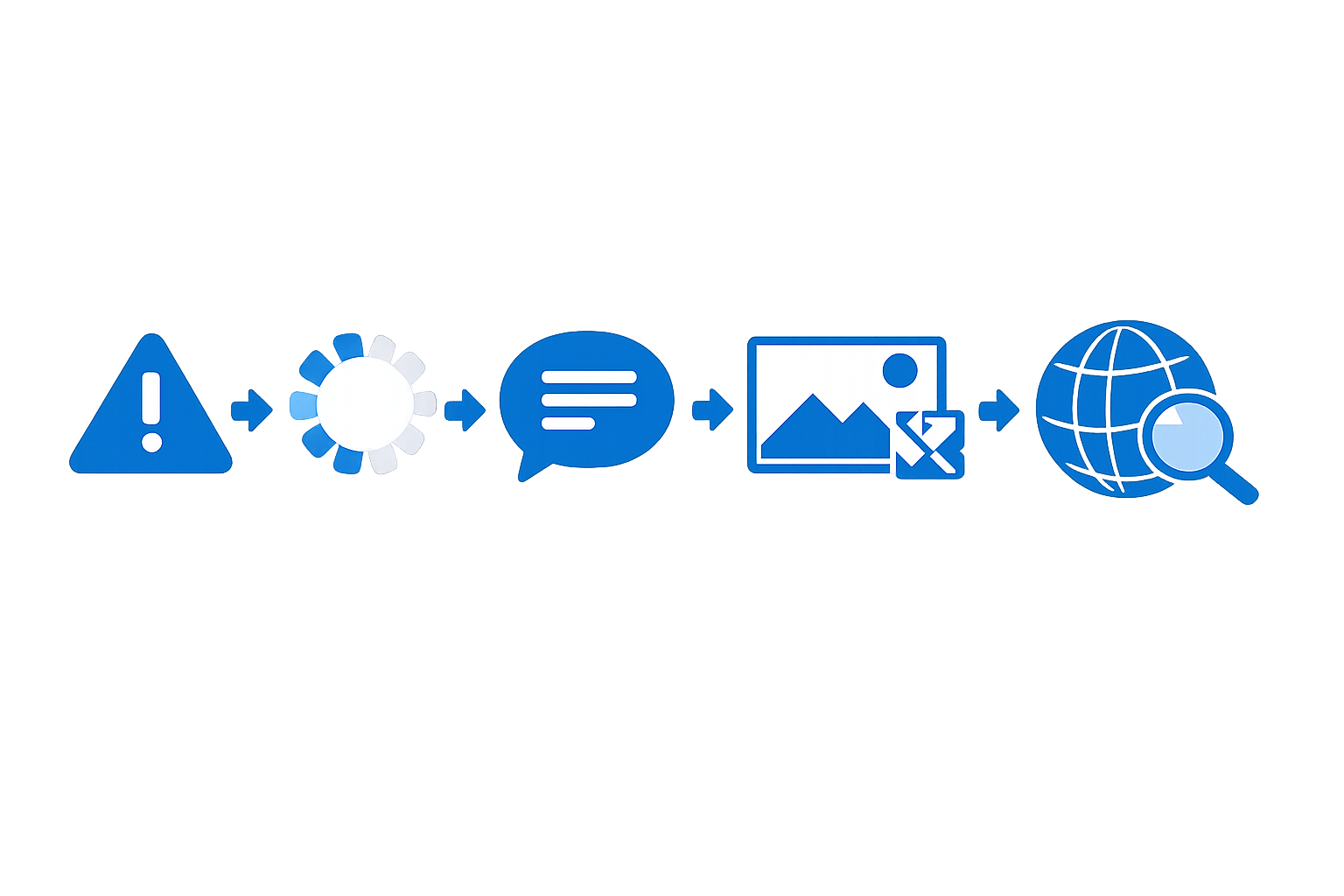
まず、現在の症状に近いものを確認してください。表は原因を断定するものではなく、最初に確認する場所を整理するための目安です。
| 症状 | 最初に確認する場所 |
|---|---|
| エラーが表示される | 公式ステータス、利用制限、通信 |
| 生成が始まらない | 処理の待機、利用制限、チャット |
| テキストだけ返る | 利用制限、障害、アカウント |
| 画像が表示されない | 元の会話、Images、ブラウザ・アプリ |
| 途中で止まる | 処理の待機、通信、公式ステータス |
複数のブラウザや端末、回線で同じ症状が出る場合は、利用制限・アカウント・サービス障害を優先して確認します。一つの環境だけで起きる場合は、ブラウザ、アプリ、端末、通信環境の影響を切り分けます。
まず確認する順番
- OpenAIの公式ステータスで障害を確認する
- 利用制限の案内とログイン中のアカウントを確認する
- 処理を待ち、停止・再生成や新しいチャットを試す
- ブラウザ・アプリ、拡張機能、キャッシュ、通信環境を確認する
- 別のブラウザ・端末・回線で再現するか確認する
症状別に見るChatGPT画像生成ができないときの確認ポイント
エラーが表示されて画像生成できない場合
「Something went wrong」「応答生成エラー」などが表示されたら、次の順で確認します。
- OpenAIの公式ステータスで障害を確認する
- 画面に利用制限の案内が出ていないか確認する
- ページを更新し、新しいチャットで試す
- ブラウザやアプリを再起動する
- 別のブラウザ、端末、回線で試す
エラーメッセージは、問い合わせに備えて表示されたまま記録しておきましょう。
画像生成の処理が始まらない場合
ChatGPT Imagesの生成には数分かかる場合があります。開始直後に画面を閉じたり、同じ依頼を連続送信したりせず、まず処理が進むか待ってください。
エラーが出ないまま読み込みが続く場合は、まず30〜60秒待ちます。それでも進まなければ、生成を停止して再生成し、新しいチャット、ページ更新、再ログインの順に確認します。
画像ではなくテキストだけ返ってくる場合
テキストだけ返る原因は、利用制限、サービス障害、リクエストの処理不良、ログイン中のアカウントやワークスペースの違いなどが考えられます。ただし、症状だけで原因を一つに特定することはできません。
まず画面に利用制限の案内がないか確認し、案内があれば制限が解除されるまで待ちます。案内がなければ、公式ステータス、アカウント、別環境の順に確認してください。
生成されたはずの画像が反映されない・表示されない場合
表示されないだけでは、画像が生成されていないのか、通信に失敗したのか、ブラウザやアプリの描画に問題があるのかを判断できません。
- ページを更新する
- 元の会話とImagesの一覧を確認する
- 同じアカウントで別のブラウザや端末から確認する
- 別の回線で表示できるか試す
別環境で表示される場合は、元のブラウザ、アプリ、拡張機能、通信環境を確認します。
画像生成が途中で止まる場合
処理中の表示が続く場合は、まず処理に時間がかかっている可能性を考えます。すぐに同じ依頼を繰り返さず、一定時間待ってください。
進まなければ、生成を停止して再生成し、新しいチャットでも確認します。それでも止まる場合は、公式ステータス、利用制限、通信環境を確認します。
ChatGPT画像生成ができない原因を切り分けるチェック項目
無料プランや利用制限を確認する
無料プランでも画像生成は利用できます。ただし、画像生成には通常のテキストチャットとは別の利用制限があります。上限に達した場合は、制限がリセットされるまで待つ必要があります。
生成回数やリセット時刻は固定値として判断せず、ChatGPT画面に表示される案内を確認してください。詳しくはOpenAI Help Center「ChatGPT Free Tier FAQ」で確認できます。
OpenAI側の障害やメンテナンスを確認する
複数のブラウザや端末で同じ症状が出ている場合は、端末設定を変更する前に公式ステータスを確認します。画像生成の障害やエラー率の上昇が掲載されていれば、復旧案内を確認しながら待ちます。
ステータスが正常でも、特定のユーザー、プラン、地域、端末、ネットワークだけで問題が起きる可能性があります。正常表示だけでユーザー側の問題と断定せず、別環境での確認も続けてください。
通信環境や接続状態を確認する
ネットワークエラーやWebSocket接続エラーが出る場合は、次の項目を切り分けます。
- VPNやプロキシを一時的に停止する
- セキュアDNSやセキュリティフィルターを確認する
- Wi-Fiからモバイル回線など別の回線に切り替える
- 別回線でも同じ症状が出るか確認する
自宅のWi-Fiでは止まり、モバイル回線では成功する場合は、回線やネットワーク設定の影響を確認する材料になります。
ブラウザ・アプリの状態を確認する
キャッシュやCookie、拡張機能、URLブロッカーがChatGPTの読み込みを妨げる場合があります。「There was a problem preparing your chat」と表示される場合も、拡張機能の影響を切り分けてください。
シークレットウィンドウや別ブラウザで試し、問題が再現しなければ、通常のブラウザで拡張機能、キャッシュ、Cookieを確認します。アプリでは再起動と更新状況を確認します。
ログイン状態やアカウントを確認する
ChatGPTにログインできていても、契約や利用権限を持つアカウントとは別のアカウントに入っている場合があります。
- ログイン中のメールアドレス
- 登録時と同じ認証方法か
- Web版とアプリで同じアカウントか
- プランやBillingの表示が想定どおりか
- 画像生成の利用制限が表示されていないか
Google、Microsoft、Apple、メールアドレスとパスワードなど、登録時と同じ認証方法を使ってください。異なる認証方法で作成されたアカウントは自動統合されません。
請求・契約の確認場所は、WebではChatGPTの設定内のBilling、iOSではAppleのサブスクリプション、AndroidではGoogle Playのサブスクリプションです。ログインの問題はOpenAI Help Center「Why can’t I log in to ChatGPT?」も確認してください。
ChatGPT画像生成を復旧させるために今すぐ試す対処手順

ページを更新してチャットを作り直す
- 処理が続いている場合は、まず待つ
- 進まなければ生成を停止して再生成する
- ページを更新する
- 同じ会話で改善しなければ、新しいチャットを作成する
長い会話で止まる場合は、新しいチャットで試すことで、会話固有の問題かを切り分けられます。
ログアウトして再ログインする
ページ更新で改善しない場合は、ログアウトして再ログインします。登録時と同じ認証方法を使い、想定したアカウントに入っているか確認してください。
ブラウザやアプリを更新する
ブラウザでは再読み込みやハードリロードを試し、アプリでは再起動と更新状況を確認します。エラーや空白画面が続く場合は、OpenAI Help Center「Troubleshooting ChatGPT Error Messages」の案内も確認してください。
キャッシュや拡張機能の影響を確認する
シークレットウィンドウでChatGPTを開き、画像生成を試します。問題が起きない場合は、通常のブラウザで次を確認します。
- 広告ブロッカーやURLブロッカーなどの拡張機能
- ブラウザのキャッシュとCookie
- VPN、プロキシ、セキュアDNS
拡張機能を停止する場合は、原因の切り分けに必要な範囲で一時的に確認してください。
別のブラウザ・端末・回線で試す
同じアカウントで、別のブラウザ、スマートフォンなどの別端末、別の回線を使って確認します。
一つの環境だけで失敗する場合は、その環境を確認します。複数の環境で失敗する場合は、利用制限、アカウント、サービス障害を優先して確認してください。これは切り分けの目安であり、確定診断ではありません。
OpenAIの障害状況とアカウント状態を確認する方法
公式の障害状況でサービス全体の問題を確認する
公式ステータスページで、ChatGPTや画像生成に関する障害、エラー率の上昇、復旧案内を確認します。障害が掲載されている場合は、復旧状況を確認しながら待ってください。
ステータスページはサービス全体の情報です。掲載がなくても個別環境の問題が残る可能性があるため、別環境での確認も行います。
公式ヘルプで画像生成の案内を確認する
OpenAIの公式FAQでは、ChatGPT Images 2.0は全プランで利用でき、Web、iOS、Androidに対応すると案内されています。そのため、「無料プランだから一律に画像生成できない」とは判断できません。
また、現在の公式案内では、古い記事にあるDALL·E GPTを選択する手順ではなく、ChatGPT Imagesの利用が案内されています。画面名や項目名は環境によって異なる場合があるため、実際の画面表示を確認してください。
OpenAI Help Center「Images in ChatGPT」
プラン・利用状況・ログイン中のアカウントを確認する
利用制限の具体的な回数やリセット時刻は固定値として扱わず、ChatGPT画面の案内を根拠に判断します。Web版とアプリでアカウントが異なると、プランや利用状況の確認結果も変わるため注意してください。
解決しないときの判断と次に取る行動
サービス障害や利用制限が疑われる場合は復旧を待つ
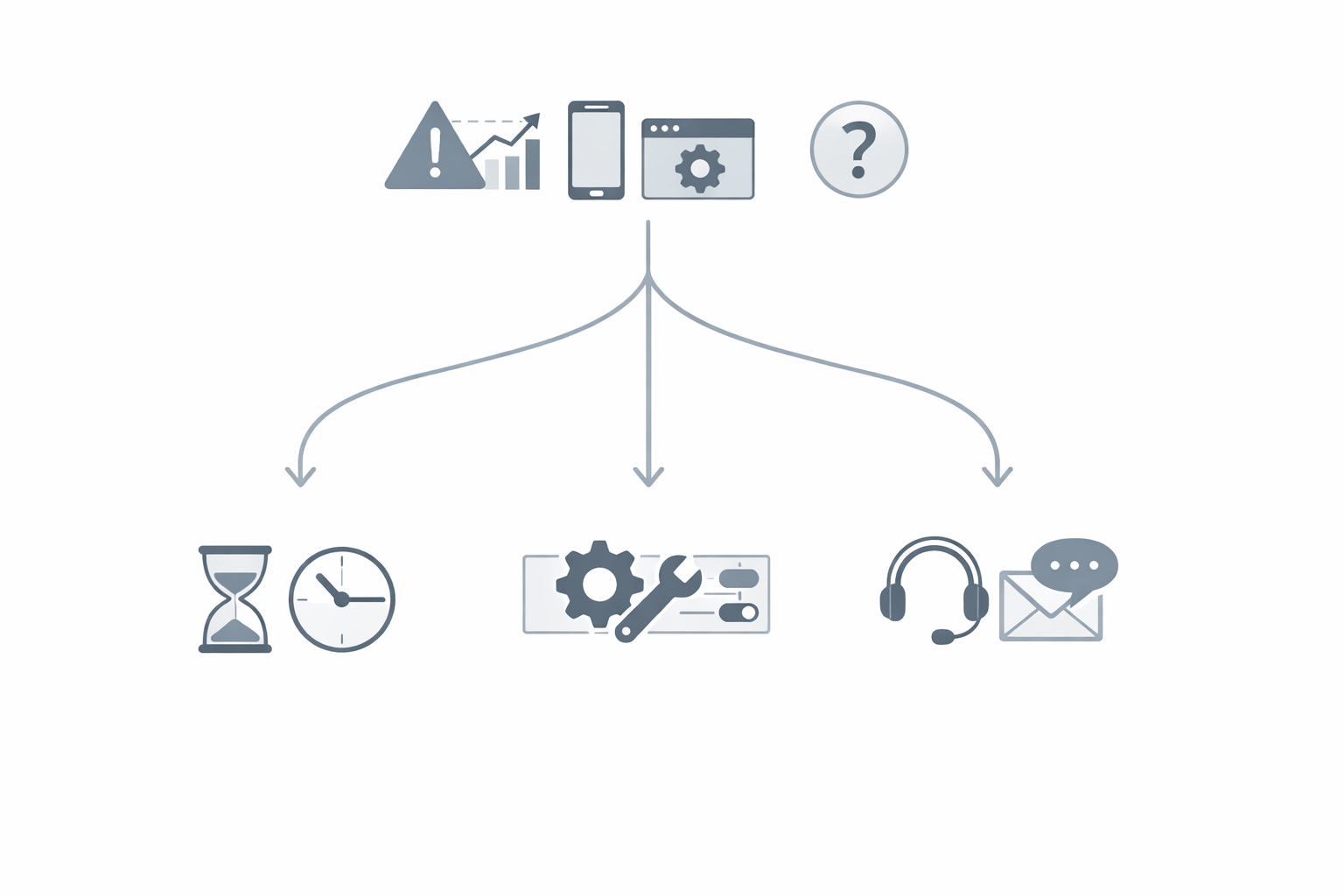
複数の環境で同じ症状が出ており、公式ステータスに障害が掲載されている場合は、ユーザー側の設定変更で解決できない可能性があります。利用制限の案内が表示されている場合も、制限が解除されるまで待つ必要があります。
待っている間は、同じ画像生成リクエストを繰り返し送信せず、画面の案内と公式情報を確認してください。
端末やブラウザ側の問題が疑われる場合に設定を見直す
別の環境では生成できる場合は、問題が起きた環境を確認します。拡張機能、キャッシュ、Cookie、VPN、プロキシ、セキュアDNS、ネットワークの制限を順に切り分けてください。
改善しない場合に公式サポートへ問い合わせる
公式ステータス、アカウント、ブラウザやアプリ、回線を確認しても改善しない場合は、公式サポートへの問い合わせを検討します。次の情報を整理しておくと、状況を説明しやすくなります。
- 発生日時
- エラーメッセージ
- 端末とOS
- ブラウザ名とバージョン、またはアプリの情報
- ネットワーク環境
- 再現手順
- スクリーンショット
UI上の問題ではHARファイルを求められる場合があります。個人情報や認証情報が含まれる可能性があるため、送付する場合は公式の案内に従ってください。
OpenAI Help Center「How can I contact support?」
問題解決後に現在の画像生成方法を確認する
画像生成が復旧したら、ChatGPT Imagesの画面から改めて試します。生成後の画像は、画像を選択して保存、共有、編集できます。
古いDALL·E GPTの手順ではなく、現行のChatGPT画面と公式FAQに表示される方法を確認してください。
よくある質問
ChatGPTの無料プランでは画像生成できないのですか?
無料プランでも画像生成は利用できます。ただし、画像生成にはテキストチャットとは別の利用制限があります。上限やリセット時刻は固定値で判断せず、ChatGPT画面の案内を確認してください。
ChatGPT画像生成のエラーが自分だけに起きているか確認する方法は?
公式ステータスを確認したうえで、別のブラウザ、端末、回線で同じアカウントを試します。別環境で再現しない場合は、元のブラウザ、アプリ、端末、回線を確認します。
画像生成を何度やり直しても始まらないときはどうすればよいですか?
まず30〜60秒待ち、進まなければ生成の停止と再生成、新しいチャット、ページ更新、再ログインを試します。改善しない場合は、利用制限と公式ステータスの確認に切り替えてください。
ChatGPTで生成された画像が表示されないとき、画像自体は作成されていますか?
表示されない症状だけでは断定できません。ページ更新、元の会話やImagesの一覧の確認、別のブラウザ・端末・回線での確認を行い、生成の失敗と表示環境の問題を切り分けます。
ChatGPT画像生成が一時的にできないときは、どのくらい待てばよいですか?
処理開始直後は、公式案内に沿って30〜60秒待つ方法があります。それでも進まない場合は、公式ステータスと利用制限の案内を確認してください。障害や利用制限が原因なら、設定変更だけでは直らない場合があります。
まとめ
ChatGPT画像生成のやり方を試してもできないときは、まず「エラー」「開始しない」「テキストだけ」「表示されない」「途中停止」のどれに近いかを確認します。
その後、公式ステータス、利用制限、ログイン中のアカウント、ブラウザやアプリ、通信環境の順に切り分けます。ページ更新、新しいチャット、再ログイン、キャッシュや拡張機能の確認、別環境での確認を行っても改善しない場合は、障害の復旧や利用制限の解除を待ちましょう。
解決しない場合は、エラー文や発生日時、利用環境を整理して公式サポートへ相談してください。