カテゴリー: AI・テクノロジー

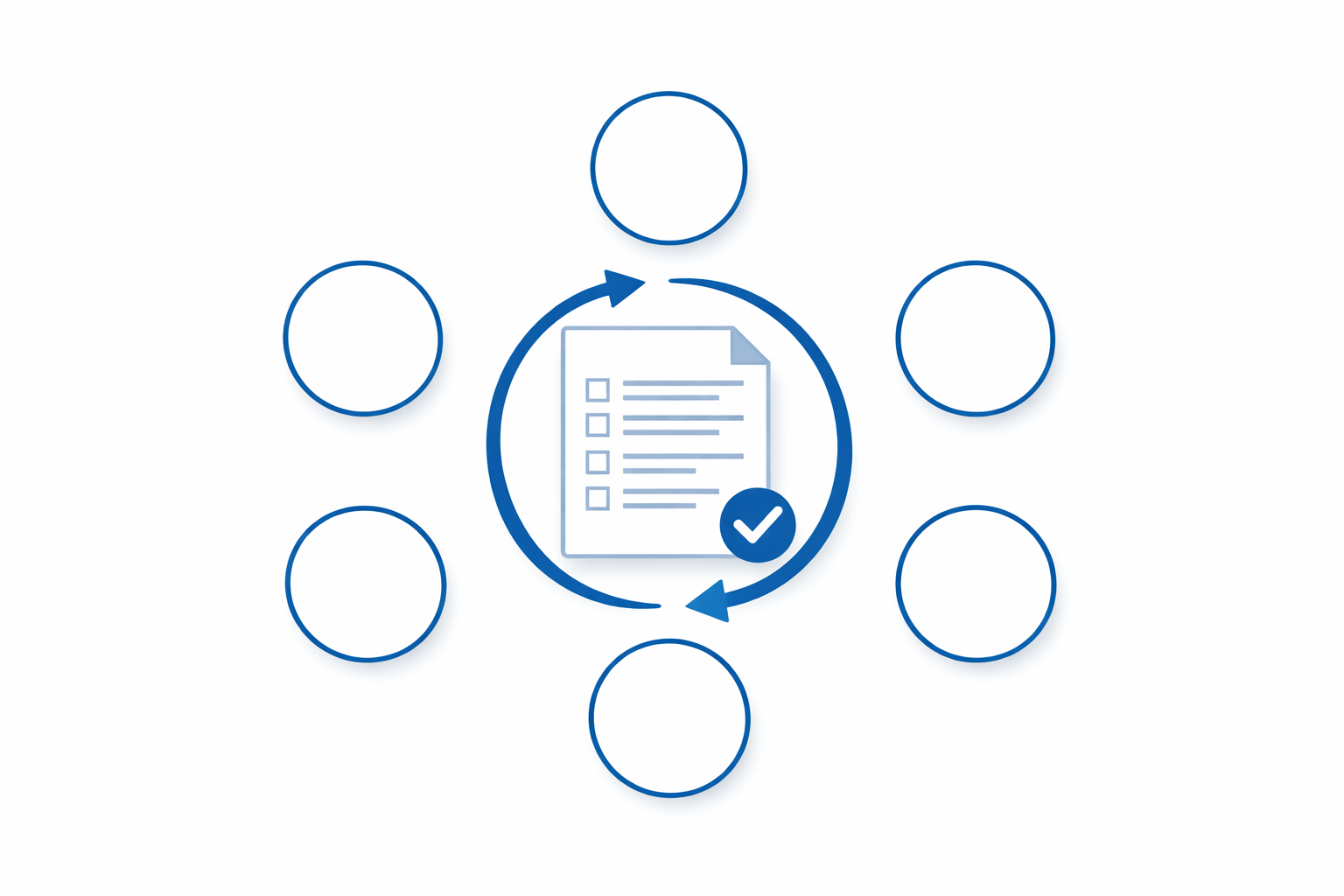
AI・テクノロジーを活用して、仕事や暮らしの選択肢を広げるための情報を発信します。

  • ChatGPT画像生成を仕事の資料作成に活用する方法|スライド別の使い分けとプロンプト例

    ChatGPT画像生成を仕事の資料作成に活用する方法|スライド別の使い分けとプロンプト例

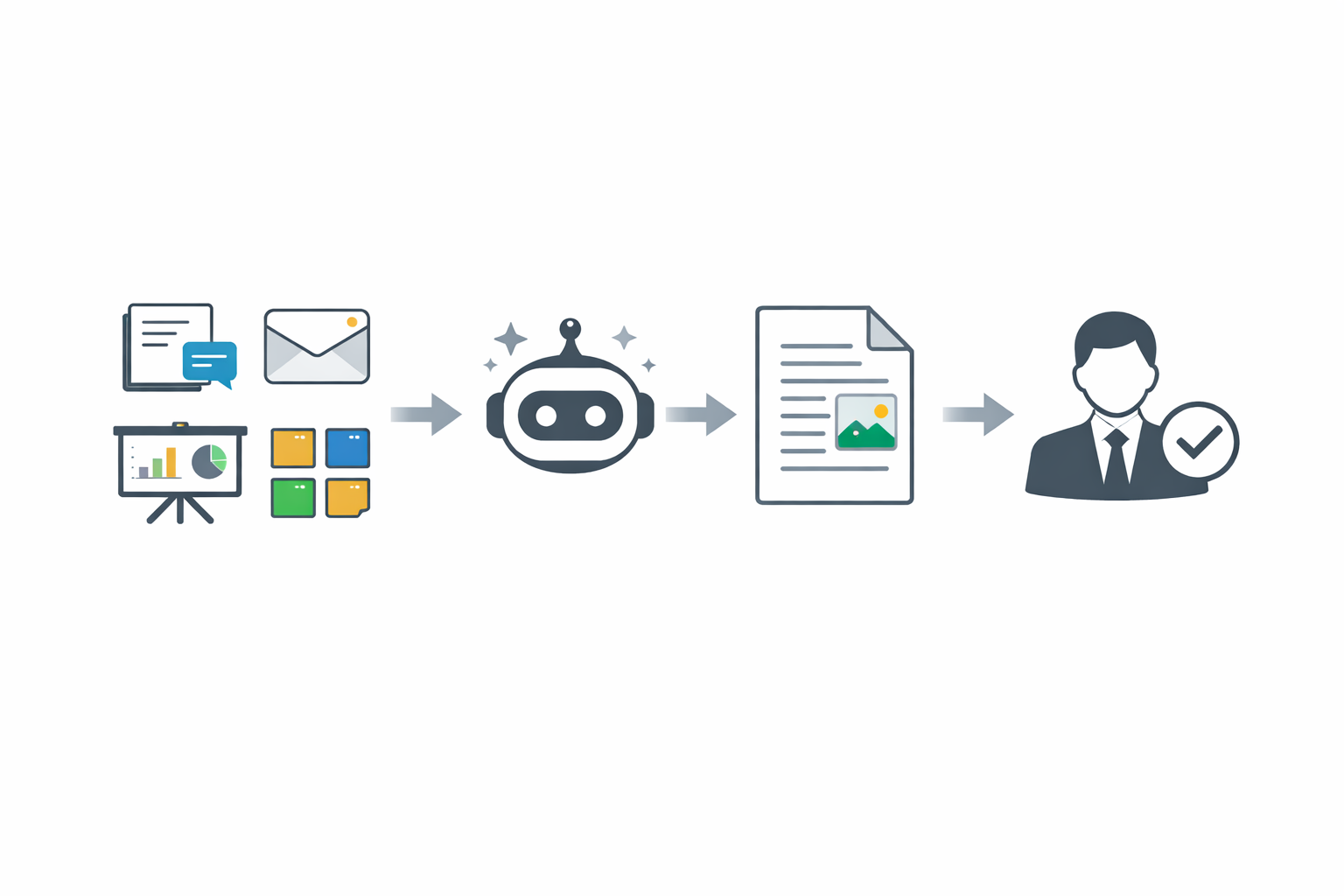
    ChatGPT画像生成は、仕事の資料を自動で完成させる機能ではありません。見出し画像、章扉、営業資料の課題提起、サービス説明の補足素材、背景、図解のたたき台を作る用途に向いています。

    一方で、正確な文字・数値・料金・グラフ・製品仕様・完成版の業務フローを、そのまま画像生成に任せるのは不向きです。重要な情報はPowerPointやCanvaで作成・検証し、生成画像はスライドの理解を補助する素材として使い分けます。

    この記事では、プレゼン資料・営業資料・社内資料での活用場面、資料向けプロンプトの作り方、貼り付け後の調整、商用利用・著作権・機密情報の確認方法を整理します。

    ChatGPTの画像生成は資料作成のどこに活用できるか

    まず、画像を入れることではなく、そのスライドで何を伝えるかを一文で決めます。たとえば「章のテーマを直感的に伝える」「課題の状況をイメージしてもらう」といった目的です。

    ChatGPT Imagesでは、テキストからの新規生成、既存画像の編集、部分的な修正、アスペクト比の変更、背景の透明化、保存や共有などができます。利用できる機能やプランは変わる可能性があるため、利用時はOpenAI公式ヘルプ「Images in ChatGPT」も確認してください。

    資料の第一印象を整える見出し画像やアイキャッチ

    章扉や冒頭スライドには、「業務効率化」「営業活動のデジタル化」「市場環境の変化」のような抽象テーマを表す画像が使えます。細かな情報を詰め込むより、人物やデバイスの配置、色、余白でテーマを伝える構成が適しています。

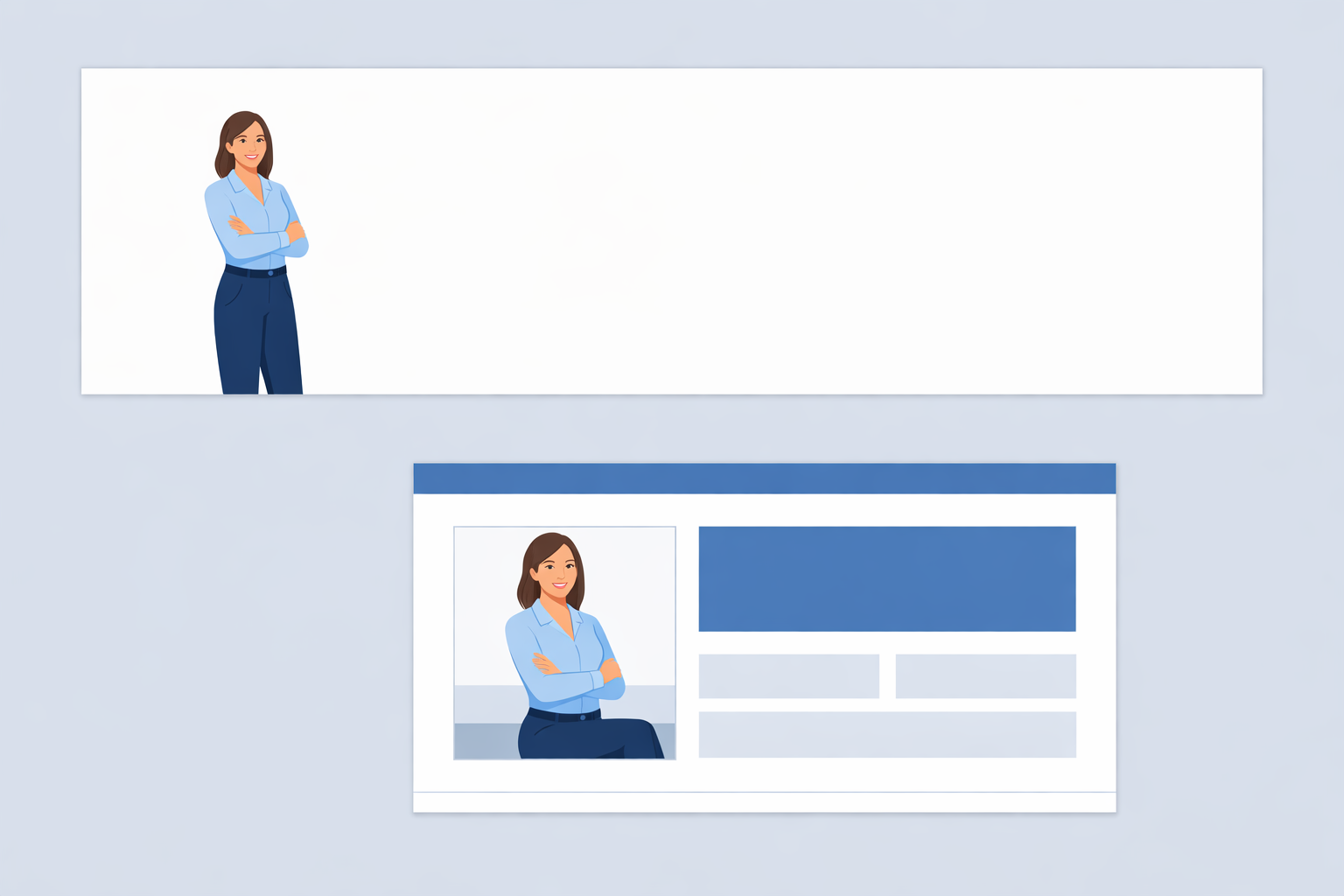
    タイトルや章番号は画像に埋め込まず、PowerPointやCanvaで追加します。「右側に人物、左側に見出し用の広い余白」のように、文字を置く場所まで指定すると編集しやすくなります。

    内容理解を補助するイメージ画像や図解素材

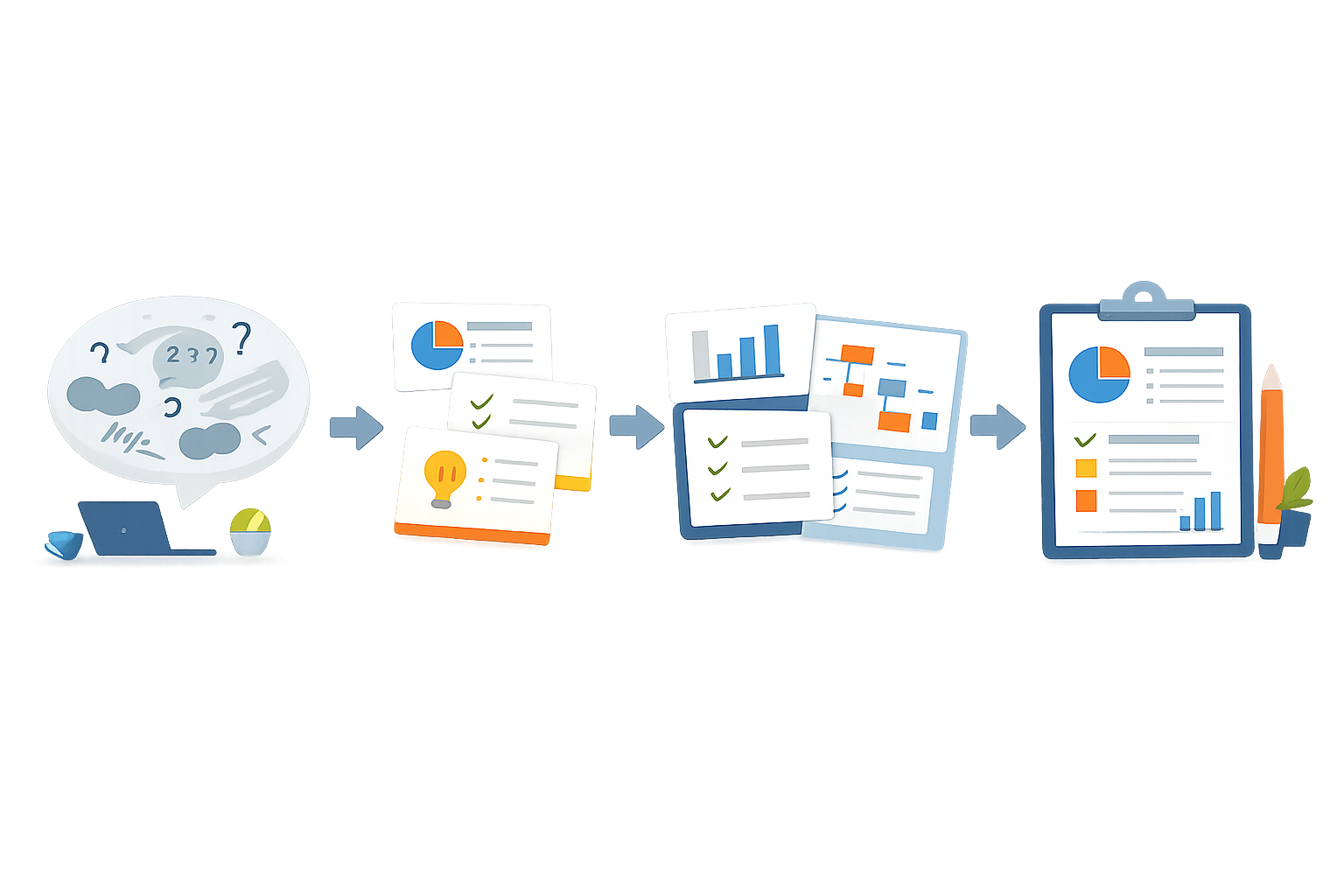
    サービスの利用場面、部署横断の協働、情報が分散した業務など、文章だけでは想像しにくい内容を補足できます。完成した図解ではなく、人物・背景・デバイスなどの素材を生成し、正確な説明は編集ソフトで組み立てる方法が安全です。

    画像生成に任せる範囲と別途作成する範囲

    • 生成画像に向くもの:見出し画像、章扉、概念を表すイメージ、背景、図解のたたき台
    • 別途作成・検証するもの:正確な文字、数値、料金、グラフ、手順、製品名、UI画面、ロゴ

    画像内の文字や数値が意図と異なる場合があるため、重要な情報は画像に埋め込まず、PowerPointやCanvaのテキスト・図形・グラフ機能で入力してください。

    プレゼン・営業・社内資料で使える画像の活用場面

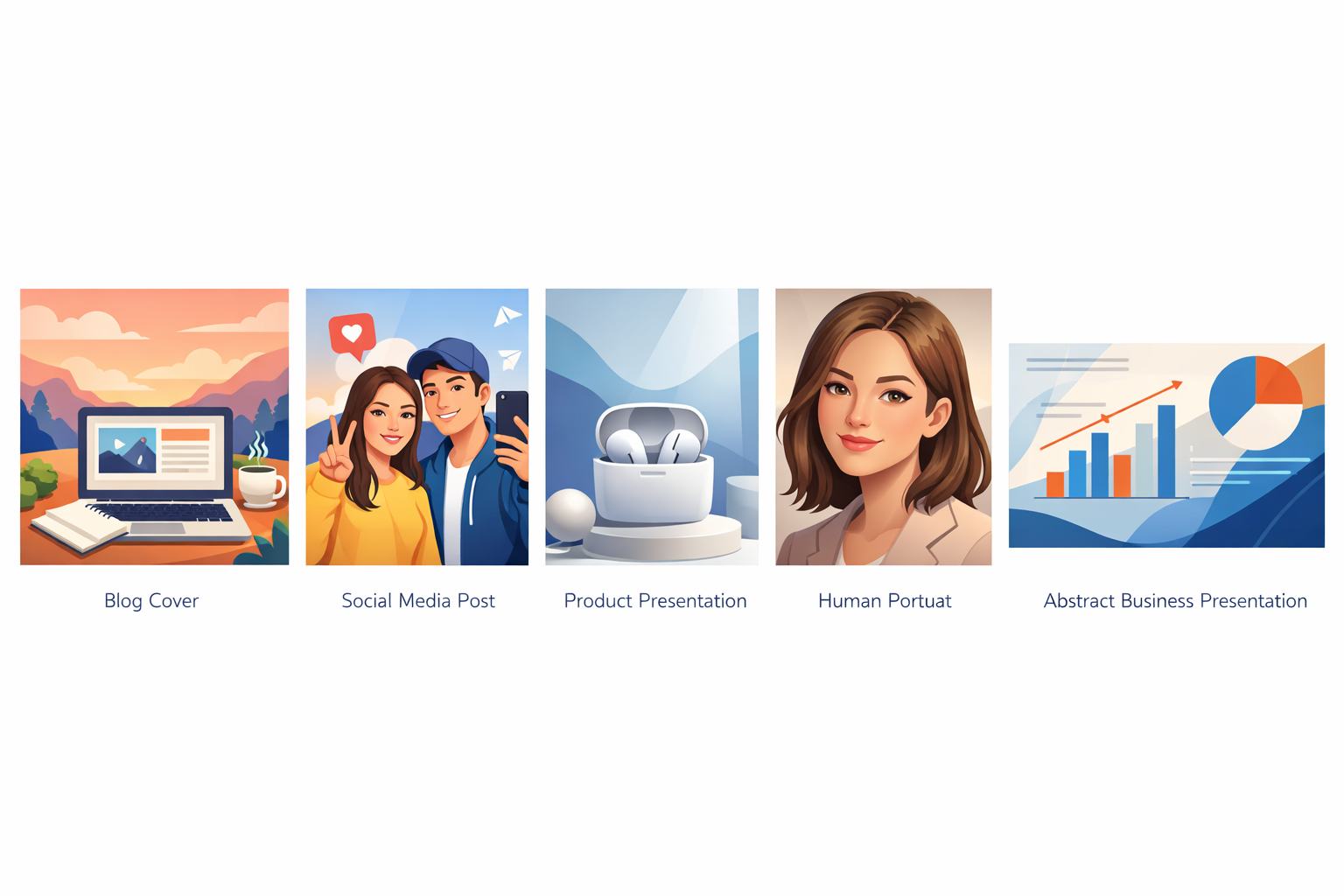
    同じ画像生成でも、資料の目的によって適した表現は変わります。用途ごとに、画像を使う場面と避ける場面を判断しましょう。

    プレゼン資料の冒頭や章の切り替え

    章のテーマを示す横長のイメージ画像を配置します。「業務効率化」であれば、ノートPCを操作する人物や整理された業務環境など、内容を直接説明しすぎない構図が使えます。タイトルや章番号は生成後に追加します。

    営業資料の課題提起や提案イメージ

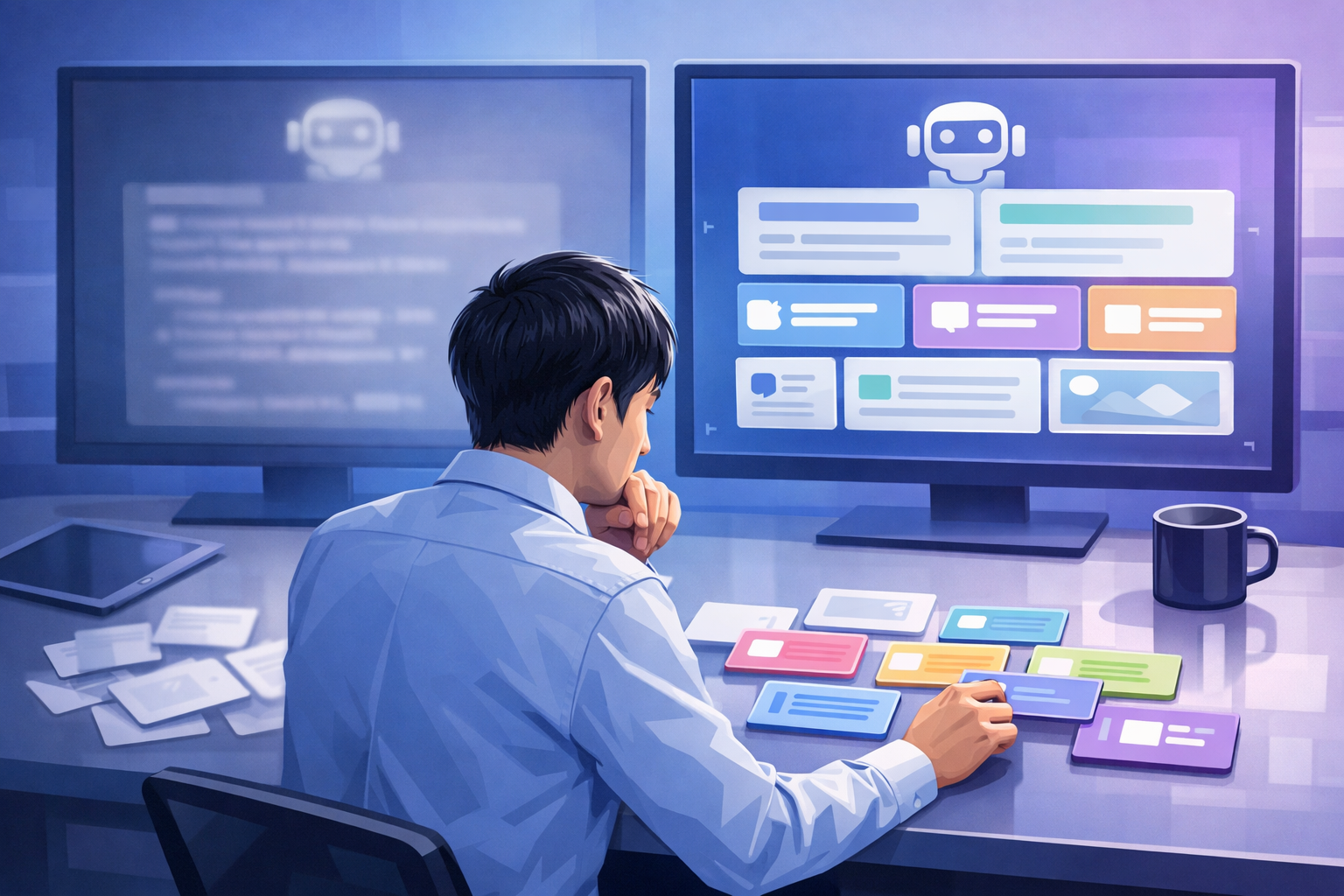
    「複数の業務ツールを確認する担当者」「情報が分散した業務」など、課題を概念的に表す画像を作れます。実在顧客の現場写真に見えないよう、「概念を表すイラスト」「実在企業やロゴなし」と指定すると、説明用素材として扱いやすくなります。

    実際の導入企業、顧客、従業員、利用現場を示す必要がある場合は、権利処理済みの公式素材や実写素材を使うか、社内で表現を確認してください。

    社内報告資料の背景や補足説明

    数値や実績が主役のスライドでは、生成画像でデータを置き換えません。グラフや表を中心にし、生成画像は会議・現場・部署間の協働を表す補足ビジュアルや、情報量を抑えた背景に限定します。

    スライド上の画像タイプを目的別に使い分ける

    画像の種類は、伝えたい内容と誤認の可能性を基準に選びます。次の表は、資料上の役割を比較するためのものです。

    画像タイプ 向く用途 確認したい点
    写真風 利用シーンや業務の雰囲気 実在の顧客・従業員・現場に見えないか
    イラスト 抽象概念や課題提起 資料全体の色・トーンと合うか
    図解素材 概念や関係性の補助 ラベル・矢印・数値は別途作成するか
    背景 本文やグラフの視覚的な補足 可読性を妨げる情報量になっていないか

    写真風画像を使う場面と避けたい場面

    写真風画像は、利用シーンや業務上の雰囲気を示す素材に向きます。ただし、実在の顧客・従業員・導入現場と誤認される可能性があります。現実の事例を示す必要がない場合は、イラストや抽象的な構図も検討します。

    イメージ画像・アイキャッチで印象を補う

    人物、デバイス、環境、色を組み合わせ、抽象的なテーマを視覚化します。画像だけで説明を完結させず、見出しや本文を読むための補助素材として配置してください。

    図解素材と正確な図表を分ける

    アイソメトリック風の素材や業務の関係性を感じさせるイラストは、複雑な概念の印象補助に使えます。一方、順序、関係性、ラベル、数値を正確に示す図解は、PowerPointやCanvaの図形・テキスト機能で再構成します。

    背景画像は情報量と可読性を優先する

    文字やグラフを載せる側を単純な背景にする、被写体を片側に寄せる、細かい模様を避ける、必要に応じてぼかす、といった指定を入れます。背景が目立ちすぎる場合は、画像を使わない判断も選択肢です。

    PowerPointやCanvaに貼り付けやすい画像を指定する方法
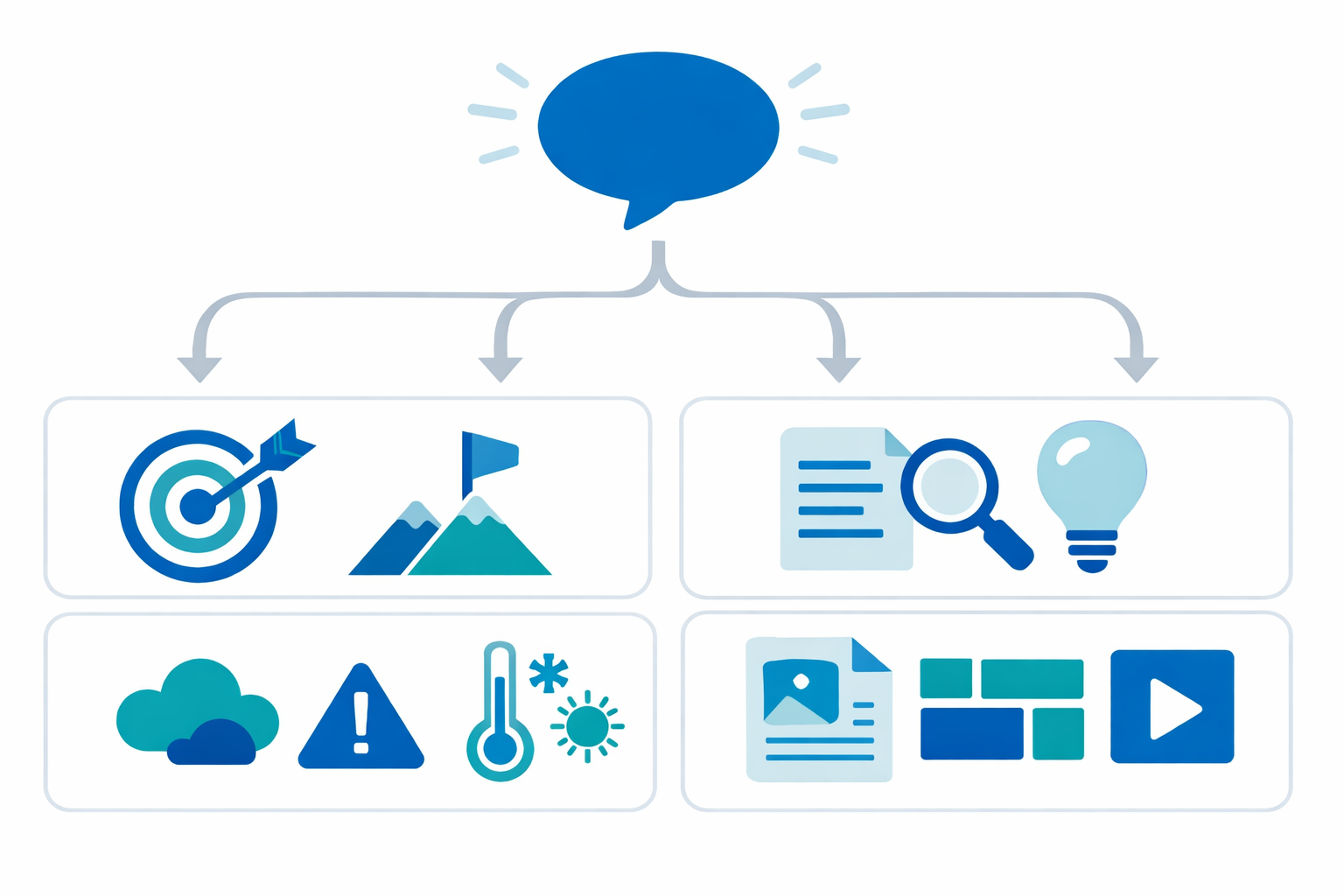
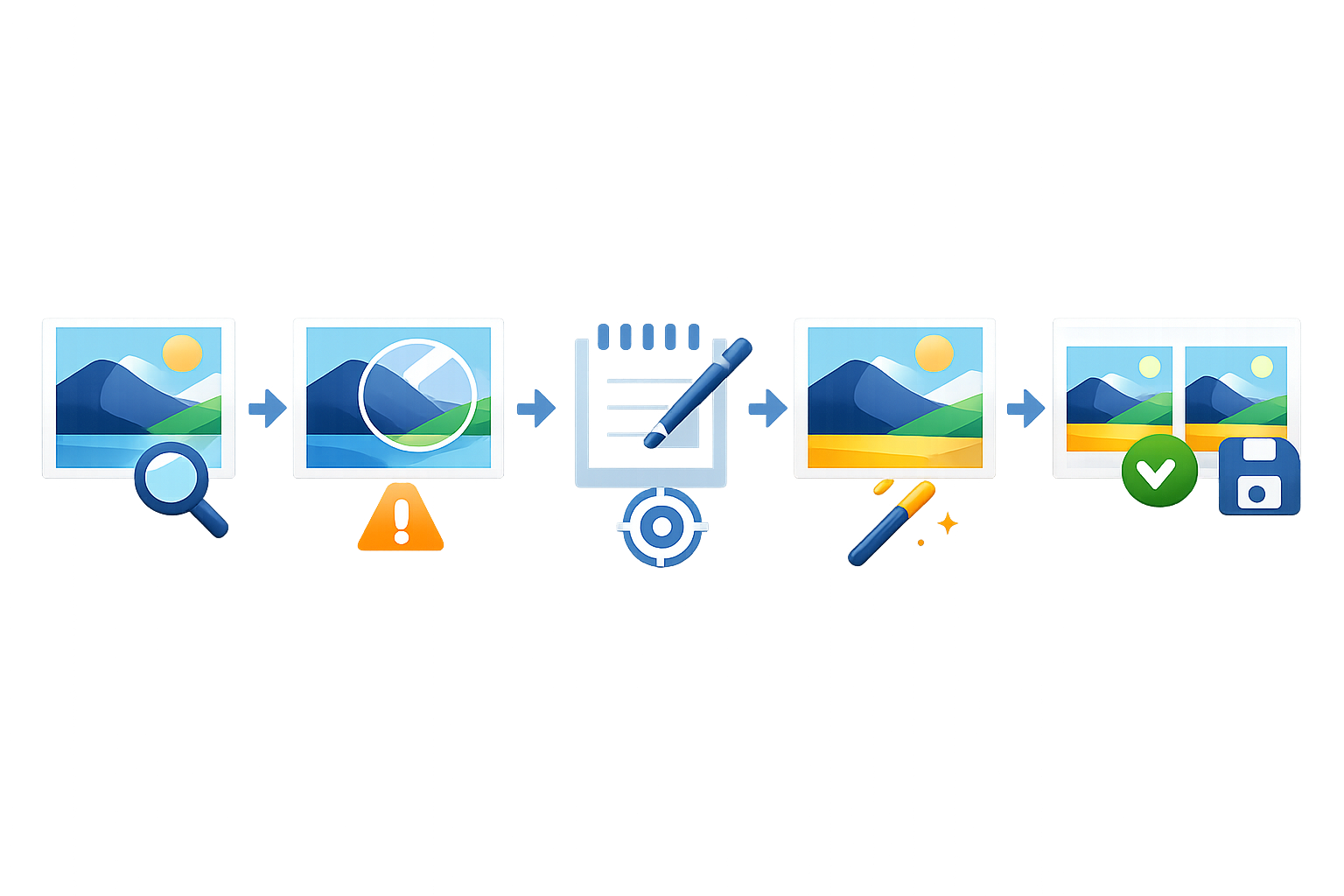
    余白と構図を指定した画像を資料へ配置する流れ

    スライドの配置に合わせて比率と構図を指定する

    横長スライドには「16:9の横長」、縦長資料には縦長、アイキャッチには正方形など、配置先に近い比率を指定します。横長画像を無理に引き伸ばすのではなく、近い比率で生成してから必要に応じてトリミングします。

    文字を載せる場所に余白を残す

    主題だけでなく、余白の位置もプロンプトに含めます。「右側に人物、左側に見出し用の広い余白」「左側は明るく単純な背景」「画像内の文字は不要」といった指定が有効です。

    資料全体の色・トーンをそろえる

    資料で使う色、写真風かイラストか、背景の明るさ、人物の表現、線の印象を先に決めます。同じルールを各プロンプトに繰り返し入れると、素材の方向性をそろえやすくなります。

    生成後にサイズ・トリミング・配置を調整する

    生成画像は完成品ではなく素材として扱います。PowerPointやCanvaで、挿入、拡大縮小、トリミング、配置、背景設定、必要に応じた背景削除を行ってください。PowerPointの画像操作はMicrosoft Support「Insert a picture in PowerPoint」、Canvaのサイズ変更はCanva「Resize designs and size limits」で確認できます。

    資料の用途別に使えるChatGPT画像生成プロンプト例

    資料向けプロンプトは、「主題」だけでなく、用途、対象者、構図、余白、色、トーン、アスペクト比、避けたい要素まで指定します。

    プレゼン資料の見出し画像

    入力例:

    「プレゼン資料の章扉に使う、業務効率化を表す横長のイメージ画像。法人向けで落ち着いた印象。右側にノートPCを操作する人物、左側に見出し用の広い余白。青と白を基調にする。16:9。画像内の文字、ロゴ、企業名は入れない。」

    タイトルや章番号は、生成後にPowerPointやCanvaで追加します。

    営業資料の課題提起用画像

    入力例:

    「営業資料の課題提起スライド用。複数の業務ツールや紙資料を前に、情報整理に困っている担当者を表す概念的なイラスト。実在顧客や実在企業の現場に見えない表現。ロゴ、製品名、読める文字は入れない。右側に人物、左側に説明文用の余白。法人向けの落ち着いた配色。」

    サービス説明用の図解素材

    入力例:

    「サービス説明スライドの背景素材。人物とデバイスを組み合わせたシンプルなビジネスイラスト。完成したフロー図、矢印、ラベル、数値、UI画面は入れない。中央に説明を置ける余白。青と白を基調にした平面的な表現。横長。」

    手順やラベルは、元データを確認しながらPowerPointやCanvaで作成します。

    社内報告資料の背景・補足画像

    入力例:

    「社内報告資料の背景に使う、部署をまたいで協働する様子を表す控えめなイラスト。本文とグラフを邪魔しない低情報量の構図。右下に小さく配置できる余白。細かい文字、数値、ロゴは入れない。明るく落ち着いた色合い。」

    資料向け画像の失敗例と修正の考え方

    画像内の文字や数値が崩れる

    見出し、料金、割合、日付、製品名、グラフの数値は画像に埋め込まない方針にします。「文字なし」で再生成し、正確な情報をPowerPointやCanvaのテキスト・図形・グラフ機能で重ねてください。

    ロゴ・人物・図解の表現が不自然になる

    ロゴやブランド製品を生成画像で再現せず、使用許可を確認した公式素材を使います。人物の顔や似姿、著名人、従業員、顧客を扱う場合は、本人の同意、社内規程、利用目的を確認します。図解が不自然なら、人物や背景だけを素材として使い、関係線やラベルを別途作成します。

    営業資料で実在事例と誤認される

    生成画像を実在の導入現場や顧客の写真として見せないでください。概念画像だと分かるイラストや抽象表現を選び、実績や製品性能を画像だけで示さないようにします。

    スライドの内容やトーンに合わない

    画像が目立っていても、スライドの目的を補助していなければ採用を見直します。色、明るさ、余白、被写体の位置、写真風かイラストかを資料全体のルールと照合してください。

    仕事の資料に生成画像を使う前に確認する権利・機密情報・事実性

    商用利用や著作権を確認する

    OpenAIの利用規約では、適用法の範囲でユーザーが入力の権利を保持し、出力を所有するとされています。ただし、出力が他のユーザーの出力と似る可能性や、第三者の権利を侵害しないこと、利用者自身が出力を評価することも示されています。

    そのため、「出力を所有する」と書かれていることだけを理由に、権利確認を省略することはできません。商用利用や顧客向け公開では、OpenAI「Terms of Use」、社内ルール、顧客との契約、公開先の条件を確認します。

    日本での著作権上の判断は、文化庁の「AIと著作権について」も参照し、入力・生成・利用の各段階で確認してください。個別案件の法的判断が必要な場合は、専門家への相談を検討します。

    人物・ロゴ・既存作品に関する権利

    人物の顔や似姿、著名人、従業員、顧客、企業ロゴ、ブランド製品、既存作品に似せた表現には、著作権以外の権利や契約上の制限が関係する場合があります。営業・広告用途では、利用目的と公開範囲まで含めて確認してください。

    顧客情報や社内の機密情報を入力しない

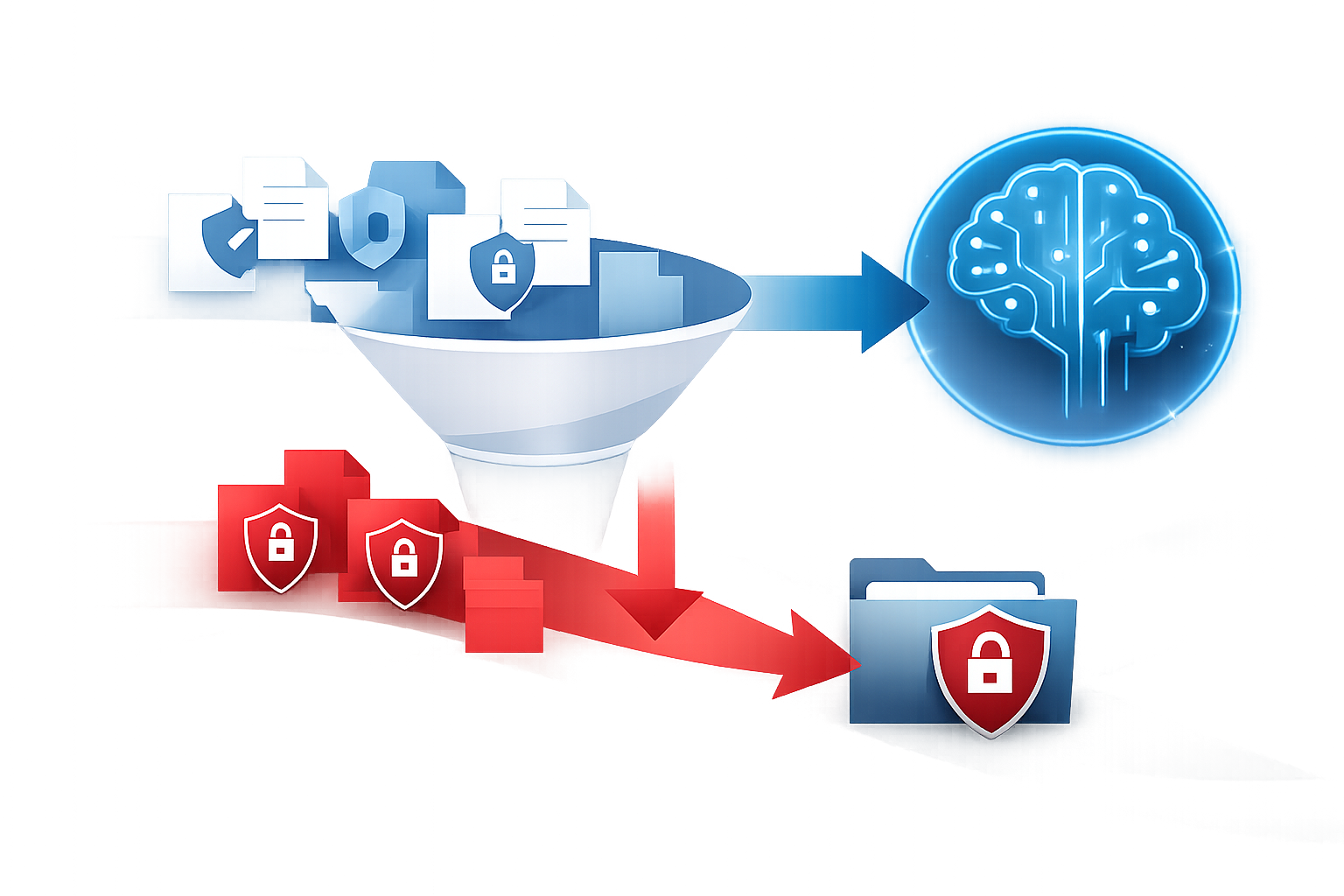
    顧客名、個人名、未公開の売上、契約条件、製品仕様、社内資料の原文は、そのまま入力しません。必要な場合は匿名化、抽象化、ダミー化します。

    個人向けサービスでは、設定によって会話内容がモデル改善に使われる場合があります。Business、Enterprise、Edu、APIなどのビジネス向けサービスでは、入力・出力をモデル改善に利用しないと説明されていますが、契約、管理者設定、保持期間、社内規程は別途確認が必要です。詳しくはOpenAI「How your data is used to improve model performance」とOpenAI「Business data privacy, security, and compliance」を確認してください。

    画像の内容が資料の事実と矛盾していないか

    生成画像は、実在の人物、場所、製品、導入現場を正確に表すとは限りません。営業資料では、実績、性能、利用者属性、導入状況を示す画像として誤解されないか確認します。必要に応じて、概念表現へ変更してください。

    画像生成を使うか判断する資料完成前のチェックリスト

    生成画像を資料へ使う前に確認する目的・正確性・権利のチェックポイント

    このスライドに生成画像を使う目的があるか

    • 画像で補助したい内容を一文で説明できる
    • 画像がなくても伝わる情報と、画像で補足する情報を分けている
    • 正確な数値や手順を画像に任せていない

    構図・余白・色・サイズが配置に合っているか

    • 配置先に合うアスペクト比を指定している
    • 見出しや本文を置く余白がある
    • 資料全体の色やトーンと合っている
    • 背景がグラフや本文の可読性を妨げていない

    画像内の文字・数値・人物・ロゴを確認したか

    • 文字や数値に誤りがないか確認する
    • 重要な文字や数値は編集ソフトで入力し直す
    • 人物が実在の顧客や従業員に見えないか確認する
    • ロゴや既存作品に似た表現を使っていないか確認する

    画像を使わずPowerPointやCanvaを選ぶべきか

    正確な数値、比較、手順、契約条件、製品仕様が主役のスライドでは、画像生成よりもグラフ、表、図形、公式スクリーンショットを優先します。独自の雰囲気や構図が必要なら生成画像、正確な情報やブランド規定への適合が中心ならPowerPointやCanvaの標準機能を検討してください。

    公開範囲に応じて権利・機密情報・事実性を確認したか

    • 利用サービスの最新規約と社内ルールを確認した
    • 顧客情報や機密情報が含まれていない
    • 人物、ロゴ、既存作品に関する権利を確認した
    • 実在事例と誤認される表現がない
    • 社内限定、顧客限定、一般公開など公開範囲に応じて確認した
    • 必要に応じて、生成履歴、プロンプト、編集履歴を保存した

    よくある質問

    ChatGPTで生成した画像を営業資料やプレゼン資料に使えますか?

    利用できる場合がありますが、最新の利用規約、社内ルール、顧客との契約、公開範囲を確認してください。商用利用の可否だけでなく、人物・ロゴ・既存作品に関する権利や、実在事例と誤認されない表現も確認します。

    ChatGPTで資料の図表やグラフをそのまま作成できますか?

    図解のたたき台や視覚素材には使えますが、正確な文字・数値・データを含む最終図表は、元データを確認できる方法で別途作成・検証してください。PowerPointやCanvaのグラフ、表、図形を使う方法があります。

    生成画像に社内情報や顧客情報を入れても問題ありませんか?

    そのまま入力せず、匿名化・抽象化・ダミー化を検討してください。アカウントの種類、管理者設定、保持期間、社内のAI利用規程を確認し、機密情報や個人情報を必要以上に入力しない運用にします。

    営業資料では写真風画像とイラストのどちらを使えばよいですか?

    資料の目的、伝えたい内容、顧客に与えたい印象、既存資料のトーンを基準に選びます。現実感を表したい場合でも、実在の顧客や導入現場に見える構図は確認が必要です。概念説明にはイラストや抽象表現も使えます。

    画像内の文字が崩れたときはどう直せばよいですか?

    重要な文字や数値を画像内に残したまま完成させようとせず、「文字なし」で再生成します。その後、PowerPointやCanvaで正確なテキストを重ねてください。

    資料に画像を使わないほうがよいケースはありますか?

    正確な数値や事実の提示が主目的のスライド、情報量や可読性を優先するスライド、画像が内容理解を補助しない場面では、画像を使わない選択があります。グラフ、表、図形、公式スクリーンショットを検討してください。

    まとめ

    ChatGPT画像生成を仕事で活用するときは、資料を自動完成させるのではなく、見出し画像、章扉、課題提起、背景、補足イメージ、図解のたたき台を作る機能として整理します。

    1. スライドの目的を一文で決める
    2. 写真風、イラスト、図解素材、背景から用途に合うタイプを選ぶ
    3. 構図、余白、色、トーン、アスペクト比、文字なしを指定して生成する
    4. PowerPointやCanvaで文字、数値、グラフ、配置を調整する
    5. 権利、機密情報、事実性、公開範囲を確認する

    まずは、文字や数値を含まない章扉用の画像を一枚作り、既存スライドに配置してみてください。画像を使う目的が明確か、資料の内容と矛盾しないかを確認しながら、採用・修正・不採用を判断すると、ChatGPT画像生成の仕事活用の範囲を整理できます。
  • ChatGPTの音声入力の使い方|スマホ・PCの設定とできないときの対処法

    ChatGPTの音声入力の使い方|スマホ・PCの設定とできないときの対処法

    ChatGPTの音声入力は、入力欄のマイクアイコンを選び、マイクへのアクセスを許可して話しかけるだけで使えます。話した内容はテキストに変換されるため、送信前に誤りを修正できます。

    この記事では、ChatGPTの音声入力と音声モードの違い、iPhone・Android・PCブラウザでの設定方法、マイクボタンが表示されない・音声を認識しないときの対処法を解説します。

    ChatGPTの音声入力はマイクを許可して話しかけるだけで使える

    まずは次の手順で試してください。画面上のアイコンや表示位置は、アプリのバージョン、アカウント、プラン、地域、ワークスペース設定などによって異なる場合があります。

    1. ChatGPTアプリまたはChatGPT.comを開く
    2. 入力欄にあるマイクアイコンを選択する
    3. 初回に表示された場合は、マイクの使用を許可する
    4. 質問や依頼を話す
    5. 文字起こしされたテキストを確認する
    6. 必要に応じて修正し、送信する

    音声入力は、音声をそのまま送信する機能ではありません。入力された文章を確認してから送れるため、日付、金額、固有名詞、メールアドレスなどを修正して使えます。

    音声入力と音声モードの違いを用途別に確認する

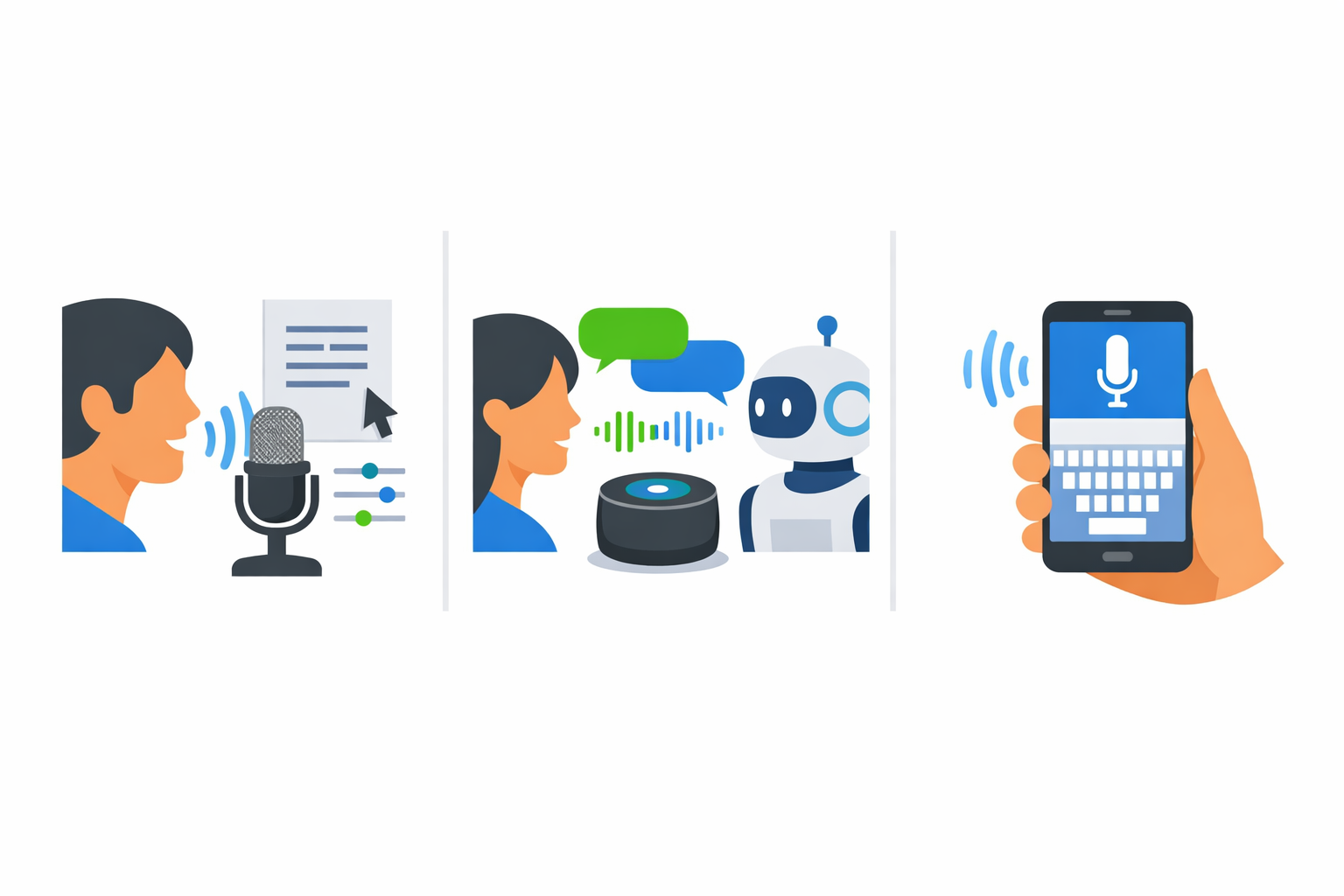
    ChatGPTには、話した内容をテキストに変換して送る「音声入力」と、ChatGPTと音声で会話する「音声モード」があります。目的に合う機能を選びましょう。

    音声入力はテキストを確認してから送る機能

    音声入力では、マイクに向かって話した内容がテキスト化されます。文字起こしされた文章を編集してから、通常のメッセージとして送信できます。

    メールの下書き、短い質問、文章の要約、箇条書きへの変換など、送信前に内容を確認したい場面に向いています。

    音声モードはChatGPTと音声で会話する機能

    音声モードでは、ChatGPTとリアルタイムに音声で会話し、回答も音声で聞けます。会話しながら考えを整理したい場合や、アイデアを出したい場合に利用できます。

    音声モードの文字起こしは、実際の発話と完全に一致するとは限りません。重要な内容を記録として扱う場合は、発話後のテキストを確認してください。

    音声モードは、ログイン済みのユーザー向けにiOS・Androidアプリとデスクトップ版Webで提供されています。ただし、利用できる音声体験、設定項目、利用上限は、プラン、ワークスペース設定、地域、アプリのバージョンなどによって変わる場合があります。詳しくはOpenAI Help CenterのChatGPT Voiceを確認してください。

    音声入力と音声モードの使い分け

    音声入力と音声モードとキーボード音声入力の違い

    どの機能を使うか迷ったときは、次の表で確認してください。

    機能 入力・出力 向いている用途
    音声入力 音声をテキスト化して送信 質問、メール下書き、短いメモ
    音声モード 音声で会話し、回答も音声で聞く 会話、壁打ち、アイデア整理
    キーボード音声入力 端末のキーボードへ文字を入力 ChatGPT以外の入力欄への文字入力

    ChatGPTアプリの音声入力は入力欄のマイクから操作します。一方、スマートフォンのキーボード音声入力はキーボード上のマイクから操作する別の機能です。

    ChatGPTの音声入力を使う前に確認すること

    音声入力を始める前に、次の3点を確認すると設定箇所を絞り込めます。

    • スマートフォンではChatGPTアプリを使っているか
    • PCではChatGPT.comへのマイク許可とOSのマイク許可があるか
    • イヤホンやヘッドセットを使う場合、ミュートや接続に問題がないか

    マイクの許可を拒否した場合でも、端末やブラウザの設定から変更できます。権限を変更した後は、ChatGPTアプリやブラウザの入力画面を開き直してください。

    iPhoneでChatGPTの音声入力を使う方法

    ChatGPTアプリにマイクの使用を許可する

    1. iPhoneの「設定」を開く
    2. 「プライバシーとセキュリティ」を選択する
    3. 「マイク」を開く
    4. ChatGPTのマイク利用を許可する

    初回にマイクの使用を拒否した場合も、同じ設定画面から許可を見直せます。詳しくはAppleのマイク権限に関するサポート情報を確認してください。

    入力画面でマイクボタンから話しかける

    ChatGPTアプリでチャット画面を開き、入力欄付近のマイクアイコンを選択します。マイクの使用を求められたら許可し、質問や依頼を話してください。

    ChatGPTと音声で会話したい場合は、音声モードのアイコンを選択します。音声入力とは目的が異なるため、テキストを確認して送るのか、音声で会話するのかで使い分けてください。

    入力された文字を確認して送信する

    話し終えた後に表示されるテキストを確認します。人名、会社名、日付、金額、メールアドレスなどに誤りがあれば修正してから送信しましょう。

    AndroidでChatGPTの音声入力を使う方法

    ChatGPTアプリのマイク権限を確認する

    1. Androidの「設定」を開く
    2. 「アプリ」からChatGPTを選択する
    3. 「権限」を開く
    4. 「マイク」を選択して利用を許可する

    機種によって項目名や画面構成は異なる場合があります。Androidのアプリ権限についてはGoogleのAndroidヘルプも確認できます。

    ChatGPTの音声入力とキーボードの音声入力を区別する

    ChatGPTアプリの入力欄にあるマイクと、Androidのキーボード上にあるマイクは別の機能です。ChatGPTの入力欄にマイクが見当たらない場合は、キーボードではなくアプリ側の音声機能が表示されているかを確認します。

    端末全体のマイクアクセスを確認する

    Androidでは、アプリごとの権限とは別に端末全体のマイクアクセスをオフにできる場合があります。クイック設定を開き、マイクアクセスが有効か確認してください。Android 12以降では、マイク使用中の表示から、どのアプリがマイクを使っているかを確認できる場合もあります。

    権限を変更した後は、ChatGPTアプリを閉じて開き直します。

    PCブラウザでChatGPTの音声入力を使う方法

    PCで音声入力を設定する確認箇所

    PCでは、ChatGPT.comのサイト権限、OSのマイク権限、選択されている入力デバイスを確認します。ここではChromeの設定を例にします。

    ChatGPT.comのマイク使用を許可する

    ChatGPT.comで入力欄の音声アイコンを選択し、ブラウザからマイクの使用を求められたら許可します。拒否した場合は、ブラウザのサイト設定からChatGPT.comのマイク権限を変更してください。

    Chromeのサイト設定でマイク権限を確認する

    1. Chromeの設定を開く
    2. 「プライバシーとセキュリティ」を選択する
    3. 「サイトの設定」を開く
    4. 「マイク」を選択する
    5. ChatGPT.comがブロックされていないか確認する

    同じ画面で既定の入力デバイスを選べる場合があります。詳しくはChromeのマイク設定に関するヘルプを確認してください。

    入力デバイスとイヤホンマイクを確認する

    マイクが複数接続されている場合、実際に話しているマイクが選択されているか確認します。イヤホンマイクを接続していても、内蔵マイクが選択されていることがあります。

    • イヤホンやヘッドセットが接続されているか
    • イヤホン側のミュートがオンになっていないか
    • OSやブラウザで適切な入力デバイスが選ばれているか
    • 録音レベルが極端に小さくなっていないか

    Windowsでは、「設定」から「プライバシーとセキュリティ」「マイク」を開き、デバイスのマイクアクセス、アプリのマイクアクセス、デスクトップアプリのマイクアクセスを確認します。詳しくはMicrosoftのマイク権限に関するサポート情報を参照してください。

    MacやSafariなどでは設定画面が異なります。画面に沿って、ChatGPT.comへのマイク許可と使用する入力デバイスを確認してください。

    ChatGPTの音声入力ができないときの原因別対処法

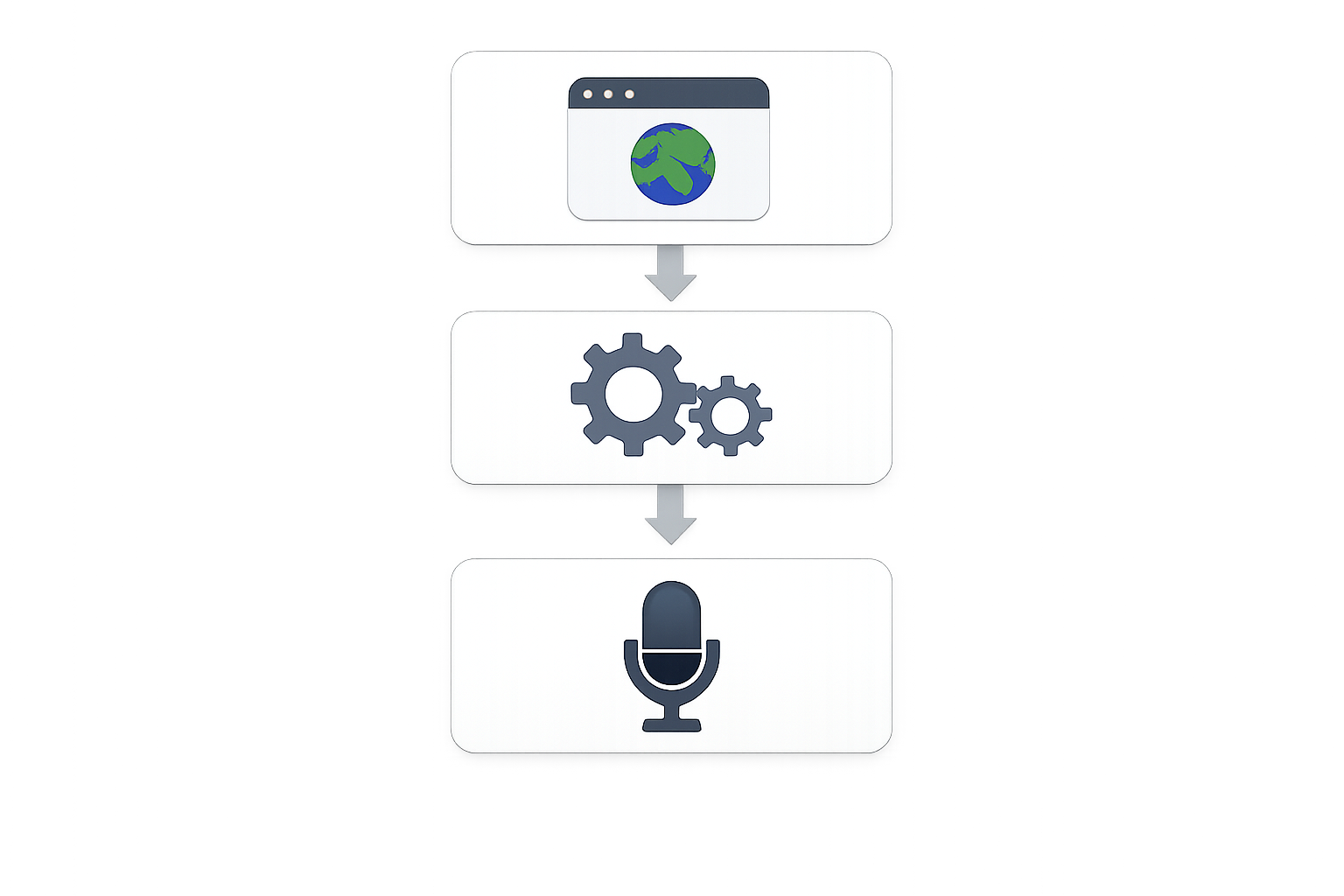
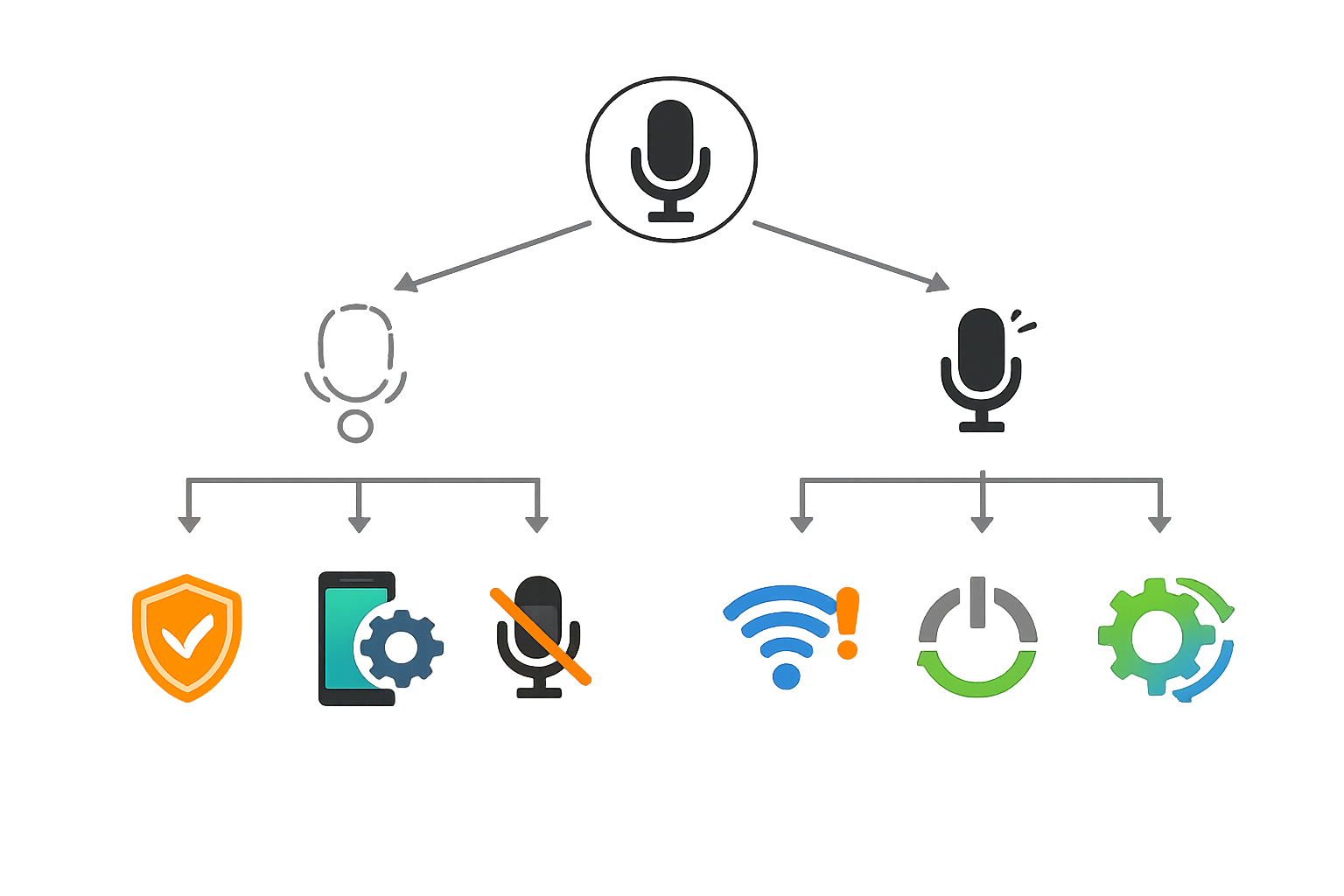
    ChatGPTの音声入力トラブルを切り分ける確認フロー

    トラブルは、「マイクボタンが表示されない」と「ボタンはあるが音声を認識しない」に分けると確認しやすくなります。

    マイクボタンが表示されない場合

    1. ChatGPTにログインしているか確認する
    2. アプリやブラウザを更新する
    3. ChatGPTアプリのマイク権限、またはChatGPT.comのサイト権限を確認する
    4. iPhoneやAndroidでは端末全体のマイクアクセスを確認する
    5. 音声入力とキーボード音声入力のアイコンを取り違えていないか確認する

    画面の表示形式や音声機能の提供状況は、アプリのバージョン、アカウント、プラン、地域、ワークスペース設定などによって変わる場合があります。

    マイクボタンはあるが認識しない場合

    1. アプリやブラウザにマイクを許可しているか確認する
    2. 端末全体のマイクアクセスがオフになっていないか確認する
    3. 入力デバイス、イヤホンの接続、ミュート、録音レベルを確認する
    4. イヤホンを外し、内蔵マイクで試す
    5. ページを再読み込みする、またはアプリを再起動する
    6. 別の通信環境で試す
    7. アプリやブラウザ、端末を再起動する

    会社や学校の管理端末では、管理者がブラウザのマイク設定を制限している場合があります。設定を変更できないときは、端末の管理者へ確認してください。

    ChatGPTの音声認識の精度を上げる方法

    音声認識は、周囲の雑音、複数人の発話、発話の重なり、話す速度、ネットワーク状態、マイク設定などの影響を受ける場合があります。次の方法を試してください。

    静かな場所でマイクとの距離を保つ

    周囲の音が少ない場所で、マイクとの距離を保って話します。イヤホンマイクを使う場合は、マイク部分が衣服に触れていないかも確認してください。iPhoneの音声モードでは、利用できる端末やOSの条件により、コントロールセンターの「声を分離」を利用できる場合があります。

    短い文に区切って落ち着いて話す

    長い内容を一度に話さず、「この文章を要約して」「三行でまとめて」のように、質問や依頼を短く区切ります。認識結果を確認しやすくなるため、誤りにも気づきやすくなります。

    固有名詞や重要な数字は入力後に確認する

    人名、会社名、製品名、専門用語、日付、金額、メールアドレス、契約条件などは誤認識される可能性があります。正しい表記へ修正してから送信してください。

    話す言語の設定を確認する

    ChatGPTの設定で話す言語を選択できる場合は、普段使う言語が指定されているか確認します。日本語を主に使う場合は、日本語の設定を確認すると音声を理解しやすくなる場合があります。

    ChatGPTの音声入力を使いやすい場面と注意が必要な場面

    メールの下書きや短い質問に使う

    次のような短い依頼を話し、生成された文章を確認して使います。

    • 「来週の会議案内メールを丁寧な文面にして」
    • 「この文章を三行で要約して」
    • 「旅行の持ち物を箇条書きにして」

    固有名詞や日付を含む場合は、送信前に文字起こし結果を確認してください。

    アイデア整理や短いメモに使う

    「新商品のSNS投稿案を五つ出して」のように、考えている内容を短く話して整理できます。認識結果を確認し、必要なら言い換えてから送信しましょう。

    会議の録音や長時間の文字起こしには注意する

    会議の録音や長時間の複数人会話を、正確な議事録として扱う場合は注意が必要です。音声モードの文字起こしは逐語記録を保証しないため、重要な固有名詞、数値、決定事項は別途確認してください。

    音声データの扱いは、音声入力と音声モードで説明が異なります。業務で音声を扱う場合は、公式ヘルプと会社の情報管理ルールを確認してください。

    端末別チェックリストで設定を確認し、短い質問から試す

    スマートフォンで確認する項目

    • ChatGPTアプリにログインしている
    • ChatGPTアプリのマイク権限を許可している
    • 端末全体のマイクアクセスが有効になっている
    • アプリが更新されている
    • 音声入力と音声モードのアイコンを取り違えていない

    PCブラウザで確認する項目

    • ChatGPT.comへのマイク使用を許可している
    • ブラウザのサイト設定でChatGPT.comがブロックされていない
    • OSのマイクアクセスを許可している
    • 使用する入力デバイスを選択している
    • イヤホンやヘッドセットがミュートになっていない

    まずは短い質問を音声入力して動作を確かめる

    設定後は、短い質問や依頼を話します。文字起こし結果が表示されたら内容を確認して送信してください。

    認識されない場合は、権限、端末全体の設定、入力デバイス、通信、再起動・更新の順に確認すると原因を整理しやすくなります。

    よくある質問

    ChatGPTの音声入力とスマホのキーボード音声入力は何が違いますか?

    ChatGPTの音声入力は、ChatGPTアプリの入力欄にあるマイクから使います。スマホのキーボード音声入力は、キーボード上のマイクから文字を入力する別機能です。

    ChatGPTでマイクボタンが表示されないときはどうすればよいですか?

    ログイン状態、アプリやブラウザの更新、マイク権限、端末全体のマイクアクセス、入力画面の表示を確認してください。表示形式はアプリのバージョンやアカウントなどによって異なる場合があります。

    マイクの許可を拒否したあとにChatGPTの音声入力を使うにはどうすればよいですか?

    iPhoneは「設定」「プライバシーとセキュリティ」「マイク」からChatGPTの許可を変更します。Androidは「設定」「アプリ」「ChatGPT」「権限」「マイク」から確認します。PCブラウザはサイト設定でChatGPT.comのマイク権限を変更し、入力画面を開き直してください。

    イヤホンマイクを使ってもChatGPTに音声入力できないのはなぜですか?

    イヤホンの接続状態、ミュート、選択されている入力デバイス、マイク権限、録音レベルを確認します。イヤホンを外して内蔵マイクで試し、入力デバイスを切り替えて動作を確認してください。

    音声入力と音声モードはどちらを使えばよいですか?

    話した内容をテキストで確認・編集してから送る場合は音声入力を使います。ChatGPTと音声で会話したい場合は音声モードを使います。

    ChatGPTの音声入力で誤認識を減らすにはどうすればよいですか?

    静かな環境でマイクとの距離を保ち、短い文に区切って話します。固有名詞や重要な数字は入力後に確認し、送信前に文字起こし結果を見直してください。

    まとめ

    ChatGPTの音声入力は、マイクを許可し、入力欄のマイクアイコンから話しかけて使います。話した内容はテキスト化されるため、送信前に修正できます。

    まずは端末に合わせて、次の項目を確認してください。

    • スマートフォンはChatGPTアプリのマイク権限と端末全体のマイクアクセス
    • PCはChatGPT.comのサイト権限、OSのマイク権限、入力デバイス
    • 共通してイヤホンの接続、ミュート、通信、アプリやブラウザの状態

    設定後は短い質問を音声入力し、表示されたテキストを確認してから送信しましょう。テキスト化して編集するなら音声入力、音声で会話するなら音声モードというように、目的に合わせて使い分けられます。

  • ChatGPTプロンプトエンジニアリングの書き方|初心者向けテンプレートと改善例

    ChatGPTプロンプトエンジニアリングの書き方|初心者向けテンプレートと改善例

    ChatGPTの回答を使いやすくするには、長い指示を書くよりも、目的・入力情報・条件・出力形式を具体的に分けて伝えることが重要です。

    まずは次の短いテンプレートで依頼し、回答を確認してから不足している条件だけを追加します。最初から完璧なプロンプトを作る必要はありません。

    目的:[ChatGPTにしてほしいこと]
    入力情報:[参考にする文章・データ・背景]
    条件:[対象読者、文字数、トーン、含める内容など]
    出力形式:[箇条書き、表、メール、見出し構成など]

    この記事では、ChatGPT初心者向けにプロンプトの書き方、用途別のコピペ用テンプレート、回答がずれたときの再指示、回答内容を確認するチェックポイントを紹介します。

    ChatGPT初心者がまず使えるプロンプトの基本テンプレート

    最初は、依頼を4つの項目に分けて書きます。これだけでも、何を求めているのか、どのような回答が必要なのかを整理しやすくなります。

    最初に使う短い基本テンプレート

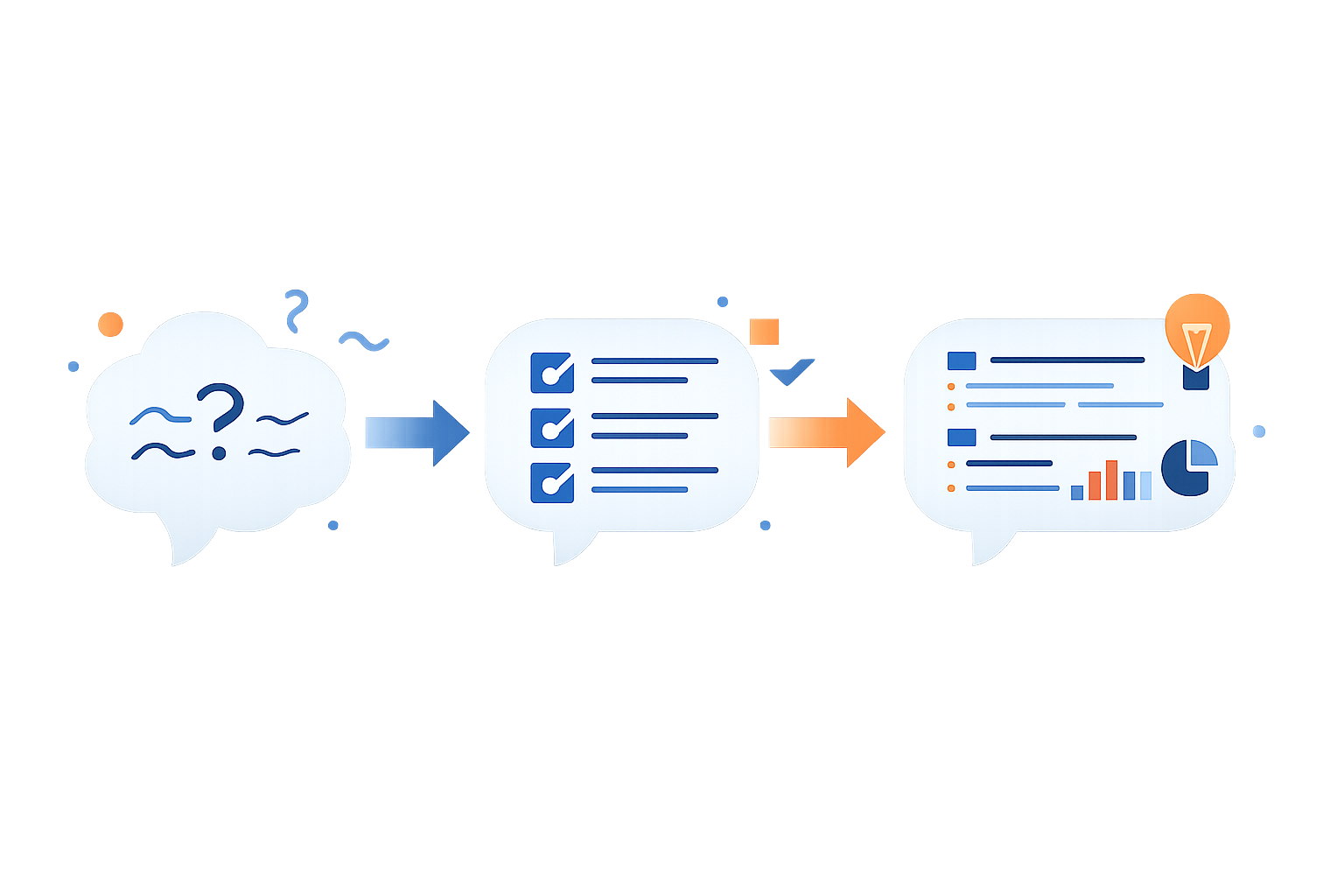
    ChatGPTプロンプトを4項目に分けて整理する図
    目的:[ChatGPTにしてほしいこと]
    入力情報:[参考にする文章・データ・背景]
    条件:[対象読者、文字数、トーン、含める内容など]
    出力形式:[箇条書き、表、メール、見出し構成など]

    たとえば、議事録を整理する場合は次のように入力します。

    目的:以下の議事録を要約してください。
    入力情報:[議事録本文]
    条件:情報がない項目は「記載なし」としてください。推測で補わないでください。
    出力形式:決定事項・未決事項・担当者・期限の箇条書き。

    入力情報が長い場合は、依頼と資料の境目を明確にします。「依頼内容」「参考資料」などの見出しや引用符、三重引用符を使うと、指示と資料を分けて示せます。詳しい考え方は、OpenAIのプロンプトエンジニアリングに関するガイドも確認してください。

    回答が足りないときに使う拡張テンプレート

    短いテンプレートで不足があった場合だけ、次の項目を追加します。最初からすべての項目を埋めるのではなく、回答の問題に合わせて使うのがポイントです。

    目的:[達成したいこと]
    前提情報:[背景、対象、現状、参考資料]
    対象読者:[誰が読むか・使うか]
    役割:[必要な場合のみ指定する視点や専門性]
    条件:[文字数、トーン、含める内容、禁止事項]
    参考例:[まねしてほしい文体や形式の例]
    不明時の対応:情報が不足している場合は、回答前に質問してください。
    出力形式:[見出し、箇条書き、表、JSONなど]

    役割や参考例は補助的な項目です。目的や前提情報、条件、出力形式が曖昧なまま役割だけを追加しても、依頼内容が明確になるとは限りません。

    ChatGPTプロンプトの基本要素と書き方

    ChatGPTのプロンプトでは、何をするのか、何をもとにするのか、どんな制約があるのか、どの形式で出すのかを分けて伝えます。

    目的と前提情報を具体的に書く

    目的は、「考えて」「まとめて」だけでなく、作業内容を動詞で指定します。「比較する」「分類する」「要約する」「書き直す」のように書くと、依頼の方向が伝わりやすくなります。

    • 目的:議事録から決定事項を抽出する
    • 前提情報:社内会議の議事録である
    • 利用目的:会議に参加していない人が確認する

    資料にない情報を補わせたくない場合は、「記載がない項目は推測せず、記載なしとしてください」と指定します。入力資料と指示が混ざるときは、見出しを使って区切りましょう。

    条件と出力形式を指定する

    条件は、回答に含める内容や避ける内容です。出力形式は、回答をどのような形で受け取りたいかを示します。

    • 条件:初心者にも分かる表現にする
    • 条件:専門用語には短い説明を付ける
    • 条件:入力した内容だけを扱う
    • 出力形式:見出し付きの箇条書きにする
    • 出力形式:項目・内容・担当者・期限の表にする

    条件を複数入れるときは、互いに矛盾していないか確認します。「詳しく説明する」と「短くまとめる」を同時に指定する場合は、文字数や優先順位を加えると判断しやすくなります。

    役割設定と参考例を入れる場合・入れない場合

    役割設定は、回答の視点やトーンをそろえたいときに使う補助要素です。「初心者向けの編集者として」のように指定できますが、具体的な目的や条件の代わりにはなりません。

    単純な要約や分類では、役割を指定せずに目的と形式だけを書く方法もあります。一方、文章のトーンや読者への配慮をそろえたい場合は、役割を追加します。

    参考例は、期待する文体、粒度、形式を伝えるために使います。何をまねるのかを明記し、必要な範囲に絞りましょう。

    参考例の文体を参考にしてください。ただし、内容は以下の資料だけを使ってください。
    参考例:[例文]
    資料:[本文]

    曖昧なプロンプトを改善する方法|回答のズレを減らす入力例

    曖昧な依頼を具体的なプロンプトへ改善する流れ

    回答が期待と違うときは、目的・前提情報・条件・出力形式のどこが不足しているかを確認します。以下は、プロンプトの書き方を説明するための仮想例です。

    目的が曖昧な依頼を改善前・改善後で比較する

    「議事録をまとめて」だけでは、何を残すのか、どの形式にするのかが分かりません。

    改善前:議事録をまとめて。

    改善後:

    以下の議事録を、決定事項・未決事項・担当者・期限の4項目で、箇条書きに整理してください。情報がない項目は「記載なし」としてください。推測で補わないでください。
    
    議事録:
    [本文]

    整理する観点と情報がない場合の扱いを加えると、回答を確認する基準ができます。

    条件が足りない依頼に前提情報と制約を追加する

    「取引先へのメールを書いて」では、用件、相手との関係、文体、長さが分かりません。

    改善前:取引先へのメールを書いて。

    改善後:

    納期が1週間遅れることを謝罪し、代替納期を提示するメールを作成してください。丁寧だが回りくどくない表現にし、件名を付け、300字以内にしてください。
    
    相手:取引先
    代替納期:[日付]
    担当者名:[名前]

    日付や名前は実際の内容に置き換えます。機密情報や個人情報を入力する場合は、会社名をA社、顧客名を顧客Xのように置き換え、社内規程と利用中のアカウント設定も確認してください。

    出力形式が不明な依頼を指定形式に変える

    「この情報を整理して」では、文章、箇条書き、表のどれで出力されるか分かりません。

    改善後:

    以下の情報を、「項目・内容・担当者・期限」の4列のMarkdown表にしてください。不明な値は「未確認」と記載してください。入力文にない情報は推測しないでください。
    
    情報:
    [本文]

    利用先がスプレッドシートなら表、共有文書なら見出しと箇条書きというように、使う場面に合わせて形式を指定します。

    目的別に使えるChatGPTプロンプトのコピペ用テンプレート

    以下のテンプレートは、角括弧内を置き換えて使います。不要な項目は省き、回答に不足があれば再指示で追加してください。

    議事録を要約するテンプレート

    以下の議事録を要約してください。
    
    目的:会議内容を短時間で確認できるようにする
    整理項目:決定事項・未決事項・担当者・期限
    条件:情報がない項目は「記載なし」とする。推測で補わない。
    出力形式:項目ごとの箇条書き
    
    議事録:
    [本文]

    業務メールを作成するテンプレート

    以下の条件で業務メールを作成してください。
    
    宛先:[社内・取引先など]
    目的:[依頼・謝罪・報告・案内など]
    伝える内容:[要点]
    条件:丁寧だが回りくどくない表現にする。必要なら確認事項を明記する。
    出力形式:件名と本文
    
    不足情報がある場合は、本文を作成する前に質問してください。

    記事構成や文章を改善するテンプレート

    以下の文章を、指定した読者と目的に合わせて改善してください。
    
    対象読者:[読者]
    目的:[理解してほしいこと]
    改善する観点:論理の流れ、重複、分かりにくい表現、見出し
    条件:事実関係を新しく追加せず、元の情報の範囲で修正する。
    出力形式:改善後の文章の後に、主な修正点を箇条書きで示す。
    
    文章:
    [本文]

    アイデアを整理するテンプレート

    以下のアイデアを整理してください。
    
    目的:[企画・記事・業務改善などの目的]
    対象:[利用者や読者]
    整理する観点:目的との関係、必要な準備、懸念点、次に確認すること
    条件:情報が不足している項目は「情報不足」と記載する。新しい事実は追加しない。
    出力形式:観点ごとの箇条書き
    
    アイデア:
    [内容]

    情報を表形式に整理するテンプレート

    以下の情報を表形式に整理してください。
    
    列:項目・内容・担当者・期限
    条件:不明な値は「未確認」と記載する。入力文にない情報は推測しない。
    出力形式:Markdown表
    
    情報:
    [本文]

    回答がずれたときの再指示の書き方

    ChatGPTの回答を確認して再指示で改善する流れ

    初回回答が期待と違っても、プロンプト全体を書き直す必要はありません。守られていない条件や変更したい部分を具体的に伝え、再作成を依頼します。

    条件を追加して再作成する

    内容は活用します。先ほどの回答を、以下の条件で書き直してください。
    ・結論を先頭に置く
    ・見出しを3つにする
    ・専門用語に短い説明を付ける
    ・全体を500字以内にする

    「もっとよくして」ではなく、変更点を箇条書きにすると、どこを直すかが明確になります。

    不足情報を質問してから回答させる

    回答を作成する前に、対象読者、利用目的、文字数のうち不足している情報だけを質問してください。情報がそろうまで本文は作成しないでください。

    推測で進めてほしくない場合は、不足情報の扱いまで指定します。

    指定した形式に変換する

    先ほどの内容は変更せず、出力形式だけを変えてください。
    「項目・内容・担当者・期限」の4列のMarkdown表に変換してください。不明な値は「未確認」としてください。

    事実と推測を分けて確認する

    先ほどの回答を、事実・入力情報から読み取れる内容・推測に分けて整理してください。根拠が確認できない内容は「要確認」と記載してください。

    ChatGPTは、誤った定義、日付、事実、引用、出典を提示する可能性があります。重要な情報は、公式情報や一次情報などで確認してください。回答の扱いについては、OpenAIの公式説明も参照できます。

    ChatGPTの回答を確認するチェックリストとテンプレートの選び方

    テンプレートは、依頼の種類に合わせて選びます。回答を受け取った後は、内容だけでなく、条件や形式も確認してください。

    用途に応じてテンプレートを選ぶ判断基準

    • 要約:重要項目と要約の観点を指定する
    • 作成:目的、相手、トーン、必要な情報を指定する
    • 改善:対象読者、改善観点、元の情報を指定する
    • 分類:分類項目と分類ルールを指定する
    • 変換:変換後の形式と不明情報の扱いを指定する

    万能なプロンプトを探すより、作業の種類に合わせて出力形式を変える方が、依頼内容を整理しやすくなります。

    目的・条件・抜け漏れ・形式を確認する

    回答を使う前に、次の項目を確認します。

    • 目的に答えているか
    • 指定した条件を守っているか
    • 必要な項目に抜け漏れがないか
    • 指定した出力形式になっているか
    • 入力情報にない内容を推測していないか
    • そのまま使う部分と修正する部分を判断できるか

    事実確認が必要な箇所を見分ける

    日付、数値、引用、制度、技術仕様など、誤りが業務に影響する情報は確認対象にします。回答に出典が示されていても、重要な情報は出典元を開いて内容を確認してください。

    検索やDeep Researchなどの機能が利用できる場合でも、利用可否や結果はアカウント、モデル、会話設定などによって異なる場合があります。機能の利用を前提にせず、必要な情報源を別途確認しましょう。

    指示を詰め込みすぎる・条件が矛盾する失敗を避ける

    条件を増やしすぎると、指示同士が矛盾することがあります。「詳しく説明する」「短くする」「専門用語を多く使う」「初心者向けにする」を同時に指定する場合は、優先する条件を決めます。

    1. 目的を一文で書く
    2. 必要な入力情報を分けて貼る
    3. 守ってほしい条件を絞る
    4. 出力形式を指定する
    5. 回答を確認し、不足した条件だけ追加する

    業務上の機密情報や個人情報を入力するときは、匿名化、伏せ字、必要最小限の抜粋を検討し、社内規程と利用中のサービス設定を確認してください。

    テンプレートを使った後に検討したいAI活用の選択肢

    プロンプトで作業を整理した後は、次に必要な作業を切り分けます。特定のサービスを前提にせず、目的に合う選択肢を検討しましょう。

    文章作成を効率化したい場合の関連記事候補

    文章作成では、目的、対象読者、文体、文字数、構成、事実確認の要否を分けて指定します。次に読む記事としては、メール作成、記事構成、文章校正、要約のプロンプトを扱う内容が候補になります。

    複数のAIツールを比較したい場合の関連記事候補

    複数のAIツールを検討する場合は、名称だけで判断せず、必要な作業、入力できる資料、出力形式、情報確認の方法、データの取り扱いを照合します。機能や画面は更新される可能性があるため、利用時点の公式情報を確認してください。

    業務効率化サービスを検討する場合の導線

    個別のチャットで対応する作業と、社内ツールとの連携や定型処理を検討する作業を分けます。導入を考える場合は、扱う情報、社内規程、利用者、確認手順、出力後の責任範囲を整理してから、候補サービスの公式情報を確認しましょう。

    よくある質問

    ChatGPTのプロンプトは長く書くほど回答精度が上がりますか?

    長さだけで決まるわけではありません。目的、必要な文脈、条件、出力形式を過不足なく書くことが大切です。短い基本テンプレートで始め、回答の不足に応じて必要な条件だけを追加します。

    ChatGPTの役割設定は必ず入れる必要がありますか?

    必須ではありません。回答の視点、専門性、トーンをそろえたい場合に追加します。役割を指定しても、目的や前提情報、条件、出力形式の代わりにはなりません。

    ChatGPTが条件を無視したときは、最初からプロンプトを書き直すべきですか?

    最初から書き直す方法だけではありません。守られていない条件を具体的に示し、再作成を依頼します。不足情報の質問、形式の変換、条件の優先順位付けも再指示で行えます。

    ChatGPTの回答はそのまま業務で使ってもよいですか?

    目的への適合、条件の遵守、抜け漏れ、形式、事実確認の必要性を確認してから使います。重要な日付、数値、引用、制度、技術仕様などは、信頼できる情報源で確認してください。

    用途別テンプレートはそのままコピーして使えますか?

    土台としてコピーできます。角括弧内を自分の目的、前提情報、条件に置き換え、不要な項目は省きます。回答に不足があれば、再指示で条件を追加してください。

    まとめ

    ChatGPTのプロンプトエンジニアリングでは、複雑で長い指示を作ることより、依頼の要点を分けて伝えることがポイントです。まずは次の4項目から始めます。

    • 目的:何をしてほしいか
    • 入力情報:何を参考にするか
    • 条件:何を守るか
    • 出力形式:どの形で受け取るか

    回答がずれたときは、プロンプト全体を作り直すのではなく、守られていない条件や不足情報を指摘して再指示します。最後に、目的への適合、条件、抜け漏れ、形式、事実確認の必要性を確認してください。

    まずは議事録、メール、記事、アイデアなど、身近な作業を一つ選び、基本テンプレートに入力して回答を確認するところから始めましょう。

  • ChatGPTプロンプトの作り方|回答がずれる原因を診断フローチャートで特定する方法

    ChatGPTプロンプトの作り方|回答がずれる原因を診断フローチャートで特定する方法

    ChatGPTに指示しても、意図と違う回答が返る、文章が長すぎる、指定した形式にならない、条件を守らない。こうした場合、プロンプト全体を最初から作り直す必要はありません。

    回答の症状を分類し、原因候補を1つに絞って、該当する箇所だけを修正して再テストするのが基本です。この記事では、ChatGPTプロンプトの作り方を「回答がずれる」「冗長になる」「形式が崩れる」「条件を無視する」「毎回安定しない」という症状別に整理します。

    先に結論を確認すると、最初に見直す箇所は次のとおりです。

    • 意図からずれる:目的・対象読者・前提
    • 長すぎる:範囲・分量・優先順位
    • 形式が崩れる:出力項目・順番・形式・禁止事項
    • 条件を無視する:条件の矛盾・多さ・優先順位
    • 毎回変わる:入力素材・評価基準・処理手順・会話履歴

    この中から自分の症状に近いものを1つ選び、修正前後の回答を比較してください。

    ChatGPTのプロンプトがうまく機能しないときは症状から診断する

    プロンプトを改善するときは、指示を増やす前に「回答のどこが問題だったか」を切り分けます。OpenAIの公式案内でも、明確で具体的な指示、必要な文脈、出力形式や制約の指定、回答を見ながらの反復改善が基本とされています。

    最初に回答の症状を1つ選ぶ

    まず、次のどれに当てはまるかを確認します。

    • 依頼した目的や読者に合わない
    • 説明が長すぎる、または冗長である
    • 指定した見出しや形式にならない
    • 文字数や禁止事項などの条件を守らない
    • 同じ指示でも回答の内容や品質が安定しない

    たとえば「議事録を要約して」と依頼して背景説明ばかりが返った場合、目的そのものよりも、残す情報や分量の指定が不足している可能性があります。

    原因を1つに絞って最小限の修正を試す

    目的、入力資料、文体、出力形式を一度に変更すると、どの修正が効いたのか判断できません。次の順番で、仮説を1つずつ検証します。

    1. 回答の症状を記録する
    2. 原因候補を1つ選ぶ
    3. 該当箇所だけ修正する
    4. 同じ入力素材で再テストする
    5. 症状が改善したか確認する

    修正ログには、症状、原因の仮説、変更箇所、変更前後の回答、改善判定を残しておくと、同じ業務でプロンプトを再利用しやすくなります。

    ChatGPTプロンプトの診断フローチャート|症状から最初に直す箇所を判断する

    ChatGPTプロンプトを症状別に診断して修正する流れ

    次のフローは、OpenAI公式の「目的・文脈・出力・境界条件」という整理を、症状別の確認手順に置き換えたものです。公式に定められた診断制度ではなく、プロンプトの修正箇所を絞るための実務上のフレームです。

    1. 目的と回答が合っているか確認する。ずれていれば、目的・対象読者・前提を見直す。
    2. 回答が長すぎないか確認する。長ければ、範囲・分量・優先順位を見直す。
    3. 指定した形式になっているか確認する。崩れていれば、項目・順番・形式・禁止事項を見直す。
    4. 条件が守られているか確認する。守られていなければ、条件の矛盾と優先順位を見直す。
    5. 同じ条件で回答が変わっていないか確認する。変わる場合は、入力素材・評価基準・手順・会話履歴をそろえる。

    回答が意図からずれる場合は目的・対象読者・前提を確認する

    「何を完成させるのか」「誰が読むのか」「どの場面で使うのか」が曖昧だと、ChatGPTが複数の解釈から回答を選ぶことになります。目的、対象読者、前提情報、完成条件を確認してください。

    回答が長すぎる場合は範囲・分量・優先順位を確認する

    依頼の範囲が広い、文字数や粒度が指定されていない、重要な情報の順番がない場合は、説明が広がりやすくなります。残す項目、上限、優先順位を明示します。

    指定した形式にならない場合は出力項目と順番を確認する

    「見やすく」「簡潔に」だけでは、出力形式を検証できません。項目、順番、見出し名、箇条書きや表の使用、含めない内容まで具体化します。

    条件を無視する場合は条件の多さ・矛盾・重要度を確認する

    条件を追加する前に、条件同士が衝突していないか確認します。「詳しく説明しながら短くする」「表形式にしながら箇条書きだけにする」のような指示は、優先順位を決めるか、作業を分けて指定します。

    毎回内容が変わる場合は入力データ・評価基準・手順を確認する

    同じプロンプトでも、入力素材、参照情報、会話履歴、Web検索の有無などが違えば、回答は変わる可能性があります。プロンプトだけの問題と決めつけず、再現条件をそろえて確認します。

    回答が意図からずれるときの原因とプロンプトの修正方法

    ChatGPTへの指示を目的や前提に分けて整理するイメージ

    意図ずれが起きたら、役割設定を足す前に、目的・対象読者・前提を具体化します。役割は補助要素であり、それだけで完成物の条件が決まるわけではありません。

    目的が曖昧で何を完成させるか伝わっていない

    「初心者向けの記事を書いて」だけでは、テーマ、用途、構成、分量が決まりません。

    修正前:初心者向けの記事を書いて。

    修正後の仮想例:

    会社員向けに、ChatGPTのプロンプト診断方法を解説する記事の導入文を300字以内で作成してください。専門用語には説明を付け、読者の悩みを最初に提示してください。

    作るもの、対象読者、用途、分量、含める要素を分けると、完成条件を確認しやすくなります。

    対象読者や利用場面が指定されていない

    同じテーマでも、社内資料、顧客向けメール、ブログ記事では必要な表現が変わります。「誰が読むか」と「どこで使うか」を追加してください。

    前提情報が不足している

    目的が明確でも、元資料や背景が不足していれば判断材料が足りません。指示と入力素材を区切り、情報がない場合の扱いも決めます。

    【指示】以下の資料だけを使って要約してください。資料にない情報は推測せず、「記載なし」としてください。
    【入力資料】
    ここに議事録を貼り付けます。
    【出力条件】決定事項、担当者、期限、未解決の論点の順で出力してください。

    役割設定だけで目的や判断基準を補おうとしている

    「あなたは編集者です」と指定しても、目的、対象読者、前提、出力形式、合格条件までは自動的に決まりません。役割の後に、何を誰向けに完成させるのかを続けて書きます。

    回答が長すぎる・冗長になるときの原因とプロンプトの修正方法

    長さを抑えるときは、単に「短く」と伝えるのではなく、範囲、分量、残す情報、削る情報を指定します。

    回答する範囲が広すぎる

    「会議内容を説明して」では、背景、経緯、発言、結論のすべてが対象になります。必要な項目を限定してください。

    文字数や要約の粒度が指定されていない

    修正前:会議メモを要約して。

    修正後の仮想例:

    会議メモを、決定事項・未決事項・担当者・期限の4項目に分け、各項目3点以内、全体800字以内で要約してください。背景説明の繰り返しは省略してください。

    この数値は説明用の仮想例です。実際の用途に合わせて、必要な分量と項目を指定してください。

    重要な情報の優先順位が示されていない

    「重要な順」とだけ書かず、何を優先するかを指定します。たとえば、意思決定、担当者、期限、未解決事項の順に残す、といった形です。

    指定した形式にならないときの原因とプロンプトの修正方法

    出力形式は、ChatGPTが確認できる条件に置き換えます。見出し名、順番、箇条書きの数、表の使用有無まで書くと、修正箇所を確認しやすくなります。

    出力項目・順番・見出しが具体的に指定されていない

    修正後の仮想例:

    以下の順番で出力してください。
    1. 結論
    2. 根拠
    3. 注意点
    各項目に見出しを付け、表ではなく箇条書きで記載してください。前置きと結論の繰り返しは不要です。

    表形式や箇条書きなどの出力形式が曖昧になっている

    「整理して」ではなく、「表を使う」「表は使わない」「各見出しの下は箇条書き」と明記します。比較項目も固定してください。

    出力に含めない内容や禁止事項が伝わっていない

    「推測しない」「資料にない事実は書かない」「前置きを省く」など、避ける内容を境界条件として加えます。情報が不足する場合の表記も決めておくと、回答を確認しやすくなります。

    指定した条件を無視するときの原因とプロンプトの修正方法

    条件違反がある場合は、条件を増やすより、数を絞り、矛盾をなくし、優先順位を明示します。

    1つのプロンプトに条件を詰め込みすぎている

    素材の整理、文章作成、形式変換、条件確認を一度に依頼すると、どこかの条件が抜けることがあります。素材整理、案の作成、条件チェック、修正に分けてください。

    条件同士が矛盾している

    たとえば「200字以内で詳しく説明」「初心者向けだが専門用語を使う」「表形式だが箇条書きのみ」は、そのままでは判断が分かれます。重要な条件を残し、他の条件を緩めるか、依頼を分割します。

    どの条件を優先するか明示されていない

    修正後の仮想例:

    条件の優先順位は、正確性、指定文字数、表現の面白さの順です。資料にない事実は推測せず、不明と記載してください。最後に条件違反を自己点検し、違反があれば修正してください。

    自己点検は補助にすぎません。重要な業務では、原資料や公式情報との照合も残します。

    毎回回答の品質や内容が安定しないときの原因と確認方法

    回答の変化を確認するときは、プロンプトだけでなく入力条件と評価方法をそろえます。

    入力する情報や素材が毎回異なっている

    入力資料の量、参照情報、会話履歴、検索の有無が変わっていないか確認します。異なる素材を使って同じ結果を求める場合は、差分を記録してください。

    良い回答の判断基準が指定されていない

    「良い文章にする」ではなく、事実の抜け、重複、順番、形式、条件違反など、確認する項目を指定します。

    処理の手順や確認項目が不足している

    修正後の仮想例:

    事実の抜き出し、重複の整理、重要度による並べ替え、指定形式への変換、条件チェックの順で処理してください。最後に条件違反がないか確認してください。

    複雑な依頼では、処理を分けて一段階ずつ結果を確認する方法も検討します。

    仕事・副業のプロンプトを症状別に修正する実務例

    ここでは、仕事や副業で想定される仮想例を使い、症状に応じて最初に直す箇所を示します。いずれも、実在の企業や案件を示すものではありません。

    メール作成で目的と文体がずれる場合

    症状:メールの目的や丁寧さが合わない。

    営業担当者から既存顧客へのフォローアップメールを作成してください。目的は打ち合わせ日程の確定です。丁寧だが硬すぎない文体にし、件名を1案、本文を250字以内、候補日時を3つ、返信依頼で終えてください。

    宛先との関係、目的、相手に取ってほしい行動、文体、件名や本文の条件を分けています。

    議事録要約で長すぎたり重要事項が抜けたりする場合

    症状:背景説明が多く、担当者や期限が抜ける。

    以下の議事録から、決定事項、担当者付きのアクション、期限、未解決の論点を抽出してください。記載がない場合は「記載なし」とし、推測で補わないでください。

    「短くして」ではなく、残す情報と不足時の扱いを決めています。

    資料のたたき台で出力項目や順番が崩れる場合

    症状:資料の章立てや項目が毎回変わる。

    資料のたたき台を、課題、背景、提案、実行手順、確認事項の順に作成してください。各見出しの下は箇条書きにし、資料にない情報は推測せず「要確認」と記載してください。

    出力項目、順番、形式、推測を避ける条件を明示しています。

    競合リサーチで調査条件や比較軸がそろわない場合

    症状:対象ごとに調査項目や情報源が異なる。

    指定した対象を、概要、料金、主な機能、向いている企業、注意点の順で比較してください。各見出しの下は箇条書き3点以内とし、情報がない項目は「確認できず」と記載してください。現在の情報を扱う場合はWeb検索を使い、出典と確認日を示してください。

    現在情報、価格、制度などは変わる可能性があるため、回答だけで確定せず、公式情報や原資料を確認します。

    記事構成や案件作業の整理で前提条件が抜ける場合

    症状:読者、目的、納品形式などが抜ける。

    以下の案件情報を整理してください。目的、対象読者、納品物、指定形式、禁止事項、不足情報の順で出力してください。情報が不足している項目は「確認が必要」と記載し、推測で補わないでください。

    記事作成では、テーマだけでなく、読者、利用場面、構成、分量、禁止事項を入力素材として分けて渡します。

    修正後のChatGPT回答を再確認するチェックリスト

    ChatGPTの回答を5つの観点で再確認するチェックリストのイメージ

    修正後は、変更した箇所だけでなく、最初の目的と全体の条件を確認します。

    症状が改善し、最初の目的に合っているか確認する

    • 依頼した完成物になっているか
    • 対象読者と利用場面に合っているか
    • 入力資料の範囲を超えていないか
    • 最初に困っていた症状が残っていないか

    指定した形式・分量・条件が守られているか確認する

    • 出力項目と順番が合っているか
    • 指定した分量に収まっているか
    • 禁止事項に触れていないか
    • 不明な情報を推測していないか

    修正した箇所以外の品質も確認する

    形式が整っていても、事実関係や重要事項の抜けが残る場合があります。数値、価格、制度、社内ルールなどは、ChatGPTの回答をそのまま確定情報とせず、原資料や公式情報で確認してください。

    回答の自己点検を依頼する場合は、次のように指示できます。

    先ほどの回答を、目的・対象読者・形式・分量・条件の5項目で点検してください。各項目を「満たす/一部満たす/満たさない」で判定し、修正が必要な箇所だけ示してください。

    ただし、ChatGPTによる自己点検だけで元の回答の誤りを完全に検出できるとは限りません。重要な情報は、原資料や公式情報と照合してください。

    プロンプトを修正しても改善しないときの追加質問と次の行動

    一度の修正で意図どおりにならない場合は、情報不足、条件の衝突、入力素材の問題を順番に確認します。

    ChatGPTに不足している情報を確認する追加質問をする

    回答を作成する前に、目的、対象読者、利用場面、入力資料、出力形式、最重要条件のうち不足している情報を質問してください。情報が足りている項目は質問しないでください。

    確認質問を挟むことで、自分の指示に何が不足しているかを整理できます。

    一度に複数箇所を直さず、修正内容を分けて再テストする

    目的だけを修正した結果、形式が改善したかを確認し、その後に分量を修正します。変更箇所と回答を記録すると、原因を切り分けやすくなります。

    複雑な作業は整理・作成・確認に分ける

    入力素材の整理、文章作成、形式変換、条件確認を1回で終わらせようとすると、条件が抜けることがあります。複雑な依頼は、素材整理、案の作成、条件チェック、修正の順に分ける方法を検討してください。

    短い依頼に固定テンプレートを詰め込みすぎない

    すべてのプロンプトに長い定型文を追加する必要はありません。短い依頼は自然な言葉で始め、重要なタスクだけ目的・文脈・出力・境界条件を追加します。

    よくある質問

    ChatGPTのプロンプトは、最初から全部作り直したほうがよいですか?

    多くの場合、回答の症状を確認して原因候補を1つ選び、最小限の修正を試します。目的や前提、出力形式を同時に変更せず、変更箇所を記録して再テストしてください。

    役割を指定すれば、ChatGPTの回答は意図どおりになりますか?

    役割設定だけでは、目的、対象読者、前提、出力形式、判断基準まで補えない場合があります。「編集者」などの役割に加え、何を誰向けに完成させるのかを指定します。

    プロンプトに条件をたくさん書くほど、回答の精度は上がりますか?

    条件を増やす前に、矛盾と優先順位を確認します。重要な条件を絞り、正確性、分量、表現などの優先順位を示してください。

    同じプロンプトを使っても回答が毎回変わるのはなぜですか?

    入力素材、参照情報、会話履歴、Web検索の有無などが異なる可能性があります。再現条件をそろえ、プロンプト以外の差分も確認します。

    ChatGPTが指定した形式を守らないときは、どのように再指示すればよいですか?

    不足している項目、順番、見出し、形式、禁止事項を具体化します。修正した点を分けて再テストし、最後に条件違反を確認する指示を加えます。

    プロンプトを修正しても回答が改善しないときはどうすればよいですか?

    目的や前提を再提示し、入力素材に不足がないか確認します。必要であれば、確認質問、素材整理、執筆、チェックを別々の依頼に分けてください。

    まとめ

    ChatGPTプロンプトの作り方で大切なのは、最初から長く詳しく書くことではありません。回答の症状を確認し、目的・文脈・出力・境界条件のどこを直すか、1つに絞って再テストすることです。

    • 意図からずれる場合は、目的・対象読者・前提を確認する
    • 長すぎる場合は、範囲・分量・優先順位を指定する
    • 形式が崩れる場合は、項目・順番・禁止事項を明示する
    • 条件を無視する場合は、矛盾と優先順位を整理する
    • 内容が安定しない場合は、入力素材・手順・評価基準をそろえる

    次にChatGPTを使うときは、まず現在の回答の症状を1つ選び、該当する箇所だけを修正してください。重要な情報や現在情報を扱う場合は、生成結果を原資料や公式情報と照合する工程も残します。

    プロンプトの基本原則や反復改善については、OpenAI Help Centerの公式ガイドで確認できます。目的・文脈・出力・境界条件の考え方は、OpenAI AcademyのPromptingも参考になります。仕事で使うメールや要約の例は、OpenAI AcademyのWriting with ChatGPTで確認してください。

  • ChatGPT画像生成の使い方|クライアント納品前チェックリスト10項目

    ChatGPT画像生成の使い方|クライアント納品前チェックリスト10項目

    ChatGPTで画像を生成できても、そのままクライアントへ納品できるとは限りません。納品前には、用途、サイズ、解像度、ファイル形式、文字の正確性、画像の破綻、権利、契約条件まで確認する必要があります。

    この記事では、ChatGPTで画像を作る方法やプロンプトではなく、生成済み画像を納品してよいか判断するための最終確認に絞って解説します。結論として、確認結果は次の4つに分類します。

    • そのまま納品:仕様・品質・権利・契約条件を確認でき、修正点がない
    • 修正して納品:サイズ、文字、余白、色味、破綻などの修正点が明確
    • クライアント確認:AI利用の表示、独占利用、人物やブランドとの類似など、発注側の判断が必要
    • 使用を見送る:権利侵害の可能性が高い、禁止要素を除去できないなど、利用継続が適切でない

    見た目が整っていても、権利や契約が未確認なら「そのまま納品」には進めません。以下のチェックリストを使い、最終納品ファイルを基準に判断してください。

    ChatGPTで生成した画像を納品する前に確認すべきこと

    生成画像を編集して最終納品ファイルを確認する流れ

    ChatGPTの画像一覧から保存した画像は、納品物の候補にすぎません。チャット画面のスクリーンショットではなく、保存した画像ファイルを確認し、リサイズ、トリミング、文字入れ、圧縮などを行った場合は加工後の最終ファイルも確認します。

    編集後は、画質、色味、透明背景、容量、ファイル形式、メタデータなどが変わる可能性があります。ChatGPTでの画像作成・保存・共有の仕様は、OpenAI「Images in ChatGPT」で確認できます。

    納品判定の目安

    確認結果 次の対応
    仕様・品質・権利・契約に問題なし そのまま納品
    修正箇所が明確 修正して再確認
    権利・契約・表示条件が未確定 クライアント確認
    権利侵害の可能性が高い、除去困難な要素がある 使用を見送る

    この分類は実務上の判断フレームです。個別の法的な結論を自動的に決めるものではありません。

    ChatGPT画像生成の納品前チェックリスト10項目

    生成画像の納品前チェック項目を示す図

    次の10項目を、クライアントの要件確認、機械的な仕様確認、目視確認、権利・契約確認の順に進めます。

    ①用途・掲載先と画像の内容が一致しているか

    SNS投稿、広告バナー、営業資料、Webサイト、印刷物では、必要な構図や余白が異なります。まず、どこで何のために使う画像なのかを確認してください。

    • 掲載先と利用目的が依頼内容に合っているか
    • 商品、人物、背景、訴求内容が用途と一致しているか
    • 掲載時に切れてはいけない要素が端に寄っていないか
    • 広告・医療・金融・採用などで誤解を招く表現がないか

    画像の品質確認と、広告・業界規制に関する表現審査は別工程です。価格、割引率、効果、比較表現などが含まれる場合は、クライアント側の確認も記録します。

    ②指定された画像サイズ・縦横比になっているか

    ChatGPT側の生成仕様だけで納品可否を決めず、クライアントの仕様書、掲載先の最新公式仕様、入稿システムの条件を基準にします。

    指定がない場合は、掲載先と利用方法を確認してからサイズと縦横比を決めます。無理な引き伸ばしで画質や構図が崩れる場合は、元画像からの再編集や別案の作成を検討します。

    ③用途に必要な解像度を満たしているか

    解像度に一律の正解はありません。Web、SNS、営業資料、印刷物では条件が異なるため、納品先や印刷会社の指示を確認します。

    画像情報だけでなく、実際の表示サイズでも確認してください。拡大表示で輪郭、文字、細部を確認し、印刷物では仕上がりサイズや色味を含めて入稿条件と照合します。

    ④ファイル形式と容量が入稿条件に合っているか

    • ファイル形式が指定どおりか
    • 容量が入稿条件に収まっているか
    • 透明背景が必要な場合に保持されているか
    • 編集後に画質や色味が変わっていないか
    • ファイル名が指定形式になっているか

    PNGやJPEGなどを一律に選ばず、掲載先や入稿システムの指定を優先します。

    ⑤色味・余白・トリミングに問題がないか

    生成画面だけでなく、実際の掲載環境を想定して確認します。背景と主役の色が近すぎないか、重要な文字・商品・人物が端に寄っていないか、トリミング後に意図しない部分が切れないかを確認してください。

    ⑥画像内の文字・ロゴ・数字が正しく表示されているか

    画像内の文字は、読めるように見えるだけでは不十分です。拡大して、次の要素を一つずつ確認します。

    • スペル、句読点、数字、単位
    • 日付、価格、URL、商品名
    • 固有名詞や言語が混在する箇所
    • ロゴやブランド名
    • 文字の欠損、置換、意図しない記号

    たとえば広告画像の「30%OFF」が「30%0FF」のように崩れている場合、訴求内容の誤認につながるため、修正またはクライアント確認へ進めます。

    画像化された文字の可読性を確認する際は、W3Cの解説にあるコントラスト比4.5:1以上(通常の文字)や3:1以上(大きな文字)を参考にできます。ただし、これは契約や媒体の必須条件とは別の確認基準です。詳しくはW3C「Understanding Success Criterion 1.4.3」を参照してください。

    ⑦人物や物体の形状に破綻がないか

    画像を縮小した状態だけでなく、拡大して細部を確認します。人物では手指、目、歯、耳、アクセサリー、衣服の柄、関節、左右の整合性、背景との接触部分を見ます。

    商品画像では、ロゴ、ラベル、容器の形、ボタン、接続部、文字、光の反射などを確認します。小さな破綻でも、商品や人物の説明と一致しない場合は修正対象です。

    ⑧透かしや不要な生成サービスの痕跡が残っていないか

    画像上に不要なロゴやウォーターマークが残っていないか確認します。画像上に見えるロゴ・透かしと、C2PAメタデータや不可視のSynthIDなどのprovenance signalは別のものです。

    C2PAは生成元や編集履歴などをメタデータとして扱い、SynthIDは画像内に不可視の信号を埋め込む方式です。どちらも、権利処理済みであること、内容が正確であること、編集されていないことを保証しません。

    メタデータは編集ソフト、SNS、ファイル変換、リサイズ、スクリーンショットなどで削除・変更される場合があります。信号がないことだけでAI生成物ではないと判断したり、残っていることだけで利用可能と判断したりしないでください。詳細はOpenAI「Provenance signals」で確認できます。

    ⑨著作権・肖像権・商標権などの確認ができているか

    OpenAIの利用規約では、OpenAIとの関係において、適用法の範囲で利用者がOutputを所有するとされています。ただし、Outputが常に一意とは限らず、他の利用者に類似したOutputが生成される可能性もあります。したがって、ChatGPTで生成したことだけを理由に、独占利用や第三者の権利問題がないとは判断できません。

    特定の作家、作品、キャラクター、ブランドの表現を強く再現した画像は、既存著作物との類似性や依拠性を確認します。実在人物に似た顔や著名人を想起させる人物、意図しないロゴ、ブランド名、商品パッケージ、識別力のあるマークも確認対象です。

    文化庁は、生成AIと著作権について、著作物性や既存著作物との類似性・依拠性を個別具体的に判断する考え方を示しています。詳しくは文化庁「AIと著作権について」を参照してください。

    権利関係を確認できない場合は、使用素材、生成経緯、類似していると感じる対象、掲載範囲を整理し、クライアントや必要に応じて専門家へ確認します。

    ⑩契約内容とクライアント指定の入稿条件を満たしているか

    最後に、見た目では判断できない契約条件を確認します。

    • AI生成物の利用可否や表示・申告
    • 独占利用の要否
    • 二次利用、再編集、利用期間、利用地域
    • 修正責任や公開前確認の有無
    • 納品形式、容量、ファイルの受け渡し方法

    権利や契約に未確認事項が残っている場合、画像の品質に問題がなくても「そのまま納品」とは判定しません。

    クライアントの用途別に追加で確認するポイント

    10項目に加え、掲載先によって確認の重点を変えます。サイズや形式の固定値ではなく、依頼元や掲載先の最新仕様を基準にしてください。

    SNS投稿用画像で確認する表示範囲

    投稿画面や一覧表示で、商品、人物、価格、日付、URLなどの重要な要素が切れないか確認します。端に寄っている場合は余白を確保した別サイズを作成するか、クライアントへ確認します。

    広告バナーで確認する訴求内容と可読性

    広告文言、数字、価格、割引率、商品名が正確かを確認します。文字が読めても広告表現として適切とは限らないため、画像の品質確認と広告審査は分けて記録します。

    営業資料・提案書で確認する視認性と二次利用

    資料の背景色や文字色と干渉しないか、スライド上で主役を認識できるかを確認します。資料からWebサイトやSNSへ転用する場合は、二次利用の範囲も契約と照合します。

    Webサイト掲載画像で確認する表示環境と容量

    PCやスマートフォンなど表示環境が変わっても、重要な要素が切れないか確認します。CMSや掲載画面でリサイズされた後の見え方、画像容量、代替テキストなど、サイト側の運用条件も確認します。

    印刷物で確認する仕上がりと入稿条件

    仕上がりサイズ、塗り足し、色味、解像度、入稿形式を印刷会社の指定に合わせます。画面上の見え方だけで判断せず、入稿用の最終データを確認してください。

    納品前に見つかりやすいNG例と修正・確認の判断

    人物の手指や顔に破綻がある

    人物が主役なら修正対象とし、実在人物に似て見える場合は肖像権などをクライアントへ確認します。解消できない場合は使用を見送ります。

    文字や記号が読めない

    商品名、価格、日付、URL、割引率、ロゴなどに誤りがあれば、修正またはクライアント確認へ進めます。背景文字でもブランド名や誤解を招く記号に見える場合は独自判断で納品しません。

    余白不足や無理な引き伸ばしがある

    重要な要素が切れる、画質が崩れる、文字が端に寄る場合は、トリミングやリサイズの方法を見直します。指定サイズに合わなければ、別案を作成するか掲載条件を確認します。

    背景と商品が同化している

    商品や人物の輪郭が背景に埋もれていないか確認します。色や明暗の調整で対応できる場合は修正し、用途上の視認性に影響する場合は再確認します。

    意図しないロゴや透かしがある

    画像上に不要なサービス名、ロゴ、ウォーターマークがあれば、納品条件と照合します。画像上のロゴ・透かしと、不可視のprovenance signalは区別し、透かしの有無だけで権利や利用可否を判断しないでください。

    権利や契約条件を確認できない

    確認できないまま納品せず、生成に使った素材、ロゴ、人物、類似表現、契約条件を整理します。そのうえでクライアントまたは専門家へ確認し、使用を続けるか判断します。

    生成画像をクライアントへ納品するまでの確認フロー

    生成画像を納品するまでの6工程を示す確認フロー
    1. 要件と掲載先を確認する:用途、サイズ、縦横比、形式、容量、透明背景、色味、公開前確認の有無を整理する
    2. 最終ファイルの仕様を確認する:寸法、形式、容量、解像度、メタデータを元画像と加工後の両方で確認する
    3. 拡大表示と実際の掲載環境で確認する:文字、数字、ロゴ、人物、商品、背景との接触部分を確認する
    4. 権利・禁止要素・契約条件を確認する:素材の許諾、人物やブランドとの類似、AI利用表示、独占利用、二次利用範囲を確認する
    5. ファイル名と納品形式を整理する:元画像、加工済み画像、確認用画像を分け、納品対象を明確にする
    6. テスト表示と判定を記録する:確認者、確認日、修正内容、クライアントへの質問、最終判定を残す

    OpenAIの利用規約でも、入力する素材について必要な権利や許諾を持つこと、生成物を利用・共有する前に人間が正確性や適切性を確認することが示されています。詳しくはOpenAI「Terms of Use」を確認してください。

    そのまま使える納品前チェックシート

    以下を案件ごとの確認記録としてコピーして使用できます。

    納品物の基本情報

    • 案件名:
    • クライアント名:
    • 利用用途・掲載先:
    • 元画像のファイル名:
    • 最終納品ファイル名:
    • 生成日・編集日:
    • 使用したアカウント・プラン:

    仕様・品質・権利の確認結果

    • 用途・掲載先との一致:□確認済み □要確認
    • サイズ・縦横比:□確認済み □修正
    • 解像度:□確認済み □修正
    • 形式・容量:□確認済み □修正
    • 色味・余白・トリミング:□確認済み □修正
    • 文字・数字・ロゴ:□確認済み □修正
    • 人物・商品の破綻:□確認済み □修正
    • 不要なロゴ・透かし:□確認済み □要確認
    • 著作権・肖像権・商標権:□確認済み □要確認
    • 契約・入稿条件:□確認済み □要確認

    クライアント確認と最終判定

    • クライアントへの確認事項:
    • 回答内容:
    • 最終確認者:
    • 確認日:
    • 納品判定:□そのまま納品 □修正して納品 □クライアント確認 □使用を見送る

    チャット履歴、元画像、プロンプト、修正指示、使用素材の許諾、最終ファイルも、案件の条件に応じて保管します。納品後に生成経緯や修正内容を確認する必要が生じた場合の記録になります。

    クライアントへ事前に確認しておく事項

    AI生成物の利用可否と表示・申告

    AIで生成した画像を利用できるか、AI生成物であることの表示・申告が必要か、特定案件で独占利用を求めるかを事前に確認します。OpenAIとの契約関係におけるOutputの扱いと、クライアントとの契約上の独占性は別の問題です。

    素材・ロゴの使用許諾と二次利用範囲

    クライアントのロゴ、商品写真、人物写真、社外秘資料を入力する場合は、利用許諾と入力可否を確認します。二次利用、再編集、公開地域、利用期間も契約内容と照合してください。

    機密素材を扱う場合は、個人向けChatGPTの設定、社内規程、秘密保持契約を確認します。OpenAIの情報では、個人向けサービスでは設定により入力内容がモデル改善に利用される場合がある一方、Business、Enterprise、Edu、APIではデフォルトで入力・出力を学習に利用しないとされています。ただし、管理者アクセス、保存期間、共有設定、社内承認は別途確認が必要です。詳しくはOpenAI「How your data is used to improve model performance」を参照してください。

    指定フォーマット・修正回数・公開前確認

    指定フォーマット、ファイル容量、納品方法、修正回数、公開前の承認者を事前に確認します。条件が記載されていない場合は、納品前に質問し、回答を記録します。

    自動チェックと目視チェックを分ける

    寸法、形式、容量、メタデータ、コントラストなどは自動確認の対象にできます。一方、文字の意味、人物や商品の自然さ、広告表現の誤認、ブランドとの整合性、契約上の使用可否は人間が確認します。

    よくある質問

    ChatGPTで生成した画像は、そのままクライアントへ納品できますか?

    一律には判断できません。用途、仕様、品質、権利、契約、クライアント指定の入稿条件を確認し、問題がなければ納品します。未確認事項があれば、修正、クライアント確認、使用見送りのいずれかへ進めます。

    生成画像の著作権や権利関係が判断できない場合はどうすればよいですか?

    使用した素材、ロゴ、人物、既存作品に似ている表現、生成経緯、掲載範囲を整理します。独自に法的な結論を出さず、クライアントや必要に応じて専門家へ確認してから使用してください。

    画像サイズやファイル形式を指定されていない場合はどう確認しますか?

    掲載先と利用用途を先に確認し、必要なサイズ、縦横比、解像度、形式、容量、色味、透明背景の条件を質問します。掲載先や印刷会社の最新仕様がある場合は、その内容を基準にします。

    画像の文字やロゴが少し崩れている場合、修正せず納品してもよいですか?

    価格、商品名、URL、日付、割引率、ロゴなど、誤認につながる可能性がある要素は修正またはクライアント確認へ進めます。目立たない文字でも、ブランドや広告内容に関係する場合は独自判断で納品しません。

    AIで生成した画像であることをクライアントに伝える必要はありますか?

    契約、クライアントの運用方針、媒体規約、業界ルール、掲載目的によって確認事項が変わります。AI利用の表示・申告の要否を事前に確認してください。不可視のSynthIDやC2PAと、画像上に表示するAI利用表示は別のものです。

    まとめ

    ChatGPT画像生成の使い方を覚えて画像を作れても、納品前の確認が終わるまでは完成品とは扱いません。最終ファイルを基準に、次の順番で確認してください。

    1. 用途、掲載先、画像内容を照合する
    2. サイズ、縦横比、解像度、形式、容量を確認する
    3. 色味、余白、文字、ロゴ、人物、商品の破綻を目視する
    4. 不要な透かしや生成サービスの痕跡を確認する
    5. 著作権、肖像権、商標権、素材の許諾を整理する
    6. 契約条件、AI利用表示、独占利用、二次利用範囲を確認する
    7. 確認者、確認日、判定結果を記録する

    確認結果に応じて、「そのまま納品」「修正して納品」「クライアント確認」「使用を見送る」のいずれかを選びます。画像の見た目だけでなく、最終ファイルと契約条件を基準に納品可否を判断しましょう。

  • ChatGPT画像生成の使い方|プロンプト設計で思い通りに仕上げる指示文とテンプレート

    ChatGPT画像生成の使い方|プロンプト設計で思い通りに仕上げる指示文とテンプレート

    ChatGPT画像生成で思いどおりの画像を作るには、「画像を作って」とだけ入力するのではなく、目的と外せない条件を先に決め、被写体・構図・画風・色・光・背景・出力条件へ分けて指示するのが基本です。

    ただし、プロンプトは長ければよいわけではありません。重要な条件を優先し、生成結果を見ながら変更箇所を絞って修正すると、画像の方向性をそろえやすくなります。

    この記事では、ChatGPT画像生成の使い方をプロンプト設計に絞って解説します。ブログのアイキャッチ、SNS投稿、商品紹介、人物イメージ、社内資料に使えるテンプレートも紹介します。

    ChatGPT画像生成で思い通りに仕上げるプロンプトの型

    画像生成プロンプトを複数の要素に分けて考える構成図

    まずは、次の順番で画像の条件を整理してください。この並びはChatGPT画像生成の公式文法ではなく、指示の抜け漏れを防ぐための実践的な整理方法です。

    1. 目的:ブログ、SNS、商品紹介、資料など
    2. 被写体と動作:何が、どのような状態で、何をしているか
    3. 構図・画角・視点:中央配置、俯瞰、正面、寄りなど
    4. 画風・質感:写真風、イラスト風、水彩画風など
    5. 色・光:基調色、アクセント、光の方向や柔らかさ
    6. 背景:場所、背景色、情報量、余白
    7. 出力条件:横長・正方形・縦長、文字やロゴの有無

    たとえば、単に「ノートパソコンを描いて」と指示するより、「ブログのアイキャッチ用。机の上にノートパソコンとコーヒーを配置し、右側に見出し用の余白を残す。明るい自然光、落ち着いた色調、横長」と伝えるほうが、用途に合う条件を整理できます。
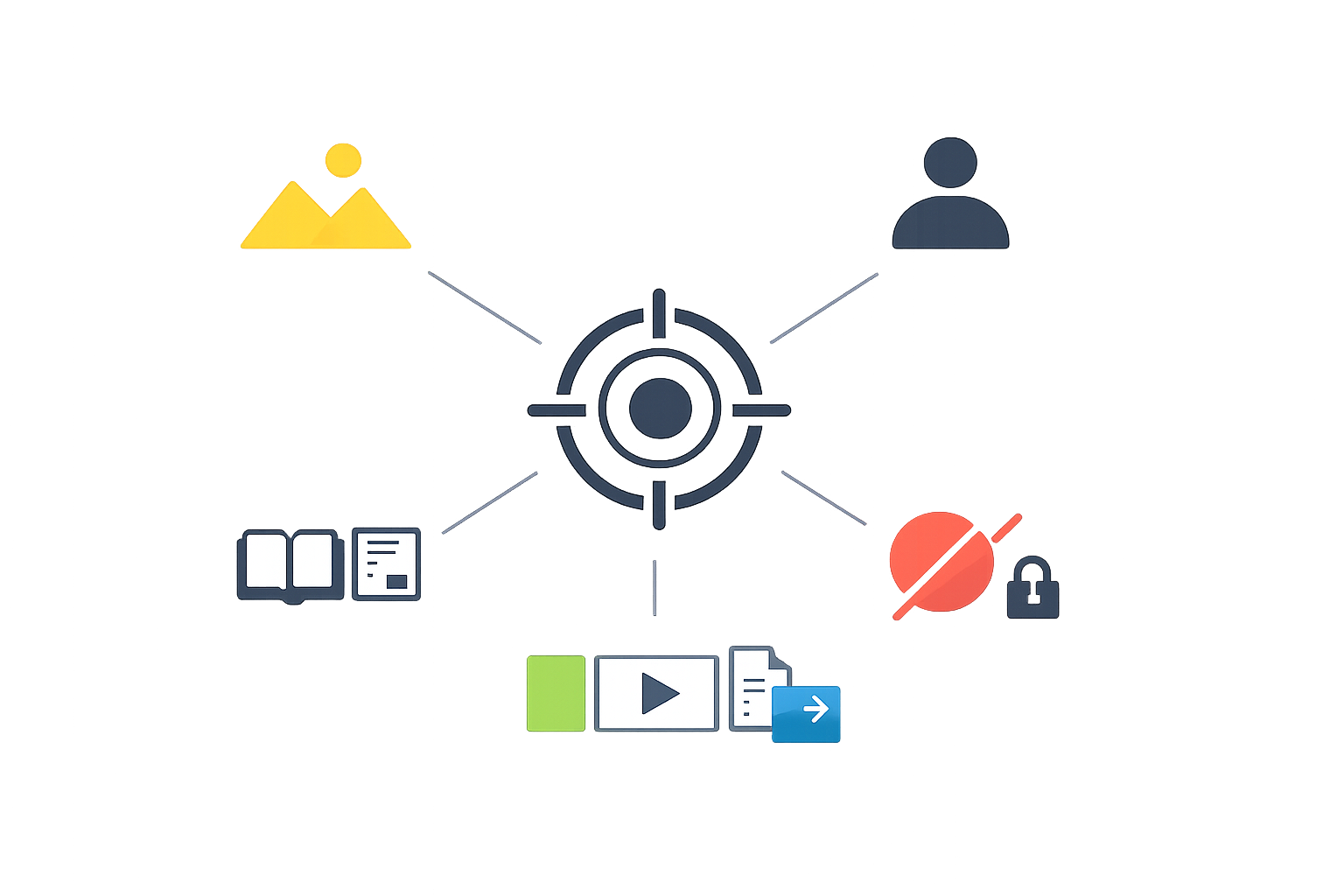
    OpenAIの公式例でも、被写体だけでなく、状況、動作、背景、構図、光、色調、画面比率などを具体的に指定しています。詳しくはOpenAIの画像生成の紹介を確認してください。

    最初に目的と主要な被写体を決める

    最初に「何に使う画像か」と「画面の主役は何か」を決めます。用途が明確になると、必要な余白や画面の向きも指定しやすくなります。

    • ブログ記事のアイキャッチとして使う画像
    • 新商品の紹介に使うビジュアル
    • 社内資料に使う抽象的なビジネスイラスト

    人物なら表情や動作、商品なら見せたい面や配置まで加えると、単なる被写体名より具体的な指示になります。

    外せない条件だけは短いプロンプトでも明示する

    毎回すべての項目を指定する必要はありません。用途、主要な被写体、配置、余白、画面比率など、結果が変わると困る条件を優先します。

    「おしゃれに」「いい感じに」だけで終わらせず、画面のどこに何を置くか、どの色や光にするかまで言葉にしましょう。条件を増やしすぎると重要な指示が埋もれるため、不要な形容詞は削ります。

    ChatGPT画像生成の基本操作はプロンプト入力から始める

    ChatGPT Imagesでは、会話中に画像生成を依頼する方法と、サイドバーなどからImagesを選んでプロンプトを入力する方法があります。Web、iOS、Androidで利用できます。画面の名称や配置は更新される可能性があるため、表示内容に合わせて操作してください。

    画像生成画面で用途と希望を入力する

    1. ChatGPTを開き、会話画面またはImagesの画面を表示する
    2. 用途、被写体、構図、雰囲気を文章で入力する
    3. 必要に応じて横長・正方形・縦長などを指定する
    4. 生成結果を確認し、修正したい箇所を会話で伝える

    生成後は会話で修正を依頼でき、画像の一部を選択して編集したり、編集箇所を文章で指定したりできます。最新の操作方法はOpenAI Help CenterのImages in ChatGPTで確認してください。

    送信前に必須条件をチェックする

    • 何に使う画像か明記されている
    • 主役となる被写体が分かる
    • 被写体の動作や位置を指定している
    • 必要な余白の位置を伝えている
    • 画風、色、光、背景を必要な範囲で指定している
    • 文字やロゴを入れるかどうかを伝えている
    • 横長・正方形・縦長などの条件を指定している

    画像生成プロンプトに入れる情報を要素別に整理する

    ここでは、プロンプトへ入れる情報を具体化します。すべてを盛り込むのではなく、用途に関係する項目だけを選んでください。

    被写体と動作を具体化する

    「人物」ではなく「明るい窓辺でノートを見ながら考えている人物」のように、状態や動作を加えます。人物の年齢層、服装、表情は必要な範囲で指定し、商品なら形状、配置、見せたい面を説明します。

    構図・画角・視点・配置を指定する

    構図は、被写体をどこから、どの大きさで、どこに置くかを示す情報です。

    • 被写体を中央に配置する
    • 画面の右側に被写体を置き、左側に説明文用の余白を残す
    • 正面から見た構図にする
    • 少し上から見下ろす視点にする
    • 背景の情報量を抑える

    「迫力のある構図」よりも、「被写体を画面いっぱいに近く配置し、低い視点から見上げる」のように、画面上の状態へ置き換えると伝わりやすくなります。

    画風・色・質感・背景・光を分けて書く

    「落ち着いた雰囲気」は、色や光、背景、質感に分解できます。
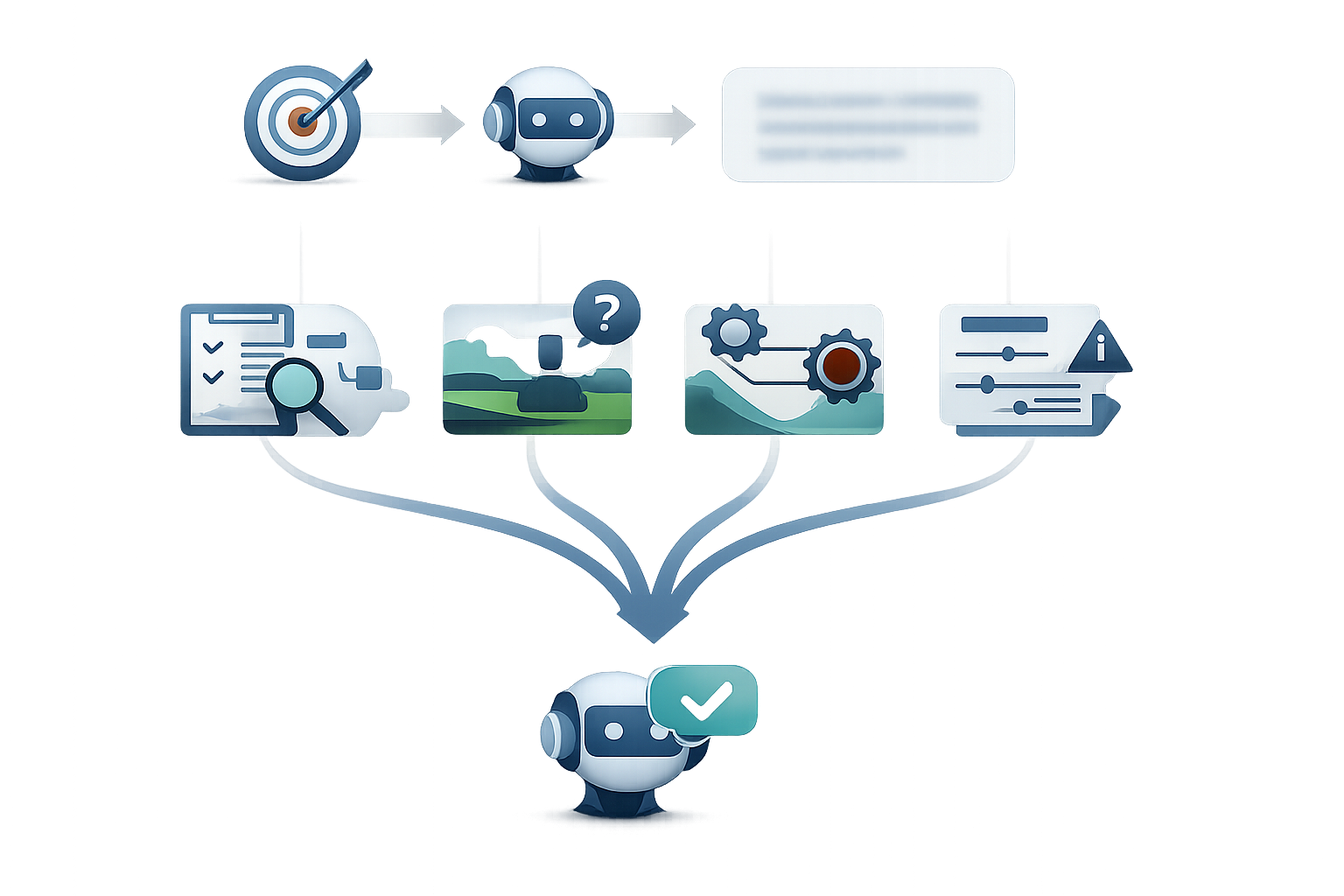
    • 色:淡いベージュと白を基調にする
    • 光:左上から柔らかな光を当てる
    • 背景:情報量を抑えた無地にする
    • 質感:自然な素材感を残す
    • 画風:広告写真のようにする

    抽象的な形容詞を使っても構いませんが、色や光、素材、配置の説明を添えましょう。

    画面比率と文字・ロゴの扱いを指定する

    ブログのアイキャッチ、SNS投稿、資料では必要な画面の向きが異なります。プロンプト内で横長・正方形・縦長を指定するほか、編集画面のアスペクト比ピッカーから変更できる場合もあります。

    文字やロゴを入れる場合は、次の条件を明示します。

    • 文字を入れるか、入れないか
    • 文字の内容と位置
    • 文字の大きさ
    • ロゴの位置
    • 商品ラベルを隠さないこと

    文字やロゴは生成後に誤字、形状、位置を確認してください。正確な文字が必要な場合は、画像生成後にデザインツールで配置する方法もあります。

    指示の優先順位を決めてプロンプトを組み立てる

    ChatGPT画像生成に公式の固定優先順位があるわけではありません。ここでは、重要度を分けて指示の抜け漏れを防ぐ方法を紹介します。

    絶対条件・希望条件・雰囲気を分ける

    • 絶対条件:白いボトルを中央に置き、ラベルを見せる
    • 希望条件:淡いベージュの背景、正面から見た構図
    • 雰囲気:清潔感のある柔らかな光、自然な商品写真風

    「商品を中央に置く」「右側に見出し用の余白を残す」「画像内に文字を入れない」など、用途に直結する条件は先に書きます。色や雰囲気はその後に加えると、何を優先したいか整理しやすくなります。

    条件を盛り込みすぎたら不要な指定を削る

    詳しいほど自動的に意図へ近づくとは限りません。結果が外れた場合は、次の順番で見直します。

    1. 用途に関係しない形容詞を削る
    2. 同じ意味の指示を一つにまとめる
    3. 絶対条件を前半へ移す
    4. 変更したい要素だけを残して再生成する

    明確な指示を出し、結果を確認しながら段階的に改善する考え方は、OpenAIのプロンプト設計ガイドでも案内されています。

    曖昧な指示を具体的な表現に変換する

    「おしゃれ」「かっこいい」を画面の状態へ置き換える

    たとえば「おしゃれな商品画像」は、次のように変換できます。

    「白いボトルを中央に置く。淡いベージュの背景、左上から柔らかな光、余白を残した構図。清潔感のある広告写真風。正方形。」

    「かっこいい人物画像」なら、次のように指定します。

    「人物を中央に配置し、低い視点から見上げる。濃い青と黒を基調にし、背景は暗く抑える。輪郭に横方向の光を当て、映画のワンシーンのようにする。」

    避けたい要素は自然文で明示する

    ChatGPT Imagesに、特定のネガティブプロンプト専用構文が公式に定められているわけではありません。避けたい要素は、通常の文章として伝えます。

    • 背景に文字を入れない
    • 商品を手で隠さない
    • 人物を画面の端に寄せない
    • 不要な小物を追加しない
    • ロゴを別の形に変えない

    「文字を入れない」と「背景に文字を表示しない」のように内容が重複する場合は、一つにまとめます。禁止事項は、用途に関係するものだけに絞ってください。

    生成結果の再現性を高める修正方法

    同じ雰囲気の画像を作るときは、核となる要素を固定し、変更箇所を少数に絞ります。これは完全に同一の画像を保証する方法ではなく、指示を管理するための実践方法です。

    固定する要素と差し替える要素を分ける

    シリーズ画像では、次の項目を共通部分として記録します。

    • 画像の用途
    • 主要な被写体
    • 画風
    • 基調色
    • 構図や余白の位置

    商品名、季節、人物の動作、背景の小物など、毎回変える部分だけを差し替えます。

    修正は一度に一つの要素へ絞る

    1. 生成結果を確認する
    2. 最も気になる箇所を一つに絞る
    3. 対象と変更内容を書く
    4. 再生成する
    5. 採用版と変更点を記録する

    色味だけを直すなら、「構図や被写体はそのままに、背景を淡いベージュへ変更してください」と指定します。複数の条件を同時に変えると、どの指示が結果に影響したか分かりにくくなります。

    全体修正と部分修正を使い分ける

    用途、被写体、構図そのものが合っていない場合は、目的からプロンプトを組み直します。人物のポーズ、商品の位置、背景、色味など一部分だけが問題なら、その要素だけを指定して修正します。

    部分編集では、選択範囲を超えて変更される場合があります。人物の手元、商品のラベル、背景との境界など、重要な箇所は修正後に画像全体を確認してください。

    失敗箇所ごとに修正指示を書く

    • 人物:「人物の表情を穏やかにし、視線をノートへ向ける」
    • 商品:「ボトルを中央へ戻し、ラベル全体が見えるようにする」
    • 背景:「背景の小物を減らし、説明文用の余白を残す」
    • 色味:「全体の彩度を抑え、淡い青と白を基調にする」

    用途別に使えるChatGPT画像生成プロンプトのテンプレート

    ブログやSNS、商品紹介など用途ごとに異なる画像の構図例

    角括弧内を目的に合わせて差し替えてください。すべての項目を埋めるのではなく、必要な条件を選びます。

    ブログのアイキャッチ用

    「[記事テーマ]を紹介するブログのアイキャッチ画像。主役は[主要な被写体]。画面の[左側・中央・右側]に配置し、[見出し用の余白の位置]に余白を残す。[色]を基調に、[光の条件]。[写真風・イラスト風]。[横長・正方形・縦長]。画像内の文字は[入れる・入れない]。」

    SNS投稿用

    「[投稿の目的]のSNS用ビジュアル。主役は[被写体]。[配置や大きさ]で視線が集まる構図にする。[ブランドカラー]を基調にし、背景の情報量は[少なめ・多め]。文字を入れる場合は[文字内容]を[配置]に置く。[正方形・縦長]。不要な小物は入れない。」

    商品紹介用

    「商品紹介用のビジュアル。[商品]を中央に置き、[正面・斜め]から見た構図にする。[背景色]の背景、[光の方向]から柔らかな光。商品のラベルやロゴを隠さない。不要な小物は追加しない。[正方形・横長・縦長]。画像内の文字とロゴは生成後に確認する。」

    人物イメージ用

    「[用途]に使う人物イメージ。[必要な範囲の人物属性]が、[動作やポーズ]をしている。表情は[表情]、服装は[服装]。[正面・横顔・俯瞰]の画角。背景は[背景]、[光の条件]。[画風]。[画面比率]。」

    実在人物を再現する場合は、本人の同意や必要な権利を確認してください。

    社内資料用の抽象ビジュアル

    「社内資料の[テーマ]を表す抽象的なビジネスイラスト。[人物や道具]を[配置]。[ブランドカラー]の青と白を基調にする。説明文用に[余白の位置]へ余白を残す。文字は入れない。[横長・正方形・縦長]。」

    作成したプロンプトを記録して再利用する

    画像を継続して作る場合は、完成したプロンプトと修正内容を残します。生成画像はImages内に保存され、保存、コピー、共有ができます。モバイルでは、共有メニューからプロンプトテンプレートをコピーする機能も案内されています。

    • 用途
    • 完成したプロンプト
    • 採用した画像
    • 変更した箇所
    • 変更前後で維持した条件

    案件やブランドごとに、基調色、画風、背景の情報量、余白の位置、文字やロゴの扱いを固定項目としてまとめると、用途に応じて一部だけ差し替えられます。

    料金・商用利用・権利関係は公式情報で確認する

    本記事の中心はプロンプト設計です。料金や利用制限はプランや利用状況によって変わるため、具体的な生成回数や料金を固定して判断しないでください。公式ヘルプではChatGPT Imagesは全プランで利用可能と案内されていますが、利用前に最新の公式情報や契約中のプラン画面を確認しましょう。

    商用利用や著作権は一律に判断しない

    OpenAIの個人向け利用規約では、適用法の範囲でユーザーが入力の権利を保持し、出力を所有すると定めています。一方、AI出力が他のユーザーの出力と似る可能性があり、出力の独自性は保証されません。

    利用規約上の出力の扱いと、日本を含む各国の著作権法上の保護は別の問題です。商用利用や公開の前に、次の点を確認してください。

    • 入力する画像や素材について必要な権利・許諾を持っているか
    • 実在人物の顔を使う場合に本人の同意があるか
    • 企業ロゴや商品画像の商標・利用許諾を確認したか
    • 既存作品に似せる指示を出していないか
    • 生成画像を人間が作成したものと偽って表示していないか

    規約上の入力・出力や第三者の権利についてはOpenAI Terms of Use、画像・動画機能に関する肖像や入力素材の権利についてはOpenAI Service termsを確認してください。

    よくある質問

    ChatGPT画像生成のプロンプトは、長く詳しく書くほど思いどおりになりますか?

    長さだけでは決まりません。目的と外せない条件を整理し、不要な指定を減らしながら、生成結果を確認して段階的に修正します。

    同じ雰囲気の画像を作るには、何を固定すればよいですか?

    目的、主要な被写体、画風、基調色、構図、余白の位置などを固定します。変更箇所を少数に絞り、完成したプロンプトと修正点を記録してください。

    画像内に文字やロゴを入れる場合は、何を指定すればよいですか?

    文字やロゴの有無、内容、配置、大きさを明示します。生成後は誤字、形状、位置を確認し、必要に応じてデザインツールで仕上げます。

    うまくいかないときは、プロンプトを全部書き直すべきですか?

    用途や構図が合っていない場合は全体を見直します。人物のポーズ、商品配置、背景、色味など特定の要素だけが問題なら、その箇所を具体的に指定して修正します。

    料金や商用利用についても確認できますか?

    料金や利用制限はプランや利用状況によって変わるため、最新の公式ヘルプや契約中のプラン画面を確認してください。商用利用では、OpenAIの規約だけでなく、著作権、商標、肖像、入力素材の許諾、公開先のルールも確認します。

    まとめ

    ChatGPT画像生成の使い方で重要なのは、形容詞を大量に並べることではありません。次の順番で、作りたい画像を具体化してください。

    1. 画像の目的と主要な被写体を決める
    2. 動作、構図、画角、視点、配置を指定する
    3. 画風、色、質感、背景、光を必要な範囲で加える
    4. 文字、ロゴ、余白、画面比率などを補足する
    5. 生成結果を確認し、変更箇所を絞って修正する
    6. 採用したプロンプトと修正点を記録して再利用する

    まずはブログのアイキャッチや資料用画像など、目的を一つに決めてテンプレートを埋めてみましょう。公開や商用利用に進むときは、画像内の文字、第三者の権利、利用規約、媒体の表示ルールも確認してください。

  • ChatGPTプロンプトテンプレートの改善診断|回答がずれる原因と用途別の修正例

    ChatGPTプロンプトテンプレートの改善診断|回答がずれる原因と用途別の修正例

    ChatGPTプロンプトテンプレートを使っているのに、一般論しか返ってこない、要約の長さが合わない、メールのトーンが不自然になる。このような場合、テンプレートを長くするだけでは解決しないことがあります。

    回答のずれは、目的・対象者・前提情報・制約条件・出力形式・評価基準のどこかが不足しているサインです。この記事では、回答のずれ方から不足箇所を切り分け、仕事・副業・学習で使えるChatGPTプロンプトテンプレートへ修正する手順を解説します。

    先に結論をまとめると、改善の流れは次の4段階です。

    1. 期待した回答と実際の出力を比較する
    2. ずれ方から不足している条件を特定する
    3. 条件を一度に増やしすぎず、優先順位を付けて修正する
    4. 改善後の回答をチェックし、固定部分と変更部分を分けて再利用する

    テンプレートは完成品をそのまま使うものではなく、回答を確認しながら用途に合わせて調整するものです。

    ChatGPTプロンプトテンプレートで回答がずれるときに最初に確認すること

    プロンプトの書き方を大きく変える前に、依頼した内容と実際の回答の差を確認します。OpenAIも、明確な依頼、必要な文脈、希望するトーンや形式を伝えることを基本として紹介しています。

    期待した目的と実際の出力を比較する

    まず、次の項目を一つずつ照らし合わせてください。

    • 目的:何を完成させ、何に使うのか
    • 対象者:誰が読む、または使うのか
    • 前提:ChatGPTに渡した情報は十分か
    • 制約:文字数、期限、予算、避けたい表現などを指定したか
    • 形式:見出し、箇条書き、表、メールなどを指定したか
    • 評価基準:何を満たせば完成と判断するのか

    たとえば「要約して」と指示して長い説明文が返ってきた場合、要約能力だけでなく、対象者・文字数・重要度・出力形式の指定が不足している可能性があります。

    テンプレートへ入力する前提情報を整理する

    テンプレートの空欄を埋めずに使うと、ChatGPTが不足した前提を補って回答することがあります。入力前に、次の情報を整理しましょう。

    • 回答を使う場面
    • 読む人の立場や知識レベル
    • 元資料や入力データ
    • 必ず含める情報
    • 避けたい内容と、その代わりに求める表現

    「専門用語を使わない」だけでなく、「中学生にもわかる言葉に置き換える」のように代替行動まで指定すると、依頼内容が明確になります。

    プロンプトの基本的な考え方は、OpenAI Help Centerのプロンプト解説でも確認できます。

    回答のずれ方からプロンプトの不足箇所を診断する

    ChatGPTの回答のずれを6つの観点から診断する図

    回答の問題を「なんとなく違う」で終わらせず、ずれ方ごとに不足している条件を確認します。診断は、次の5分類で考えると整理しやすくなります。

    目的や役割が曖昧で一般論になっているケース

    「詳しく説明して」「専門家として答えて」だけでは、何を完成させる依頼なのかが伝わりません。役割指定は補助条件であり、目的や利用場面の代わりにはなりません。

    曖昧な指示:マーケティングの専門家として説明して

    具体化した指示:Web記事の編集者が、社内会議で使う市場調査の論点を整理できるように、確認項目を箇条書きで示して

    「何を作るか」だけでなく、「作ったものをどこで使うか」まで加えると、回答の方向を確認できます。

    対象読者や前提情報が不足して内容が合わないケース

    同じテーマでも、営業部の新人向けと専門知識のある担当者向けでは説明の粒度が変わります。対象者には、立場、知識レベル、読む目的を入れましょう。

    入力資料がある場合は、資料の種類や判断してほしい箇所も記載します。資料にない内容を補ってほしくない場合は、「不足情報があれば推測せず、確認質問を提示する」と指定してください。

    制約条件や優先順位がなく実務で使いにくいケース

    条件がないと、複数の案が並ぶだけで判断できないことがあります。企画案なら、予算、使える時間、期限、評価軸などを指定します。

    「詳しく説明する」と「短くまとめる」を同時に求める場合は、文字数や優先順位を加えてください。条件を追加するだけでなく、条件同士の矛盾も確認します。

    出力形式や粒度の指定がなく整形されないケース

    「わかりやすく」「簡潔に」だけでは、完成形を判定しにくい表現です。次のように、確認できる条件へ置き換えます。

    • 結論を先に書く
    • 重要点を3つに分ける
    • 400字以内に収める
    • 見出し、本文、注意点の順に出す

    表なら列名、メールなら件名と本文、箇条書きなら項目数を指定します。形式が安定しない場合は、短い完成例を添える方法もあります。

    参考例や評価基準がなく期待する品質に届かないケース

    文体や粒度が伝わらないときは、理想に近い見本を1〜2例加えます。まず指示だけで試し、うまくいかなければ少数の例を追加する流れが使いやすいでしょう。

    見本だけに任せず、次のような評価基準も書いてください。

    • 結論が冒頭にあるか
    • 指定した対象者に合う言葉か
    • 入力資料にない内容を推測していないか
    • 指定した形式と文字数を守っているか

    失敗したプロンプトを目的に合う形へ修正する手順

    プロンプトを段階的に改善する手順のイメージ

    一度にすべての条件を追加するのではなく、目的から順に具体化します。OpenAIの公式情報でも、出力を確認しながら指示や文脈を追加・修正する反復的な改善が案内されています。

    依頼の目的と最終的に使う場面を明確にする

    1. 何を作るかを書く
    2. 誰が何のために使うかを書く
    3. 完成後の利用場面を書く

    「記事を書いて」ではなく、「検索ユーザーが悩みを整理できる導入文を作って」のように、成果物の役割まで指定します。

    対象者・前提情報・入力データを追加する

    次に、対象者と資料を指定します。入力データはプロンプト本文と区別して、引用符内などにまとめると確認しやすくなります。

    情報が足りない場合は、「不足情報があれば推測せず、確認質問を提示する」と指定します。根拠のない内容を「不明」と記載するルールも、情報整理や調査補助で役立ちます。

    制約条件・優先順位・出力形式を具体化する

    「短く」ではなく「400字以内」、「いくつか」ではなく「箇条書き5個」のように、確認できる表現へ置き換えます。条件が複数あるときは、矛盾した場合に何を優先するかも書いてください。

    要約、問題点の抽出、改善案の作成などを一度に依頼している場合は、作業を分ける方法もあります。複雑な依頼を小さく分けると、各段階の出力を確認できます。

    評価基準と不足情報の扱いを指定する

    最後に、完成条件を追加します。たとえば「対象者に伝わるか」「指定の項目がそろっているか」「根拠のない内容を含めていないか」を確認させます。

    自己チェックを依頼する場合も、「文字数、項目順、未確認情報の表示を確認し、問題があれば修正して」のように評価項目を具体化しましょう。

    用途別ChatGPTプロンプトテンプレートの改善前後を比較する

    用途別にChatGPTプロンプトを改善前後で比較するイメージ

    ここでは、プロンプトの構造を理解するための仮想例を使います。実在企業の事例や、改善による効果を示すものではありません。

    要約プロンプトを長さ・読者・重要度・出力形式で改善する

    改善前:次の文章を要約して。

    営業部の新人向けに、次の文章を要約してください。結論を先に示し、重要点を3つに整理してください。400字以内とし、専門用語には短い注釈を付けてください。入力文:「ここに要約する文章を貼り付ける」

    対象者、結論の位置、重要点の数、文字数、専門用語の扱いを追加しています。議事録用なら、決定事項と未決事項を分けるなど、利用場面に合わせて条件を変更します。

    ビジネスメールを相手・目的・トーン・形式で改善する

    改善前:取引先へのお詫びメールを書いて。

    既存顧客に、納期が2日遅れることを伝えるメールを作成してください。誠実だが過度にへりくだらないトーンにしてください。件名を1案、本文を300字以内で作成してください。本文には、遅延へのお詫び、代替案、次回連絡日を含めてください。

    相手、目的、事実、トーン、出力形式、文字数、必須項目を分けています。実際に使う場合は、商品名や連絡日などの事実情報を入力欄へ追加してください。

    企画・アイデア出しを評価軸・制約・優先順位で改善する

    改善前:副業アイデアを出して。

    会社員向けに、初期費用5万円以内、平日週5時間、3か月以内に初売上を目指せる副業案を5つ提案してください。収益性・実行難易度・継続性を各5点で評価し、合計点の高い順に表で示してください。評価の根拠が不足する場合は推測せず、判断材料を明記してください。

    この数値は説明用の仮想例であり、市場相場や成功可能性を示すものではありません。実際に使う場合は、予算や使える時間を自分の条件へ置き換えます。

    情報整理・調査補助に範囲・不明点・根拠の確認を加える

    改善前:このテーマを調べて。

    中小企業の担当者向けに、次のテーマを整理してください。対象期間:2024年1月〜2026年9月。対象地域:日本。確認する論点:市場規模・主要制度・導入時の注意点。確認できない情報は「確認できず」と記載してください。情報源の種類と公開日も示してください。テーマ:「ここに調査テーマを入力する」

    調査補助では、ChatGPTの回答をそのまま一次情報とみなさず、示された情報源や公開日を確認してください。対象期間や論点は、調べたい内容に合わせて変更します。

    学習用プロンプトにレベル・目標・課題形式・フィードバック方法を加える

    学習用では、知りたいテーマだけでなく、現在のレベル、目標、課題形式、回答後のフィードバック方法を指定します。

    Webライティングを学ぶための学習相手として対応してください。私の前提レベル:未経験。学習目標:見出し構成を自分で作れるようにする。進め方:説明、練習問題、私の回答へのフィードバックの順に進める。専門用語は短く説明してください。私の回答に不足があれば、正解を先に示さず、考えるためのヒントを提示してください。

    目標や前提レベルを変更すれば、SEO、プログラミング、デザインなどにも同じ構造を使えます。

    改善後の回答を再チェックしてプロンプトを再利用する

    プロンプトを修正したら、回答がよくなったと感覚だけで判断せず、指定内容と照らし合わせます。

    目的と出力内容が一致しているかを確認する

    要約なら読む人が必要とする情報が含まれているか、メールなら相手に伝えるべき事実が抜けていないかを確認します。最初に、回答が最終用途に合っているかを見てください。

    指定した条件・形式・粒度が守られているかを確認する

    • 指定した項目がすべてあるか
    • 項目の順序が合っているか
    • 文字数や箇条書きの数が指定どおりか
    • 専門用語やトーンが対象者に合っているか
    • 表の列やメールの構成が崩れていないか

    不足情報や不明点が適切に扱われているかを確認する

    資料にない内容を補っていないか、「不明」「確認できず」とすべき箇所が断定されていないかを確認します。問題があれば、次の指示を追加します。

    入力情報にない内容は推測しないでください。判断できない項目は「不明」と記載し、追加で必要な情報を示してください。

    再利用するために固定部分と変更部分を分ける

    毎回同じ指示と、依頼ごとに変わる情報を分けます。対象者や出力形式は固定し、テーマや入力資料だけを差し替える設計にすると、仕事・副業・学習で再利用しやすくなります。

    OpenAIのPlaygroundでは、プロンプトを固定部分と入力ごとに変わる変数に分け、バージョンや出力を管理する考え方が紹介されています。通常のChatGPT画面で同じ機能が使えるとは限らないため、ここでは設計の考え方として活用してください。

    参考:OpenAI Help Center「Prompt management in Playground」

    変数を置き換えて使える診断用ChatGPTプロンプトテンプレート

    次のテンプレートは、用途を変えて再利用するための診断用です。角括弧内を自分の状況に置き換えてください。

    目的・対象者・前提条件を入力する欄

    あなたは、[役割]として対応してください。
    目的:[何を完成させたいか]
    利用場面:[完成物をどこで使うか]
    対象者:[誰が読む、または使うか]
    対象者の前提知識:[知っていること、知らないこと]
    前提情報:[背景や経緯]
    入力データ:[資料や文章を貼り付ける]

    制約条件・出力形式・評価基準を入力する欄

    制約条件:[文字数、期限、予算、避けたい表現など]
    優先順位:[条件が矛盾した場合に優先する内容]
    出力形式:[見出し、箇条書き、表、メールなど]
    出力の順序:[最初に何を示し、次に何を書くか]
    評価基準:[完成と判断する条件]
    参考例:[必要な場合のみ、期待する見本を貼り付ける]

    不足情報がある場合の確認方法を指定する欄

    情報が不足している場合は推測せず、先に確認質問を提示してください。確認質問は3つまでにしてください。根拠がない内容は「不明」と記載してください。回答の最後に、指定した条件を満たしているか自己チェックしてください。

    条件は多ければよいわけではありません。重要な条件だけを残し、目的と関係の薄い指定や、互いに矛盾する指定を整理してください。

    目的別のセルフ診断フローと改善しても解決しない場合の見直し方

    回答がずれたときは、用途を特定してから不足条件を確認します。

    用途ごとに不足条件を確認する

    • 要約:対象者、重要点の数、文字数、結論の位置
    • メール:相手、目的、事実、トーン、件名、本文の長さ
    • 企画:対象者、予算、使える時間、期限、評価軸
    • 調査:対象期間、地域、論点、情報源、不明点の扱い
    • 学習:レベル、目標、課題形式、フィードバック方法

    回答の問題に応じて追加・変更する項目を判断する

    • 一般論になる場合は、目的、対象者、利用場面を追加する
    • 自分の状況と合わない場合は、前提情報や入力データを加える
    • 形式が崩れる場合は、項目名、順序、文字数、出力例を具体化する
    • 推測が混ざる場合は、不足情報の扱いと根拠の表示方法を指定する

    改善しても解決しないときに入力情報と依頼内容を見直す

    条件を追加しても回答が合わない場合は、次の点を確認します。

    • 入力資料そのものが不足していないか
    • 要約・評価・改善案など複数の目的を一度に依頼していないか
    • 条件同士に矛盾がないか
    • 評価基準が曖昧ではないか
    • 最新情報を必要とする内容で、確認方法を指定しているか

    複数の作業を含む場合は、依頼を分割し、各段階の出力を確認します。最初の回答をもとに、次の指示を追加する流れも使えます。

    関連情報を目的に応じて使い分ける

    ChatGPTの基本操作を確認したい場合は初心者向け記事、文体や構成を指定したい場合は見本記事、用語や前提を整理したい場合は入門記事を参照します。見本をそのまま正解とみなさず、目的・対象者・形式が自分の依頼と合っているか確認してください。

    よくある質問

    ChatGPTプロンプトテンプレートは、そのままコピペすれば使えますか?

    そのまま使える場合もありますが、目的・対象者・前提情報・制約条件・出力形式を用途に合わせて置き換える必要があります。回答がずれる場合は、どの条件が不足しているかを確認してください。

    ChatGPTの回答が一般論になるときは、プロンプトのどこを直せばよいですか?

    依頼の目的、対象者、利用場面、前提情報、評価基準を確認します。何を完成させるのか、誰が使うのか、どの条件を満たすのかを追加すると、回答を確認する軸ができます。

    ChatGPTが指定した形式で出力しない場合はどう改善しますか?

    項目名、順序、文字数、箇条書きの数、表の列などを具体的に指定します。必要に応じて、期待する形式の短い見本も加えてください。

    プロンプトに条件を追加すれば追加するほど回答はよくなりますか?

    条件の量だけで決まるわけではありません。目的との優先順位、条件同士の矛盾、入力情報との関係を確認し、重要な指定に絞ります。

    改善したプロンプトでも回答がずれるときはどうすればよいですか?

    入力情報の不足、複数目的の混在、条件の矛盾、評価基準、出力形式を再確認します。複雑な依頼は小さな作業へ分け、段階ごとに回答を確認してください。

    仕事・副業・学習で同じChatGPTプロンプトテンプレートを使えますか?

    基本の変数構造は再利用できます。ただし、目的・対象者・前提レベル・制約・フィードバック方法などを用途ごとに置き換える必要があります。

    まとめ

    ChatGPTプロンプトテンプレートで回答がずれるときは、テンプレートを長くする前に、ずれ方を診断します。確認する項目は、目的、対象者・前提情報、制約・優先順位、出力形式、見本・評価基準、不足情報の扱いです。

    まずは身近な依頼を一つ選び、改善前のプロンプトと回答を並べてください。次に不足している条件を一つずつ追加し、目的・形式・不明点の扱いを再チェックします。固定部分と変更部分を分けて保存すれば、仕事・副業・学習の別の依頼にも置き換えて使えます。

  • ChatGPT画像生成で著作権以外に注意すべき権利とは?肖像権・商標権・SNS公開のチェックリスト

    ChatGPT画像生成で著作権以外に注意すべき権利とは?肖像権・商標権・SNS公開のチェックリスト

    ChatGPTで画像を生成してSNSやブログ、広告、社内資料に使う場合、著作権だけを確認すればよいとは限りません。実在人物や著名人を想起させる画像には肖像権・パブリシティ権、企業名やロゴ、商品を含む画像には商標権、顔画像や氏名などを入力する場合にはプライバシー・個人情報が関係する可能性があります。

    この記事では、ChatGPT画像生成で作った画像を公開・利用する前に、誰や何を想起させるのか、営利性や集客性があるのか、公式画像や推薦と誤認されないかを確認する方法を解説します。

    先に結論を示すと、人物名・顔・ロゴ・商品・個人情報が含まれる画像は、著作権とは別に確認が必要です。判断に迷う場合は、画像を一般化する、公開を止める、本人や権利者への許諾を確認する、専門家へ相談する、のいずれかに進みましょう。

    なお、この記事は一般的な情報提供を目的としたもので、個別案件の適法性を判断するものではありません。

    ChatGPT画像生成で著作権以外に確認すべき権利とは

    ChatGPTで生成した画像でも、含まれる要素や利用方法によって第三者の権利や広告表示の問題が生じる可能性があります。著作権の判断と、次の確認は分けて考えてください。

    生成画像に関係しやすい権利・表示上の問題

    • 肖像権:実在する人の顔や姿を、本人の意思に反して公表・利用されない人格的利益に関係する権利
    • パブリシティ権:著名人などの氏名や肖像が持つ顧客吸引力の利用に関係する権利
    • 商標権:企業名やロゴなどのマークと、指定商品・指定役務との関係に関する権利
    • プライバシー・個人情報:顔画像、氏名、勤務先、属性など、個人を識別できる情報の取扱いに関する問題
    • 広告表示上の誤認:人物の推薦、商品の効果、企業の公式関与などを実際とは異なる形で受け取らせる問題

    たとえば、著作権上の問題が見当たらない画像でも、実在人物に似た顔を広告に使えば肖像権やパブリシティ権が問題になることがあります。ロゴが入っていれば、商標権だけでなく公式提携や公認との誤認も確認が必要です。

    ChatGPTの規約と第三者の権利は別に確認する

    OpenAIの利用規約では、入力・出力が適用法令や第三者の権利を侵害しないことは利用者の責任とされています。また、出力は常に正確とは限らず、共有・利用前に人が確認する必要があります。詳しくはOpenAIのTerms of Useを確認してください。

    さらに、OpenAIのサービス規約では、Visual Capabilitiesを使って本人の明示的な同意や必要な権利なしに人物の肖像・外見を再現することが禁止されています。これは日本法上の肖像権やパブリシティ権の結論そのものではありませんが、サービス側の条件として別途確認が必要です。

    つまり、「AIが生成した画像である」「ChatGPTから出力された」という事情だけで、第三者の権利や広告表示の確認が不要になるわけではありません。

    生成画像を公開・利用する前に確認したい5つの判断軸

    AI生成画像を公開する前に確認する5つの判断軸

    画像だけでなく、投稿文、広告文、ハッシュタグ、プロフィール、リンク先も含めて、次の5つを確認します。

    1. 誰を・何を想起させる画像なのか

    人物名や企業名が書かれていなくても、顔立ち、髪型、衣装、ポーズ、所属を示す要素の組み合わせで特定の人物を想起させることがあります。商品形状、パッケージ、配色などから特定ブランドを連想するケースも同様です。

    「この人物やブランドを知っている人が見たら、誰・何を思い浮かべるか」という視点で見直してください。

    2. 営利性や集客性のある用途か

    個人的な試用、SNS投稿、ブログのアイキャッチ、広告、販売物では、画像の受け取られ方が異なります。商品やサービスの購入を促す画像では、人物の推薦や企業の関与を示していないかを確認します。

    ブログでも、本文やリンク先が購入・申込みへ誘導する内容なら、情報提供用と決めつけず、販促素材として受け取られる可能性を検討します。

    3. どの範囲に公開される画像か

    SNSは不特定多数に公開され、転載、スクリーンショット、切り取られた拡散が起こり得ます。社内資料は共有範囲を限定できる一方、顧客・従業員・取引先の情報を含む場合は、社内限定でも確認が必要です。

    4. 本人・企業の公式表現と誤認されないか

    人物が企業や商品の推薦者、利用者、専門家として登場しているように見えないかを確認します。ロゴや企業名がある画像では、公式広告、協賛、提携、公認商品と誤認される配置になっていないかも見直してください。

    5. 識別可能な情報やロゴが残っていないか

    顔、氏名、企業名、ロゴ、商品パッケージ、勤務先、住所、健康情報などが残っていないかを確認します。画像単体では識別できなくても、投稿文やリンク先と組み合わせることで個人や企業が分かる場合があります。

    利用先ごとに変わる確認ポイント

    SNSや広告など利用先ごとに異なる生成画像の確認ポイント

    同じ生成画像でも、公開先と利用目的によって確認の重点が変わります。

    利用先 確認の重点 公開前の対応
    SNS 拡散、公式性、推薦性 画像と投稿文、ハッシュタグ、リンク先を一体で確認
    ブログ・メディア 記事全体の販促性 アイキャッチと本文、購入・申込み導線の関係を確認
    Web広告 人物の推薦、商品効果、公式性 広告全体を確認し、必要に応じて法務・コンプライアンスへ回す
    社内資料 共有範囲、個人情報、秘密情報 保存場所、アクセス権限、入力情報、社内規程を確認
    販売物・外部公開物 権利と表示の総合確認 許諾資料や確認記録を残し、不明点があれば公開しない

    SNSなどで生成物を共有する場合、OpenAIのSharing & Publication Policyでは、人による内容確認や、AI生成であることを誤解しない形で示すことなどが求められています。ただし、AI生成の表示は、第三者の権利者から許諾を得たことを意味しません。

    実在人物に似た画像で確認する肖像権とパブリシティ権

    実在人物に似た画像は、著作権だけでは判断できません。本人と受け取られる可能性、利用目的、広告性、画像と文章の組み合わせを確認します。

    肖像権で確認したい表現

    日本の裁判例では、肖像権は本人の容ぼうや姿態を、みだりに撮影・公表・利用されない人格的利益として扱われています。生成画像であっても、閲覧者が特定の人物本人だと受け取るような顔や表現があれば、本人の同意や利用目的を確認してください。

    プロフィール画像、広告、SNS投稿で実在人物に似た顔を本人の許可なく使う場合は、公開範囲、画像の文脈、本人が特定される可能性を見直します。裁判例は裁判所の判例資料でも確認できます。

    有名人を想起させる画像とパブリシティ権

    パブリシティ権は、氏名や肖像などが持つ顧客吸引力の利用に関係する権利です。最高裁判例の整理では、肖像などを独立した商品として使う場合、商品の差別化のために付す場合、商品やサービスの広告として使う場合などが典型的に問題となります。

    写真そのものだけでなく、特徴的な顔、芸名を連想させる表現、衣装、ポーズに加え、「本人が推薦している」と受け取れる広告文が組み合わさると、確認すべき事項が増えます。AI生成画像について一律の安全基準があるわけではないため、特定可能性と利用目的を個別に確認してください。

    パブリシティ権の判断枠組みは、裁判所・知的財産高等裁判所の人格権関連裁判例で確認できます。

    肖像権・パブリシティ権を確認するチェック項目

    • 画像の人物を本人、専門家、利用者、推薦者として見せていないか
    • 投稿文やハッシュタグで、本人の出演・推薦・所属を示していないか
    • 広告や販売ページで、人物の顧客吸引力を利用していないか
    • プロフィール画像として、本人のアカウントや公式関係者と誤認されないか
    • AI生成であることの表示を、本人の同意の代わりにしていないか

    安全寄りに修正する方法

    実在人物を想起させる場合は、人物名・芸名・特徴的な顔立ち・衣装・所属・象徴的なポーズを外します。生成結果も確認し、特定の人物を想起させない架空の人物へ一般化してください。

    有名人や著名人を明確に想起させる画像を広告、販売物、推薦表現に使う場合は、一般化だけで判断せず、本人や権利者への許諾確認、専門家への相談、公開停止を検討します。OpenAIのService termsも、公開前に確認してください。

    ブランドロゴや商品を含む画像で確認する商標権

    企業名、ロゴ、商品名、商品パッケージが含まれる場合は、商標権と公式関係の誤認を確認します。

    ロゴや企業名が含まれている場合

    特許庁によれば、商標権はマークと指定商品・指定役務の組み合わせに関する権利です。登録商標やマーク、商品・役務の類似性などによって、商標権侵害の可能性が判断されます。制度の基本は特許庁の商標制度に関するよくある質問で確認できます。

    生成画像にロゴがあるときは、単なる背景として扱わず、どの商品・サービスと一緒に、どの場所で、どのような文言と表示するかを確認してください。

    商品パッケージや特徴的なデザインを想起させる場合

    ロゴを消しても、特徴的なパッケージ、容器の形、企業名に似た名称、ブランドを想起させる配色や形状が残ることがあります。画像を見た人が特定の企業や商品を思い浮かべるか、公式商品と受け取る可能性があるかを確認します。

    著名商標では、出所の混同だけでなく、著名性へのただ乗り、識別力の希釈、信用やイメージの毀損が問題になる可能性もあります。

    広告・販売物・SNSで公式提携と誤認されないか

    ロゴの位置、大きさ、キャッチコピー、周辺の「公認」「提携」「協賛」などの表現を確認します。広告や包装に表示された商標は、商品やサービスの出所を示す使用として評価されることがあります。

    安全寄りに修正する場合は、企業名・ロゴ・商品名・特徴的なパッケージ・固有の形状を外し、架空の名称や汎用的なデザインへ置き換えます。修正後は、投稿文、商品説明、広告見出し、リンク先も確認してください。

    個人を想起させる画像で確認するプライバシー・個人情報

    ChatGPT画像生成では、生成結果だけでなく、プロンプトへ入力する情報も確認対象です。顔画像や氏名などを入力する場合は、本人同意、社内規程、サービス側のデータ取扱いを確認します。

    画像やプロンプトに個人を特定できる情報がないか

    個人情報は氏名だけに限られません。個人情報保護委員会のガイドラインでは、顔画像、映像、音声、身体、職種、肩書などの情報も、個人を識別できる場合には個人情報に含まれ得るとされています。詳しくは個人情報保護委員会のガイドラインを確認してください。

    氏名、顔写真、顧客情報、従業員情報、健康情報などを入力する場合は、入力の必要性、本人同意、社内ルール、サービスのデータ取扱いを確認します。個人情報保護委員会も、生成AIサービスへの個人データ入力について注意喚起を公表しています。

    公表済みの情報でも組み合わせに注意する

    勤務先、居住地域、家族構成、病歴、趣味などを顔や氏名と組み合わせると、個人の特定につながることがあります。SNSで公表されている情報でも、「公開情報だから自由に入力できる」とは判断せず、利用目的と組み合わせ方を見直してください。

    不要な個人情報を削除・一般化する

    • 画像生成に不要な氏名、顔写真、住所、勤務先、健康情報を入力しない
    • 必要な場合も、個人を特定しない表現へ置き換える
    • 本人同意や社内規程を確認する
    • 判断できない場合は、個人情報保護担当者へ相談する

    避けるべきプロンプトと生成結果を安全寄りに修正する方法

    基本は、プロンプトの段階で特定の人物やブランドを指定しないこと、生成後に残った特徴を確認することです。これは適法性を保証する方法ではなく、確認のための予防策です。

    実在人物や有名人を指定・想起させるプロンプト

    実在人物の氏名、芸名、特徴的な顔立ち、衣装、所属、代表的なポーズを指定すると、生成結果が本人を想起させる可能性があります。人物名を外し、「特定の個人を想起させない架空の成人」「一般的な服装」「一般的な背景」など、一般化した表現へ置き換えます。

    企業名・ブランドロゴ・商品名を指定するプロンプト

    企業名、ブランドロゴ、商品名、特徴的なパッケージや配色を指定すると、生成画像に特定ブランドを想起させる要素が残ることがあります。企業名や商品名を架空の名称にし、ロゴを使わない汎用的なデザインへ変更します。

    生成結果に残った要素を確認する

    • 顔立ち、髪型、衣装、ポーズ
    • ロゴ、企業名、商品名、文字
    • パッケージ、容器、特徴的な形状
    • 背景にある看板や画面
    • 投稿文、広告文、ハッシュタグ、リンク先

    プロンプトから名前を外しても、生成結果に似た顔、ロゴ、文字、商品形状が残ることがあります。部分的にロゴを消すだけでなく、特徴的なパッケージ、企業カラー、顔立ちなども見直してください。

    修正後も判断に迷う場合は公開を止める

    修正後も特定の人物やブランドを想起させる場合、または広告や販売物で公式性・推薦性が生じる場合は、公開を止めます。本人、権利者、社内法務、弁護士、弁理士、個人情報保護担当者への相談を検討してください。

    OpenAIのUsage Policiesでも、本人の同意なく写実的な外見を使い真正なものと誤認させる行為、なりすまし、プライバシー侵害などが制限されています。

    公開前に使える著作権以外の権利チェックリスト

    画像、プロンプト、周辺テキストを分けて確認すると、見落としを減らせます。確認結果は、生成日時、使用モデル、プロンプト、元画像、修正履歴、確認者、許諾資料、公開先とともに記録しておくと、社内利用や広告利用時の確認材料になります。

    人物に関するチェック項目

    • 実在人物や著名人を想起させる顔になっていないか
    • 芸名、所属、衣装、ポーズなど特定につながる要素がないか
    • 本人・専門家・利用者・推薦者と誤認されないか
    • 広告や販売物で、人物の顧客吸引力を利用していないか
    • 本人の同意や必要な権利が確認できているか

    企業・ブランド・商品に関するチェック項目

    • ロゴ、企業名、商品名が残っていないか
    • パッケージや特徴的な商品形状を想起させないか
    • 公式広告、協賛、提携、公認商品と誤認されないか
    • 広告・販売物で商標を出所表示のように使っていないか
    • ブランドを使う必要がある場合、権利者への確認があるか

    個人情報・識別可能な情報に関するチェック項目

    • 氏名、顔画像、勤務先、住所、健康情報を入力していないか
    • 画像と投稿文を組み合わせると個人を特定できないか
    • 本人同意や社内規程を確認したか
    • 利用サービス側のデータ取扱いを確認したか
    • 不要な個人情報を削除・一般化したか

    用途・公開先・誤認可能性に関するチェック項目

    • SNS、ブログ、広告、社内資料、販売物のどれに使うか整理したか
    • 公開範囲、転載、スクリーンショット、拡散を考慮したか
    • 画像だけでなく、広告文、投稿文、ハッシュタグ、リンク先を確認したか
    • AI生成であることを適切に示しているか
    • 公式関与、推薦、商品効果について誤認を招かないか

    チェック後の判断を3段階で整理する

    生成画像を利用候補・要確認・利用を避けるに分ける判断フロー
    • 利用候補:人物・ブランド・個人情報・公式性について、確認上の問題が見当たらない
    • 要確認:特定の人物やブランドを想起する、個人情報が含まれる、広告文脈があるなど、不明点が残る
    • 利用を避ける:本人や著名人、企業、ロゴを明確に使い、広告・販売・推薦に無許諾で利用する

    この3段階は実務上のスクリーニングであり、法的な適法性を保証する基準ではありません。判断に迷う案件は、許諾確認や専門家への相談へ進みます。

    許諾や専門家への相談、利用サービスの規約確認が必要なケース

    • 本人、著名人、企業、ブランドを明確に想起させる場合
    • 広告、販売物など集客性や営利性が高い用途に使う場合
    • 本人や企業の公式表現、推薦、協賛、提携と受け取られる可能性がある場合
    • 氏名、顔写真、顧客情報、従業員情報、健康情報、秘密情報を入力する場合

    広告では、肖像・パブリシティ・商標だけでなく、推薦、商品効果、体験談、公式性に関する表示も確認します。消費者庁は、実際より著しく優良または有利だと誤認させる表示を景品表示法で禁止しており、故意でなくても優良誤認表示に該当し得ると説明しています。詳しくは消費者庁の「優良誤認とは」を確認してください。

    OpenAIなど利用サービスの規約と、日本法上の肖像権、パブリシティ権、商標権、プライバシー、広告表示の確認は別々に行います。サービス側の規約が出力の利用について定めていても、第三者の許諾を代替するものではありません。

    著作権や画像生成の操作方法を確認したい場合の関連記事

    本記事は、ChatGPT画像生成で著作権以外に確認すべき権利を扱っています。著作権そのものの判断、画像生成の具体的な操作方法、商用利用条件は、利用するサービスの現行規約や専門資料とあわせて確認してください。

    • 著作権そのものの判断では、生成元の素材、入力画像、利用目的、公開範囲を整理する
    • 画像生成の使い方を確認するときは、利用中のChatGPTの画面や現行ヘルプを確認する
    • 商用利用では、OpenAIのTerms、Service terms、Usage Policiesと、第三者の権利を別々に確認する

    よくある質問

    ChatGPTで生成した有名人風の画像はSNSに投稿できますか?

    有名人を想起させる顔や本人と誤認される表現がある場合は、肖像権やパブリシティ権、投稿文との組み合わせを確認します。判断に迷う場合は、特定の人物を想起しにくい表現へ修正し、広告や推薦に使うことは避けて確認へ進みます。

    ChatGPT画像生成でブランドロゴが入った画像を広告に使えますか?

    ロゴや企業名、商品パッケージが残っている場合は、商標権だけでなく、公式提携や公認と誤認されないかを確認します。広告利用では、公開前にロゴを削除・一般化するか、権利者への確認を検討してください。

    実在しない人物の画像でも肖像権やプライバシーを確認する必要がありますか?

    実在しない設定でも、特定の人物を想起させる顔や属性、個人情報が含まれていないかを確認します。画像単体だけでなく、投稿文や広告文と組み合わせたときに誰かを想起させないかも見直してください。

    社内資料だけで使う場合も生成画像の権利を確認すべきですか?

    社内利用でも、実在人物、企業、商品、個人を特定できる情報が含まれる場合は、共有範囲と利用目的を確認します。外部公開や広告とは重点が異なりますが、社内限定だから確認が不要になるわけではありません。

    生成画像を修正してロゴや人物に似た要素を消せば公開できますか?

    修正後の画像を再確認し、特定の人物・ブランド・商品を想起させる要素や、公式表現との誤認が残っていないかを確認します。判断できない場合は公開を止め、権利者や専門家への相談を検討してください。

    まとめ

    ChatGPT画像生成では、著作権だけでなく、肖像権、パブリシティ権、商標権、プライバシー・個人情報、広告表示上の誤認を確認する必要があります。

    1. 画像とプロンプトに人物、ロゴ、商品、個人情報が含まれていないか確認する
    2. 誰や何を想起させるか、公式・推薦と誤認されないか確認する
    3. SNS、ブログ、広告、社内資料など用途と公開範囲を整理する
    4. 不要な要素を一般化・削除し、修正後の画像と周辺テキストを再確認する
    5. 不明点が残る場合は公開を止め、規約確認、許諾取得、専門家相談へ進む

    「AIが生成したから問題ない」と考えず、画像を見た人が誰や何を想起するか、どのような文脈で受け取るかを確認することが、ChatGPT画像生成を安全寄りに使うための出発点です。

  • 生成AIで仕事効率化|議事録・メール・資料作成に使える実務プロンプト集

    生成AIで仕事効率化|議事録・メール・資料作成に使える実務プロンプト集

    生成AIで仕事効率化を始めるなら、最初から完成品を作らせるのではなく、議事録の整理、メールの下書き、資料の構成作成、メモの分類といった定型業務を1件だけ試すのがおすすめです。

    この記事では、会社員が使いやすい4つの用途について、入力する情報、コピペ用プロンプト、出力後の確認方法、使わないほうがよいケースをまとめます。生成AIの出力は完成品ではなく、確認前の下書きとして扱ってください。

    まずは公開情報または匿名化した仮想データで試し、作業時間と修正内容を記録する。これが、安全に生成AIを業務へ取り入れる基本手順です。

    生成AIで仕事効率化を始めるなら、短縮したい定型業務を選ぶ

    生成AIを使った定型業務の基本的な流れ

    最初に選ぶのは、頻繁に発生し、入力情報を用意でき、出力を元データと照合しやすい作業です。4用途の違いを、最初に確認しておきましょう。

    用途 入力素材 主な出力 主な確認点
    議事録 会議メモ・文字起こし 決定事項・タスク 発言者・担当者・期限
    メール 相手・目的・事実 件名・本文の下書き 宛先・日付・約束
    資料作成 目的・読者・根拠 構成・スライド案 数字・出典・方針
    情報整理 メモ・長文・複数資料 分類・論点・タスク 抜け漏れ・優先順位

    会議メモがあるなら議事録、返信方針が決まっているならメール、根拠データがあるなら資料構成、メモが複数あるなら情報整理から検討します。ただし、会社の利用ルールが不明な場合は、業務データを入力せず公開情報や架空データを使ってください。

    生成AIに渡す情報を整理し、安全に入力する準備

    生成AIへ入力する前に情報を整理する判断フロー

    生成AIへ入力する前に、次の7項目を整理すると、指示と素材が混ざりにくくなります。

    • 目的:何の作業に使うか
    • 背景:誰が、どの場面で使うか
    • 素材:参照させる情報
    • 制約:追加してはいけない情報や分量
    • 出力形式:箇条書き、表、メールなど
    • 不明時の扱い:「不明」「要確認」とする
    • 確認項目:人間が照合する内容

    入力データと指示文は、「ここから入力データ」のような区切りで分けます。入力にない情報を推測させないことも、すべての用途に共通する指示です。

    個人情報や社内の機密情報はそのまま入力しない

    顧客名、メールアドレス、未公開の売上や価格、製品仕様、契約条件などは、会社のルールとサービスの利用規約を確認してから扱います。「顧客A」のように置き換えても、情報の組み合わせで再識別できる場合があるため、匿名化だけで安全と判断しないでください。

    個人情報保護委員会も、生成AIの利用規約やプライバシーポリシーを確認したうえで利用判断するよう示しています。詳しくは個人情報保護委員会の注意喚起を確認してください。

    会社が許可したサービスか、入力データの保存・学習利用・管理者アクセスの条件も確認しましょう。確認できない場合は、会議メモや顧客メールを外部サービスへ入力せず、上司、情報システム部門、法務などの確認先を把握します。経済産業省も、社外に流出すると困る秘密情報を入力しないことや、許可されたAIと入力可能な情報を定めることを示しています。

    議事録作成AI:会議メモから決定事項とタスクを整理する

    会議メモや文字起こしがある場合は、要約、決定事項、未決事項、タスクへ構造化できます。発言者、担当者、期限をAIに補完させないことがポイントです。

    入力テンプレート

    目的:会議後の共有用に内容を整理する
    会議名:新機能公開に関する打ち合わせ
    会議日:○月○日
    参加者:営業部、開発部、法務部
    素材:[会議メモを入力]
    出力形式:要約、決定事項、未決事項、タスク、担当者、期限
    制約:素材にない内容は推測せず、不明な項目は「不明」とする。

    コピペ用プロンプト

    以下の会議メモだけを根拠に、会議内容を整理してください。
    
    出力順:要約、決定事項、未決事項、タスク、担当者、期限
    発言者、担当者、期限が判断できない場合は「不明」と記載してください。
    確信が持てない内容は「要確認」と表示してください。
    決定事項と、目標・提案・意見を区別してください。
    入力にない情報は補わず、推測しないでください。
    
    [会議メモまたは文字起こし]

    出力例と確認手順

    仮想例として、メモに「新機能の公開日は六月末を目標。営業部が顧客向け案内を作成。法務確認は未実施」とある場合、次のように整理します。

    • 決定事項:確定した決定事項は確認できない
    • 未決事項:法務確認が未実施
    • タスク:営業部が顧客向け案内を作成
    • 期限:六月末は目標であり、確定期限ではない

    出力後は、原文と照合し、決定事項と目標を分ける、担当者と期限を確認する、未決事項を追記する、共有前に人間が確認する、の順で整えます。生成AIの出力には誤情報が含まれる可能性があるため、経済産業省の生成AIに関するガイドブックも参考にしてください。

    使わないほうがよいケース

    メモが断片的で、誰が何を決めたか分からない場合は、AIだけで正式な議事録を確定しません。未公開の製品仕様、顧客情報、契約条件を含む場合も、会社の許可と入力条件を確認できるまで外部サービスへ入力しないでください。

    メール作成AI:返信方針に沿った下書きを作る

    メールでは、相手、目的、伝える事実、依頼事項、トーンを先に整理します。AIには返信方針を示し、入力にない日付、金額、約束、条件を追加させないでください。

    コピペ用プロンプト

    以下の情報だけを使い、メールの下書きを作成してください。
    
    相手:取引先の担当者
    目的:納期について回答する
    伝える事実:現時点で確認できている納期は○月○日
    依頼事項:納期について了承してもらいたい
    トーン:丁寧だが簡潔
    出力形式:件名、本文
    入力にない日付、金額、約束、条件は追加しないでください。
    不明な点は推測せず、「要確認」と表示してください。

    出力後の確認ポイント

    仮想例の出力は「件名:納期についてのご回答」「現時点では○月○日を予定しております」といった下書きです。そのまま送信せず、次を確認します。

    • 宛先、CC、BCC、添付ファイル
    • 日付、金額、納期、固有名詞
    • 敬語と相手との関係性
    • 依頼内容と回答期限
    • 契約条件や約束の正確性

    使わないほうがよいケース

    契約条件の確定、顧客への最終回答、人事評価、懲戒など、判断そのものを含むメールはAIに確定させません。表現の下書きにとどめ、事実確認と最終判断は担当者が行います。

    資料作成AI:目的と素材から構成・スライド案を作る

    資料作成では、完成資料よりも構成案やスライドごとの主張を作る段階で使います。根拠のない数字や社内方針は追加させず、不足箇所を「要確認」と表示させましょう。

    コピペ用プロンプト

    以下の情報をもとに、資料の構成案を作成してください。
    
    目的:営業会議で売上推移と課題を共有する
    読み手:営業会議の参加者
    読み手に取ってほしい行動:課題への対応方針を検討する
    主張:売上推移を確認し、課題と対応案を整理したい
    根拠データ:[確認済みのデータ]
    枚数:五枚
    制約:素材にない数字、事実、社内方針は追加しない
    
    各スライドを「タイトル/主張/根拠/図表案/話す補足」で出力してください。
    根拠が不足している箇所は「要確認」と記載してください。

    出力後の確認ポイント

    仮想例では、目的と確認事項、売上推移、目標との差分、課題、対応案という構成が考えられます。各スライドの主張を一つに絞り、数字、単位、期間、出典、社内方針を元データや担当者に確認してください。

    使わないほうがよいケース

    根拠データや社内方針が未確認の資料では、AIの構成案を確定版として扱いません。AIが作った数字や出典を事実として採用せず、確認できない箇所を残したまま確認工程へ回します。

    情報整理AI:メモや長文から論点とタスクを整理する

    複数のメモや長文を、事実、意見、仮説、未確認事項、タスク、保留事項に分類します。優先順位の基準を先に指定し、根拠となる入力箇所も出力させると確認しやすくなります。

    コピペ用プロンプト

    以下の情報だけを根拠に、内容を整理してください。
    
    各情報を「事実」「意見」「仮説」「未確認事項」「タスク」「保留事項」に分類してください。
    次に、論点とタスクを整理してください。
    優先順位は「期限」「業務への影響」「他の作業との関係」を基準にしてください。
    各分類と優先順位に、根拠となる入力箇所を併記してください。
    判断できないものは「保留」とし、入力にない情報は推測しないでください。
    優先順位は整理案であり、最終決定は担当者が行うものと明記してください。
    
    [メモや長文]

    出力後の確認ポイント

    仮想例として「顧客から新機能の要望があった」「開発チームは対応時期を未確認」「営業が顧客へ回答する必要がある」と入力した場合、要望は事実、対応時期は未確認事項、顧客への回答はタスクとして整理できます。分類の誤りを直し、担当者と期限を確認したうえで、優先順位を確定してください。

    使わないほうがよいケース

    情報の出どころや判断基準が不明な場合は、AIの優先順位をそのまま業務判断に使いません。まず情報源と基準を確認し、AIには分類と論点整理までを任せます。

    4用途を比較して、最初に試す仕事を決める

    作業時間の大きさだけでなく、次の5点で選びます。

    1. 日常的に発生するか
    2. 入力情報を安全に用意できるか
    3. 出力を原文や元データと照合できるか
    4. 誤りが顧客対応や社内判断へ与える影響は大きくないか
    5. 作業時間と修正内容を記録できるか

    会議メモがあり、決定事項とタスクを照合できるなら議事録整理。返信方針が決まっているならメール下書き。確認済みの根拠データがあるなら資料構成。複数のメモがあるなら情報整理が候補です。用途別の短縮時間は入力データや確認工程で変わるため、一律の効果は断定できません。

    生成AIの出力を確認し、1週間で仕事効率化の効果を検証する

    生成AIの出力を確認して効果を検証する手順

    出力確認チェックリスト

    • 入力にない事実や数字が追加されていないか
    • 原文や元データと一致しているか
    • 担当者、期限、宛先に誤りがないか
    • 抜け漏れや重複がないか
    • 決定、目標、提案、未確認が区別されているか
    • 読み手と社内ルールに合っているか
    • 外部共有してよい情報だけが含まれているか

    作業時間と修正内容を記録する

    1週間試すなら、AIを使わない場合の作業時間、入力準備、出力確認、修正内容、事実誤認や抜け漏れ、再利用できたプロンプト、最終確認者を記録します。IPAのテキスト生成AIの導入・運用ガイドラインでも、業務効率化の評価方法として時間の推移やアンケートなどが挙げられています。

    うまくいかないときの直し方

    1. 目的を一文で明確にする
    2. 入力情報と指示を区切る
    3. 出力形式を指定する
    4. 対象読者、トーン、分量を指定する
    5. 含める項目と含めない項目を指定する
    6. 不明な情報は「不明」「要確認」とする
    7. 出力を確認し、不足条件を追加する

    プロンプトを改善しても誤りを完全に防げるわけではありません。最終成果物の事実確認は必ず人間が行います。

    よくある質問

    生成AIに会社の会議メモやメールをそのまま入力してもよいですか?

    会社の利用ルール、サービスの利用規約、保存・学習利用の条件を確認してください。判断できない場合は入力せず、公開情報や架空データで試し、社内の確認先を調べます。

    生成AIが作った議事録やメールは、そのまま使えますか?

    そのまま確定・送信せず、事実、担当者、期限、宛先、敬語、依頼内容を確認します。資料の場合は数字、根拠、社内方針も照合してください。

    4つの用途のどれから始めればよいですか?

    日常的に発生し、入力情報を安全に用意でき、出力を確認しやすい定型業務を選びます。会社のルールが不明なら、公開情報や架空データで試すことから始めてください。

    期待した形式の出力にならないときは?

    目的、素材、出力形式、対象読者、トーン、分量を具体化します。入力と指示を区切り、不明な情報を推測しないよう指定してください。

    情報整理で誤った優先順位になることはありますか?

    あります。AIの分類や優先順位は入力情報と指定基準に左右されるため、根拠となる入力箇所を出力させ、最終的な並び順は担当者が確認します。

    まとめ

    生成AIで仕事効率化を始めるなら、議事録、メール、資料の構成、情報整理のうち、定型化された業務を1件選びます。目的、素材、出力形式、不明時の扱いをプロンプトに明記し、出力は下書きとして確認してください。

    次に行うことは、公開情報または匿名化した仮想データでプロンプトを試し、入力準備、生成、修正にかかった時間と修正内容を記録することです。結果を見て、自分の業務で使い続けるか判断しましょう。

  • ChatGPTプロンプト初心者向け|仕事で使える指示文の作り方

    ChatGPTプロンプト初心者向け|仕事で使える指示文の作り方

    ChatGPTに短い依頼を入力しても、一般的な回答しか返ってこない。そんなときは、プロンプトを長くするのではなく、目的・役割・前提や素材・条件や制約・出力形式を具体化しましょう。

    この記事では、ChatGPTプロンプト初心者に向けて、仕事で使える指示文の作り方を解説します。メール作成、要約、アイデア整理への応用例や、回答がずれたときに直すポイントも紹介します。

    最初から完璧なプロンプトを作る必要はありません。まず依頼と素材を入力し、回答を確認してから不足している条件を追加する方法でも十分に改善できます。

    ChatGPTのプロンプトとは?初心者が知っておきたい基本

    プロンプトとは、ChatGPTに入力する文章や情報のことです。質問だけでなく、文章の作成依頼、要約の条件、回答への追加指示も含まれます。

    • 「会議の要点をまとめてください」
    • 「この文章を社内向けのメールにしてください」
    • 「箇条書きではなく表で出してください」

    初心者向けには、プロンプトをChatGPTへの質問・依頼・追加指示をまとめたものと考えると分かりやすいでしょう。質問文・依頼文・追加指示という分類は、ここで説明するための整理方法であり、厳密な製品仕様上の分類ではありません。

    OpenAI Help Center「Prompt engineering best practices for ChatGPT」

    プロンプトは長さよりも目的と条件が重要

    「文章を作ってください」だけでは、何のための文章か、誰が読むのか、どの程度の長さかが分かりません。一方で、目的・読者・素材・条件・形式を指定すれば、回答の確認ポイントも明確になります。

    不要な説明を増やすのではなく、ChatGPTが判断に必要な情報を補うことがポイントです。

    初心者が覚えるChatGPTプロンプトの5つの基本要素

    ChatGPTプロンプトを構成する5要素の関係図

    回答がずれたときは、次の5要素のどれが不足しているかを確認します。毎回すべてを詳しく書く必要はありませんが、仕事で再利用する指示文の基本型として役立ちます。

    目的:何を完成させたいのかを書く

    最初に、ChatGPTへ依頼する作業を一文で示します。

    • 新規取引先へのメールを作成する
    • 会議録から決定事項を整理する
    • セミナー企画の案を比較する

    「いい感じにして」ではなく、「作成する」「分類する」「比較する」のように作業を表す動詞を使うと、依頼の方向が伝わりやすくなります。

    役割:回答の視点や担当させる作業を指定する

    役割は、回答の視点や文体を整えるための補助です。「社内広報の担当者として」「編集者として」などと指定できます。

    ただし、役割だけで正確な回答になるわけではありません。素材、対象読者、条件、出力形式も併記してください。

    前提・素材:読者や利用場面、処理する情報を伝える

    前提は、誰が何のために使うのかという背景です。素材は、ChatGPTに処理させる文章や情報を指します。

    • 読者:営業部員、初回連絡の取引先など
    • 用途:社内告知、顧客への連絡、企画会議など
    • 素材:会議録、制度変更の要点、メールの下書きなど

    指示と素材は、「指示」「素材」「出力条件」のように区切ると整理しやすくなります。

    条件・制約:長さ、トーン、含める内容を指定する

    条件には、文字数、文体、期限、含める内容、避ける表現、優先順位などを入れます。

    「専門用語を使わない」だけでなく、「社内向けの平易な表現で書く」のように、代わりにどうするかを肯定形で示すと指示が明確です。文字数は「300字程度」より「280〜320字」のように範囲を示すと確認しやすくなります。ただし、出力後に実際の長さを確認してください。

    出力形式:回答の形を決める

    箇条書き、表、見出し、手順、比較形式など、利用しやすい形を指定します。複数の項目を一定の形式で取り出したい場合は、列名や項目名まで指定すると整理しやすくなります。

    • 要点を箇条書きで出す
    • 項目を表で比較する
    • 見出しと本文に分ける
    • 番号付きの手順にする
    • 情報がない項目は「記載なし」と書く

    曖昧な依頼を具体的なプロンプトに変換する方法

    曖昧な依頼を具体的なプロンプトへ変換する流れ

    短い依頼に情報を足すときは、5要素を一度に完璧に埋めようとせず、目的、相手、素材、条件、形式の順に確認します。

    「メールを書いて」を具体的な依頼に変える

    曖昧な依頼:メールを書いて

    具体化した依頼:新規取引先への打ち合わせ日程調整メールを作成してください。相手は初回連絡の担当者です。丁寧ですが堅すぎない文体にし、候補日時を3つ示してください。件名と本文を分けて出力してください。

    この例では、目的、相手、トーン、含める情報、出力形式が補われています。候補日時などの素材がある場合は、指示の後に貼り付けます。

    役割設定だけに頼らない

    「あなたは社内広報の担当者です」と書くと、回答の視点を指定できます。しかし、「専門家として答えてください」とだけ入力しても、元になる情報が増えるわけではありません。

    役割はあくまで補助として使い、目的、素材、読者、条件、出力形式を組み合わせましょう。

    入力前に5要素をチェックする

    • 目的は一文で説明できるか
    • 読者や利用場面が分かるか
    • 処理させる素材が揃っているか
    • 文体、長さ、含める内容が指定されているか
    • 出力形式を決めているか
    • 指示と素材が区別されているか

    情報が足りない場合は、「不足している情報を質問してください」と指示する方法もあります。ただし、その質問に答える際も、機密情報をそのまま入力しないようにしてください。

    仕事で使えるChatGPTプロンプトの基本型3パターン

    用途が変わっても、基本は5要素の組み合わせです。ここでは、用途別の大量テンプレートではなく、設計の違いが分かる3つの型に絞ります。

    文章作成型:目的・読者・トーン・構成を指定する

    コピペ用の基本型

    あなたは[役割]です。
    目的は[目的]です。
    読者は[読者]です。
    以下の素材をもとに、[トーン]で[文字数・分量]の文章を作成してください。
    構成は[見出し・導入・本文・行動依頼など]にしてください。
    素材:
    [素材を貼り付ける]

    社内告知なら、「営業部員向け」「300字以内」「見出し+本文+行動依頼」「専門用語を避ける」のように具体化します。

    情報整理・要約型:素材・整理する観点・出力形式を指定する

    コピペ用の基本型

    以下の素材を、[対象読者・利用目的]に合わせて整理してください。
    抽出する項目は[決定事項、未決事項、担当者、期限、次のアクションなど]です。
    情報がない項目は「記載なし」と書いてください。
    出力形式は[箇条書き・表・見出し]にしてください。
    素材:
    [会議録や文章を貼り付ける]

    単に短くするのか、項目別に分類するのかを明示すると、要約の目的が伝わります。

    アイデア展開型:前提・評価基準・案の示し方を指定する

    コピペ用の基本型

    目的は[実現したいこと]です。
    前提は[予算・準備期間・対象者など]です。
    [評価基準]で案を比較してください。
    [案の数]案を出し、各案の内容、利点、確認事項を[表・箇条書き]で示してください。最後に、評価基準に照らして検討材料となる案を示してください。

    アイデア出しでは、自由に案を出すだけでなく、何を基準に比較するかを先に伝えます。

    用途ごとの指定内容を比較する

    メール、要約、企画アイデアでは、5要素の中身が変わります。共通するのは、作業、材料、条件、出力形式を指定することです。

    用途 目的 主な指定内容
    メール 要件を伝える 相手、用件、トーン、件名と本文
    要約 情報を整理する 対象、抽出項目、欠損時の表記、形式
    企画アイデア 複数案を比較する 目的、前提、評価基準、案の数、形式

    回答がずれたときのプロンプト改善方法

    ChatGPTの回答のずれを診断して修正する流れ

    期待と違う回答が返ってきても、最初からすべて作り直す必要はありません。目的、前提や素材、条件、形式の順に、不足している要素を確認します。

    目的がずれている場合

    依頼した作業と回答内容が違うなら、目的の動詞を修正します。

    • 「要約」ではなく「決定事項と未決事項に分類」と書く
    • 「アイデアを出す」ではなく「評価基準で比較する」と書く
    • 「文章を作る」ではなく「社内告知文を作成する」と書く

    内容が一般的すぎる場合

    読者、用途、背景、参考情報を追加します。「この制度を説明して」ではなく、「営業部員向け」「社内告知に使う」「制度変更の要点は以下のとおり」と補うイメージです。

    文体・長さ・形式が合わない場合

    • 「丁寧に」から「丁寧だが堅すぎない」に変える
    • 「短く」から「280〜320字」に変える
    • 「分かりやすく」から「見出しと箇条書きで整理」に変える

    何を残し、何を変えるのかも伝えると修正しやすくなります。たとえば、「内容は維持し、社内向けに平易な表現へ変更してください」と指示します。初回回答を確認し、文脈や指示を追加・簡略化しながら反復する方法は、OpenAIも案内しています。

    最終確認をしてから業務で使う

    • 依頼した目的に合っているか
    • 素材にない内容が追加されていないか
    • 日付、数値、引用、出典に誤りがないか
    • 指定した長さや形式になっているか
    • 社外向けに使う場合、表現と事実を確認したか

    ChatGPTは、誤った事実や日付、架空の引用・研究・出典を含む場合があります。重要な情報は、信頼できる情報源や原典で確認してください。

    OpenAI Help Center「Does ChatGPT tell the truth?」

    仕事でChatGPTを使うときの安全な確認ポイント

    機密情報や個人情報を入力しない

    機密情報、個人情報、未公開の営業情報、顧客情報などは、原則として入力しない方針にします。必要な場合も、固有名詞、顧客名、メールアドレス、契約金額などを仮名や範囲表現に置き換えるなど、匿名化を検討してください。

    会社の契約、管理者設定、利用環境、社内規程も確認しましょう。個人向けサービスの設定で学習利用を変更できる場合でも、社内機密を入力してよいという意味にはなりません。

    出力をそのまま使わず、内容を確認する

    生成結果は下書きや整理結果として扱い、日付、数値、引用、技術情報、外部文書の内容は原典と照合します。特に社外向けの文章や判断に関わる資料では、最終確認を行ってください。

    会社管理アカウントの扱いも確認する

    ChatGPT Business、ChatGPT Enterprise、APIなどのビジネス向けサービスでは、原則として入力・出力をモデル改善に利用しないとOpenAIは説明しています。ただし、会社の契約、管理者設定、社内規程が優先されます。

    会社管理アカウントでは、管理者がプロンプトやアップロードファイル、出力などを管理・監査できる場合もあります。詳しい扱いは勤務先のルールと公式情報を確認してください。

    OpenAI Help Center「How your data is used to improve model performance」

    OpenAI Help Center「Data access for your managed ChatGPT account」

    自分の業務用プロンプトを作る実践ワーク

    最後に、普段の業務を5要素へ分解し、再利用できるプロンプトにまとめます。

    1. 目的と依頼内容を書き出す

    まず、ChatGPTに任せたい作業を一文で書きます。たとえば「会議録から、次回までの対応事項を整理する」のように、作業内容が分かる動詞を置きます。

    2. 役割・前提・素材・条件を補う

    • 役割:どの視点で処理するか
    • 前提:誰が何のために使うか
    • 素材:処理する文章や情報
    • 条件:長さ、トーン、含める項目、避ける表現

    すべてを詳しく設定するのではなく、回答に必要な項目を選びます。

    3. 出力形式を決めて一つの指示文にまとめる

    次の型に、業務に合わせた内容を入れます。

    あなたは[役割]です。
    目的は[目的]です。
    [前提・読者・用途]を踏まえ、以下の素材を処理してください。
    条件は[文字数・トーン・含める項目・優先順位]です。
    出力は[箇条書き・表・見出し・手順]で示してください。
    素材:
    [素材を貼り付ける]

    4. 回答を確認し、不足している要素を追加する

    文章の方向が違うなら目的、内容が一般的なら素材や前提、長さや文体が違うなら条件、読みづらいなら出力形式を修正します。

    差し替え部分を[読者][文字数][素材]のように残しておけば、同じ業務で再利用しやすくなります。

    プロンプト設計を身につけた後の活用方法

    5要素を使った設計に慣れたら、用途別テンプレートやAIツールを検討できます。ただし、道具を変えても、目的・素材・条件・形式を指定する考え方は変わりません。

    用途別テンプレートは自分の業務に合わせて置き換える

    • 目的と利用場面
    • 読者や相手
    • 素材
    • 文字数、トーン、期限などの条件
    • 出力形式

    テンプレートは完成品ではなく、差し替えて使う基本型として扱いましょう。

    AIツールや業務効率化サービスを検討する

    別のAIツールや業務効率化サービスを検討するときも、先に自分の作業を言語化します。必要な入力形式、出力形式、確認フロー、社内規程との適合を照合し、機能だけで判断しないようにしてください。

    よくある質問

    ChatGPTのプロンプトは長く書くほど回答が良くなりますか?

    長さそのものではなく、目的、前提、条件、出力形式が具体的に伝わっているかが重要です。不要な情報を増やすのではなく、回答に必要な情報を補います。

    ChatGPTに役割を設定すれば正確な回答になりますか?

    役割設定は回答の視点や文体を整える補助です。役割だけで正確性が保証されるわけではないため、素材、読者、条件、形式を併記し、出力内容も確認します。

    用途別のプロンプトテンプレートはそのまま使えますか?

    基本型として使えますが、目的、読者、素材、制約、出力形式を自分の業務に合わせて置き換えてください。固有名詞や機密情報を入力する前には、匿名化と社内ルールの確認が必要です。

    ChatGPTの回答がずれたときは、最初から作り直すべきですか?

    まず、目的、前提や素材、条件、出力形式のどこが不足しているかを確認します。不足部分だけを追加指示で修正できる場合があります。前提自体が違うときは、目的から見直します。

    仕事でChatGPTに入力してはいけない情報はありますか?

    機密情報、個人情報、未公開の営業情報、顧客情報などは入力しない方針にします。必要な場合も匿名化を検討し、会社の契約、管理者設定、社内規程を確認してください。

    まとめ

    ChatGPTプロンプト初心者が最初に覚えるべきなのは、長い指示文ではなく、依頼を次の5要素に分ける方法です。

    • 目的
    • 役割
    • 前提や素材
    • 条件や制約
    • 出力形式

    まずは普段の業務を一つ選び、目的と素材を書き出してください。その後、読者、条件、出力形式を補い、回答を確認します。回答がずれたら、不足している要素だけを追加して調整しましょう。

    メール、要約、アイデア出しなど用途が変わっても、基本設計は応用できます。入力情報と出力内容の安全確認を行いながら、繰り返し使える自分用のプロンプトへ整えていくことが次の一歩です。