カテゴリー: AI・テクノロジー

AI・テクノロジーを活用して、仕事や暮らしの選択肢を広げるための情報を発信します。

  • ChatGPTエージェントモードを社内で安全に使う設定|導入前チェックリストとルール例

    ChatGPTエージェントモードを社内で安全に使う設定|導入前チェックリストとルール例

    ChatGPTエージェントモードを社内で使うなら、最初から全社・全データ・全操作を許可するのは避けましょう。まずは、権限・データ・操作・監査の4点を確認し、読み取り中心の業務から試験運用を始めます。

    特に、メール送信、外部投稿、ファイル変更、CRMや会計システムへの登録などは、実行前の確認または承認を組み込むことが必要です。本記事では、ChatGPTエージェントモードの社内導入前に確認したい安全設定、役割分担、外部連携、入力データの分類、監査、社内ルール、段階導入の判断基準を整理します。

    ChatGPTエージェントモードを社内で使う前に確認すべき安全設定

    ChatGPTエージェントモードは、Webブラウザの操作、外部サービスやアプリへの接続、ファイル処理、限定的なターミナル利用などを組み合わせて、調査だけでなくWeb上の操作や業務処理まで扱える機能です。詳しい提供条件や機能は更新される可能性があるため、導入時はOpenAIのエージェントモードの説明と自社ワークスペースを確認してください。

    個人利用と社内利用では安全設計が異なる

    個人利用では、本人が出力や確認画面を見て操作を止める運用が中心です。一方、社内利用では複数人が同じワークスペースやエージェントを使うため、次の管理が必要になります。

    • 利用者、承認者、管理者、監査担当の役割分担
    • 部署や業務ごとの最小権限
    • 外部アプリ、コネクタ、MCPの接続範囲
    • 機密情報や認証情報の入力基準
    • 会話、アプリ、認証、外部サービス側のログ確認
    • 誤操作や情報漏えいが疑われる場合の停止・報告手順

    確認画面が表示されても、利用者が内容を理解せず承認すれば、誤送信や誤編集は起こり得ます。承認対象の操作と、承認時に確認する項目を社内ルールに明記しましょう。

    導入前チェックリストで確認する4つの判断軸

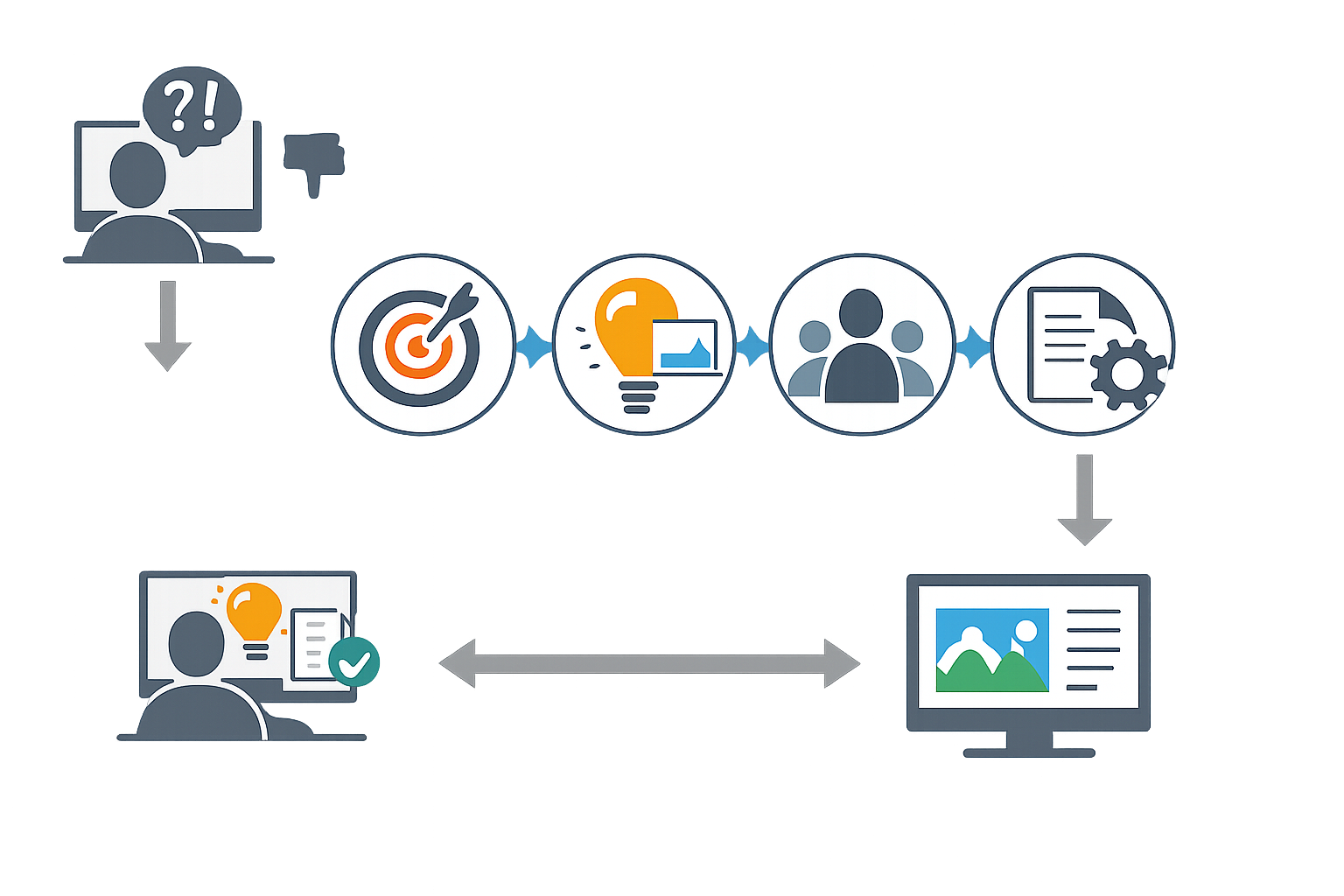
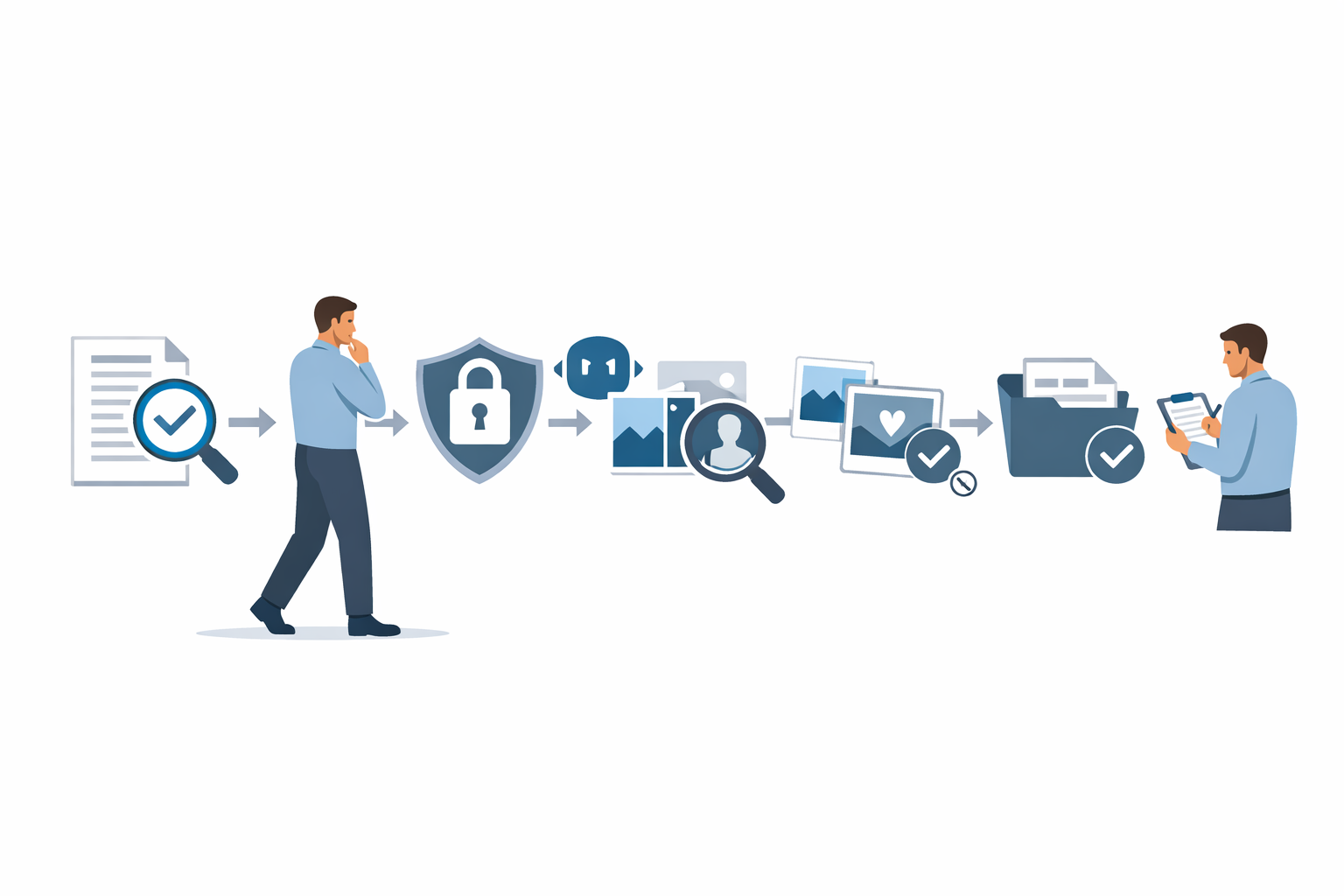
    社内導入前に確認する4つの安全判断軸の図

    導入可否は、次の4軸で点検すると整理しやすくなります。これは公的基準ではなく、社内で判断をそろえるためのフレームです。

    • データの機密性:個人情報、顧客情報、社外秘情報、認証情報などを扱うか
    • 操作の影響度:読み取りだけか、作成、更新、送信、削除、権限変更まで行うか
    • 外部接続の範囲:接続先のアプリ、API、MCP、フォルダ、アカウントを限定できるか
    • 監査可能性:会話、アプリ操作、認証、外部サービス側のログを確認・保存できるか

    4軸のうち確認できない項目がある場合は、対象業務を限定するか、管理者・法務・情報セキュリティ部門へ確認してから判断します。

    利用者・承認者・管理者を分ける権限設計

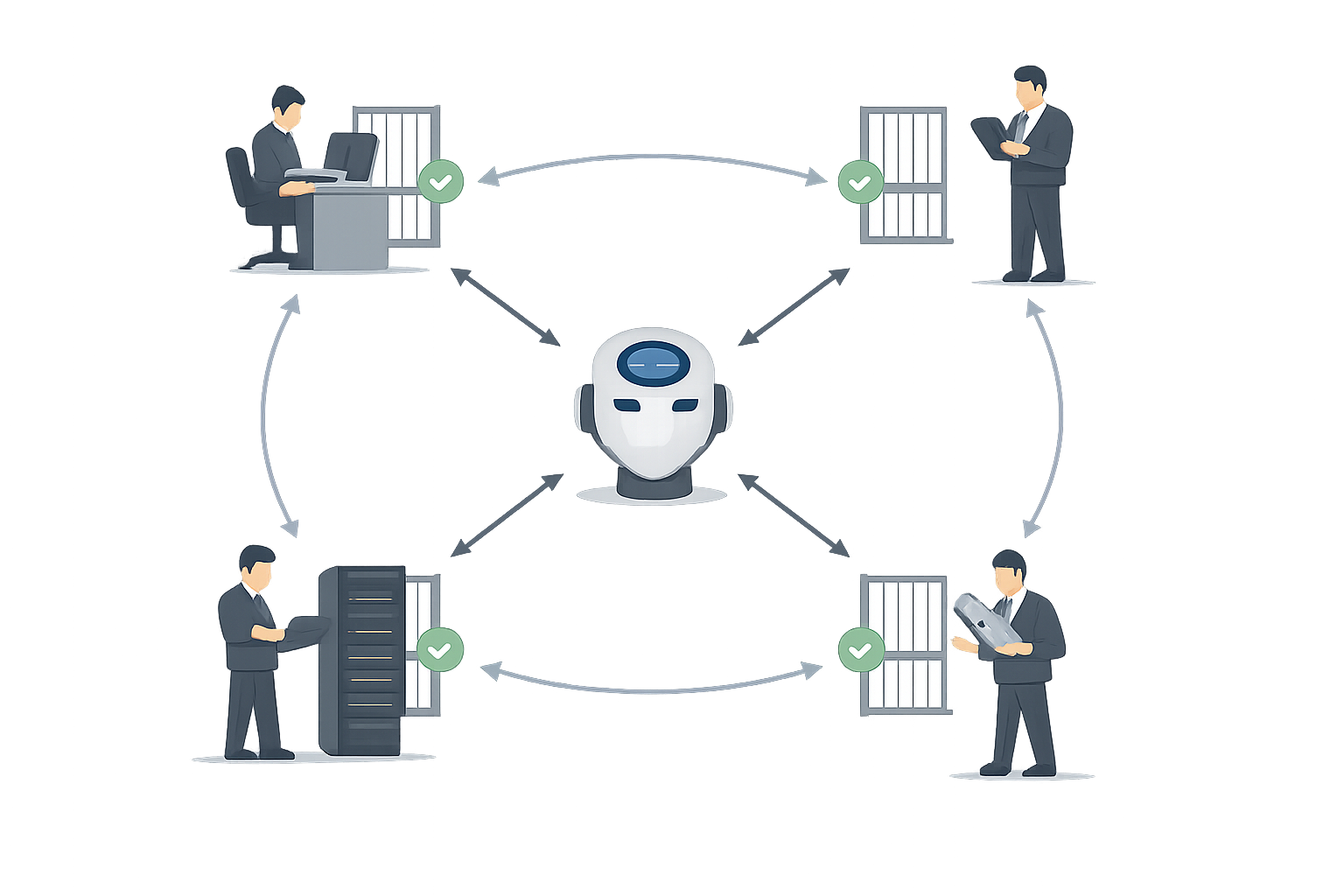
    社内導入では、エージェントを使う人と、設定や承認を担う人を分けます。重要なのは、役職名ではなく、誰が何を実行し、誰が確認し、誰が設定を変更できるかを明確にすることです。

    利用者・承認者・管理者・監査担当の役割を定義する
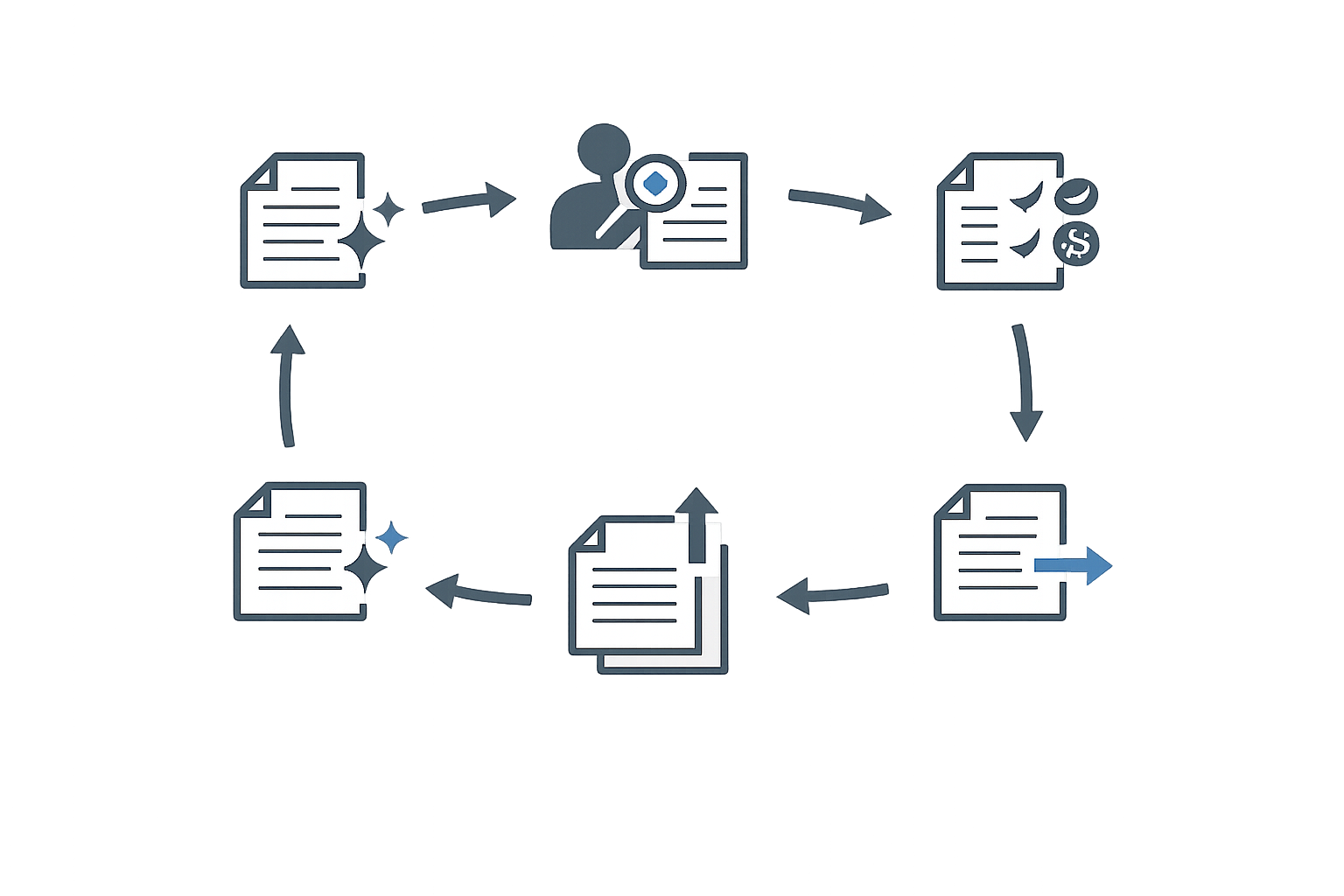
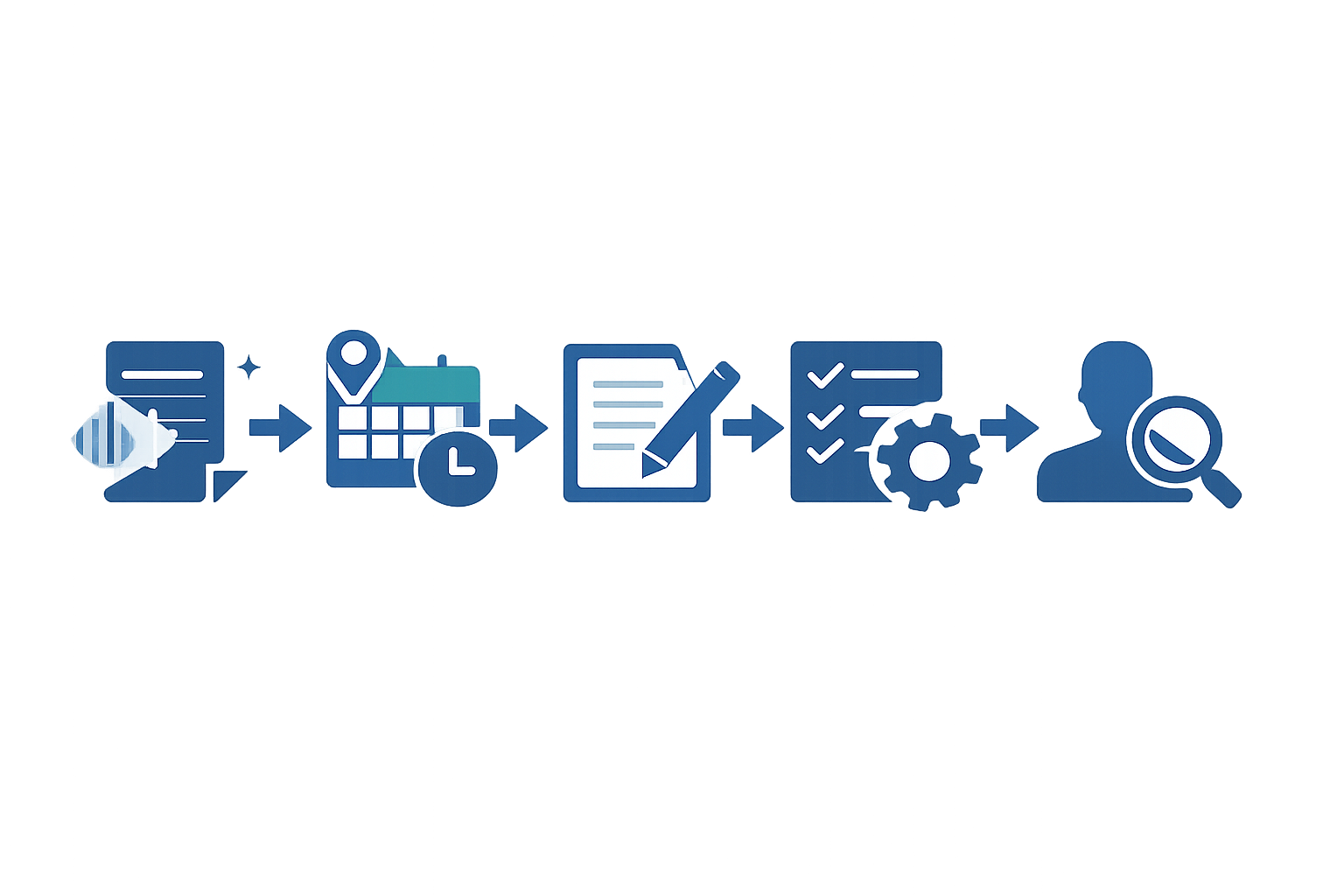
    AIエージェントの利用者・承認者・管理者・監査担当の役割分担

    次の役割をたたき台にして、社内の担当者へ割り当てます。

    役割 主な責任
    利用者 許可された業務で実行し、出力と確認画面を確認する
    承認者 送信、登録、変更、削除など影響のある操作を確認する
    管理者 ワークスペース、ロール、アプリ、接続、公開範囲を設定する
    監査担当 利用状況やログを確認し、異常やルール違反を報告する

    一人が複数の役割を兼ねる場合でも、重要な操作について「誰が実行し、誰が確認したか」を記録できる状態にします。

    業務と部署に応じて最小限の権限を割り当てる

    部署名だけで広い権限を付与せず、業務、対象データ、操作の種類ごとに分けます。たとえば、メールを読む権限と送信する権限、ファイルを読む権限と削除する権限は別々に確認します。

    OpenAIのヘルプでは、Enterpriseワークスペースでエージェントモードをワークスペース単位で有効・無効化でき、RBACによって特定のロールに利用を許可できると説明されています。利用可能な設定は契約プランや提供時期によって異なるため、公式ヘルプで自社環境を確認してください。

    異動・退職・担当変更時の権限回収を決める

    権限の見直しは、付与時だけでなく、入社、異動、休職、退職、委託終了、担当変更の時点でも行います。次の項目を一覧化しておくと、アカウント停止だけで終わらせずに済みます。

    • アカウントやグループの変更
    • 共有エージェントの利用者確認
    • アプリ接続や認証情報の解除・更新
    • 個人接続を使っているエージェントの確認

    作成者個人のアプリ接続や認証情報を使うエージェントを共有すると、利用者が作成者の権限でデータへアクセスする可能性があります。共有する場合は、専用アカウント、最小権限、限定公開、定期監査を検討します。

    外部連携とメール・ファイル操作の許可基準を決める

    外部アプリやコネクタは、「接続するか」だけでなく、「どの操作まで許可するか」を分けて考えます。アプリの利用可否、実行できるアクション、実行時の確認は別の管理項目です。

    外部サービスやAPI接続の事前確認項目

    接続前に、少なくとも次を確認します。

    • 提供元とデータの送信先
    • 認証方式と接続アカウント
    • 実行できるアクションと必要権限
    • 操作ログと外部サービス側の監査機能
    • 契約条件と脆弱性対応

    カスタムMCPアプリや独自コネクタは、OpenAIの承認済みアプリと同じ安全性が自動的に保証されるものとして扱わないでください。管理者がMCPサーバー、外部サービス、アクション内容を確認したうえで公開します。詳しくはMCPアプリに関する公式説明を確認してください。

    読み取りと書き込み・実行を操作別に分ける

    許可する操作は、アプリ単位ではなく、次のように分けて記録します。

    • 読み取り
    • 作成
    • 更新
    • 送信
    • 削除
    • 権限変更

    読み取りを許可しても、書き込み、送信、削除まで許可する必要はありません。アプリ管理の考え方はOpenAIの管理者向けアプリ設定の説明でも確認できます。

    メール送信・ファイル変更・データ登録は承認対象にする

    次のような操作は、実行前に対象、内容、宛先、影響範囲を確認する運用にします。

    • メール送信や外部への投稿
    • ファイルの編集や削除
    • CRMや会計システムへの登録
    • 権限変更やデータの確定処理

    Workspace Agentsでは、書き込み操作について実行時の確認を求める設定が基本と説明されています。ただし、利用できる設定項目は環境によって異なる可能性があります。確認機能に任せきりにせず、社内の承認者と確認項目を決めてください。

    たとえば営業部で受信メールから顧客候補を一覧化する場合、読み取りと候補作成までに範囲を限定し、顧客へのメール送信やCRM登録は担当者の確認後に実行する形が考えられます。これは説明用の仮想例です。

    認証情報や接続設定を利用者任せにしない

    ログインが必要な操作では、ユーザーが仮想ブラウザを引き継ぐtakeover modeを使い、パスワードや機密情報を通常のメッセージ欄へ入力しない運用が案内されています。利用者に認証情報を貼り付けさせる手順は作らず、接続先、権限、利用者、解除方法を管理側で確認します。

    入力してよい情報と禁止する機密情報を分類する

    Business、Enterprise、Eduのワークスペースデータは、デフォルトではOpenAIのモデル学習に使用されないと説明されています。ただし、これは社内情報を無条件に入力できることを意味しません。会話履歴、スクリーンショット、接続先サービス側の保存、契約や法令も別に確認します。

    業務データを入力可否で分類する

    • 入力を検討できる情報:公開情報や、社内で利用範囲が明確な資料
    • 条件付きの情報:顧客情報、業務データ、社内文書など、目的・共有範囲・保存先を確認する情報
    • 禁止または個別承認とする情報:認証情報、営業秘密、契約上の制限がある情報、法務・情報セキュリティ部門が指定する情報

    個人情報・顧客情報・社外秘情報の扱いを決める

    個人情報、顧客情報、社外秘情報は、入力前に利用目的、共有範囲、接続先、保存や削除の扱いを確認します。要配慮個人情報、医療情報、金融情報などは、業種、国、契約によって扱いが異なるため、法務・情報セキュリティ部門の確認を経て判断してください。

    認証情報・契約情報などの入力禁止対象を明確にする

    パスワード、APIキー、アクセストークンなどの認証情報は、通常のメッセージ欄へ入力しないルールにします。契約情報や営業秘密も、接続先や保存期間を確認できない状態では入力対象から外します。

    「モデル学習に利用されない」という説明だけで、外部サービスへの送信や会話履歴への保存までなくなるわけではありません。データ分類と接続先の条件を別々に点検しましょう。

    入力前に利用目的と共有範囲を確認する

    1. このデータの利用は、承認された業務に含まれるか
    2. エージェント、接続アプリ、外部サービスのどこへ共有されるか
    3. 会話履歴やスクリーンショットの保存を社内ルールで扱えるか
    4. 不要になったデータや履歴を削除・保存できるか

    承認・監査ログ・インシデント対応を運用に組み込む

    安全設定は、設定画面だけでは完結しません。実行前の承認、実行後のログ確認、問題発生時の停止手順を一つの運用として定義します。

    実行前の確認や承認が必要な操作を定義する

    承認対象は、メール送信、外部投稿、ファイル変更・削除、顧客情報の登録、会計データの確定、権限変更など、外部や社内システムに影響する操作から整理します。承認者は、操作内容、対象データ、宛先、変更後の状態を確認します。

    操作履歴と監査ログの確認方法を決める

    会話ログ、アプリログ、認証ログ、外部サービス側の監査ログについて、誰が、どの頻度で、どの条件で確認するか決めます。EnterpriseおよびEdu向けのCompliance Platformでは、ログやメタデータをeDiscovery、DLP、SIEMなどへ連携できると説明されています。

    ただし、仮想コンピューターの個々の操作やアプリへの個別リクエストなど、すべての動作が同じ粒度で記録されるとは限りません。監査要件を満たせるかは、対象プラン、利用アプリ、ログ種別、エクスポート範囲を導入前に確認します。

    定期レビューで権限・連携先・利用状況を見直す

    定期レビューでは、次の項目を確認します。

    • 利用者とロール
    • 共有エージェントと公開範囲
    • アプリ、コネクタ、MCPと接続アカウント
    • 許可されたアクション
    • 承認履歴とログ取得の可否
    • 使われていない接続や個人認証情報の残存

    誤操作や情報漏えいが疑われる場合の停止・報告手順

    1. エージェントの実行と外部接続を停止する
    2. 対象アプリの接続解除や認証情報の変更を管理者へ依頼する
    3. 送信先、対象ファイル、実行時刻、確認画面、会話履歴を記録する
    4. 情報セキュリティ、法務、業務責任者へ報告する
    5. 必要なログを保全し、再開条件を決める

    Compliance Logs Platformの保持期間は公式説明で30日とされています。30日を超える保存が必要な場合は、自社側で継続的にログを取得する設計を確認してください。

    社内利用ルールのひな形を作成する

    ルールは長い説明書にする前に、対象業務、禁止事項、承認、ログ、報告先を一枚で確認できる形にします。

    利用目的と対象業務を定める

    「許可された部署が、許可されたデータとアプリを使い、承認された業務の範囲でChatGPTエージェントモードを利用する」と定めます。対象業務には、読み取り、作成、更新、送信、削除などの操作範囲も記載します。

    禁止事項と承認が必要な操作を明文化する

    • パスワード、APIキー、アクセストークンを通常のメッセージ欄へ入力しない
    • 未承認のアプリ、MCP、外部サービスへ接続しない
    • メール送信、外部投稿、ファイル削除、データ確定登録を無承認で実行しない
    • 作成者個人の権限を使う共有エージェントを公開しない
    • 確認画面の内容を確認せずに承認しない

    データ管理・ログ確認・報告義務を定める

    入力可能なデータ、入力禁止のデータ、共有範囲、保存・削除、ログ確認者、インシデント時の報告先を記載します。会話や閲覧履歴、スクリーンショットが削除まで履歴に残る仕様も案内されているため、機密業務では保存と削除の扱いを事前に決めます。

    利用者教育と問い合わせ先を用意する

    利用開始前に、承認画面の見方、読み取りと書き込みの違い、認証情報の扱い、停止・報告手順を説明します。操作に迷ったときの管理者、業務責任者、情報セキュリティ部門の連絡先もルールに記載してください。

    小規模な試験運用から部署展開までの確認項目

    全社展開の前に、対象者、業務、権限、接続先を絞った試験運用を行います。目的は成果を先に断定することではなく、想定外の操作や運用上の不足を確認することです。

    試験運用の対象者・業務・権限範囲を限定する

    試験対象者と利用アプリを明確にし、次の3区分に分けます。

    • 読み取り専用で開始する業務
    • 承認付きで書き込みを試す業務
    • 試験対象から外す業務

    共有エージェントを使う場合は、公開範囲と接続アカウントも確認します。

    想定外の出力・誤操作・権限逸脱を確認する

    意図しないデータへのアクセス、誤った宛先への送信、ファイル変更、承認漏れ、権限を超える操作が起きないか確認します。プロンプトインジェクションによって外部サイトやデータの扱いが変わる可能性も、点検項目に含めます。

    費用・運用担当者・問い合わせ対応を確認する

    契約プラン、追加の管理機能、ログ連携、運用担当者、問い合わせ先を自社条件で確認します。RBAC、アプリ制御、監査機能は環境によって異なる可能性があるため、公式情報とワークスペースの設定を照合します。

    部署展開前にルールと設定を見直す

    試験後は、次の項目を整理します。

    • 誤操作や承認漏れ
    • 想定外データへのアクセス
    • 意図しない外部送信
    • ログ取得の可否
    • 問い合わせ内容と運用担当者の負担
    • 設定できる費用上限

    問題が残る場合は、対象業務や権限を広げず、ルールと設定を修正します。

    導入する業務・承認付きで試す業務・避ける業務を判断する
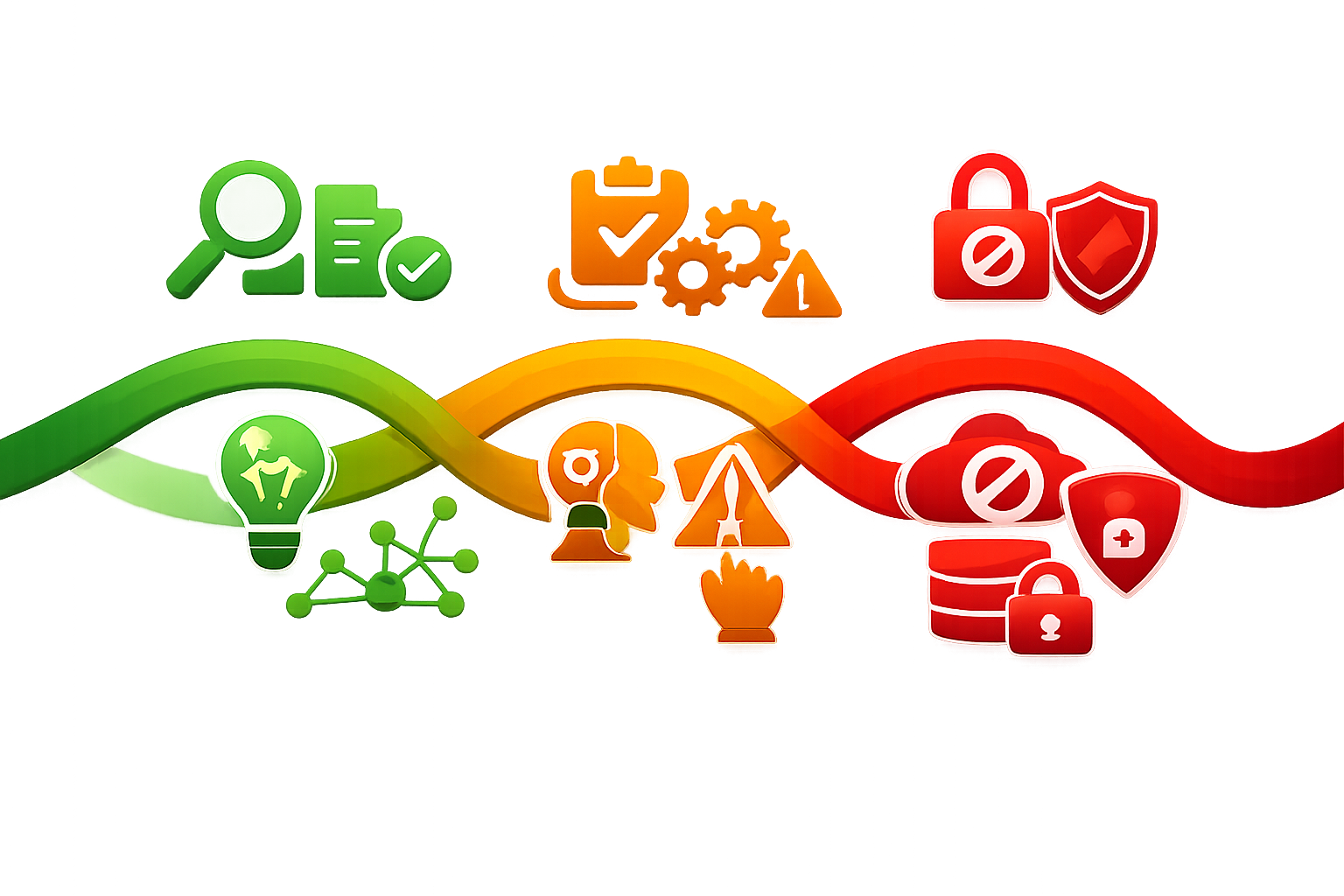
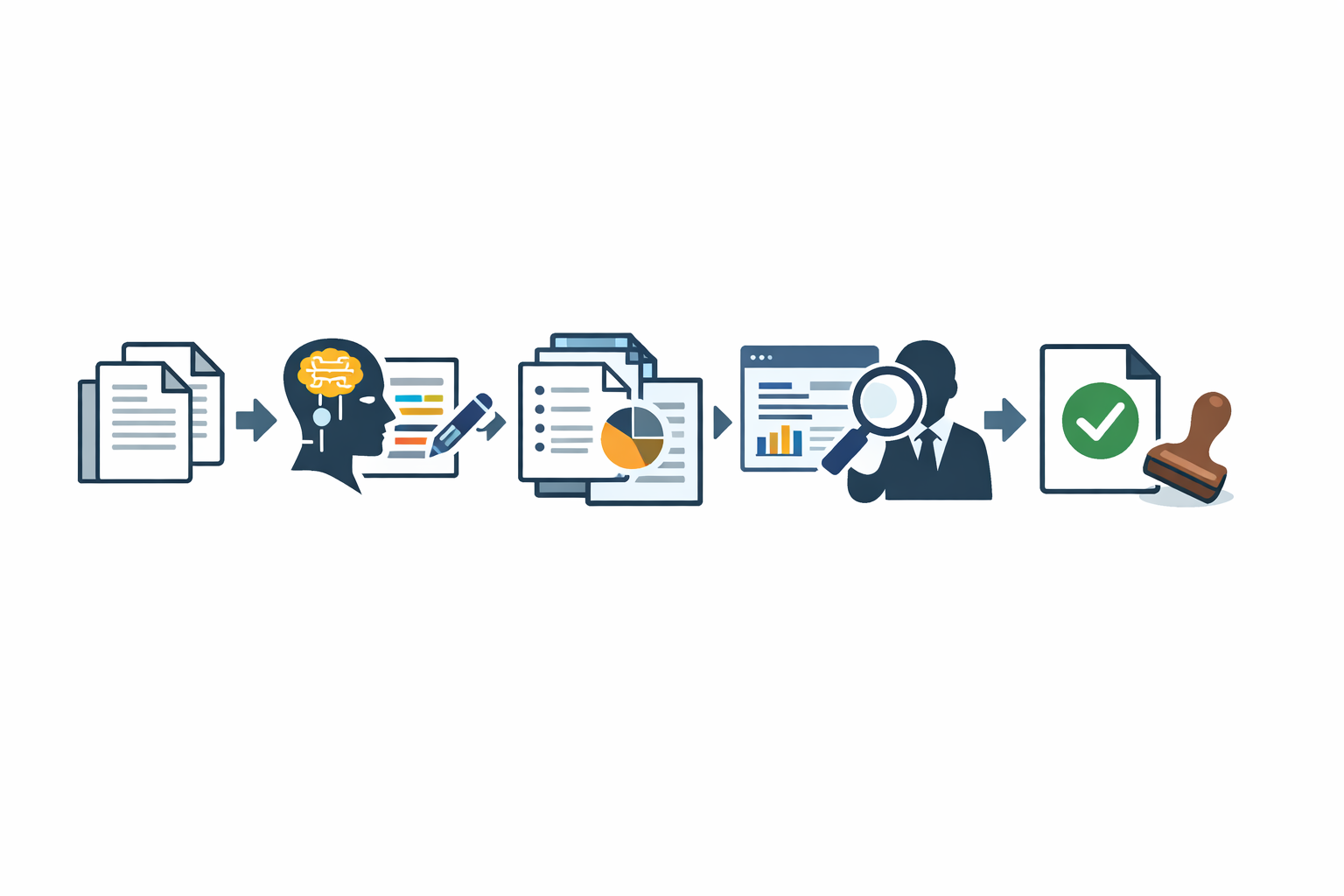
    AIエージェントの業務を導入段階別に判断するフロー

    業務の判断は、機能が使えるかではなく、データの機密性、操作の影響度、外部接続の範囲、監査可能性を照合して行います。

    判断区分 候補となる条件 運用の前提
    導入を検討しやすい 限定データの読み取りや一覧化 出力を担当者が確認する
    承認付きで試験 メール送信、CRM登録、ファイル更新、外部投稿 宛先・対象・変更内容・承認者・ログを確認する
    現時点では保留 接続先や対象データを限定できない業務 認証情報、承認者、ログ責任者を整理してから再判断する

    表は判断の入口を示したものです。高機密データを扱う利用者には、ライブWebアクセス、Agent Mode、ライブコネクタ、ファイルダウンロードなどを制限・無効化するLockdown Modeも選択肢として確認できます。ただし、業務機能とのトレードオフがあるため、自社の要件と合わせて判断します。

    経理部で請求書を扱う場合、ファイルの読み取り、項目抽出、差異候補の作成は試験対象にし、支払先変更、振込、会計システムへの確定登録、取引先への通知はエージェント単独で行わせない設計が考えられます。これは説明用の仮想例です。

    導入判断前に公式情報と自社環境で確認する項目

    • 契約プランと対象ワークスペース
    • エージェントモードの有効・無効設定
    • RBACで制御できる範囲
    • アプリ、コネクタ、MCPの利用可否とアクション
    • 書き込み操作の確認設定
    • 会話、アプリ、認証、外部サービス側のログ範囲
    • データ保持、削除、契約、DPA、データ居住地域に関する条件

    公式情報は更新される可能性があります。導入時点のヘルプと自社ワークスペースで確認し、設定できない項目を社内ルールだけで補えると判断しないようにしてください。

    よくある質問

    ChatGPTエージェントモードは個人利用と社内利用で安全設定を変える必要がありますか?

    必要です。個人利用では本人による確認が中心ですが、社内利用では利用者、承認者、管理者、監査担当、異動や退職時の権限回収まで設計します。外部連携、データ分類、承認、ログ、インシデント対応も確認対象です。

    メール送信やファイル操作をChatGPTエージェントモードに許可してもよいですか?

    一律に許可・禁止するのではなく、読み取りと書き込み・実行を分けて判断します。送信先、対象ファイル、影響範囲、承認者、ログ取得を確認し、メール送信、削除、データ登録などは承認対象として検討します。

    社内の機密情報をChatGPTエージェントモードに入力できますか?

    社内基準、契約、法令、接続先サービスの条件を確認して判断します。個人情報、顧客情報、社外秘情報、認証情報、契約情報などを分類し、目的、共有範囲、保存、削除、監査の扱いを確認してください。モデル学習への利用に関する説明だけで入力可否を決めないことが重要です。

    管理者向けの設定や監査機能はすべての環境で同じですか?

    同じとは限りません。契約プラン、ワークスペース設定、提供時期によって利用できる管理項目が異なる可能性があります。公式ヘルプと自社環境で、RBAC、アプリ制御、アクション制約、ログの対象と保持方法を確認します。

    ChatGPTエージェントモードを最初から全社展開してもよいですか?

    まずは対象者、業務、権限、接続先を限定した試験運用を行います。想定外の出力、誤操作、権限逸脱、ログ取得、費用、担当体制を確認し、問題が残る場合は展開範囲を広げません。

    まとめ

    ChatGPTエージェントモードは、文章生成だけでなく、ブラウザ操作、ファイル処理、外部アプリとの接続を通じて業務処理まで扱える機能です。そのため、通常のチャット利用よりも、権限、データ、操作、監査を分けて管理する必要があります。

    導入時は、利用者・承認者・管理者・監査担当の役割を整理し、読み取りと書き込みを分離します。機密情報と認証情報の扱い、メール送信やファイル変更の承認、ログの取得範囲、問題発生時の停止手順も決めてください。

    次の行動として、対象業務を一つ選び、4つの判断軸を点検します。そのうえで、読み取り中心の試験、承認付きの操作、現時点で保留する業務に分け、公式情報と自社ワークスペースの設定を確認しながら段階的に判断しましょう。

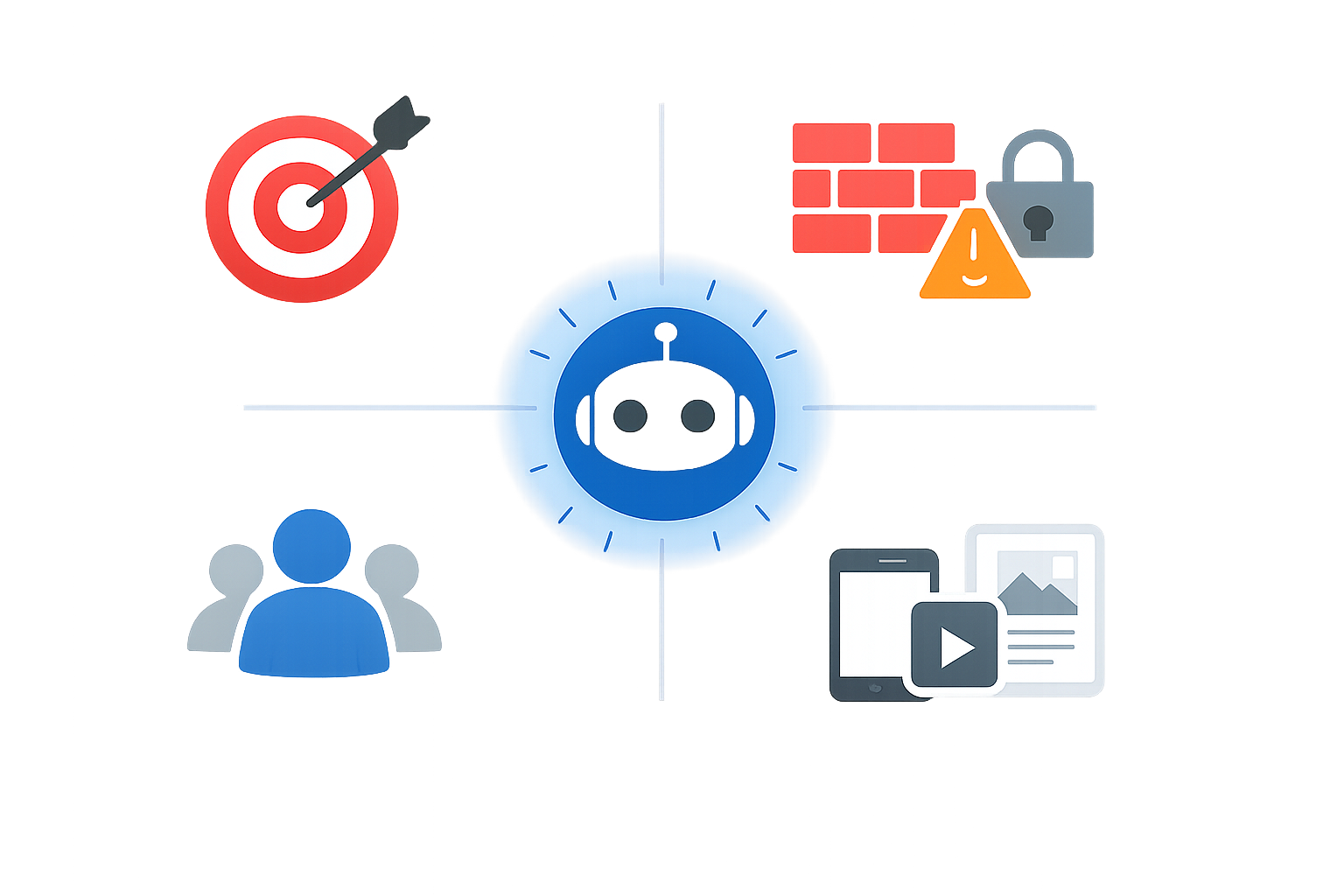
  • ChatGPTプロンプト見本|失敗例を改善前後で添削して実務に使う方法

    ChatGPTプロンプト見本|失敗例を改善前後で添削して実務に使う方法

    ChatGPTの回答が抽象的だったり、指定した形式にならなかったりする場合は、プロンプトの言い回しよりも目的・前提条件・対象・出力形式のどこかが不足している可能性があります。

    この記事では、ChatGPTプロンプト見本を用途別に紹介しながら、改善前の指示文をどのように診断し、実務で使える形へ直すかを解説します。仕事効率化、文章作成、企画、要約、ビジネスメール、副業アイデア出しの例を、改善前・問題点・改善後・自分用に変える箇所の順で確認できます。

    結論として、見本はそのままコピペするのではなく、次の4項目を自分の状況に置き換えて使います。

    • 目的:何を達成したいか
    • 前提条件:入力情報、期限、資源、制約
    • 対象:誰が読むか、誰が使うか
    • 出力形式:項目、順番、長さ、文体

    まずは自分のプロンプトをこの4項目で点検し、不足している情報だけを追加してください。

    ChatGPTプロンプト見本を使う前に確認する4要素

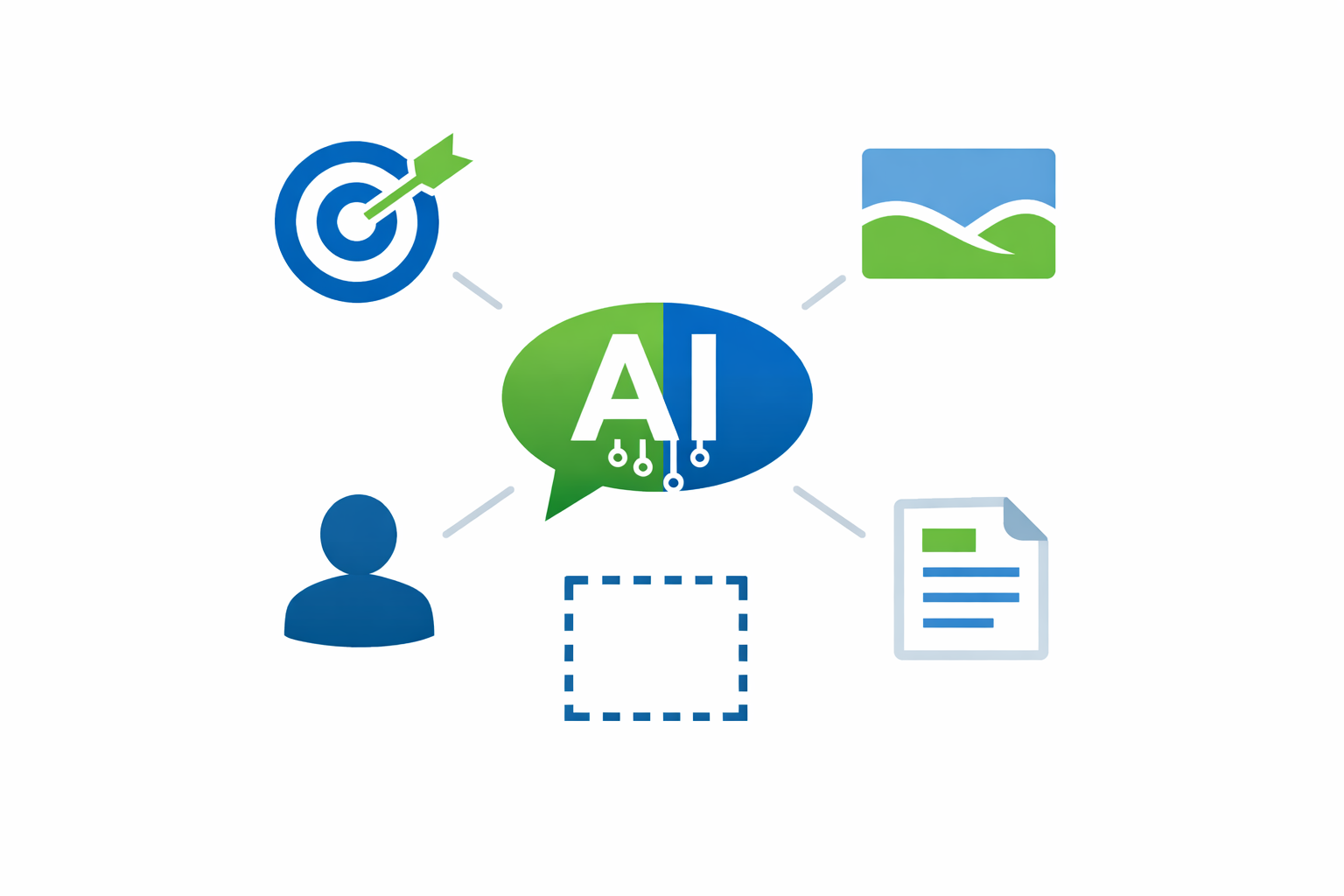
    ChatGPTプロンプトを整理する目的・前提条件・対象・出力形式の4要素

    ここで紹介する4要素は、OpenAIが唯一の標準として定義した分類ではありません。依頼内容を整理し、回答が期待と違った原因を見つけるための実務上のフレームです。

    何を達成したいかを目的として具体的に書く

    「文章を書いて」「効率化して」のように作業だけを伝えると、ChatGPTは回答の用途や目指す状態を判断しにくくなります。「何のために使う回答か」「読者や利用者にどうなってほしいか」まで書きましょう。

    たとえば、目的は次のように具体化できます。

    • 新入社員が経費精算の手順を理解できる説明文を作る
    • 会議で意思決定するためのアジェンダを作る
    • 候補を比較するための企画案を整理する

    OpenAIも、作業内容と目的を明確かつ具体的に書き、必要な文脈を与える方法を案内しています。詳しくはOpenAIのプロンプト作成に関する案内を確認してください。

    回答に必要な前提条件や制約を補足する

    ChatGPTが判断するための材料が足りないときは、入力情報、期限、利用できる資源、避けたい表現、判断基準などを加えます。

    企画を依頼するなら、対象者だけでなく、予算、期限、使えるスキル、実施できないことも記載します。まだ決まっていない項目は、無理に埋めず「未定」と書いて構いません。

    誰向けの回答かを対象読者・利用者として指定する

    同じテーマでも、専門家向けと初心者向けでは説明の深さや用語が変わります。「誰が読むか」「誰が使うか」「知識レベルはどの程度か」を指定してください。

    たとえば「マーケティング施策を説明して」ではなく、「マーケティング初心者の営業担当者向けに、専門用語には一言の説明を添えて、実行手順を説明して」とします。

    回答の形式・項目・文体を指定する

    回答をそのまま使う予定があるなら、見出し、箇条書き、表、文字数、項目の順番、文体まで指定します。

    • 見出しを付けるか
    • 箇条書きにするか、表にするか
    • 各項目に何を含めるか
    • 丁寧な文体か、簡潔な文体か
    • 不要な前置きを入れないか

    「formal」「professional」のように、希望するトーンを具体的な形容詞で示す方法もあります。

    うまくいかないChatGPTプロンプトの診断方法

    ChatGPTの回答が期待外れなときに不足要素を診断して修正する流れ

    回答が期待と違ったときは、難しい言い回しを足す前に、4要素のどこが不足しているかを確認します。

    目的が曖昧なプロンプトの見分け方と直し方

    「文章を書いて」「まとめて」のように、作業後の利用目的が見えない指示は、目的が曖昧な状態です。

    改善前:文章を書いて

    問題点:テーマ、用途、読者、長さ、文体が分かりません。

    直し方:誰に何を理解してもらう文章なのか、読後にどのような状態を目指すのかを加えます。

    前提条件や判断材料が不足しているプロンプトの見分け方と直し方

    「会議を効率化して」のように、参加者、時間、議題、完了条件がない場合は、判断材料が不足しています。

    会議の条件、優先順位、担当者、終了時点の状態を入力情報として追加しましょう。ChatGPTに任せたい判断と、すでに決まっている条件を分けて書くと、依頼内容を整理しやすくなります。

    役割や対象が不明なプロンプトの見分け方と直し方

    回答を作る立場や読む人が不明だと、説明の詳しさや専門用語の扱いが定まりません。

    「新入社員向けの研修担当者」「営業担当者が顧客へ説明するため」など、回答の利用者と用途を明示してください。

    出力形式が指定されていないプロンプトの見分け方と直し方

    内容は合っているのに使いにくい場合は、出力形式の指定を追加します。「見出し→要点→具体例の順」「箇条書き」「各項目を短く」「前置き不要」のように、項目、順番、長さ、不要な内容を具体化します。

    用途別のChatGPTプロンプト見本を改善前後で比較する

    ここからは、仕事や副業で使いやすいChatGPTプロンプト見本を紹介します。改善後の文面をそのまま使うのではなく、直後の「自分用に変える箇所」を確認して置き換えてください。

    仕事効率化のプロンプト見本:依頼内容と完了条件を具体化する

    改善前:会議を効率化して

    問題点:会議の条件と、何をもって完了とするかが不明です。

    改善後:

    あなたは会議運営を支援するアシスタントです。

    参加者は6人、所要時間は60分、議題は3件です。意思決定が必要な議題を優先し、各議題に開始時刻、担当者、完了条件を付けたアジェンダを作成してください。

    出力は表形式にし、最後に会議終了時に確認する項目を箇条書きで示してください。

    自分用に変える箇所:参加者、所要時間、議題数、優先順位、担当者、完了条件です。記載した数値は説明用の仮想例なので、実際の会議の条件へ置き換えます。

    文章作成のプロンプト見本:読者・目的・文体を指定する

    改善前:経費精算について文章を書いて

    問題点:読者、目的、文字数、構成、文体が不明です。

    改善後:

    新入社員向けに、経費精算の手順を説明してください。

    目的は、読者が申請の流れを理解し、必要な確認事項を把握できるようにすることです。

    500字以内、見出し3つ、専門用語を避けた丁寧な文体にしてください。各見出しの下に、具体的な行動を箇条書きで示してください。

    自分用に変える箇所:読者、テーマ、目的、文字数、見出し数、文体、必須項目です。記事、社内マニュアル、SNS投稿など媒体が決まっている場合は、媒体も加えます。

    企画・アイデア出しのプロンプト見本:条件と評価軸を加える

    改善前:企画を考えて

    問題点:対象者、予算、期限、資源、評価方法が不明です。

    改善後:

    社内向けの企画案を5つ考えてください。対象者は営業担当者です。利用できる資源は既存の社内資料とオンライン会議です。

    各案について、概要、対象者の課題、必要な準備、懸念点、最初に行う作業を示してください。

    実行のしやすさ、対象者との適合、準備負担の3つを評価軸として、比較できる形で整理してください。情報が不足する項目は、推測せず確認事項として示してください。

    自分用に変える箇所:企画の対象者、使える資源、期限、予算、評価軸、避けたいことです。アイデアの数だけでなく、各案を同じ項目で比較するよう依頼します。

    要約のプロンプト見本:対象文書と要約の形式を指定する

    改善前:この文章を要約して

    問題点:誰が読む要約か、何を残すか、どの形式にするかが不明です。

    改善後:

    以下の文章を、社内で内容を確認する担当者向けに要約してください。

    目的は、本文をすべて読まなくても、主張、根拠、決定事項、未解決の点を確認できるようにすることです。

    出力は「概要」「重要な事実」「決定事項」「未解決の点」の順に、箇条書きで整理してください。本文に書かれていない内容は補わず、不明な点は「本文からは判断できない」と記載してください。

    【要約対象】ここに本文を貼り付けます。

    要約対象は本文を貼り付けるか、利用できる環境でファイルを指定します。ファイルや画像の分析機能などは、プランや環境によって利用条件が異なる場合があるため、利用画面の案内も確認してください。

    ビジネスメール作成のプロンプト見本:相手・用件・文体を明確にする

    改善前:取引先へのメールを書いて

    問題点:相手との関係、用件、期限、伝える事実、丁寧さが不明です。

    改善後:

    取引先へ送るビジネスメールを作成してください。相手は、継続してやり取りしている担当者です。

    用件は、打ち合わせ日程の変更依頼です。変更前の日程、変更を希望する理由、候補日、返信を希望する期限を本文に反映してください。

    丁寧ですが回りくどくない文体にし、件名も作成してください。事実として入力していない内容は追加しないでください。出力は「件名」「本文」の順にしてください。

    自分用に変える箇所:相手との関係、用件、伝える事実、候補日、返信期限、文体です。個人名や会社名などを入力する場合は、勤務先の規程も確認してください。

    副業アイデア出しのプロンプト見本:関心・使える資源・検討条件を伝える

    改善前:副業を提案して

    問題点:関心分野、経験、時間、初期費用、避けたい業務、比較項目が不明です。

    改善後:

    副業の候補を5つ提案してください。関心分野は文章作成です。文章作成の経験があります。

    使える時間は平日週5時間、初期費用は3万円以内、顔出しは不可です。

    各候補について、最初に行う作業、必要なスキル、収益化までの検証方法、想定されるリスクを表で示してください。収益や成功を保証せず、候補を比較するための判断材料として整理してください。

    上記の条件と数値は説明用の仮想例です。自分用に変えるときは、関心、経験、使える時間、初期費用、避けたい業務、検討期間、比較項目を入力します。提案は判断材料であり、収益性や法令適合性を保証するものではありません。実行前に市場、競合、契約、税務、許認可などを別途確認してください。

    コピペしたプロンプト見本を自分用に書き換える方法

    プロンプト見本は完成品ではなく、依頼内容を組み立てる部品です。次の順番で置き換えると、入力すべき情報を整理できます。

    見本の目的部分を自分の依頼内容に置き換える

    まず「何を作るか」ではなく、「何に使うか」を書き換えます。たとえば「記事を書く」を「新規顧客にサービスの特徴を理解してもらう説明文を作る」と置き換えます。

    業務の前提条件・対象者・避けたいことを追記する

    必要に応じて、次の項目を追記します。

    • 入力する資料やデータ
    • 対象者の知識レベル
    • 期限や利用できる資源
    • 必ず含める情報
    • 避けたい表現や判断
    • 推測してはいけない項目

    欲しい回答の項目・順番・文体を自分の用途に合わせる

    回答をそのまま転用するなら、「結論、理由、具体例、次の行動の順」「見出しと箇条書きで出力」「前置き不要」のように書きます。

    改善前後を見比べて不要な指示や不足条件を調整する

    指示を追加し続けるのではなく、回答に不要だった条件も確認します。目的に関係しない指示を減らし、回答に不足していた情報を補う作業を繰り返してください。

    自分用の基本テンプレートは次の形です。

    あなたは[役割]です。

    目的は[達成したいこと]です。対象者は[読む人・使う人]です。

    前提条件は[入力情報・期限・資源・制約]です。[必ず含める内容]を反映してください。

    [避けたいこと・推測してはいけないこと]を守ってください。

    出力は[形式・項目・順番・文字数・文体]で作成してください。

    情報が不足している場合は、作成前に確認質問をしてください。

    ChatGPTの回答が期待外れだったときの追加指示

    ChatGPTの回答を確認しながら追加指示で改善する反復フロー

    一度で完成品を求めるより、初回回答を確認して追加指示で調整する方法があります。複雑な依頼は小さな作業に分け、回答を見ながら条件を追加すると修正点を把握しやすくなります。

    回答が抽象的なときに具体化を求める追加指示

    抽象語を行動や例へ変換するよう依頼します。

    抽象的な表現を、具体的な行動に置き換えてください。具体例を3つ追加し、初心者が最初に行う作業を番号付きで示してください。

    指定した形式にならないときに出力条件を再提示する追加指示

    形式、項目、順番、長さ、不要な内容を再提示します。

    出力形式を修正してください。「見出し→要点→具体例」の順にし、各項目は100字以内にしてください。前置きと結論以外の補足説明は入れないでください。

    文字数や項目数は用途に合わせて変更します。ここでの数値は形式指定の説明用の例です。

    前提条件が反映されないときに不足情報を補う追加指示

    重要な条件を短く再掲し、入力情報を区切って示します。

    以下の条件を必ず反映してください。

    対象読者:[対象者]
    予算:[予算]
    期限:[期限]
    避ける表現:[表現]

    この条件に反する案は出さず、不足情報がある場合は先に質問してください。

    回答を一度に求めず確認しながら依頼する方法

    複雑な作業では、次のように段階を分けます。

    1. 不足情報を質問してください。
    2. 回答を受けたら、構成案だけ作成してください。
    3. 構成を確認したら、初稿を作成してください。
    4. 初稿の条件違反を確認し、修正版を作成してください。

    この進め方なら、各段階で条件を確認できます。OpenAIの案内でも、複雑な依頼を分割し、回答を確認しながら改善する方法が紹介されています。

    送信前に確認するプロンプト改善チェックリスト

    送信前に、次の項目を確認すると指示文の不足箇所を見つけやすくなります。

    目的とChatGPTに依頼する作業が一致しているか確認する

    • 何のために回答を作るのか書いている
    • ChatGPTに任せる作業が明確になっている
    • 完成した回答をどこで使うか整理している

    前提条件・対象読者・出力形式に抜けがないか確認する

    • 必要な入力情報を渡している
    • 読む人・使う人を指定している
    • 形式、項目、順番、文体を指定している
    • 必要な長さや見出しの有無を指定している

    自分で判断してほしい条件と避けてほしい内容を確認する

    • ChatGPTに判断を任せる条件が明確になっている
    • 推測してはいけない内容を書いている
    • 必ず含める情報と避けたい表現を分けている

    機密情報や個人情報を入力しないよう確認する

    仕事の情報を入力する前に、勤務先の規程、契約、アカウントの管理方針を確認してください。個人情報、顧客情報、認証情報、機密情報はそのまま入力せず、固有名詞の置き換え、数値の丸め、個人を特定できない形への要約などを検討します。

    会社管理のChatGPTアカウントでは、管理者がプロンプト、アップロードファイル、生成物、履歴などにアクセス、監査、保持、削除できる場合があります。個人向けアカウントでモデル改善をオフにしたりTemporary Chatを使ったりしても、勤務先の規程や守秘義務がなくなるわけではありません。詳しくはOpenAIの管理アカウントに関する案内とData Controls FAQを確認してください。

    プロンプト改善後に検討したい次の行動

    見本を使って回答を得たら、実際の用途に合わせて条件を記録し、次回の依頼へ反映します。回答が不十分だった箇所を「目的」「前提条件」「対象」「形式」のどこに分類できるか確認しましょう。
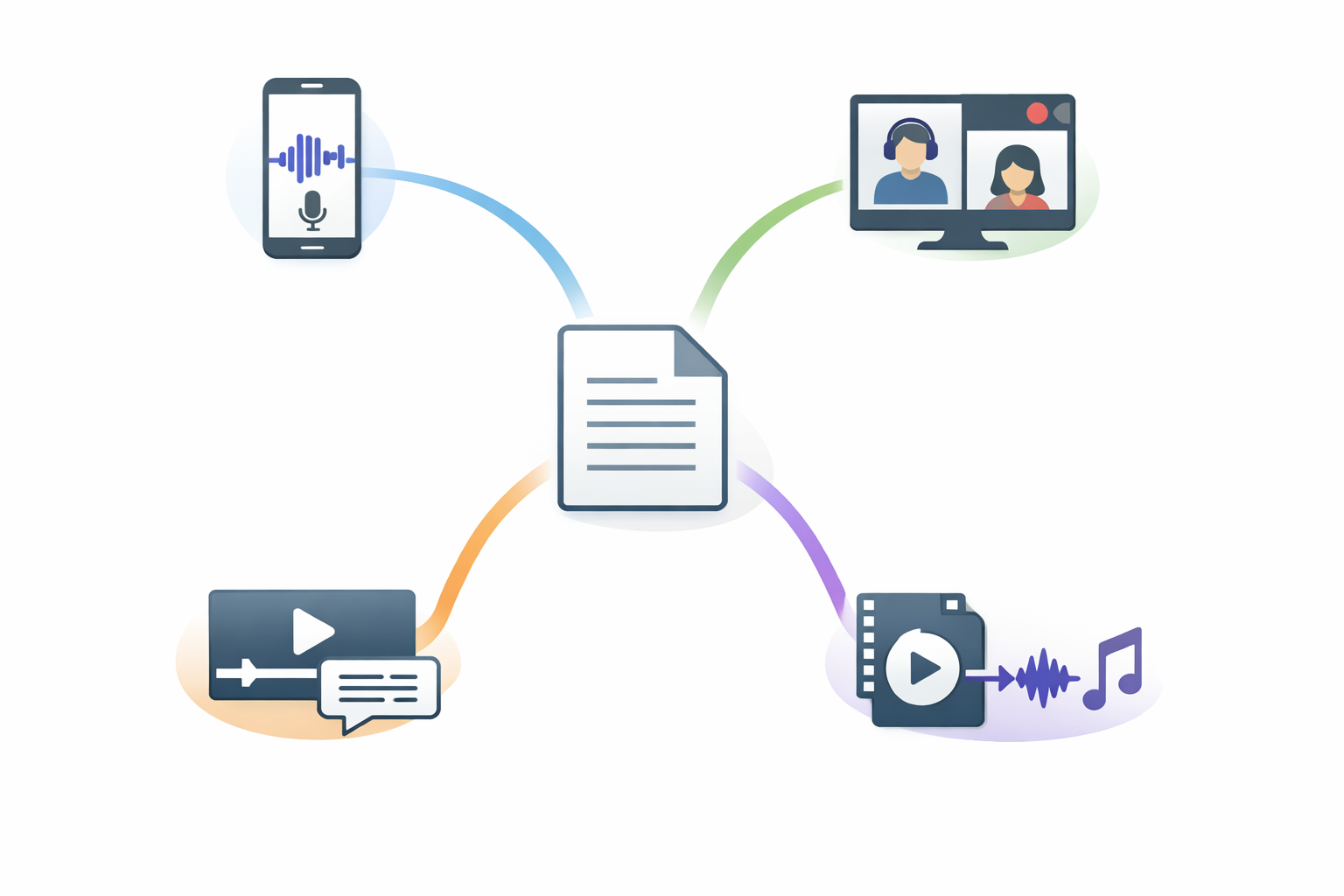
    業務別のプロンプト改善記事で用途ごとの調整方法を確認する

    文章作成、要約、メール、企画など、作業によって追加すべき条件は異なります。自分の業務に近い見本を選び、入力情報、確認項目、出力形式を調整してください。

    文章作成や業務効率化に使えるAIサービスの情報を確認する

    ChatGPTの機能、検索、ファイル分析、Deep Researchなどの利用可否や上限は、プラン、地域、アカウント、ワークスペース設定によって異なる場合があります。必要な機能が利用できるかは、利用中の環境と公式情報で確認してください。

    また、重要な事実、数値、日付、引用、出典はそのまま採用せず、信頼できる情報源で確認します。ChatGPTは誤った事実や架空の引用・出典を生成することがあるためです。詳しくはOpenAIの説明を参照してください。

    よくある質問

    ChatGPTプロンプト見本はそのままコピペして使えますか?

    基本の形は流用できますが、目的、前提条件、対象、出力形式は自分の状況に合わせて書き換えてください。特に固有の業務条件、読者、期限、避けたい内容を置き換えると、依頼内容を整理しやすくなります。

    短いプロンプトでもChatGPTから目的に合う回答は得られますか?

    依頼内容によっては短い指示でも使えます。回答が抽象的な場合は、目的、必要な条件、対象者、出力形式を追加してください。最初から長文にするのではなく、回答を確認して不足情報を補う方法もあります。

    ChatGPTが指定した形式を守らないときはどうすればよいですか?

    希望する形式、項目、順番、長さを再提示し、「前置き不要」「表形式」「見出しの順番」などの条件を追加します。複雑な依頼は、構成案と本文を分けて依頼する方法も有効です。

    仕事の内容をChatGPTに入力するとき、何に注意すればよいですか?

    個人情報、顧客情報、認証情報、機密情報をそのまま入力しないでください。固有名詞を置き換え、必要な情報だけに要約し、勤務先の規程やアカウント管理方針を確認します。重要な事実や生成された出典は、信頼できる情報源で確認してください。

    副業アイデア出しに使うプロンプト見本も自分の状況に合わせられますか?

    合わせられます。関心分野、経験、使える時間、初期費用、避けたい業務、検討期間、比較項目を追記してください。提案は候補を比較するための判断材料であり、収益、成功、法令適合性を保証するものではありません。

    まとめ

    ChatGPTプロンプト見本を使うときは、文章をそのままコピーするのではなく、次の4要素を自分用に書き換えます。

    • 目的:何を達成したいか
    • 前提条件:入力情報、制約、期限、避けたいこと
    • 対象:誰が読むか、誰が使うか
    • 出力形式:項目、順番、長さ、文体

    回答が期待外れなら、抽象的な部分を具体例に変え、形式を再提示し、不足条件を補ってください。複雑な依頼は、質問、構成案、初稿、修正版の順に分けると調整しやすくなります。

    まずは日常の業務から一つ選び、見本の[目的][対象者][制約][出力形式]を自分の情報へ置き換えて試してください。入力前には、個人情報や機密情報を含めてよいかも確認しましょう。
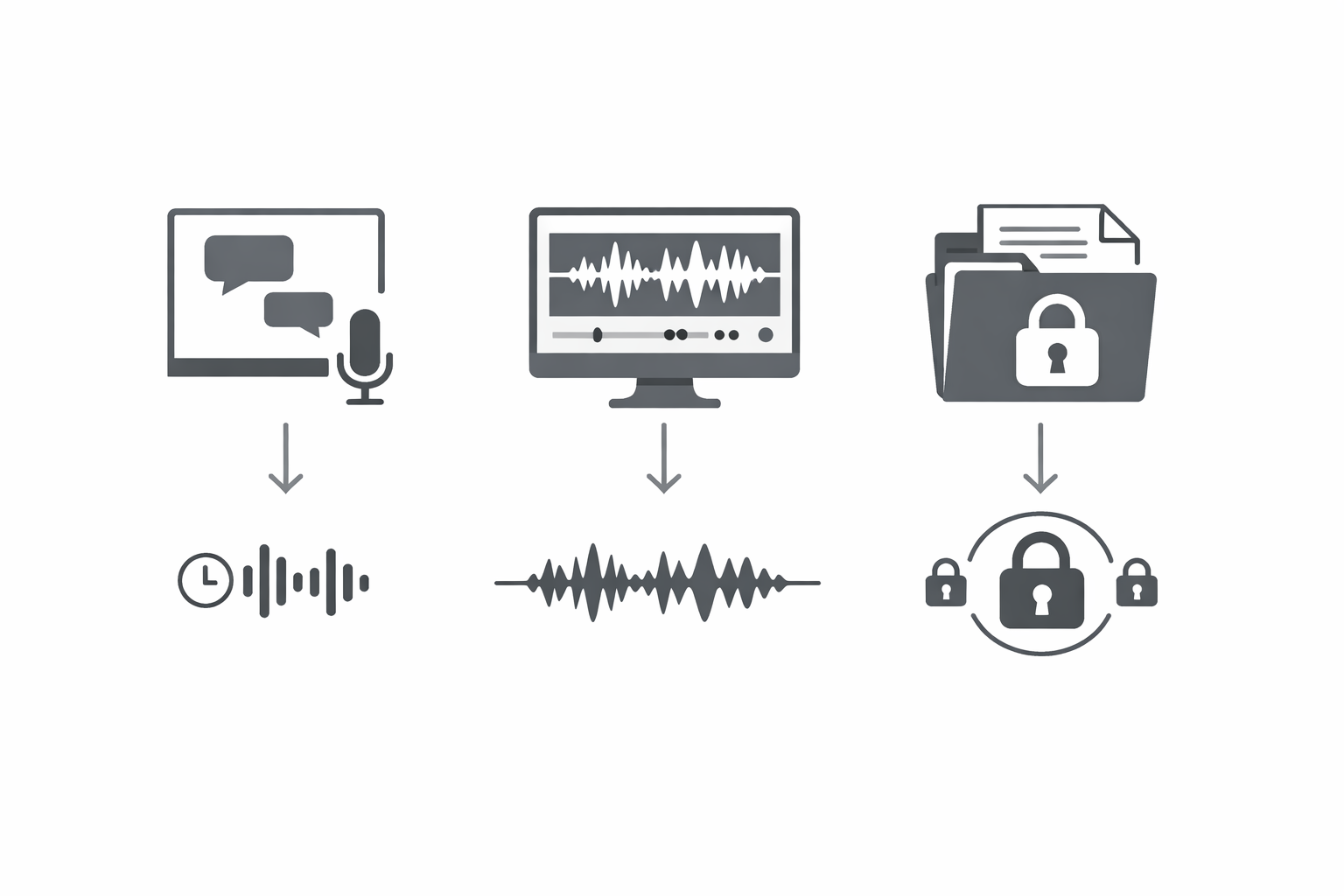
  • ChatGPT画像生成のやり方|手持ち画像の背景変更・部分修正・文字入れ

    ChatGPT画像生成のやり方|手持ち画像の背景変更・部分修正・文字入れ

    ChatGPT画像生成のやり方を知りたい人の中には、画像を一から作るのではなく、手持ちの写真や商品画像を直したい人もいるでしょう。ChatGPT Imagesでは、画像をアップロードして、背景変更、不要物の削除、部分修正、文字追加、雰囲気調整などを依頼できます。

    基本は、変更する要素・残す要素・編集範囲・仕上がりを分けて指示することです。たとえば背景だけを変えるなら、人物や商品の顔、形、ロゴ、位置は変更しないと明記します。

    ただし、画像内の文字や数字、ロゴ、商品形状を正確に保つ必要がある場合、ChatGPTだけで完結させるのは避け、生成後に目視確認を行い、必要に応じて専用の画像編集・デザインツールで仕上げます。この記事では、新しい画像を作る方法ではなく、既存画像を目的どおりに編集する方法に絞って解説します。

    ChatGPT画像生成のやり方を確認|新規生成と既存画像編集の違い

    新しい画像を作る「生成」と手持ち画像を直す「編集」の違い

    新規生成は、文章で人物、商品、背景、構図などを指定して、新しい画像を作る方法です。一方、既存画像の編集は、アップロードした画像を基準にして、背景や一部の要素を変更します。

    既存画像を編集するときは、「いい感じに直して」とだけ伝えるよりも、どこを変えるのか、何を残すのかを具体的に書く方が意図を伝えやすくなります。

    ChatGPTで試しやすい編集と、専用ツールを検討する編集

    目安として、自然な見た目の変更や複数案の作成はChatGPTで試しやすく、正確な文字組みやピクセル単位の調整は専用ツールを検討します。

    編集目的 まず試す方法 専用ツールを検討する目安
    背景変更・不要物削除 ChatGPTに対象範囲と維持要素を指示 輪郭や影を厳密に調整したい
    色・雰囲気調整 色味や仕上がりを自然な言葉で指定 ブランド基準に合わせて細かく固定したい
    文字入れ 文言・位置・色・余白を指定 価格・日付・URLなどの誤りを許容できない
    構図・サイズ調整 余白の位置や縦横比を指定 位置やレイヤーを細かく調整したい

    これは機能の性質に基づく使い分けです。ChatGPTで作成した画像も、公開前には人物、商品、文字、ロゴなどを確認してください。

    ChatGPTで既存画像を編集する基本操作

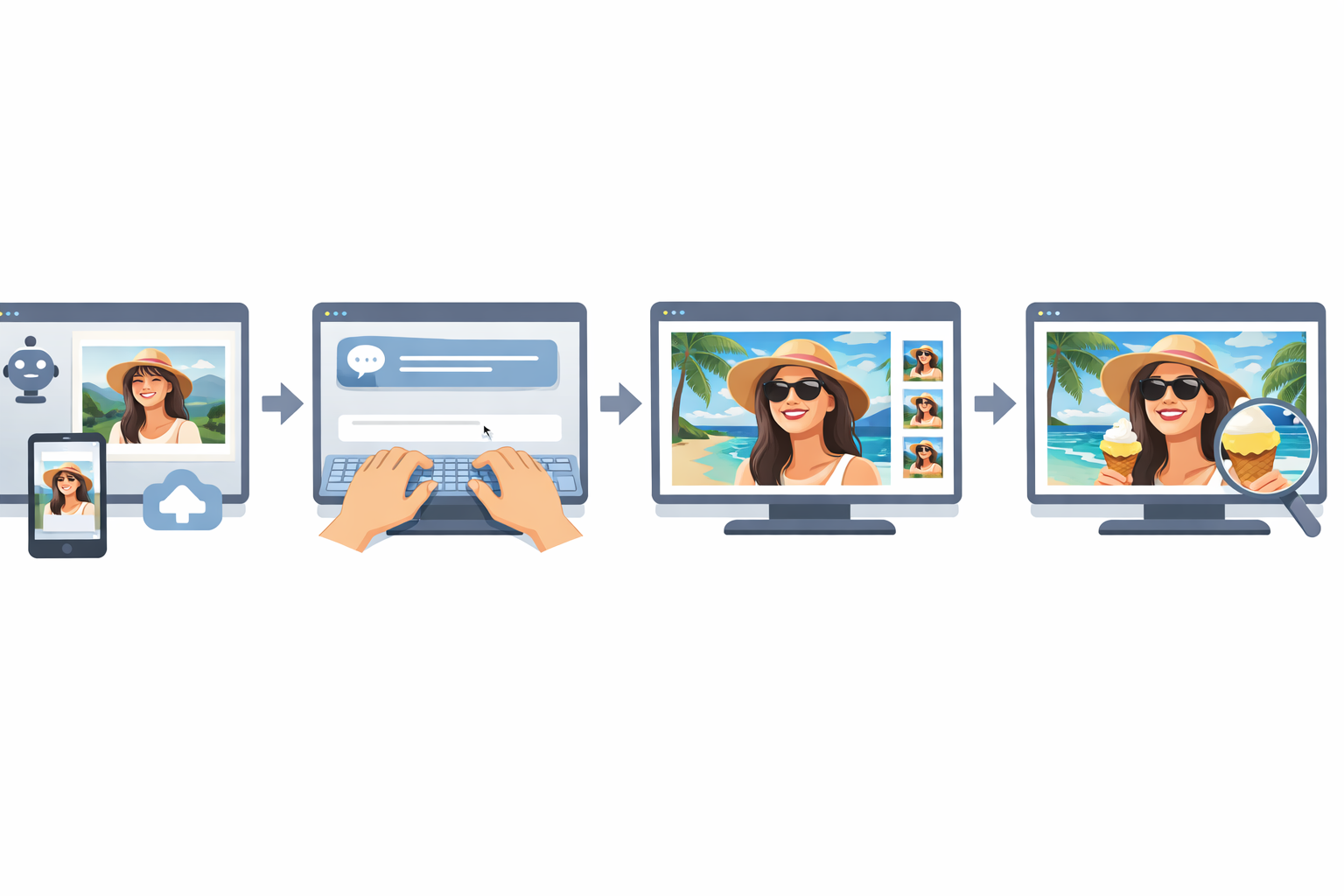
    画像をアップロードして編集結果を確認し再指示する流れ

    編集したい画像をアップロードする

    1. ChatGPTを開きます。
    2. 画像を添付する操作から、編集したい画像を選びます。
    3. 画像が会話欄に表示されたことを確認します。
    4. 変更したい内容を入力して送信します。

    画像の一部を選択してから指示する方法と、選択ツールを使わず会話欄で対象箇所を説明する方法があります。画面の名称や配置、利用できる機能は更新される可能性があるため、詳細はOpenAI Help Center「Images in ChatGPT」で確認してください。

    変更内容と維持したい要素を伝える

    指示には、変更する部分だけでなく、変更しない部分も含めます。人物なら顔、髪型、服装、表情、ポーズ、位置、商品なら本体、形状、色、ロゴ、ラベルなどを具体的に挙げます。

    精密な編集では、「指定した部分以外は同じに保つ」という考え方が役立ちます。ただし、指定範囲の外側まで編集が及ぶ場合があるため、完全に元の状態が保たれるとは限りません。

    編集結果を確認して再指示する

    生成結果はそのまま採用せず、次の項目を確認します。

    • 人物の顔、髪、手、服装、ポーズが変わっていないか
    • 商品本体、色、形状、ロゴ、ラベルが保たれているか
    • 文字、数字、日付、URLに誤りがないか
    • 背景と対象物の境界、影、反射が自然か
    • 指定した構図や縦横比になっているか

    修正するときは、変更箇所を一つに絞り、元画像または直前の画像のどちらを基準にするかも明記します。

    意図どおりに直すための画像編集指示文の基本型

    画像編集の指示を変更対象や維持対象などに分ける考え方

    「変更箇所」「維持する要素」「仕上がり」を指定する

    画像編集の指示は、次の5項目に分けると整理しやすくなります。

    1. 変更対象:何を変えるか
    2. 維持対象:何を残すか
    3. 編集範囲:どこまで編集するか
    4. 仕上がり:色、明るさ、雰囲気、配置など
    5. 禁止事項:変えてはいけない要素

    そのまま使える画像編集指示文のテンプレート

    次の文を、画像や目的に合わせて書き換えてください。

    添付画像を基準に編集してください。変更する箇所は【変更対象】です。人物・商品・ロゴ・構図・ポーズなど【維持する要素】は変更しないでください。編集範囲は【編集範囲】に限定してください。仕上がりは【色・明るさ・雰囲気・配置】にしてください。誤字、形状変更、不要な要素の追加は避けてください。

    「元のまま」とだけ書くより、顔、髪、服、手、商品形状、ロゴなど、残したい要素を列挙する方が指示の範囲を整理できます。

    背景だけを変更する方法

    白背景や屋外・オフィス背景に差し替える

    背景の種類、明るさ、色、ぼけ具合に加え、対象物との関係を指定します。

    背景だけを明るい無地のオフィスに変更してください。人物の顔、髪型、服装、表情、ポーズ、位置は維持してください。人物の輪郭に自然な影を残してください。

    白背景にする場合は、「商品以外を白い無地の背景にする」「商品を中央に残す」のように書くと、変更対象と維持対象を分けられます。

    人物や商品の形を維持するように指定する

    人物では顔、髪、体型、服装、ポーズ、位置を指定します。商品では本体、形状、色、ロゴ、ラベルを指定します。

    中央の商品本体、ロゴ、形状、色は維持し、背景だけを変更してください。商品の輪郭や大きさを変えないでください。

    背景変更で対象物まで変わったときの再指示

    対象物まで変わった場合は、選択範囲を人物や商品から離し、背景だけに絞ります。再指示では、維持したい要素をもう一度書きます。

    元画像を基準に、背景だけを変更してください。人物の顔、髪、服、体型、表情、ポーズ、位置は変更しないでください。人物には手を加えないでください。

    画像の一部だけを修正する方法

    人物の服装や手元だけを修正する

    対象箇所を「画像中央の人物の右手」「人物の服」のように、位置や特徴で示します。

    人物の顔、髪型、表情、ポーズは維持し、服の色だけを変更してください。それ以外は変更しないでください。

    手や顔の細部は変化が生じやすいため、編集後に元画像と見比べます。

    商品の色や一部分だけを変更する

    商品全体を変えるのか、一部分だけを変えるのかを分けて指示します。

    中央の商品の本体色だけを変更し、ロゴ、形状、背景、配置は維持してください。

    不要物を削除して周囲を自然に補う

    削除対象と、削除後に周囲へなじませる条件を伝えます。

    右下の小さな汚れだけを削除してください。削除部分は周囲の背景になじませ、商品本体、ロゴ、色、形状は維持してください。

    削除後は、周囲の模様、影、反射、対象物の輪郭まで変わっていないか確認します。

    人物・商品・ロゴを元の状態に保つ指示

    維持対象は「元のまま」ではなく、要素を列挙します。選択範囲の外側まで編集が及ぶ可能性があるため、人物の顔や手、商品の形状、ロゴは必ず確認してください。

    画像内の文字を入れる・差し替える方法

    SNSバナーや資料画像に文字を入れる

    文字の内容、配置、色、サイズ、雰囲気、背景とのコントラストを指定します。

    画像上部に【見出し】、下部右側に【補足文】を追加してください。文字は背景と十分に区別できる色にし、人物と商品には重ねないでください。

    画像内の文字追加は依頼できますが、漢字、数字、日付、価格、URL、固有名詞に誤りがないとは限りません。

    既存の文字を指定した内容に差し替える

    画像中央の見出しを【差し替える文言】に変更してください。文字の位置と余白は維持し、人物、商品、背景は変更しないでください。

    文字崩れや誤字がある場合の確認と再指示

    生成後は原稿や商品情報と照合し、次を確認します。

    • 漢字やかなが正しいか
    • 数字、日付、価格が正しいか
    • URLや電話番号に誤りがないか
    • ロゴや固有名詞が変形していないか
    • 文字が人物や商品に重なっていないか

    誤りがある場合は、修正する文言と位置だけを再指定します。正確な文字組みが必要な画像は、専用のデザインツールで文字を配置する方が確認しやすくなります。

    色・明るさ・雰囲気を調整する方法

    明るさや色味を自然に補正する

    画像全体を少し明るくし、色味を自然に補正してください。人物の顔、服装、背景の構図は変更しないでください。

    色や明るさの調整結果が強すぎる場合は、変更の範囲を狭め、段階的に再指示します。

    ブランドカラーや全体のトーンを合わせる

    画像全体を変えるのか、背景や一部の色だけを変えるのかを明示します。

    背景の色味だけを指定したブランドカラーに近いトーンへ調整し、商品本体、ロゴ、文字、構図は維持してください。

    写真風・イラスト風など雰囲気を変更する

    全体を柔らかなイラスト風に変更し、人物の髪型、服装、ポーズ、構図は維持してください。

    雰囲気を変えると、人物の外見や商品の形まで変わる可能性があります。仕上がりだけでなく、残したい要素も併記してください。

    構図を広げる・切り抜く・サイズを整える方法

    ブログのアイキャッチ用に構図を広げる

    画像の左右に自然な背景を拡張し、中央の人物と商品は元の大きさ・位置を維持してください。右側に見出しを置ける余白を作ってください。

    余白を作る方向と、残したい対象物を指定することがポイントです。

    SNS投稿や資料掲載用に切り抜く・整える

    横長、正方形、縦長など、掲載場所に合わせた縦横比を指定します。

    人物の顔と商品を切り取らず、重要な要素を残したまま縦長の構図に整えてください。

    アスペクト比は編集画面の選択機能または指示文で指定できます。出力後は、対象物が端で欠けていないか確認します。

    重要な要素を残したまま余白や配置を調整する

    人物と商品を左側に配置し、右側に文字用の余白を作ってください。人物の顔、商品の形状、ロゴは変更しないでください。

    思いどおりに編集できないときの再指示方法

    一度に複数の変更を依頼せず段階的に直す

    不要物の削除、背景変更、文字追加を同時に依頼すると、どの編集で意図とずれたのか分かりにくくなります。次のように一工程ずつ進めます。

    1. 不要物を削除する
    2. 結果を確認して背景を変更する
    3. 最後に文字を追加する

    編集範囲を狭めて変更対象を明確にする

    「画像全体」ではなく、「右下の汚れ」「人物の周囲の背景」「上部の見出し」のように指定します。選択ツールを使う場合も、対象範囲を絞ります。

    元画像の要素を固定して部分的にリテイクする

    直前の結果では人物の顔が変わりました。元画像の顔、髪、服、表情、ポーズを維持し、背景だけを再編集してください。

    修正結果が意図から離れた場合に元の指示へ戻す

    編集を重ねるほど元画像から離れた場合は、元画像を再アップロードし、最初の目的だけを指定します。前の結果ではなく元画像を基準にすることも明記してください。

    用途に応じたChatGPTと専用画像編集ツールの使い分け

    ChatGPTと専用画像編集ツールの使い分けを示す比較イメージ

    ChatGPTでの編集が向いているケース

    • 背景の差し替え
    • 不要物の削除
    • 写真の雰囲気変更
    • 構図や余白の調整
    • 複数案の作成

    ChatGPT Imagesは、自然な言葉で編集内容をまとめて依頼しやすい点が特徴です。一方、編集結果が毎回完全に固定されるとは限らないため、重要な画像は出力後に確認します。

    編集指示への追従や、元画像の対象物を保ちながら編集する性能については、OpenAI「Introducing ChatGPT Images 2.5」でも説明されています。

    専用画像編集ツールを検討したいケース

    • 価格、日付、型番などの正確な文字が必要
    • ロゴや商品形状を厳密に保持したい
    • ピクセル単位で位置を調整したい
    • 印刷用データとして細部を確認したい
    • ブランドガイドラインに合わせたい

    専用ツールでは、レイヤー、マスク、選択範囲、位置、色、文字組みを手動で確認できるため、正確さが優先される作業に向いています。

    資料・商品画像・SNS画像で確認点を変える

    資料画像では数値や文字、商品画像では形状やロゴ、SNS画像では構図と文字の見やすさを確認します。用途に応じて、許容できない誤りを先に決めておくと、ChatGPTで続けるか専用ツールへ移るか判断しやすくなります。

    編集した画像を仕事やSNSで使う前の確認事項

    人物・ロゴ・商品情報が正しいか確認する

    人物写真を使う場合は、本人の同意と必要な権利を確認します。第三者の顔や外見を扱う場合、本人の明示的な同意と必要な権利が求められるとOpenAIのサービス規約に記載されています。

    ロゴや商品画像についても、入力・編集・公開する権利があるか確認してください。詳細はOpenAI「Service terms」を確認できます。

    画像内の文字や数値を目視で確認する

    公開前に、人物の顔、商品形状、ロゴ、価格、日付、電話番号、URL、画像内の文字を目視で確認します。OpenAIの利用規約でも、出力を共有・利用する前に、正確性や用途への適切性を人間が評価するよう求めています。

    OpenAI「Terms of Use」

    入力画像の権利と公開条件を確認する

    アップロードする画像について、入力に必要な権利、ライセンス、許可を持っているか確認します。OpenAIとの関係では、規約で許される範囲においてユーザーが出力を所有するとされていますが、第三者の権利を侵害しないことや、出力の正確性を確認する責任は別にあります。

    商用利用やSNS公開を行う場合は、画像素材、人物、ロゴ、公開先のルールを個別に照合してください。

    会社の機密情報や個人情報をアップロードする場合

    未公開商品、顧客情報、社内資料などを入力する場合は、勤務先の情報セキュリティ規程、契約、利用プラン、OpenAIの最新のデータ取り扱い説明を確認します。

    個人向けChatGPTでは、設定の「Improve the model for everyone」をオフにすると、新しい会話をモデル改善に使わない設定にできます。ただし、この設定だけで社内規程や契約上の確認が不要になるわけではありません。詳しくはOpenAI Help Center「Data Controls FAQ」を確認してください。

    よくある質問

    ChatGPTで手持ちの画像を編集するには、どのように依頼すればよいですか?

    画像をアップロードし、変更箇所、維持したい要素、編集範囲、仕上がり、禁止事項を具体的に伝えます。結果を確認し、必要なら変更箇所を一つに絞って再指示します。

    背景だけを変えて、人物や商品をそのまま残すことはできますか?

    背景と人物・商品のように変更対象と維持対象を分けて指示できます。ただし、指定範囲の外側まで編集が及ぶ場合があるため、対象物まで変わったときは選択範囲を狭めて再指示します。

    ChatGPTで画像内の文字を正確に入れたり差し替えたりできますか?

    文字の追加や差し替えは依頼できます。文字内容、位置、色、サイズ、背景とのコントラストを指定し、生成後に誤字や数字の誤りを確認してください。正確な文字組みが必要なら、専用ツールでの配置を検討します。

    画像編集が思いどおりにならないときは、どのように再指示すればよいですか?

    一度に複数箇所を変更せず、編集範囲を狭め、残したい要素を再指定します。元画像から離れた場合は、元画像を再アップロードして、最初の目的だけを依頼します。

    ChatGPTで編集する画像と、専用画像編集ツールを使う画像はどう判断すればよいですか?

    背景変更、不要物削除、雰囲気調整、構図の再提案はChatGPTで試せます。正確な文字、数値、ロゴ、商品形状、細かな位置調整が必要な場合は、専用ツールとの併用を検討します。

    編集した画像をSNSや仕事で使う前に何を確認すべきですか?

    人物、ロゴ、商品情報、画像内の文字が意図どおりか確認し、入力画像を使う権利や人物の同意も確認します。会社の資料や個人情報を扱う場合は、所属組織の規程とサービスの最新条件も照合してください。

    まとめ|変える要素と残す要素を分けて画像を編集する

    ChatGPT画像生成のやり方として手持ち画像を編集する場合は、次の流れで進めます。

    1. 画像をアップロードする
    2. 変更対象と維持対象を分けて書く
    3. 編集範囲と仕上がりを指定する
    4. 人物、商品、文字、ロゴを確認する
    5. 必要なら一つの変更に絞って再指示する

    背景変更、不要物削除、雰囲気調整、構図変更は、ChatGPTに自然な言葉で依頼できます。一方、正確な文字、数値、ロゴ、商品形状、細かな位置調整が必要な場合は、専用の画像編集・デザインツールで最終調整してください。

    まずは公開しても問題のない画像で、一つの編集から試します。完成後は見た目だけでなく、権利、人物の同意、社内規程、公開先のルールまで確認してから利用しましょう。

  • ChatGPTで議事録を自動作成する方法|音声・文字起こしに使えるプロンプトと整形のコツ

    ChatGPTで議事録を自動作成する方法|音声・文字起こしに使えるプロンプトと整形のコツ

    ChatGPTで議事録を自動作成するなら、会議音声をそのまま完成版へ変換させるのではなく、整えた文字起こしと会議情報を渡し、指定テンプレートに沿って下書きを生成する方法が実務向きです。

    基本の流れは、次の5段階です。

    1. 文字起こしを発言者・時刻・発言内容の形式に整える
    2. 会議名、日時、参加者、目的、議題を補足する
    3. テンプレートに沿って議事録の下書きを生成する
    4. 決定事項、未決事項、ToDo、担当者、期限を再抽出する
    5. 原音声・文字起こし・議事録を照合してから共有する

    ChatGPTは、発言者の混同、固有名詞や数値の誤変換、検討中の内容を決定事項としてまとめる誤りを自動的には防げません。この記事では、入力データの整え方、コピペできるプロンプト、出力の確認方法、Zoom・Microsoft Teams・Google Meetの文字起こしを使う際の注意点を解説します。

    ChatGPTで議事録を自動作成する基本の流れ

    文字起こしから議事録共有までの作業フロー

    最初から完成版を求めるのではなく、「整形」「生成」「再抽出」「照合」に分けると、どこに誤りがあるかを確認しやすくなります。

    1. 文字起こしを発言者・時刻・内容の形式に整える

    Zoom、Microsoft Teams、Google Meetなどから取得した文字起こしを、次のような形式にそろえます。

    田中|10:15|来月までに営業資料を改訂します。
    佐藤|10:18|改訂内容を確認します。

    時刻は削除せず、決定事項やToDoの根拠として残します。発言者が分からない場合は「話者A」「話者不明」と記載し、参加者一覧から名前を推測させないでください。

    2. 会議情報を補足して議事録生成を指示する

    文字起こしだけでなく、次の情報も入力します。

    • 会議名
    • 開催日時
    • 参加者・欠席者
    • 会議の目的
    • 議題
    • 議事録の用途と共有範囲

    会議の目的と議題を加えると、発言を単に短縮するのではなく、議題ごとに整理しやすくなります。

    3. 生成後に重要項目を再抽出する

    議事録の下書きができたら、決定事項とToDoを別の指示で再抽出します。特に、担当者や期限が原文にないのに補われていないかを確認してください。

    1. 議事録の下書きを生成する
    2. 決定事項・未決事項・ToDoを再抽出する
    3. 根拠時刻から文字起こしへ戻る
    4. 重要箇所を原音声とも照合する
    5. 確認済みの内容だけを共有する

    ChatGPTに渡す前に音声・文字起こしを整える方法

    発言者と時刻を付けて文字起こしを整えるイメージ

    会議名・日時・参加者・目的をそろえる

    会議名:営業資料改訂会議
    日時:会議の開催日時を記入
    参加者:田中、佐藤、鈴木
    欠席者:要確認
    目的:営業資料の改訂方針を決める
    議題:現行資料の課題、改訂担当、確認期限
    用途:社内共有

    分からない項目は空欄にするか、「要確認」と記載します。参加者名や部署名は、発言者や固有名詞の確認材料として使いますが、発言者の割り当てを自動化する根拠にはしません。

    発言者と文字起こしの区切りを統一する

    発言ごとに「発言者|時刻|発言内容」の形へそろえます。サービスによってTXT、VTT、文書など形式が異なっても、入力前に表記を統一すると、発言単位で確認しやすくなります。

    不明な発言・数値・固有名詞をマーキングする

    聞き取れない箇所を自然な文章へ直さず、次のように残します。

    • [聞き取り不明]
    • [要確認:製品名]
    • [要確認:金額]
    • [話者不明]

    「文脈から補完する」と指示すると、ChatGPTが推測で埋める可能性があります。不明な情報は補完せず、「要確認」と表示するルールを明記してください。

    長い文字起こしは意味のまとまりで分割する

    長い会議は、前半・議題ごと・確認事項ごとなど、意味のまとまりで分割します。各パートに会議名、参加者、パート名、入力順を付け、発言者と時刻の表記を統一してください。

    ChatGPTのファイルアップロードでは、一般的な文書・テキスト形式としてDOCX、PDF、TXT、CSVなどが案内されています。公式FAQでは、1ファイル512MB、テキスト・文書ファイルは1ファイルあたり200万トークンとされていますが、仕様は変更される可能性があります。利用時はOpenAIのファイルアップロードFAQを確認してください。

    上限内でも、議題ごとに分けた方が抜けや相反する発言を確認しやすい場合があります。最後に、各パートの要約を統合し、重複・抜け・相反する内容を確認する指示を加えます。

    実務で使いやすい議事録テンプレートを用意する

    出力形式を固定すると、会議ごとの記載漏れや、決定事項と検討中の内容の混同を確認しやすくなります。

    会議概要と全体要約

    ## 会議概要
    - 会議名:
    - 日時:
    - 参加者:
    - 欠席者:
    - 目的:
    - 議題:
    
    ## 全体要約
    - 会議の要点:
    - 結論:

    入力にない項目は「要確認」と表示させ、内容を推測しないルールも添えます。

    議題別の論点・決定事項・未決事項

    ## 議題別の整理
    ### 議題1:
    - 主な論点:
    - 決定事項:
    - 未決事項・検討中:
    - 確認が必要な箇所:

    「検討した内容」と「確定した内容」を分けることがポイントです。「候補」「保留」「検討する」といった発言を、決定事項へ変換しないよう指定します。

    ToDo・担当者・期限・次回会議

    ## ToDo
    | No. | タスク | 担当者 | 期限 | 関連議題 | 根拠時刻 | ステータス | 確認要否 |
    |---|---|---|---|---|---|---|---|
    
    ## 次回会議
    - 日時:
    - 議題:
    - 参加者:

    担当者や期限が発言にない場合は、空欄または「要確認」とします。参加者一覧や役職から推測させないでください。

    文字起こしから議事録を作る基本プロンプト

    社内共有用の議事録を作成するコピペ用プロンプト

    角括弧内を実際の会議情報へ置き換えて使います。

    あなたは社内会議の議事録編集者です。
    以下の会議情報と文字起こしだけを使い、社内共有用の議事録の下書きを作成してください。
    
    【会議情報】
    会議名:[会議名]
    日時:[日時]
    参加者:[参加者]
    目的:[目的]
    議題:[議題]
    
    【出力項目】
    1. 会議概要
    2. 全体要約
    3. 議題別の論点
    4. 決定事項
    5. 未決事項・検討中
    6. ToDo、担当者、期限
    7. 次回会議
    8. 確認が必要な箇所
    
    【ルール】
    - 入力文にない内容を補わない
    - 決定事項と検討中の内容を分ける
    - 担当者や期限が不明な場合は「要確認」と表示する
    - 発言者を推測しない
    - 重要な項目には根拠となる発言時刻を付ける
    - 不明な固有名詞、数値、日付は「要確認」と表示する
    
    【文字起こし】
    [ここに整形した文字起こしを貼り付け]

    出力形式と禁止事項を分けて指定する

    プロンプトは、役割、入力データ、出力項目、出力形式、禁止事項に分けると管理しやすくなります。特に「入力にない情報を補わない」「推測しない」「検討中の内容を決定事項にしない」を明記してください。

    不明な情報を「要確認」と表示させる

    担当者、期限、発言者、固有名詞、数値、日付が文字起こしから確認できない場合は推測せず、「要確認」と表示してください。

    決定事項・ToDo・担当者・期限を抽出するプロンプト

    決定事項と検討中の内容を分ける

    以下の文字起こしから、内容を次の二つに分けて抽出してください。
    
    A. 実施することが確定した決定事項
    B. 意見、候補、保留、追加検討中の事項
    
    「〜したい」「〜を検討する」「〜かもしれない」だけの発言は、決定事項に分類しないでください。確定の根拠が不十分な場合は「要確認」と表示し、発言時刻を付けてください。

    ToDo・担当者・期限を一覧化する

    以下の文字起こしから、実行が必要なタスクを抽出してください。
    列は「No.」「タスク」「担当者」「期限」「関連議題」「根拠となる発言時刻」「ステータス」「確認要否」としてください。
    担当者や期限が入力文にない場合は推測せず、「要確認」と表示してください。

    発言者ごとの論点と未確定情報を整理する

    発言者ごとに、主張した論点、提示した課題、依頼した内容、未確定の情報を整理してください。
    発言者が不明な場合は「話者不明」とし、参加者一覧から推測しないでください。
    各項目に根拠となる発言時刻を付けてください。

    ChatGPTの議事録出力を整形・修正する方法

    最初の出力を一度にすべて修正するのではなく、要約、表、確認事項のように作業を分けます。

    冗長な要約を短くする

    全体要約を、社内共有用に要点だけへ整理してください。
    新しい情報は追加せず、決定事項、主な論点、未決事項が分かる内容にしてください。
    曖昧な情報は削除せず「要確認」と表示してください。

    自由記述を見出しと一覧へ整える

    議事録の自由記述を、次の見出しに整理してください。
    「会議概要」「議題別の論点」「決定事項」「未決事項」「ToDo」「次回会議」「確認事項」。
    ToDoは担当者、期限、根拠時刻を列にした一覧へ変換してください。

    曖昧な担当者・期限・決定事項を洗い出す

    現在の議事録から、次の条件に該当する行だけを抽出してください。
    - 担当者が曖昧または要確認
    - 期限が曖昧または要確認
    - 決定事項か検討中か判断できない
    - 根拠となる発言時刻がない
    推測による補完はしないでください。

    会議の種類に応じて出力項目を変える

    • 営業商談:顧客の要望、懸念点、提案内容、次回アクション、顧客側担当者、自社担当者
    • 社内定例会議:決定事項、検討中の内容、社内ToDo、確認事項
    • プロジェクト会議:課題、対応タスク、担当者、期限、次回確認事項

    会議の種類だけで内容を補わせず、実際の文字起こしに含まれる情報だけを出力するよう指定します。

    Zoom・Microsoft Teams・Google Meetの文字起こしを使うときのポイント

    サービスごとに、文字起こしの取得方法、保存場所、発言者名、時刻、ダウンロード権限が異なります。利用中のプランや管理者設定によっても変わるため、自社の設定と公式案内を確認してください。

    各サービスのデータを入力用テキストに整える共通手順

    1. 会議サービスから文字起こしを取得する
    2. ファイルや文書の内容を確認する
    3. 発言者・時刻・発言内容の形式をそろえる
    4. 不明箇所、数字、日付、固有名詞をマーキングする
    5. 会議情報と一緒にChatGPTへ入力する

    サービスごとの確認ポイント

    サービス 取得時に確認 入力前の整理
    Zoom TXT・VTT、時刻、区切り 発言者と時刻を残す
    Microsoft Teams 発言者、タイムスタンプ、権限 発言単位に整形する
    Google Meet 利用条件、保存先、添付先 発言者と時刻を確認する

    Zoomでは会議中のTranscriptを開始し、パネルからTXT形式で保存できます。クラウド録画の音声文字起こしでは、処理後にVTT形式で提供される場合があります。詳細はZoom公式サポートで確認してください。

    Teamsのライブ文字起こしは発言者名とタイムスタンプを含み、会議後の閲覧・ダウンロードには権限が関係します。詳細はMicrosoft公式サポートを確認してください。

    Google Meetの文字起こしは、対象エディションや管理者設定などの条件があります。主催者のGoogle Drive内のGoogle Meetフォルダに保存され、会議のGoogleカレンダー予定に添付される案内があります。詳細はGoogle Meet公式ヘルプで確認してください。

    音声を直接渡す場合と文字起こしを渡す場合

    ChatGPTで音声ファイルをそのまま扱えるかは、プラン、アプリ、機能、アカウント設定、入力方法によって異なります。一般的な対応ファイル一覧には文書・テキスト形式が掲載されていますが、長時間の複数人会議音声を通常の添付だけで処理できるとは断定できません。

    基本は文字起こしを入力し、音声を使う場合も利用環境で対応可否を確認してください。発言者、固有名詞、決定事項は、必ず原音声と照合します。

    ChatGPTで作成した議事録の失敗例と確認方法

    原音声・文字起こし・議事録を照合する確認イメージ

    発言者や固有名詞を確認する

    参加者一覧だけを根拠に発言者を割り当てていないか確認します。会社名、製品名、顧客名、部署名は、文字起こしと原音声を照合してください。

    決定事項と検討事項を分ける

    「案として提示された内容」「検討する内容」「実施が確定した内容」を分けます。決定事項を原文で検索し、確定を示す発言があるか確認します。

    ToDo・担当者・期限を根拠時刻へ戻って確認する

    ToDoの各行から根拠時刻へ戻り、タスク、担当者、期限が実際に発言されたか確認します。原文にない情報は「要確認」に戻してください。

    重要な条件や発言の欠落を確認する

    短い要約だけでなく、金額、日付、条件、例外、保留事項が残っているか見直します。重要箇所は、原音声・文字起こし・議事録の3点で照合します。

    共有前チェックリスト

    • 発言者と話者不明箇所
    • 固有名詞、数値、日付
    • 決定事項と検討中の内容
    • ToDo、担当者、期限
    • 要確認の項目
    • 機密情報と共有範囲

    機密情報や誤情報を防ぐための注意点

    入力前に社内ルールとデータ利用条件を確認する

    会議音声や文字起こしには、個人情報、顧客情報、契約内容、社外秘が含まれる場合があります。個人情報保護委員会は、生成AIサービスへ個人情報を含むプロンプトを入力する際、利用目的の達成に必要な範囲か確認し、入力データの扱いによっては法令上の問題となる可能性があると注意喚起しています。詳しくは個人情報保護委員会の注意喚起を確認してください。

    会社の情報分類、契約、管理者の指示、利用規程を確認し、個人向けサービスへ機密情報をそのまま入力しない運用を検討します。

    匿名化・伏せ字の範囲を決める

    氏名だけでなく、会社名、案件名、メールアドレス、電話番号、固有の金額や日付の組み合わせから再識別できないか確認します。

    • 顧客名 → 顧客A
    • 担当者名 → 担当者B
    • 製品名 → 製品X
    • 契約金額 → 金額情報

    復元用の対応表を作る場合は、ChatGPTへ入力せず、社内でアクセス権を管理できる場所に保管します。

    録音・文字起こしの通知や同意を確認する

    録音や文字起こしを行う前に、参加者への通知・同意、顧客との契約、社内規程、適用される地域の法令を確認してください。具体的な判断は、会社の法務・コンプライアンス担当へ確認します。

    確認済みの議事録だけを共有する

    発言者、固有名詞、日付、数値、決定事項、ToDo、担当者、期限、機密情報を確認した後に、共有用の版として扱います。未確認の内容を含む下書きは、共有範囲を限定してください。

    議事録作成をさらに自動化したい場合の選択肢

    まず基本プロンプトで修正箇所を記録する

    • 文字起こしの取得元と形式
    • 発言者や固有名詞の誤り
    • 決定事項と検討事項の混同
    • ToDo、担当者、期限の抜け
    • 共有前に人が修正した箇所

    先に修正内容を記録すると、必要な機能やサービスの条件を整理できます。

    より自動化したい場合に確認する項目

    会議サービス内の要約機能、AI議事録ツール、文字起こしサービス、法人向けChatGPTやAPIを検討する場合は、次の項目を比較します。

    • 文字起こしの取得方法
    • 発言者識別とタイムスタンプ
    • 必要な出力項目
    • 保存先と削除方法
    • 閲覧・ダウンロード権限
    • データ利用条件と管理者設定

    OpenAIは、ChatGPT Business、Enterprise、Edu、Healthcare、TeachersおよびAPIについて、入力・出力をモデル学習に利用しないことをデフォルトとして説明しています。ただし、保持期間、アクセス権限、監査、利用可能な機能は契約や管理者設定によって確認が必要です。詳しくはOpenAI Business Data Privacyを確認してください。

    専用サービスの導入は運用課題を確認してから判断する

    料金だけでなく、会議データの保存場所、権限、個人情報の扱い、社内共有の仕組みを確認します。機能や条件は変更される可能性があるため、導入時点の公式情報と社内ルールを照合してください。

    よくある質問

    ChatGPTに会議音声をそのまま渡して議事録を作成できますか?

    利用環境や入力形式によって異なります。基本は、音声を文字起こしに変換し、会議情報と一緒に渡す方法です。音声を使う場合も、発言者、固有名詞、決定事項を原音声と照合してください。

    長い会議の文字起こしを一度に入力してもよいですか?

    入力可能な分量だけでなく、抜けや偏り、照合のしやすさも確認します。長い場合は議題や時間帯で分割し、各パートを要約した後に、全体の決定事項とToDoを統合してください。

    ChatGPTが作った議事録をそのまま社内共有しても問題ありませんか?

    そのまま共有せず、発言者、決定事項、担当者、期限、固有名詞、機密情報を原文と照合します。未確認の内容は「要確認」として扱い、確認済みの版だけを共有してください。

    担当者や期限が文字起こしにない場合はどうすればよいですか?

    ChatGPTに推測させず、空欄または「要確認」と表示させます。参加者や関連資料をもとに、人が確認して追記します。

    営業商談と社内会議でプロンプトは変えるべきですか?

    基本の出力項目は共通化できますが、営業商談では顧客の要望や次回対応、社内定例会議では決定事項とToDo、プロジェクト会議では課題・担当者・期限を重視します。

    まとめ

    ChatGPTで議事録を自動作成するときは、録音を無確認で完成版へ変換させるのではなく、整えた文字起こしから実務向けの下書きを作ります。

    1. 会議名、日時、参加者、目的、議題を整理する
    2. 文字起こしを発言者・時刻・発言内容の形式に整える
    3. テンプレートと禁止事項を指定して下書きを生成する
    4. 決定事項、未決事項、ToDo、担当者、期限を再抽出する
    5. 原音声・文字起こし・議事録を照合する
    6. 機密情報と共有範囲を確認してから共有する

    まずは匿名化した社内会議の文字起こしで基本プロンプトを試し、修正が必要だった箇所を記録してください。その記録が、テンプレートの改善や、より自動化したサービスを検討する材料になります。

  • 生成AIで仕事効率化|定型業務を短縮する実務プロンプトと確認方法

    生成AIで仕事効率化|定型業務を短縮する実務プロンプトと確認方法

    生成AIで仕事効率化を始めるなら、業務全体を丸ごと任せるのではなく、メールの下書き、議事録の整理、資料の構成案、長文資料の要約、タスクの一覧化から試すのが現実的です。定型性が高く、入力情報を整理しやすく、出力を原文と照合しやすい作業なら、AIに下書き・整理・要約を任せ、人が確認して仕上げる流れを作れます。

    この記事では、生成AIに任せる工程と人が確認する工程を業務別に整理し、実務で使えるプロンプト、入力情報、確認ポイント、効果の測り方を紹介します。まずは機密性が低く、失敗時の影響が小さい業務を1つ選び、入力準備時間・修正時間・確認時間を含めて効果を測定しましょう。

    生成AIで仕事効率化するなら、下書き・整理・要約から始める

    生成AIの業務利用では、完成物の無確認での作成よりも、作業工程を分解して使う方法が適しています。IPAも、会議録作成・要約作成、文書作成・確認を具体的な活用パターンとして挙げています。

    AIに任せる工程と人が確認する工程を分ける

    生成AIに任せる工程と人が確認する工程の業務フロー

    AIには、情報の分類、文章のたたき台作成、要点の抽出、表形式への整理を任せます。一方、事実確認、判断、社内ルールへの適合、送信や共有の決定は人が担当します。

    業務 AIに任せる工程 人が確認する工程
    メール 要件整理・返信案 宛先・事実・期限・添付
    議事録 発言分類・決定事項抽出 担当者・期限・合意の有無
    資料 構成案・見出し・説明文 数値・結論・社内形式
    要約 要点・論点・アクション整理 原文・解釈・条件
    タスク 依頼事項の一覧化 抜け漏れ・期限・優先度

    この表は、生成AIに任せる範囲と、人が最終判断する範囲を比較するためのものです。どの業務でも、AIの出力をそのまま送信・共有・提出する運用は避けます。

    5つの業務に共通する時短フロー

    1. 入力する情報を必要な範囲に絞る。
    2. AIに任せる工程と完成物の形式を指定する。
    3. 出力を原文や一次情報と照合する。
    4. 修正・確認後に完成物へ整える。
    5. 入力準備、生成、修正、確認の時間を記録する。

    生成AIで効率化しやすい仕事の選び方

    最初の対象は、時短効果だけでなく、情報管理と確認のしやすさも含めて判断します。

    定型性と入力データの整理しやすさを見る

    毎回似た形式で発生し、入力情報と完成物が明確な作業を候補にします。メールの返信案、会議メモの整理、資料の見出し作成などが該当します。

    出力を原文と照合できる業務を選ぶ

    原文や社内資料と照合でき、誤りがあった場合に修正箇所を特定できる業務から始めます。AIの文章が自然でも、内容が正しいとは限りません。

    入力情報を最小化できる業務から試す

    生成AIへ入力する情報を必要最小限に絞る考え方

    会社の利用規程、情報セキュリティ部門や法務の案内、利用サービスのデータ処理条件を確認してください。判断できない場合は、次のように入力情報を減らします。

    • 氏名や会社名を役割名や記号に置き換える
    • 不要な本文や添付ファイルを入力しない
    • 認証情報や未公開情報を入力しない
    • 基準日が必要な処理では基準日を明示する

    メール作成を生成AIで効率化する方法

    メールでは、受信内容をそのまま貼り付けるのではなく、返信に必要な要件を分けて入力します。

    Before/After:要件整理から返信案作成まで

    Beforeは、受信メールを読み返しながら目的、伝える事実、依頼事項を整理し、本文を作成する流れです。Afterは、受信内容と返信条件を入力し、件名・本文・確認事項の下書きを作る流れです。送信は人が行います。

    入力情報と完成物を先に決める

    • 相手と返信の目的
    • 伝える事実
    • 依頼内容と期限
    • 希望する文体
    • 出力する件名、本文、確認事項

    返信案を作るプロンプト

    あなたは業務メールの作成を支援するアシスタントです。
    目的:[返信の目的]
    相手:[相手との関係]
    伝える事実:[事実のみ]
    依頼事項:[依頼内容]
    期限:[期限。未定なら未定]
    文体:[丁寧、簡潔など]
    
    入力情報にない事実は追加せず、推測で補わないでください。
    件名、本文、送信前に確認すべき事項の順で出力してください。
    
    [受信メールやメモ]

    送信前に確認する項目

    宛先、会社名、氏名、日付、数値、期限、約束事項、添付ファイル、否定表現を確認します。特に、AIが補った表現や、受信内容にない約束が含まれていないかを見直してください。

    議事録整理を生成AIで効率化する方法

    議事録は単なる要約ではなく、会議後に必要な情報へ分類して出力させます。

    Before/After:メモを議事録に整える

    Beforeは、文字起こしやメモを読み返して要点を整理する作業です。Afterは、決定事項、論点、担当者、期限、未決事項、次回アクションへ分類する作業です。

    未確認の情報を推測させない

    担当者や期限が原文に明記されていない場合は、「未確認」や「要確認」と出力させます。提案や検討事項を、決定事項として扱わないことも確認してください。

    議事録を作るプロンプト

    以下の会議メモを議事録に整理してください。
    出力項目:会議の目的、決定事項、論点、担当者、期限、未決事項、次回までのアクション
    原文に明記されていない担当者・期限・決定事項は推測せず、「未確認」と記載してください。
    各項目には根拠となる発言の要旨を添えてください。
    
    [会議メモまたは文字起こし]

    発言内容と推測を分けて確認する

    決定事項に見える発言が単なる提案ではないか、担当者や期限が本当に合意されているかを原文と照合します。

    資料作成のたたき台を生成AIで作る方法

    資料作成では、いきなり完成スライドを求めず、構成案と各ページの役割を作ります。

    Before/After:構成案と見出しを作成する

    Beforeは、資料の目的からページ構成や見出しを考える作業です。Afterは、目的、対象者、前提情報、伝える結論を入力し、構成案、各ページの要点、必要な図表を整理する作業です。

    資料の構成を作るプロンプト

    営業会議向けの資料構成案を作成してください。
    目的:[資料の目的]
    対象者:[読み手]
    前提情報:[利用できる情報]
    伝える結論:[結論]
    ページ数:[希望するページ数]
    
    各ページについて、見出し、結論、説明する要点、必要な図表を出力してください。
    入力情報にない数値や事実は追加せず、不足情報は「要確認」としてください。

    数値と社内フォーマットは人が確認する

    AIが作った構成を社内テンプレートへ反映し、数値、引用、図表、結論、表現を確認します。外部公開する資料や広告などでは、入力した著作物や既存著作物との関係、サービス規約も確認してください。

    長文資料の要約を生成AIで効率化する方法

    要約は、誰が何のために読むのかで必要な情報が変わります。読む人と利用目的を先に指定しましょう。

    Before/After:長文資料を要点・論点・アクションに変換する

    Beforeは全文を読み、必要な箇所を探す作業です。Afterは、要点、論点、変更点、判断事項、実行すべきアクションなど、用途に合わせた形式へ変換する作業です。

    用途別に出力形式を指定する

    • 経営層向け:結論、重要論点、判断事項
    • 実務担当者向け:要点、変更点、担当タスク
    • 会議準備向け:論点、対立点、確認事項

    要約を作るプロンプト

    以下の資料を、[読む人・利用目的]向けに整理してください。
    出力項目:結論、主要な要点、論点、アクション、確認事項
    原文にない解釈や事実は追加しないでください。
    判断できない内容は「要確認」と記載し、根拠となる原文の箇所を示してください。
    
    [資料本文]

    原文との照合を省略しない

    固有名詞、数値、日付、引用、否定表現、条件を原文と照合します。要約は原文の代わりではなく、確認のための整理結果として扱ってください。

    メールや会議メモからタスクを整理する方法

    散在する依頼を一覧化するときは、担当者や期限をAIに推測させない形式にします。

    Before/After:依頼や作業を一覧化する

    Beforeは、複数のメールや会議メモを読み、依頼を個別に拾う作業です。Afterは、タスク、担当者、期限、優先度、根拠、未確認事項を一覧にする作業です。

    タスク整理を行うプロンプト

    以下のメールと会議メモからタスクを抽出してください。
    列:タスク、担当者、期限、優先度、根拠となる原文、未確認事項
    入力に明記されていない担当者・期限・優先度は推測せず、「未定」または「要確認」と記載してください。
    期限の相対表現は、基準日がない限り日付に変換しないでください。
    
    [メールと会議メモ]

    一覧と原文を照合する

    同じタスクの重複、依頼と提案の混同、期限の読み違い、抜け漏れがないかを確認します。

    業務で使い回せる生成AIプロンプトの作り方

    プロンプトは、目的だけでなく、入力、出力形式、制約、確認事項まで指定すると再利用しやすくなります。OpenAIの公式ガイドでも、目的・背景・望む形式・文体・制約を具体化し、出力を見ながら改善する方法が示されています。

    役割・目的・前提・入力・出力形式・制約を指定する

    次の順に整理すると、指示の抜けを減らせます。

    1. 役割
    2. 目的
    3. 前提
    4. 入力データ
    5. 出力形式
    6. 制約
    7. 確認事項

    推測禁止と確認事項を含める

    「入力情報にない事実は追加しない」「不明な情報は不明と記載する」「判断が必要な箇所を最後に一覧化する」「根拠となる原文を示す」といった条件を加えます。これらの指定でも誤りを完全になくせるわけではないため、最終確認は必要です。

    曖昧な指示を具体的な条件へ直す

    「いい感じにまとめて」ではなく、「対象者」「目的」「項目名」「文字量」「文体」「出力順」を指定します。期待した形式にならない場合は、表の列名や完成物の見本を追加し、出力を見ながら調整してください。

    Before/Afterで生成AIの仕事効率化を測る方法

    生成AIの効果は、生成にかかった時間だけでなく、入力準備や修正、確認を含めた総時間で記録します。業務ごとに共通する削減時間の基準値は確認できないため、自社の同じ条件で比較します。

    記録する項目をそろえる

    • 業務名
    • 入力準備時間
    • AI操作時間
    • 修正時間
    • 確認時間
    • 完成までの総時間
    • 修正箇所と抜け漏れ
    • 再利用できたか
    • 次回のプロンプト改善点

    時間だけでなく品質も確認する

    導入前後の総時間に加えて、事実の誤り、抜け漏れ、修正量、確認のしやすさ、同じ形式で再利用できるかを確認します。誤りが出た箇所は、入力不足、出力形式、推測、確認漏れに分類すると、次のプロンプト改善につなげやすくなります。

    生成AIを仕事で使うときの情報管理と最終確認

    機密情報・個人情報を入力する前に確認する

    個人情報保護委員会は、個人情報を含むプロンプトを入力する場合、利用目的に必要な範囲か、入力データが応答以外の目的で扱われるか、機械学習に利用されないかなどの確認を求めています。詳しくは個人情報保護委員会の注意喚起を確認してください。

    会社のメール、顧客情報、従業員情報、未公開企画、契約情報、認証情報を入力できるかは、社内規程とサービスの契約・プライバシー条件によって判断します。一般向けサービスへ入力してよいかを一律に決めず、情報システム部門、情報セキュリティ部門、法務などの案内を確認してください。

    出力を原文・一次情報と照合する

    固有名詞、数値、日付、担当者、期限、引用、決定事項、否定表現を優先して確認します。生成AIの出力には誤り、推測、抜け漏れが含まれる可能性があるため、確認工程を省略しません。

    著作権や社内フォーマットを確認する

    社外公開する記事、広告、資料、画像などでは、入力した著作物、既存著作物との類似性・依拠性、サービス規約を確認します。著作権については文化庁「AIと著作権について」も参照してください。

    送信・共有・提出は人が最終判断する

    送信、共有、提出の前に、内容、宛先、権限、社内形式、情報の取り扱いを人が確認します。AIの出力は、判断済みの完成物ではなく、下書きや整理結果として扱いましょう。

    最初に試す業務を決めて安全に導入する

    機密性が低く、失敗時の影響が小さい業務を選ぶ

    入力情報を匿名化でき、原文と照合でき、AIの出力を下書きとして扱える業務を候補にします。完成物を自動送信・自動共有する運用から始めないことも確認してください。

    導入前チェックリスト

    • 入力してよい情報か
    • 固有名詞や不要な情報を除いたか
    • 出力の根拠を確認できるか
    • 送信や共有の前に人が確認できるか
    • 作業時間と修正時間を記録できるか

    利用ツールと社内ルールを確認する

    ツールの保存、学習利用、ファイルの扱いなどの条件はサービスごとに異なります。利用前に公式情報と社内の案内を確認し、この記事のプロンプトは業務設計のたたき台として使ってください。

    測定結果をもとに継続・変更を判断する

    入力準備、AI操作、修正、確認、完成までの総時間を記録し、品質や再利用性も確認します。効果が不十分なら、プロンプトの条件を変更するか、対象業務を見直します。

    よくある質問

    生成AIに仕事を丸ごと任せても問題ありませんか?

    無確認で丸ごと任せるのではなく、下書き、整理、要約などの工程に限定します。事実、宛先、期限、表現、社内ルールを確認してから送信・共有してください。

    会社のメールや会議メモを生成AIに入力してもよいですか?

    会社の利用規程と、利用サービスの保存・学習利用などの条件を確認してください。判断できない場合は入力せず、固有名詞や機密部分を除いた情報で検討します。

    生成AIで仕事効率化を始めるなら、どの業務が向いていますか?

    定型性があり、入力情報を整理しやすく、出力を原文と照合でき、失敗時の影響を確認できる業務を候補にします。機密性の低い下書きや整理から試してください。

    生成AIの出力が間違っていないか、どこを確認すればよいですか?

    原文や一次情報と照合し、固有名詞、数値、日付、担当者、期限、引用、決定事項、推測、抜け漏れを確認します。

    思った形式で出力されない場合はどうすればよいですか?

    目的、前提、入力データ、出力形式、制約、確認事項を具体化します。表の列名や項目順、推測禁止の条件を追加し、出力を見ながら修正します。

    生成AIによる仕事効率化の効果は何で判断すればよいですか?

    入力準備、生成、修正、確認、完成までの総時間を分けて記録します。正確性、抜け漏れ、修正量、再利用性も確認し、導入前後を同じ条件で比較してください。

    まとめ

    生成AIで仕事効率化を進めるときは、完成物の丸投げではなく、メールの下書き、議事録の整理、資料構成、長文要約、タスク抽出から始めます。

    入力情報、AIに任せる工程、人が確認する工程、完成物の形式を決め、プロンプトには入力にない事実を追加しないこと、不明点を推測しないこと、確認事項を出力することを含めてください。

    まずは機密性の低い業務を1つ選び、入力準備時間、AI操作時間、修正時間、確認時間、総時間を記録しましょう。出力を原文と照合し、人が最終判断する流れを保ちながら、次回のプロンプトを改善してください。

  • 生成AIの著作権とは?画像・文章・動画を安全に使う判断基準

    生成AIの著作権とは?画像・文章・動画を安全に使う判断基準

    生成AIで作った画像・文章・動画は、AIが出力したものだから自由に使えるとは限りません。確認するポイントは、次の3つです。

    • 著作権の成立:人間の創作的な関与が認められるか
    • サービス規約:商用利用、販売、再配布、表示などが認められているか
    • 第三者の権利:著作権、肖像権、商標権、個人情報、営業秘密などに問題がないか

    「商用利用可能」と規約に書かれていても、第三者の権利侵害がないことや、自分が著作権を持つことまで保証されるわけではありません。本記事では、SNS投稿、ブログ掲載、動画配信、副業販売、社内利用を想定し、生成AIコンテンツを公開・利用する前の判断基準を整理します。

    なお、生成AIと著作権に関する公的資料は現行法の考え方を示すもので、個別案件の結論や裁判所の判決そのものではありません。判断が難しい場合は、公開・販売を控えて専門家へ相談してください。

    生成AIで作ったものは自由に使える?著作権の基本を整理

    生成AIコンテンツを確認する3つの観点を示す図

    生成AIの著作権は、AIの学習段階、生成・利用段階、生成物自体の著作物性に分けると整理しやすくなります。まずは、著作権、利用規約、第三者の権利を別々に確認しましょう。

    「著作権」「利用規約」「第三者の権利」は別の問題

    AIサービスの規約で商用利用が認められていても、出力物が既存作品に似ていれば、第三者の著作権などが問題になる可能性があります。反対に、第三者の権利を侵害していなくても、規約で販売や再配布が制限されていれば、サービスの条件には違反します。

    確認項目 確認する内容
    著作権の成立 人間の創作意図や創作的な指示・編集があるか
    サービス規約 商用利用、販売、再配布、表示、禁止用途が認められているか
    第三者の権利 既存作品、人物、商標、音源、フォントなどに問題がないか

    この3項目は関連していますが、1つを満たしただけで、残りも自動的に解決するわけではありません。

    AI生成物に著作権が認められる条件

    AIが自律的に生成しただけの出力は、通常、人の思想や感情を創作的に表現したものではなく、著作物に該当しないと考えられます。一方、人間に創作意図があり、具体的な指示や生成後の創作的な修正・編集が認められる場合は、利用者が著作者となる可能性があります。

    判断材料になるのは、プロンプトの内容、生成結果の選択、加筆・編集の範囲などです。長いプロンプトや生成回数の多さだけで、直ちに著作権が発生するわけではありません。構図、人物の配置、色、表情など表現を具体的に示したか、生成後に創作的な編集を行ったかを確認します。

    自分の関与を後から説明できるよう、プロンプト、採用前の候補、生成日時、編集履歴を保存しておくとよいでしょう。詳しくは文化庁「AIと著作権について」も確認してください。

    商用利用できることと著作権を持つことは別

    「商用利用可能」は、サービス提供者との契約上、一定の利用が認められるという意味です。出力物に自分の著作権が成立すること、第三者の権利問題がないこと、どのような販売方法でも認められることを意味するわけではありません。

    公開・販売前は、次の順番で確認します。

    1. 用途がサービス規約で認められているか
    2. 人間の創作的な関与を説明できるか
    3. 既存作品、人物、ロゴ、音源など第三者の権利に問題がないか

    画像・文章・動画で異なる生成AIの著作権リスク

    媒体によって出力物に含まれる要素が異なります。生成AIの出力だけでなく、最終的に公開するコンテンツを構成する素材も確認してください。

    AI画像で確認する既存作品・素材・人物表現

    AI画像の類似性や人物表現を公開前に確認する様子

    AI画像では、既存作品との類似性、特定キャラクター、ロゴ、商品画像、人物の顔や姿を確認します。特定作品のキャラクターや、特定の作家・作品に似た表現を指定した場合は、規約上の利用可否とは別に、著作権、商標、二次創作のルールが問題になる可能性があります。

    既存作品に似ていると感じたら、特徴的な構図、キャラクター、ロゴ、衣装などを具体的に確認し、修正または利用中止を検討します。

    AI文章で確認する転載・模倣・引用

    AIに公開記事を要約させて掲載する場合は、事実やアイデアの整理にとどまるのか、元記事の表現を実質的に再現しているのかを確認します。出典を付けるだけで、元の文章を長く転載できるわけではありません。

    • 元の表現をそのまま、または近い形で再現していないか
    • 引用部分と自分の説明を明確に区別しているか
    • 引用に必然性があり、必要な範囲に収まっているか
    • 出典を適切に表示しているか

    AI動画で確認する映像・音声・BGM・フォント

    動画では、生成映像だけでなく、BGM、効果音、ナレーション、フォント、画像、人物表現などを組み合わせます。動画全体だけでなく、素材ごとに利用条件を確認してください。

    実在人物に似せた顔や声、第三者のBGM、フォント、ストック素材を使う場合は、動画投稿や販売、収益化が認められるかをそれぞれ確認します。

    公開・販売では類似性と依拠性を確認する

    生成行為と、SNS投稿、ブログ掲載、動画配信、販売などの利用行為は分けて考えます。生成行為が適法でも、公開や販売まで自動的に適法になるわけではありません。

    既存作品との関係では、作品の表現と出力物がどの程度似ているかという類似性と、その作品をもとに作ったと評価できるかという依拠性が判断材料になります。詳しくは文化庁・文化審議会著作権分科会「AIと著作権についての基本的な考え方 概要」を参照してください。

    生成AIの商用利用をSNS・ブログ・副業・社内利用別に判断する

    同じ出力物でも、公開範囲や利用目的によって確認事項は変わります。用途ごとに、次の点を確認しましょう。

    SNS投稿で確認する公開範囲と第三者の権利

    画像、文章、動画の公開範囲に加え、AI利用表示やクレジット表示が規約や素材ライセンスで求められていないか確認します。有名人、キャラクター、企業ロゴ、既存作品に関係する出力は、著作権だけでなく肖像権、パブリシティ権、商標権なども確認が必要です。

    ブログ・広告で確認する本文と掲載素材

    ブログでは、AIが作った本文だけでなく、アイキャッチ画像、図表、引用、リンク先の画像や文章も確認します。広告では、人物や商品を実際に利用したように見せる表現になっていないかも確認してください。

    引用を使う場合は、公表された著作物であること、公正な慣行に合うこと、正当な範囲であること、引用部分と自分の表現が明確に区別されていることなどを確認します。

    動画配信で素材を棚卸しする

    • AIで生成した映像や画像
    • BGM、効果音、ナレーション
    • フォントやストック素材
    • 実在人物に似せた顔、声、名前
    • 企業ロゴや商品画像

    各素材のライセンスや規約を確認し、動画全体として配信や収益化が認められるかを確認します。

    副業でコンテンツを販売するときの確認事項

    画像、文章、動画、テンプレートなどを販売する場合は、次の情報を記録します。

    • 使用したAIサービス名とモデル
    • 商用利用、再販売、譲渡に関する規約
    • 生成物に対する人間の編集内容
    • 既存作品との類似性を確認した経緯
    • 付属素材のライセンスとクレジット条件

    販売物に第三者の著作物や人物表現が含まれる場合、AIサービスの規約だけでは問題を解消できません。判断できない場合は、販売を止めて確認します。

    会社の資料・営業活動で確認する社内ルール

    社内利用では、会社の利用規程、承認フロー、利用できるサービス、入力禁止情報を確認します。顧客情報、未公開企画、契約情報、ソースコード、営業資料などを外部サービスへ入力する場合は、データ保持や学習利用の条件も確認してください。

    企業で生成AIを導入・運用する場合は、公開時点の公的ガイドラインも確認します。総務省・経済産業省のAI事業者ガイドライン(第1.2版)も参照できます。

    学習データ・入力情報・引用・二次創作で確認すべきこと

    学習データの問題と利用者の入力情報を分ける

    AIの開発・学習段階と、利用者がプロンプトや参考資料を入力する段階は別の論点です。著作権法第30条の4は、著作物に表現された思想や感情の享受を目的としない情報解析などについて、原則として許諾なしの利用を可能にする規定です。

    ただし、著作権者の利益を不当に害する場合や、特定の著作者の創作的表現を出力させる目的の追加学習などは、適用が否定される可能性があります。利用者がサービスの学習データをすべて確認できるとは限らないため、出力物の類似性、プロンプト、参考画像、利用目的を確認します。

    個人情報・顧客情報・社内機密を入力しないための確認

    個人情報を含むプロンプトを外部サービスへ入力する場合は、情報が機械学習に利用される可能性や、他の情報と結び付いて出力される可能性を確認します。サービスのプライバシーポリシー、データ保持、学習利用、社内規程を確認し、不要な情報は入力しないでください。

    外部の生成AIサービスに営業秘密を入力すると、秘密管理性を失い、営業秘密として保護されなくなる可能性もあります。経済産業省の生成AIの利用・生成AIによる営業秘密等の漏えいリスクに関する資料も確認してください。

    個人情報の取り扱いについては、個人情報保護委員会「生成AIサービスの利用に関する注意喚起等」も参考になります。

    他人の著作物をプロンプトや参考資料に使う場合

    他人の画像、文章、動画をAIへの参考資料として入力する場合は、その利用が認められているか確認します。公開されている作品であっても、AIへの入力、加工、生成物の公開や販売が自由とは限りません。

    特定作品のキャラクター、特徴的な構図、台詞、ロゴなどを再現する指示は、既存作品に近い出力につながる可能性があります。

    引用として使う場合の表示・範囲・必要性

    引用は、出典を書くだけで成立するものではありません。公表された著作物であること、公正な慣行に合うこと、引用の目的上正当な範囲であることなどを確認します。引用部分と自分の表現を明確に区別し、引用が質的・量的に従たる範囲に収まっているか、必要性があるかも確認してください。

    文化庁「文化芸術活動に関する法的問題についてよくあるご質問」では、引用を含む法的な確認事項が整理されています。

    二次創作やキャラクター生成を公開・販売する前に確認する

    二次創作やキャラクター生成では、著作権に加えて、商標、権利者が公開する公式ガイドライン、投稿先の規約を確認します。公開だけが認められているのか、販売も認められているのかを区別してください。

    ガイドラインが見つからない、または内容を判断できない場合は、公開・販売を急がず、権利者や専門家への相談を検討します。

    既存作品に似た出力が得られた場合の対応

    1. どの部分が似ているのかを具体的に書き出す
    2. プロンプトや参考画像を確認する
    3. 特徴的な表現を残さない修正方法を検討する
    4. 判断できない場合は公開・販売を止める
    5. 必要に応じて権利者や専門家へ相談する

    学習データに特定作品が含まれているか不明でも、作品へのアクセス可能性や出力物の類似性などから、依拠性が推認される可能性があります。「AIが自動で作った」という説明だけで、公開や販売が正当化されるわけではありません。

    著作権以外に注意したい肖像権・個人情報・営業秘密

    実在人物を生成・加工するときの肖像権とパブリシティ権

    実在人物の顔、姿、声、名前を使った生成や加工では、肖像権、パブリシティ権、人格権、不法行為などが問題になる可能性があります。特に、著名人の顧客吸引力を利用するように見える広告や販売物では、著作権とは別の確認が必要です。

    実在人物に似せた画像や音声を公開・販売する場合は、本人の許諾や利用条件を確認してください。関連する論点は、文化庁「生成AIとその他の権利(肖像権・パブリシティ権)の関係」で確認できます。

    個人情報を含む画像・文章・動画を扱うとき

    氏名、顔写真、連絡先、顧客とのやり取りなどを入力する場合は、利用目的、本人への説明、サービス提供者によるデータ利用を確認します。匿名化や情報の削除が可能かも確認し、不要な個人情報は入力しないでください。

    社内情報や顧客情報を入力するときの営業秘密リスク

    未公開の商品企画、価格情報、契約内容、ソースコード、顧客リストなどは、外部サービスへ入力する前に社内ルールを確認します。社内利用では、利用可能なサービス、入力禁止情報、出力の人によるレビュー、事故時の報告窓口を決めておくと確認手順を整理しやすくなります。

    権利表示・クレジット・社内承認を確認する

    サービス規約や素材ライセンスに、AI利用の表示、クレジット、出典、著作権表示などの条件がある場合は、それに従います。社内利用では、担当者個人の判断だけで公開せず、会社の承認フローや問い合わせ先を確認してください。

    生成AIコンテンツを公開する前の安全確認チェックリスト

    生成AIコンテンツを公開する前の確認手順を示すフロー

    公開や販売の前に、次の順番で確認します。これは一般的な整理であり、個別案件の法的判断に代わるものではありません。

    AIサービスの利用規約と商用利用条件を確認する

    • 商用利用、販売、再配布、譲渡が認められているか
    • 出力物の権利や利用条件がどう定められているか
    • 禁止用途や表示義務があるか
    • 第三者の権利侵害時の責任分担がどう定められているか
    • 入力データの学習利用、ログ保存、退会後の扱いがどうなっているか
    • APIや外部連携に別の条件があるか

    規約やプライバシーポリシーは更新される可能性があるため、確認日と該当箇所を記録します。

    入力情報・プロンプト・生成日時を記録する

    • サービス名と使用モデル
    • プロンプトと参考資料
    • 生成日時と採用前の候補
    • 加筆や編集の履歴
    • 規約を確認した日付と該当箇所
    • 付属素材のライセンス証拠

    出力物と既存作品の類似性を確認する

    特定作品のキャラクター、特徴的な構図、台詞、ロゴ、商品デザインなどが含まれていないか確認します。類似性や依拠性を判断できない場合は、利用を止めて相談してください。

    画像・音源・フォント・引用素材の権利を確認する

    動画やブログでは、生成AIの出力だけでなく、組み合わせた素材を一覧にします。BGM、効果音、音声、フォント、ストック素材、引用文、商品画像などについて、利用範囲とクレジット条件を確認します。

    クレジット・社内承認・問い合わせ先を確認する

    表示義務がある素材やサービスを使っていないか、社内承認が必要な用途ではないかを確認します。問題が起きた場合に連絡するサービス提供者、権利者、社内窓口も整理しておきましょう。

    権利侵害が心配なときの対応とAIツール選びの考え方

    公開後に指摘を受けた場合の基本対応

    まず、指摘された箇所と対象コンテンツを確認します。公開ページ、販売ページ、投稿内容、通知、プロンプト、生成日時、編集履歴、素材ライセンスを保存し、必要に応じて公開や販売を一時停止します。

    その後、類似箇所や利用条件を確認し、修正、差し替え、利用中止、権利者や専門家への相談を検討します。削除や修正の順序は、契約、サービス規約、通知内容、事案によって変わるため、証拠を保存したうえで個別に判断してください。

    判断に迷う場合に専門家へ相談するケース

    • 既存作品との類似性を判断できない
    • 有名人や実在人物の顔、声、名前を使っている
    • キャラクターや企業ロゴを含んでいる
    • 顧客情報や営業秘密を入力している
    • 権利者やサービス提供者から連絡を受けた
    • 販売、広告、業務利用など影響範囲が大きい

    利用規約を確認しやすいAIツールを選ぶ視点

    AIツールを選ぶときは、機能だけでなく、次の情報を公式に確認できるかを見ます。

    • 商用利用と再配布の条件
    • 出力物の扱い
    • 禁止用途と表示義務
    • 入力データの学習利用と保存
    • 第三者の権利侵害に関する規定
    • 法人利用やAPI利用の追加条件

    条件が不明なまま、商用利用できると断定しないことが大切です。利用直前に、各サービスの公式利用規約とプライバシーポリシーを確認してください。

    用途別のAIツール比較記事を読むときの注意

    複数のAIサービスを比較する場合は、料金や機能だけでなく、商用利用条件、入力データの扱い、出力物の利用条件を同じ基準で確認します。比較記事だけで判断せず、最終的には各サービスの公式情報を確認してください。

    よくある質問

    生成AIで作った画像・文章・動画には必ず著作権が発生しますか?

    必ず発生するとはいえません。AIが自動生成しただけの出力は著作物に該当しないと考えられる一方、人間の創作意図や創作的な指示、生成後の創作的な編集が認められる場合は、著作権が成立する可能性があります。規約上の利用可否や第三者の権利とは別に確認します。

    AIサービスの規約に商用利用可能と書いてあれば、自由に販売できますか?

    自由に販売できるとは限りません。第三者の著作権、肖像権、パブリシティ権、商標権、素材のライセンス、禁止用途、表示義務も確認してください。

    生成AIの出力が既存作品に似ている場合はどうすればよいですか?

    公開や販売を急がず、類似箇所、プロンプト、参考資料、編集履歴を確認します。修正や利用中止を検討し、判断できない場合は権利者や専門家へ相談してください。

    有名人やキャラクターを指定して生成した画像や動画をSNSに投稿できますか?

    著作権だけでなく、肖像権、パブリシティ権、商標、二次創作のガイドライン、投稿先やサービスの規約を確認する必要があります。権利関係が確認できない場合は、投稿や販売を控えます。

    会社の業務で生成AIを使うとき、個人利用と何が違いますか?

    顧客情報、個人情報、営業秘密を入力する可能性があるため、社内規程、承認フロー、サービスのデータ取り扱いを確認します。会社が認めたサービスか、出力を人が確認する手順があるかも確認してください。

    生成AIの著作権について自分で判断できない場合はどうすればよいですか?

    公開や販売を控え、規約、入力情報、出力物、利用目的を整理します。そのうえで、サービス提供者や著作権・個人情報に詳しい専門家へ相談してください。

    まとめ

    生成AIの著作権を確認するときは、次の3つを混同しないことが出発点です。

    • 出力物に著作権が成立するか
    • AIサービスの規約上、目的の利用が認められているか
    • 第三者の著作権、肖像権、個人情報、営業秘密などに問題がないか

    公開や販売の前には、サービス規約、入力情報、既存作品との類似性、画像・音源・フォント・人物などの素材、表示や社内承認を確認してください。プロンプト、生成日時、規約確認日、編集履歴も保存しておくと、生成経緯を説明しやすくなります。

    迷いが残る場合は、公開・販売を止め、権利者や専門家に相談しましょう。

  • ChatGPTプロンプトエンジニアリング入門|初心者が仕事で使える指示の設計と改善方法

    ChatGPTプロンプトエンジニアリング入門|初心者が仕事で使える指示の設計と改善方法

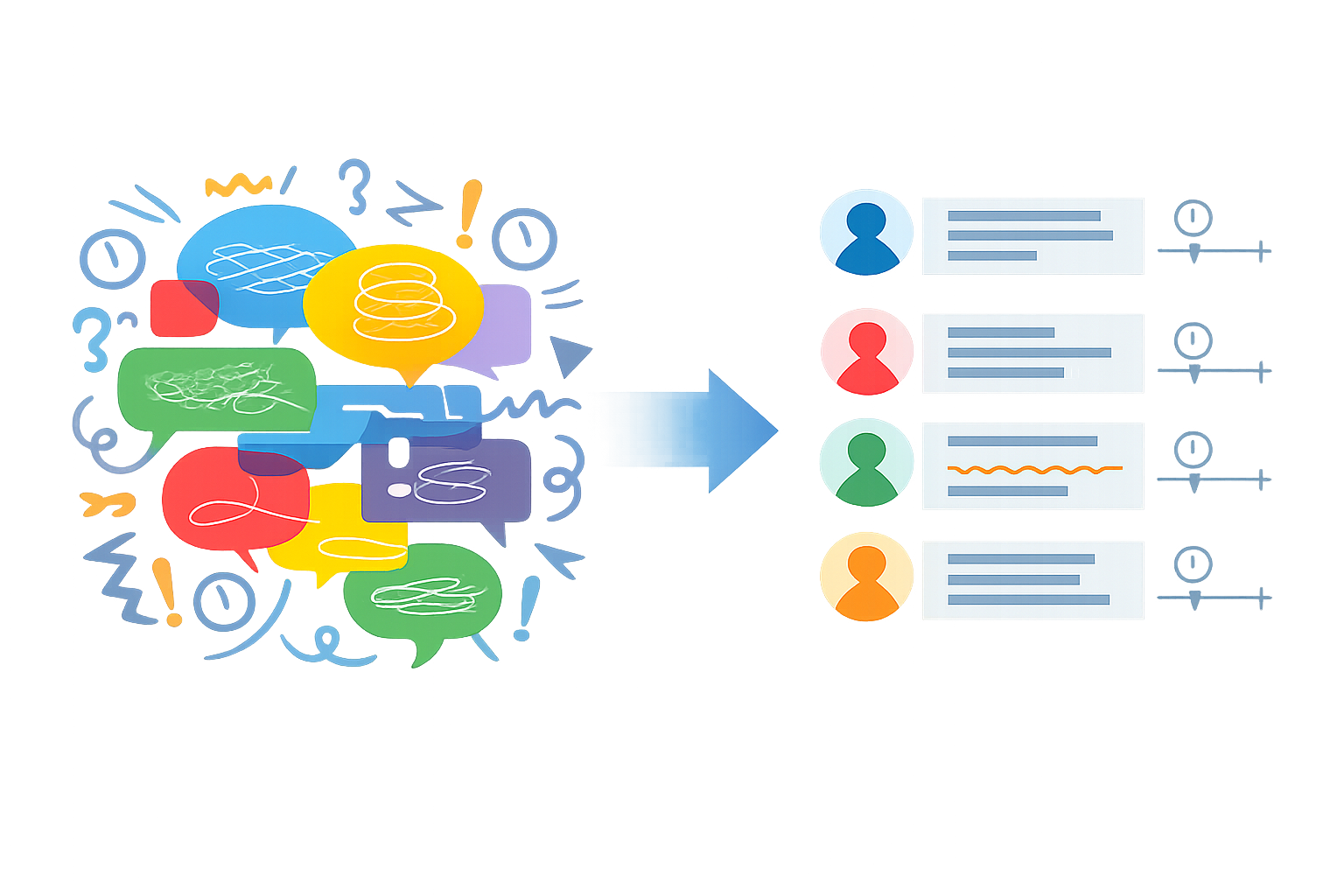
    ChatGPTに短い指示を出しても、回答が抽象的、長すぎる、意図とずれることがあります。こうした問題は、ChatGPTの能力だけでなく、目的や前提条件、出力形式が十分に伝わっていないことが原因かもしれません。

    ChatGPTのプロンプトエンジニアリングとは、特別な呪文や例文を暗記することではなく、仕事の依頼を整理し、必要な情報と回答の条件を伝え、出力を確認しながら改善する方法です。

    この記事では、依頼を目的・役割・前提条件・制約・出力形式の5要素に分ける方法を解説します。さらに、回答が一般論になる、長すぎる、読み手に合わない、形式が崩れるといった症状ごとに、どの条件を見直せばよいかを整理します。

    最初から完璧なプロンプトを作る必要はありません。まずは一つの業務を選び、回答の問題に関係する要素だけを追加していきましょう。

    ChatGPTプロンプトエンジニアリングとは?初心者が仕事で学ぶ指示設計

    プロンプトエンジニアリングは、言語モデルの回答を導くために、入力するプロンプトを設計・改善するプロセスです。仕事で使う場合は、依頼文を長くすることではありません。

    「何をしてほしいか」「どの情報を使うか」「どのような回答にするか」を整理して伝えることが中心です。OpenAIも、明確で具体的な指示、必要な文脈の提示、回答を確認したうえでの反復的な改善を案内しています。

    OpenAI Help Center:ChatGPTのプロンプトエンジニアリングに関するベストプラクティス

    初心者が身につけるべきなのは例文暗記より改善の判断

    完成済みのプロンプトをそのまま使うだけでは、業務や読み手が変わったときに調整できません。回答を見て、何が不足しているかを判断する力が重要です。

    • 一般論が多いなら、目的や前提条件を補う
    • 長すぎるなら、分量や省略する情報を指定する
    • 読み手に合わないなら、対象読者や利用場面を明示する
    • 形式が崩れるなら、必須項目や欠損時の扱いを加える

    回答の症状と見直す要素を対応させれば、プロンプト全体を毎回作り直さずに済みます。

    仕事で使えるプロンプトを作る5要素

    ChatGPTへの指示を構成する5要素の関係

    5要素は、曖昧な依頼を点検するための整理枠です。毎回すべてを長文で書く必要はなく、回答に不足している要素だけを補います。

    目的:何を達成したいのかを具体化する

    「まとめて」「考えて」だけでは、何を完成とするかが伝わりません。利用場面や成果物まで含めて指定します。

    たとえば「会議内容をまとめて」ではなく、「営業部長が次の判断に使える会議メモを作成して」とします。目的が明確になると、残す情報や文章の方向も決めやすくなります。

    役割:どの立場や視点で回答するかを伝える

    「社内広報担当として」「編集者として」のように、回答の視点を指定します。ただし、役割だけで業務に合う回答になるわけではありません。目的、前提条件、制約、出力形式と組み合わせて使います。

    前提条件:対象・背景・入力情報をそろえる

    対象読者、部署、業務の背景、参考資料などを伝えます。ChatGPTが推測してよい部分と、利用者が事実として用意する部分も分けてください。

    長い資料を貼るときは、指示と入力データを見出しや区切りで分けます。

    ## 指示
    以下の会議メモを、指定の形式で整理してください。
    
    ## 会議メモ
    ```text
    ここに資料を入力
    ```

    OpenAIの公式ガイドでも、見出し、箇条書き、バッククォートなどで指示と入力を区切る方法が紹介されています。

    OpenAI Help Center:プロンプトエンジニアリングのベストプラクティス

    制約:分量・トーン・含める内容を指定する

    「簡潔に」「わかりやすく」だけでは解釈が分かれます。文字数、項目数、文体、含める情報、省略する情報を指定します。

    たとえば「結論を先に」「5項目以内」「各項目2文以内」「未確認の情報は推測しない」といった条件です。条件を増やしすぎると衝突するため、回答に影響する制約だけを残します。

    出力形式:利用場面に合う形を決める

    箇条書き、見出し、表、メール、構成案など、回答をどの形で使うかを明示します。会議メモなら「決定事項・未決事項・担当者・期限」、資料作成なら「スライドの見出しと要点」のように必須項目も指定してください。

    曖昧な仕事の依頼を処理しやすい指示に分解する方法

    丸投げ型の依頼を目的と条件に分ける

    「会議内容をまとめて」という依頼では、読み手、残す情報、分量、形式が不明です。次のように条件を追加します。

    改善前:会議内容をまとめて。

    改善後:営業部長向けに、決定事項・未決事項・担当者・期限の4項目を、600字以内の箇条書きで整理して。

    この設定は、設計要素を示すための説明用の仮想例です。実際の業務では、対象や条件を置き換えてください。

    プロンプトを書く前に入力情報の不足を確認する

    指示を整えても、元の資料に必要な情報がなければ、回答には補完や推測が含まれる可能性があります。次を確認してください。

    • ChatGPTへ渡す資料は何か
    • 資料内に担当者や期限が記載されているか
    • 判断に必要な情報が欠けていないか
    • 未確認の場合の扱いを指定しているか

    不足情報がある場合は、「記載がない項目は未確認と表示し、推測しない」と指定します。プロンプトで補えるのは指示の不足であり、元資料に存在しない事実そのものではありません。

    要素追加型から評価基準指定型へ進める

    同じ依頼を、次の3段階で見直すと、どの条件が回答に影響したかを確認しやすくなります。

    依頼の型 主な指定 確認する点
    丸投げ型 作業の依頼だけ 不足情報を推測していないか
    要素追加型 目的・読み手・条件・形式 回答の変化を確認する
    評価基準指定型 良い回答の条件まで指定 条件が矛盾していないか

    たとえば評価基準として、「決定事項と未決事項を混同しない」「未確認情報は推測せず確認待ちとする」と指定します。この3分類は公式の分類ではなく、目的・制約・成功条件・出力形式を具体化する考え方を初心者向けに整理したものです。

    悪いプロンプトの原因を診断し、改善する方法

    ChatGPTの回答を診断して指示を改善する流れ

    回答が期待と違うときは、プロンプト全体を作り直すのではなく、症状に関係する要素を確認します。

    回答が一般論になるとき

    対象部署、業務、利用できるデータ、判断基準が不足している可能性があります。「業務改善案を出して」ではなく、「営業部で月末報告作業を短縮する案を提示し、導入コスト・期待効果・注意点を比較する」のように、対象と判断軸を加えます。人数や効果などの具体的な数値は、確認済みの業務情報に置き換えてください。

    回答が長すぎるとき

    読み手、項目数、文量、残す内容を指定します。たとえば「新入社員が短時間で読めるように、重要な結論を3点、各2文以内でまとめ、具体例は1つだけ残して」のように依頼します。数字は説明用の仮想例です。

    意図とずれるとき

    「誰が読むか」「何に使うか」「正確さ、短さ、説得力のどれを優先するか」を明示します。経営会議向け、取引先向け、社内向けでは、同じ内容でも必要な表現や情報量が異なります。役割だけを追加せず、読み手と利用場面もそろえましょう。

    出力形式が崩れるとき

    形式だけでなく、必須項目、各項目に入れる情報、情報がない場合の表示、入力データの区切り、完成形の短い例を確認します。「期限が記載されていない場合は、未確認と記載する」のように欠損時の扱いを指定すると、空欄や推測を減らせます。

    要約・文章作成・資料作成で変わるプロンプト設計

    要約では対象範囲・読み手・残す情報を指定する

    要約では、対象資料、読み手、残す情報、分量、形式を決めます。

    以下の資料を、部長向けの会議メモに要約してください。
    残す情報:結論、決定事項、未決事項、担当者、期限
    形式:箇条書き
    条件:資料に記載がない内容は推測しない
    資料:
    ```text
    ここに資料を入力
    ```

    単に「要約して」と頼むのではなく、何を重要とみなすかを示すことがポイントです。

    文章作成では目的・対象読者・トーンをそろえる

    メールや案内文では、用途、読み手、トーン、含める情報、避ける表現、長さを指定します。

    取引先の担当者へ、納期が遅れることを伝えるメールを作成してください。
    目的:関係悪化を避けながら事情と対応を伝える
    文体:丁寧だが過度に硬くしない
    出力:件名、本文、次の対応
    未確認の事情は推測せず、確認箇所として示す

    実際の事情や日付は、確認済みの情報に置き換えてください。

    資料作成では先に構成案を確認する

    資料は、いきなり完成版を依頼するより、先に構成案を作成して内容を確認する方法が実務的です。

    経営会議で、新しい業務ツールの導入を提案します。
    構成案を作成してください。
    順番:現状課題、導入効果、費用、リスク、意思決定事項
    出力:各スライドの見出しと要点
    不明な費用や効果は推測せず、確認事項として分けてください。

    構成を確認してから、必要な資料や数値を補い、完成版の作成を依頼します。

    用途が変わっても確認する5項目

    • 誰が読むか
    • 何の判断や行動に使うか
    • 何を必ず残すか
    • どの表現を避けるか
    • どの形式なら利用しやすいか

    ChatGPTの回答を反復的に改善する手順

    初回回答を完成品とみなさず、問題箇所を一つずつ特定して修正します。OpenAIも、代表的な例で変更の影響を確認し、必要に応じて評価を繰り返す考え方を示しています。

    1. 不十分な箇所を具体的に言語化する

    「もっとよくして」ではなく、「結論が後ろにある」「決定事項と未決事項が混ざっている」「社外向けには硬すぎる」のように書きます。

    2. 不足している情報や条件を追加する

    対象部署、資料の目的、読み手、判断基準などを補います。元資料に存在しない事実は、プロンプトだけで作れません。

    3. 読者・表現・形式を必要に応じて変える

    内容が合っていても、利用場面に合わないことがあります。読み手、トーン、文字量、見出し、箇条書きや表など、必要な条件だけを変更します。

    4. 評価基準を伝えて再回答を依頼する

    「結論を先にする」「未確認情報を推測しない」「最後に確認事項をまとめる」のように、変更箇所と判断基準を具体的にします。抽象的な要望より、確認できる条件の方が改善に使いやすくなります。

    5. 修正内容と結果を記録する

    1. 初回の依頼文と回答を保存する
    2. 問題箇所を具体的に書く
    3. 修正する要素を一つまたは少数に絞る
    4. 再回答を確認する
    5. 業務に合う条件をテンプレートへ反映する

    再利用する場合は、匿名化した代表的な業務データで、正確さ、抜け漏れ、形式、修正に必要な作業を確認します。

    仕事でChatGPTを使う前に確認したい情報管理と最終確認

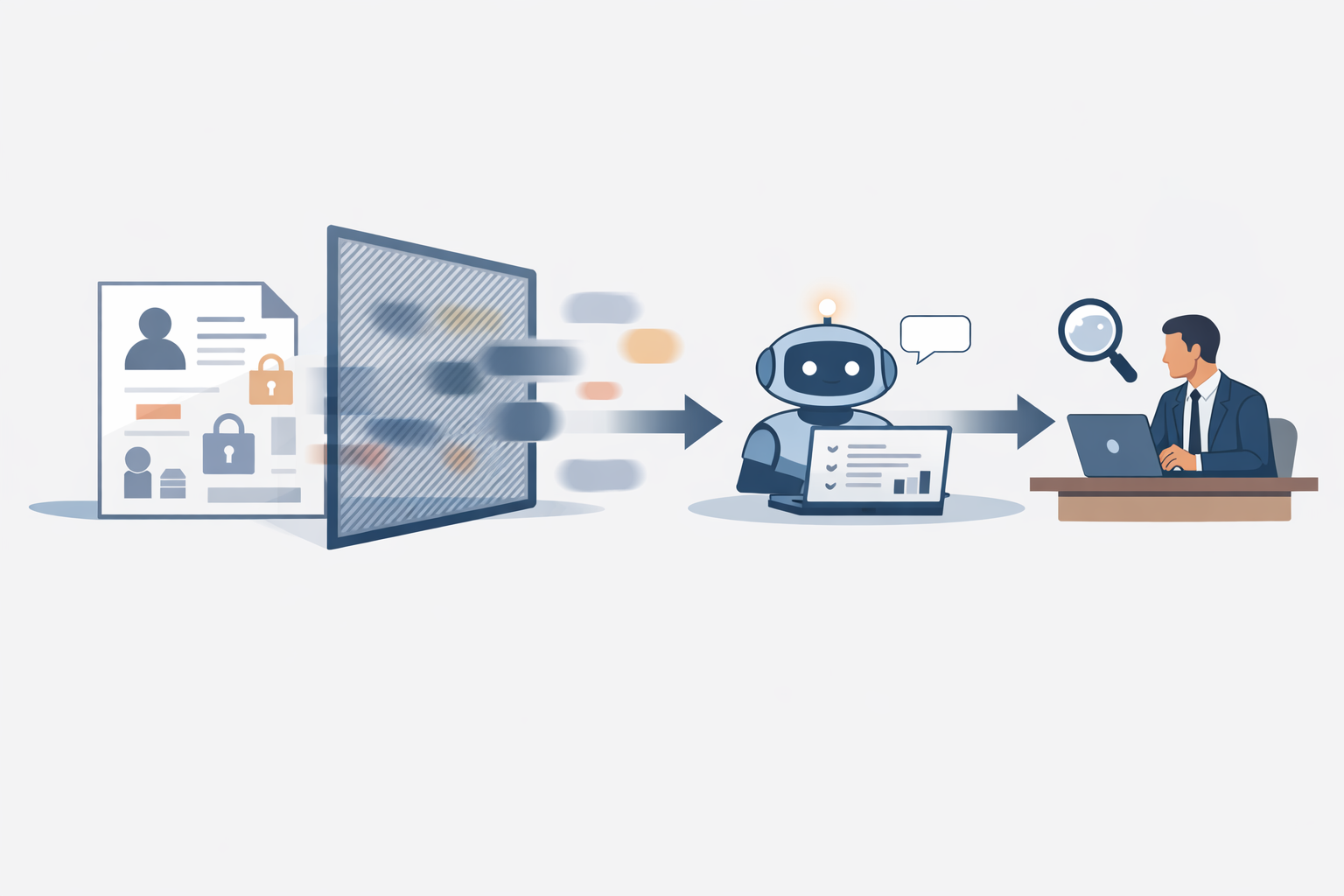
    業務でChatGPTを使う前に確認する情報管理と人による最終確認

    機密情報や個人情報を入力する前に社内ルールを確認する

    個人情報保護委員会は、生成AIサービスに入力した個人情報が機械学習に利用される可能性や、他の情報と結び付いて正確または不正確な内容として出力されるリスクについて注意喚起しています。

    個人情報保護委員会:生成AIサービスの利用に関する注意喚起等

    入力前に、社内規程、契約、サービスの利用環境を確認してください。可能であれば、個人名や取引先名を匿名化・抽象化し、入力してよい情報だけを渡します。学習利用をオフにする設定や一時的なチャット機能があっても、社内ルールや秘密保持義務に代わるものではありません。

    回答を事実確認なしで業務利用しない

    ChatGPTは、もっともらしい文章の中に誤った定義、日付、事実、存在しない引用や出典を含めることがあります。重要な情報は、信頼できる情報源で確認してください。

    Web検索や引用がある回答でも、情報が古い、不完全、誤っている可能性があります。引用元を開き、回答を裏付けているか、公開日・更新日、情報源の権威性を確認します。

    OpenAI Help Center:ChatGPTは正しい情報を伝えるのか/Web検索を使ったChatGPTの回答を確認する方法

    人が確認する範囲と最終判断者を決める

    法務、財務、人事、医療、安全、社外公表資料など、誤りの影響が大きい業務では、一次情報や担当者による確認を組み込みます。ChatGPTには下書き、整理、論点抽出を依頼し、最終判断は社内の担当者が行う役割分担を決めておきましょう。

    外部データを扱うときは指示と内容を分ける

    Webページ、メール、添付ファイルなどには、AIを意図しない行動へ誘導する指示が含まれることがあります。IPAは、外部データに埋め込まれた指示をAIが取り込む間接プロンプトインジェクションを説明しています。

    外部データの文章をユーザーの指示と同じ優先度で扱わず、外部操作や情報共有を伴う場合は、人が内容を確認してください。

    IPA:情報セキュリティ10大脅威2026 解説書[組織編]

    自分の業務用プロンプトへ応用するチェックリスト

    依頼を5要素に分解するテンプレート

    次のテンプレートをコピーし、不要な項目は削除して使います。

    あなたは[役割]です。
    
    目的:[何を作るか/何の判断に使うか]
    対象読者・利用場面:[誰が、どこで使うか]
    前提条件:[背景、対象、入力資料]
    制約:[分量、トーン、含める内容、避ける内容]
    出力形式:[箇条書き、表、メール、構成案など]
    確認条件:[未確認情報の扱い、必須項目、最終確認事項]
    
    入力情報:
    ```text
    [ここに確認済みの情報を入力]
    ```

    回答の症状と修正する要素を対応させる

    次の表は、回答の問題から見直す要素を選ぶための診断フレームです。原因は入力情報の不足や誤りの場合もあるため、表だけで判断せず元資料も確認してください。

    回答の症状 見直す要素 追加する指示
    一般論が多い 目的・前提条件 対象業務と判断基準を示す
    長すぎる 制約・出力形式 項目数と文量を指定する
    読み手に合わない 読者・利用場面 誰が何に使うかを明示する
    形式が崩れる 区切り・必須項目 欠損時の表示を指定する

    再利用する前に業務への適合性を確認する

    • 目的と成果物が業務に合っているか
    • 社内用語や部署名を置き換えたか
    • 機密情報や個人情報を入力しない設計か
    • 未確認情報の扱いを指定したか
    • 出力後に誰が何を確認するか決まっているか

    まずは一つの業務を選び、改善前の依頼、初回回答、問題点、修正した要素、再回答を記録してください。これを繰り返すと、自分の業務に合う再利用可能なプロンプトへ整えやすくなります。

    よくある質問

    プロンプトエンジニアリングは初心者でも身につけられますか?

    身につけられます。専門的な開発技術としてではなく、目的、必要情報、条件、出力形式を整理し、回答を見ながら修正する実務上の考え方として取り組めます。

    5要素を毎回すべて入れる必要がありますか?

    必要な要素は依頼によって異なります。5要素を確認したうえで、回答に不足しているものだけを追加してください。

    役割を設定すれば回答は必ず改善しますか?

    役割設定だけで結果が決まるわけではありません。目的、前提条件、制約、出力形式と組み合わせ、業務に必要な視点を伝えます。

    回答が間違っているときは、プロンプトをどう直せばよいですか?

    まず、入力情報の不足や誤り、条件の曖昧さ、最新情報の必要性を分けて確認します。プロンプトだけで解決しない場合もあるため、重要な情報は一次情報で確認し、人が最終判断を行います。

    既存のプロンプトテンプレートをそのまま使ってもよいですか?

    出発点として使えます。ただし、目的、対象読者、社内の前提、出力形式、確認手順を自分の業務に合わせて調整してください。

    仕事の情報をそのままChatGPTに入力しても問題ありませんか?

    入力前に、社内ルール、契約、利用環境、データ保持方針を確認してください。機密情報や個人情報は、匿名化・抽象化・削除の可否を確認してから扱います。個人向けアカウントと会社管理アカウントでは、データの管理やアクセスに関する条件が異なる場合があります。

    まとめ

    ChatGPTのプロンプトエンジニアリングは、特別な表現を覚えることではなく、仕事の依頼を整理して伝え、回答を診断しながら改善する方法です。

    まずは一つの業務を選び、目的、役割、前提条件、制約、出力形式に分解してください。一般論、長さ、読み手、形式のどこに問題があるかを記録し、不足している要素だけを追加して再回答を確認します。

    最後に、入力してよい情報か、回答の事実確認が済んでいるか、最終判断者が明確かを確認しましょう。良いプロンプトに固定の正解があるのではなく、業務の目的と評価基準に合わせて試し、修正し、再利用できる形へ整えることが大切です。

  • ChatGPTプロンプト初心者向け|長文要約のコピペ用テンプレートと指示例

    ChatGPTプロンプト初心者向け|長文要約のコピペ用テンプレートと指示例

    ChatGPTで長文を要約するときは、「短くまとめて」と頼むだけでなく、目的・対象読者・文字数・出力形式・残したい情報を指定します。これだけで、要点が抜ける、長すぎる、箇条書きにならないといったズレを調整しやすくなります。

    まずは、以下の基本プロンプトをコピーして使ってください。角括弧の部分だけ、自分の用途に合わせて置き換えます。

    以下の文章を、[目的]のために、[対象読者]向けに、[文字数]以内で、[出力形式]で要約してください。
    結論、重要な数字、固有名詞、日付、期限、条件、例外を優先してください。
    原文にない情報は推測で追加せず、記載がない項目は「記載なし」、判断できない項目は「要確認」と表示してください。
    
    本文:
    ###
    [ここに要約したい文章を貼り付ける]
    ###

    たとえば、「業務内容を短時間で把握するために、初心者向けに、300字以内・箇条書き5項目で」と指定します。要約結果を見て不足があれば、後から追加指示を出せます。

    OpenAIも、プロンプトでは目的や文脈、希望する形式を具体的に示すことを案内しています。詳しくはOpenAI Help Center「Prompt engineering best practices for ChatGPT」を確認してください。

    ChatGPT初心者が長文を要約するときの基本プロンプト

    要約プロンプトを構成する条件の関係を示す図

    要約プロンプトに入れる7つの要素

    基本プロンプトは、次の要素で組み立てます。

    • 要約対象:ニュース、メール、会議メモなど、何を要約するか
    • 目的:情報把握、意思決定、共有など、何のために使うか
    • 対象読者:初心者、上司、顧客、チームメンバーなど
    • 文字数:100字以内、300字以内など
    • 出力形式:段落、箇条書き、見出し付きなど
    • 優先情報:結論、数字、期限、条件、例外など
    • 禁止事項:推測や原文にない情報を追加しないこと

    「重要な情報を残す」だけでは基準が曖昧です。ニュースなら発表主体や日時、社内資料なら決定事項や担当者というように、文書の目的に合わせて具体化しましょう。

    本文を貼り付けるときは指示と区切る

    要約の指示と本文の境界を明確にするため、「###」や三重引用符などの区切り記号を使います。入力の流れは次のとおりです。

    1. 先に要約の条件を書く
    2. 「本文」などの見出しを付ける
    3. 本文を区切り記号の内側に貼り付ける
    4. 出力後に重要情報を確認する

    PDFや文書ファイルなど、貼り付けにくい資料はファイルをアップロードして要約する方法もあります。利用できる形式や上限はプラン・機能などで変わる可能性があるため、最新情報はOpenAI Help Center「File Uploads FAQ」で確認してください。

    目的別に使える要約プロンプトのコピペ用テンプレート

    同じ文章でも、目的によって残すべき情報や出力形式は変わります。近い用途のテンプレートを選んでください。

    短く要点だけに絞る

    以下の文章を100字以内で要約してください。
    背景説明は省き、結論と最重要の事実を残してください。
    数字・固有名詞・日付は原文どおりに記載してください。
    原文にない情報は追加しないでください。
    
    本文:
    ###
    [本文]
    ###

    重要度順の箇条書きにする

    以下の文章を、重要度の高い順に5項目で整理してください。
    各項目は1文以内とし、主張・根拠・条件が分かるようにしてください。
    原文に記載がない情報は推測せず、「記載なし」としてください。
    
    本文:
    ###
    [本文]
    ###

    結論・理由・具体例に分ける

    以下の内容を、次の3つの見出しで要約してください。
    ・結論
    ・理由
    ・具体例
    原文に具体例がない場合は、補足せず「原文に記載なし」としてください。
    
    本文:
    ###
    [本文]
    ###

    初心者向けに言い換える

    以下の文章を、専門用語をできるだけ避けて、中学生でも理解できる表現で300字以内に要約してください。
    専門用語を使う場合は、括弧内で簡単に説明してください。
    内容を簡単にする際も、結論・数字・条件は省かないでください。
    
    本文:
    ###
    [本文]
    ###

    複数の文書を比較する

    以下の2つの文書を比較し、次の項目を整理してください。
    ・共通点
    ・相違点
    ・数字や条件の違い
    ・それぞれの注意点
    原文にない比較評価は追加せず、判断できない内容は「記載なし」としてください。
    
    文書A:
    ###
    [本文A]
    ###
    
    文書B:
    ###
    [本文B]
    ###

    比較結果に優劣を付けたい場合でも、原文に根拠がなければ無理に評価させないようにします。比較と評価を分けることで、要約者の推測が入りにくくなります。

    文書別に使い分ける要約プロンプト

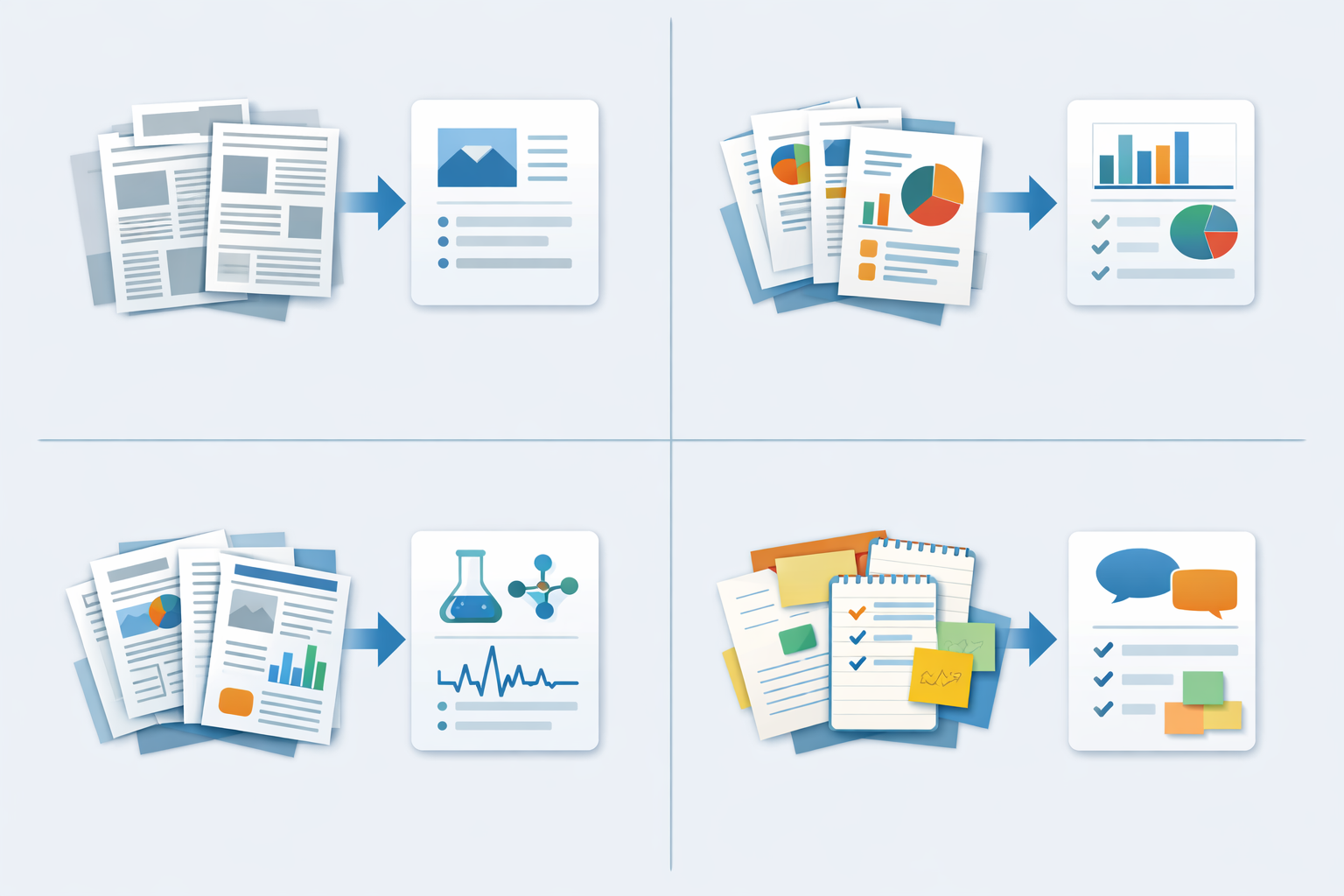
    文書の種類によって要約する情報が変わることを示す比較イメージ

    文書の種類だけを伝えるより、抽出したい項目を指定した方が、必要な情報を確認しやすくなります。

    ニュース記事を要約する

    以下のニュース記事を、次の順に要約してください。
    ①発表主体
    ②発生した事実
    ③日時・場所
    ④重要な数字
    ⑤今後の予定
    原文にない推測や評価は加えず、事実と記事中の見解を分けてください。
    発行元、公開日、更新日が本文に記載されている場合は保持してください。
    
    本文:
    ###
    [記事本文]
    ###

    Web検索を使う場合も、検索結果や引用が不完全・古い・誤っている可能性があります。ニュースの要約では、発行元や公開日を確認し、重要な内容は原文と照合してください。Web検索の仕様や注意点はOpenAI Help Center「Searching the web with ChatGPT」で確認できます。

    社内資料を意思決定向けに整理する

    以下の社内資料を、意思決定者向けに要約してください。
    次の見出しで整理してください。
    ・資料の目的
    ・決定・承認が必要な事項
    ・根拠となる数字
    ・リスク・前提条件
    ・担当者と期限
    記載がない項目は「記載なし」とし、担当者や期限を推測しないでください。
    
    本文:
    ###
    [資料本文]
    ###

    調査レポートを要約する

    以下の調査レポートを、次の見出しで要約してください。
    ・調査目的
    ・対象・方法
    ・主な結果
    ・筆者の解釈
    ・限界・注意点
    調査結果と筆者の解釈を混同せず、原文にない因果関係や評価は追加しないでください。
    
    本文:
    ###
    [レポート本文]
    ###

    会議メモから決定事項を抽出する

    以下の会議メモから、次の項目を抽出してください。
    ・決定事項
    ・未決事項
    ・主要な論点
    ・次のアクション
    ・担当者
    ・期限
    明確に記載されていない担当者や期限は推測せず、「記載なし」としてください。
    
    本文:
    ###
    [会議メモ]
    ###

    Webページの本文を要約する

    URLだけで本文を取得できない場合は、要約したい本文をコピーして入力します。Webページを要約するプロンプトには、次の条件を加えてください。

    以下のWeb記事を、[対象読者]が内容を判断できるように、[文字数]以内で要約してください。
    記事の主張、根拠、条件、注意点を分けて整理してください。
    本文にない情報は追加しないでください。
    
    本文:
    ###
    [Web記事の本文]
    ###

    文字数と出力形式を指定して要約を調整する方法

    「短く」ではなく文字数で指定する

    「短くまとめて」ではなく、「100字以内」「300字以内」「500字以内」のように指定します。ただし、指定文字数どおりにならない場合もあるため、提出物や公開原稿では出力後に実際の文字数を確認してください。

    文字数とトークンは同じではありません。入力する文章が長すぎる場合は、意味のまとまりごとに分割するか、利用できるファイル機能を確認します。

    出力形式を具体的に指定する

    次のように、形式を明記します。

    • 一つの段落で要約する
    • 重要ポイントを箇条書きにする
    • 「結論」「理由」「注意点」の見出しで整理する
    • 項目名と内容の組み合わせで出力する

    長さと形式を組み合わせる

    以下の文章を、300字以内・箇条書き5項目で要約してください。
    各項目は簡潔な1文とし、結論、重要な数字、条件、例外を優先してください。
    
    本文:
    ###
    [本文]
    ###

    指定どおりにならないときは再指示する

    最初から完璧な出力を求めず、結果を確認して条件を追加します。

    要約が長すぎます。内容の正確性を保ったまま、200字以内に圧縮してください。
    ただし、結論、日付、金額、対象条件、例外は削除しないでください。

    OpenAIも、複雑な作業を分け、出力を確認しながら反復的に修正する方法を案内しています。詳しくはOpenAI Help Center「How do I create a good prompt for an AI model?」を参照してください。

    要約の精度を上げる追加指示

    数字・固有名詞・条件を優先する

    結論に加えて、数字、固有名詞、日付、期限、対象条件、例外を優先して残してください。
    これらは原文の表記を維持し、意味が変わる省略をしないでください。

    推測や情報の追加を防ぐ

    原文にない事実、理由、背景、評価を推測して追加しないでください。
    判断できない内容は「要確認」、記載がない内容は「記載なし」と表示してください。

    禁止事項だけでなく、不明な場合の表示方法まで指定すると、情報不足と推測を区別しやすくなります。

    事実と意見・解釈を分ける

    次の見出しに分けて出力してください。
    ・原文に書かれた事実
    ・原文中の評価や見解
    ・要約上の注意点
    要約者独自の解釈は追加しないでください。

    要約と情報抽出を使い分ける

    文章全体を短くするのが要約、数字・期限・担当者などを漏れなく拾うのが情報抽出です。重要項目を一覧にしたい場合は、要約だけで済ませず、次のように抽出を依頼します。

    以下の文章から、日付、金額、固有名詞、期限、対象条件、例外を抜き出してください。
    各項目について、原文に記載がない場合は「記載なし」としてください。
    原文にない情報は追加しないでください。
    
    本文:
    ###
    [本文]
    ###

    うまく要約できないときの改善方法

    「短くまとめて」だけでは条件が不足する

    文字数、重要度、対象読者、形式が指定されていないため、ChatGPTが何を残すべきか判断しにくくなります。まずは基本プロンプトに不足している条件を追加しましょう。

    曖昧な表現を確認できる条件に変える

    「分かりやすく」ではなく、「専門用語を避ける」「見出しを付ける」「中学生でも理解できる表現にする」など、確認できる指示に置き換えます。

    重要情報が抜けたときの再指示

    重要な情報が抜けています。原文を再確認し、結論、主要な数字、固有名詞、期限、条件、例外を一覧にしてください。
    原文に存在しない項目は「記載なし」としてください。

    長すぎる・短すぎる要約を調整する

    短くする場合は、削除してよい情報と残す情報を指定します。長くする場合は、原文にある理由や条件を補うように依頼します。

    要約が短すぎます。結論を変えずに、原文にある主要な理由と条件を補ってください。
    原文にない説明は追加しないでください。

    ChatGPTの要約結果を確認するチェックリスト

    ChatGPTの回答には、誤りや存在しない引用・出典が含まれる可能性があります。重要な情報は、要約だけで確定せず、原文や信頼できる情報源と照合してください。詳しくはOpenAI Help Center「Does ChatGPT tell the truth?」を確認できます。

    • 文書の目的と中心となる結論が残っているか
    • 主張と理由・根拠の関係が変わっていないか
    • 数字や単位が原文と一致しているか
    • 人名・企業名・製品名などの固有名詞が正しいか
    • 期限、対象、前提条件が残っているか
    • 例外や但し書きが省かれていないか
    • 事実と筆者の意見・解釈が混ざっていないか
    • 重要な箇所を原文の該当部分へ戻って確認できるか

    契約、社内意思決定、医療・法律・金融に関わる内容は、要約だけで判断しないでください。

    長文を分割して要約・統合する方法

    長文を分割して要約し最後に統合する手順のイメージ

    意味のまとまりごとに分割する

    長文を一度に処理しにくい場合は、章・論点・話題などのまとまりで分けます。単に同じ文字数で切ると文脈や条件が分断されるため、次の手順で進めます。

    1. 章や論点ごとに本文を分ける
    2. 各部分に通し番号を付ける
    3. すべての部分に同じ要約条件を使う
    4. 部分要約に該当箇所や前提を残す
    5. 最後に部分要約を統合する
    これは全体文書の第2部です。前後の文脈が不足している可能性を考慮し、断定を避けてこの部分の要点を3項目で要約してください。
    最後に、全体要約へ統合する際に確認すべき前提を列挙してください。
    
    本文:
    ###
    [分割した本文]
    ###

    部分要約を一つに統合する

    以下は長文を分割して作成した部分要約です。
    重複を削除し、全体の結論、重要な数字、条件、例外が残るように、500字以内で統合してください。
    部分要約間で内容が矛盾する場合は、勝手に決めず「要確認」と示してください。
    
    部分要約:
    ###
    [部分要約を貼り付ける]
    ###

    分割後は、全体の結論や条件が抜けていないか確認します。ファイル機能や入力できる文章量の上限は、サービスの仕様や利用状況によって変わる可能性があるため、長すぎる場合は分割または最新の公式FAQの確認を検討してください。

    機密情報や個人情報を入力するときの注意

    社内資料、顧客情報、個人情報、契約書を入力する前に、会社のAI利用規程と情報管理規程を確認してください。会社が管理するアカウントでは、管理者がプロンプト、アップロードしたファイル、出力、履歴などを管理できる場合があります。詳細はOpenAI Help Center「Data access for your managed ChatGPT account」を確認してください。

    必要に応じて、氏名、顧客番号、住所などの識別情報を伏せ字や仮の名称に置き換えます。個人向けサービスの設定や一時的なチャットの扱いも、アカウント種別と最新の公式説明を確認したうえで判断してください。

    要約後に次の作業へ進む方法

    要約した文章は、報告書の下書き、会議共有用の箇条書き、質問事項の一覧などへ加工できます。ただし、要約や原文にない事実を追加しないように指示します。

    以下の要約をもとに、[用途]向けの文章を作成してください。
    対象読者は[対象読者]です。
    原文と要約にない事実は追加せず、不足している情報は「要確認」と表示してください。
    
    要約:
    ###
    [要約文]
    ###

    要約結果を業務で使う場合は、出力内容と原文の範囲を分けて扱い、人が最終確認できる状態にしておきます。

    よくある質問

    ChatGPTでWebページの文章を要約するときはどうすればよいですか?

    URLだけで本文を取得できない場合があるため、必要な本文をコピーして入力し、目的・文字数・形式・対象読者を指定します。Web検索を使う場合も、発行元や公開日を確認し、重要な内容は原文と照合してください。

    ChatGPTの要約が原文と違う内容になったときはどうすればよいですか?

    「原文にない情報を追加しない」「推測しない」「不明な点は要確認と表示する」と再指示します。そのうえで、数字、固有名詞、条件、例外を原文と照合してください。

    ChatGPTに機密情報を含む文章を要約させても問題ありませんか?

    会社の規程、利用サービスのデータ取扱い、アカウント種別を確認してください。必要に応じて個人情報や識別情報を伏せ、管理対象アカウントでは管理者によるアクセスや保持の扱いも確認します。

    長すぎる文章をChatGPTで要約できないときはどうすればよいですか?

    章や論点などの意味のまとまりごとに分割し、同じ条件で部分要約を作成します。その後、部分要約を統合し、全体の結論、条件、例外、矛盾を確認してください。

    ChatGPTの要約結果はそのまま使ってもよいですか?

    そのまま確定せず、結論、数字、固有名詞、期限、条件、例外、事実と意見の区別を確認します。重要な情報は原文や信頼できる公式情報と照合してください。

    まとめ

    ChatGPTプロンプト初心者が長文を要約するときは、「要約して」とだけ入力せず、次の条件を具体的に指定します。

    • 要約の目的
    • 対象読者
    • 文字数
    • 出力形式
    • 残したい情報
    • 推測や追加をしないルール

    まず基本テンプレートで要約し、足りない情報や長さを再指示で調整してください。ニュース、社内資料、調査レポート、会議メモでは抽出項目を変え、長文は分割・統合します。最後に、結論・数字・固有名詞・条件・例外を原文と照合すれば、要約結果を次の作業へ使いやすくなります。

  • AI議事録 作成 方法|録音を要約・ToDo化して使える形に整える手順

    AI議事録 作成 方法|録音を要約・ToDo化して使える形に整える手順

    AI議事録の作成方法は、録音データをAIに渡して要約させるだけではありません。入力準備、文字起こし、誤りの修正、情報抽出、テンプレート整形、人手確認の工程を分けることで、決定事項やToDoを確認しやすい議事録に仕上げられます。

    特に確認したいのは、誤変換、話者の取り違え、数字や日付、決定事項と提案の混同、担当者や期限の推測です。AIの出力をそのまま共有せず、重要な箇所を原音や会議資料と照合してください。

    この記事では、利用するAIツールを問わず使えるように、録音前の準備から、文字起こし、要約・決定事項・未決事項・ToDoの抽出、議事録テンプレートへの整形、最終確認までを順番に解説します。

    AI議事録の作成方法は「準備・抽出・確認」を分けるのが基本

    AI議事録を準備から人手確認まで仕上げる作成フロー

    AI議事録は、次の6工程に分けると作業の抜けを確認しやすくなります。

    1. 会議名、日時、参加者、目的、議題、専門用語を準備する
    2. 録音データをAIへ取り込み、文字起こしする
    3. 誤変換、数字、日付、固有名詞、話者ラベルを修正する
    4. 要約、決定事項、未決事項、ToDoを分けて抽出する
    5. 社内の議事録テンプレートへ整形する
    6. 重要事項を原音や資料と照合してから共有する

    文字起こしは、発言をテキスト化する工程です。一方、議事録は文字起こしをもとに、論点や決定事項、未決事項、ToDoを整理した成果物です。文字起こしが完了しても、議事録として使うには情報の整理と確認が必要です。

    最初に完成形の議事録項目を決める

    先に出力項目を決めておくと、要約によって決定事項や保留事項が消えていないか確認しやすくなります。基本項目は次のとおりです。

    • 会議概要
    • 目的・議題
    • 議題別の要点
    • 決定事項
    • 未決事項・確認事項
    • ToDo一覧
    • 次回会議・次回までの確認事項

    AIには、発言にない内容を追加しないこと、担当者や期限を推測しないこと、提案と決定を分けることも指示します。

    AI議事録作成で起きやすい失敗と防止策

    AIの出力には不正確な内容が含まれる場合があります。最初からすべてを完璧に直そうとせず、意思決定やタスクに影響する箇所から確認しましょう。

    録音品質が低く発言者を判別できない

    遠い場所の発言、空調音、反響、複数人の同時発話があると、文字起こしや話者の区別が難しくなります。マイクを発言者に近づけ、会議開始時に参加者が名前を名乗るなど、録音時点で補助情報を残します。

    話者分離は、音声中の話者を番号や区間で区別する機能です。氏名を完全に割り当てる機能とは限らないため、話者名は参加者一覧や発言内容と照合してください。詳しくはGoogle Cloudの話者分離に関する公式説明を確認できます。

    要約によって決定事項や未決事項が消える

    要約だけを依頼すると、反対意見、条件付き合意、保留中の論点が短縮されることがあります。「要約」「決定事項」「未決事項」「ToDo」を別の見出しで出力させ、元の文字起こしと照合できる形にします。

    ToDoの担当者・期限が抜けたり推測されたりする

    ToDoは、タスク、担当者、期限、状態または補足に分けて抽出します。発言に担当者や期限がなければ、「不明」または「要確認」と記載させてください。過去の担当者や一般的な締切をAIに補わせないことがポイントです。

    たとえば、発言に「田中さんが来週水曜までに見積書を更新する」とある場合は、次のように整理できます。

    • タスク:見積書を更新
    • 担当者:田中さん
    • 期限:来週水曜
    • 状態:未着手

    「見積書を更新する」としか記録されていない場合、担当者と期限は不明です。この説明用の例をもとに、AIが情報を補完しないよう指示してください。

    AIの誤変換や推測による誤情報を見逃す

    まず、決定事項、数字・日付・金額、担当者・期限、固有名詞、否定や条件付き表現を確認します。重要事項は原音、会議資料、チャット、決裁記録などと照合してください。

    生成AIの出力が不正確な場合があることや、入力データの扱いを確認する必要性については、個人情報保護委員会の注意喚起でも示されています。

    ステップ1:録音前に議事録作成に必要な情報を準備する

    AI議事録のために録音前に準備する会議情報

    AIに渡す情報は録音だけではありません。会議の背景や確認者を先に整理しておくと、文字起こしと抽出の精度を確認しやすくなります。

    録音前チェックリストを作る

    次の項目をメモまたは入力用ファイルにまとめます。

    • 会議名と日時
    • 参加者と所属
    • 会議の目的
    • 議題と議題の順番
    • 専門用語、製品名、顧客名、社内固有名詞
    • 録音担当と保存場所
    • 共有範囲と確認者

    専門用語や固有名詞の一覧を渡すと、語句登録や音声適応に対応するサービスでは認識補助に使える場合があります。機能名や効果はサービスごとに異なるため、利用するサービスの公式情報を確認してください。Google Cloudの仕様については音声適応に関する公式説明で確認できます。

    マイク位置や雑音など録音環境を確認する

    マイクを発言者に近づけ、空調音や反響を抑えます。複数人が同時に話す状態を避け、会議室の参加者とオンライン参加者の音声経路も確認してください。開始時に各参加者が名前を名乗ると、後から話者を確認する材料になります。

    個人情報・機密情報の扱いを確認する

    氏名などから個人を識別できる音声録音情報は、個人情報に該当し得ます。録音前に、社内ルール、利用目的、参加者への案内、保存期間、アクセス権限、削除方法、外部サービスへの入力可否を確認してください。個人情報保護委員会の個人情報保護に関するガイドラインも参照できます。

    外部の生成AIサービスを使う場合は、入力データの保存、学習利用、第三者提供、国外移転などを利用規約やプライバシーポリシーで確認します。会議録音をそのまま入力してよいかは、サービスの条件と社内規程の両方で判断してください。

    ステップ2:録音データを文字起こししやすい状態でAIに取り込む

    取り込み前に、利用するサービスの対応形式、ファイルサイズ、処理可能な長さ、話者分離、タイムスタンプの有無を確認します。これらの条件はサービスごとに異なります。

    音声ファイルの条件を確認する

    たとえばOpenAIの音声文字起こしAPIでは複数の音声形式が案内されていますが、これは同APIの仕様です。他のサービスへ一般化せず、利用するサービスの公式情報を確認してください。詳細はOpenAI Audio APIの公式リファレンスで確認できます。

    専門用語・固有名詞の一覧を渡す

    文字起こしの前に、会議名、参加者、製品名、顧客名、略語、専門用語をテキストで渡します。表記の候補が複数ある場合は、採用する表記も記載してください。

    話者や聞き取れない箇所の扱いを指示する

    文字起こし時には、次のルールを指示しておくと確認箇所を把握しやすくなります。

    • 話者が確定できない場合は「話者不明」と記載する
    • 聞き取れない箇所は「[聞き取り不能]」と記載する
    • 数字、日付、金額、固有名詞は原音や資料との確認対象にする
    • 発言にない内容を補わない
    • 話者名を断定せず、確認できる範囲でラベルを付ける

    ステップ3:文字起こし結果を実務で使える状態に修正する

    文字起こしで重要事項を優先して確認するイメージ

    文字起こしを受け取ったら、すぐに要約せず、重要情報の誤りを先に確認します。

    誤変換・数字・日付・固有名詞を優先して確認する

    確認の優先順位は、次のように設定できます。

    1. 決定事項
    2. 数字、日付、金額
    3. 担当者、期限
    4. 製品名、顧客名、社内用語
    5. 否定表現、条件付き表現
    6. 話者ラベル
    7. 表記揺れ

    表記揺れをすべて整えるより、意思決定やタスクに関わる箇所を原音・資料と照合する作業を先に行います。

    話者ラベルや発言の重複を整える

    話者分離機能があっても、話者名が正しく割り当てられているとは限りません。会議開始時の名乗り、発言内容、参加者一覧を手がかりに確認します。重複した発言や途中で切れた文は、意味を変えない範囲で整理してください。

    原音と照合する箇所を先に決める

    原音へ戻る箇所には、決定事項、数字、日付、金額、担当者、期限、否定、条件付き合意、聞き取りにくい発言を指定します。句読点や意味に影響しない表記揺れは、後の工程に回しても構いません。

    ステップ4:AIで要約・決定事項・未決事項・ToDoを抽出する

    文字起こしを修正したら、要約と実行項目を分けて出力させます。ひとつの短い要約だけを作らせないことが、情報の抜けを見つけるポイントです。

    会議全体の要約と議題別の論点を分ける

    会議全体の要約は、参加していない人が流れを把握するために使います。議題別の論点は、各テーマで何が話し合われたかを確認するためのものです。次の見出しを指定してください。

    • 会議全体の要約
    • 議題別の論点
    • 議題ごとの前提や条件

    決定事項と未決事項を分ける

    提案、検討中、保留、条件付き合意、決定済みを分けて出力させます。判断されていない内容は決定事項へ移さず、未決事項として残します。

    ToDoをタスク・担当者・期限・状態に分ける

    ToDoは次の項目で整理します。

    • タスク
    • 担当者
    • 期限
    • 状態または補足

    担当者や期限が発言に明示されていない場合は、「不明」または「要確認」と記載させます。AIが過去の情報から担当者を補完しないよう、指示文にも禁止事項として加えてください。

    推測を防ぐ議事録作成プロンプト

    次のテンプレートを、修正済みの文字起こしと一緒に入力します。

    あなたは議事録整理を担当します。
    会議の目的、議題、参加者、専門用語一覧を前提情報として使用してください。
    入力された発言記録だけを根拠に、次の見出しで整理してください。
    
    ・会議全体の要約
    ・議題別の論点
    ・決定事項
    ・未決事項・確認事項
    ・ToDo一覧(タスク/担当者/期限/状態または補足)
    ・次回までの確認事項
    
    発言にない内容は追加しないでください。
    提案、検討中、保留、条件付き合意、決定済みを区別してください。
    担当者や期限が明示されていない場合は推測せず、不明または要確認と記載してください。
    数字、日付、金額、固有名詞は入力された発言記録を優先してください。
    聞き取れない内容は[聞き取り不能]と記載してください。

    プロンプトには、目的、必要な文脈、出力形式、禁止事項を明示します。出力に抜けや誤りがあれば、指示や入力情報を見直してください。プロンプトの組み立て方はOpenAIの公式案内も参考になります。

    ステップ5:議事録テンプレートに整形して用途に合わせる

    抽出結果を共有用の形式に整えます。会議の目的によって、残す項目の重みを変えてください。

    基本テンプレートを使う

    次のテンプレートは、定例会議やプロジェクト会議に転用できます。

    ## 会議概要
    会議名:
    日時:
    参加者:
    目的:
    
    ## 議題
    - 
    
    ## 議題別の要点
    - 議題:
      - 論点:
      - 前提・条件:
    
    ## 決定事項
    - 内容:
      - 根拠箇所またはタイムスタンプ:
    
    ## 未決事項・確認事項
    - 内容:
      - 確認担当:
      - 期限:
    
    ## ToDo一覧
    - タスク:
      - 担当者:
      - 期限:
      - 状態または補足:
    
    ## 次回会議・次回までの確認事項
    - 

    根拠箇所やタイムスタンプを残せる場合は、決定事項やToDoから原音へ戻る手がかりになります。タイムスタンプの有無や形式はサービスによって異なります。

    会議の種類に応じて残す項目を変える

    短時間の定例会議では、議題ごとの要点、決定事項、未決事項、ToDoを中心にまとめます。営業会議やプロジェクト会議では、判断待ちの条件や確認先も残し、提案を決定事項として表現しないようにします。

    顧客名、金額、日付、担当者などが含まれる場合は、文字起こしや会議資料と照合してから共有してください。

    AIが作成した議事録を人手で最終確認する

    AI議事録は、出力された時点で共有せず、確認者と確認のタイミングを決めてから公開します。

    最終確認チェックリストを使う

    • 決定事項と提案が混ざっていないか
    • 未決事項や保留事項が削られていないか
    • 条件付きの合意が断定表現になっていないか
    • 数字、日付、金額に誤りがないか
    • 固有名詞、担当者、期限が正しいか
    • 否定や条件のニュアンスが変わっていないか
    • 次回までの確認事項が抜けていないか
    • 共有先に不要な個人情報や機密情報が残っていないか

    重要事項を原音や資料と照合する

    重要な数字や固有名詞は、原音だけでなく会議資料、チャット、決裁記録などとも照合します。担当者と期限は発言に明示されているかを確認し、不明なものを補いません。

    確認者と承認タイミングを決める

    会議主催者や担当者など、内容を確認する人をあらかじめ決めます。共有前に決定事項とToDoを確認し、修正を反映してから保存・共有する流れを設定してください。確認方法や承認のタイミングは、自社の会議運用に合わせて決めます。

    AI議事録を自社の会議で運用するための判断ポイント

    AIツールを料金や順位だけで選ぶのではなく、議事録作成の各工程で何を確認できるかを整理します。

    会議ごとに準備する入力情報を決める

    会議名、日時、参加者、目的、議題、専門用語、録音データ、会議資料を、どの工程で使うか決めます。会議中のチャットや資料も記録として扱う場合は、AIに渡す情報の範囲を明確にしてください。

    重点的に確認する項目を用途に合わせる

    プロジェクト会議では決定事項、未決事項、担当者、期限を確認します。営業会議では顧客名、金額、条件、次の対応を確認します。社内の定例会議では、議題ごとの変更点や次回までの確認事項を重点的に確認する、といった形で項目を設定できます。

    ツールの仕様は公式情報で確認する

    録音・文字起こし環境が未定の場合は、音声の取り込み、文字起こし、話者分離、タイムスタンプ、要約、ToDo抽出、保存・学習利用の条件を確認します。無料か有料かだけでなく、機密情報を扱える契約か、出力を確認しやすいかも判断材料にしてください。

    料金、入力上限、保存期間、話者分離などはサービスによって異なり、変更される可能性もあります。記事の一般論だけで判断せず、利用するサービスの最新の公式情報と社内ルールを確認してください。

    よくある質問

    無料のAIでも議事録を作成できますか?

    無料かどうかだけでなく、音声の取り込み、文字起こし、要約、ToDo抽出、入力データの扱い、確認のしやすさを確認してください。利用条件や機密情報の扱いは、各サービスの公式情報で確認します。

    録音がない場合でもAIで議事録を作成できますか?

    会議中のメモ、チャット、資料など、手元にある発言記録を入力して整理できます。ただし、記録にない発言、担当者、期限、決定事項は推測させず、「不明」または「要確認」として扱います。

    文字起こしと議事録の違いは何ですか?

    文字起こしは発言内容をテキスト化する工程です。議事録は、そのテキストから論点、決定事項、未決事項、ToDoを整理し、共有用の形式に整えた成果物です。

    AI議事録の要約精度を上げる入力方法は何ですか?

    会議の目的、議題、参加者、専門用語、固有名詞を先に渡します。要約だけでなく、決定事項、未決事項、ToDoを分けて出力させ、発言にない内容を推測しない指示も加えてください。

    AIでToDoを漏れなく抽出するにはどうすればよいですか?

    タスク、担当者、期限、状態の項目を指定し、明示された情報と不明な情報を分けて出力させます。抽出後は文字起こしや原音と照合し、担当者や期限を確認してください。

    AIが作成した議事録の誤りはどのように見抜けばよいですか?

    数字、日付、固有名詞、担当者、期限、決定事項、未決事項を優先して確認します。重要箇所は原音や会議資料と照合し、AIが補った推測や不自然な断定がないかも確認してください。

    社内会議の音声をAIに入力する前に何を確認すべきですか?

    社内の録音・文字起こしルール、個人情報や機密情報の扱い、保存期間、共有範囲、外部サービスへの入力可否を確認します。サービスの利用規約やプライバシーポリシーで、保存、学習利用、第三者提供、国外移転の条件も確認してください。

    まとめ

    AI議事録の作成方法は、録音をAIに渡して終わりではありません。会議情報の準備、文字起こし、重要箇所の修正、要約・決定事項・未決事項・ToDoの抽出、テンプレート整形、人手確認までを分けて運用します。

    まずは次の作業から始めてください。

    1. 会議名、参加者、目的、議題、専門用語を整理する
    2. 録音と文字起こしサービスの条件を確認する
    3. 担当者や期限を推測させないプロンプトを用意する
    4. 自社の会議に合う議事録テンプレートを作る
    5. 決定事項、数字、固有名詞、担当者、期限を確認してから共有する

    AIに任せる工程と人が確認する工程を分ければ、ツールを比較する前でも、自分の会議に合った議事録作成の流れを整えられます。

  • ChatGPTで文字起こしする方法|音声・動画・スマホ録音・Zoomをテキスト化

    ChatGPTで文字起こしする方法|音声・動画・スマホ録音・Zoomをテキスト化

    ChatGPTで文字起こしする方法は、録音の方法と利用できる機能によって変わります。短い音声を録音しながら文字にするなら、音声入力や、利用できる場合のChatGPT Recordが候補です。

    すでに保存したスマホ録音・Zoom録画・動画ファイルは、ChatGPTで直接扱えるかを確認してください。対応していない場合は、ZoomのVTT、YouTubeの字幕、Whisper、音声認識APIなどで先にテキスト化し、その結果をChatGPTで整える方法が実用的です。

    この記事では、ChatGPTで文字起こしできる範囲、音声・動画を入力する手順、スマホ録音やZoom、YouTubeの扱い方、無料・有料プランの確認点、誤変換対策、安全な保存方法を順番に解説します。

    ChatGPTで文字起こしする方法は3つ

    ChatGPTで音声を文字起こしする3つの方法の流れ

    まず、ChatGPT単体でできることと、別の音声認識手段を併用するケースを分けて考えます。

    方法 向いている用途 先に確認すること
    音声入力・Dictation 話した内容を送信前にテキスト化 音声入力が利用できるか
    ChatGPT Record 録音しながらの文字起こし プラン・地域・端末・アプリ
    字幕・音声認識との併用 既存の録音・動画をテキスト化 字幕、対応形式、容量

    通常のファイルアップロードに文書・表計算・プレゼンテーションなどの上限が案内されていても、任意の音声・動画を直接文字起こしできるとは限りません。音声や動画を扱えるかは、利用中のアカウント画面と公式情報で確認します。

    音声入力・Dictationは、録音した音声をテキストに変換し、送信前に確認・編集する用途です。ChatGPT Recordは、利用できる環境であれば会議やボイスメモを録音し、ライブ文字起こしや要約に使えます。検索時点の公式案内では、macOSデスクトップアプリかつ一部のプラン・ワークスペースが対象です。詳しくはChatGPT Recordの公式案内を確認してください。

    VoiceやRecordの文字起こしは、発話の重なり、背景雑音、話す速度などによって実際の発言と一致しない場合があります。重要な内容は必ず原音と照合してください。ChatGPT Voiceの公式案内にも注意点が記載されています。

    ChatGPTで音声・動画を文字起こしする基本手順

    1. 文字起こしするデータを確認する

    入力前に、次の項目を整理します。

    • 録音時間、ファイル容量、ファイル形式
    • 雑音、反響、発話の重なりの有無
    • 話者数と話者ラベルの必要性
    • 専門用語、固有名詞、数字、日付、金額
    • タイムコードを残す必要があるか
    • 個人情報・機密情報・録音同意・著作権の確認

    動画を処理する場合は、利用する機能が動画入力に対応しているかを先に確認します。OpenAIのGPT-4o Transcribeは音声入力用のモデルで、公式モデルページでは動画入力に対応しないとされています。動画から音声を抽出するか、動画サービスが生成した字幕を使う方法を検討します。

    2. ChatGPTまたは音声認識手段へ入力する

    ChatGPTで音声・動画ファイルを扱える場合は、ファイルを添付して、出力形式と禁止事項を明示します。直接入力できない場合は、Whisper、音声認識API、ZoomのVTT、YouTube字幕などを先に用意してください。

    録音内容を、推測で補完せずに文字起こししてください。
    聞き取れない箇所は[聞き取り不明]と記載してください。
    話者が判別できる場合は話者ラベルを付け、タイムコードは保持してください。
    固有名詞、数字、日付、金額は原音と照合するまで勝手に修正しないでください。

    まず逐語的な文字起こしを作り、整形や要約は後の工程に分けると、欠落や誤変換を確認しやすくなります。

    3. 出力結果を原音と照合する

    音声認識の結果は、そのまま確定稿にしないでください。次の項目を音声と照合します。

    • 人名、社名、製品名、専門用語
    • 数字、日付、金額、否定表現
    • 話者ラベルと発言の対応
    • 聞き取り不明箇所、重複、欠落
    • タイムコードと発言位置

    スマホ録音・Zoom・YouTube・動画を文字起こしする方法

    スマホ録音やZoom録画などを文字起こしする入力経路

    iPhone・Androidの録音データを文字起こしする

    1. 録音アプリから音声ファイルを保存する
    2. ChatGPTで音声ファイルを扱えるか確認する
    3. 対応していればファイルを入力し、文字起こしを依頼する
    4. 対応していなければWhisperや音声認識APIでテキスト化する
    5. 出力結果を原音と照合して保存する

    短いボイスメモは音声入力や、利用できる場合のRecordが候補です。ただし、音声入力は既存の長時間ファイルを自由に処理する機能と同じではありません。録音ファイルを直接入力できない場合は、音声認識を別工程に分けます。

    Zoom録画から会議音声を文字起こしする

    Zoomのクラウド録画では、音声トランスクリプトを生成し、VTTファイルとして保存できる機能があります。クラウド録画、契約、管理者設定などの条件を確認してください。

    1. Zoomでクラウド録画と音声トランスクリプトを設定する
    2. 録画後、生成されたトランスクリプトを表示する
    3. VTTファイルをダウンロードする
    4. VTTをChatGPTへ入力する
    5. タイムコードを残して誤変換や段落を整理する

    Zoomの設定や閲覧・編集方法は、Zoom公式の音声トランスクリプト案内で確認できます。

    以下のZoomトランスクリプトを、タイムコードを残したまま整形してください。
    聞き取れない部分は推測せず[聞き取り不明]としてください。
    発言内容を要約せず、誤字・重複・明らかな表記ゆれだけを確認してください。

    YouTubeの字幕をChatGPTで整える

    YouTubeのURLをChatGPTに貼るだけで、音声を確実に文字起こしできるとは限りません。字幕がある動画では、YouTubeの「文字起こしを表示」からテキストを確認し、コピーしてChatGPTへ入力します。

    1. 動画で字幕の有無を確認する
    2. 「文字起こしを表示」から字幕テキストを開く
    3. 字幕をコピーしてChatGPTへ入力する
    4. 段落分けや表記統一を依頼する
    5. 必要な箇所を原音と照合する

    YouTubeの自動字幕は、発音、アクセント、方言、背景雑音などで誤りが生じることがあります。YouTubeの動画トランスクリプト公式案内と自動字幕の公式案内を確認してください。

    第三者の動画を保存・共有・転載する場合は、字幕取得とは別に利用規約と著作権を確認します。

    動画ファイルを文字起こしする

    動画入力に対応していない場合は、次の方法を選びます。

    • 動画から音声を抽出して音声認識へ渡す
    • 動画サービスが生成した字幕を使う
    • 動画入力に対応する専用サービスを確認する

    OpenAIの音声認識APIで案内されている対応形式は、mp3、mp4、mpeg、mpga、m4a、wav、webmです。入力上限は25MBとされているため、超える場合は圧縮または分割を検討します。詳細はOpenAIの音声文字起こしガイドで確認してください。

    ChatGPT単体・Whisper・専用サービスの選び方

    方法を選ぶときは、録音の長さだけでなく、タイムコード、話者分離、処理量、機密性、費用を確認します。

    方法 主な使い方 確認点
    音声入力・Record 録音しながら文字化 プラン、端末、地域、処理範囲
    Zoom・YouTube字幕 字幕をChatGPTで整形 字幕の有無、設定、権利関係
    Whisper・音声認識API 先に音声認識して編集 形式、容量、分割、タイムコード
    専用サービス 長時間・共有・検索など 料金、保存、話者分離、共有機能

    表の条件はサービスやアカウントによって変わります。専用サービスを比較する場合は、対応言語、音声形式、保存場所、保持期間、データの学習利用、話者分離の仕様を各公式情報で確認してください。

    ChatGPT単体を使う場合

    音声入力・Dictationは、話した内容を送信前にテキストで確認する用途に向きます。Recordは、利用条件を満たす場合に録音、ライブ文字起こし、要約を行う機能です。

    一方、既存の録音を自由に処理できるかは、通常のファイルアップロード上限だけでは判断できません。Voice、Record、音声ファイル入力の表示と利用条件を確認してください。

    Whisperや音声認識APIを併用する場合

    Whisperは、音声認識、言語識別、音声翻訳、音声区間検出などに対応するモデルです。公開実装をローカル環境で動かせるため、音声データを外部サービスへ送信したくない場合の候補になります。ただし、PC環境、モデルのダウンロード、依存関係の設定が必要です。

    WhisperはTXT、VTT、SRT、TSV、JSONなどの出力形式を選べます。タイムコードや字幕が必要な場合は、出力形式を先に決めてください。詳しくはWhisper公式READMEと公式実装を確認できます。

    音声APIでは、録音内容の文脈、専門用語、想定言語を渡して認識を補助できます。固有名詞を渡しても、実際に発話されていない語を出力させるものではありません。話者ラベル付き出力に対応するモデルもありますが、録音状態や発話の重なりによって結果が変わるため、原音照合が必要です。

    ChatGPT無料版・有料版で確認すること

    無料版と有料版の違いは、文字起こし専用の固定上限としてではなく、ファイルアップロード、音声、モデル、利用量、ワークスペース機能へのアクセス範囲として確認します。

    公式FAQでは、ChatGPTのファイル全般の上限として1ファイル512MB、テキスト・文書ファイル2Mトークン、画像20MBなどが案内されています。ただし、これは音声・動画の直接文字起こしを保証する値ではありません。

    • 音声入力、Voice、Recordが表示されるか
    • 既存の音声・動画ファイルを入力できるか
    • ファイル容量と利用量の制限
    • 利用モデルとワークスペース設定

    最新の条件はOpenAIのFile Uploads FAQとChatGPT料金ページで確認してください。「無料版は何分まで」「有料版なら何時間まで」と固定的に判断するのは避けましょう。

    文字起こしの精度を上げる方法

    録音時に音声を聞き取りやすくする

    • 話者の近くにマイクを置く
    • 空調音、キーボード音、反響を減らす
    • 複数人の発話が重ならないようにする
    • 必要に応じて外部マイクを使う

    録音状態が悪い場合、ツールを変えても誤変換が残ることがあります。録音前に環境を整えることが、後の確認作業を減らす近道です。

    長い音声は文の途中を避けて分割する

    容量や処理条件に合わない場合は、音声を圧縮または分割します。文の途中で切ると文脈が途切れやすいため、区切り位置を確認してください。分割後は、ファイル名に順番や時刻を記録し、結合時の重複と欠落を確認します。

    専門用語・固有名詞を事前に整理する

    製品名、略語、人名、社名などをリストにします。音声APIのprompt、keywords、languagesや、ChatGPTへの補足情報として渡せます。ただし、補足情報を正解として扱わず、出力後に原音と照合してください。

    この録音に登場する固有名詞は次の表記を参照してください。
    ただし、実際の音声と異なる場合は置き換えず、原音確認が必要な箇所として示してください。
    用語:[製品名][部署名][人名]

    文字起こしできない・誤変換が多いときの対処法

    ファイルをアップロードできない場合

    • 利用中の機能が音声・動画入力に対応しているか確認する
    • ファイル形式が対応範囲に含まれるか確認する
    • ファイル容量が上限を超えていないか確認する
    • 利用量やワークスペースの制限を確認する
    • 別の音声認識手段で先にテキスト化する

    通常のファイル上限と、音声・動画の直接処理可否は別に確認してください。

    誤変換や話者の混同が多い場合

    録音環境、発話の重なり、マイク位置、専門用語の補足を見直します。話者名を指定するだけで完全な話者分離が保証されるわけではありません。話者ラベル付き出力を使う場合も、原音との照合を行います。

    処理が止まる・出力が不完全な場合

    1. ファイルを分割して再処理する
    2. 音声形式と容量を確認する
    3. 指示を短くし、出力形式を明示する
    4. 逐語文字起こしと整形を別工程にする
    5. 別の音声認識手段で結果を比較する

    文字起こし、要約、話者整理を一度に依頼すると、欠落箇所の確認が難しくなります。まずテキスト化し、その後に整形してください。

    文字起こしデータの保存と安全対策

    編集用とタイムコード用のデータを分けて保存する

    編集や検索を重視する場合はTXT、DOCX、Googleドキュメントなど、タイムコードを残す場合はVTT、SRT、JSONなどが候補です。保存時には、録音日、元ファイル名、使用した認識方法、確認済みかどうかを記録します。

    共有用の固定レイアウトが必要なら、編集済みテキストをPDF化します。ただし、後から修正する原稿は編集可能な形式も残してください。

    個人情報・機密情報を入力する前に確認する

    個人向けChatGPTへ機密情報を無条件に入力してよいとは判断できません。社内規程、契約、サービスの保存・保持・学習利用、管理者設定、アクセス権を確認します。

    氏名、メールアドレス、顧客番号、未公開情報などは、社内ルールと契約に照らして匿名化を検討してください。個人向けサービスでは設定によりモデル改善への利用を停止できる案内がありますが、Business・Enterprise・Eduでも組織の管理者によるアクセスや保持、監査の可能性を確認する必要があります。

    OpenAIのData Controls FAQと管理アカウントのデータアクセス案内で、利用環境の設定を確認してください。Temporary Chatも一定期間保持される場合があるため、機密性を解決する唯一の手段とは考えないでください。

    録音同意と著作権を確認する

    他人を録音する場合は、録音・文字起こしの同意や地域のルールを確認します。第三者のYouTube動画は、取得、保存、社内共有、公開記事への転載を分けて権利確認してください。利用量に一律の文字数や割合基準があるとは限らないため、法的判断が必要な場合は専門家へ相談します。

    目的別に選ぶChatGPT文字起こしの方法

    録音の用途や機密性に応じた文字起こし方法の選び方

    短い個人録音を手軽にテキスト化したい場合

    音声入力や、利用できる場合のRecordを確認します。既存の音声ファイルを扱う場合は、入力可否、容量、出力の正確性を確認し、原音との照合まで行います。

    長時間・高精度・話者分離を重視する場合

    Whisper、音声認識API、Zoomのトランスクリプト、専用サービスを比較します。音声形式、ファイル容量、分割、タイムコード、話者ラベル、専門用語、費用、処理量、保存場所を確認してください。

    機密性を重視する場合

    社内規程、契約、入力先のデータ保持、学習利用、管理者アクセスを確認します。外部送信を抑えたい場合はWhisperのローカル実行も候補ですが、PC内の一時ファイル、ログ、バックアップ、クラウド同期にも注意が必要です。

    まず短いデータで試す場合

    最初に短い録音で、入力できるか、必要な形式で出力できるか、誤変換を確認できるかを試します。長時間処理、話者分離、チーム共有、機密性が必要になった段階で、APIや専用サービスを比較すると判断しやすくなります。

    よくある質問

    YouTubeのURLをChatGPTに貼るだけで文字起こしできますか?

    URLだけで音声を確実に文字起こしできるとは限りません。字幕がある場合は、YouTubeの「文字起こしを表示」からテキストを取得し、ChatGPTへ入力する方法を確認します。利用規約や著作権も別に確認してください。

    Zoomの録画は音声だけを取り出す必要がありますか?

    録画形式と入力環境によって異なります。Zoomのクラウド録画で音声トランスクリプトを生成できる場合は、VTTを取得してChatGPTで整形できます。動画を直接扱えない場合は、音声抽出や別の音声認識手段を検討します。

    話者ごとに自動で分けられますか?

    話者ラベル付き出力に対応する音声認識手段はありますが、録音状態や発話の重なりで結果が変わります。話者名を指定しただけで完全に分離できるとは考えず、原音と照合してください。

    機密情報を含む録音をChatGPTで文字起こししても問題ありませんか?

    社内規程、契約、サービスのデータ取り扱い、管理者設定を確認してください。必要に応じて匿名化、管理されたワークスペース、ローカル処理を検討します。無条件に安全とは判断しないでください。

    文字起こしの誤変換を完全になくせますか?

    完全な誤変換防止は保証できません。録音環境を整え、専門用語を整理し、必要に応じてファイルを分割したうえで、出力を原音と照合します。

    文字起こし後に議事録や要約を作るにはどうすればよいですか?

    まず文字起こし結果とタイムコードを保存し、その後に議事録の構成や要約を依頼します。文字起こしと議事録化を分けると、原文、話者、タイムコードを確認しながら編集できます。

    まとめ

    ChatGPTで文字起こしする方法は、音声入力やRecordを使う方法だけではありません。既存の録音や動画は、ChatGPTで直接扱えるかを確認し、対応しない場合はWhisper、音声認識API、ZoomのVTT、YouTube字幕などで先にテキスト化します。

    実行前には、ファイル形式、容量、音質、話者数、専門用語、タイムコード、機密性、録音同意、著作権を確認してください。処理後は数字や固有名詞、話者ラベルを原音と照合し、編集用データとタイムコード付きデータを保存します。

    まずは短い録音で入力可否と出力を確認し、長時間処理・話者分離・機密性・チーム共有が必要になったら、音声認識API、Whisper、Zoom、専用サービスの条件を比較しましょう。