カテゴリー: AI・テクノロジー

AI・テクノロジーを活用して、仕事や暮らしの選択肢を広げるための情報を発信します。

  • ChatGPT画像生成の回数制限は?無料版・Plusの上限と再開方法を解説

    ChatGPT画像生成の回数制限は?無料版・Plusの上限と再開方法を解説

    ChatGPTで画像を何枚か生成したあと、「画像生成が使えない」「上限に達した」と表示されることがあります。無料版・Plusともに、画像生成の回数を一律の固定値で断定できる公式情報は確認できません。

    画像生成が止まったときは、次の順に確認してください。

    1. 画像生成だけ使えないのか、テキストチャットも使えないのか確認する
    2. 上限通知やリセット時刻が表示されていないか確認する
    3. OpenAIのサービスステータスを確認する
    4. ブラウザ、アプリ、通信環境、VPN、拡張機能を確認する
    5. ログイン中のアカウントと契約プランが一致しているか確認する

    無料版では、画像生成が通常のテキストチャットとは別の利用上限で扱われます。Plusは無料版より高い利用上限と広い機能アクセスを提供しますが、画像生成が無制限になるとは限りません。再開時期や利用条件は、ChatGPT画面の表示とOpenAIのChatGPT画像機能案内など、公式の最新案内を確認してください。

    ChatGPTの画像生成が止まったときに最初に確認すること

    画像生成が止まったときの確認手順

    画像生成が止まったら、生成した枚数だけを数えるのではなく、画面の表示と他の機能の状態を照合します。

    画面のメッセージと再開案内を確認する

    画像生成を実行したときに表示された通知を読み、上限到達、再試行、再開時期などの案内がないか確認します。表示内容やボタン名は、プラン、時期、Web版・アプリ版によって変わる可能性があります。

    「Plusへ変更」と表示されても、それだけでPlusなら画像生成が無制限になるとは判断しないでください。

    画像生成以外の機能が使えるか確認する

    • 通常のテキストチャットは利用できるか
    • 画像生成以外のツールも利用できるか
    • 新しいチャットでも同じエラーが出るか
    • 上限通知やリセット時刻が表示されているか

    画像生成だけが使えない場合は、画像生成ツール側の上限や障害を確認します。テキストチャットも使えない場合は、通常のメッセージ上限、モデル上限、サービス障害、通信環境なども確認します。

    固定の回数や時刻を前提にしない

    OpenAIは、利用上限やモデルの利用条件が、プラン、モデル、時期、システム状況などによって変わる可能性を案内しています。「無料版は1日何回」「何時間で必ず戻る」といった情報を、現在の仕様として断定するのは避けましょう。

    ChatGPT画像生成の回数制限は何を意味するのか

    回数制限と一時的なエラーは別に考える

    回数制限は、利用条件に達したため、画像生成を再び使えるまで待つ状態です。無料版では、画像生成、ファイル・画像アップロード、音声、データ分析などが、通常のテキストチャットとは別の利用上限で扱われます。

    一方、上限通知がないまま生成に失敗する場合は、サービス障害、通信環境、ブラウザやアプリの状態、画像生成リクエストの失敗なども考えられます。同じプロンプトを何度も再送する前に、エラー表示とサービス状況を確認してください。

    公式に確認できたこと・できないこと

    現時点で公式情報から確認できるのは、画像生成に通常のテキストチャットとは別の利用上限があること、上限到達時に通知される場合があること、再開まで待つ必要があることです。

    一方、無料版・Plusの画像生成回数を一律に示す固定値や、すべての利用者に共通する正確なリセット時刻は確認できません。生成した画像の枚数だけで残り回数を推測することも避けてください。

    無料版・Plusの画像生成上限を比較する

    無料版と有料プランの画像生成利用条件の違い

    無料版とPlusの違いは、固定回数ではなく、利用上限と機能へのアクセス条件で整理すると誤解が少なくなります。

    プラン 画像生成の扱い 確認すべき点
    無料版 画像生成を利用できるが、別枠の利用上限がある 上限通知、再開案内、プラン表示
    Plus 無料版より高い利用上限と広い機能アクセス 契約内容、画面表示、最新の利用条件

    Plusでも画像生成が常に無制限になるとは限りません。公式ヘルプではPlusの料金を月額20米ドルと案内していますが、税、地域、契約経路、将来の改定によって条件が変わる可能性があります。契約前は公式の料金画面を確認してください。

    無料版で確認するポイント

    • 画像生成の上限に達した通知があるか
    • 再開時期やリセット時刻が表示されているか
    • 通常のテキストチャットは使えるか
    • Plusなどへの変更案内が表示されているか

    無料版の画像生成では、残り回数が常に表示されるとは限りません。利用履歴から正確な残数を計算できるとも限らないため、画面の通知を判断材料にします。

    Plusへ変更するときの注意点

    無料版で上限に達したあと、Plusなどへ変更すると無料版の利用レートがリセットされるという公式案内があります。ただし、これは画像生成の制限が常に解除されるという意味ではありません。変更後も、契約内容と画面に表示される利用条件を確認してください。

    有料プランが反映されない場合は、契約時と同じアカウントやログイン方法を使っているか確認します。Web、Apple App Store、Google Play Storeでは契約の管理場所が異なります。複数の経路で契約すると重複請求の可能性があるため、契約経路も確認しましょう。

    画像生成の上限に達したときのリセットと再開の目安

    リセット時刻が表示されている場合

    ChatGPT画面に再開時期やリセット時刻が表示されている場合は、その案内を再開の目安にします。画像生成について、残り回数や正確なリセット時刻が常に表示されるとは限りません。

    表示がない場合は、固定の時刻や期間を推測しないでください。OpenAI Supportは利用上限を任意に手動リセットしないと案内しているため、上限に達しただけであれば、表示された再開時期まで待つ必要があります。

    リセット時刻を過ぎても再開しない場合

    • OpenAIのサービス障害や混雑
    • 通信環境、VPN、プロキシ
    • ブラウザのキャッシュやCookie
    • アプリの一時的な状態
    • ログイン中のアカウント
    • 契約中のプランが反映されているか

    上限通知がなく、時刻を過ぎても使えない場合は、単純な回数制限だけでなく、次の切り分けへ進みます。

    画像生成の制限かどうかを切り分ける方法
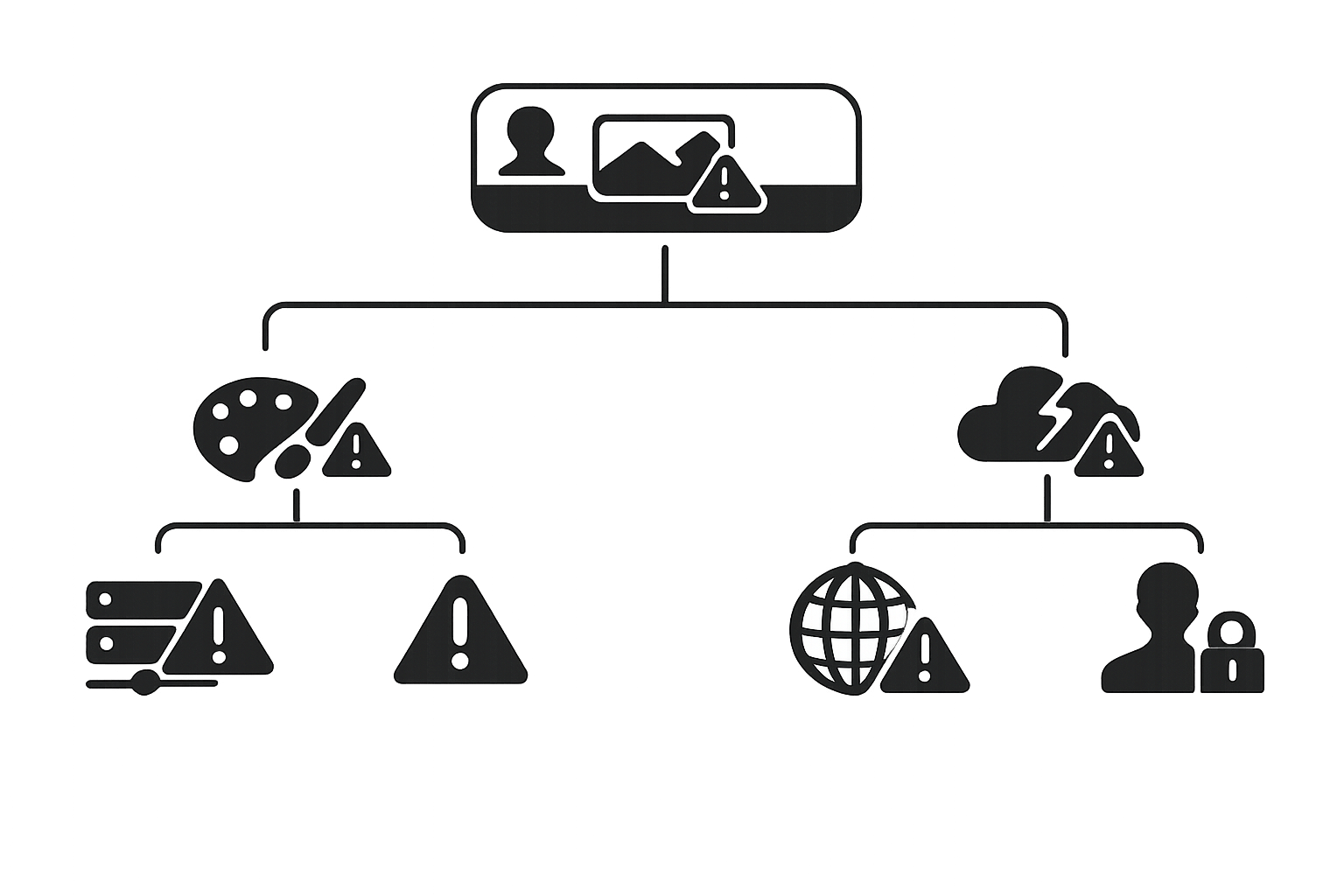
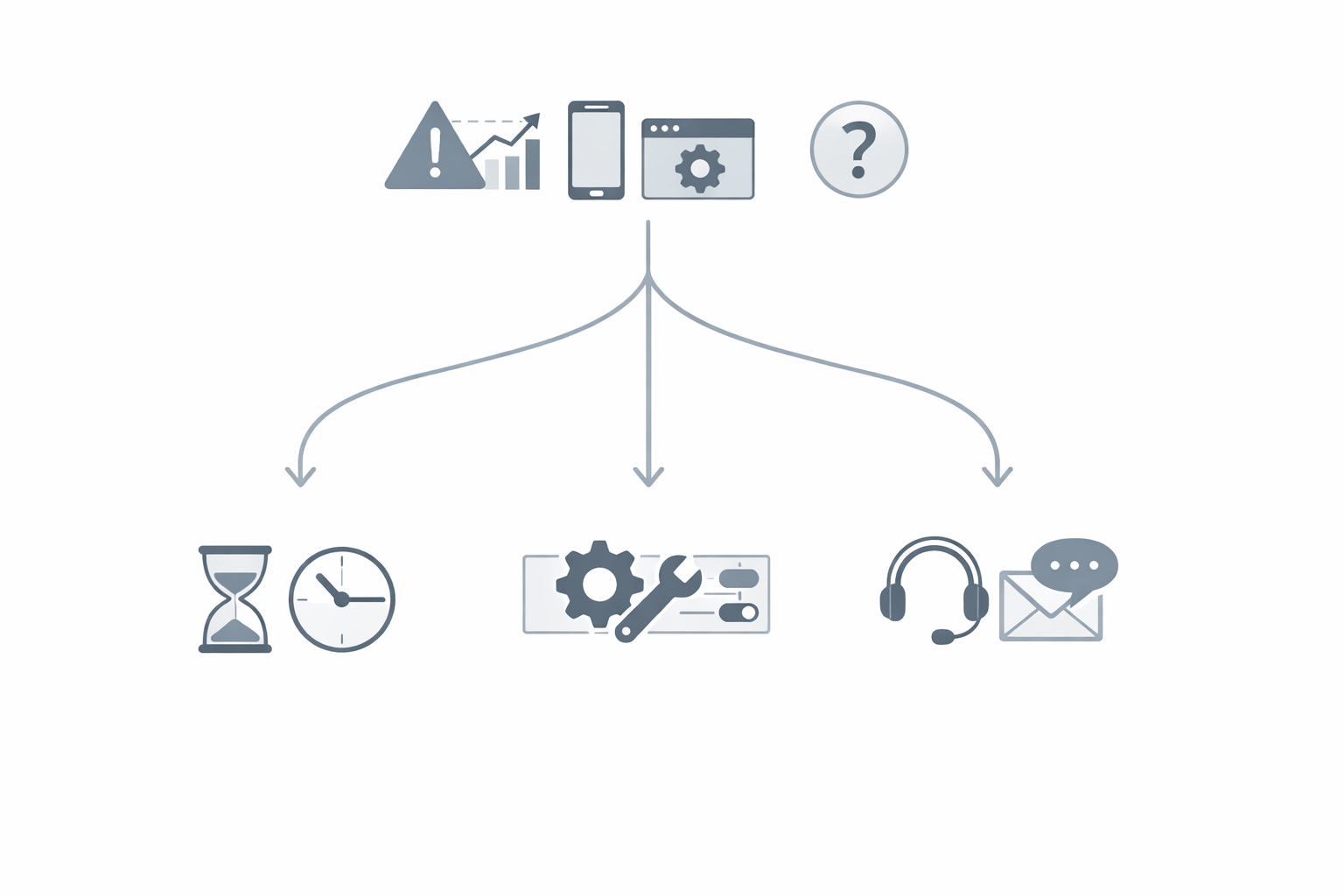
    画像生成の制限とサービス障害を切り分ける分岐図

    使えない範囲で原因を整理する

    • 画像生成だけ使えない:画像生成の別枠上限、生成リクエストの失敗、画像生成サービスの障害を確認する
    • テキストチャットも使えない:通常のメッセージ上限、モデル上限、サービス障害、通信環境を確認する
    • 一つの会話だけ失敗する:新しいチャットでも同じ状態になるか確認する

    この整理は原因を絞るための確認方法です。最終的には、画面に表示されたメッセージと公式の最新案内で判断してください。

    残り回数を確認できる範囲

    ChatGPT画面で確認できる情報は、主に次のとおりです。

    • 上限に達したという通知
    • 再開時期やリセット時刻
    • 利用中のプラン表示
    • 画像生成に関するエラーメッセージ

    残り回数が表示されない場合もあります。生成した画像の枚数や利用履歴だけで、上限到達を正確に判断しないでください。

    契約アカウントとプランの状態を確認する

    有料プランを契約したのに無料版として表示される場合は、契約時と同じアカウントでログインしているか確認します。iOSアプリでApple App Store経由の契約を復元する場合は、購入を復元する手順を確認してください。

    Web、Apple App Store、Google Play Storeの請求・契約管理については、OpenAIの請求管理案内を参照します。

    制限解除できないときの対処法

    サービス障害を確認する

    画像生成が突然止まった場合は、上限に達したと決めつけず、OpenAI Statusで現在の障害情報を確認します。過去の障害ページは現在の状況を示すものではないため、表示されている最新のステータスを優先してください。

    障害が復旧済みと表示されても、個別の環境で一時的にエラーが残る可能性があります。

    ブラウザ、アプリ、通信環境を確認する

    上限通知がない場合は、次の順で試します。

    1. ページを更新する
    2. 新しいチャットを開始する
    3. アプリを再起動する
    4. キャッシュとCookieを削除する
    5. シークレットウィンドウを使う
    6. 別のブラウザ、端末、ネットワークで試す
    7. VPNや拡張機能を停止して確認する

    詳しい対処はOpenAIのChatGPTエラーメッセージ対処ガイドで確認できます。

    解決しない場合は確認情報を整理する

    公式の案内を確認しても解決しない場合は、次の情報を整理します。

    • 表示されたエラーメッセージ
    • 上限通知やリセット時刻の有無
    • 画像生成以外の機能が使えるか
    • 利用中のプラン
    • Web版かアプリ版か
    • 試した対処法

    上限に達しただけの場合、利用上限を手動でリセットしてもらうことはできません。再開時刻を過ぎても戻らない、契約が反映されない、利用状況に誤りがあると思われる場合に、状況を具体的に伝えてください。

    回数制限に達しにくくする画像生成の進め方

    ここで紹介する方法は、画像生成の上限そのものを増やすものではありません。再生成の回数を管理しやすくするための進め方です。

    生成前に要件をまとめる

    生成前に、用途、対象、構図、向き、必要な文字、避けたい要素を整理します。たとえば、資料の表紙用、落ち着いた色合い、人物なし、横長、文字なしのように、目的と条件を一つの依頼文へまとめます。

    修正内容をまとめてから再生成する

    修正したい点が複数ある場合は、「背景を明るくする」「人物を削除する」「右側に余白を作る」のように変更内容をまとめて伝えます。生成に失敗した場合は、同じ依頼を繰り返し送る前に、エラー、通信状態、サービスステータスを確認してください。

    用途ごとに必要な画像を整理する

    資料用、SNS投稿用、社内説明用など、用途ごとに必要な条件を分けて管理します。用途の異なる画像を一度に作ろうとせず、先に必要な画像を絞り込むと、再生成の判断がしやすくなります。

    無料版からPlusへの変更を検討するときの判断基準

    無料版を使い続ける場合

    無料版を使い続けるなら、上限に達したときに待てるか、再開案内を確認できるかを整理します。画像生成だけでなく、テキストチャットや他の機能をどの程度使うかも、判断材料になります。

    Plusを検討する場合

    Plusは無料版より高い利用上限と広い機能アクセスを提供しますが、画像生成が無制限になるとは限りません。契約前に、公式料金画面、利用条件、契約するアカウント、契約経路を確認してください。

    短期的に画像生成を再開したいという理由だけでなく、継続して使う量と費用が目的に合うかを確認しましょう。

    よくある質問

    ChatGPTの画像生成は何回まで使えますか?

    無料版・Plusともに、画像生成回数を一律の固定値で断定することはできません。プラン、時期、モデル、システム状況などで条件が変わる可能性があるため、ChatGPT画面の通知とOpenAI公式の最新案内を確認してください。

    画像生成の残り回数はどこで確認できますか?

    画面に残り回数が表示される場合もありますが、常に確認できるとは限りません。上限通知、リセット時刻、プラン表示、エラーメッセージを確認し、生成した画像の枚数だけで残り回数を推測しないでください。

    画像生成の上限に達したら、いつ再開できますか?

    再開時期やリセット時刻が表示されている場合は、その案内を確認します。表示がない場合は、固定の時刻や期間を推測せず、公式の最新案内を確認してください。上限に達しただけであれば、再開まで待つ必要があります。

    画像生成だけ使えない場合もメッセージ制限が原因ですか?

    画像生成の上限と通常のメッセージ上限は別に確認します。画像生成だけ使えない場合は、画像生成ツール側の上限や障害を確認し、テキストチャットも使えない場合は、通常のメッセージ上限やサービス障害などを追加で確認してください。

    Plusに変更すれば画像生成の制限は解除されますか?

    Plusへの変更で利用条件が変わる可能性はありますが、画像生成の制限が常に解除されるとはいえません。Plusにも利用制限が適用される可能性があるため、契約内容、公式の最新案内、利用目的を確認して判断します。

    時間を置いても画像生成が再開しないときはどうすればよいですか?

    サービス障害、通信環境、アプリやブラウザ、VPN、拡張機能、ログイン中のアカウント、契約プランの反映状態を順に確認します。ページ更新、新しいチャット、アプリ再起動、別ブラウザや別ネットワークでの確認も行い、公式のサービスステータスを確認してください。

    同じプロンプトを何度も送ってもよいですか?

    生成に失敗し続ける場合は、同じプロンプトを繰り返し送る前に、上限通知、エラーメッセージ、サービスステータス、通信環境を確認してください。再送を続けても、回数制限や障害が解消されるとは限りません。

    まとめ

    ChatGPT画像生成の回数制限について、無料版やPlusの固定回数を一律に示す公式情報は確認できません。無料版では画像生成が通常のテキストチャットとは別の利用上限で扱われ、上限に達すると再開まで待つ必要があります。Plusも無料版より高い利用上限を提供しますが、無制限とは限りません。

    画像生成が止まったときは、画面の上限通知やリセット案内を確認し、画像生成以外の機能が使えるかを切り分けます。通知がなければ、サービスステータス、ブラウザやアプリ、通信環境、アカウントと契約プランを確認してください。

    固定の回数を推測するのではなく、ChatGPT画面とOpenAI公式情報を根拠に、待つのか、環境を確認するのか、プラン変更を検討するのか判断しましょう。

  • ChatGPT画像生成ができない?やり方を試してもエラー・表示されない原因と対処法

    ChatGPT画像生成ができない?やり方を試してもエラー・表示されない原因と対処法

    ChatGPTで画像生成のやり方を試しても、エラーが出る、処理が始まらない、テキストだけ返る、画像が表示されないといった問題が起きることがあります。

    この場合は、同じプロンプトを繰り返し送るのではなく、症状を分類して原因を切り分けます。まず公式ステータス、次に利用制限とログイン中のアカウント、その後にブラウザ・アプリと通信環境を確認してください。

    無料プランでも画像生成は利用できますが、画像生成にはテキストチャットとは別の利用制限があります。制限やサービス障害が原因なら、端末の設定を変更しても直らない場合があります。

    ChatGPT画像生成ができないときは症状から原因を切り分ける

    ChatGPT画像生成の症状別トラブル切り分けの流れ

    まず、現在の症状に近いものを確認してください。表は原因を断定するものではなく、最初に確認する場所を整理するための目安です。

    症状 最初に確認する場所
    エラーが表示される 公式ステータス、利用制限、通信
    生成が始まらない 処理の待機、利用制限、チャット
    テキストだけ返る 利用制限、障害、アカウント
    画像が表示されない 元の会話、Images、ブラウザ・アプリ
    途中で止まる 処理の待機、通信、公式ステータス

    複数のブラウザや端末、回線で同じ症状が出る場合は、利用制限・アカウント・サービス障害を優先して確認します。一つの環境だけで起きる場合は、ブラウザ、アプリ、端末、通信環境の影響を切り分けます。

    まず確認する順番

    1. OpenAIの公式ステータスで障害を確認する
    2. 利用制限の案内とログイン中のアカウントを確認する
    3. 処理を待ち、停止・再生成や新しいチャットを試す
    4. ブラウザ・アプリ、拡張機能、キャッシュ、通信環境を確認する
    5. 別のブラウザ・端末・回線で再現するか確認する

    症状別に見るChatGPT画像生成ができないときの確認ポイント

    エラーが表示されて画像生成できない場合

    「Something went wrong」「応答生成エラー」などが表示されたら、次の順で確認します。

    1. OpenAIの公式ステータスで障害を確認する
    2. 画面に利用制限の案内が出ていないか確認する
    3. ページを更新し、新しいチャットで試す
    4. ブラウザやアプリを再起動する
    5. 別のブラウザ、端末、回線で試す

    エラーメッセージは、問い合わせに備えて表示されたまま記録しておきましょう。

    画像生成の処理が始まらない場合

    ChatGPT Imagesの生成には数分かかる場合があります。開始直後に画面を閉じたり、同じ依頼を連続送信したりせず、まず処理が進むか待ってください。

    エラーが出ないまま読み込みが続く場合は、まず30〜60秒待ちます。それでも進まなければ、生成を停止して再生成し、新しいチャット、ページ更新、再ログインの順に確認します。

    画像ではなくテキストだけ返ってくる場合

    テキストだけ返る原因は、利用制限、サービス障害、リクエストの処理不良、ログイン中のアカウントやワークスペースの違いなどが考えられます。ただし、症状だけで原因を一つに特定することはできません。

    まず画面に利用制限の案内がないか確認し、案内があれば制限が解除されるまで待ちます。案内がなければ、公式ステータス、アカウント、別環境の順に確認してください。

    生成されたはずの画像が反映されない・表示されない場合

    表示されないだけでは、画像が生成されていないのか、通信に失敗したのか、ブラウザやアプリの描画に問題があるのかを判断できません。

    1. ページを更新する
    2. 元の会話とImagesの一覧を確認する
    3. 同じアカウントで別のブラウザや端末から確認する
    4. 別の回線で表示できるか試す

    別環境で表示される場合は、元のブラウザ、アプリ、拡張機能、通信環境を確認します。

    画像生成が途中で止まる場合

    処理中の表示が続く場合は、まず処理に時間がかかっている可能性を考えます。すぐに同じ依頼を繰り返さず、一定時間待ってください。

    進まなければ、生成を停止して再生成し、新しいチャットでも確認します。それでも止まる場合は、公式ステータス、利用制限、通信環境を確認します。

    ChatGPT画像生成ができない原因を切り分けるチェック項目

    無料プランや利用制限を確認する

    無料プランでも画像生成は利用できます。ただし、画像生成には通常のテキストチャットとは別の利用制限があります。上限に達した場合は、制限がリセットされるまで待つ必要があります。

    生成回数やリセット時刻は固定値として判断せず、ChatGPT画面に表示される案内を確認してください。詳しくはOpenAI Help Center「ChatGPT Free Tier FAQ」で確認できます。

    OpenAI側の障害やメンテナンスを確認する

    複数のブラウザや端末で同じ症状が出ている場合は、端末設定を変更する前に公式ステータスを確認します。画像生成の障害やエラー率の上昇が掲載されていれば、復旧案内を確認しながら待ちます。

    ステータスが正常でも、特定のユーザー、プラン、地域、端末、ネットワークだけで問題が起きる可能性があります。正常表示だけでユーザー側の問題と断定せず、別環境での確認も続けてください。

    通信環境や接続状態を確認する

    ネットワークエラーやWebSocket接続エラーが出る場合は、次の項目を切り分けます。

    • VPNやプロキシを一時的に停止する
    • セキュアDNSやセキュリティフィルターを確認する
    • Wi-Fiからモバイル回線など別の回線に切り替える
    • 別回線でも同じ症状が出るか確認する

    自宅のWi-Fiでは止まり、モバイル回線では成功する場合は、回線やネットワーク設定の影響を確認する材料になります。

    ブラウザ・アプリの状態を確認する

    キャッシュやCookie、拡張機能、URLブロッカーがChatGPTの読み込みを妨げる場合があります。「There was a problem preparing your chat」と表示される場合も、拡張機能の影響を切り分けてください。

    シークレットウィンドウや別ブラウザで試し、問題が再現しなければ、通常のブラウザで拡張機能、キャッシュ、Cookieを確認します。アプリでは再起動と更新状況を確認します。

    ログイン状態やアカウントを確認する

    ChatGPTにログインできていても、契約や利用権限を持つアカウントとは別のアカウントに入っている場合があります。

    • ログイン中のメールアドレス
    • 登録時と同じ認証方法か
    • Web版とアプリで同じアカウントか
    • プランやBillingの表示が想定どおりか
    • 画像生成の利用制限が表示されていないか

    Google、Microsoft、Apple、メールアドレスとパスワードなど、登録時と同じ認証方法を使ってください。異なる認証方法で作成されたアカウントは自動統合されません。

    請求・契約の確認場所は、WebではChatGPTの設定内のBilling、iOSではAppleのサブスクリプション、AndroidではGoogle Playのサブスクリプションです。ログインの問題はOpenAI Help Center「Why can’t I log in to ChatGPT?」も確認してください。

    ChatGPT画像生成を復旧させるために今すぐ試す対処手順

    ChatGPT画像生成を復旧させるための確認手順

    ページを更新してチャットを作り直す

    1. 処理が続いている場合は、まず待つ
    2. 進まなければ生成を停止して再生成する
    3. ページを更新する
    4. 同じ会話で改善しなければ、新しいチャットを作成する

    長い会話で止まる場合は、新しいチャットで試すことで、会話固有の問題かを切り分けられます。

    ログアウトして再ログインする

    ページ更新で改善しない場合は、ログアウトして再ログインします。登録時と同じ認証方法を使い、想定したアカウントに入っているか確認してください。

    ブラウザやアプリを更新する

    ブラウザでは再読み込みやハードリロードを試し、アプリでは再起動と更新状況を確認します。エラーや空白画面が続く場合は、OpenAI Help Center「Troubleshooting ChatGPT Error Messages」の案内も確認してください。

    キャッシュや拡張機能の影響を確認する

    シークレットウィンドウでChatGPTを開き、画像生成を試します。問題が起きない場合は、通常のブラウザで次を確認します。

    • 広告ブロッカーやURLブロッカーなどの拡張機能
    • ブラウザのキャッシュとCookie
    • VPN、プロキシ、セキュアDNS

    拡張機能を停止する場合は、原因の切り分けに必要な範囲で一時的に確認してください。

    別のブラウザ・端末・回線で試す

    同じアカウントで、別のブラウザ、スマートフォンなどの別端末、別の回線を使って確認します。

    一つの環境だけで失敗する場合は、その環境を確認します。複数の環境で失敗する場合は、利用制限、アカウント、サービス障害を優先して確認してください。これは切り分けの目安であり、確定診断ではありません。

    OpenAIの障害状況とアカウント状態を確認する方法

    公式の障害状況でサービス全体の問題を確認する

    公式ステータスページで、ChatGPTや画像生成に関する障害、エラー率の上昇、復旧案内を確認します。障害が掲載されている場合は、復旧状況を確認しながら待ってください。

    ステータスページはサービス全体の情報です。掲載がなくても個別環境の問題が残る可能性があるため、別環境での確認も行います。

    公式ヘルプで画像生成の案内を確認する

    OpenAIの公式FAQでは、ChatGPT Images 2.0は全プランで利用でき、Web、iOS、Androidに対応すると案内されています。そのため、「無料プランだから一律に画像生成できない」とは判断できません。

    また、現在の公式案内では、古い記事にあるDALL·E GPTを選択する手順ではなく、ChatGPT Imagesの利用が案内されています。画面名や項目名は環境によって異なる場合があるため、実際の画面表示を確認してください。

    OpenAI Help Center「Images in ChatGPT」

    プラン・利用状況・ログイン中のアカウントを確認する

    利用制限の具体的な回数やリセット時刻は固定値として扱わず、ChatGPT画面の案内を根拠に判断します。Web版とアプリでアカウントが異なると、プランや利用状況の確認結果も変わるため注意してください。

    解決しないときの判断と次に取る行動

    ChatGPT画像生成が直らない場合の次の行動を示す判断図

    サービス障害や利用制限が疑われる場合は復旧を待つ

    複数の環境で同じ症状が出ており、公式ステータスに障害が掲載されている場合は、ユーザー側の設定変更で解決できない可能性があります。利用制限の案内が表示されている場合も、制限が解除されるまで待つ必要があります。

    待っている間は、同じ画像生成リクエストを繰り返し送信せず、画面の案内と公式情報を確認してください。

    端末やブラウザ側の問題が疑われる場合に設定を見直す

    別の環境では生成できる場合は、問題が起きた環境を確認します。拡張機能、キャッシュ、Cookie、VPN、プロキシ、セキュアDNS、ネットワークの制限を順に切り分けてください。

    改善しない場合に公式サポートへ問い合わせる

    公式ステータス、アカウント、ブラウザやアプリ、回線を確認しても改善しない場合は、公式サポートへの問い合わせを検討します。次の情報を整理しておくと、状況を説明しやすくなります。

    • 発生日時
    • エラーメッセージ
    • 端末とOS
    • ブラウザ名とバージョン、またはアプリの情報
    • ネットワーク環境
    • 再現手順
    • スクリーンショット

    UI上の問題ではHARファイルを求められる場合があります。個人情報や認証情報が含まれる可能性があるため、送付する場合は公式の案内に従ってください。

    OpenAI Help Center「How can I contact support?」

    問題解決後に現在の画像生成方法を確認する

    画像生成が復旧したら、ChatGPT Imagesの画面から改めて試します。生成後の画像は、画像を選択して保存、共有、編集できます。

    古いDALL·E GPTの手順ではなく、現行のChatGPT画面と公式FAQに表示される方法を確認してください。

    よくある質問

    ChatGPTの無料プランでは画像生成できないのですか?

    無料プランでも画像生成は利用できます。ただし、画像生成にはテキストチャットとは別の利用制限があります。上限やリセット時刻は固定値で判断せず、ChatGPT画面の案内を確認してください。

    ChatGPT画像生成のエラーが自分だけに起きているか確認する方法は?

    公式ステータスを確認したうえで、別のブラウザ、端末、回線で同じアカウントを試します。別環境で再現しない場合は、元のブラウザ、アプリ、端末、回線を確認します。

    画像生成を何度やり直しても始まらないときはどうすればよいですか?

    まず30〜60秒待ち、進まなければ生成の停止と再生成、新しいチャット、ページ更新、再ログインを試します。改善しない場合は、利用制限と公式ステータスの確認に切り替えてください。

    ChatGPTで生成された画像が表示されないとき、画像自体は作成されていますか?

    表示されない症状だけでは断定できません。ページ更新、元の会話やImagesの一覧の確認、別のブラウザ・端末・回線での確認を行い、生成の失敗と表示環境の問題を切り分けます。

    ChatGPT画像生成が一時的にできないときは、どのくらい待てばよいですか?

    処理開始直後は、公式案内に沿って30〜60秒待つ方法があります。それでも進まない場合は、公式ステータスと利用制限の案内を確認してください。障害や利用制限が原因なら、設定変更だけでは直らない場合があります。

    まとめ

    ChatGPT画像生成のやり方を試してもできないときは、まず「エラー」「開始しない」「テキストだけ」「表示されない」「途中停止」のどれに近いかを確認します。

    その後、公式ステータス、利用制限、ログイン中のアカウント、ブラウザやアプリ、通信環境の順に切り分けます。ページ更新、新しいチャット、再ログイン、キャッシュや拡張機能の確認、別環境での確認を行っても改善しない場合は、障害の復旧や利用制限の解除を待ちましょう。

    解決しない場合は、エラー文や発生日時、利用環境を整理して公式サポートへ相談してください。

  • AI議事録の作成方法を比較|無料枠でZoom・Teams・Google Meetに導入する手順

    AI議事録の作成方法を比較|無料枠でZoom・Teams・Google Meetに導入する手順

    AI議事録の作成方法は、会議サービスの内蔵機能を使う方法、外部AI議事録ツールを会議に参加させる方法、録音・音声ファイルを後処理する方法の3つです。

    迷ったときは、まず利用中の会議サービスに対応する内蔵機能を確認し、対象プランや管理者設定で使えない場合は、複数サービスに対応した外部ツールを無料枠で試します。無料かどうかだけでなく、会議時間、文字起こし時間、AI要約回数、保存容量、共有権限、データの保存先まで確認してください。

    この記事では、AI議事録の作成方法を比較し、Zoom・Microsoft Teams・Google Meetへの導入手順、無料プランの確認項目、会議後の事実確認までを整理します。最初は社外秘情報を含まない会議を1つ選び、1つのツールで試すと導入状況を確認しやすくなります。

    AI議事録の作成方法は会議環境と無料枠で選ぶ

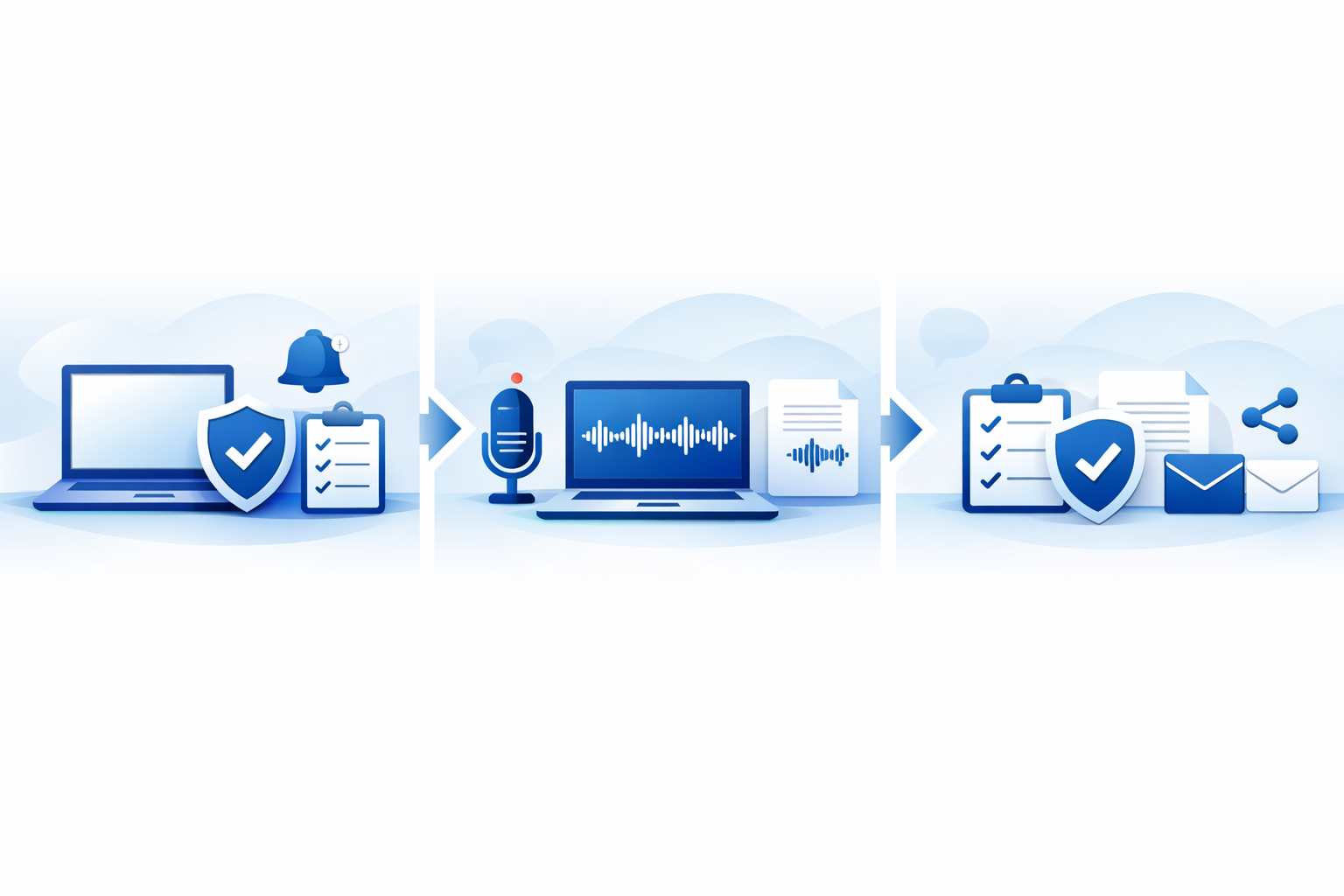
    AI議事録を作成する3つの導入方法を示す流れ

    AI議事録の導入方法は、次の3種類に分けて考えると判断しやすくなります。

    • 会議サービスの内蔵機能:Zoom、Teams、Google Meetの契約や管理設定を利用する
    • 外部AI議事録ツール:ボットなどを会議へ参加させ、録音・文字起こし・要約を行う
    • 録音・音声ファイルの後処理:会議後に録画や音声ファイルをアップロードする

    内蔵機能はアカウントや保存先を統一しやすい一方、対象プランや管理者権限が必要になる場合があります。外部ツールは複数の会議サービスを横断しやすい反面、ボットの参加、第三者サービスへのデータ送信、追加アカウントの管理が発生することがあります。

    無料で試す前に確認したい会議サービスと利用目的

    最初に、次の項目を整理します。

    • 利用中の会議サービス
    • 社内定例、営業商談、採用面接、セミナーなど会議の目的
    • 会議の長さ、開催頻度、参加人数
    • リアルタイムの文字起こしが必要か、会議後の要約で足りるか
    • 社外秘情報や個人情報を扱うか
    • 閲覧者、保存先、削除ルール

    たとえばZoomでは、無料のZoom Workplace Basicはグループ会議が1回40分までで、AI Companionは利用できません。対象の有料Zoom WorkplaceプランではAI Companionが追加料金なしで含まれると案内されていますが、契約形態や管理者設定によって利用可否を確認してください。Zoomのプラン情報

    会議連携・録音・文字起こし・要約の対応範囲を確認する

    「対応」と書かれていても、連携方式は同じとは限りません。次のどれに該当するかを確認します。

    • 会議サービス内で録音・文字起こし・要約を開始する方式
    • AIツールのボットが参加者として会議に入る方式
    • 会議後に録画や音声ファイルをアップロードする方式

    ボット参加方式では、参加者への表示やチャット通知が行われる場合があります。外部サービスを使う場合は、保存先、削除方法、AIモデルの学習利用、社内規程も確認してください。

    初めて導入する場合は1つのツールで実際の会議を試す

    候補を同時に複数導入するのではなく、社外秘情報を含まない会議で1つの方法を試します。

    1. 会議前に権限、通知、無料枠を確認する
    2. 会議中に録音・文字起こしが開始されたことを確認する
    3. 会議後に要約、タスク、保存先、共有範囲を確認する

    無料・低コストのAI議事録ツールを比較する項目

    AI議事録ツールの無料枠を機能ごとに比較するイメージ

    無料プラン、無料トライアル、無料クレジットは別のものです。料金だけでなく、どの機能がどの範囲で無料なのかを確認してください。

    料金プランと無料利用枠で比較する

    • 録音が無料か
    • 文字起こし時間に上限があるか
    • AI要約やタスク抽出に回数・クレジット制限があるか
    • 保存容量や保存期間に条件があるか
    • ダウンロードやチーム共有が可能か
    • 無料期間終了後に自動課金されるか

    利用時間・参加人数・保存期間の制限を確認する

    「文字起こし無制限」でも、AI要約、保存容量、録画、ダウンロードまで無制限とは限りません。1会議あたりの上限、月間時間、参加人数、保存期間を機能ごとに確認します。

    文字起こし精度と話者識別を比較する

    Researchで確認した公式資料からは、各サービスの日本語音声認識精度を同一条件で比較した数値は確認できませんでした。広告やランキングだけで精度を断定せず、同じテスト会議で次の項目を確認します。

    • 話者名の識別
    • 固有名詞、製品名、専門用語
    • 日付、金額、数量などの数字
    • 決定事項、担当者、期限
    • 雑音、かぶり発話、日英混在

    要約・タスク抽出・共有機能を比較する

    会議内容の確認が目的なら要約と編集機能、担当者や期限の共有が目的ならアクションアイテムの抽出や共有権限を確認します。エクスポート、リンク共有、ダウンロードの可否も必要に応じて確認してください。

    対応サービスとデータ管理の条件を比較する

    複数サービスに対応する外部ツールでも、会議サービスごとに連携方式や必要なライセンスが異なります。ボット参加かファイル後処理か、データがどこに保存されるか、誰が閲覧できるかを確認します。

    候補の概要は次のとおりです。機能や無料枠は変更される可能性があるため、導入前に各公式ページを確認してください。

    候補 主な対象・機能 先に確認する条件
    Zoom AI Companion Zoom会議の要約、任意の文字起こし 対象有料プラン、ホスト権限、管理者設定
    Teams Recap・Copilot AIノート、フォローアップタスク 文字起こし、組織ライセンス、会議ポリシー
    Google Meet Take notes for me Google Docsへの会議メモ 対象Workspaceエディション、主催者権限、管理者設定
    Otter 3サービス対応、ライブ文字起こし、話者識別 無料枠、連携方式、Zoom Syncの別条件
    Fireflies 複数サービス対応、文字起こし、AI要約 AIクレジット、保存容量、録画・ダウンロード条件
    Fathom 録音、保存、文字起こし 高度な要約やアクション項目の回数制限

    Otterの無料Basicは、公式料金ページでZoom・Microsoft Teams・Google Meet、ライブ文字起こし、話者識別、月300分の文字起こし、音声・動画ファイルの生涯3回インポートが案内されています。OtterPilotは会議へ自動参加する方式で、Zoom Syncは別のプラン・ライセンス条件があります。Otterの料金・プラン

    Firefliesは無料プランで文字起こしやAI要約を案内していますが、AIクレジット、保存容量、録画、ダウンロードなどの条件を分けて確認します。Fathomは個人向け無料プランで録音・保存・文字起こしを案内する一方、高度な要約は月5回までとされています。Firefliesの料金・プラン/Fathomの料金・プラン

    AI議事録ツールの選び方を利用目的と管理要件で決める

    利用する会議サービスと会議時間・頻度で選ぶ

    Zoomを中心に使う場合はZoom内蔵機能、Teamsを組織契約で使う場合はRecapやCopilot、Google Workspaceを使う場合はGoogle Meetの機能を確認します。複数サービスを横断する場合は外部ツールが候補になります。

    リアルタイム性と話者識別が必要か判断する

    会議中に内容を確認したいのか、終了後に要約を確認できればよいのかを分けます。複数人の発言を担当者ごとに整理する場合は、話者識別をテストしてください。

    社外秘情報や個人情報を扱う会議の条件を確認する

    営業商談や採用面接では、録音・文字起こし・AI処理の実施、利用目的、保存先、閲覧者、削除方法を確認します。外部ツールを使う場合は、第三者サービスへのデータ送信、保存期間、削除、学習利用の扱いを契約やプライバシー情報で確認してください。

    Zoom、Microsoft、Googleは、それぞれの企業向けAIについて、顧客データや組織ユーザーデータを基盤モデルの学習に使わない旨を説明しています。ただし、この説明を外部AIツール全般に広げることはできません。

    個人利用かチーム共有かで必要な機能を決める

    個人で確認するだけなら保存と編集が中心になります。チームで共有する場合は、閲覧権限、共有リンク、ダウンロード、保存期間、管理者機能を確認してください。

    無料枠で確認してから有料プランを検討する

    実際の会議で、文字起こし、話者識別、要約、タスク抽出、共有範囲を確認します。無料枠が足りない場合は、会議時間、頻度、チーム人数、保存要件、管理者機能を有料化の判断材料にします。

    ZoomにAI議事録を導入する方法

    Zoomでは、Meeting Summary with AI Companionを利用する方法と、外部AIツールを連携する方法があります。まず契約プランと管理者設定を確認してください。

    Zoom連携に必要なアカウントと権限を確認する

    Meeting Summaryは対象の有料Zoom Workplaceプランが必要です。会議ホストが機能を有効化して開始し、ホストまたは共同ホストが会議中に開始・停止します。Zoom Support「Using Meeting Summary with AI Companion」

    AI議事録ツールとZoomを連携する

    1. Zoomの管理画面でAI Companionの利用可否を確認する
    2. 会議ホストまたは共同ホストの権限を確認する
    3. 外部ツールを使う場合は、カレンダー連携や会議参加権限を確認する
    4. ボット参加、録画同期、音声ファイル後処理のどの方式か確認する

    Zoom AI CompanionをGoogle MeetやMicrosoft Teamsなど第三者の会議に参加させる場合は、対象有料プラン、カレンダー連携、第三者会議への参加設定が必要です。参加者として表示され、チャット通知や文字起こし中の表示が行われます。Zoom Support「Using AI Companion in third-party meetings」

    会議中に録音・文字起こしを開始する

    1. 会議開始前または開始後にMeeting Summaryを有効にする
    2. 参加者へ要約や文字起こしを行うことを説明する
    3. 機能が開始されている表示を確認する
    4. 必要に応じて文字起こしを有効にする

    会議中にAI Companionが有効でなかった会議を、後から自動要約する機能ではありません。開始忘れを防ぐため、会議前の確認項目に入れます。

    会議後に要約とタスクを確認して共有する

    会議後は要約を開き、発言内容と照合します。要約はメール、Zoom Chat、Zoom Hubなどから確認・編集・共有できます。参加者全員に共有するのか、関係者だけに共有するのかを決めてから送信してください。

    Microsoft TeamsにAI議事録を導入する方法

    Teamsでは、文字起こしを前提にRecapやCopilotの利用可否を確認します。ライセンス、管理者ポリシー、主催者権限によって表示や操作が変わります。

    組織アカウントと会議ポリシーを確認する

    会議主催者とユーザーのポリシー、会議オプション、参加者の役割を確認します。一般参加者の画面だけで判断せず、管理者や主催者に録画・文字起こしの設定を確認してください。

    録画・文字起こしの設定と参加者への通知を確認する

    会議中に文字起こしを開始できるか、参加者へ通知されるか、同意設定が有効かを確認します。管理者が録音・文字起こしへの参加者同意を求める設定を有効にしている場合、同意まで一部操作が制限されることがあります。

    録画・文字起こしデータは、会議の種類に応じて主催者のOneDriveやチームに関連するSharePointに保存されます。アクセス権限、保存期間、ダウンロード可否は組織ポリシーを確認してください。Microsoft Learn「Recording and transcription for Teams」

    外部AI議事録ツールを使う場合の連携と権限を確認する

    外部ツールがTeamsに参加する場合は、ボットの表示名、通知、録音方法、保存先、外部送信の条件を確認します。Teams内蔵機能で要件を満たせるか確認してから、外部連携を検討してください。

    生成された要約を確認して共有範囲を決める

    TeamsのRecapでは、文字起こしされたイベントについてAI生成のノートやフォローアップタスクを確認できます。AI summaryには文字起こしが必要で、イベントは5分以上である必要があります。AI生成内容は不正確・不完全・不適切になる可能性があるため、決定事項や担当者を確認してから共有してください。Microsoft Support「Recap in Microsoft Teams」

    Google MeetにAI議事録を導入する方法

    Google Meetでは、内蔵の「Take notes for me」や文字起こしを使う方法があります。対象Workspaceエディション、Google AIプラン、管理者設定、主催者権限を確認してください。

    Googleアカウントと会議の権限を確認する

    「Take notes for me」は対象のGoogle WorkspaceエディションまたはGoogle AIプランが必要です。個人向けGoogle Oneだけで利用できるとは限らないため、契約と管理者設定を確認します。

    Google Meetの文字起こし機能と外部AIツールの違いを確認する

    内蔵機能では会議メモがGoogle Docsに整理され、会議後に主催者へ要約へのリンクがメールで送られます。外部ツールではボット参加や外部サービスへのデータ送信が発生する場合があるため、保存先と共有範囲を比較してください。

    文字起こし・録音・AI処理の設定と通知を確認する

    1. 対象エディションと管理者設定を確認する
    2. 主催者または共同主催者が機能を開始できるか確認する
    3. 参加者へ録音・文字起こし・AI処理を説明する
    4. 会議中にメモや文字起こしが開始されたことを確認する

    「Take notes for me」は日本語を含む複数言語に対応していますが、1回の会議で同時に扱える言語は1つです。また、15分以上、最大8時間の会議が推奨範囲と案内されています。短時間の会議では要約が不完全または生成されない可能性があります。Google Meet Help「Take notes for me」

    要約の確認と共有先・保存先を設定する

    Google Meetの文字起こしファイルは、会議主催者のGoogle Drive内の「Google Meet」フォルダに保存され、Calendarイベントにも添付されます。Google Docsの共有権限とDriveの保存先を確認し、必要な参加者だけに共有してください。Google Meet Help「Use Transcripts with Google Meet」

    会議の種類ごとにAI議事録の向き不向きを判断する

    定例会議・社内打ち合わせ

    録音・文字起こしの開始忘れを防げるか、決定事項と担当者を抽出できるか、チームの共有先を指定できるかを確認します。まず社外秘情報を含まない会議で出力を確認します。

    営業商談

    顧客に録音・文字起こし・AI処理を説明し、共有範囲と保存期間を確認します。外部ツールのボットが参加者として表示される場合は、会議前に案内してください。

    採用面接

    利用目的、閲覧者、保存先、削除方法を応募者へ説明し、自社の個人情報管理ルールに沿って利用可否を判断します。法的な同意要件は地域、参加者、社内規程、契約内容によって異なるため、必要に応じて専門家や管理担当者へ確認してください。

    オンラインセミナー

    誰の発言を記録するのか、参加者へどの通知を行うのか、文字起こしや要約を誰へ共有するのかを決めます。会議後に公開する場合は、固有名詞や個人情報を確認してから共有します。

    AI議事録を安全かつ正確に運用する方法

    参加者への説明と同意を確認する

    会議前に、録音・文字起こし・AI処理の実施、目的、保存先、閲覧者、削除方法を説明します。会議サービスや組織設定で同意が求められる場合は、その手順に従ってください。

    録音データと議事録の保存先・削除ルールを決める

    録音、文字起こし、要約が同じ場所に保存されるとは限りません。Drive、OneDrive、SharePoint、外部サービスなどを確認し、閲覧権限、リンク共有、ダウンロード、削除期限を決めます。

    第三者サービスへのデータ送信と社内規程を確認する

    外部AIツールでは音声、録画、文字起こし、要約が第三者サービスへ送信・保存される可能性があります。プライバシーポリシー、データ処理契約、保存期間、削除方法、学習利用の扱いを確認してください。

    話者名・固有名詞・決定事項を確認する

    共有前に、次の内容を音声、録画、チャットと照合します。

    • 参加者名と話者名
    • 製品名、会社名、専門用語
    • 数値、金額、日付
    • 決定事項と保留事項
    • 担当者と期限

    担当者・期限・要約の抜けを確認してから共有する

    発言されていない内容が混ざっていないか、重要な発言が抜けていないかを確認します。正式な決定事項は、会議責任者が確認したうえで共有する運用にしてください。

    無料枠超過や開始忘れを防ぐ

    会議前のチェックリストに、無料枠、残りの文字起こし時間、録音・文字起こしの開始、参加者への通知を追加します。無料枠を超えたときの課金やトライアル終了後の扱いも確認してください。

    無料で試す前の確認事項と本格導入の判断

    AI議事録を初回導入するときの会議前・会議中・会議後の確認手順

    無料で試す前に公式情報で確認する項目

    • 利用中の会議サービスと対応する連携方式
    • 対象アカウント、ライセンス、管理者権限
    • 会議時間、月間文字起こし時間、AI要約回数
    • 保存容量、保存期間、ダウンロード可否
    • 話者識別、タスク抽出、エクスポート、共有
    • 録音・文字起こし・AI処理の通知
    • 第三者サービスへの送信、学習利用、削除方法

    初回会議で精度・操作性・共有範囲を検証する

    テスト会議では、話者名、固有名詞、数字、決定事項、担当者、期限、かぶり発話、雑音を確認します。会議前・会議中・会議後に分けると、開始忘れや共有設定の漏れも確認しやすくなります。

    自社の会議環境に合うAI議事録チェックリスト

    • 会議サービスはZoom、Teams、Google Meetのどれか
    • 主催者アカウントと必要なライセンスを確認したか
    • 連携方式は内蔵機能、ボット参加、ファイル後処理のどれか
    • 会議時間、文字起こし、要約、保存容量の無料枠を確認したか
    • 参加者へ録音・文字起こし・AI処理を案内したか
    • 保存先と削除期限が社内ルールに合っているか
    • 閲覧者と共有範囲を決めたか
    • 決定事項やタスクを確認する担当者がいるか

    よくある質問

    無料で使えるAI議事録ツールはありますか?

    無料プランや無料枠を案内しているツールはあります。ただし、会議時間、文字起こし時間、AI要約回数、保存容量、参加人数、ダウンロードなどの条件を公式情報で確認してください。

    AI議事録はZoom・Teams・Google Meetのすべてで使えますか?

    ツールによって対応サービスと連携方式が異なります。内蔵機能か外部ツールか、必要なアカウントや権限、ボット参加の有無を確認してください。

    AI議事録の誤りはどのように確認すればよいですか?

    話者名、固有名詞、数字、決定事項、担当者、期限を音声・録画・チャットと照合します。修正後に共有し、必要に応じてAI生成内容であることを注記してください。

    会議参加者にAI議事録の利用をどう伝えればよいですか?

    録音・文字起こし・AI処理を行うこと、利用目的、共有範囲、保存先、削除方法を会議前に説明します。社内規程や会議の性質に応じて、必要な確認や同意の手順を取ってください。

    営業商談や採用面接でAI議事録を使ってもよいですか?

    一律に判断せず、参加者への説明と同意、機密情報や個人情報の扱い、保存先、閲覧者、削除ルールを確認したうえで利用可否を決めます。

    無料プランから有料プランへ切り替える判断基準は何ですか?

    実際の会議で、無料枠、会議時間、話者識別、要約、共有、保存、管理者機能を確認します。チーム利用や長期保存が必要かも含め、公式プランの条件と照合して判断してください。

    まとめ

    AI議事録の作成方法は、会議サービスの内蔵機能、外部AI議事録ツール、録音ファイルの後処理に分けて考えられます。まず利用中の会議サービスとアカウント権限を確認し、無料枠は会議時間・文字起こし・AI要約・保存容量など機能ごとに比較してください。

    次に取る行動は、社外秘情報を含まない会議を1つ選び、内蔵機能または外部ツールを1つ試すことです。会議前は権限と通知、会議中は録音・文字起こしの開始、会議後は要約・タスク・共有範囲を確認し、音声や録画と照合してから共有しましょう。

  • ChatGPTプロンプトテンプレートを改善する方法|悪い例を良い指示文に書き換えるコツ

    ChatGPTプロンプトテンプレートを改善する方法|悪い例を良い指示文に書き換えるコツ

    ChatGPTの回答が期待とずれるときは、プロンプトを最初から作り直すのではなく、目的・役割・前提・対象者・出力形式・制約・品質基準の不足を点検します。

    ChatGPTプロンプトテンプレートは、そのまま使う完成品ではありません。自分の目的や素材に合わせて項目を差し替え、回答を確認しながら調整するためのたたき台です。

    この記事では、悪いプロンプトがうまく機能しない理由、汎用テンプレート、要約・メール・議事録・ブログ作成などの書き換え例、送信前のチェックリストを紹介します。最後に、ChatGPTへプロンプト自体を改善させる方法も解説します。

    ChatGPTの回答を改善するにはプロンプトの不足情報を補う

    「いい感じに作って」「詳しく教えて」といった指示だけでは、ChatGPTが想定する完成形と、利用者が求める結果が一致しないことがあります。

    回答がずれたときは、次の6項目を順番に確認してください。すべてを毎回指定する必要はありません。結果に影響する項目だけを補います。

    プロンプトを診断する6項目

    ChatGPTプロンプトを診断する6つの確認項目の関係
    • 目的:何を完成させたいのか
    • 役割:どの立場や視点で回答するのか
    • 前提・素材:どのような背景や入力情報があるのか
    • 対象者:誰が読む、または使うのか
    • 出力形式・制約:長さ、構成、文体、含める内容、避ける内容は何か
    • 品質基準:何を満たせば完成と判断するのか

    この6項目は、OpenAIが案内する「明確で具体的な指示」「必要な文脈」「トーンや形式の指定」などを、初心者が確認しやすいように整理した記事独自の診断フレームです。OpenAIが定めた唯一の固定テンプレートではありません。

    たとえば「記事を書いて」という依頼なら、目的を「検索ユーザーの疑問を解決する記事作成」、対象者を「ChatGPTを使い始めた人」、出力形式を「見出し付きのHTML」のように具体化します。

    プロンプトの基本方針は、OpenAI Help Centerのプロンプト改善に関する解説でも確認できます。

    回答が一般論になるときの確認事項

    回答が自分の状況に合わない場合は、次の情報が抜けていないか確認します。

    • 誰に向けた内容か
    • どの場面で使うものか
    • 何を材料にするのか
    • 含める項目と省く項目は何か
    • 文章、箇条書き、表など、どの形式で出すか
    • 事実と推測をどのように分けるか

    「詳しく」と書くだけでは、必要な詳しさを共有できません。「営業担当者向け」「結論を3つ」「各項目は50字以内」のように、完成形を判断できる条件へ置き換えます。

    悪いプロンプトにありがちな4つの問題

    悪いプロンプトとは、短い文章そのものではありません。目的に対して条件が足りない、または指示同士が曖昧・矛盾しているプロンプトです。

    1. 目的や依頼内容が曖昧

    「いい感じにまとめて」「詳しく説明して」では、何をもって完成とするか分かりません。

    • 改善前:いい感じにまとめて
    • 改善の方向:以下の文章から、営業担当者が確認すべき結論を抜き出し、箇条書きで整理してください

    作業内容だけでなく、「誰が何のために読むか」まで加えると、必要な情報を判断しやすくなります。

    2. 対象者や前提条件がない

    同じ内容でも、社内向け、顧客向け、ブログ読者向けでは、用語の説明や文章の深さが変わります。

    「初心者向け」だけでなく、「ChatGPTを使い始めたばかりで、プロンプトを作った経験が少ない人」のように、知識や利用場面も補足します。

    3. 出力形式・制約・品質基準がない

    内容が合っていても、形式が違えばそのまま使えません。必要に応じて、次の条件を指定します。

    • 見出し、箇条書き、文章などの形式
    • 文字数や項目数
    • 文体やトーン
    • 必ず含める情報
    • 避ける表現
    • 不明な情報の扱い

    「正確にして」ではなく、「素材にない情報は推測しない」「指定した項目をすべて含める」のように、確認できる条件へ変換します。

    4. 指示が多すぎる、または事実確認の条件がない

    「短く」と「詳しく」、「自由に」と「指定どおりに」など、矛盾する指示がないか確認してください。条件を増やすほどよいとは限らず、重複や優先順位の不明確さが回答のずれにつながります。

    事実性が重要な依頼では、「確認できない情報は推測せず、不明と書く」「事実と推測を分ける」と指定します。ただし、重要な数値、引用、技術情報、契約や制度に関する内容は、ChatGPTの回答だけで判断せず、信頼できる情報源で確認してください。

    ChatGPTの回答には誤りや存在しない引用が含まれる可能性があるため、詳しくはOpenAIの正確性と信頼性に関する説明も確認しましょう。

    ChatGPTプロンプトテンプレートの基本形

    次のテンプレートを用途に合わせて差し替えます。役割だけを指定しても回答が必ず改善するわけではありません。目的、前提、対象者、出力条件と組み合わせて使います。

    役割・目的・前提・対象者を整理する

    あなたは[役割]です。
    目的は[完成させたいもの・達成したいこと]です。
    前提条件は[背景・状況・対象範囲]です。
    対象者は[読む人・使う人]です。
    入力素材は以下のとおりです。
    ---
    [素材を貼り付ける]
    ---

    作業・出力形式・制約を具体化する

    作業内容:
    1. [作業1]
    2. [作業2]
    3. [作業3]
    
    出力形式:[箇条書き・文章など]
    長さ:[文字数・項目数など]
    文体・トーン:[丁寧・簡潔・やわらかいなど]
    必ず含める内容:[項目]
    避ける内容:[表現・情報]
    品質基準:[完成と判断する条件]

    指示と素材は見出しや区切り記号で分けます。どこまでが依頼で、どこからが処理対象なのかを明確にできるためです。期待する形式の見本がある場合は、短い例を添える方法もあります。

    不足情報への対応を指定する

    回答に必要な情報が不足している場合は、作成前に確認してください。
    結果を大きく左右する質問だけを、最大3つまで聞いてください。
    回答がない項目は勝手に仮定せず、「未指定」と記載してください。

    「必ず質問してから回答」とだけ書くと、簡単な依頼でも質問が続くことがあります。質問数と、回答がない場合の扱いを一緒に指定しましょう。

    悪いプロンプトを良い指示文へ書き換える実例

    曖昧なプロンプトを具体的な指示文へ書き換える流れ

    ここで紹介する例は、改善方法を説明するための仮想例です。実在企業や実在ユーザーの成功事例ではありません。

    要約の依頼文を書き換える

    改善前

    いい感じに要約して。

    改善後

    以下の文章を、営業担当者向けに要約してください。
    重要な結論を3点に整理し、各項目は50字以内の箇条書きにしてください。
    本文に記載されていない内容は推測せず、「記載なし」と書いてください。
    
    【本文】
    [要約する文章]

    対象者、要約する観点、形式、長さ、不明時の扱いを加えています。

    メール作成の依頼文を書き換える

    改善前

    取引先へのメールを書いて。

    改善後

    既存顧客への納期変更のお詫びメールを作成してください。
    相手は法人の購買担当者です。トーンは丁寧で簡潔にしてください。
    件名と本文を分け、変更理由、新しい納期、問い合わせ先を含めてください。
    責任転嫁に見える表現は避けてください。
    会社名、氏名、日付、連絡先はダミー情報のままにしてください。

    実際の顧客情報や社外秘情報を入力する場合は、固有名詞や連絡先を置き換え、社内ルールも確認します。

    会議議事録の依頼文を書き換える

    改善前

    会議の内容をまとめて。

    改善後

    以下の会議メモから、次の5項目に整理してください。
    ・決定事項
    ・未決事項
    ・担当者
    ・期限
    ・次回確認事項
    担当者や期限が明記されていない項目は推測せず、「未記載」としてください。
    同じ内容の重複はまとめ、発言者の意見と決定事項を分けてください。
    
    【会議メモ】
    [メモを貼り付ける]

    分類先を指定し、書かれていない情報を補わない条件を加えています。

    ブログ構成の依頼文を書き換える

    改善前

    SEO記事を書いて。

    改善後

    「ChatGPT プロンプト テンプレート」で検索する初心者向けに、記事構成を作成してください。
    読者は、仕事効率化を考えている会社員、副業運営者、ブログ運営者です。
    検索意図は、既成テンプレートの収集だけでなく、回答がずれる原因と指示文の改善手順を知ることです。
    目的は、読者が自分の用途に合わせてプロンプトを差し替えられる状態にすることです。
    H2とH3の見出しを作り、各見出しに読者の疑問と具体例を添えてください。
    不確かな外部情報は断定せず、確認が必要な箇所として分けてください。

    キーワードだけでなく、読者、検索意図、記事の目的、構成、事実確認の条件まで指定しています。

    SNS投稿や商品説明の依頼文を書き換える

    改善前

    商品の紹介文を作って。

    改善後

    以下の商品情報をもとに、SNS投稿用の紹介文を3案作成してください。
    各案は、狙いと適した利用場面を1行で説明してください。
    対象者は[商品を検討する人]です。
    文体は[親しみやすい・落ち着いたなど]にしてください。
    商品情報にない機能や効果は追加しないでください。
    誇張表現や断定できない比較表現は避けてください。
    
    【商品情報】
    [商品名・特徴・価格など、確認済みの情報]

    複数案を求める場合は、案ごとの違いも指定します。商品情報にない機能や効果を追加しない条件も必要です。

    改善前後の違いを確認する5つの視点

    • 内容:何を作るか、何を含めるか明確か
    • 対象者:誰が読む、使うものか書かれているか
    • 形式:文章、箇条書きなどが指定されているか
    • 長さ・トーン:文字数、文体、詳しさが整理されているか
    • 事実性:素材にない内容を推測しない条件があるか

    回答が期待と違ったら、どの視点でずれているかを1つ選びます。全文を書き直すより、追加すべき条件を特定しやすくなります。

    回答精度を高める追加指示の入れ方

    不足情報があるときは先に質問させる

    作成前に、結果を大きく左右する不足情報を確認してください。
    質問は最大3つまでにしてください。
    回答がなくても進められる項目は質問せず、「未指定」として扱ってください。

    質問を無制限に求めず、回答に影響する項目へ絞るのがポイントです。

    複数案を比較できる形で出させる

    異なる方向性の案を3つ作成してください。
    各案について、狙い、適した場面、注意点を1行ずつ説明してください。
    3案の違いが分かるよう、同じ表現の繰り返しは避けてください。

    複数案は、自動的に最適解を決める指示ではありません。各案を目的と照らし合わせて選ぶために使います。

    出力前に条件を確認させる

    回答を作成する前に、目的、対象者、出力形式、必須条件を1行ずつ確認してください。
    不足している項目があれば、その項目だけを示してください。
    確認後、指定条件に従って回答してください。

    確認結果を表示したくない場合は、「内部で条件を確認し、最終回答だけを出してください」と指定します。

    事実と推測を分けて出力させる

    入力素材に明記された事実と、そこから考えられる推測を分けてください。
    素材にない情報は補わず、不明な場合は「不明」と書いてください。
    数値、引用、出典は、確認できたものだけを使用してください。

    最新情報やニッチな情報を調べる場合は、検索機能を使えることがあります。ただし、検索結果や引用元も不完全・古い・誤っている可能性があるため、公開日や更新日、情報源の権威性を確認し、重要な内容は一次情報で再確認します。

    プロンプトがうまくいかないときの修正手順

    目的から順番に不足要素を追加する

    1. 最終的に何を作りたいか確認する
    2. 対象者と前提条件を追加する
    3. 入力素材を区切って貼り付ける
    4. 出力形式、長さ、トーンを指定する
    5. 禁止事項や不明時の扱いを加える
    6. 完成と判断する基準を確認する

    用途によって不要な項目は省きます。大切なのは、回答のずれに関係する条件から追加することです。

    回答を見ながら1つずつ調整する

    • 説明が難しい場合:「専門用語を減らし、初めて読む人向けに書き換えてください」
    • 長い場合:「結論を残して、箇条書きに整理してください」
    • 形式が違う場合:「見出しを付け、指定した順番で並べてください」
    • 推測がある場合:「入力素材にない内容を削除し、不明と記載してください」

    最初から長いプロンプトを完成させるより、回答を確認して条件を追加するほうが、どの指定が結果に影響したかを把握しやすくなります。

    変更箇所を分けて効果を確認する

    形式、対象者、事実性の条件を一度に変更すると、何が改善につながったのか分かりにくくなります。まず「箇条書きに変更する」、次に「対象者を営業担当者に限定する」というように、変更条件を分けて確認します。

    仕事・副業・ブログ向けにプロンプトテンプレートを応用する

    用途が変わっても、基本の型は共通しています。目的、対象者、素材、作業、出力、制約を差し替えてください。

    どの用途でも使える共通テンプレート

    目的:[何を完成させるか]
    対象者:[誰が読む・使うか]
    前提:[背景や利用場面]
    素材:[本文、メモ、商品情報など]
    作業:[要約、分類、作成、比較など]
    出力:[形式、順番、長さ、文体]
    制約:[推測しない、避ける表現など]
    品質基準:[必須項目がそろっているかなど]

    仕事で追加する条件

    • 社内向けか社外向けか
    • 読む相手の立場
    • 決定事項と未決事項の区別
    • 担当者や期限の扱い
    • 機密情報や個人情報を入力しない、または置き換える条件

    副業で追加する条件

    • 依頼された作業の範囲
    • 読み手や利用者
    • 納品する形式
    • 含める情報と避ける表現
    • 自分で確認が必要な箇所

    実在の顧客情報や社外秘情報を素材にする場合は、固有名詞や連絡先をダミー情報に置き換えます。提出前に、依頼条件と事実関係も確認してください。

    ブログで追加する条件

    • キーワード
    • 読者が知りたいこと
    • 記事で解決する疑問
    • 見出しの構成
    • 文体、文字数、具体例
    • 最新情報や外部事実の確認方法

    記事構成の作成と、最新情報の確認は分けてもかまいません。構成では検索意図と読者を整理し、事実の断定が必要な箇所では出典や確認条件を別に指定します。

    ChatGPTへ送信する前のプロンプトチェックリスト

    ChatGPTへ送信する前にプロンプトを確認するチェック手順

    目的・対象者・前提・素材

    • 何を完成させたいか書かれているか
    • 誰が読む、または使うものか書かれているか
    • 背景や利用場面が必要な範囲で書かれているか
    • 処理する素材が区切られているか

    出力形式・制約・品質基準

    • 文章、箇条書きなどの形式が指定されているか
    • 必要な長さや項目数が書かれているか
    • トーンや文体が指定されているか
    • 必ず含める内容が明確か
    • 避ける表現が書かれているか
    • 完成と判断する基準を確認できるか

    事実確認と不要な推測

    • 素材にない情報を推測しない条件があるか
    • 不明な情報の表示方法が決まっているか
    • 事実と推測を分ける指示があるか
    • 重要な数値や引用を別の情報源で確認する予定があるか

    回答が整っていても、重要な情報の最終確認は別に行います。特に最新情報や、仕事上の数値、契約、制度などは、引用元の本文まで確認してください。

    ChatGPTにプロンプト自体を改善させる方法

    自分で不足条件を見つけにくい場合は、プロンプトを診断するメタプロンプトを使います。

    不足条件や曖昧な表現を指摘させる

    以下のプロンプトを診断してください。
    1. 不足している条件
    2. 曖昧な表現
    3. 矛盾する指示
    4. 追加すると回答を確認しやすくなる条件
    を分けて示してください。
    
    【診断するプロンプト】
    [自分のプロンプト]

    改善案と変更理由を出させる

    以下のプロンプトについて、改善後の指示文を作成してください。
    改善前と改善後の違いが分かるように、変更した箇所と理由も説明してください。
    目的や対象者が不明な部分は、勝手に補わず確認質問にしてください。
    
    【改善前のプロンプト】
    [自分のプロンプト]

    変更理由を確認すると、次回から自分で条件を追加するときの判断材料になります。

    実行前の確認質問を作らせる

    このプロンプトを実行する前に、回答の内容を大きく左右する確認質問を作成してください。
    質問は最大3つまでにし、優先順位の高い順に並べてください。
    回答がなくても進められる項目は質問に含めないでください。
    
    【対象プロンプト】
    [自分のプロンプト]

    よくある質問

    ChatGPTのプロンプトテンプレートはそのまま使えばよいですか?

    そのまま使うのではなく、目的、対象者、素材、出力形式、制約を自分の状況に合わせて差し替えます。テンプレートは完成品ではなく、条件を整理するためのたたき台です。

    プロンプトに役割を書けば回答は改善しますか?

    役割の指定だけで十分とは限りません。目的、前提条件、対象者、作業指示、出力形式、制約条件などを必要な範囲で組み合わせます。

    回答がずれたときは最初から作り直すべきですか?

    毎回全文を書き換える必要はありません。目的、前提、対象者、出力形式、制約の順に不足要素を確認し、回答を見ながら1つずつ追加します。

    文字数や文体を指定するときは何を書けばよいですか?

    必要な文字数、読み手、トーン、構成、含める内容、避ける表現を書きます。「分かりやすく」だけでなく、完成形を確認できる条件に置き換えてください。

    ChatGPTに自分のプロンプトを改善させるには?

    指示文を貼り付け、「不足条件、曖昧な表現、矛盾、改善案、変更理由、回答前に確認すべき質問を出してください」と依頼します。

    まとめ:ChatGPTプロンプトテンプレートは診断してから使う

    ChatGPTの回答がずれるときは、短いプロンプトだから悪いのではなく、目的や対象者、素材、出力形式、制約、品質基準のどれかが不足している可能性があります。

    1. 目的と対象者を決める
    2. 素材を区切って入力する
    3. 出力形式と制約を指定する
    4. 不明な情報を推測しない条件を加える
    5. 回答を確認し、ずれた条件だけを修正する

    まずは、普段使っている「要約して」「メールを書いて」などの依頼文を1つ選び、6項目で点検してください。必要な条件を追加して回答を比較すると、仕事・副業・ブログに合わせた自分用のプロンプトテンプレートを作れます。

    複数の会話で共通する背景や文体の好みは、ChatGPTのカスタム指示に設定する方法もあります。一方、その都度変わる目的、素材、出力条件は通常のプロンプトに書くという使い分けができます。画面名称や利用条件は更新される可能性があるため、利用時はChatGPTのカスタム指示に関する公式ヘルプも確認してください。

  • ChatGPT有料版と無料版の違いを比較|料金・制限・機能からPlusの課金判断まで

    ChatGPT有料版と無料版の違いを比較|料金・制限・機能からPlusの課金判断まで

    ChatGPTの無料版と有料版(ChatGPT Plus)の違いは、無料版では機能が使えないという単純なものではありません。無料版でも、文章作成、ウェブ検索、画像生成、ファイル分析、音声会話などを利用できます。

    一方、Plusでは、利用できるモデルの範囲や各機能の利用枠、混雑時の優先アクセス、応答速度などが拡張されます。月に数回使うだけなら無料版で足りる可能性が高く、毎日の仕事や副業で制限に困っている人はPlusを検討しやすいでしょう。

    ただし、料金・モデル・機能・利用上限は変更される可能性があります。最終的には、この記事で判断軸を整理したうえで、契約時の公式ページとアカウント画面を確認してください。

    ChatGPT無料版と有料版(Plus)の違いは?まず結論を比較表で確認

    無料版とChatGPT Plusを、料金・利用枠・主要機能・アクセスの違いに絞って比較します。

    無料版とPlusの主な違いを一覧比較

    ChatGPT無料版とPlusの機能差を示す比較イラスト
    比較項目 無料版 ChatGPT Plus
    料金 無料 月額20米ドル・月払い
    モデル 利用範囲に制限あり より多くのモデルや高度な推論モデルを利用できる場合がある
    メッセージ・各機能の利用枠 モデルやツールごとに制限あり 無料版より拡大。ただし無制限ではない
    画像生成 利用可能。ただし制限付き 利用枠や対応内容が拡張される場合がある
    ファイル・データ分析 利用可能。ただし制限付き 利用枠が拡大
    音声会話 利用可能。ただし制限付き 利用枠が拡大。対象環境ではビデオ・画面共有を利用できる場合がある
    ウェブ検索 利用可能 利用可能。モデルや利用枠に差がある場合がある
    混雑時のアクセス 制限を受ける場合がある 優先アクセス

    表の内容は、機能の有無よりも「どれだけ使えるか」「どのモデルを選べるか」「混雑時にも使いやすいか」の違いを示しています。利用上限はモデル、機能、需要、システム状況などで変わるため、固定回数として判断しないでください。

    料金や提供機能は、OpenAIの料金ページと契約時のアカウント画面で確認できます。

    無料版で十分な人とPlusを検討しやすい人

    • 無料版を続けやすい人:月に数回、要約・メール文の作成・アイデア出しをする程度で、利用制限にも困っていない人
    • Plusを検討しやすい人:毎日、長文ファイルの分析、データ分析、画像生成、高度な推論を使う人
    • Plusの利点を確認したい人:混雑時の待ち時間や利用制限によって作業が中断されている人

    Plusにすると回答の正確性が必ず高まる、すべての制限がなくなる、といった意味ではありません。課金の判断は、必要な機能と制限の発生状況を基準に行いましょう。

    ChatGPT無料版とPlusの料金・契約・更新の違い

    料金と契約単位を確認する

    無料版は料金がかかりません。ChatGPT Plusは公式ヘルプ上、月額20米ドルの月払いで、年払いには対応していません。

    ウェブ契約では地域に応じた価格が適用される場合があります。iOS・Androidアプリから申し込む場合は、Apple App StoreまたはGoogle Playが現地通貨で請求します。日本円での最終請求額や税を含む表示は、申し込み画面で確認してください。

    PlusとAPIは別サービスです。Plusの料金にAPI利用料は含まれず、APIは別請求となります。詳しくはOpenAI Help CenterのChatGPT Plus案内で確認できます。

    自動更新と契約経路に注意する

    Plusは月払いのサブスクリプションです。解約しない限り更新される契約として扱われるため、次回更新前に請求額とプラン内容を確認してください。

    ウェブ、Apple、Google Playで別々に契約すると、二重請求になる可能性があります。申し込み前に、利用するアカウントと決済経路を決めておきましょう。

    無料版とPlusでできることを機能別に比較

    無料版で利用できる主な機能

    無料版でも、次のような主要機能を利用できます。

    • 質問、文章作成、要約
    • ウェブ検索
    • ファイルや画像のアップロード
    • データ分析
    • 画像生成
    • 音声会話
    • GPTsの閲覧・利用

    ただし、ファイルアップロード、画像生成、音声、データ分析などには個別の利用制限があります。無料版で使える機能でも、大量・継続的に利用できるとは限りません。

    Plusで拡張される機能と利用体験

    • より多くのモデルや高度な推論モデルを選べる場合がある
    • メッセージや各ツールの利用枠が拡大される
    • ファイル分析やデータ分析を使える枠が拡大される
    • 画像生成や音声会話の利用枠が拡大される
    • 混雑時に優先アクセスを受けられる
    • 無料版より速い応答が案内されている

    プロジェクトやスケジュール済みタスクなど、プランによって利用可否が異なる機能もあります。地域、アプリ、アカウントによって提供状況が異なる可能性があるため、契約時の料金ページと実際の画面を確認してください。

    モデル・利用回数の制限・混雑時の使いやすさはどう違う?

    利用できるモデルとモデル選択

    無料版とPlusでは、利用できるモデルやモデル選択の範囲が異なる場合があります。Plusでは、より高度な推論を行うモデルや、無料版より拡張されたモデル利用枠が提供されることがあります。

    モデル名や選択可否は更新や段階的な提供によって変わるため、特定のモデル名を将来も使える仕様として扱わないようにしましょう。契約時は、ChatGPT内のモデル選択画面と公式料金ページを確認してください。

    利用上限は固定回数で考えない

    Plusでも無制限ではありません。メッセージ、推論モデル、音声、画像生成、ファイルアップロード、データ分析などに個別の上限が設定される可能性があります。

    上限はモデル、機能、需要、システム状況などによって変わる場合があります。「1日に何回使える」といった固定値ではなく、利用時に表示される案内を確認してください。

    混雑時のアクセスと応答速度

    Plusには、高トラフィック時の優先アクセスと、無料版より速い応答が主な利点として案内されています。ただし、Plusでも常に高速で、中断が発生しないとは限りません。

    業務で使う場合は、無料版で同じ作業を試し、待ち時間や制限通知が作業に影響するかを記録すると判断しやすくなります。

    画像生成・ファイル分析・音声など主要機能の違い

    画像生成は無料版とPlusで何が違う?

    無料版でも画像生成を利用できます。ただし、無料版は利用が限定されており、Plusでは無料版より複雑で正確な画像生成に対応する場合があります。

    画像生成の回数は、機能、モデル、需要などによって変動するため、一律の回数では示せません。まず無料版で必要な画像を作成し、制限通知や待ち時間を確認してからPlusを検討しましょう。

    ファイルアップロードとデータ分析

    無料版でもファイルのアップロードとデータ分析を利用できますが、利用枠には制限があります。Plusでは、ファイルアップロードやデータ分析の利用枠が拡大されます。

    仕事で使う場合は、次の項目を記録してください。

    • 必要なファイルを無料版で処理できたか
    • 利用上限の案内が表示されたか
    • 長い資料や複数資料を扱う必要があるか
    • 制限によって作業を中断したか

    Plusでは、長文や複雑な分析で利用できるコンテキストに余裕がある場合もありますが、モデルや入力形式によって条件が異なります。

    ウェブ検索・音声会話・GPTs

    ウェブ検索:無料版でも利用でき、最新情報を検索して出典を表示できます。Plusとの差は、検索機能の有無ではなく、モデルや利用枠、高度な調査機能などにある場合があります。

    音声会話:無料版でも利用できますが、無料版は制限付きです。Plusでは利用枠が拡大され、対象環境ではビデオ共有や画面共有を利用できる場合があります。OS、地域、アプリ、提供方式によって条件が異なります。

    GPTs:GPTsの閲覧・利用は全ユーザーが可能です。一方、現在の公式ヘルプでは、個人向けFree・Go・Plus・Proアカウントで新しいGPTの作成・公開が利用できないと案内されています。「Plusなら必ずカスタムGPTを作成できる」とは考えず、最新の公式案内を確認してください。

    無料版とChatGPT Plusはどちらが向いている?利用状況別の課金判断

    月に数回使う人は無料版で足りるか

    要約、メール文の作成、アイデア出しを月に数回行う程度なら、まず無料版で必要な作業を試す方法があります。

    次の状態なら、無料版を継続する選択肢があります。

    • 利用上限に達することがほとんどない
    • 必要な文章作成や要約を完了できる
    • 画像生成や音声会話を頻繁に使わない
    • 混雑時の待ち時間が問題になっていない

    毎日仕事や副業で使う人がPlusを検討するポイント

    毎日、会議資料やPDFの要約、表データの分析、長文の推敲などを行う人は、次の順番で確認します。

    1. 無料版で実際の業務に近い作業を行う
    2. 利用上限や制限通知が表示された場面を記録する
    3. 必要なモデルや機能が無料版で使えるか確認する
    4. Plusの利用枠や優先アクセスが作業上必要か考える
    5. 必要な月だけ契約する選択肢と料金を照合する

    仕事で使うから必ずPlusが必要になるわけではありません。制限による中断や必要機能の有無を基準に判断してください。

    画像生成やファイル分析を頻繁に使う人

    品質だけでなく、必要な回数まで利用できるか、制限によって作業が止まらないかを確認します。無料版で制限が頻繁に表示される場合は、Plusを月単位で検討できます。

    課金前に無料版で記録しておくこと

    無料版を試してPlusへの課金を判断する流れ

    課金を急がず、無料版を使いながら次の項目を記録する方法があります。これは公式制度ではなく、課金判断のための整理方法です。

    • 制限通知が表示された回数や場面
    • ファイル分析が必要だった作業
    • 画像生成や音声会話の利用頻度
    • 混雑時の待ち時間や作業への影響

    ChatGPT Plusを契約する前に確認したい注意点

    アカウントと支払い方法を確認する

    Plusは申し込んだアカウントに紐づきます。普段使っているアカウントと、契約しようとしているアカウントが同じか確認してください。

    ウェブ、Apple App Store、Google Playでは請求や解約の場所が異なります。複数の経路で契約しないよう、既存のサブスクリプションを確認してから申し込みましょう。

    利用上限と提供機能を確認する

    Plusにしただけで、メッセージ、推論モデル、音声、画像生成、ファイルアップロード、データ分析が無制限になるわけではありません。契約前は料金ページ、契約後はモデル選択画面や各機能の案内を確認してください。

    仕事で使う場合は個人情報の扱いを確認する

    個人向けFree・Plusでは、会話データのモデル改善への利用が初期設定で有効とされています。Settingsの「Data Controls」から「Improve the model for everyone」をオフにすると、新しい会話を学習に利用しない設定にできます。

    会社の機密情報、顧客情報、個人情報を入力する場合は、勤務先の規程とデータ設定を確認してください。Plusは、企業向けの管理機能や、入力・出力を標準で学習に利用しない法人環境とは異なります。複数人管理や法人向けのデータ保護が必要な場合は、Business・Enterprise・Eduなど別プランを確認してください。

    データの扱いは、OpenAIのデータ利用に関する案内で確認できます。

    解約・更新停止の方法とタイミング

    契約経路ごとに異なるChatGPT Plusの解約手続き

    解約は契約した場所で行います。

    • ウェブ契約:ChatGPTのSettingsからBillingを開く
    • Apple経由:Appleのサブスクリプションから手続きする
    • Google Play経由:Google Playの定期購入から手続きする

    アプリをアンインストールしただけでは解約されません。次回請求を避ける場合は、次回請求日の少なくとも24時間前に手続きを確認してください。解約後も、現在の請求期間が終わるまでは有料機能を利用できます。

    詳しい手順はChatGPTサブスクリプションの解約案内で確認できます。

    比較後に無料版を続けるかPlusへ申し込むか決める

    無料版継続かPlus契約かを選ぶ判断チャート

    1. 使いたい機能が無料版で利用できるか確認する
    2. 画像生成、ファイル分析、音声などで制限通知が出るか記録する
    3. 必要なモデルや高度な推論機能が無料版で使えるか確認する
    4. 混雑時のアクセスや応答速度が問題になるか確認する
    5. Plusの料金と、必要な月だけ契約する選択肢を比較する
    6. 契約前に請求経路、データ設定、解約場所を確認する

    制限に困っていなければ無料版を続け、必要な機能や利用枠が明確になった段階でPlusを検討しましょう。

    選択後の次の行動

    無料版を使い続ける場合:文章作成、ウェブ検索、ファイル分析、画像生成など、実際に使いたい機能を試し、制限が表示された場面を記録します。

    Plusを申し込む場合:料金ページと申し込み画面で価格・機能を確認し、契約するアカウントと決済経路を決めます。APIを使う場合は、Plusとは別にAPIの料金と請求を確認してください。

    よくある質問

    ChatGPTの無料版でも画像生成はできますか?

    はい。無料版でも画像生成を利用できます。ただし利用枠は限定されており、回数や条件は機能・モデル・需要などで変わる場合があります。Plusでは利用枠が拡大され、複雑で正確な画像生成に対応する場合があります。

    ChatGPT Plusにすると利用回数は無制限になりますか?

    いいえ。Plusでも無制限とは限りません。メッセージ、推論モデル、画像生成、音声、ファイルアップロード、データ分析などに個別の上限が設けられる可能性があります。

    ChatGPT Plusは契約後に解約できますか?

    解約できます。ウェブ、Apple App Store、Google Playのどこで契約したかによって手続き場所が異なります。アプリの削除だけでは解約されないため、契約した決済経路から手続きしてください。

    仕事でChatGPTを使うならPlusへの課金は必要ですか?

    仕事で使うだけで一律にPlusが必要になるわけではありません。利用頻度、必要なモデル、ファイル分析や画像生成の使用頻度、無料版の制限による不便さで判断します。機密情報や個人情報を扱う場合は、社内規程とデータ設定も確認してください。

    ChatGPTの料金や使える機能は変わる可能性がありますか?

    料金、モデル、機能、利用上限は変更される可能性があります。契約前と利用時に、公式料金ページ、Help Center、実際のアカウント画面を確認してください。

    まとめ

    ChatGPTの無料版と有料版(Plus)の違いは、機能の有無よりも、モデル選択、利用枠、混雑時の優先アクセス、応答速度などにあります。無料版でもウェブ検索、画像生成、ファイル分析、音声会話などを利用できます。

    まずは無料版で実際の作業を試し、制限通知、ファイル分析の必要性、画像生成の利用状況、混雑時の使いにくさを記録してください。必要性が明確になったら、Plusを月払いで検討し、契約前に料金、請求経路、データ設定、解約方法を確認しましょう。

    最新の料金や機能を確認したうえで申し込む場合は、ChatGPT公式の料金ページから現在のプランを確認できます。

  • ChatGPTプロンプトテンプレート集|仕事のメール・議事録・企画書をコピペで時短する実例

    ChatGPTプロンプトテンプレート集|仕事のメール・議事録・企画書をコピペで時短する実例

    ChatGPTを仕事で使うなら、毎回プロンプトを一から考える必要はありません。この記事では、メール、議事録、要約、企画書、校正、営業・マーケティングに使えるChatGPTプロンプトテンプレートを紹介します。

    使い方は、テンプレートをコピーし、角括弧内を自分の情報に差し替えて入力するだけです。まずは次の順番で試してください。

    1. 目的に合うテンプレートを選ぶ
    2. 角括弧内に必要な情報を入れる
    3. 出力を確認する
    4. 不足や誤りを追加指示で修正する

    ChatGPTの出力は完成品ではなく初稿として扱います。特に、日付、数字、固有名詞、担当者、期限、引用、出典は人が確認してから送信・提出・公開しましょう。

    仕事のどの作業に使える?ChatGPTプロンプトテンプレートの選び方

    ChatGPTプロンプトテンプレートは、目的と入力素材から選ぶと迷いにくくなります。次の表では、業務ごとに入力するものと、指定しやすい出力を整理しています。

    業務 主な入力素材 指定する出力
    メール 要件・相手・背景 件名・本文・締め
    議事録 会議メモ・発言記録 決定事項・担当者・期限
    要約 メール・資料・記事 結論・要点・次の行動
    企画書 課題・対象者・素材 目的・施策・KPI・リスク
    校正 修正したい文章 修正文・修正理由

    メールの言い換えや会議メモの整理は、入力した素材をもとに通常のチャットで扱いやすい業務です。最新の制度、製品仕様、ニュースなどを扱う場合は、Web検索の結果だけで判断せず、引用元の内容や公開日・更新日を確認してください。

    テンプレートに入れる共通項目

    ChatGPTプロンプトに指定する目的や素材などの共通項目
    • 目的:何を完成させたいか
    • 相手:読み手や対象者
    • 背景:状況や前提
    • 素材:元の文章、メモ、資料
    • 期限:納期や対応日時
    • 文字数:必要な分量
    • 文体:丁寧、簡潔、やわらかいなど
    • 出力形式:箇条書き、表、見出し、メール形式など
    • 禁止事項:推測、誇張、情報の追加など

    情報がない項目は、テンプレートに「推測せず、要確認と示す」と入れておくと、AIが不足情報を補完するリスクを抑えられます。

    メール作成に使えるChatGPTプロンプトテンプレート

    メールでは、相手、目的、伝える事実、希望する文体を指定します。作成後は、宛先、日付、数字、敬語、添付ファイルを確認してください。

    社内連絡メール

    あなたはビジネスメールの作成を補助する担当者です。
    次の情報をもとに、社内連絡メールを作成してください。
    
    目的:[例:全社研修の日程変更の通知]
    宛先:[例:全社員]
    研修名:[研修名]
    変更前:[変更前の日程]
    変更後:[変更後の日程]
    変更理由:[理由]
    問い合わせ先:[担当部署・連絡先]
    文体:簡潔で丁寧
    出力:件名、本文、注意事項
    原文にない事実は追加せず、不明な情報は「要確認」と示してください。

    顧客への返信メール

    次の問い合わせに対する顧客返信メールを作成してください。
    
    顧客からの問い合わせ:[問い合わせ文]
    回答できる事実:[回答内容]
    確認が必要な点:[確認事項]
    相手:[顧客・担当者]
    文体:丁寧で分かりやすい
    構成:謝意、回答、次の対応、締め
    回答できない内容は推測せず、確認事項として示してください。

    回答内容を創作させないため、入力するのは社内で確認済みの情報に限定します。

    依頼メール

    次の条件で、相手に配慮した依頼メールを作成してください。
    
    依頼内容:[依頼したいこと]
    依頼する相手:[相手]
    背景:[依頼が必要な理由]
    期限:[期限]
    提出方法:[方法]
    相手に求める確認事項:[確認事項]
    文体:丁寧だが冗長にしない
    出力:件名と本文
    不明な情報は推測せず「要確認」と示してください。

    謝罪メール

    次の事実だけを使い、謝罪メールを作成してください。
    
    発生した事象:[事象]
    相手への影響:[影響]
    判明している原因:[原因。未確認なら未確認と記載]
    現在の対応:[対応]
    今後の対応:[再発防止や次の連絡]
    文体:責任の所在を曖昧にせず、丁寧で簡潔
    推測による原因や、確認できない約束は追加しないでください。

    日程調整メール

    次の情報をもとに、日程調整メールを作成してください。
    
    目的:[打ち合わせの目的]
    相手:[相手]
    候補日時:[候補日時]
    所要時間:[所要時間]
    方法:[オンライン・対面など]
    確認したいこと:[確認事項]
    文体:丁寧で簡潔
    出力:件名、本文、候補日時の箇条書き
    記載のない日時や条件は補完しないでください。

    営業フォローのメール

    商談後の営業フォローメールを作成してください。
    
    相手:[相手]
    商談日時:[日時]
    話し合った内容:[商談メモ]
    相手の課題:[課題]
    次のアクション:[次に行うこと]
    期限:[期限]
    文体:押しつけず、丁寧で具体的
    商談メモにない情報や効果は追加しないでください。

    会議メモを整理する議事録作成テンプレート

    議事録では、メモにない担当者、期限、決定事項をAIに補完させないことがポイントです。入力前に、分かる範囲で「誰が、いつ、何を決めたか」を整理しておきましょう。

    決定事項・担当者・期限を整理する

    次の会議メモを議事録として整理してください。
    
    会議名:[会議名]
    日時:[日時]
    参加者:[参加者]
    会議メモ:[メモ]
    
    次の項目を表形式で出力してください。
    ・決定事項
    ・担当者
    ・期限
    ・根拠となるメモ
    
    メモに記載のない担当者や期限は推測せず「未確認」と表示してください。

    未決事項と次回確認事項を整理する

    次の会議メモから、決定事項と未決事項を分けて整理してください。
    
    会議メモ:[メモ]
    
    出力項目:
    ・決定事項
    ・未決事項
    ・次回確認すること
    ・確認が必要な人物や部署
    ・情報が不足している項目
    
    メモにない内容は追加せず、該当情報がなければ「情報なし」と書いてください。

    長文を整理する要約テンプレート

    要約では、誰が読むのか、何を残すのか、どの順番で出すのかを指定します。原文にない推測を加えない条件も入れてください。

    長文メールを要約する

    次の長文メールを、対応判断に使えるよう要約してください。
    
    長文メール:[本文]
    読み手:[担当者・上司など]
    目的:[状況把握・返信準備・対応判断など]
    出力項目:結論、相手の要望、期限、確認事項、次の対応
    原文にない事実や感情は追加しないでください。

    会議資料・報告書を要約する

    次の報告書を、読み手向けに要約してください。
    
    報告書:[本文]
    読み手:[経営層・担当部署など]
    出力順:結論、根拠、リスク、次のアクション
    重要な数字・日付・固有名詞は原文どおりに記載してください。
    原文で確認できない内容には「要確認」と付けてください。

    指定文字数で要約する

    次の文章を要約してください。
    
    文章:[本文]
    対象読者:[読者]
    文字数:[指定文字数]
    残す情報:[結論・背景・具体例など]
    文体:[文体]
    原文にない情報は加えず、出力後におおよその文字数も示してください。

    文字数指定は実際のカウントとずれる場合があります。厳密な制限がある場合は、出力後に別の文字数カウント機能で確認してください。

    企画書・提案書のたたき台を作るテンプレート

    企画書では、ChatGPTに判断を任せるのではなく、情報の整理とたたき台作成に使います。市場規模、売上予測、KPIなどは、根拠資料や前提条件を人が確認してください。

    企画の目的・課題・対象者を整理する

    次の情報をもとに、企画の前提を整理してください。
    
    企画名:[企画名]
    目的:[達成したいこと]
    解決したい課題:[課題]
    対象者:[対象者]
    背景:[背景]
    利用できる素材:[資料やデータ]
    
    出力項目:目的、課題、対象者のニーズ、企画の前提、不足情報
    不足している情報は「要設定」と表示し、推測で補わないでください。

    施策・スケジュール・KPIのたたき台を作る

    次の企画情報をもとに、施策のたたき台を作成してください。
    
    目的:[目的]
    課題:[課題]
    対象者:[対象者]
    利用できる素材:[素材]
    実施可能な期間:[期間]
    
    出力項目:施策案、実施スケジュール、確認するKPI、想定リスク、検証方法
    数値の根拠がないKPIは「要設定」とし、数値を創作しないでください。

    提案書の見出し構成を作る

    次の情報をもとに、提案書の見出し構成だけを作成してください。
    
    提案先:[提案先]
    提案の目的:[目的]
    相手の課題:[課題]
    提案内容:[内容]
    根拠資料:[資料]
    想定する読み手:[読み手]
    
    出力:提案書の見出しと、各見出しで説明する内容
    資料にない事実や数値は追加しないでください。

    文章の校正・言い換えに使えるテンプレート

    校正では、意味を変えないこと、事実を追加しないこと、修正理由を説明することを指定します。

    敬語やビジネス表現に整える

    次の文章を、社外向けの丁寧な敬語に修正してください。
    
    文章:[原文]
    相手:[顧客・取引先など]
    目的:[連絡・依頼・謝罪など]
    
    出力:修正後の文章、修正した箇所、修正理由
    意味の変更、事実の追加、情報の削除は行わないでください。

    読みやすさとトーンを調整する

    次の文章を、読み手に合わせて整えてください。
    
    文章:[原文]
    読み手:[読み手]
    目的:[目的]
    希望するトーン:[簡潔・やわらかい・説得的など]
    
    一文を必要以上に長くせず、結論が分かる構成にしてください。
    内容の追加や、原文にない断定はしないでください。

    誤字脱字と表記ゆれを確認する

    次の文章を校正してください。
    
    文章:[原文]
    確認項目:誤字脱字、表記ゆれ、数字、日付、固有名詞、敬語
    
    出力:修正前、修正後、修正理由
    事実関係は変更せず、判断できない箇所は「要確認」と示してください。

    営業・マーケティング業務に使えるテンプレート

    営業やマーケティングでは、顧客情報を必要最小限にし、入力素材にない課題や効果を推測させないようにします。

    顧客課題や商談内容を整理する

    次の商談メモを項目別に整理してください。
    
    商談メモ:[メモ]
    
    出力項目:顧客課題、現状、導入目的、懸念、決裁者、次回アクション
    情報がない項目は「情報なし」と表示してください。
    メモにない内容は推測しないでください。

    商談後のフォロー文を作成する

    次の商談メモをもとに、商談後のフォロー文を作成してください。
    
    相手:[相手]
    商談内容:[商談メモ]
    確認事項:[確認事項]
    次回アクション:[次の対応]
    文体:丁寧で押しつけない
    商談メモにない効果や約束は追加しないでください。

    顧客課題に合わせた訴求案を作る

    次の情報をもとに、顧客課題に合わせた訴求案を作成してください。
    
    商品・サービス情報:[情報]
    顧客課題:[課題]
    対象者:[対象者]
    利用できる根拠:[実績・資料など]
    禁止表現:[禁止表現]
    
    訴求案を複数作り、それぞれに対応する課題を示してください。
    根拠のない効果や誇張表現は追加しないでください。

    SNS投稿案を作成する

    次の条件でSNS投稿案を作成してください。
    
    商品・サービス:[情報]
    媒体:[媒体]
    対象者:[対象者]
    文字数:[文字数]
    伝えたい内容:[内容]
    CTA:[促したい行動]
    禁止表現:[禁止表現]
    
    投稿案を複数作成し、根拠のない効果や誇張表現は使わないでください。

    出力形式を指定する共通テンプレートと追加指示

    ChatGPTプロンプトテンプレートを使って出力を修正する手順

    業務別テンプレートに共通指示を加えると、出力の形を調整できます。複雑な依頼は、情報整理、初稿作成、確認・修正に分けると扱いやすくなります。

    表・箇条書き・見出し構成を指定する

    出力形式を次の条件にしてください。
    
    形式:[表形式・箇条書き・見出し構成]
    列または項目:[必要な項目]
    並び順:[順番]
    1項目あたりの分量:[短文・要点のみなど]
    情報がない場合:[情報なし・未確認など]

    文字数・対象読者・文体を指定する

    次の条件で文章を作成してください。
    
    対象読者:[読者]
    目的:[目的]
    文字数:[指定文字数]
    文体:[丁寧・簡潔・やわらかいなど]
    専門用語:[使う・使わない。使う場合は説明する]
    禁止事項:[推測・誇張・重複など]

    期待した出力にならないときの追加指示

    先ほどの出力を、次の条件で修正してください。
    
    修正したい点:[不足している点・不要な点]
    追加する項目:[項目]
    削除する内容:[内容]
    対象読者:[読者]
    出力形式:[形式]
    原文にない事実は追加しないでください。

    そのまま使える追加指示

    • 結論を先頭に移し、指定した文字数以内に短縮してください。
    • 情報が不足している箇所を抜き出し、質問形式で示してください。
    • 原文にない事実、数字、日付、固有名詞を追加していないか確認してください。
    • 決定事項と提案事項を分けてください。
    • 表ではなく、読み手が実行する順番の箇条書きに変更してください。
    本文中の数字、日付、固有名詞、引用、出典候補を抜き出してください。
    原文で確認できない情報には「要確認」と付けてください。

    仕事でChatGPTを使う前後に確認するポイント

    ChatGPT利用前後に行う情報管理と出力確認の流れ

    入力前に機密情報と個人情報を確認する

    社外秘、営業秘密、未公開企画、契約書、顧客情報、従業員情報、個人番号、認証情報などを、個人向けサービスへそのまま入力しないでください。固有名詞や識別情報を置き換え、必要最小限の内容に抽象化します。

    個人情報保護委員会は、生成AIサービスへ個人情報を入力する際、入力情報が機械学習などに利用される可能性や、出力に不正確な内容が含まれる可能性を踏まえて判断するよう注意喚起しています。詳しくは個人情報保護委員会の注意喚起を確認してください。

    会社管理のアカウントや法人向けサービスでも、会社の規程、契約、管理者設定が優先されます。管理者がプロンプト、ファイル、出力、履歴を管理・監査できる場合もあるため、利用環境の条件を確認しましょう。IPAも、組織の利用ルール、入力情報の管理、出力結果の確認を運用上の論点として整理しています。

    出力後に事実・数字・固有名詞を確認する

    • 日付、金額、数量、割合などの数字
    • 会社名、氏名、製品名、部署名
    • 担当者、期限、決定事項
    • 引用、出典、制度や製品仕様
    • 原文にない推測や断定

    ChatGPTは誤った事実や、実在しない引用・出典を生成する可能性があります。重要な情報は信頼できる情報源で確認し、最新情報はWeb検索の引用元や公開日・更新日も確認してください。詳しくはOpenAIの説明を参照できます。

    送信・公開前に著作権と社内ルールを確認する

    生成した文章をそのまま送信、提出、公開するのではなく、社内承認、相手への配慮、入力原文の利用条件、出力の類似性を確認します。AI生成物の著作物性や既存著作物との類似性は、個別具体的に判断されます。詳しくは文化庁のAIと著作権についてを確認してください。

    目的別にテンプレートを選び、業務で試す方法

    まずはメールや要約から試す

    最初は、入力素材と出力結果を照合しやすいメールや要約から始めます。コピー、差し替え、入力、出力確認、追加指示という流れを繰り返し、確認手順を決めてから利用範囲を広げましょう。

    • 連絡文を作りたい:メールテンプレート
    • メモを整理したい:議事録テンプレート
    • 情報量を減らしたい:要約テンプレート
    • 考えを構造化したい:企画書テンプレート
    • 文章を整えたい:校正テンプレート

    議事録・企画書へ広げる

    議事録では、担当者、期限、決定事項がメモにあるかを確認します。企画書では、前提条件、数値の根拠、KPIの妥当性を確認してください。不足情報はAIに推測させず、追加で確認する項目として出力させます。

    社内で許可されたAI環境を確認する

    テンプレートで入力項目、確認手順、出力形式を整理した後、社内で許可されたAIサービスや業務効率化ツールの利用を検討します。個人向け環境、会社管理アカウント、社内承認済み環境では、データ利用、管理者権限、保持設定などが異なるため、機能だけで判断しないでください。

    よくある質問

    ChatGPTプロンプトテンプレートは、どの部分を差し替えればよいですか?

    角括弧内の目的、相手、背景、元の文章、期限、文字数、文体、出力形式、禁止事項を確認します。業務に不要な項目は削り、必要な情報だけを入力してください。

    仕事の情報をChatGPTに入力しても問題ありませんか?

    社内ルールと利用サービスのデータ取り扱いを確認してください。社外秘情報や個人情報はそのまま入力せず、匿名化・抽象化します。氏名だけでなく、会社名、部署、日付、案件内容の組み合わせで特定される可能性にも注意が必要です。

    ChatGPTの出力をそのままメール送信や資料提出に使えますか?

    そのまま使わず、事実、数字、固有名詞、敬語、宛先、添付ファイル、社内承認、著作権を確認してください。出力は初稿として扱い、必要に応じて修正します。

    期待した形式や文字数で出力されないときはどうすればよいですか?

    出力形式、対象読者、文体、文字数、含める項目、削る内容を具体的に追加指示します。文字数の厳密な確認は、出力後に別の文字数カウント機能でも行ってください。

    メールと議事録では同じプロンプトテンプレートを使えますか?

    目的と必要な出力項目が異なるため、基本は業務別テンプレートを使い分けます。文字数、文体、形式、不明情報の扱いといった共通条件は、追加指示で補足できます。

    企画書や提案書の作成でChatGPTに任せてはいけないことは何ですか?

    企画の前提となる事実、顧客情報、社内の判断、数値、KPIの妥当性をそのまま任せないでください。ChatGPTには整理やたたき台作成を依頼し、根拠や判断は人が確認します。

    まとめ

    ChatGPTプロンプトテンプレートは、角括弧内を差し替えるだけで、メール、議事録、要約、企画書、校正、営業、SNSなどの業務に応用できます。

    目的、相手、背景、素材、期限、文字数、文体、出力形式を指定し、不明な情報を推測しない条件を加えると、出力を確認しやすくなります。

    まずはメールや要約でテンプレートを試し、出力の確認と追加指示の流れを作りましょう。そのうえで、議事録や企画書へ活用範囲を広げてください。

  • ChatGPT画像生成を仕事で使う方法|資料・SNS・提案書の実例と注意点

    ChatGPT画像生成を仕事で使う方法|資料・SNS・提案書の実例と注意点

    ChatGPT画像生成は、会議資料の挿絵、提案書の表紙、SNSやブログのアイキャッチ、広告案のコンセプト検証など、画像を含む仕事の成果物に活用できます。ただし、生成画像をそのまま完成品として公開するのではなく、要件整理、生成、修正、編集、公開前確認の工程に組み込む使い方が適しています。

    正確な文字・数字・図表、ロゴ、製品画面、機密情報を含む画像は、ChatGPTだけで完結させないでください。生成画像をたたき台にし、PowerPoint、Canva、Photoshop、Illustratorなどで正確な要素を追加し、必要に応じて社内承認を行います。

    この記事では、ChatGPT画像生成を仕事で使える場面、成果物別のプロンプト、生成後の確認項目、著作権・商用利用・機密情報の注意点、無料・有料プランや他ツールとの使い分けを整理します。

    ChatGPT画像生成は仕事で使える?向いている用途と注意点

    ChatGPT Imagesは、テキストからの画像生成に加えて、既存画像のアップロード編集、部分的な修正、背景の透明化、画像内テキストの追加、アスペクト比の変更に対応しています。全プランで利用できると案内されていますが、生成回数や速度、利用できる機能にはプランごとの制限があります。

    仕事で使う際は、画像を完成させる用途と、構図やデザイン案を作る用途を分けて考えましょう。

    向いている成果物

    • 会議資料や社内資料の表紙・挿絵
    • 提案書や営業資料の表紙・サービス利用イメージ
    • SNS投稿やブログのアイキャッチ
    • 広告や営業活動のコンセプト検証
    • 業務フローやサービス概念を伝えるイラストのたたき台

    たとえば、架空のオフィス風景や抽象的なチームワークのビジュアルを作り、タイトル、価格、ロゴ、UI画面は別の編集ツールで追加します。実在企業、実在人物、顧客情報を使わずに構想を確認する素材として扱うと、業務へ組み込みやすくなります。

    追加編集が必要な成果物

    画像内の文字や数字を生成できても、見出し、価格、日付、統計値、グラフ、細かな注釈が正確とは限りません。複雑な業務フロー、製品画面、ロゴ、商品仕様、医療・金融など誤りを許容しにくい情報も、ChatGPT単体で完成させる対象から分けます。

    正確な要素は元データから編集ツールで配置し、生成画像は背景や構図の案として利用してください。会話による要件整理や反復修正はChatGPT、レイアウトや共同編集、ブランド管理は別ツールという分担も有効です。

    仕事でChatGPT画像生成を使う基本ワークフロー

    ChatGPT画像生成を仕事で使う基本ワークフロー

    単発の試行で終わらせず、次の流れを業務手順として整理します。

    掲載場所と画像の役割を先に決める

    • 掲載媒体:プレゼンテーション、SNS、ブログなど
    • 画像の役割:表紙、背景、挿絵、アイキャッチ、コンセプト案など
    • 見る人:社内、顧客、一般公開など
    • 後から追加する要素:タイトル、価格、日付、ロゴ、説明文など

    同じ画像でも、会議資料とSNSでは必要な縦横比や余白が異なります。生成前に「どこへ載せる画像か」を決めておくと、修正回数を抑えやすくなります。

    機密情報を除いて要件を整理する

    未公開企画、顧客情報、個人情報、営業秘密、社内限定資料をそのまま入力しないでください。案件名や顧客名を架空の名称に置き換え、画像に必要な特徴だけを抽象化します。

    継続利用する場合は、入力してよい情報の範囲、利用目的、保存場所、社内承認の要否を確認し、会社が承認したアカウントやワークスペースを利用します。

    サイズ・構図・雰囲気を指定して生成する

    「きれいな画像」と頼むだけでなく、次の要素を指定します。

    • 用途と対象者
    • 縦横比や向き
    • 被写体と配置
    • タイトルを置く余白の位置
    • 色、光、質感、雰囲気
    • 入れない文字、ロゴ、人物、商品
    • 編集ツールで後から追加する要素

    生成後に確認・編集し、利用記録を残す

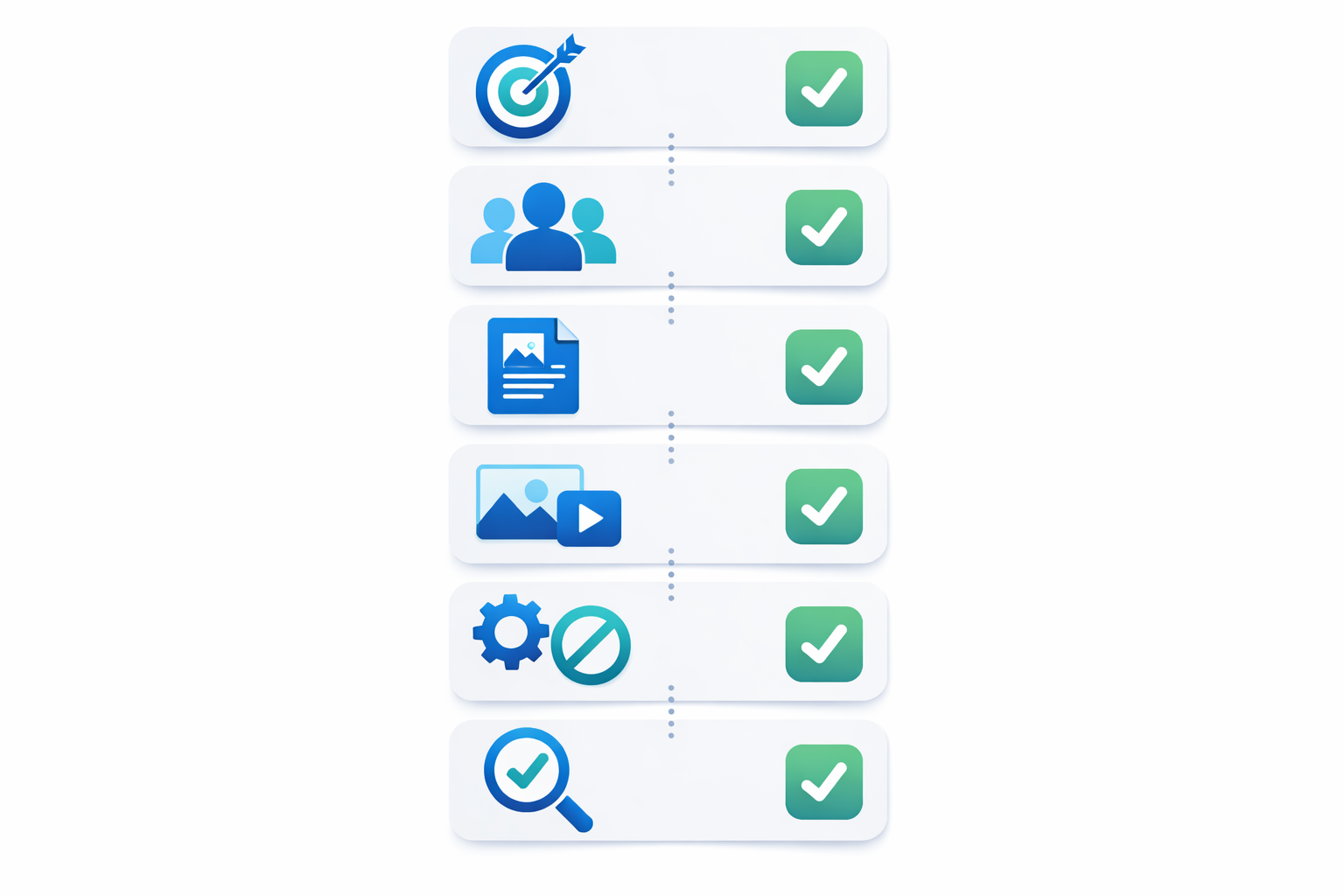
    1. 文字、数字、人物、背景、ロゴ、既存作品との類似を確認する
    2. 必要に応じて部分修正を依頼する
    3. 正確な文言や図表を編集ツールで配置する
    4. ブランドガイドライン、社内規程、契約条件を確認する
    5. 生成日、サービス、主要プロンプト、採用画像、編集内容、確認者、掲載媒体を記録する

    元画像、生成画像、編集後の最終版を分けて保存し、ファイル名や保存場所も社内ルールに合わせると、後から差し替えや権利確認が必要になった場合に追跡しやすくなります。

    成果物別に見るChatGPT画像生成の活用例

    仕事の成果物別に見るChatGPT画像生成の活用例

    会議資料・社内資料の背景や概念イメージ

    会議資料では、説明用の図表よりも、章の区切りやテーマを示す背景・概念イメージに向いています。たとえば、横長の画像に抽象的なチームワークを表す青と白のビジュアルを作り、左側にタイトル用の余白を確保します。タイトルと日付は生成後にPowerPointで追加します。

    業務フローの概念イラストを作る場合も、工程名、担当部署、日数、数値は人が正確に配置し、正式な手順書の図表としてそのまま使わないようにします。

    提案書・営業資料の表紙や利用イメージ

    特定企業や実在人物を使わず、架空のオフィスで担当者がダッシュボードを確認する場面を作る方法があります。画面内のロゴ、社名、数値、正確なUI文字列は生成させず、許諾を確認した素材や正確な画面を別途配置します。

    生成画像が実在の商品や企業を表すように見えないか、サービス内容と矛盾していないかも確認してください。

    SNS投稿・ブログのアイキャッチ

    SNSやブログでは、画像と投稿文の役割を分けます。SNS用なら、縦長の画像に被写体を配置し、上部や下部にコピー用の余白を確保します。価格やキャンペーン期間は生成画像に任せず、SNSの編集画面やCanvaなどで追加します。

    公開前には、媒体のサイズ、解像度、ブランドカラー、文字の可読性、人物や商品に不自然な表現がないかを確認します。AI生成画像であることの表示が必要かは、媒体、業界ルール、取引先契約、社内ポリシーを確認してください。

    広告・営業活動のコンセプト検証

    広告案では、最終広告を作る前に複数の構図や雰囲気を試し、社内で方向性を検討する素材として管理します。社外公開する場合は、広告文、商品情報、ロゴ、人物、既存作品との類似を確認し、アイデア検証用の画像とは別の承認基準で公開前確認を行います。

    用途別の確認ポイント

    • 会議資料:文字、数値、図表、社内情報の混入
    • 提案書:実在企業・人物・商品との類似、サービス内容との整合
    • SNS・ブログ:文字の誤り、媒体サイズ、ブランド表現
    • 広告:ロゴ、商品仕様、表示内容、権利、社外公開の承認

    仕事で使える画像を作るプロンプトの型

    プロンプトには画像の目的だけでなく、掲載場所と編集後の使い方も含めます。

    基本テンプレート

    目的:[会議資料/提案書/SNS/ブログ]
    対象者:[社内/顧客/一般公開]
    画像の役割:[表紙/背景/挿絵/アイキャッチ]
    主役:[人物、物、抽象的なモチーフ]
    構図:[中央配置、右寄せ、俯瞰]
    媒体と縦横比:[プレゼンテーション、SNSなど]
    余白:[タイトルを置く位置と広さ]
    色・雰囲気:[色、光、質感、トーン]
    入れないもの:[文字、ロゴ、実在人物、固有名詞]
    後から編集する要素:[タイトル、価格、図表]

    用途別の記入例

    会議資料

    社内会議資料の表紙用。横長のプレゼンテーション画像。抽象的なチームワークを表す青と白のビジュアル。左側にタイトル用の広い余白を確保。人物、文字、ロゴ、数字は入れない。タイトルと日付は後からPowerPointで追加する。

    提案書

    提案書のサービス利用イメージ。架空のオフィスで担当者がダッシュボードを確認している場面。特定企業や実在人物は使わない。画面内にロゴ、社名、数値、正確なUI文字列は入れない。本文用の余白を確保する。

    SNS

    SNS投稿用の縦長画像。中央に架空の商品を配置し、上部と下部にコピー用の余白を作る。明るく清潔な色調。価格、キャンペーン期間、ロゴ、細かな文字は入れない。投稿文と価格表示は後から編集する。

    ブログ

    ブログのアイキャッチ用。記事テーマは業務での画像生成AI活用。横長で、右側に抽象的な画像制作のモチーフ、左側に見出し用の余白を配置。文字やロゴは入れず、落ち着いたビジネス向けの雰囲気にする。

    修正指示では変えない部分と変更箇所を分ける

    修正時は、構図や色調など維持する要素と、変更する箇所を分けて伝えます。

    構図と色調は維持してください。左側の余白を広げ、右側の被写体を少し小さくしてください。画像内の文字とロゴは削除してください。新しい人物や数字は追加しないでください。

    修正後は、意図しない背景の変化、人物の外見、手指、文字、ロゴの混入を確認します。

    生成画像を公開する前の品質確認

    生成画像を公開する前に確認する品質と権利の項目

    文字・数字・グラフを確認する

    固有名詞、価格、日付、統計値、単位、グラフの数値、注釈を確認します。正確性が必要な情報は、生成画像の文字を採用せず、元データから編集ツールで配置してください。

    人物・手・背景・実在人物との類似を確認する

    人物の顔、手指、衣服、背景の看板や画面に不自然な部分がないかを見ます。実在人物に似た表現や著名人を想起させる画像は、肖像権、パブリシティ権、プライバシー、人格権などが関係する可能性があります。

    人物写真を入力して編集する場合は、本人の同意、利用目的、広告利用の範囲、第三者提供の可否を確認してください。

    正確な図表や大量の文字は別ツールで仕上げる

    画像生成AIは、図表の構造や大量の文字を正確なデータ入力手段として扱う用途には向きにくいものです。図表は表計算ソフトやプレゼンテーションソフト、レイアウトはCanvaやAdobe系ツールなどで仕上げます。

    ブランド表現と公開条件を確認する

    ブランドカラー、ロゴ、フォント、余白、画像のトーンを社内ガイドラインと照合します。ロゴや顧客提供素材をアップロードする場合は、生成AIサービスへの利用が契約上許可されているかも確認します。

    著作権・商用利用・機密情報を確認する

    商用利用できるかどうかと、第三者の権利を侵害しないかどうかは別の論点です。利用規約、入力素材の許諾、生成物の類似性、社内ルールを分けて確認してください。

    「AI画像なら安全」とは限らない

    OpenAIの個人向け利用規約では、適用法の範囲内で出力に関する権利を利用者へ譲渡すると説明されています。一方、出力が一意とは限らず、他の利用者に類似した出力が生成される可能性があります。第三者の権利を侵害しないことや、入力に必要な権利・許諾を持つことは利用者の責任です。

    文化庁も、生成AIで作成した画像の著作物性や著作権侵害の成否は、生成・入力・利用の具体的事情によって個別に判断する考え方を示しています。「AI画像なら著作権フリー」「商用利用なら必ず安全」とは扱わないでください。

    OpenAIの利用規約や文化庁「AIと著作権について」を、公開時点の条件と照合しましょう。

    既存作品・作家・著名人・キャラクター・ロゴに注意する

    特定の作家名、作品名、キャラクター名、企業ロゴ、著名人をそのまま指定するプロンプトは避けるか、権利者確認を前提にします。色、構図、時代感、質感、光、媒体など一般的な特徴で表現し、生成後に既存作品、キャラクター、ロゴ、商品、企業、人物との類似を確認してください。

    商用利用と社内利用の条件を確認する

    商用利用の判断では、利用時点の公式規約、料金プランの条件、入力素材の権利、広告媒体のルール、取引先との契約を確認します。重要な広告・商品素材や権利判断が難しい案件は、法務担当者や弁護士・弁理士などへの相談も検討してください。

    機密情報を入力しない

    個人向けChatGPTでは、入力・出力などのコンテンツがサービスの提供、維持、開発、改善、安全確保などに利用される場合があります。未公開企画、顧客情報、個人情報、営業秘密を個人向けアカウントへそのまま入力する運用は避けます。

    匿名化・抽象化を行い、実際の企業名を架空名に、顧客情報を一般化した属性に置き換えます。法人向けサービスでも、会社の設定、保存期間、管理者権限、接続サービスを確認し、会社が承認した運用に限定してください。詳細はOpenAIの法人向けデータに関する説明で確認できます。

    社内で決めておく項目

    • 入力してよいデータと禁止するデータ
    • 個人アカウントと法人ワークスペースの使い分け
    • 匿名化・抽象化の方法
    • 生成画像と元画像の保存場所
    • 社外公開前の確認者
    • 生成日、プロンプト、編集内容、利用目的の記録方法

    無料・有料プランと他ツールの使い分け

    ChatGPTのFreeでは画像生成を利用できますが、画像生成には独立した利用制限があります。具体的な生成枚数を固定せず、利用時に表示される上限を確認してください。Plus、Pro、Businessなどは、機能、速度、上限、データ管理の条件が異なります。

    公式料金ページでは、Freeは月額0米ドル、Plusは月額20米ドル、Proは月額200米ドル、Businessは年払いで1ユーザー月額25米ドル、月払いで1ユーザー月額30米ドルと掲載されています。料金、プラン名、機能、利用上限は変更されるため、契約前にChatGPTの料金ページとChatGPT Free Tier FAQを確認してください。

    ツールごとの主な用途を比較する

    次の表は優劣ではなく、画像を作る工程のどこで使うかを比較したものです。

    サービス 主な用途 導入前の確認
    ChatGPT 要件整理・構図案・反復修正 プラン制限・入力データ・仕上げ
    Canva 配置・テンプレート・共同編集 AI利用枠・素材ライセンス
    Adobe Firefly Adobe製品との連携・編集 生成クレジット・補償条件
    Midjourney 世界観・コンセプトの探索 公開範囲・Stealth Mode・商用条件

    Canvaはテンプレート、サイズ調整、ブランドキット、共同編集など、生成画像を成果物へ配置する工程に向きます。詳細はCanvaの料金ページで確認してください。

    Adobe FireflyはAdobe製品との連携や生成クレジットが特徴です。一定条件を満たす生成物の補償が定められていますが、対象モデル、プラン、利用方法などの条件があります。詳しくはAdobeの公式プランページとAdobe Generative AI Product Specific Termsを確認してください。

    Midjourneyの公式プラン比較では、Basicは月額10米ドル、Standardは月額30米ドル、Proは月額60米ドル、Megaは月額120米ドルです。公開スペースで作成したコンテンツは閲覧・リミックスされ得るため、業務素材では公開範囲とStealth Modeの条件を確認します。料金や商用利用条件はMidjourneyのプラン比較と商用利用に関する説明で確認してください。

    自社の業務へ導入するチェックリスト

    まずは低リスクの用途で試す

    機密情報を含まない社内向け挿絵やSNS案など、入力素材と公開範囲を確認しやすい業務から始めます。未公開企画、顧客情報、個人情報、営業秘密を使う案件は、会社の承認なしに対象へ含めません。

    品質・修正時間・費用・確認負担を記録する

    採用画像だけでなく、修正回数、編集箇所、確認担当者、利用プラン、権利確認の内容も記録します。見た目だけでなく、最終成果物にするまでの工程を評価するためです。

    ChatGPTと別ツールの役割を決める

    • ChatGPT:目的整理、構図案、自然言語による修正
    • PowerPointやCanva:正確な文字、配置、資料化
    • Adobe系ツール:画像編集、レイアウト、制作環境との連携
    • 社内データや元画像:数値、ロゴ、製品仕様の正確な情報源

    公開前の承認と記録を確認する

    社外公開する画像は、成果物のリスクに応じてデザイン、広報、法務、情報セキュリティなどの確認者を決めます。文字・数字、人物、ロゴ、既存作品との類似、ブランド適合性、公式条件、掲載媒体を確認し、承認記録を残します。

    よくある質問

    ChatGPTで生成した画像は商用利用できますか?

    一律には判断できません。利用時点の公式規約や料金プラン、入力素材の許諾、生成物と既存作品の類似、社内規程、取引先との契約を確認してください。契約上の利用可否と第三者の権利侵害がないことは別の問題です。

    会社の資料を作るために機密情報を入力してもよいですか?

    未公開企画、顧客情報、個人情報、営業秘密をそのまま入力する運用は避けます。匿名化・抽象化を行い、会社が承認したアカウントやワークスペース、データ管理設定、保存場所を確認してください。

    無料プランだけで仕事用の画像を作れますか?

    Freeでは画像生成を利用できますが、独立した利用制限があります。利用上限、生成速度、必要な機能、継続利用の条件を公式情報で確認し、試用で足りるか有料プランが必要かを判断します。

    文字入りの資料画像や図解を作れますか?

    作成できますが、文字・数字・グラフに誤りが残る可能性があります。生成画像をたたき台にし、正確な文字や図表はPowerPoint、Canva、Adobe系ツールなどで配置してください。

    ChatGPTとCanva、Adobe Firefly、Midjourneyはどう使い分けますか?

    ChatGPTは要件整理と反復修正、Canvaは配置や共同編集、Adobe FireflyはAdobe制作環境との連携、Midjourneyは世界観やコンセプトの探索という整理ができます。編集性、ブランド管理、費用、公開範囲、商用条件を各公式ページで確認して選びます。

    社外公開前に何を確認すればよいですか?

    画像内の文字・数字、人物の顔や手、背景、ロゴ、商標、既存作品との類似、ブランドガイドライン、掲載媒体、社内規定、公式条件を確認します。必要な編集と承認を済ませ、生成日、プロンプト、編集内容、利用目的も記録してください。

    まとめ

    ChatGPT画像生成を仕事で使うなら、会議資料の挿絵、提案書の利用イメージ、SNSやブログの素材、広告案のコンセプト検証から始めると整理しやすくなります。正確な文字・数字・図表、ロゴ、製品画面、機密情報を含む画像は、ChatGPT単体で完成させず、生成後の確認と編集を前提にしてください。

    まずは機密性の低い用途を一つ選び、掲載場所、画像の役割、余白、色、避けたい要素をプロンプトへ記入します。生成後に品質・権利・ブランド表現を確認し、必要な要素を編集ツールで追加しましょう。公開前には公式規約、社内ルール、権利、承認、利用記録を確認し、ChatGPT単体で使うのか、Canva・Adobe Firefly・Midjourneyと併用するのかを判断します。

  • AI副業おすすめツールの選び方|無料で始める最小構成と導入順

    AI副業おすすめツールの選び方|無料で始める最小構成と導入順

    AI副業を始めたいけれど、ChatGPTや画像生成AIなど、どのツールを契約すべきか迷っていませんか。

    結論から言うと、最初から複数の有料サービスを契約する必要はありません。取り組む副業ジャンルの中心作業を担う中核ツールを1つ無料で試し、不足する工程が明確になったら補助ツールを1〜2個追加するのが基本です。

    この記事では、ライティング、画像制作、動画制作、資料作成を例に、AI副業おすすめツールの選び方、無料プランで試す作業、有料化の判断基準、商用利用や納品前の確認事項を整理します。

    料金や機能は変更される可能性があるため、契約前には各公式ページを確認してください。

    AI副業初心者は中核ツール1つから始める

    AI副業で中核ツールから補助ツールへ進む導入フロー

    AI副業のツール選びでは、サービスの数ではなく、案件で必要になる工程を基準にします。まずは、企画、生成、編集、検証、納品のうち、どの作業をAIに任せたいのかを書き出しましょう。

    副業ジャンル 最初の中核ツール候補 不足時に検討する工程
    ライティング ChatGPT 事実確認・校正
    画像制作 Canva 画像生成・背景処理
    動画制作 文章生成AI+編集機能 字幕・音声・生成動画
    資料作成 ChatGPTまたはCanva スライド化・指定形式への書き出し

    この表は用途別の導入順を示すもので、すべての案件に共通する順位ではありません。無料プランで中心作業、修正、保存、書き出しまで確認し、足りない工程だけを追加します。

    最初に選ぶのは副業ジャンルの中心作業を担うツール

    ライティングなら文章作成や構成案、画像制作なら生成やデザイン編集、動画制作なら台本や編集、資料作成なら構成整理やスライド化が中心作業です。

    文章作成やWeb検索、ファイル処理を試すならChatGPT、デザインやプレゼンテーションを試すならCanvaが候補になります。画像生成の商用利用条件を比較したい場合は、Adobe Fireflyも候補です。

    案件獲得前は無料で試し、必要になってから補助ツールを追加する

    無料プランでは、出力品質だけでなく、修正、保存、書き出し、納品形式まで確認します。無料枠で不足する工程が明確になった場合に、校正、背景処理、字幕、音声合成などの補助ツールを追加しましょう。

    目的が決まっていない段階で契約数を増やすと、料金だけでなく、操作の習得や規約確認の負担も増えます。

    AI副業おすすめツールを最小構成で選ぶ5つの基準

    副業ジャンルと作業工程に合っているか

    「高機能だから」ではなく、案件に必要な作業をカバーできるかで判断します。文章の下書きだけでよいのか、画像のサイズ変更やPDF書き出しまで必要なのかによって、適した構成は変わります。

    無料プランで初案件に必要な作業を検証できるか

    次の項目を実際に操作してください。

    • 中心作業を最後まで完了できるか
    • 修正を繰り返しても制限に達しないか
    • 必要なファイル形式で保存・書き出しできるか
    • 透かし、素材制限、生成枠が納品に影響しないか

    無料プランの機能や上限は変更されることがあるため、契約前に公式ページを確認します。

    商用利用・納品条件とクライアントの要件を確認できるか

    サービス側で商用利用が認められていても、クライアントがAI利用を禁止している場合は納品できません。AI利用の可否、申告の要否、納品形式、修正責任を応募前または契約前に確認します。

    作業時間の短縮効果と修正負担が見合うか

    有料化を検討するときは、同じ作業を無料プランで複数回試し、生成時間、修正時間、納品可能な状態になるまでの工程を記録します。短縮時間だけでなく、出力を確認する負担も含めて判断してください。

    料金ではなく必要な工程をカバーできるか

    料金、生成量、ファイル処理、出力形式、素材ライセンス、データの扱い、解約条件を公式情報で確認します。無料か有料かだけでなく、必要な工程をどこまで一つのサービスで処理できるかを見ます。

    ライティング・記事作成に使うAI副業ツールの最小構成

    ライティングでは、文章生成AIを中核にし、リサーチ、事実確認、校正、納品を別工程として考えます。

    文章作成・構成案・リサーチ補助はChatGPTから試す

    ChatGPTは、文章作成、構成案、要約、Web検索、ファイル処理などを試せる中核候補です。無料プランは月額0ドル、Plusは月額20ドルと公式料金ページに案内されていますが、機能や利用上限は更新される可能性があります。

    ChatGPTの公式料金ページを確認する

    無料プランでは、見出し作成、構成案、下書き、要約を試します。生成された文章は完成原稿ではないため、数字、固有名詞、引用元、専門的な説明は別途確認してください。

    校正や事実確認の補助ツールを追加するタイミング

    誤字脱字、表記揺れ、事実確認が負担になった場合に、校正ツールや検索機能を追加します。先に確認項目を記録し、無料の中核ツールだけで対応できない部分を明確にしましょう。

    記事納品時にAI利用方針と出力内容を確認する

    OpenAIは、規約やポリシーに従うことを条件に、ChatGPTの出力を転載、販売、商品化できると説明しています。一方で、出力の正確性や第三者の権利侵害の確認は利用者の責任です。

    ChatGPTの出力利用に関する公式説明

    AI利用を禁止する案件や、納品者が事実確認を担えない案件では、ツールの機能より契約条件の確認を優先します。

    画像制作・画像販売に使うAI副業ツールの最小構成

    画像制作では、画像生成と、文字入れ・サイズ変更・書き出しを行う編集工程を分けて考えます。

    画像生成とデザイン編集を分けて考える

    Canvaは無料プランでデザイン編集、テンプレート、画像・動画・音声素材、AI機能を試せます。AI生成、文字入れ、レイアウト調整を一つのサービスで確認したい場合の候補です。

    Canvaの公式料金ページを確認する

    画像生成の利用条件を比較する場合はAdobe Fireflyも候補です。無料利用枠と有料プランが案内されていますが、機能や生成クレジットは変わる可能性があります。

    Adobe Fireflyのプランと利用条件を確認する

    サイズ調整・ファイル形式・修正対応を試す

    生成後には、文字入れ、余白調整、背景処理、サイズ変更、PNG・JPEG・PDFなどの書き出しが必要になることがあります。無料プランで指定サイズと形式まで確認してから、補助ツールを判断します。

    生成画像・素材・フォントの商用利用を確認する

    Canva AIは個人利用と商用利用の両方に使えると案内されています。ただし、既存作品との類似や、作品、写真、商標、ロゴ、人物の許諾をCanvaが保証するものではありません。

    ライブラリ素材やPro素材には個別のライセンス条件があり、素材単体の再配布や販売が認められるとは限りません。詳しくはCanva AIの利用条件とCanvaのコンテンツライセンスを確認してください。

    Fireflyは、ベータ表示がない機能について商用プロジェクトへの利用を案内しています。ただし、第三者モデルやベータ機能を使う場合は別条件の可能性があるため、利用モデルと機能表示を確認します。

    現段階では不要になりやすいツール

    画像の文字入れと書き出しを試す段階で、複数の画像生成サービスを同時に契約する必要はありません。独占利用が重要なロゴや商標では、AI生成物の非独占性や類似可能性を確認し、別の制作方法や権利処理も検討します。

    動画制作・ショート動画に使うAI副業ツールの最小構成

    動画制作は、台本、素材、字幕、音声、編集、書き出しに分かれます。一つのAIですべてを完結させる前提ではなく、納品に必要な工程を分けて試します。

    台本作成を文章生成AIで試す

    動画の目的、視聴者、尺、構成、ナレーション案を整理し、字幕用テキストとして使える形式か確認します。

    字幕・音声・編集は必要な工程ごとに追加する

    まずカット編集と字幕を試し、音声合成や生成動画が必要になった場合に追加サービスを比較します。Adobe Fireflyは画像・動画・音声の生成機能を案内していますが、機能ごとに生成クレジットや条件が異なります。

    音源・素材・音声・生成動画の利用条件を確認する

    映像だけでなく、音源、効果音、ナレーション、人物素材の権利条件も確認します。Fireflyの対象機能では、書き出し時にC2PAのコンテンツ認証情報が付与される場合があります。AI利用の申告やメタデータの扱いを指定する案件では、納品前に確認してください。

    Adobe Fireflyの製品説明を確認する

    現段階では不要になりやすいツール

    台本と簡単な編集を試す段階で、音声合成、生成動画、複数の編集サービスを同時に契約する必要はありません。音源や人物素材の利用許諾を確認できない案件では、納品条件を先に確認します。

    資料作成・営業資料制作に使うAI副業ツールの最小構成

    資料作成は、情報整理とスライドデザインを分けると、必要なツールを判断しやすくなります。

    構成整理と文章作成を中核ツールで行う

    資料の目的、対象者、伝えたい要点、構成案を整理した後、数字、固有名詞、引用、社内情報を人が確認します。

    スライドデザインと指定形式への書き出しを確認する

    Canvaはプレゼンテーション生成にも対応しています。文字量、図表、余白、ブランド指定を確認し、PowerPoint、PDF、Google Slidesなど指定形式への変換後の表示も確認してください。

    未公開情報や個人情報をそのまま入力しない

    未公開企画、顧客情報、個人情報を個人向けAIサービスへそのまま入力しないでください。匿名化、伏字化、入力許可、サービス側のデータ利用条件を確認します。

    個人情報保護委員会も、生成AIへ個人情報を入力する場合、利用目的や機械学習への利用を確認するよう注意喚起しています。個人情報保護委員会の注意喚起を確認する

    現段階では不要になりやすいツール

    文章の整理だけを試す段階で、複数のスライド生成サービスを契約する必要はありません。クライアントが編集可能な元データを求める場合は、契約前に使用サービスと納品形式を確認します。

    AI副業ツールを無料で試す順番と有料化の判断基準

    AIツールを無料で検証して有料化を判断する手順

    1. 副業ジャンルと中心作業を決める

    1. 作成するものを決める
    2. 生成、編集、検証、納品の工程を書き出す
    3. 中心作業を担うツールを1つ選ぶ

    2. 無料枠で納品を想定して検証する

    次の項目を確認シートに記録します。

    • 中心作業の完了可否
    • 出力品質と修正回数
    • 生成枠やファイル処理の制限
    • 透かし、保存、書き出し形式
    • 商用利用や素材ライセンスの条件

    3. 不足工程が明確になったら補助ツールを追加する

    校正、背景処理、字幕、音声、共有など、足りない工程を一つずつ補います。追加後も導入前後の作業時間と修正量を記録してください。

    4. 有料化前に公式情報を確認する

    月払いと年払い、地域や税、キャンペーン、生成クレジット、無料枠、解約条件を確認します。Adobeの生成クレジットは月次でリセットされ、未使用分が繰り越されないと案内されています。Adobeの生成クレジットFAQも確認してください。

    AI副業ツールの商用利用・納品前に確認すること

    AI副業の納品前に規約や権利とクライアント条件を確認する場面

    「商用利用可」という表示だけで、文章、画像、素材、音源のすべてを無条件に使えるとは限りません。サービス規約と案件の契約条件を分けて確認します。

    公式規約で生成物と素材の扱いを確認する

    利用規約、ライセンス、料金プランの説明、AI機能の個別規約を確認します。生成物を利用できることと、日本の著作権法上の著作物性が認められることは別の問題です。

    無料と有料で利用条件が変わるか確認する

    生成量、対象モデル、素材、保存、出力形式、商用利用条件がプランによって変わる場合があります。プラン名だけで判断せず、実際に利用する機能の規約を確認してください。

    著作権・肖像権・事実関係を確認する

    既存作品との類似、入力素材の許諾、人物や商標の扱い、文章の事実関係を確認します。文化庁は、生成AIと著作権について、利用方法や創作的関与など個別の事情を踏まえて判断する考え方を示しています。文化庁「AIと著作権について」

    クライアントへ確認する質問

    • AIの利用は可能ですか
    • 利用した場合の申告は必要ですか
    • 入力してはいけない情報はありますか
    • 生成物の修正・検証責任は誰が負いますか
    • 指定の納品形式やメタデータ条件はありますか

    AI副業初心者が避けたいツール選びの失敗

    • 副業を始める前に複数の有料ツールを契約する:まず中核ツールの無料プランで中心作業を確認します。
    • 機能の多さや料金だけで選ぶ:指定形式で書き出せるか、素材条件やデータの扱いを確認します。
    • AIの出力を検証せずに提出する:文章は事実や引用、画像は文字や人物、動画は字幕や音源を確認します。
    • 規約やクライアント方針を確認しない:サービス側の商用利用許可と、案件側のAI利用方針は別に確認します。

    自分に必要なAI副業ツールを決めるチェックリスト

    初案件で必要な作業を書き出す

    • 作成するもの:記事、画像、動画、資料など
    • 中心作業:構成、生成、編集、字幕、スライド化など
    • 検証作業:事実、数字、権利、表記など
    • 納品条件:ファイル形式、サイズ、透かし、AI申告など

    今すぐ無料で試す中核ツールを1つに絞る

    ライティングならChatGPT、画像や資料ならCanva、画像生成の条件を比較するならAdobe Fireflyを候補にします。まずは一つのサービスで、中心作業から納品まで試してください。

    案件獲得後に追加する補助ツールを分けて考える

    無料枠で不足した工程を、校正、背景処理、字幕、音声、共有などに分けます。必要な機能と不要な機能を整理してから追加サービスを比較します。

    公式の無料登録・料金・商用利用規約を確認する

    契約前に、無料枠、生成量、商用利用、素材ライセンス、データ利用、解約条件を確認します。

    AI副業おすすめツールに関するFAQ

    AI副業初心者は最初に何個のツールを契約すべきですか?

    まずは副業ジャンルの中心作業を担うツールを1つ、無料で試します。不足工程が明確になったら、補助ツールを1〜2個追加してください。

    無料ツールだけで案件を受けられますか?

    案件内容、無料プランの制限、納品形式、商用利用条件によって異なります。受注前に公式情報とクライアント要件を確認してください。

    ChatGPTだけでライティング副業はできますか?

    文章作成や構成案などの中核作業には使えます。ただし、事実確認、引用元の確認、校正、案件ごとのレギュレーション対応は別工程です。そのまま納品しないでください。

    AIで作った画像や文章を販売・納品できますか?

    利用サービスの規約、素材や生成物の扱い、著作権・肖像権、クライアントのAI利用方針を確認してから判断します。「AI生成だから自由に使える」と一律には扱えません。

    商用利用可否はどこを確認すればよいですか?

    公式の利用規約、ライセンス、料金プランの説明、生成物や素材の利用条件を確認します。無料と有料、利用モデル、素材ごとに条件がないかも確認してください。

    有料プランに切り替えるタイミングはいつですか?

    無料枠では対応できない作業や納品要件が明確になり、案件や作業量に対して有料機能が必要だと説明できる段階で検討します。

    複数のAIツールを使うときの注意点は何ですか?

    サービスごとの規約、入力情報の扱い、出力の検証、素材の権利条件、ファイル形式、納品要件を一つずつ確認します。目的のない契約追加は避けてください。

    まとめ

    AI副業おすすめツールは、料金や機能の多さではなく、取り組む副業の中心作業と納品条件から選びます。

    まずはライティングならChatGPT、画像や資料ならCanva、画像生成の条件を比較するならAdobe Fireflyなどを無料で試し、中心作業、修正、保存、書き出しを確認しましょう。動画は台本、字幕、音声、編集を分けて検証します。

    無料枠で不足する工程が明確になった場合だけ、補助ツールや有料プランを追加します。最後に、商用利用、素材ライセンス、著作権・肖像権、入力情報の扱い、クライアントのAI利用方針を確認してください。

    次の行動は、希望する副業ジャンルと初案件で必要な作業を書き出し、中核ツールを1つ選んで無料プランで納品まで試すことです。

  • AI副業で使うおすすめツール比較|無料・料金・商用利用を用途別に解説

    AI副業で使うおすすめツール比較|無料・料金・商用利用を用途別に解説

    AI副業で使うツールは、サービスの知名度ではなく作業内容と納品物から選ぶのが基本です。記事を書くのか、画像を制作するのか、字幕付き動画を納品するのか、編集可能な資料を渡すのかによって、必要な機能や確認すべき利用条件が変わります。

    この記事では、副業の種類や案件の探し方ではなく、ライティング、画像制作、動画編集、資料作成に使えるAIツールを比較します。無料プラン、料金、納品形式、商用利用、素材の権利、操作性を確認し、不要な有料契約を避けながら導入候補を絞り込める構成です。

    結論は、最初から複数の有料サービスを契約せず、1用途につき1サービスを無料プランで試すことです。同じサンプルを作成して納品条件を満たせるか確認し、無料枠や出力形式などに不足がある場合だけ有料プランを検討しましょう。料金や機能、利用規約は変更されるため、以下の情報は調査時点の整理としてご覧ください。契約前には各公式サイトで最新情報を確認してください。

    AI副業で使うツールは作業内容と納品物から選ぶ

    AIツールは、作るものと納品条件を先に決めると比較しやすくなります。文章を納品する場合と、画像・動画・PDF・編集可能なスライドを納品する場合では、確認項目が異なるためです。

    まず無料プランで1用途1ツールを試す

    最初は用途ごとに候補を1つか2つに絞り、案件に近いサンプルを作成します。候補の例は次のとおりです。

    • 文章作成・校正:ChatGPTまたはClaude
    • 画像生成・デザイン:Adobe FireflyまたはCanva
    • 動画編集・字幕:CapCut
    • 資料・スライドの初稿:Gamma

    同じ依頼内容を入力し、次の項目を記録してください。

    • 指示に沿った出力になるか
    • 修正や再編集がしやすいか
    • 必要なファイル形式で出力できるか
    • 無料枠でサンプル納品まで行えるか
    • 商用利用できる素材や音源だけで制作できるか
    • 透かしやクレジットの制限がないか

    「無料で使える」ことと、「案件納品に必要な機能が無料で足りる」ことは別です。

    AIツール選びで確認する比較軸

    比較軸 確認する内容
    無料プラン 利用回数、AIクレジット、モデル、ファイル容量、透かし
    料金 月払い・年払い、地域表示、税、自動更新、解約方法
    納品形式 テキスト、画像、動画、PDF、PPTXなど
    商用利用 プラン、生成モデル、素材、音源、利用地域ごとの条件
    権利関係 第三者の著作物、商標、肖像、声などの確認事項
    案件適性 修正、再編集、ブランド設定、出力後の確認のしやすさ

    作業内容から導入候補を絞る判断チャート

    作業内容からAIツールの導入候補を絞る流れ
    1. 文章の作成、構成、校正、要約が中心ならChatGPTまたはClaudeを試す。
    2. 画像生成や画像補正が中心ならFireflyまたはCanvaを試す。
    3. 字幕、縦型動画、台本からの動画作成が中心ならCapCutを試す。
    4. プレゼン資料の初稿作成が中心ならGammaを試す。
    5. 最後に、納品形式、素材の権利、クライアントの規約を照合する。

    AI副業におすすめのツールを用途別に比較

    用途別にAI副業ツールを比較するイメージ

    以下は、調査時点で公式情報を確認できたサービスの比較です。操作性や案件への向き不向きは、公式仕様だけでなく、入力内容や納品条件によって変わります。「商用利用可」と書かれていても、サービス内の素材や音源まで一律に利用できるとは限りません。

    ライティング・文章校正向けツール

    ツール 無料・料金 向く作業 納品前の確認
    ChatGPT 無料プランあり。Plusは月額20米ドル 文章作成、調査補助、ファイル処理など 無料版の機能・利用量、出力の正確性、第三者の権利
    Claude 無料プランあり。Proは月額20米ドル。年払いは月額換算17米ドル相当 文章作成・編集、文書整理、リサーチ、画像・テキスト分析など 利用量の上限、指示への追従、事実関係、修正のしやすさ

    ChatGPTについて、OpenAIは規約とポリシーに従う限り、出力を再印刷、販売、商品化に利用できると説明しています。ただし、出力の正確性や適切性、第三者の権利確認は利用者が行います。詳しくはOpenAI「What is ChatGPT?」を確認してください。

    文章案件では、生成文をそのまま納品しないでください。出典、固有名詞、数字、表記、依頼された文体を人が確認し、必要な修正を加えます。ChatGPT Plusの料金は、公式料金ページで月額20米ドルと案内されていますが、地域や税、プラン変更によって表示が変わる可能性があります。契約前はChatGPTの公式料金ページで確認しましょう。

    画像生成・画像編集向けツール

    ツール 無料・料金 向く作業 納品前の確認
    Adobe Firefly 無料で試用可能。有料プランは月額9.99米ドルから 画像生成、生成拡張、生成塗りつぶし、生成削除など 生成モデル、生成クレジット、パートナーモデルの条件
    Canva 無料プランあり。Proの料金は地域表示を確認 画像生成、テンプレート編集、文字組み、サイズ変更など AI生成物と内包素材のライセンス、素材単体利用、譲渡条件

    Adobeは、Fireflyの自社AIモデルによる出力を商用利用できると説明し、生成物にはContent Credentialsが自動付与されると案内しています。一方、Firefly内のパートナーモデルによる出力は別途確認が必要です。料金や生成クレジットを含む最新条件はAdobe「Compare plans that include generative AI」で確認してください。

    CanvaのAI生成コンテンツは、Free ContentまたはPro Contentの区分だけで一律に扱えるとは限りません。AI機能に関する規約やコンテンツライセンス契約、生成物とCanva内の素材それぞれの利用条件を確認する必要があります。素材単体の再配布・再販売や、商標・ロゴとしての利用には制限がある場合があります。クライアントへデザインを譲渡する場合も条件があるため、Canvaのコンテンツライセンス契約を確認してください。

    動画生成・動画編集向けツール

    CapCutは、自動字幕、背景除去、音声合成、台本からの動画生成、オートリフレームなどのAI動画編集機能を案内しています。SNS動画や字幕付き動画を作る場合に候補になります。

    ただし、素材を商用利用できるかは一律ではありません。「Commercial use」などの表示がある素材を使う必要があり、商用素材と非商用素材を混在させたコンテンツは商用利用できない場合があります。音源も通常のSoundsとCommercial Soundsで条件が異なります。詳しくはCapCut「Materials License Agreement」を確認してください。

    CapCut Proの料金は、地域、端末、キャンペーンによって異なります。最新価格はCapCut公式ヘルプが案内するアップグレード画面で確認してください。自動生成後は、固有名詞、字幕のタイミング、尺、画面構成、BGMの利用範囲を確認してから納品します。

    資料・スライド作成向けツール

    Gammaには無料プランがあり、スライドを作成できます。PDF、PPTX、PNG、Google Slides形式への出力も案内されています。資料の構成案や初稿を作る用途に向きますが、編集可能なPowerPointやブランドテンプレートが必要な案件では、納品条件をサンプルで検証してください。

    PDFやPowerPointへ出力すると、フォント置換、文字や図表の拡大縮小、編集画面との差が生じる場合があります。出力後のレイアウト確認を必須工程にしましょう。無料プランや出力形式はGamma「Plans and pricing」、出力時の注意点はGammaのエクスポートに関するヘルプで確認できます。

    比較表の見方と公式情報の確認方法

    料金や機能は変更されるため、比較表は候補整理に使い、契約直前に公式ページと利用規約を再確認します。特に次の項目は、サービスごとに記録しておくと比較しやすくなります。

    • 無料枠の回数、クレジット、ファイル容量
    • 透かしの有無と削除条件
    • 出力できるファイル形式
    • 商用利用できる生成モデル、素材、音源
    • クライアントへのデザインやデータの譲渡条件
    • 月払い・年払い、自動更新、解約方法、返金条件

    利用シーン・納品物別にAIツールの向き不向きを判断する

    ツール単体の機能ではなく、制作開始から納品までの工程で判断すると、契約後のミスマッチを減らせます。

    Web記事の作成・納品に向くツールの選び方

    構成案、下書き、要約、文章校正ならChatGPTまたはClaudeを候補にします。同じ原稿を両方へ入力し、文字数、指示への追従、事実確認のしやすさ、修正のしやすさを比較してください。

    納品前には、出典、固有名詞、数字、表現の重複、依頼された文体を人が確認します。AIの出力品質は入力資料や依頼内容などで変わるため、サービス名だけで優劣を決めないことがポイントです。

    SNS投稿・バナー制作に向くツールの選び方

    画像素材の生成をFireflyで行い、文字、サイズ、ブランドカラーをCanvaで整える組み合わせを検討できます。これは説明用の仮想例です。Fireflyの生成物とCanva内の写真・テンプレートなどは、別々に利用条件を確認してください。

    動画台本・ショート動画制作に向くツールの選び方

    台本作成はChatGPTやClaude、編集はCapCutという分担を検討できます。自動字幕や縦型リフレームを利用した後、字幕、固有名詞、尺、音源、商用利用の範囲を確認します。

    営業資料・プレゼン資料の作成に向くツールの選び方

    Gammaで初稿を作り、PDFまたはPPTXに出力してから、フォント、改行、図表、画像解像度、ページ比率を確認します。クライアント指定のPowerPoint形式やブランドテンプレートがある場合は、Gammaだけで納品条件を満たせるかを先に検証してください。

    無料プランと料金から有料契約の必要性を判断する

    有料化の基準は、機能の多さではなく、無料プランで納品条件を満たせるかどうかです。

    無料プランで確認する機能と利用制限

    • 必要なモデルやAI機能を使えるか
    • 生成回数やクレジットが足りるか
    • 透かしが入るか
    • 必要なファイル形式で出力できるか
    • 商用利用できる素材だけで制作できるか
    • 編集可能なデータを渡せるか
    • サンプルから納品まで同じ条件で作業できるか

    Canvaの無料プランにおけるAI利用量や機能には条件が設定される場合があります。機能の種類や処理の複雑さ、プランによっても異なるため、契約前にCanvaの公式料金ページを確認してください。

    月額料金と利用頻度から契約を判断する

    調査時点では、ChatGPT PlusとClaude Proは月額20米ドル、Fireflyの個人向け有料プランは月額9.99米ドルから案内されています。日本円での表示額は、地域、税、プラン変更などによって変わる可能性があります。

    月間の案件数、生成回数、必要な出力形式を記録し、無料枠のどの制限が作業上の問題になるかを確認しましょう。制限に達していない段階で、機能だけを理由に契約を増やす必要はありません。

    有料プランを検討する前に確認すること

    1. 無料プランで実際の案件に近いサンプルを作成する。
    2. 納品形式、透かし、素材、音源の条件を確認する。
    3. クライアントのAI利用規約と照合する。
    4. 有料化で解消される制限を具体的に記録する。
    5. 自動更新、請求日、解約方法、返金条件を確認する。

    AI副業で使う前に商用利用・著作権・利用規約を確認する

    商用利用の許可と、著作権が自動的に発生するかは別の論点です。サービス規約で利用が認められていても、生成物に第三者の権利が含まれていないか、納品先のルールに反していないかを確認します。

    商用利用の可否と無料版の制限を確認する

    「商用利用可」という表示だけで判断せず、次の条件に分けて確認してください。

    • 利用するプラン
    • 生成モデル
    • 画像・動画・音源・テンプレートなどの素材
    • 出力先や利用地域
    • クライアントへの譲渡可否
    • 無料版の透かしや利用回数

    特にCanvaやCapCutでは、AI生成物とサービス内の素材・音源の条件が異なります。完成デザイン全体の利用許諾と、内包素材単体の利用許諾を分けて確認しましょう。

    生成物の著作権・利用条件を確認する

    文化庁は、AIを創作の道具として使った場合の著作物性について、創作意図や創作的寄与などを個別具体的に判断する必要があると説明しています。AIを使ったから必ず著作権が発生する、または発生しないと一律には判断できません。

    第三者の著作物、商標、肖像、声、既存キャラクターとの類似も確認対象です。詳しい考え方は文化庁「AIと著作権について」を確認してください。

    クライアントの納品規約とサービス規約を照合する

    案件側に、AI利用禁止、AI利用の申告、学習利用不可、編集可能データの納品などの条件がないか確認します。サービス側で許可されていても、クライアントの契約条件と一致するとは限りません。

    納品前に確認したいAI生成物の品質と権利

    • 文章の事実関係、出典、固有名詞、表記
    • 画像の文字、手、ロゴ、人物表現
    • 動画の字幕、音声、BGM、素材表示
    • 資料のフォント、図表、画像、出力後の崩れ
    • 第三者の著作権、商標、肖像、声との関係

    未公開原稿、個人情報、営業秘密、契約書などを入力する場合は、データの保存、学習、品質改善への利用条件を確認します。無料プランだから安全、有料プランだから自動的に安全とは判断できません。生成AIの業務利用に関するリスクはIPA「テキスト生成AIの導入・運用ガイドライン」も参考になります。

    AIツールを副業へ導入する手順

    AIツールを無料で試してから有料化する導入手順

    契約前に、実際の納品条件を想定したテストを行います。確認結果と参照した料金ページ・利用規約を記録しておくと、後から条件を見直しやすくなります。

    用途と納品物を決める

    「記事の下書き」「SNSバナー」「字幕付き動画」「営業資料」のように、作業と成果物を具体化します。ファイル形式、編集可能データの要否、AI利用申告の有無、素材の権利証跡が必要かも記録してください。

    無料プランでサンプルを作成する

    実際の案件に近い入力を使い、生成結果、修正回数、出力形式、レイアウト、素材条件を確認します。機密情報は入力せず、必要に応じて匿名化してください。

    商用利用・料金・規約を確認する

    サービスの利用規約、料金ページ、素材や音源のライセンス、クライアントの納品規約を照合します。サービス名だけで判断せず、使ったモデル、素材、音源、プランを記録しておくと確認漏れを防げます。

    必要な場合だけ有料プランへ切り替える

    無料プランで不足した機能を明確にし、その不足を解消するプランだけを選びます。複数サービスを契約する場合も、用途ごとの役割を決め、機能が重複していないか確認しましょう。

    AI副業のツール選びで起こりやすい失敗を避ける

    無料版の制限や商用利用条件を確認せず使う

    無料で生成できても、回数、透かし、素材、音源、出力形式に制限がある場合があります。案件に近いサンプル作成の段階で確認してください。

    生成物を確認せずそのまま納品する

    AI出力には、事実誤認、字幕の誤り、レイアウト崩れ、権利上の問題が含まれる可能性があります。納品前の確認工程を省略しないでください。

    クライアントの規約と合わないツールを使う

    AI利用の申告、編集データ、学習利用、素材の権利など、案件側の条件を先に確認します。サービスの規約だけで利用可否を決めないことがポイントです。

    使わない有料サービスを複数契約する

    契約数を増やす前に、無料プランで用途と不足機能を整理します。必要なツールを1〜2個に絞り、役割が重複していないか確認しましょう。

    料金の自動更新や解約条件を見落とす

    無料トライアル終了後の課金、年払いの一括請求、請求日、解約方法、返金条件を契約前に確認します。登録したプランと確認日も記録しておくと安心です。

    よくある質問

    無料AIツールだけで副業の納品物を作れますか?

    用途と納品要件によって異なります。無料プランの機能、出力制限、商用利用条件、品質をサンプルで確認し、納品条件を満たすか判断してください。

    ChatGPTだけでAI副業の作業は足りますか?

    文章作成やアイデア整理には使えますが、画像、動画、資料などの納品物では別の機能が必要になる場合があります。作業内容と納品形式を基準に追加ツールの必要性を確認します。

    AIツールは複数契約したほうがよいですか?

    最初から複数契約するのではなく、用途ごとに無料プランを試します。納品要件や利用頻度に対して不足する機能がある場合だけ、追加契約を検討しましょう。

    AIツールの生成物は商用利用できますか?

    サービス、プラン、生成モデル、素材、音源、地域によって条件が異なります。公式の利用規約とプラン条件を確認し、クライアントの規約とも照合してください。

    AI利用をクライアントへ申告する必要がありますか?

    案件の契約や納品規約に、AI利用の申告、AI利用禁止、編集可能データの納品などの条件がないか確認してください。サービス側の利用許可だけで、申告の要否が決まるわけではありません。

    AIで作成した画像や文章の著作権はどう確認しますか?

    サービスの利用規約、生成物の利用条件、第三者の著作物・商標・肖像・声との関係、納品先のルールを確認します。著作物性は個別判断になるため、判断が難しい場合は専門家への相談も検討してください。

    AIツールの料金や無料プランはどこで確認できますか?

    各サービスの公式料金ページと利用規約で確認します。料金、機能、無料枠は変更される可能性があるため、契約直前に再確認してください。

    まとめ

    AI副業で使うおすすめツールは、作業内容と納品物によって変わります。文章ならChatGPTやClaude、画像ならFireflyやCanva、動画ならCapCut、資料ならGammaを候補として比較できます。

    導入時は、無料プランでサンプルを作成し、納品形式、生成回数、透かし、素材や音源の利用条件、クライアントの規約を確認してください。商用利用の許可と著作権の有無は分けて考え、生成物をそのまま納品しないことも欠かせません。

    次に行うことは、作りたい納品物を1つ決め、候補サービスの無料プランで同じサンプルを作成することです。不足機能が確認できたツールだけを有料化し、不要な複数契約や規約上の問題を避けながら導入を進めましょう。

  • ChatGPTの使い方を初心者向けに解説|始め方・できること・活用例

    ChatGPTの使い方を初心者向けに解説|始め方・できること・活用例

    ChatGPTとは?

    ChatGPTは、OpenAIが開発した生成AIサービスです。

    質問を入力すると、人と会話するような形でAIが回答してくれます。

    単純な質問への回答だけでなく、文章作成、アイデア出し、要約、翻訳、情報整理など、さまざまな用途に活用できます。

    「AIは難しそう」と感じる方でも、基本的にはチャット画面に日本語で指示を入力するだけなので、専門的な知識がなくても利用できます。

    ChatGPTでできること

    ChatGPTにはさまざまな使い方があります。

    代表的な活用方法は以下のとおりです。

    • 質問や調べもの
    • メールや文章の作成
    • 長い文章の要約
    • アイデア出し
    • 翻訳
    • SNS投稿文の作成
    • 仕事の資料作成
    • プログラミングのサポート
    • 学習のサポート

    特に便利なのが、「自分の目的に合わせて回答してもらえる」という点です。

    たとえば、単に「メールを書いて」と頼むだけでなく、「取引先に送るので丁寧な文章にして」と条件を追加することで、目的に合わせた回答を生成できます。

    ChatGPTの始め方

    ChatGPTを利用する場合は、ChatGPTの公式サイトまたはアプリから始められます。

    基本的な流れは次のとおりです。

    1. ChatGPTを開く
    2. 必要に応じてアカウントを作成・ログインする
    3. チャット画面を開く
    4. 質問や指示を入力する
    5. ChatGPTから回答を受け取る

    難しい初期設定をしなくても、チャットを開始すればすぐに利用できます。

    ChatGPTの基本的な使い方

    ChatGPTの使い方は非常にシンプルです。

    チャットの入力欄に、やってほしいことを日本語で入力します。

    たとえば、

    「取引先へのお礼メールを作って」

    と入力すると、ChatGPTがメールの文章を作成してくれます。

    さらに、

    「もう少し柔らかい表現にして」

    「300文字以内にして」

    「初心者にもわかるように説明して」

    といった追加の指示もできます。

    最初から完璧な指示を作ろうとする必要はありません。

    ChatGPTと会話しながら回答を調整していくのが、基本的な使い方です。

    初心者でも使えるプロンプト例

    ChatGPTに入力する質問や指示は「プロンプト」と呼ばれることがあります。

    難しく考える必要はなく、「AIに何をしてほしいのか」を具体的に書けばOKです。

    メールを作ってもらう

    「取引先に打ち合わせのお礼メールを送りたいです。丁寧なビジネスメールを作ってください。」

    文章を要約してもらう

    「以下の文章を、重要なポイントを残して300文字程度に要約してください。」

    アイデアを出してもらう

    「20代向けの新しいWebサービスのアイデアを10個考えてください。」

    難しい内容を説明してもらう

    「生成AIについて、専門知識のない初心者でも理解できるように説明してください。」

    このように、目的・条件・対象者などを具体的に伝えるほど、希望に近い回答を得やすくなります。

    ChatGPTを仕事で活用する方法

    ChatGPTは仕事の効率化にも活用できます。

    たとえば、メール作成に毎回10分かかっている場合でも、ChatGPTに下書きを作ってもらい、人間が最後に確認・修正することで作業時間を短縮できます。

    ほかにも、

    • 会議内容の整理
    • 企画案の作成
    • キャッチコピーのアイデア出し
    • 資料構成の作成
    • Excel関数の相談
    • コード作成の補助

    など、さまざまな業務で活用できます。

    ポイントは、ChatGPTにすべてを任せるのではなく、「AIに下書きを作らせて、人間が確認する」という使い方です。

    ChatGPTを使う際の注意点

    ChatGPTは便利ですが、回答が必ず正しいとは限りません。

    もっともらしい文章でも、内容に誤りが含まれている場合があります。

    特に重要な情報については、公式サイトや信頼できる情報源を確認することが大切です。

    また、会社の機密情報や個人情報などを入力する場合は、所属組織のルールや利用しているサービスのデータ設定などを確認しましょう。

    ChatGPTについてよくある質問

    ChatGPTは初心者でも使えますか?

    はい。基本的にはチャット欄に日本語で質問を入力するだけなので、AIの専門知識がなくても利用できます。

    質問の仕方にルールはありますか?

    決まった形式はありません。

    ただし、「何をしてほしいか」「誰向けか」「どのくらいの長さか」などを具体的に伝えると、目的に合った回答を得やすくなります。

    ChatGPTの回答はそのまま使っても大丈夫ですか?

    内容によります。

    重要な情報や外部に公開する文章については、事実関係や表現に問題がないか人間が確認することをおすすめします。

    まとめ

    ChatGPTは、質問への回答だけでなく、文章作成、要約、アイデア出し、仕事の効率化など幅広い用途に活用できます。

    使い方も難しくありません。

    まずは普段行っている作業について、

    「これをChatGPTに頼めないかな?」

    と考えてみるところから始めてみましょう。

    使いながら指示の出し方を工夫していくことで、ChatGPTをより便利に活用できるようになります。